

最新历史版本
:自定义图表标题和图例的位置 返回文档
编辑时间:
内容长度:图片数:目录数:
修改原因:
1. 概述编辑
1.1 应用场景
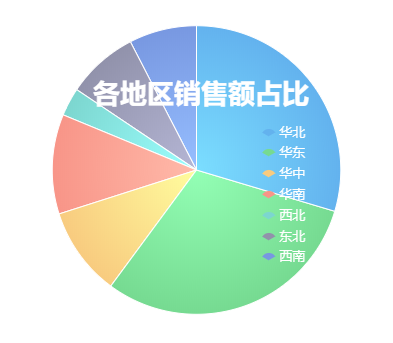
图表的「标题」和「图例」可以自定义悬浮位置,不局限于系统给定的居左、居中、居右这样的设定。
饼图自定义悬浮位置效果如下图所示:
1.2 功能入口
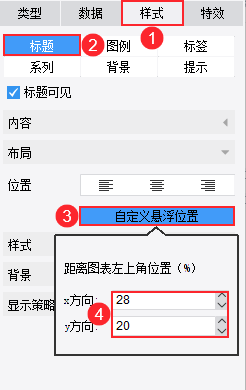
1)标题
图表属性面板的「样式>标题」的布局下,点击「自定义悬浮位置」可以自定义标题距图表左上角的位置,如下图所示:
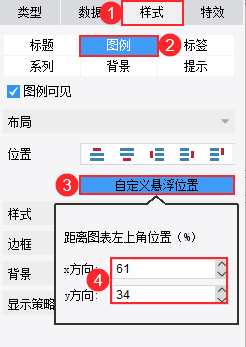
2)图例
图表属性面板的「样式>标题」的布局下,点击「自定义悬浮位置」可以自定义图例距图表左上角的位置,如下图所示:
注1:直接将图表拖入 FVS 画布中,移动端图例位置始终处于图表下方;但在表格组件中的图表,图例位置与设计器中一致。
注2:直接将图表拖到决策报表的 body 中,移动端图例位置始终处于图表下方;但在报表块中的图表,图例位置与设计器中一致。
2. 示例编辑
2.1 打开模板
使用已经制作完成的常规饼图来自定义标题和图例的位置。
点击下载模板:常规饼图.cpt
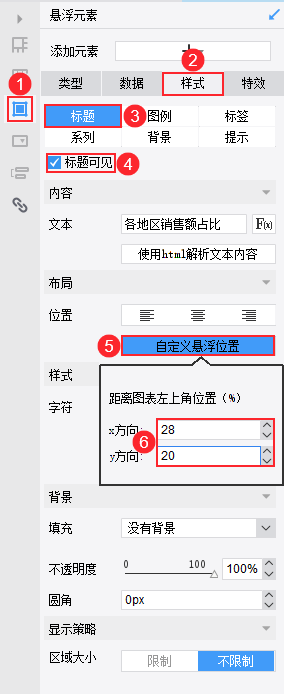
2.2 自定义标题位置
选中饼图,属性面板选择「悬浮元素>样式>标题」,勾选「标题可见」,点击「自定义悬浮位置」,设置 x 方向为 28 ,y 方向为 20 ,如下图所示:
2.3 自定义图例位置
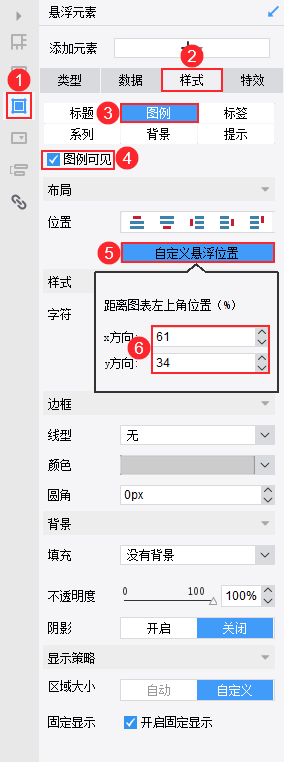
选中饼图,属性面板选择「悬浮元素>样式>图例」,勾选「图例可见」,点击「自定义悬浮位置」,设置 x 方向为 61 ,y 方向为 34 ,如下图所示:
2.4 系列配色
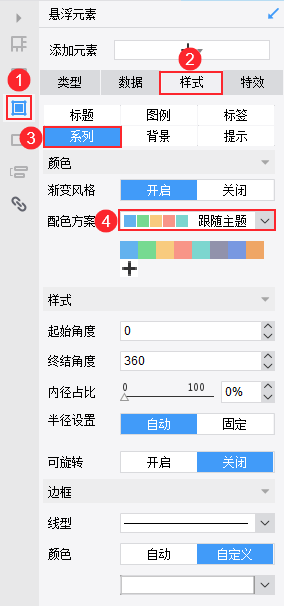
选中饼图,属性面板选择「悬浮元素>样式>系列」,将系列的配色方案修改为「默认」,如下图所示:
2.5 效果预览
2.5.1 PC 端
保存报表,点击「分页预览」,效果如下图所示:
2.5.2 移动端
示例采用的是悬浮图表不支持移动端预览,但是单元格元素图表可以。
3. 模板下载编辑
点击下载模板:图表标题图例位置自定义.cpt