1. 概述编辑
1.1 版本
| 报表服务器版本 | 功能变更 |
|---|---|
| 11.0 | - |
1.2 应用场景
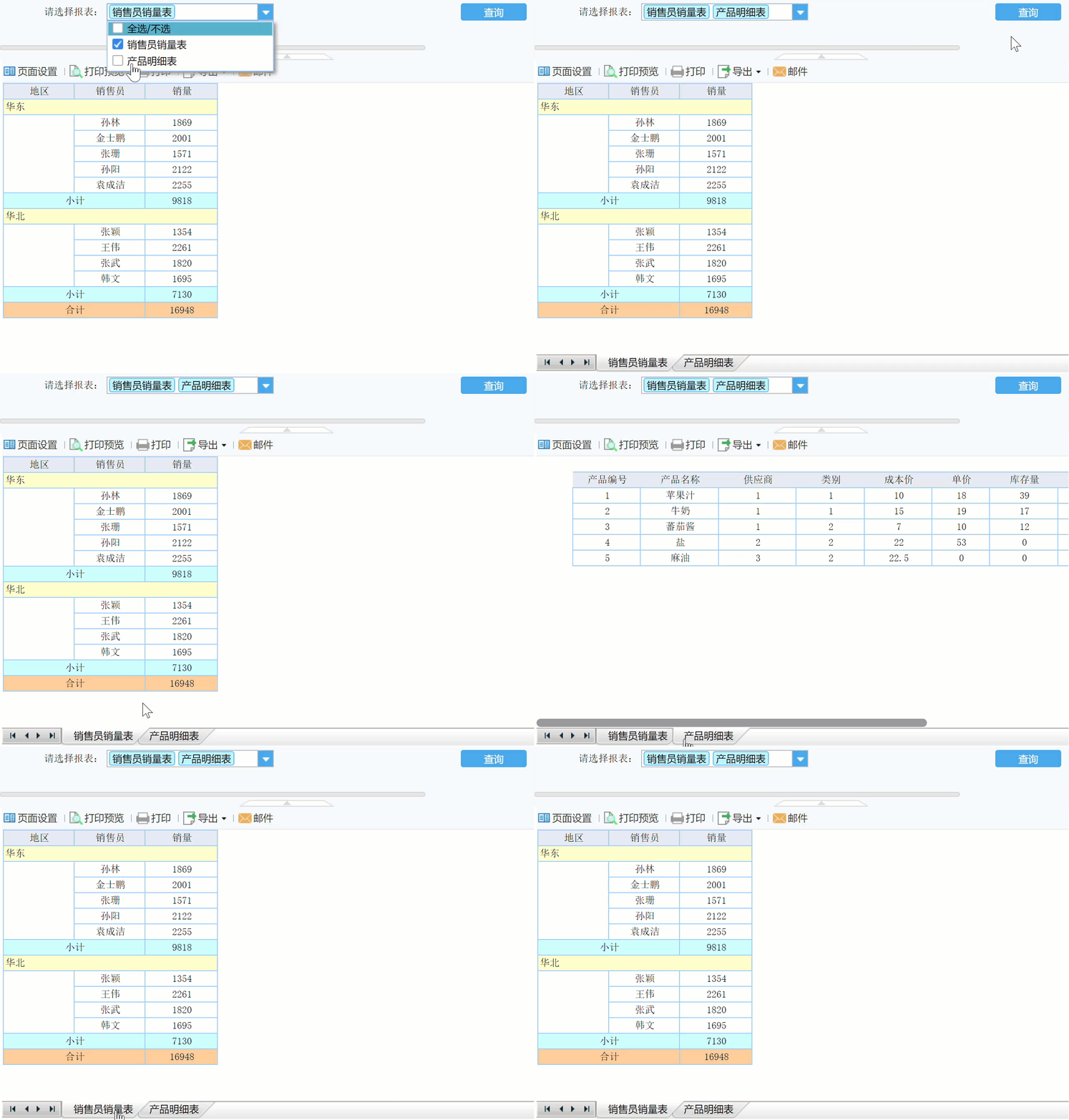
用户希望可以便捷地选择预览自己想查看的报表。如下图所示:
1.3 实现思路
1)子模板:修改sheet 名称和模板名称待用。
2)主模板:准备数据,模板参数绑定下拉复选框控件,通过下拉复选框传递模板 URL 给报表中网页框控件,网页框控件显示模板预览效果,若选择多个模板,以多个 sheet 方式呈现效果。
2. 示例编辑
2.1 准备子模板
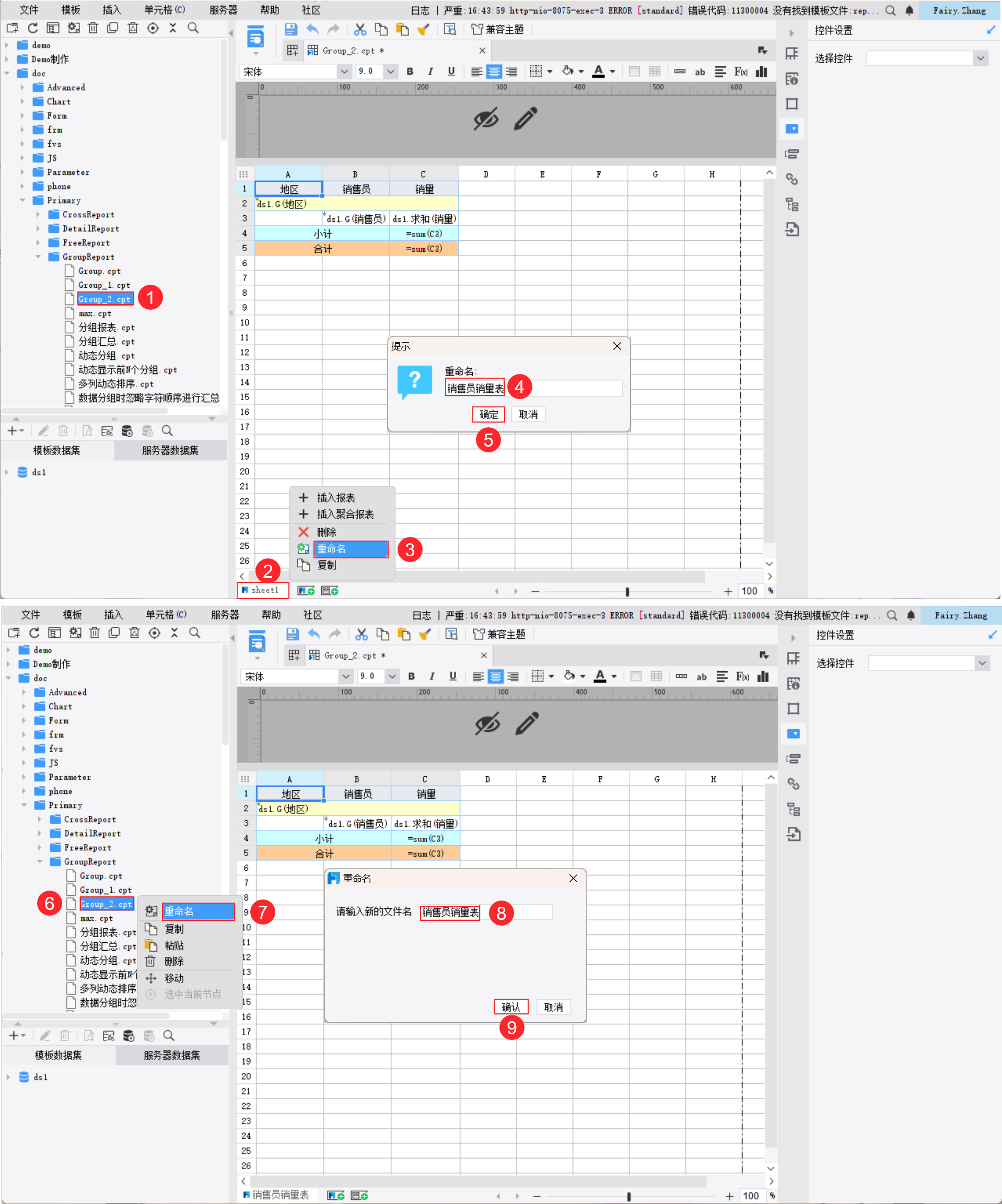
1)打开%FR_HOME%\webapps\webroot\WEB-INF\reportlets\doc\Primary\GroupReport\Group_2.cpt。
2)点击左下角的 sheet1 ,鼠标右键选择「重命名」,将 sheet1 重命名为销售员销量表 ,并将文件名也重命名为 销售员销量表 。如下图所示:
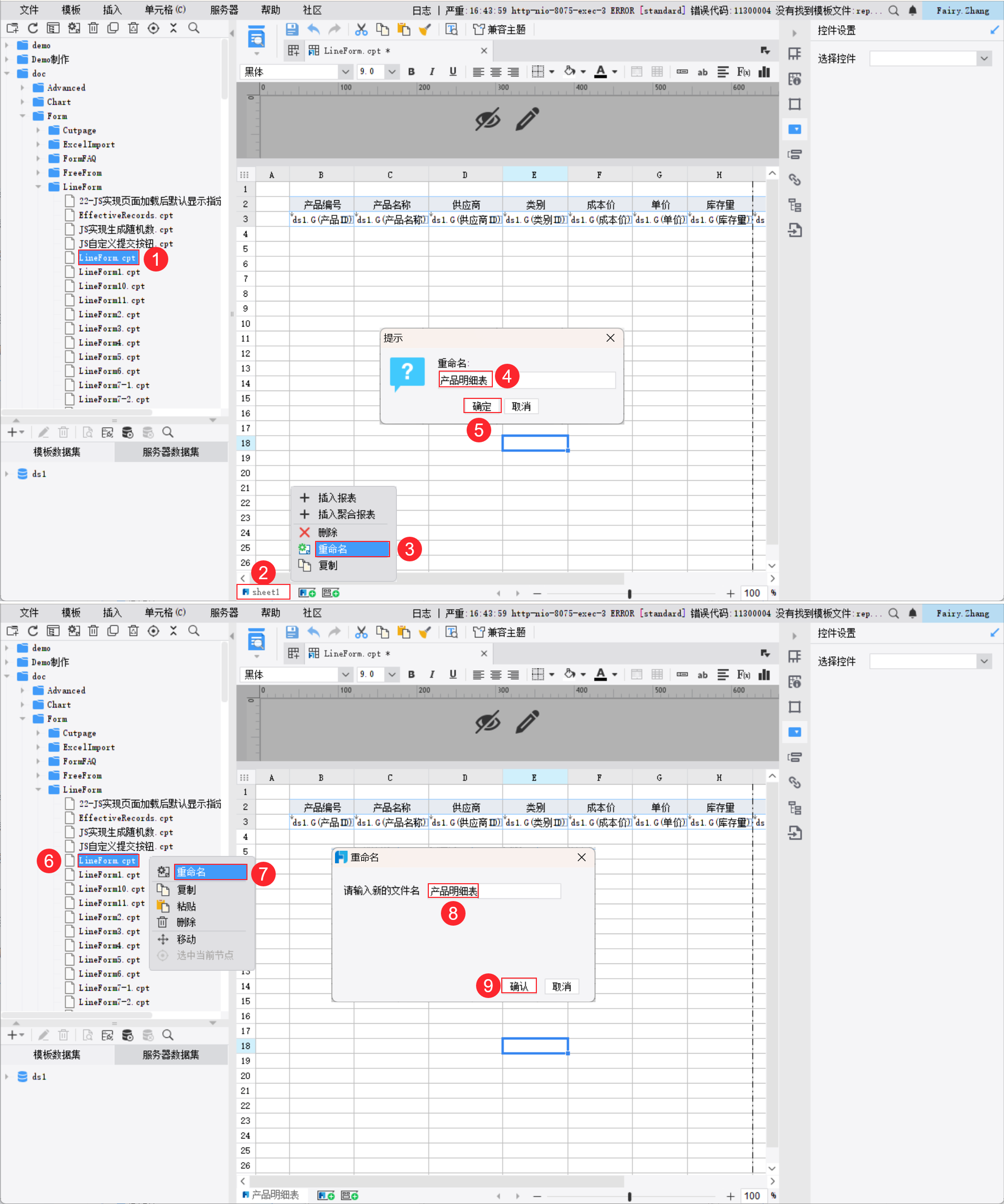
3)打开%FR_HOME%\webapps\webroot\WEB-INF\reportlets\doc\Form\LineForm\LineForm.cpt.
4)点击左下角的 sheet1 ,鼠标右键选择「重命名」,将 sheet1 重命名为产品明细表 ,并将文件名也重命名为 产品明细表 。如下图所示:
2.2 新建模板
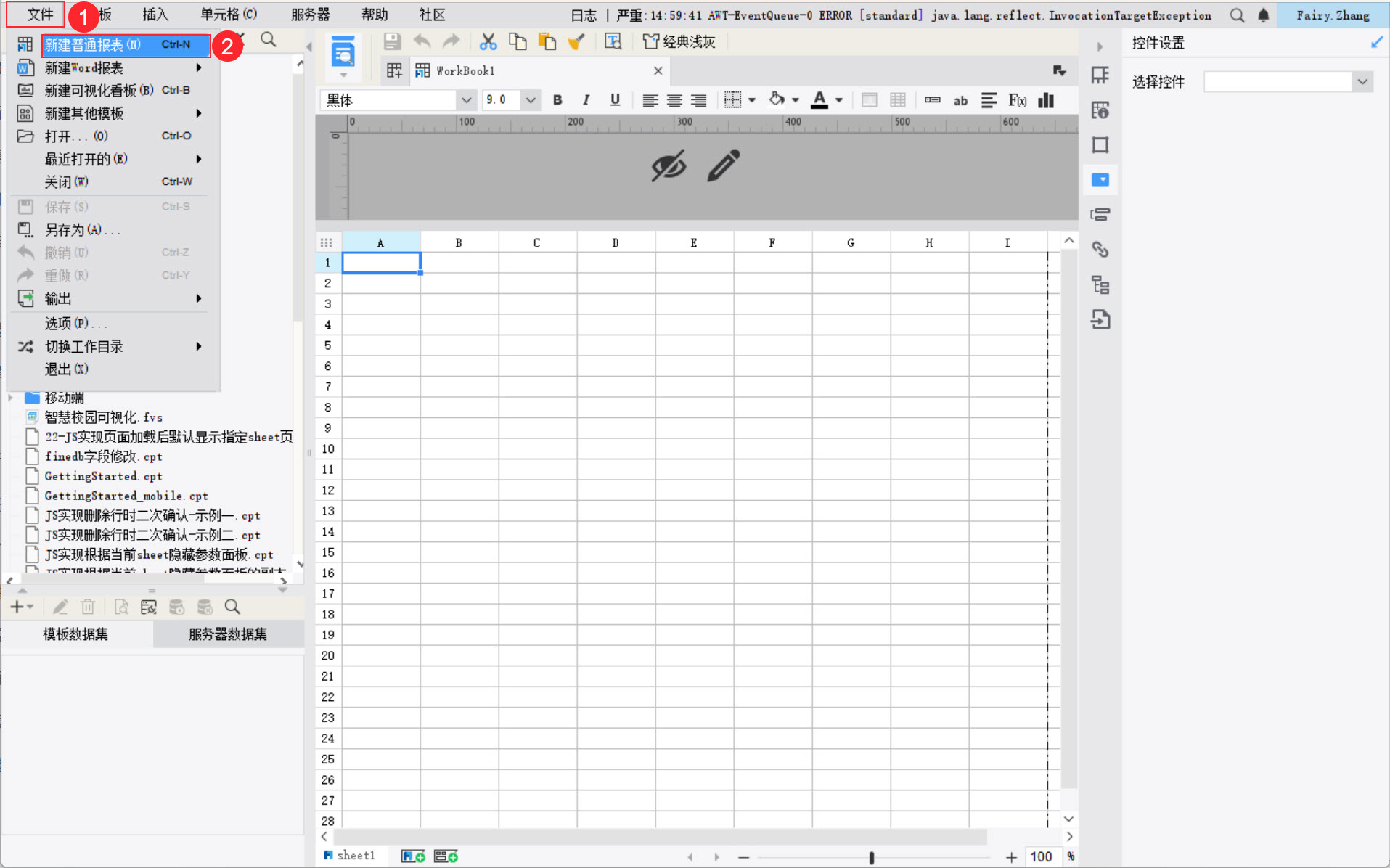
新建一张普通报表。如下图所示:
2.3 准备数据
1)点击 encode转码 将模板路径进行转码:
销售员销量表路径:%FR_HOME%\webapps\webroot\WEB-INF\reportlets\doc\Primary\GroupReport\销售员销量表.cpt
只需要将{reportlet:'/doc/Primary/GroupReport/销售员销量表.cpt'} 进行 encode 转码即可。转码后结果为:%7Breportlet%3A'%2Fdoc%2FPrimary%2FGroupReport%2F%E9%94%80%E5%94%AE%E5%91%98%E9%94%80%E9%87%8F%E8%A1%A8.cpt'%7D%20
产品明细表路径:%FR_HOME%\webapps\webroot\WEB-INF\reportlets\doc\Form\LineForm\产品明细表.cpt
只需要将{reportlet:'/doc/Form/LineForm/产品明细表.cpt'} 进行 encode 转码即可。转码后结果为:%7Breportlet%3A'%2Fdoc%2FForm%2FLineForm%2F%E4%BA%A7%E5%93%81%E6%98%8E%E7%BB%86%E8%A1%A8.cpt'%7D%20
注1:此处转码用的是中括号里面的路径。
注2:如果系统使用了性能优化插件,这里页面就会显示不出,需要禁用性能优化插件。性能优化插件详情参见:性能优化插件
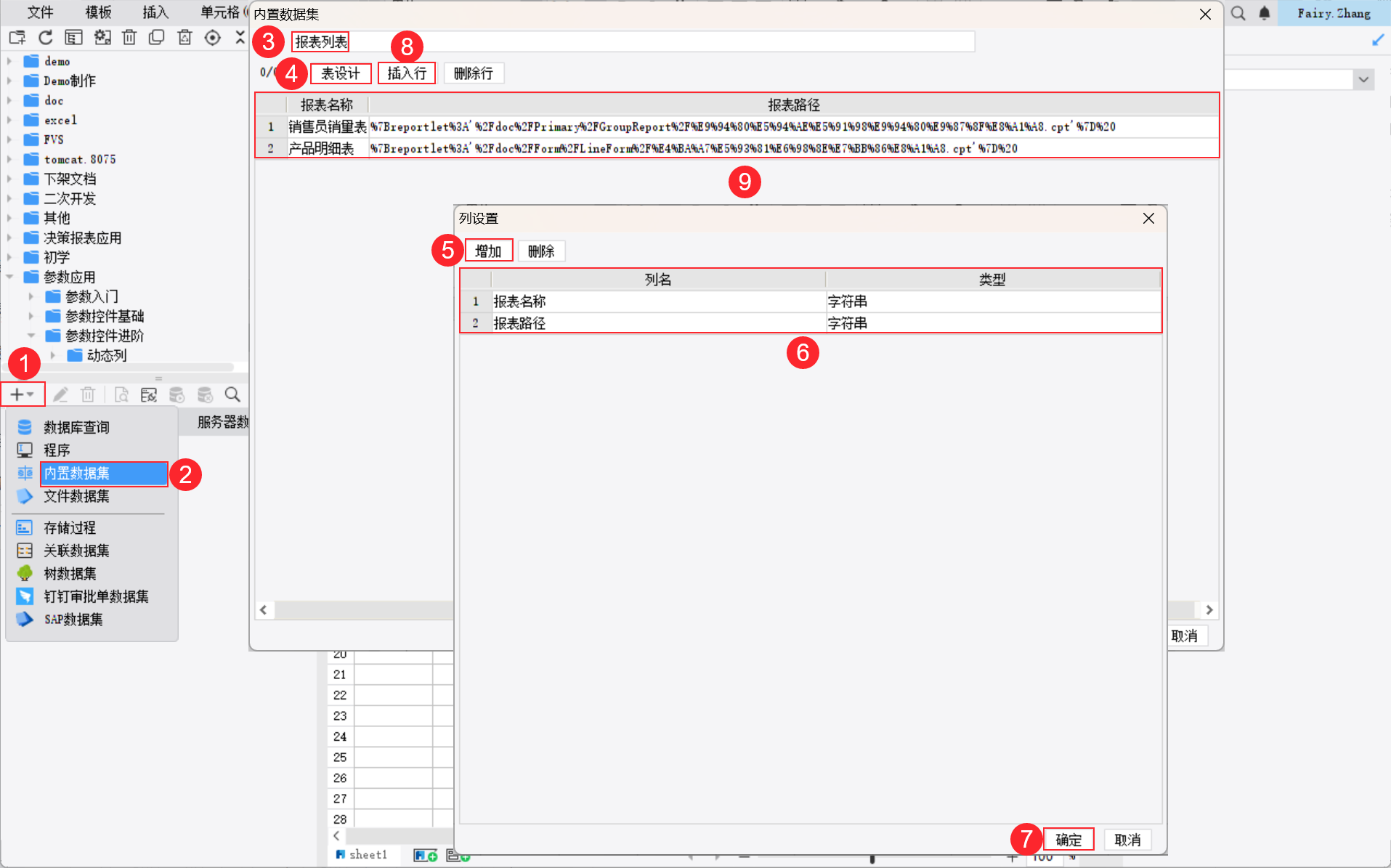
2)新建内置数据集:报表列表,存储通过 encode 编码转换的子模板路径。如下图所示:
2.4 添加模板参数
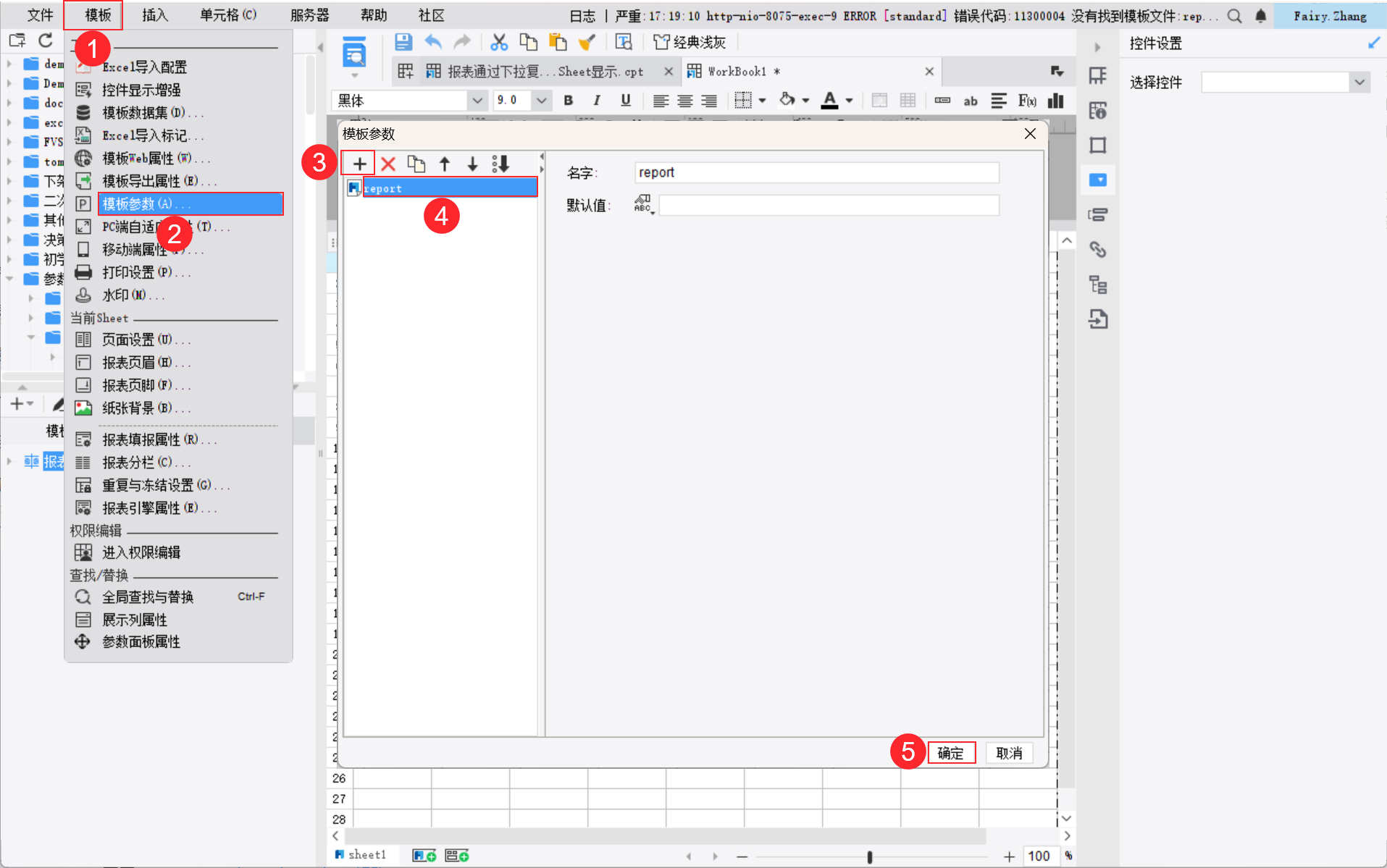
选择「模板>模板参数」,点击「模板参数」,设置参数名为report,如下图所示:
2.5 参数绑定控件
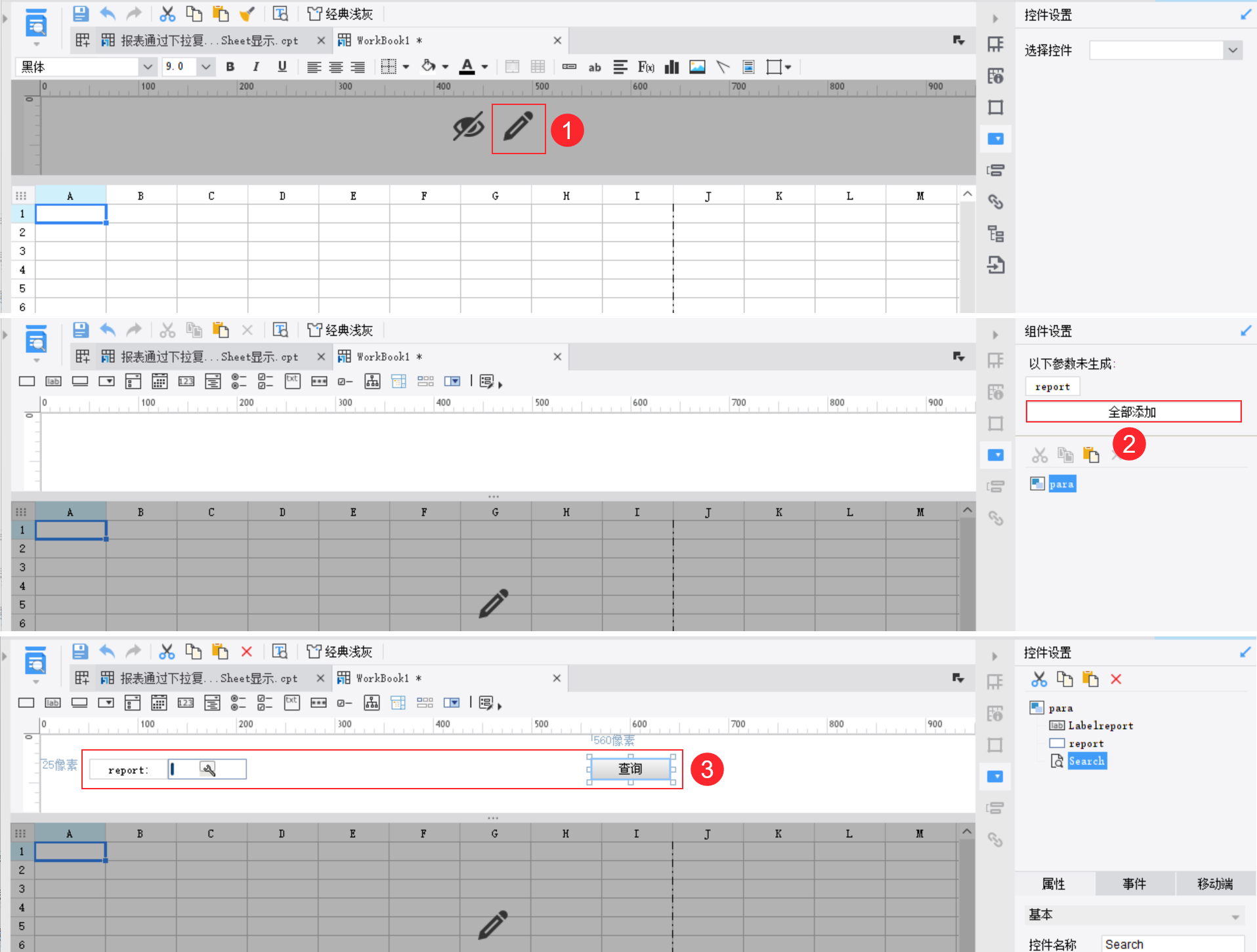
1)进入参数面板编辑界面,点击「全部添加」,将参数添加至参数面板。如下图所示:
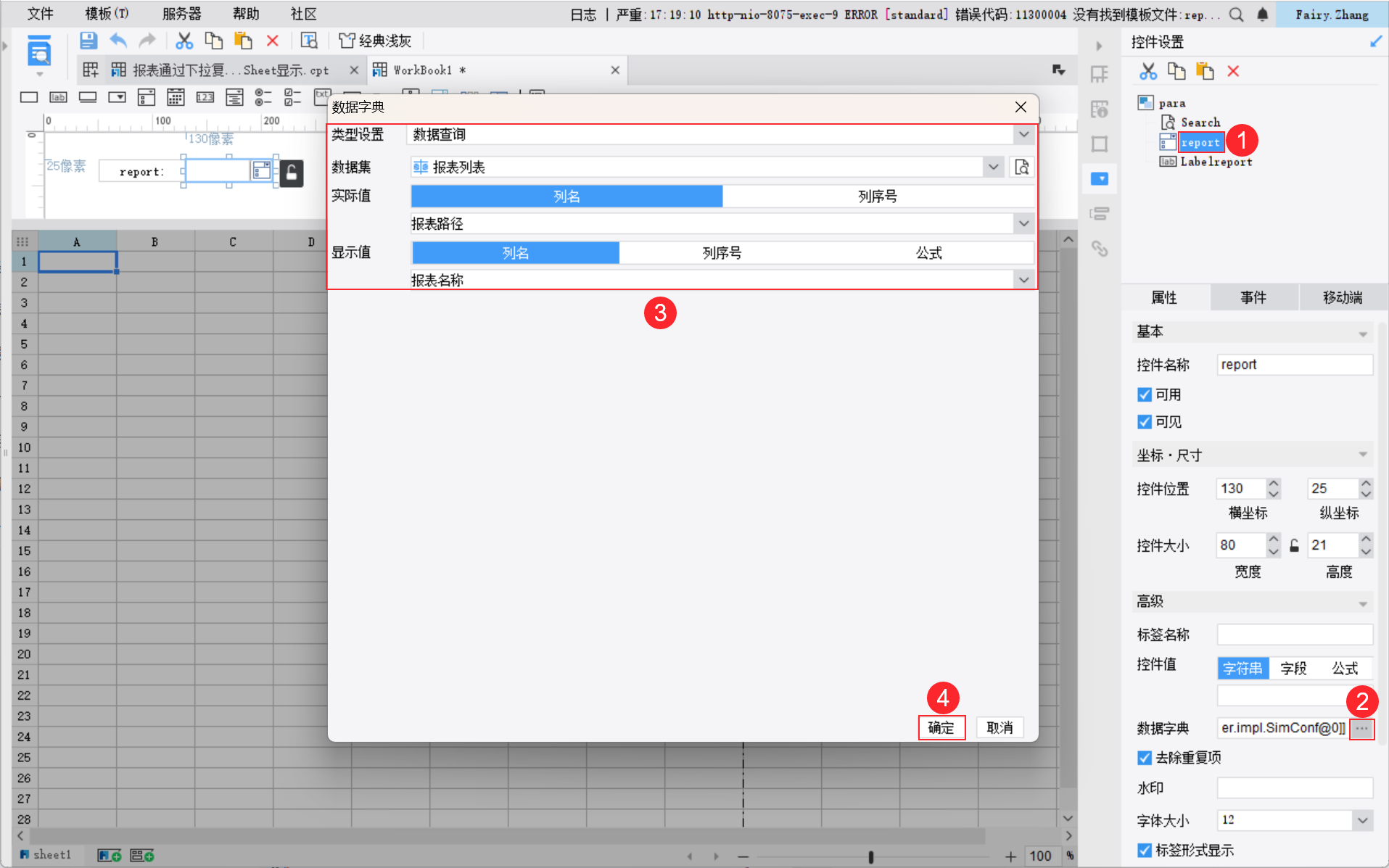
2)参数绑定下拉复选框控件。如下图所示:

3)设置下拉框控件的数据字典为「数据查询」。如下图所示:
2.6 设置网页框
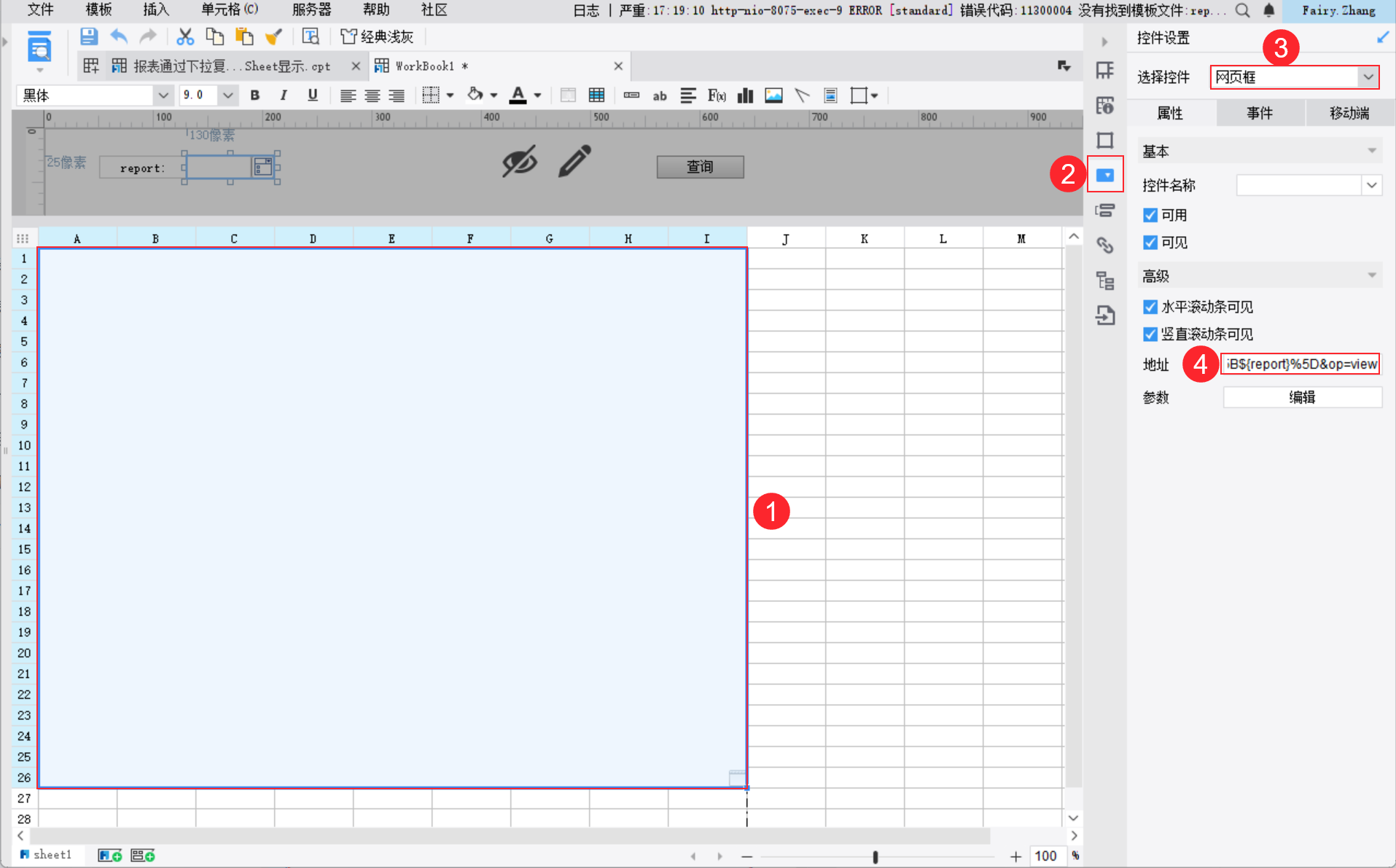
1)合并一片单元格,点击「控件设置」,选择「网页框控件」。
2)地址设置为:${servletURL}?reportlets=%5B${report}%5D&op=view。如下图所示:
注:网页框使用可参考:网页框控件,${report} 为 report 参数传递过来的报表路径,op=view 指定报表预览方式为数据分析预览。
2.7 效果预览
注:不支持移动端。
保存模板,点击「数据分析」,PC端效果如下图所示: