

1. 概述编辑
1.1 版本
| 报表服务器版本 | 功能变动 |
|---|---|
| 11.0 | - |
1.2 问题描述
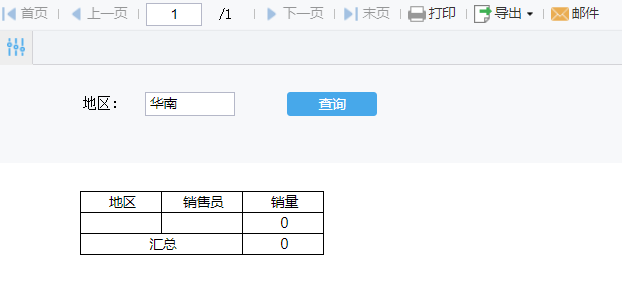
查询报表时,即使没有查询结果,表头和表尾的信息也会显示。如下图所示:
希望的效果为:查询结果为空时,报表区域也为空,即什么都不显示;而能查询出结果的,则正常显示报表。如下图所示:

1.3 实现思路
1)选择查询结果所在的单元格,如 1.2 中所述,查询结果是「地区」,显示地区的单元格为 A2 。
2)判断该单元格是否为空,为空则隐藏整个报表区域。
3)隐藏报表区域有两种实现方案:
方案一:通过条件属性设置行高为 0 实现。
方案二:通过添加加载结束事件写 JavaScript 脚本实现。
2. 示例编辑
2.1 准备数据
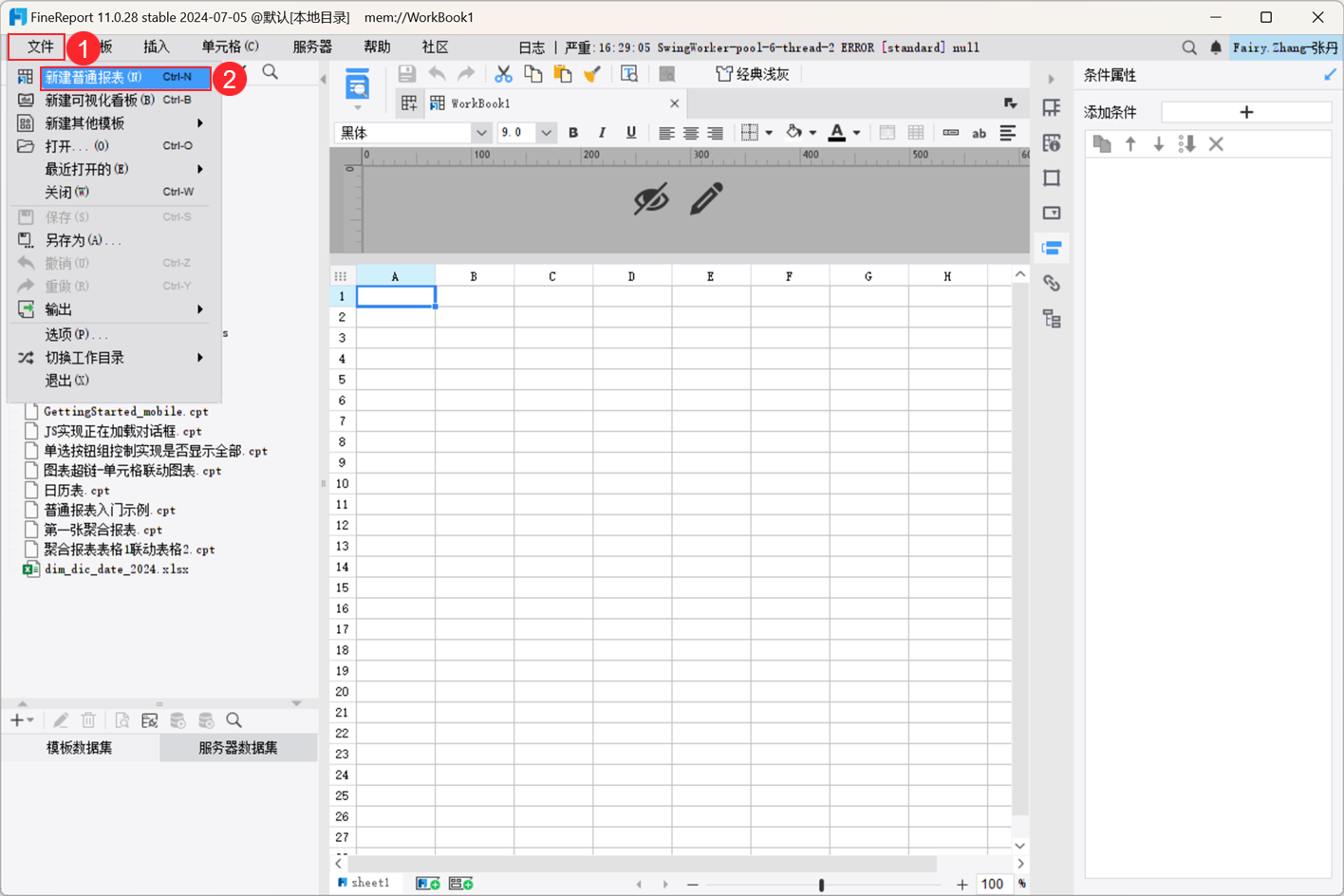
1)点击菜单栏「文件>新建普通报表」,新建一张普通报表,如下图所示:
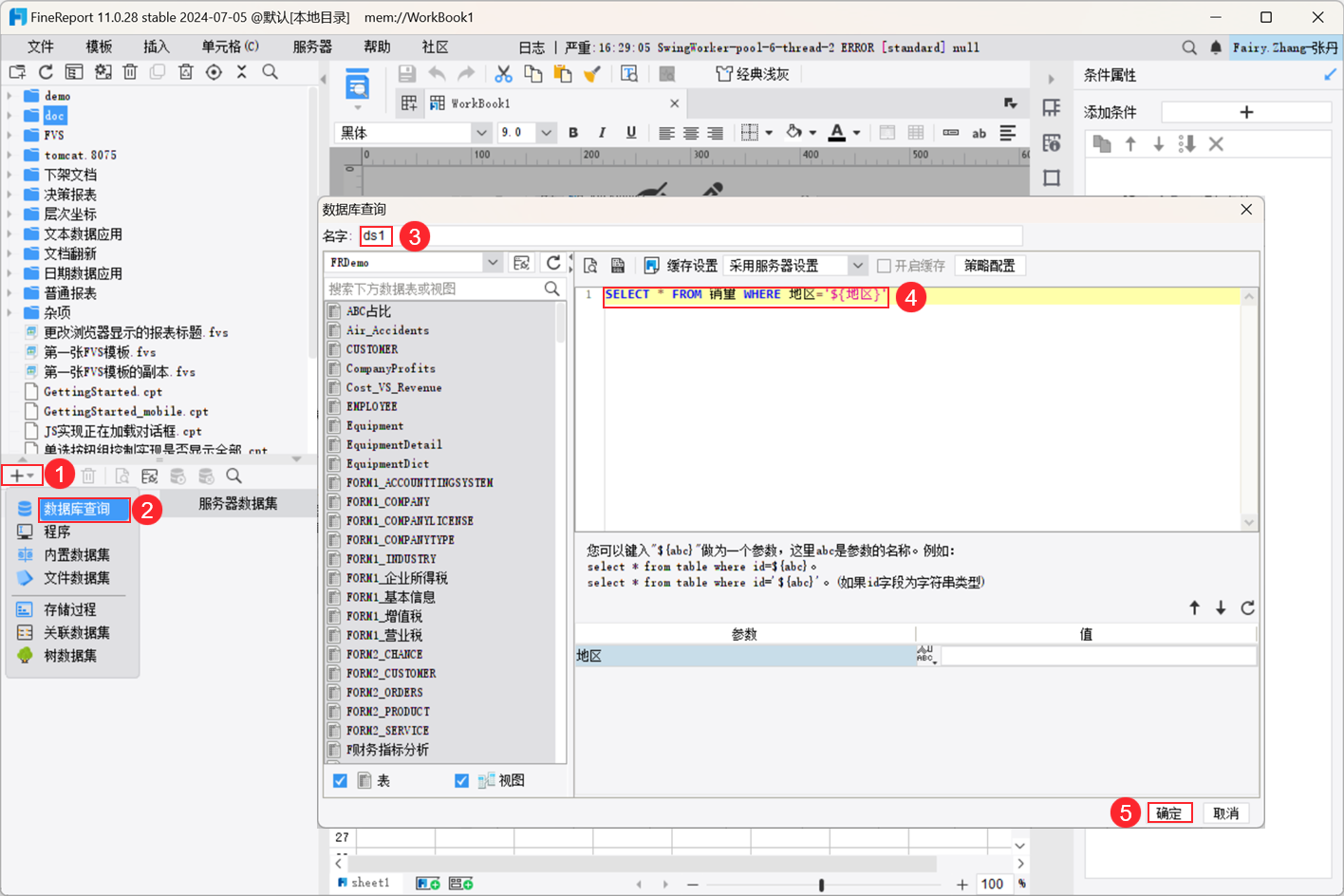
2)点击数据集管理面板的「+」按钮,新建数据库查询 ds1,SQL 查询语句为:SELECT * FROM 销量 WHERE 地区='${地区}' ,如下图所示:
2.2 设计表格
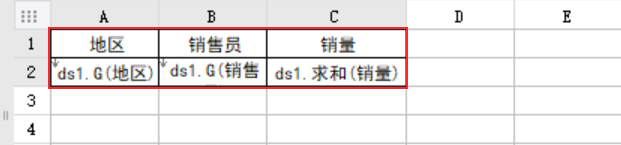
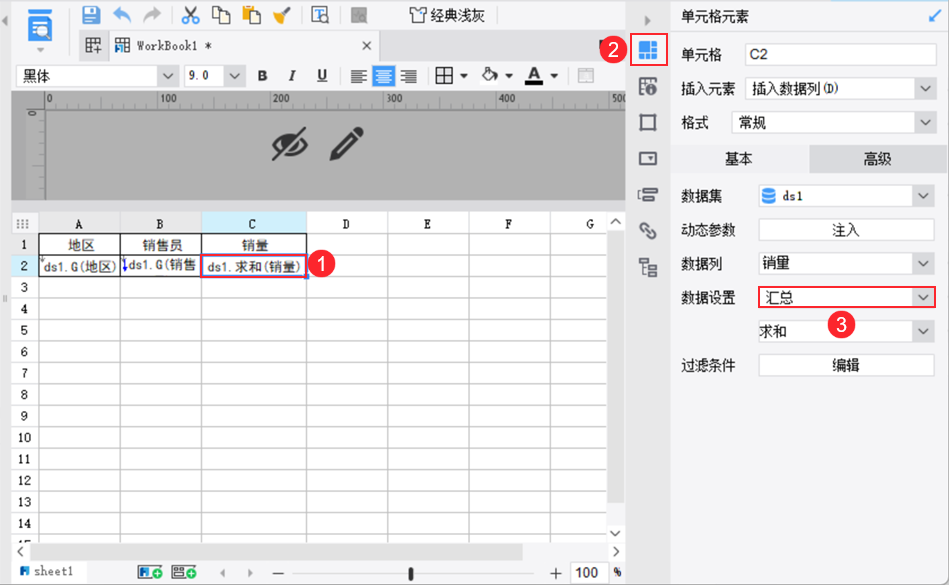
1) A1-C1 单元格输入文本, A2-C2 单元格拖入数据列,如下图所示:
2)选中 C2 单元格,点击右侧属性面板的「单元格元素」,数据设置为「汇总」,如下图所示:
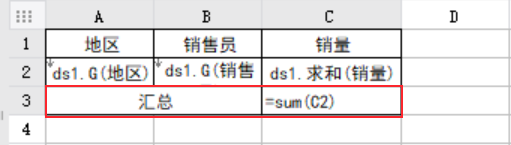
3)合并 A3、B3 单元格,输入文本,C3 单元格插入公式: SUM(C2)。如下图所示:
2.3 设置参数
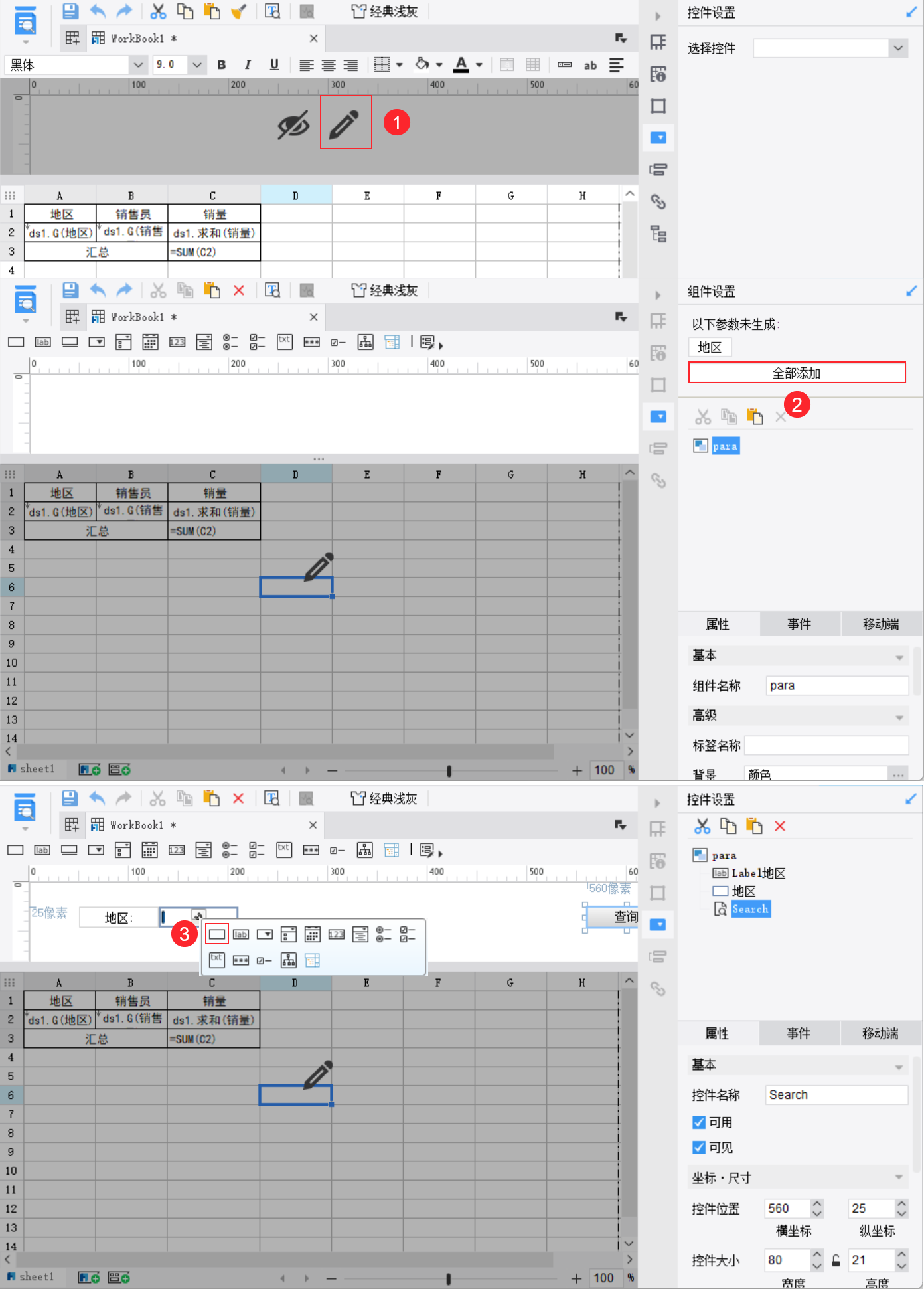
1)点击参数面板编辑按钮,进入参数面板编辑界面,将参数「地区」添加至参数面板,设置控件类型为「文本控件」,如下图所示:
2.4 方案一:设置条件属性
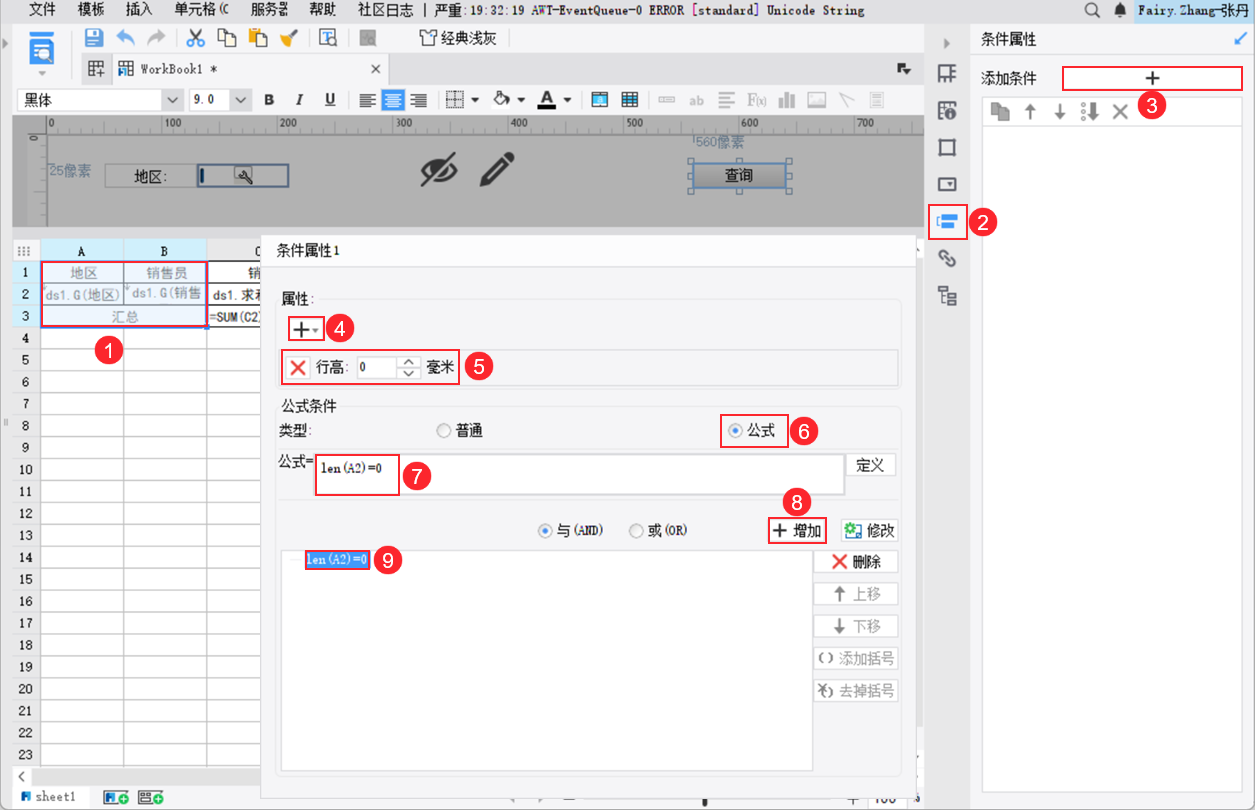
1)选中 A1-B3 单元格,点击右侧属性面板中的「条件属性」,点击「+」按钮添加条件属性。
2)点击「+」按钮,设置行高为 0 ,添加公式类型的公式条件:len(A2)=0。即如果没有符合查询条件的数据,隐藏表格。如下图所示:
2.5 方案二:添加加载结束事件
1)点击菜单栏「模板>模板Web属性」,选择「分页预览设置」,选择「为该模板单独设置」。
2)点击「+」按钮添加「加载结束」事件,输入 JavaScript 代码。即如果没有符合查询条件的数据,隐藏表格。如下图所示:
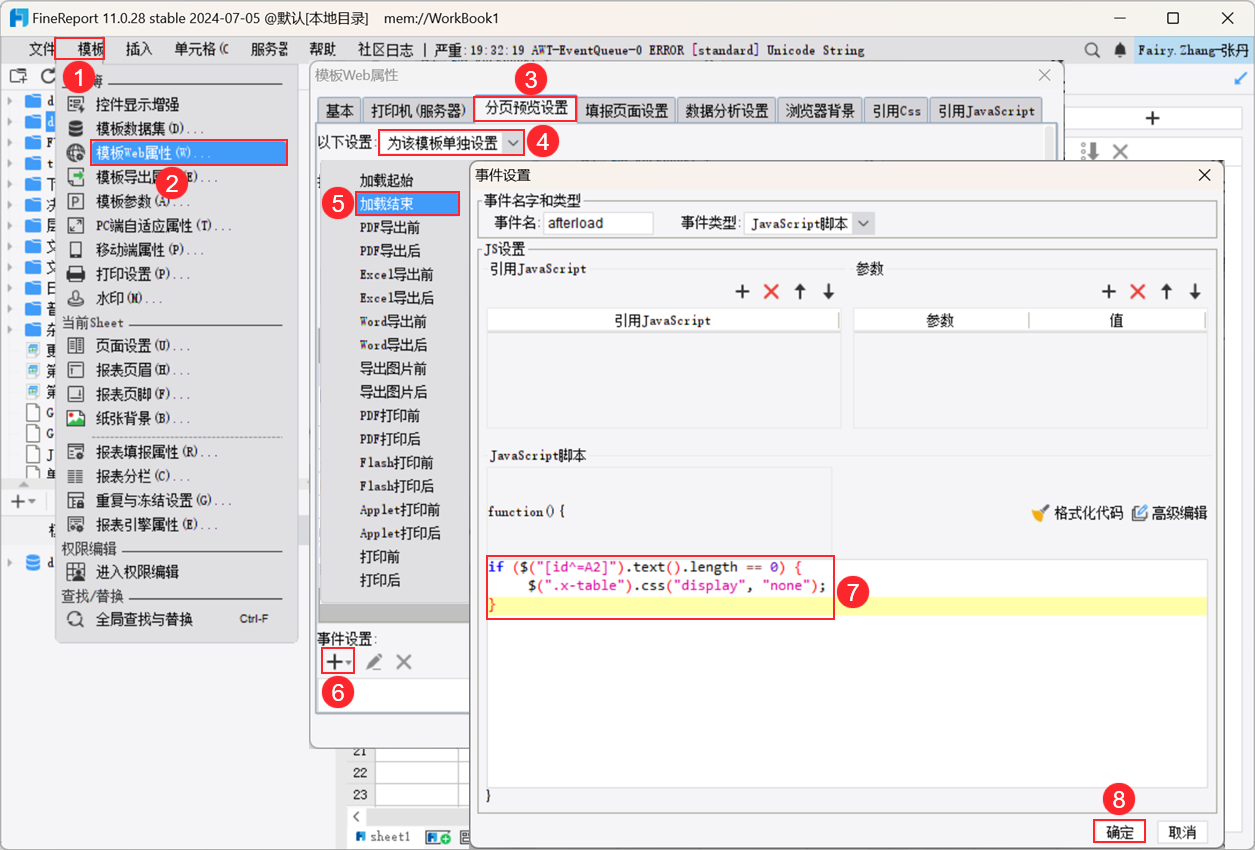
JavaScript 代码如下:
if ($("[id^=A2]").text().length == 0) {
	$(".x-table").css("display", "none");
}
2.6 效果预览
2.6.1 PC 端
保存报表,点击「分页预览」,上述两种方案效果相同,如下图所示:

2.6.2 移动端
方案二:添加加载结束事件 不支持移动端。
方案一:设置条件属性 支持移动端,如下图所示:

3. 下载模板编辑
点击下载方案一模板:查询结果为空时不显示报表内容.cpt
点击下载方案二模板:查询结果为空时不显示报表内容-JS.cpt
方案一已完成模板参见:%FR_HOME%\webapps\webroot\WEB-INF\reportlets\doc\Primary\DetailReport\查询结果为空时不显示报表内容.cpt
方案二已完成模板参见:%FR_HOME%\webapps\webroot\WEB-INF\reportlets\doc\Primary\DetailReport\查询结果为空时不显示报表内容-JS.cpt