

最新历史版本
:条形图 返回文档
编辑时间:
内容长度:图片数:目录数:
修改原因:
1. 概述编辑
1.1 版本
| 报表服务器版本 |
|---|
| 11.0 |
1.2 应用场景
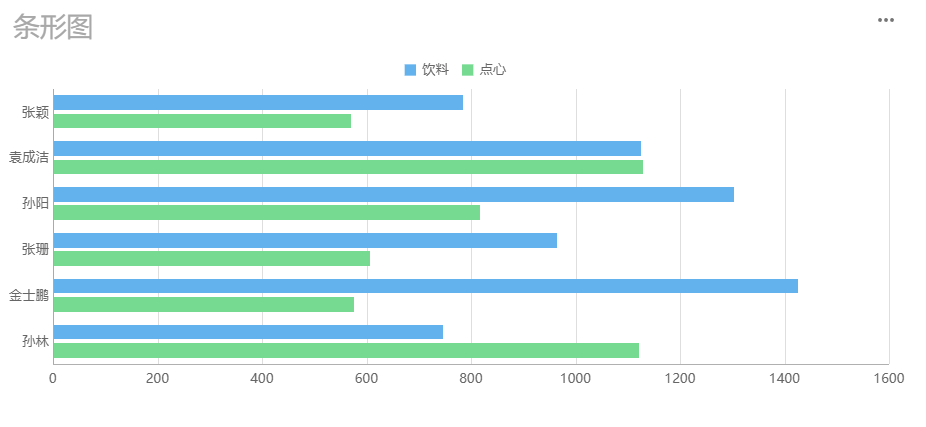
条形图是用宽度相同的条形的高度或长短来表示数据多少的图形。
利用条形统计图,可以直观地表示数据量的大小并进行比较,可以比较明显地显示出各数据之间的比例差异。
1.3 图表特点
优点:简单直观,很容易根据柱子的长短看出值的大小,易于比较各组数据之间的差别。
缺点:不适合较大数据集的展现。
2. 示例编辑
2.1 数据准备
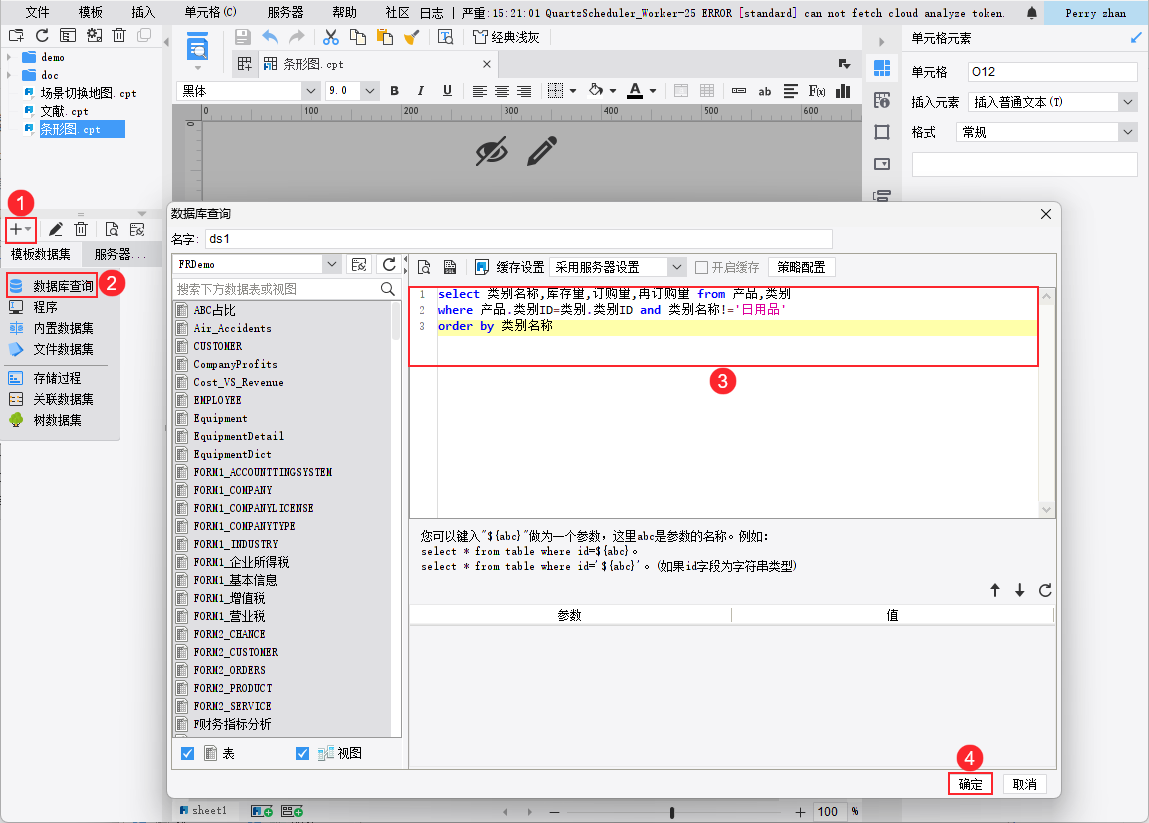
点击设计器左上角「文件>新建普通报表」,新建数据集 ds1,数据库查询语句如下:
select 类别名称,库存量,订购量,再订购量 from 产品,类别
where 产品.类别ID=类别.类别ID and 类别名称!='日用品'
order by 类别名称
2.2 插入图表
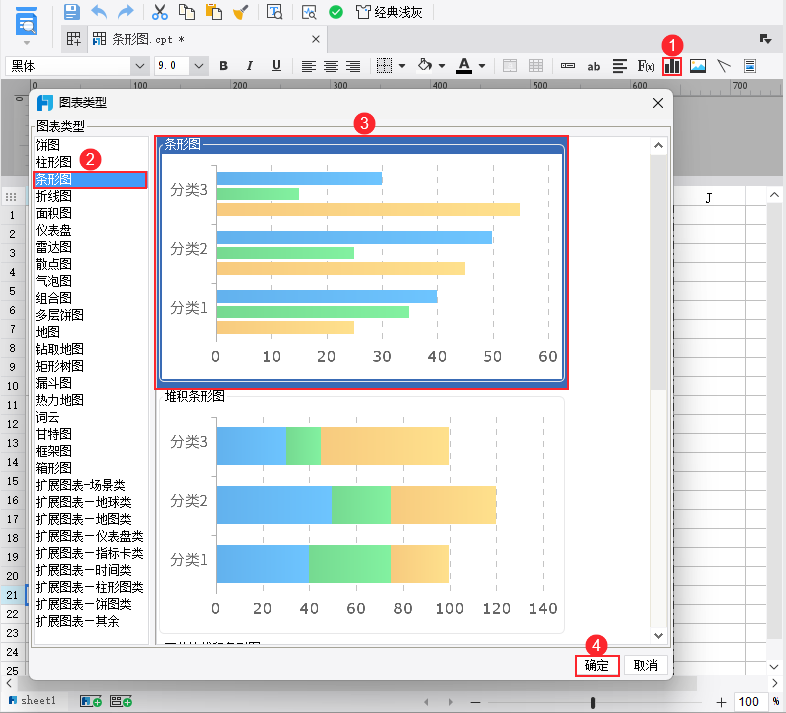
先合并一片单元格区域,点击上方工具栏插入图表按钮,插入「条形图」。如下图所示:
2.3 设计图表
选中图表,点击右侧属性面板「单元格元素」,可设置图表的各个属性:类型、数据、样式、特效。
2.3.1 图表类型
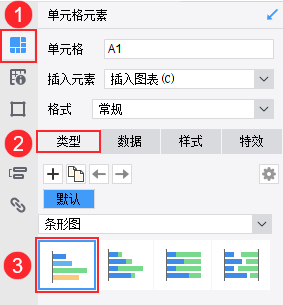
选中图表所在单元格,点击右侧「单元格元素>类型」可查看和选择图表类型。
2.3.2 数据绑定
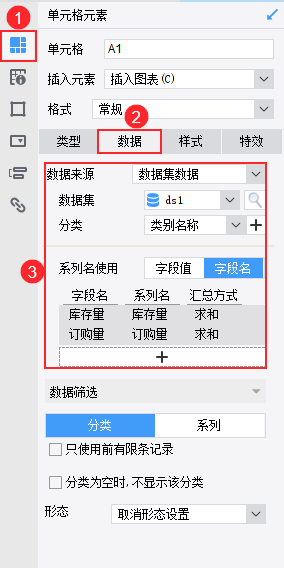
1)选中图表,点击右侧属性面板「单元格元素>数据」。
2)绑定数据集数据,数据集选择 ds1,分类选择「类别名称」,系列名使用字段名,选择「库存量」和「订购量」,汇总方式均选择「求和」。
2.3.3 样式设计
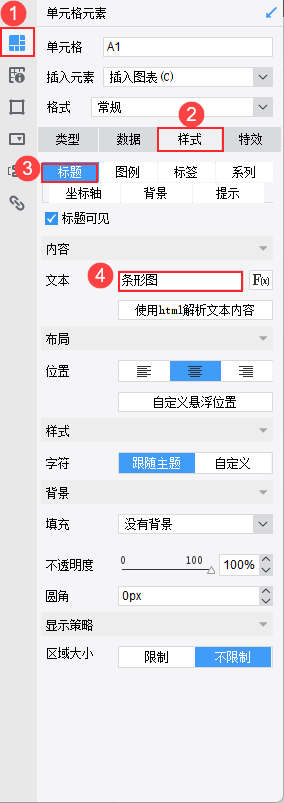
1)选中图表,选择「单元格元素>样式>标题」,输入文本「条形图」,其余设置默认。如下图所示:
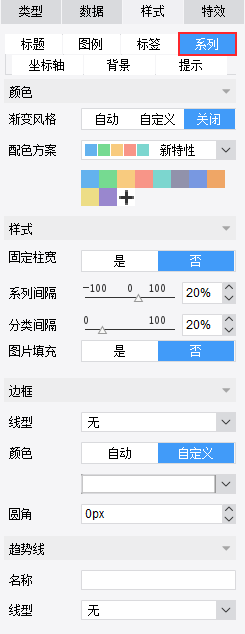
2)选择「单元格元素>样式>系列」,配色方案选择「新特性」,其余设置默认。如下图所示:
注:「系列间隔」设置为-100,即可将所有系列重叠在一起,实现占比条形图。详情请参见:占比柱形图。
2.4 效果预览
2.4.1 PC 端
保存报表,点击「分页预览」,效果如 1.2 节所示。
2.4.2 移动端
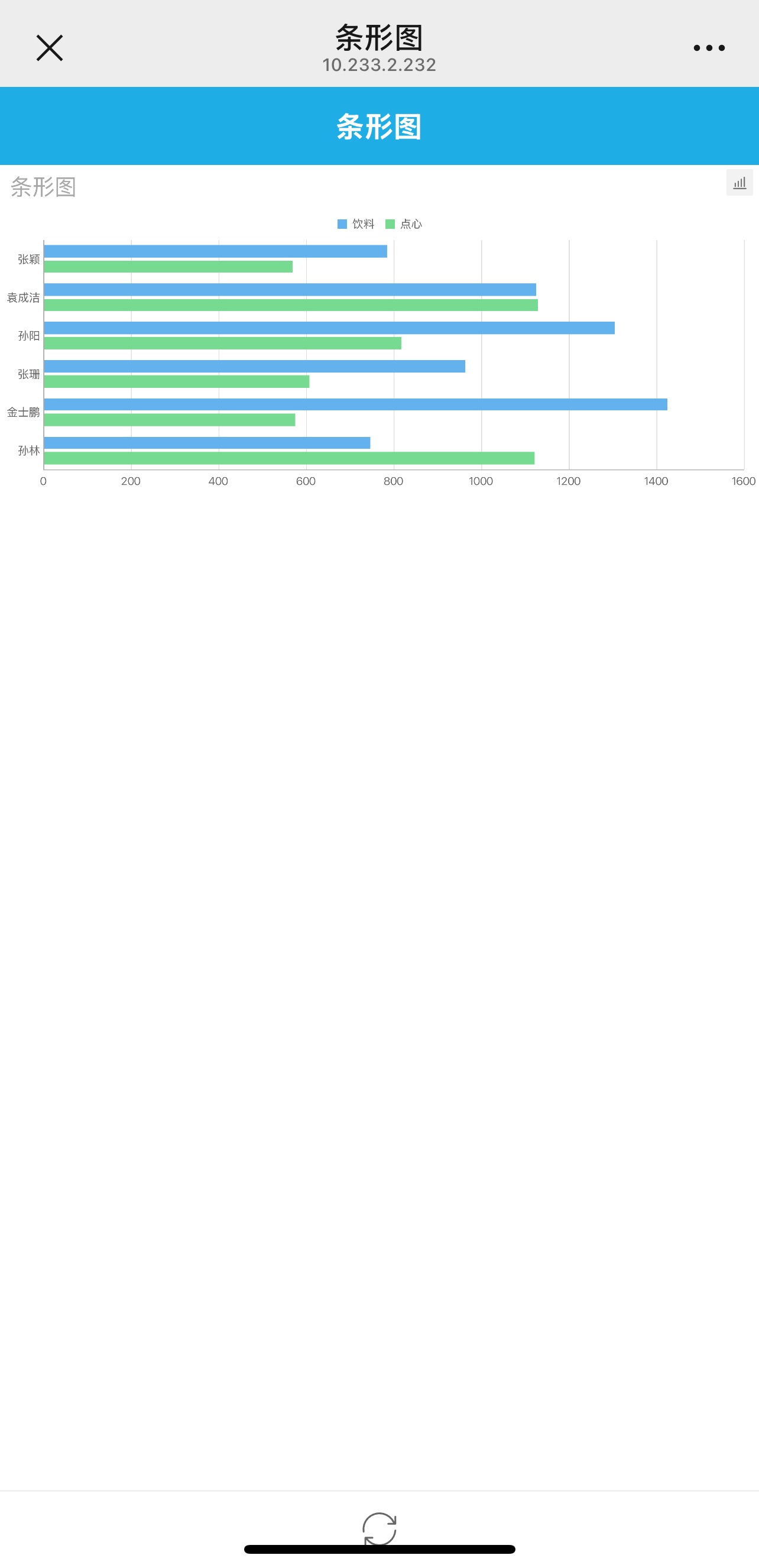
支持 App 端和 HTML5 端,效果如下图所示:
3. 模板下载编辑
点击下载模板:条形图.cpt