1. 概述编辑
1.1 版本
| 报表服务器版本 | APP 版本 | HTML5 移动端展现插件版本 | 功能变动 |
|---|---|---|---|
| 11.0 | V11.0 | V11.0 | - |
1.2 应用场景
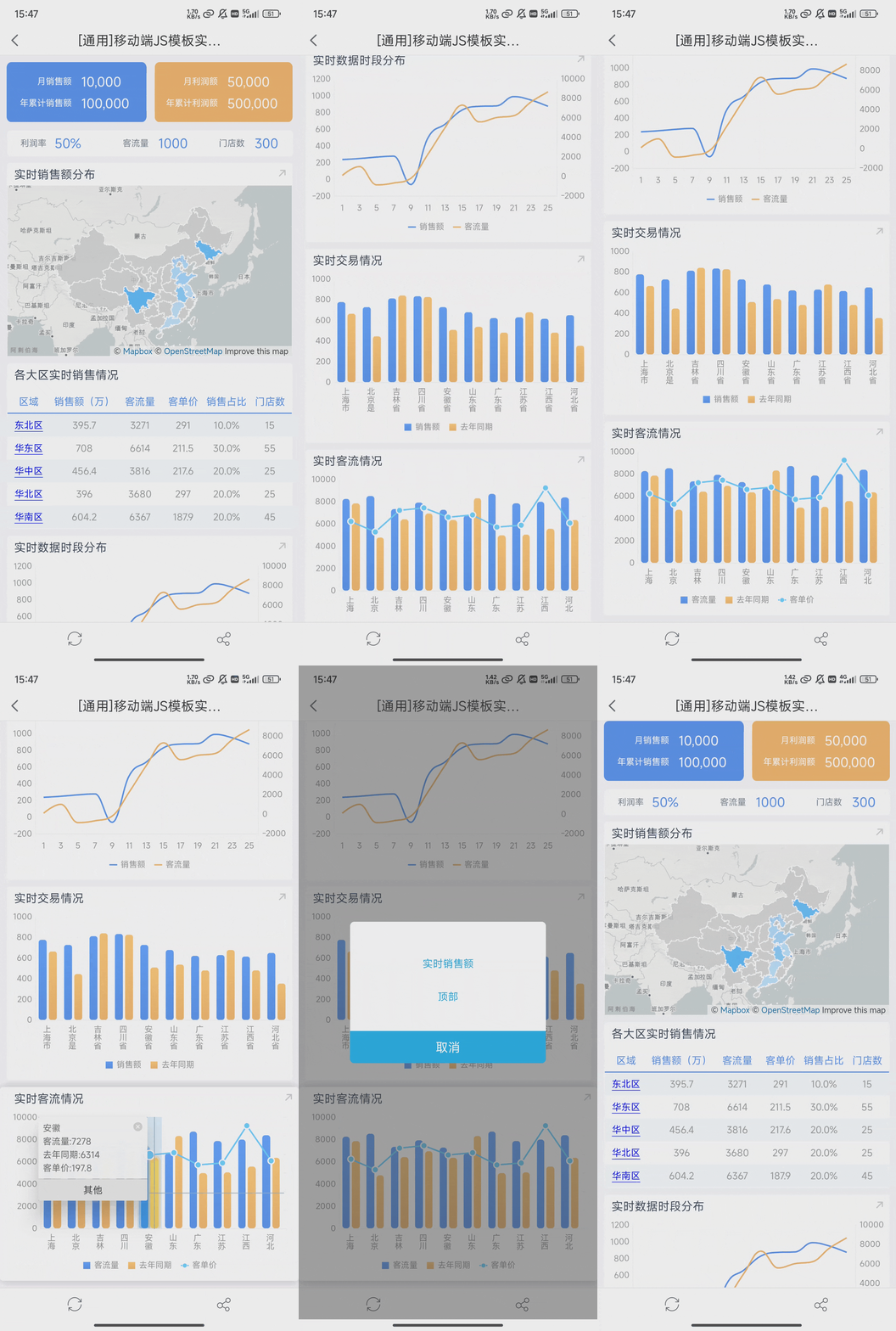
模板页面较长时,用户希望通过点击侧边导航定位到本页面的指定组件位置。以 App 为例,如下图所示:
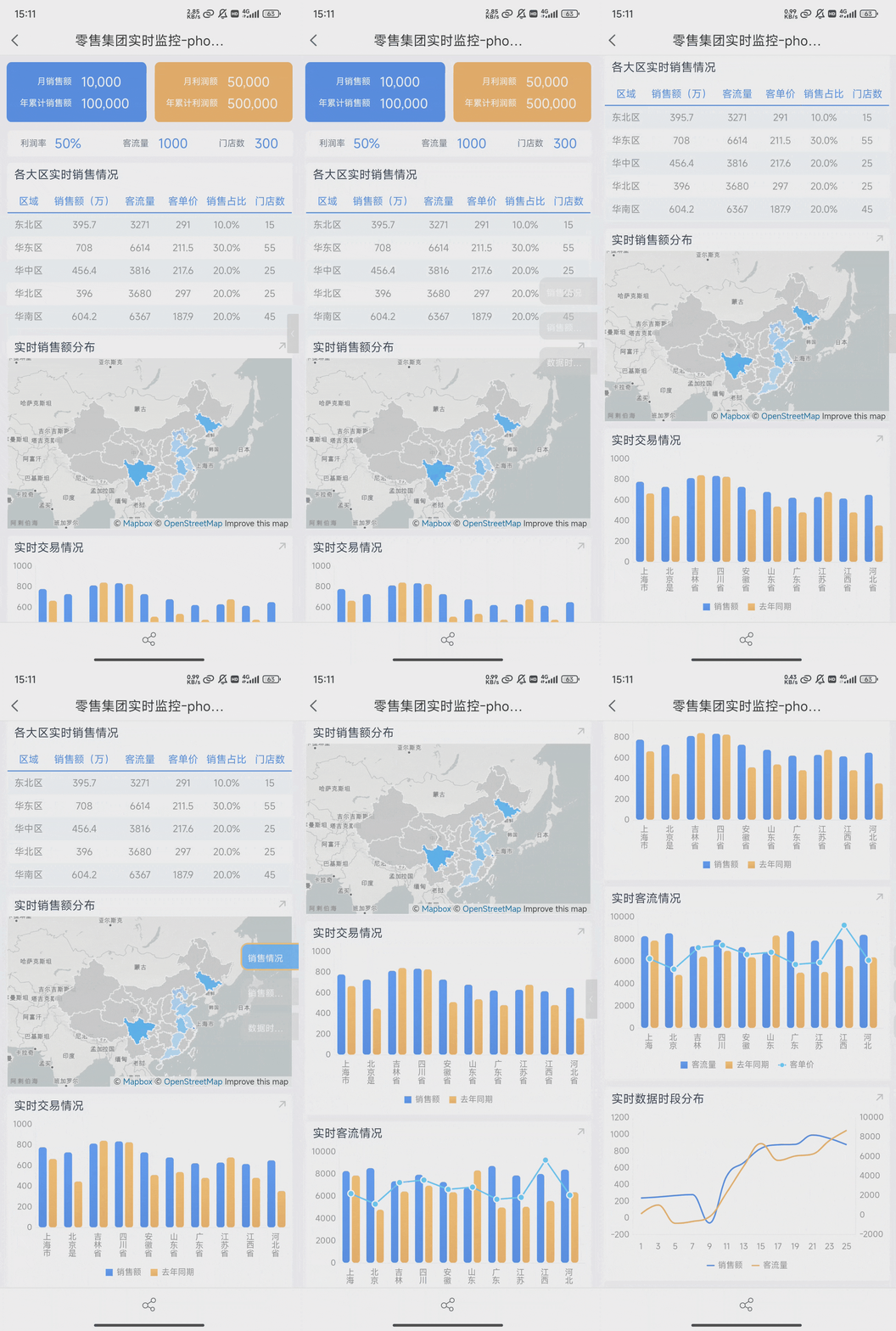
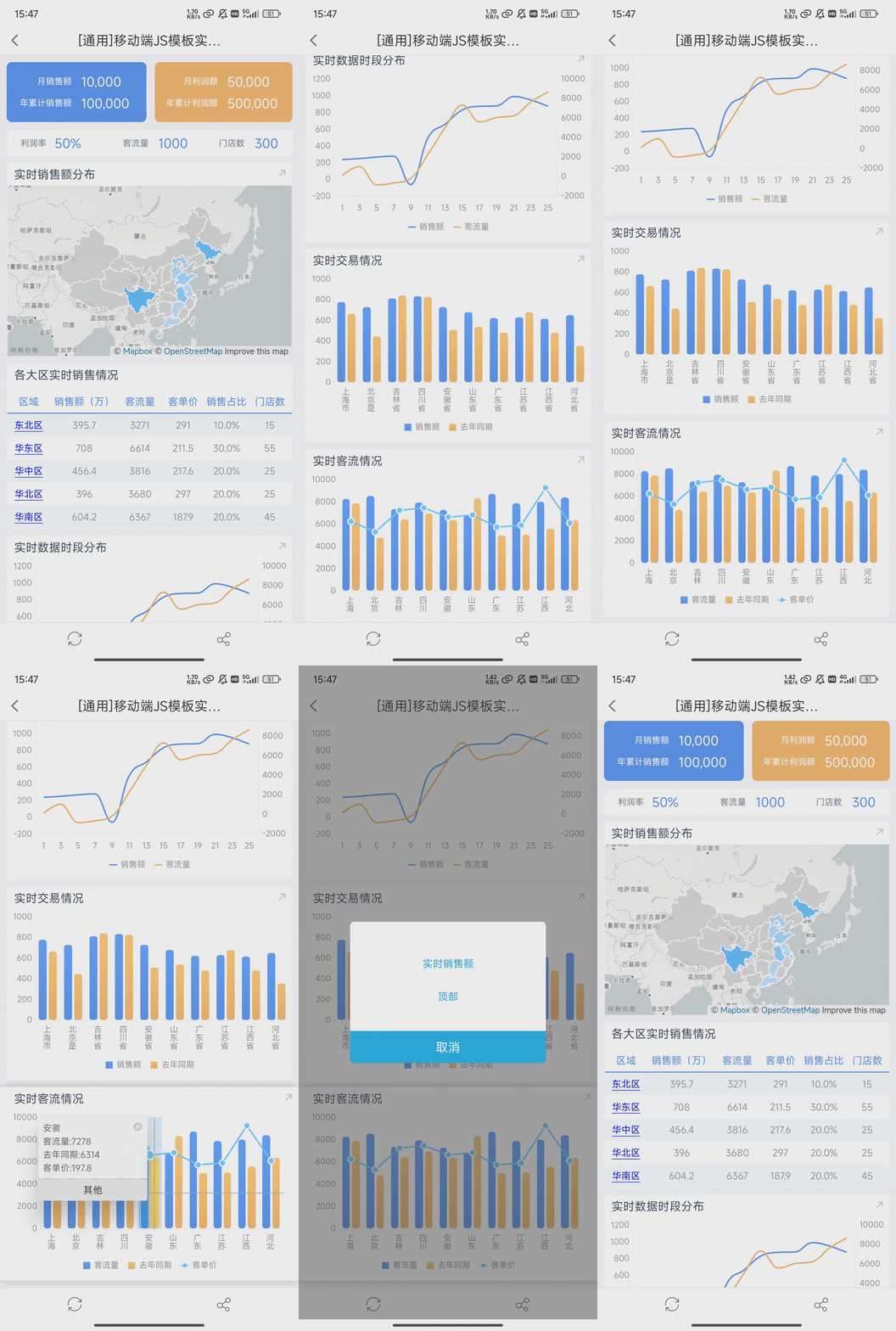
模板页面较长时,用户希望通过点击超链定位到本页面的指定组件位置。以 App 为例,如下图所示:
2. 功能介绍编辑
仅决策报表支持此功能。
1)body 的移动端面板勾选「手机重布局」时:
body 的移动端面板支持设置「导航样式」。
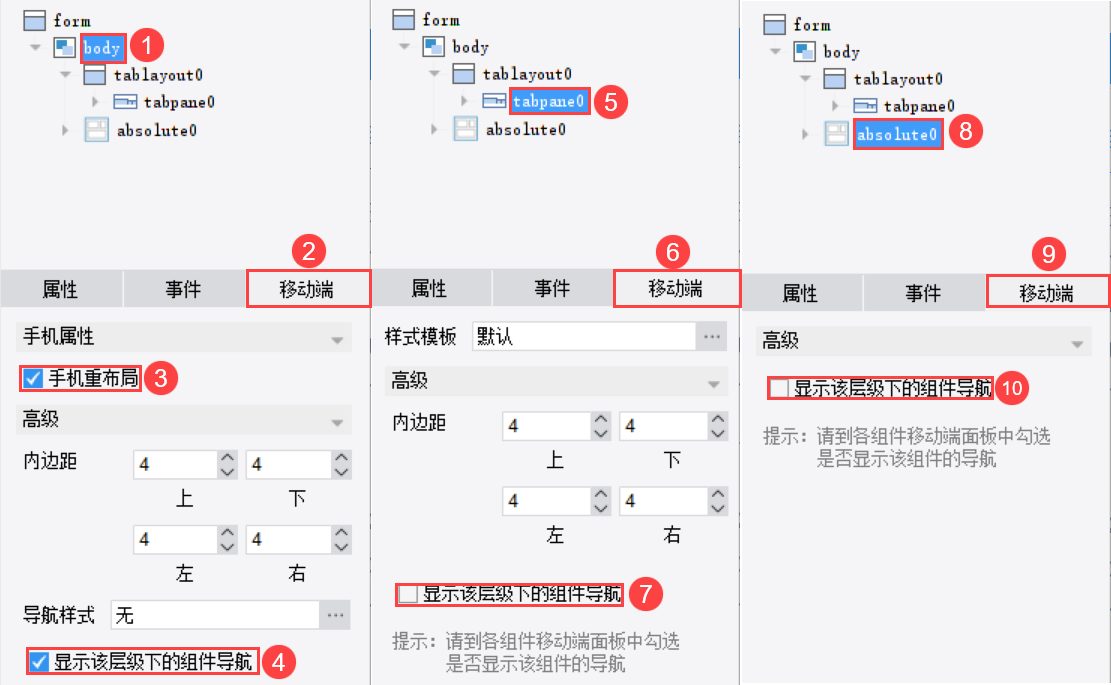
body 的移动端面板、Tab 块的 tabpane 的移动端面板 、绝对画布块 absolute 的 移动端面板支持设置「显示该层级下的组件导航」。
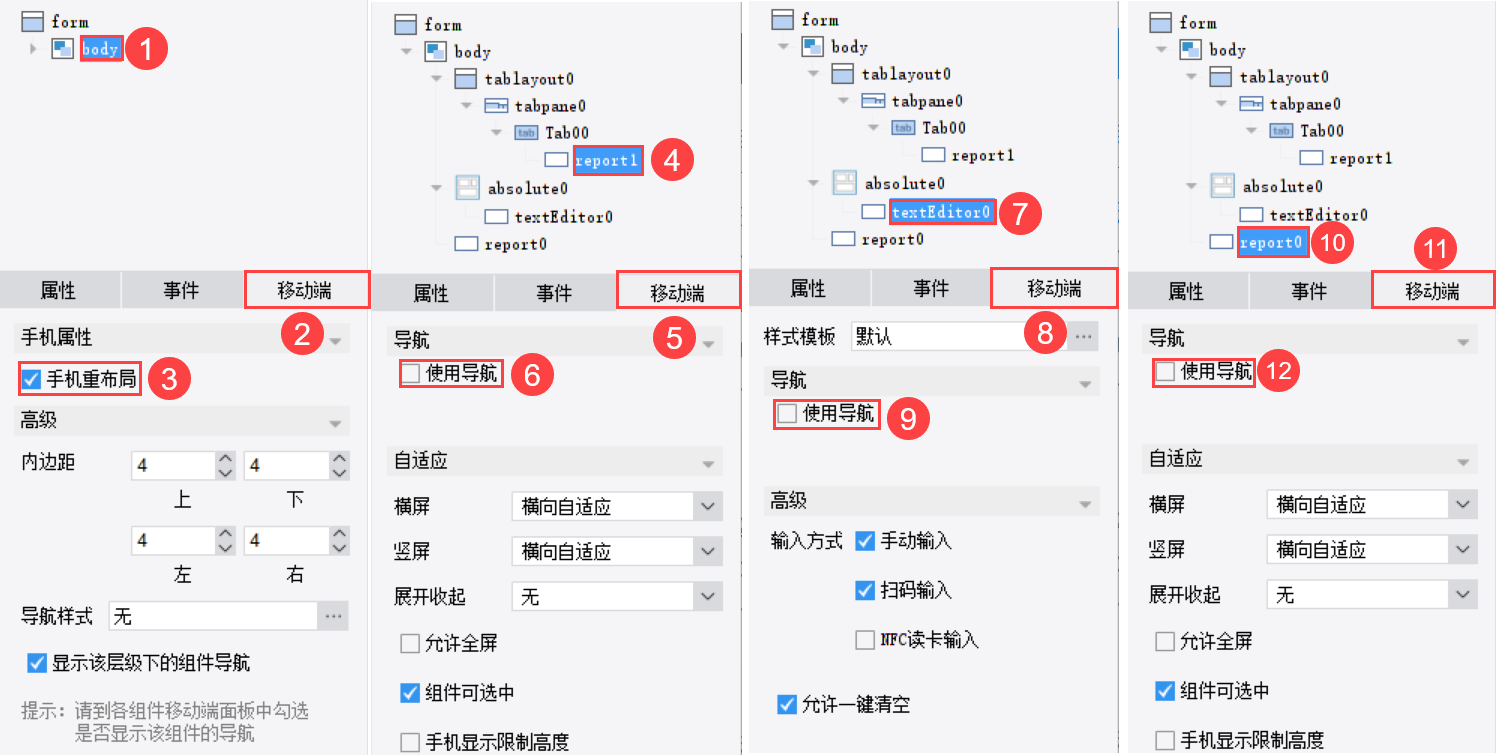
其余组件和控件的移动端面板支持设置「使用导航」。
2)实现快速定位组件,有以下两种方法:
设置导航样式为「侧边导航」。
无需设置导航样式,导航样式保持为默认的「无」,设置 JS 超链。
2.1 导航样式
2.1.1 功能入口
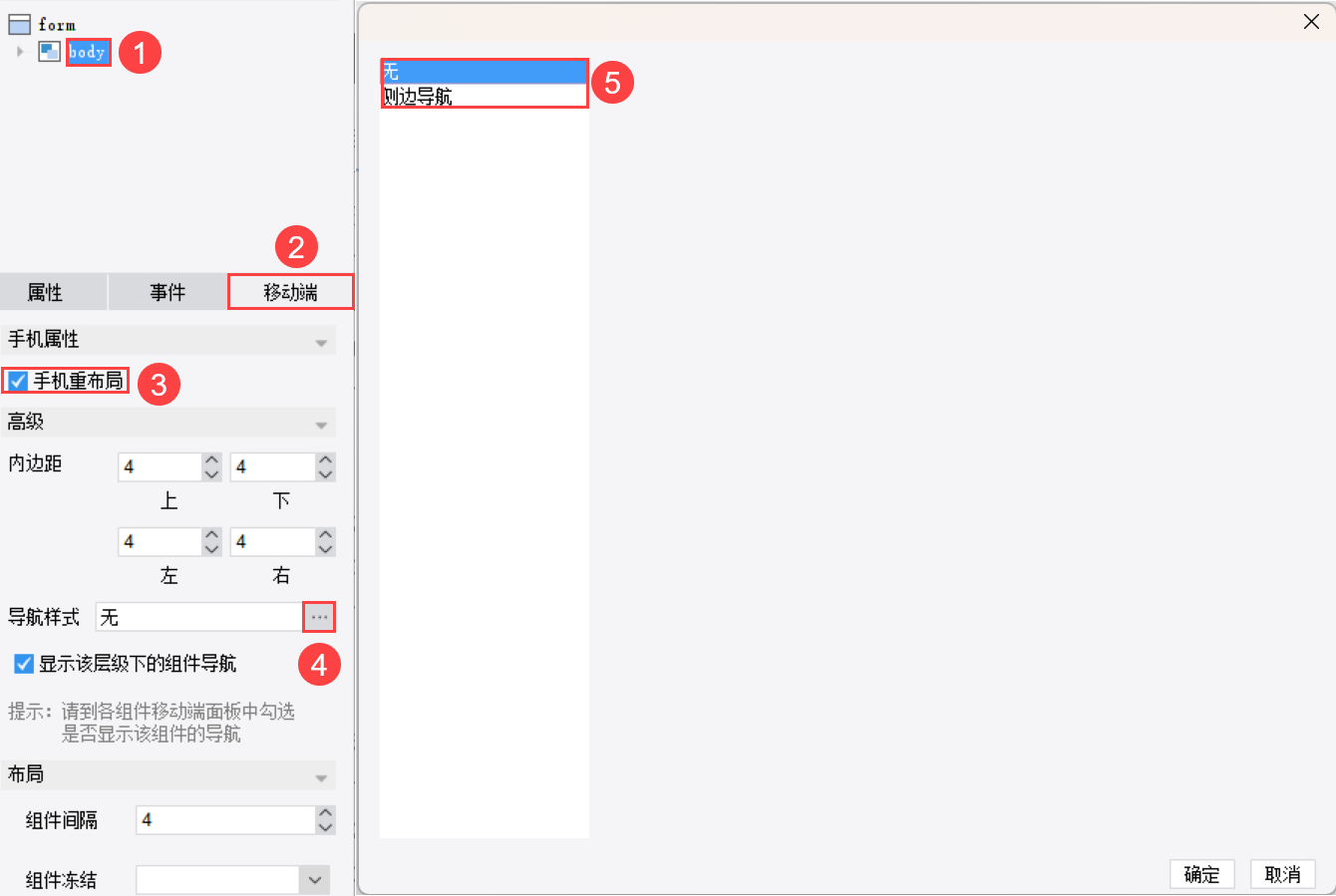
1)选中「body」,点击「移动端」。
2)勾选「手机重布局」,则出现「导航样式」设置。
3)点击 导航样式 旁的「...」按钮,进入导航样式设置界面,分为「无」和「侧边导航」。
2.1.2 侧边导航
1)「侧边导航」的设置界面如下图所示:
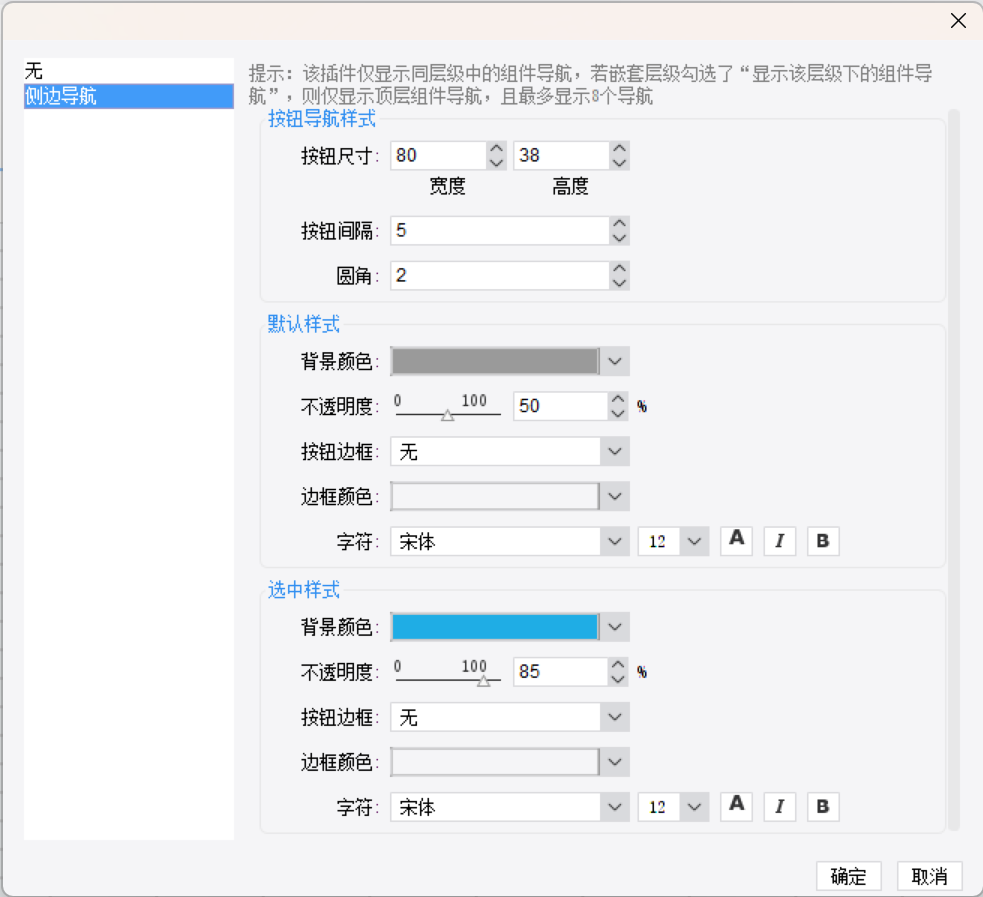
2)具体设置项如下表所示:
| 设置项 | 说明 | |
|---|---|---|
| 按钮导航样式 | 按钮尺寸 | 支持设置按钮尺寸,默认尺寸为 80*38 ,最小尺寸为 20*20 ,最大尺寸为 150*100 |
| 按钮间隔 | 支持设置按钮间隔,默认为 5 | |
| 圆角 | 支持设置圆角,默认为 2 | |
| 默认样式 | 背景颜色 | 支持设置默认样式的背景颜色 |
| 不透明度 | 支持设置默认样式背景颜色的不透明度,默认为50% | |
| 按钮边框 | 支持设置默认样式的按钮边框类型 | |
| 边框颜色 | 支持设置默认样式的按钮边框颜色 | |
| 字符 | 支持设置默认样式按钮字符的字体、字号、颜色、斜体、加粗 | |
| 选中样式 | 背景颜色 | 支持设置选中样式的背景颜色 |
| 不透明度 | 支持设置选中样式背景颜色的不透明度,默认为85% | |
| 按钮边框 | 支持设置选中样式的按钮边框类型 | |
| 边框颜色 | 支持设置选中样式的按钮边框颜色 | |
| 字符 | 支持设置选中样式按钮字符的字体、字号、颜色、斜体、加粗 | |
2.2 显示该层级下的组件导航
1)body 的移动端面板勾选了「手机重布局」之后,body 的移动端面板 、 Tab 块的 tabpane 的移动端面板、绝对画布块 absolute 的移动端面板才会出现「显示该层级下的组件导航」。
2)其中,body 的「显示该层级下的组件导航」在勾选「手机重布局」后自动勾选,其余 Tab 块的 tabpane 、绝对画布块 absolute 的「显示该层级下的组件导航」需要手动勾选。如下图所示:
注: body 下除普通组件外,还有绝对画布块、Tab 块等容器时, body 和 body 下的容器都勾选了「显示该层级下的组件导航」,预览时只显示最外层容器的导航。
2.3 使用导航
body 的移动端面板勾选了「手机重布局」之后,其余组件和控件的移动端面板中才会出现「使用导航」。如下图所示:
注1:「导航名称」默认为控件名,可自定义,支持换行符、空格符;若名称过长,则截断显示。
注2:冻结组件不能使用导航;组件若勾选「使用导航」按钮,则不能冻结。
注3:最多只能显示 8 个导航按钮,超过 8 个则不显示;导航排列顺序与「body>移动端>控件顺序」一致。
注4:绝对画布块 absolute 没有「使用导航」功能,即 body 下的导航不支持绝对画布块 absolute。绝对画布块内的组件有「使用导航」选项,但勾选无效果。
3. 示例一:侧边导航快速定位编辑
3.1 准备模板
点击下载模板:零售集团实时监控-phone.frm
3.2 侧边导航
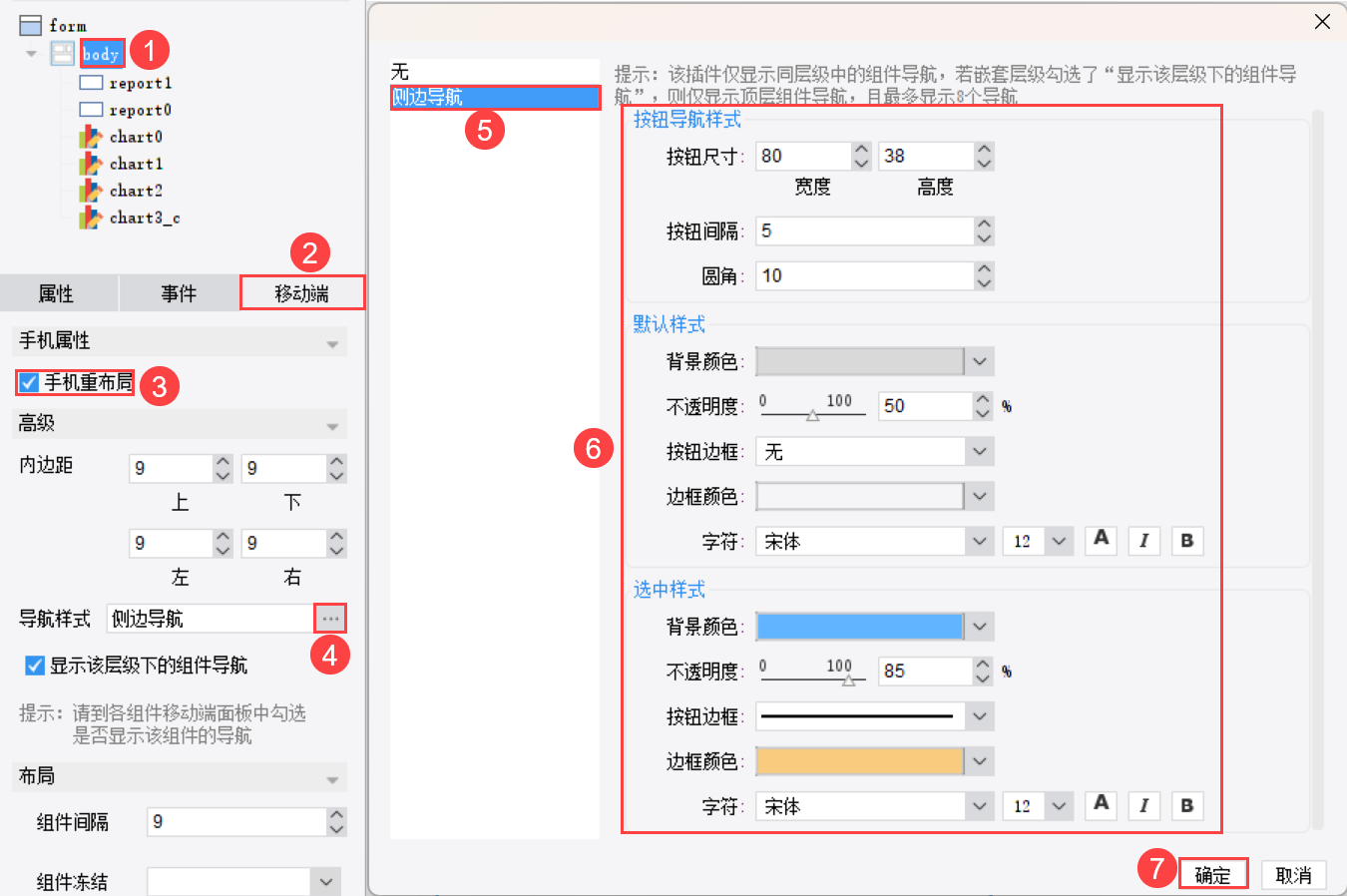
1)在右侧属性面板中选中「body」,点击「移动端」,勾选「手机重布局」。
2)点击 导航样式 旁的「...」按钮,选择「侧边导航」,配置具体设置项。如下图所示:
3.3 使用导航
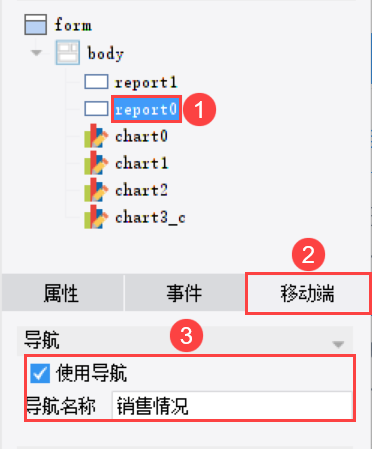
1)选中报表块「report0」,点击「移动端」,勾选「使用导航」,导航名称为「销售情况」,如下图所示:
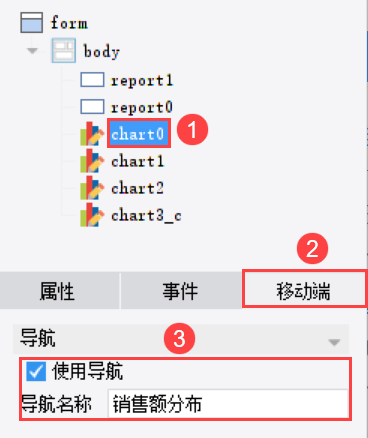
2)选中图表块「chart0」,点击「移动端」,勾选「使用导航」,导航名称为「销售额分布」,如下图所示:
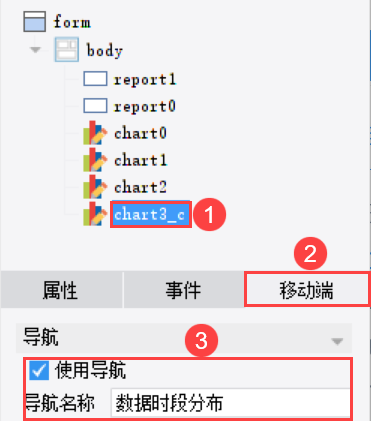
3)选中图表块「chart3_c」,点击「移动端」,勾选「使用导航」按钮,导航名称为「数据时段分布」,如下图所示:
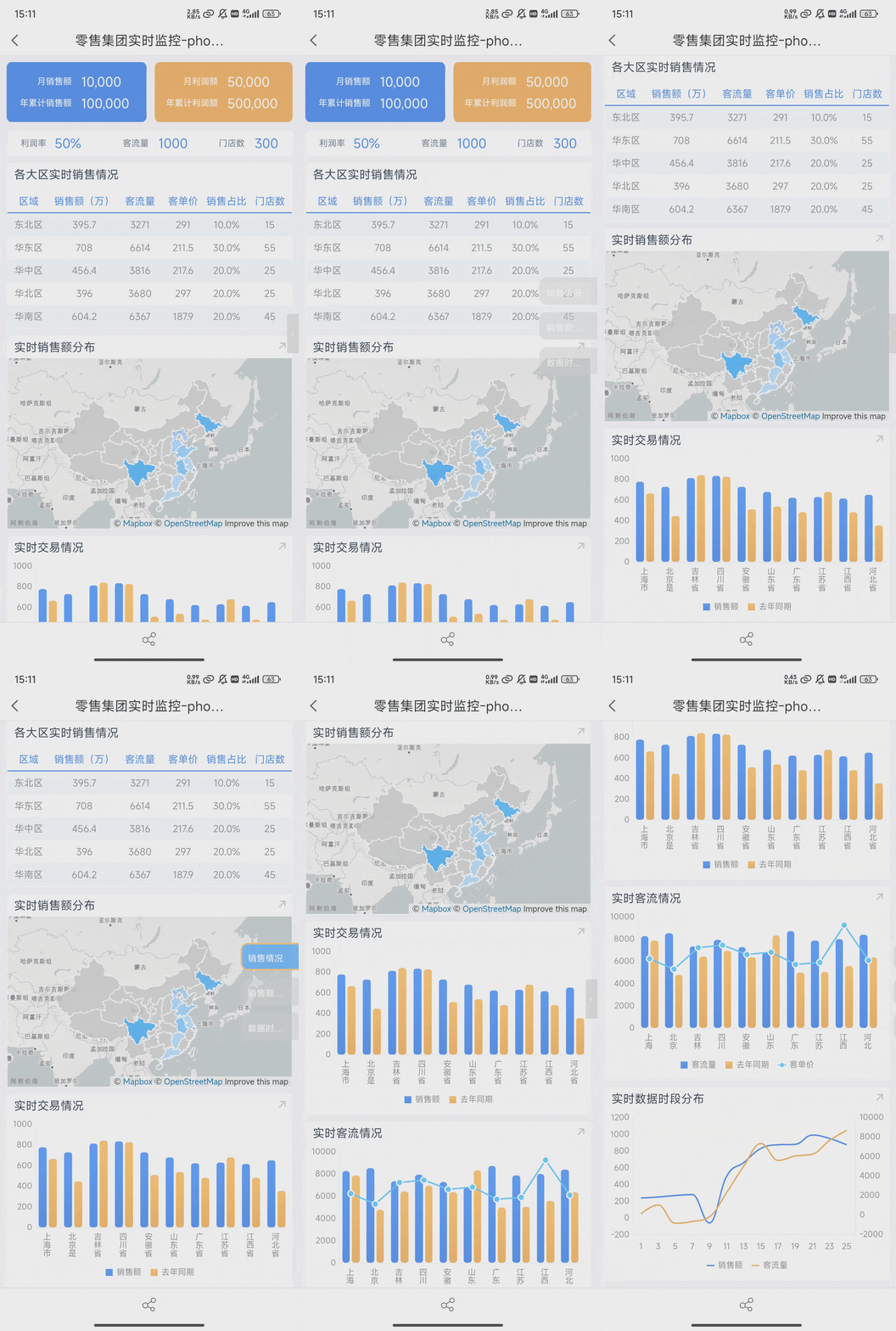
3.4 效果预览
以 App 为例,效果预览如下图所示:
4. 示例二: JS 超链快速定位编辑
4.1 准备模板
同3.1节。
4.2 JS 超链
JS 超链的使用语句为:
_g().jumpToMark("markName")
注:「markName」可为控件名称、表格组件名称、图表块名称、Tab-tabpane 名称。
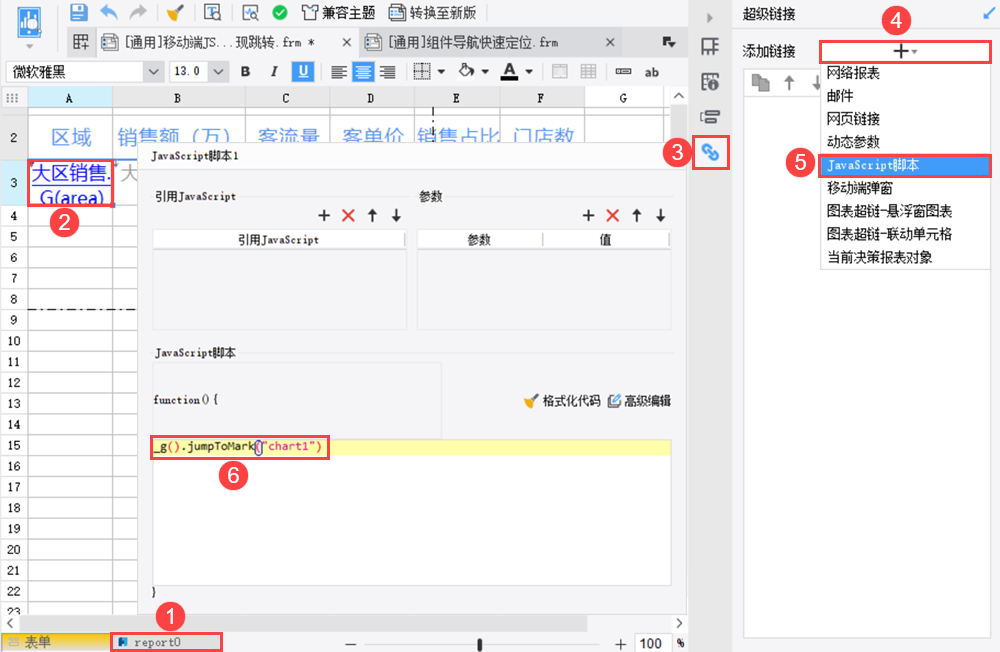
1)进入 report0 编辑页面,选中 A3 单元格,点击右侧属性面板中的「超级链接」按钮。
2)点击「+」按钮,选择「JavaScript脚本」,输入 JS 语句:
_g().jumpToMark("chart1")
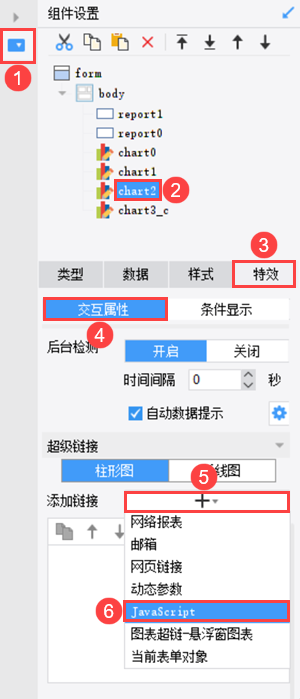
3)进入「表单」编辑页面,点击右侧「组件设置」,双击「chart2」。
4)点击「特效>交互属性」,点击「+」按钮,选择「JavaScript」,如下图所示:
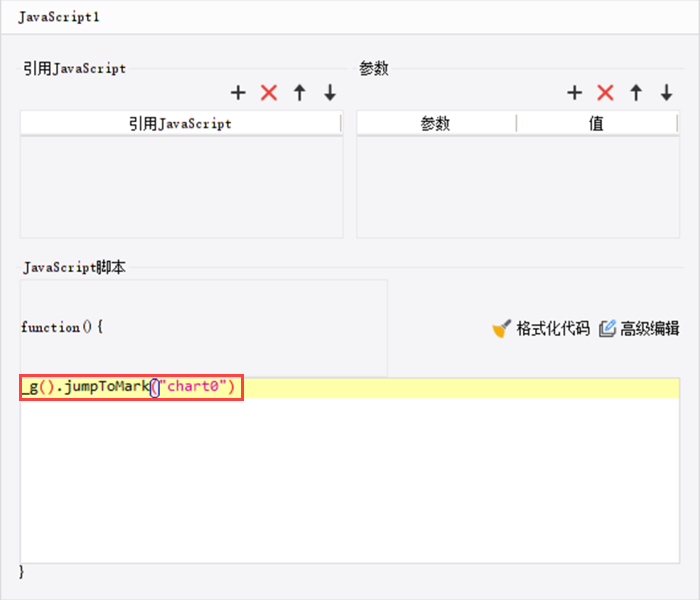
5)输入 JS 语句:
_g().jumpToMark("chart0")
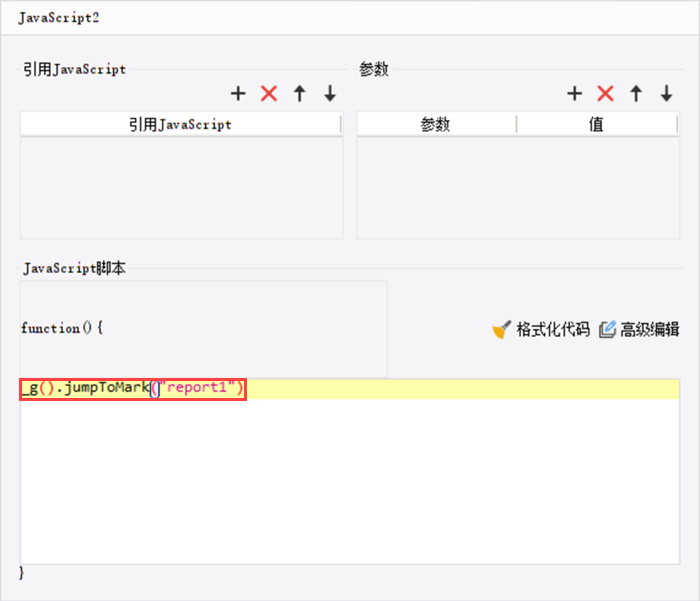
6)同样的方法再次为 chart2 添加 JavaScript 链接,输入 JS 语句:
_g().jumpToMark("report1")
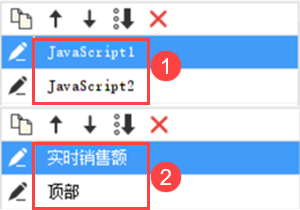
7)分别双击「JavaScript1」、「JavaScript1」,重命名为「实时销售额」、「顶部」,如下图所示:
4.3 使用导航
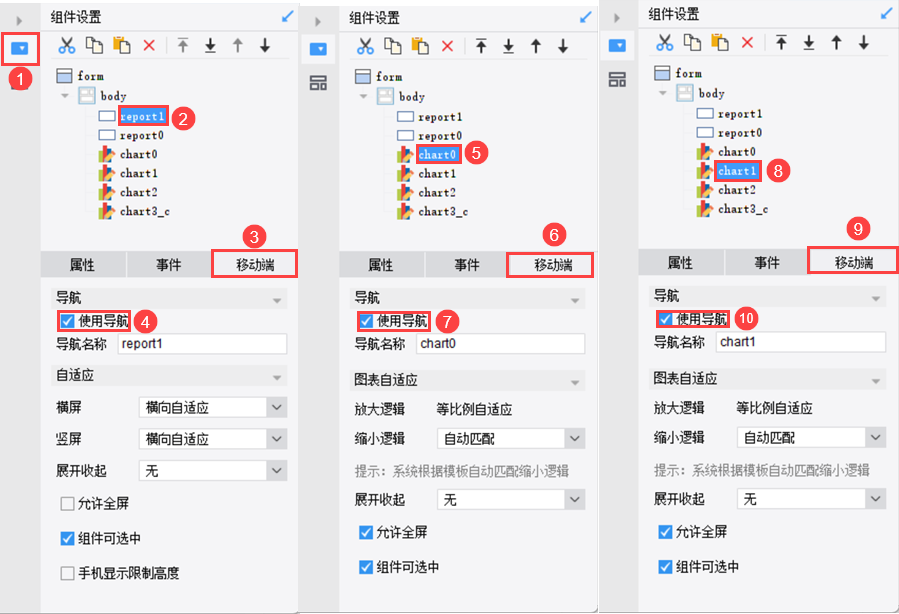
点击「组件设置」,分别选中「report1」、「chart0」、「chart1」,选择「移动端」,勾选「使用导航」,如下图所示:
4.4 效果预览
以 App 为例,效果预览如下图所示:
注1:该方法不支持横屏。
注2:若全屏放大后触发 JS ,则退出全屏跳转到对应组件。