1. 概述编辑
1.1 版本
| 报表服务器版本 |
|---|
| 11.0 |
1.2 应用场景
用户希望自定义设置并管理 PC 端或移动端的首页时,可在「管理首页」处进行设置。
1.3 功能简介
数据决策系统支持为 PC 端、手机端、平板端分别设置首页。
首页的类型可以选择模板、平台目录或链接。
2. 添加首页示例编辑
2.1 添加首页
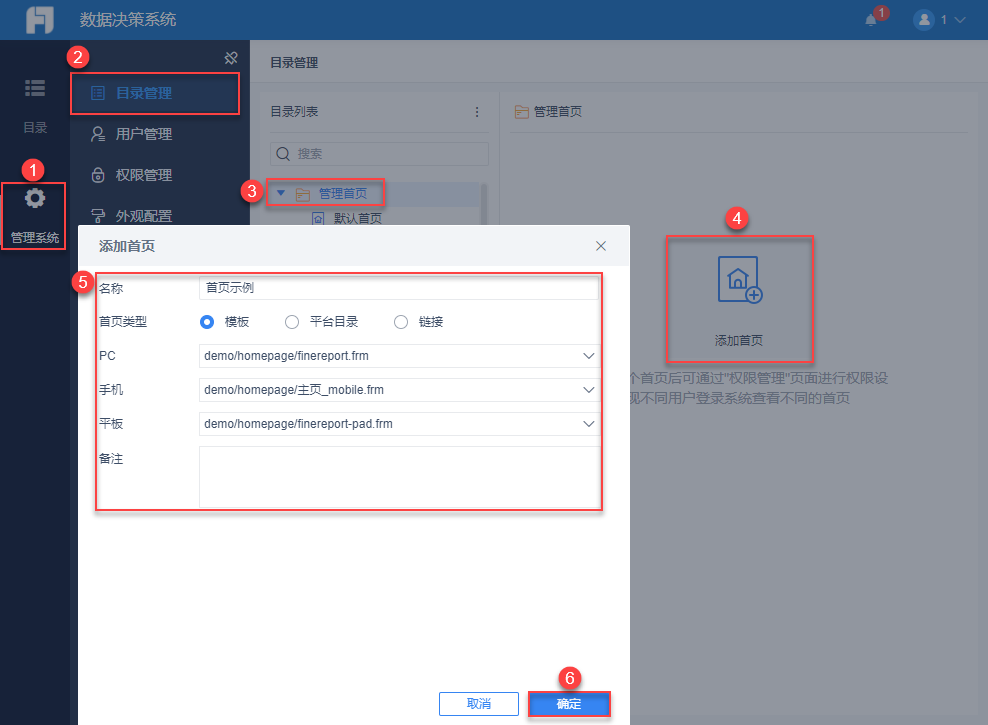
管理员登录数据决策系统,点击「管理系统>目录管理>管理首页」,点击「添加首页」。
设置首页名称为「首页示例」,首页类型可选择「模板/平台目录/链接」,本示例选择「模板」。
在 PC 端下拉框选择「demo/homepage/finereport.frm」模板
在手机端下拉框选择「demo/homepage/主页_mobile.frm」模板
在平板端下拉框选择「demo/homepage/finereport-pad.frm」模板
点击「确定」,如下图所示:
注1:数据决策系统支持配置多个首页,可为不同用户配置不同的首页。详情请参见:为不同用户配置不同首页 。
注2:若用户有多个首页的查看权限,按照目录列表的顺序,排在上面的首页优先生效显示。
注3:数据决策系统预先内置了一套默认首页,用户可新建,也可直接在该套首页的基础上进行修改。
不同的首页类型,对应配置不同,具体如下表所示:
| 首页类型 | 说明 | |
|---|---|---|
| 模板 | 若首页类型选择「模板」,则下拉框可选择报表工程%FR_HOME%\webapps\webroot\WEB-INF\reportlets文件夹和子文件夹下任意一张模板 | |
| 平台目录 | 若首页类型选择「平台目录」,则下拉框可选择平台目录中的任意一个目录,无论挂载类型是模板/链接/ | |
| 链接 | 绝对路径 | 若首页为外部网址,首页类型可选择「链接」,填写绝对路径 例如:https://www.fanruan.com/ 注意:地址里必须加上http:// |
| 相对路径 | 若首页为 HTML 页面、图片、动图,可以将文件保存到%FR_HOME%\webapps\webroot文件夹下 首页类型可选择「链接」,填写相对路径 例如:/webroot/demo.html | |
2.2 分配首页查看权限
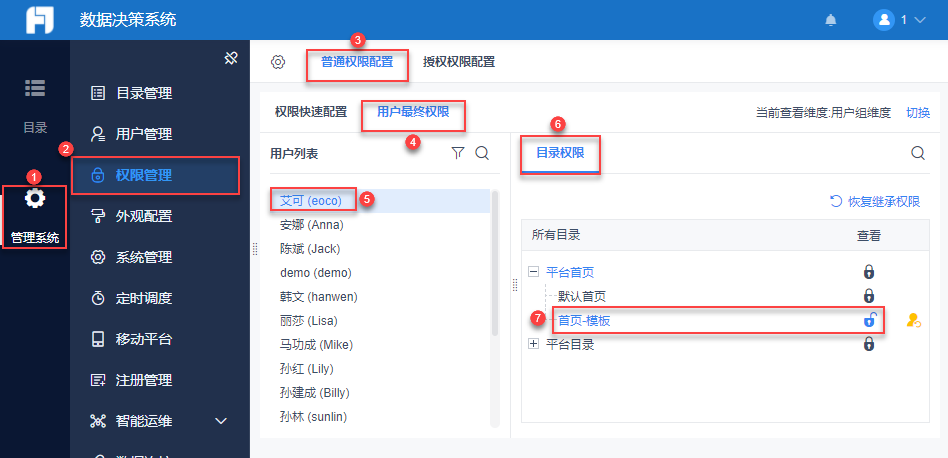
管理员登录数据决策系统,点击「管理系统>权限管理>普通权限配置」。
选择权限载体「部门/角色/用户」,本示例选择用户eoco,为其分配首页「首页示例」的「查看」权限,如下图所示:
2.3 分配模板认证权限
若系统未开启模板认证,请忽略本节。
若系统开启了 角色权限认证 ,需要给用户分配首页模板的查看权限。
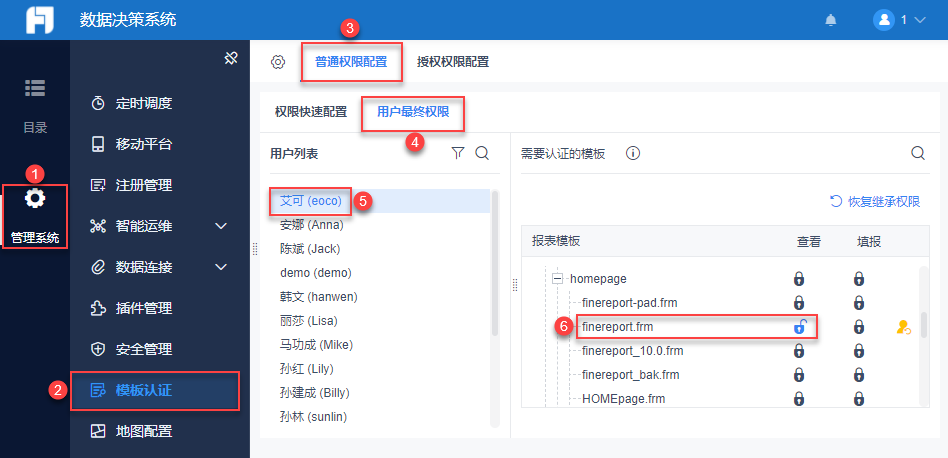
管理员登录数据决策系统,点击「管理系统>模板认证>普通权限配置」。
选择权限载体「部门/角色/用户」,本示例选择用户eoco,为其分配模板「demo/homepage/finereport.frm」的「查看」权限,如下图所示:
2.4 效果预览
2.4.1 PC 端
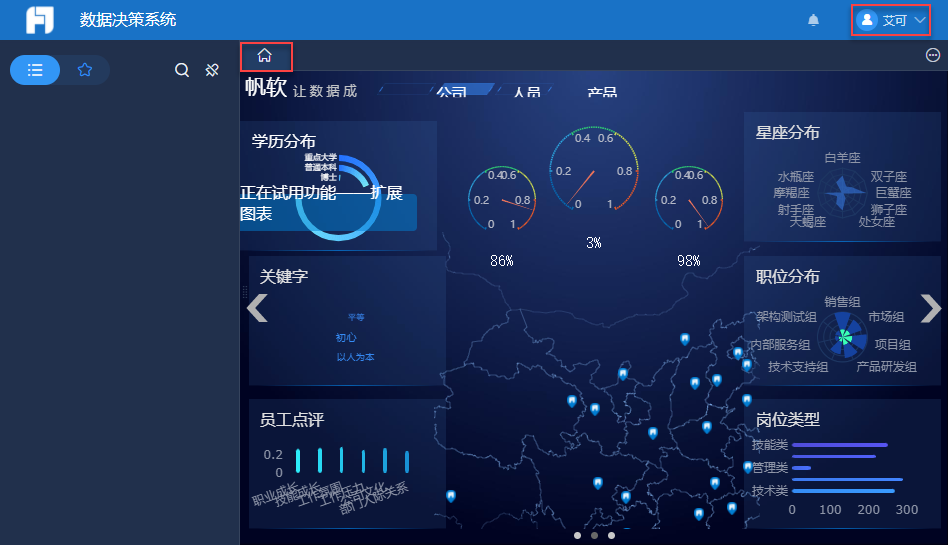
用户eoco(eoco,123456)登录数据决策系统,看到的默认首页即为模板「demo/homepage/finereport.frm」。
2.4.2 移动端
如需修改移动端首页,可参考:模块配置 修改移动端首页名称。
3. 清除首页编辑
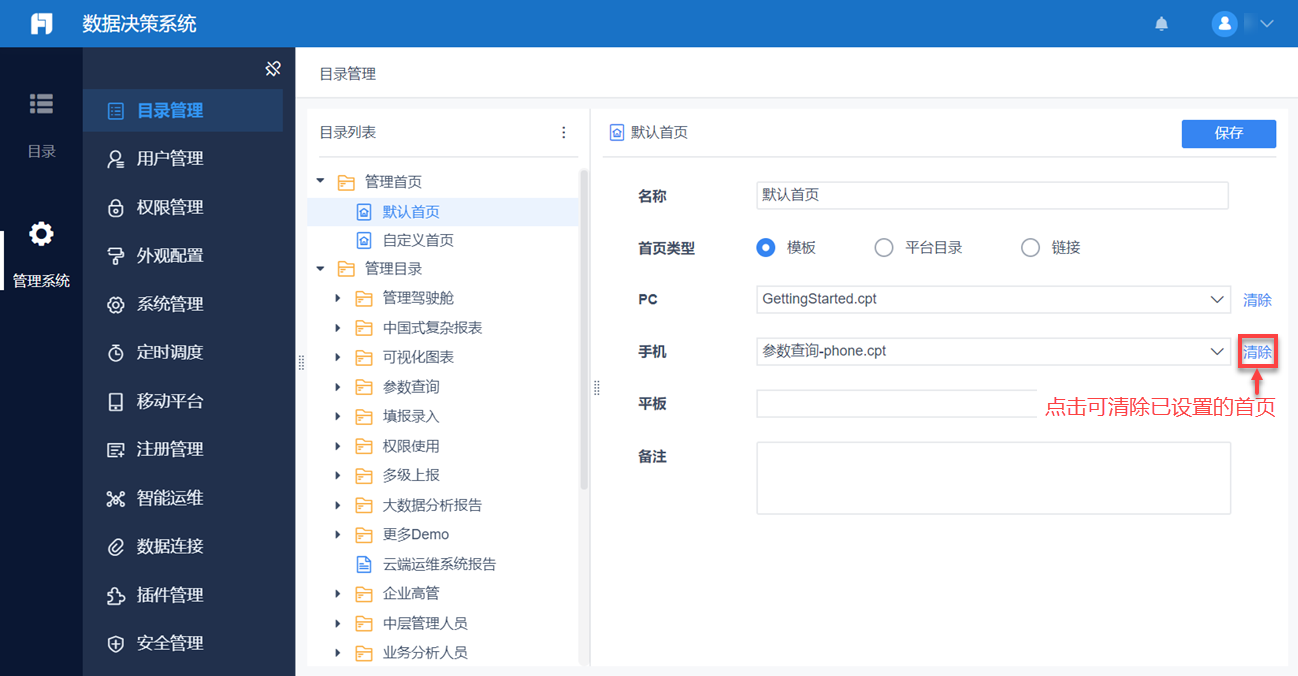
首页类型为模板、平台目录时,可清除已设置的默认首页和自定义首页。
以清除默认首页内容为例,如下图所示:
注:「清除」按钮只在下拉框有内容时显示。