目录:
1. 去除填报页面选中单元格时的黑色边框编辑
1.1 问题描述
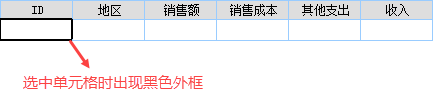
前端填报预览时,如果选中某个单元格,该单元格会出现黑色外框,比较影响整个页面的美观,如下图所示:
1.2 解决方案
1)打开需要去除黑色外框的模板,点击菜单栏「模板>模板 Web 属性>填报页面设置>为该模板单独设置」,添加加载结束事件,如下图所示:
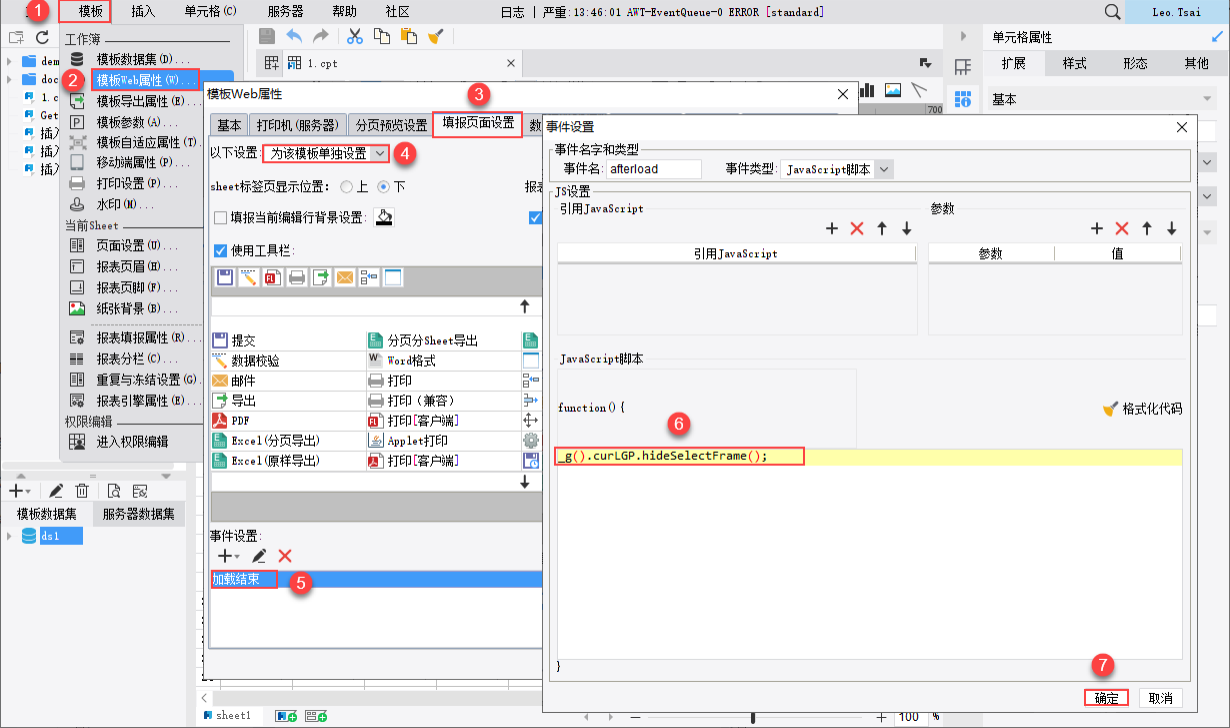
JavaScript 代码如下:
_g().curLGP.hideSelectFrame();
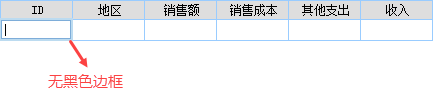
2)保存模板,点击「填报预览」,此时选中单元格,可以看到没有黑色边框,如下图所示:
注1:不支持移动端。
注2:如果希望在数据分析页面实现该效果,可参见文档:去除数据分析页面选中单元格时的黑色边框 。
2. 去除填报提示框编辑
2.1 问题描述
填报提交和校验在成功或失败后,在填报页面的右侧会弹出提示框,如下图所示:

2.2 解决方案
以去除提交后的提示框为例,打开模板,点击菜单栏「模板>模板 Web 属性>填报页面设置>为该模板单独设置」,添加填报后事件,如下图所示:
注:如果是去除校验后的提示框,JS 代码相同,但填报后事件需要改为添加校验后事件。
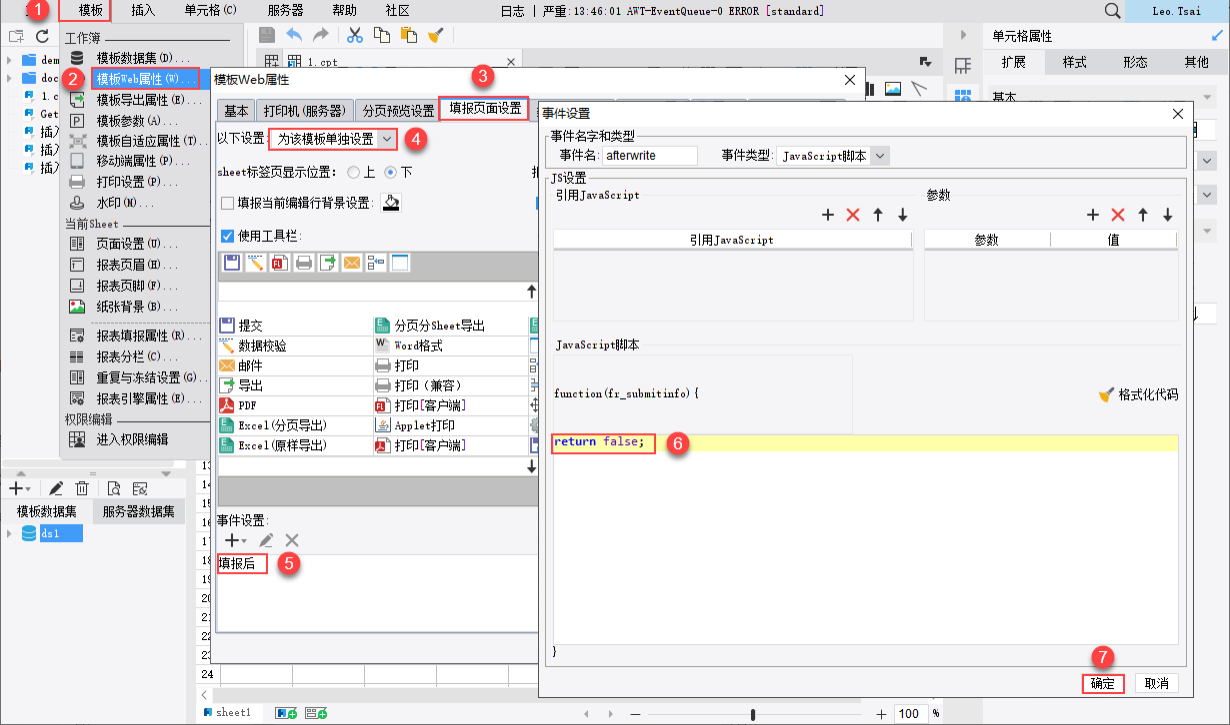
JavaScript 代码如下:
return false;
3. 填报成功后自动刷新页面编辑
3.1 应用场景
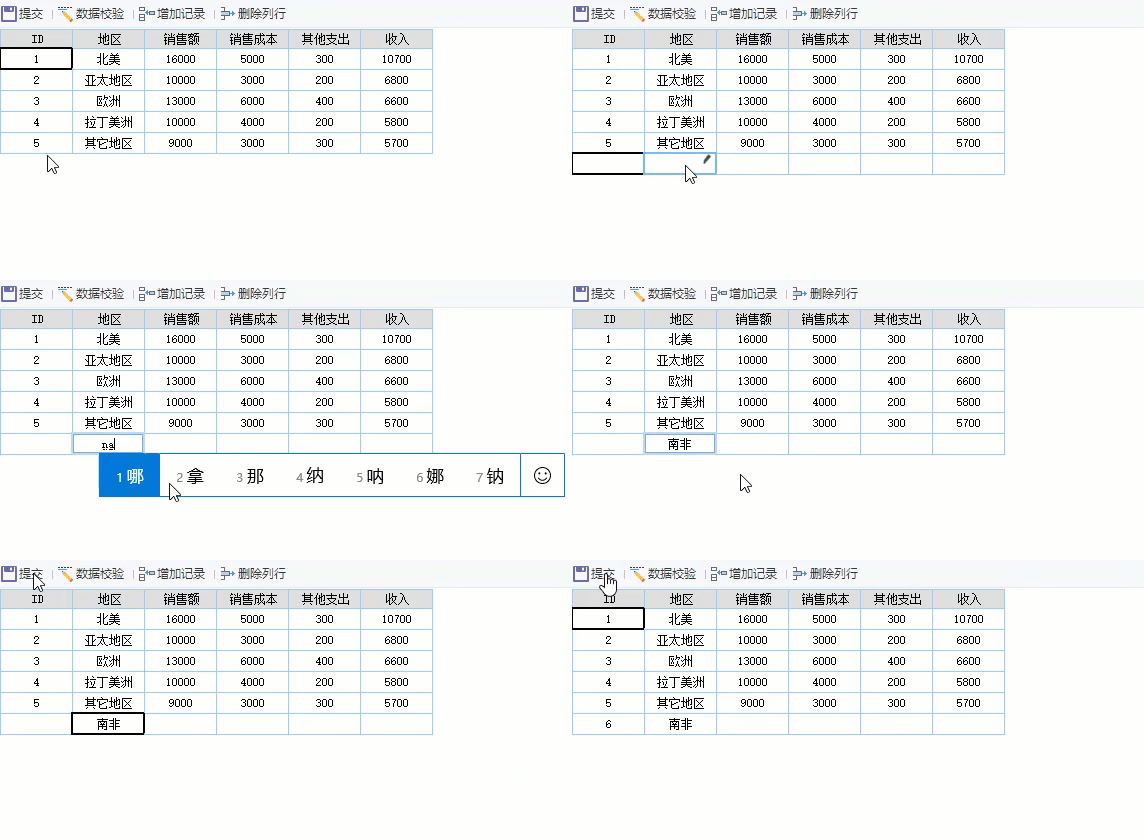
在填报提交成功后,希望页面可以立即刷新,直接看到更新后的数据,如下图所示:
3.2 实现方案
以单 sheet 填报为例,打开模板,点击菜单栏「模板>模板 Web 属性>填报页面设置>为该模板单独设置」,添加填报成功事件,如下图所示:
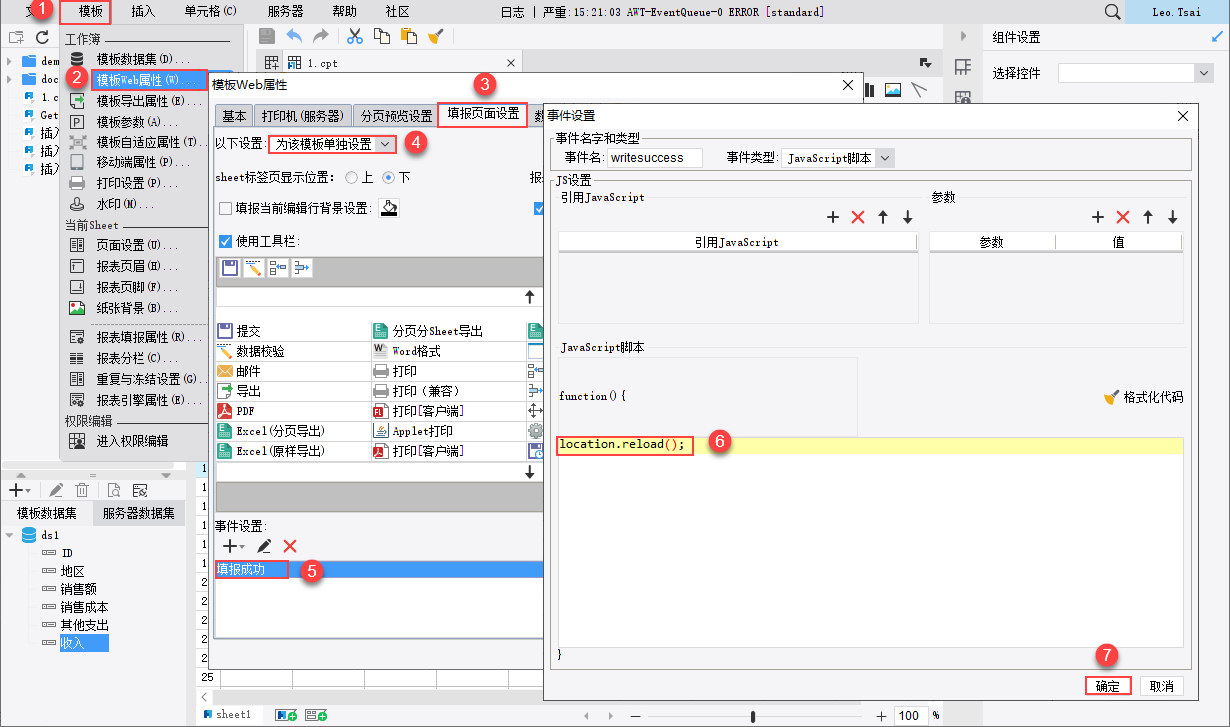
JavaScript 代码如下:
location.reload();
3.3 注意事项
对于多 sheet 填报表,若对 sheet2 进行填报,使用此方案刷新后会跳转到 sheet1,希望实现哪个 sheet 填报成功,刷新后就显示哪个 sheet ,则需要将此方案的代码修改为:
this.refreshAllSheets();
4. 填报成功后自动关闭窗口编辑
4.1 应用场景
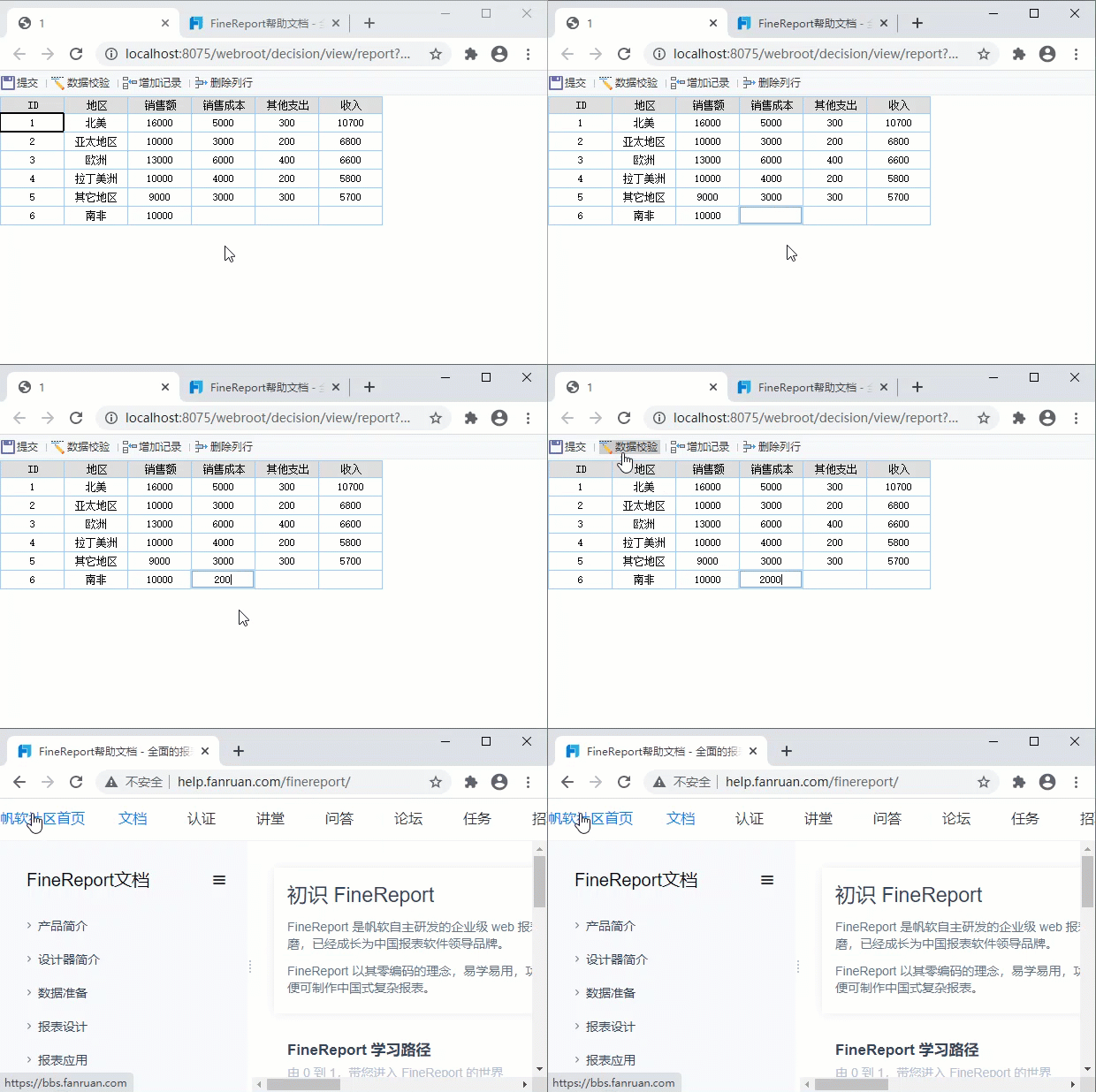
希望填报成功后自动关闭填报页面,如下图所示:
4.2 实现方案
打开填报模板,点击菜单栏「模板>模板 Web 属性>填报页面设置>为该模板单独设置」,添加填报成功事件,如下图所示:
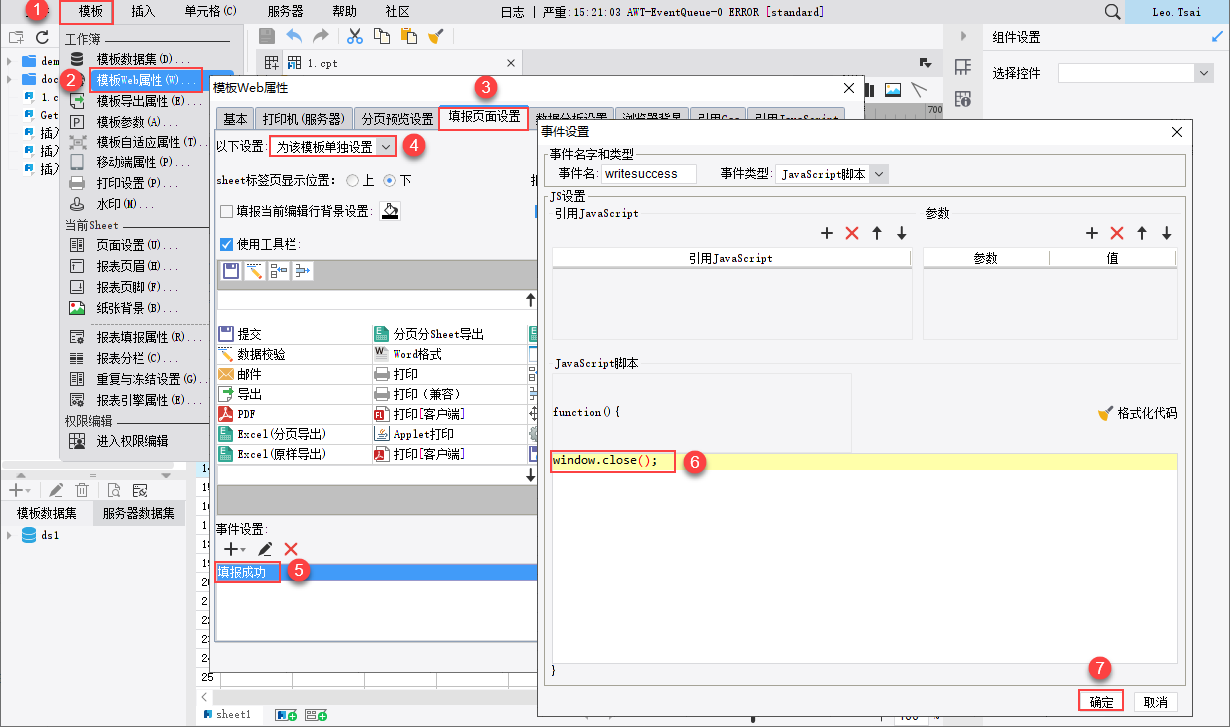
JavaScript 代码如下:
window.close();
5. 填报提交后自动跳转编辑
5.1 应用场景
对一组报表进行填报时,希望填报成功后可以自动跳转到下一个报表进行填报。
填报提交后,如果填报失败,希望可以跳转到指定的失败页面。
5.2 实现方案
打开填报模板,点击菜单栏「模板>模板 Web 属性>填报页面设置>为该模板单独设置」,添加填报成功事件和填报失败事件,如下图所示:
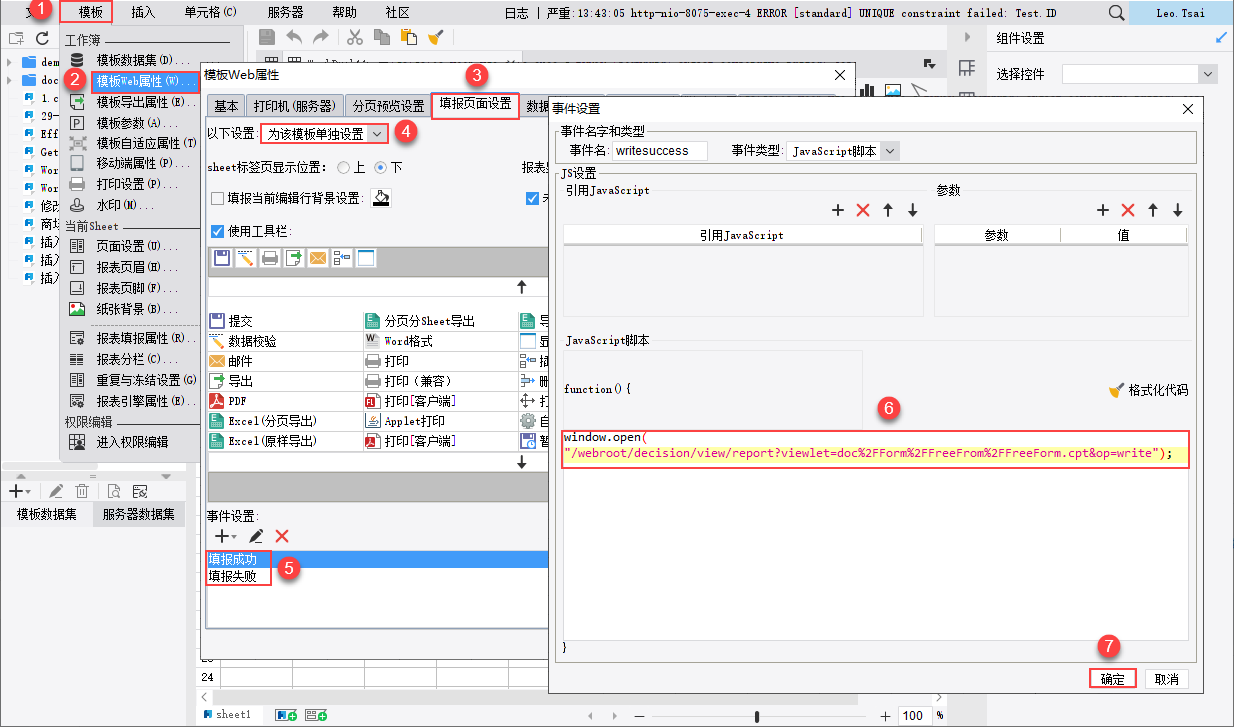
填报成功 JavaScript 代码如下:
window.open("/webroot/decision/view/report?viewlet=doc%2FForm%2FFreeFrom%2FFreeForm.cpt&op=write");//示例模板链接,用户可自行更换
填报失败 JavaScript 代码如下:
window.open("/webroot/WEB-INF/resources/error.html");//示例页面链接,用户可自行更换
6. 超链打开填报模板编辑
6.1 应用场景
希望实现点击超链可以跳转到填报模板,直接进行填报呢,如下图所示:
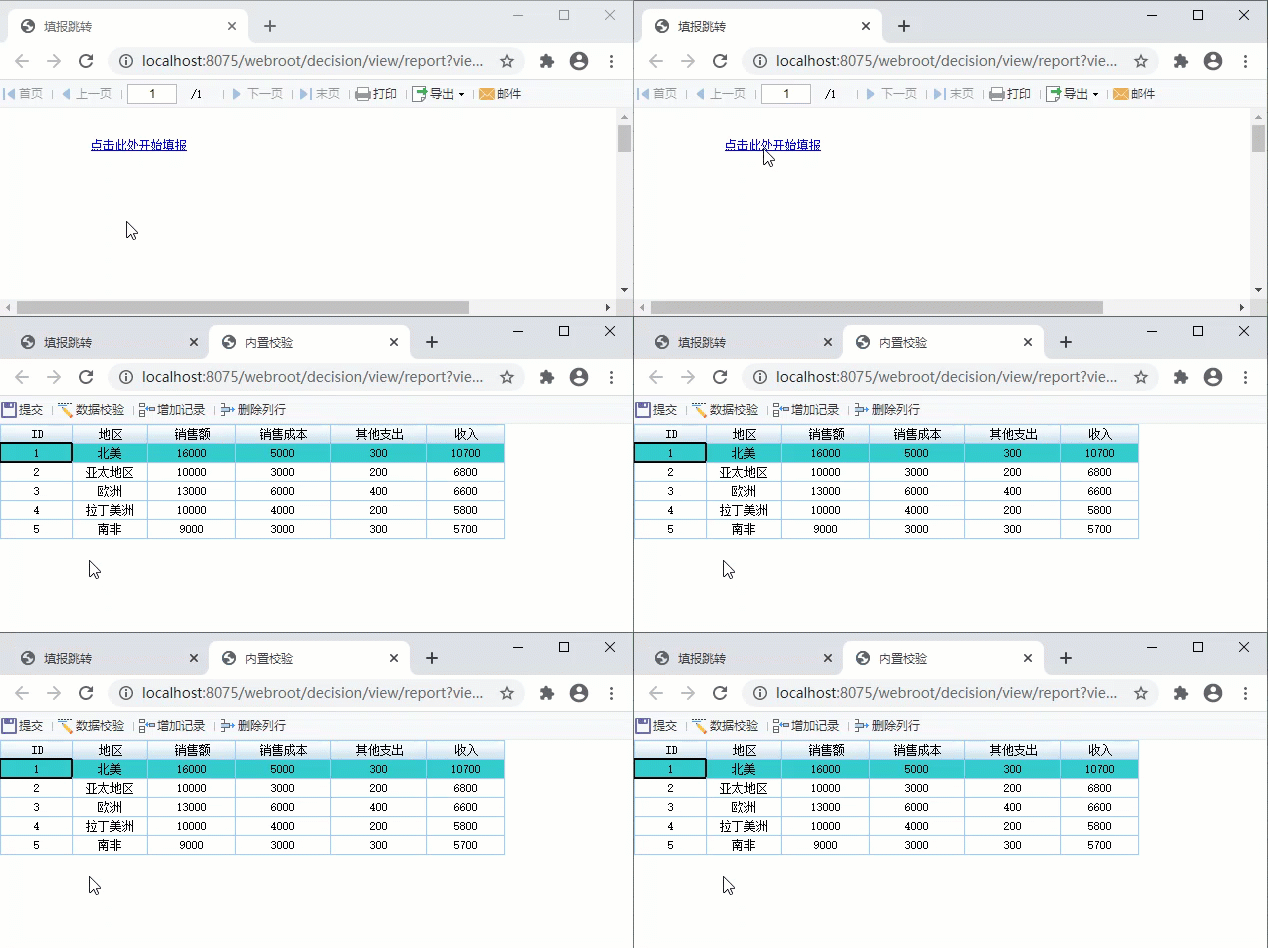
6.2 实现方案
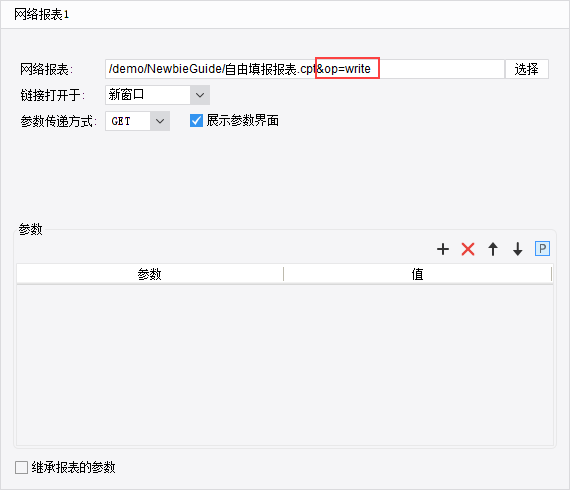
如果链接的是填报模板,希望点击超链后模板以填报预览方式打开,此时需要在报表的路径后面加参数&op=write,如下图所示:
7. 填报时自动计算编辑
7.1 应用场景
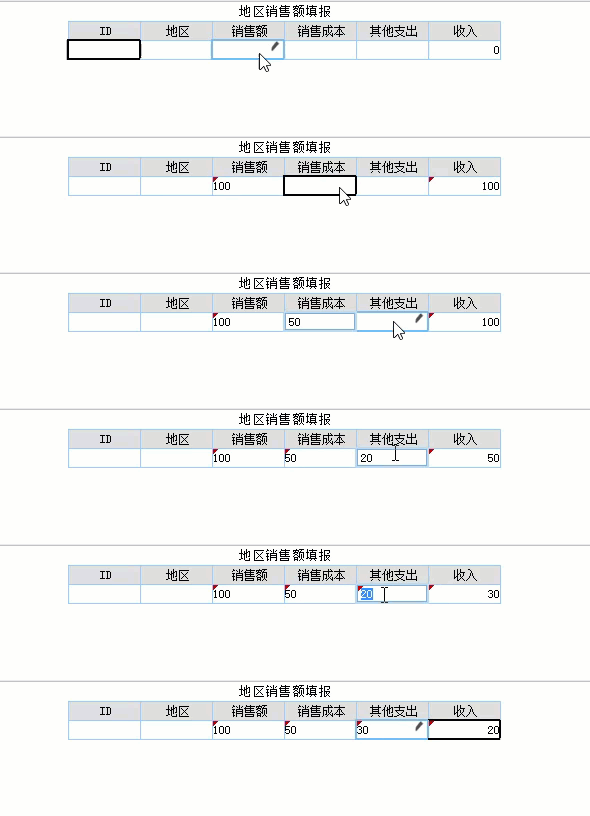
前端填报时,希望根据用户录入的其他单元格数据,自动计算出另外一些单元格的值,从而简化用户的输入,同时避免人工计算可能导致的错误,如下图所示:
7.2 实现方案
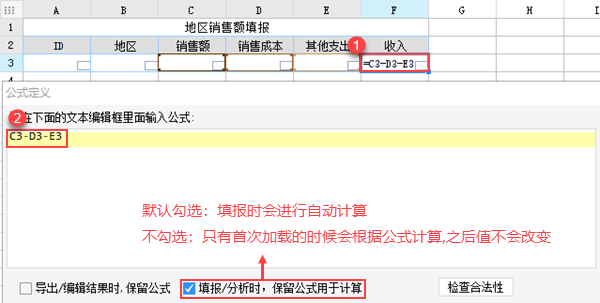
在公式编辑界面,勾选「填报/分析时,保留公式用于计算」即可,如下图所示:
注:填报设置自动计算后,计算时会与服务器进行交互,计算过程是由后台服务器进行的,因此自动计算一定程度上影响了填报效率,若用户不需要自动计算,尽量不设置自动计算以提高填报效率。
8. 填报视觉突出编辑
8.1 应用场景
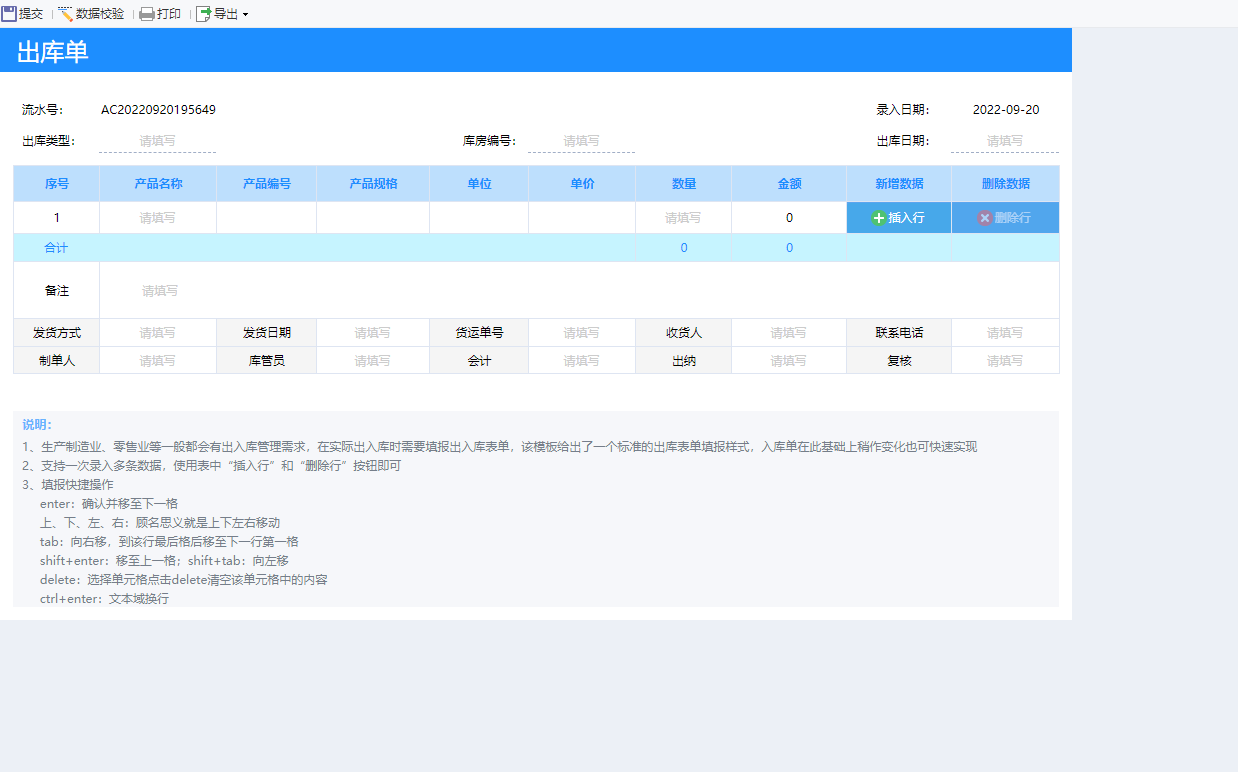
填报区域和浏览器整体背景都是白色时,视觉上很难区分,影响填报体验。希望对填报区域进行视觉突出,如下图所示:
8.2 实现方案
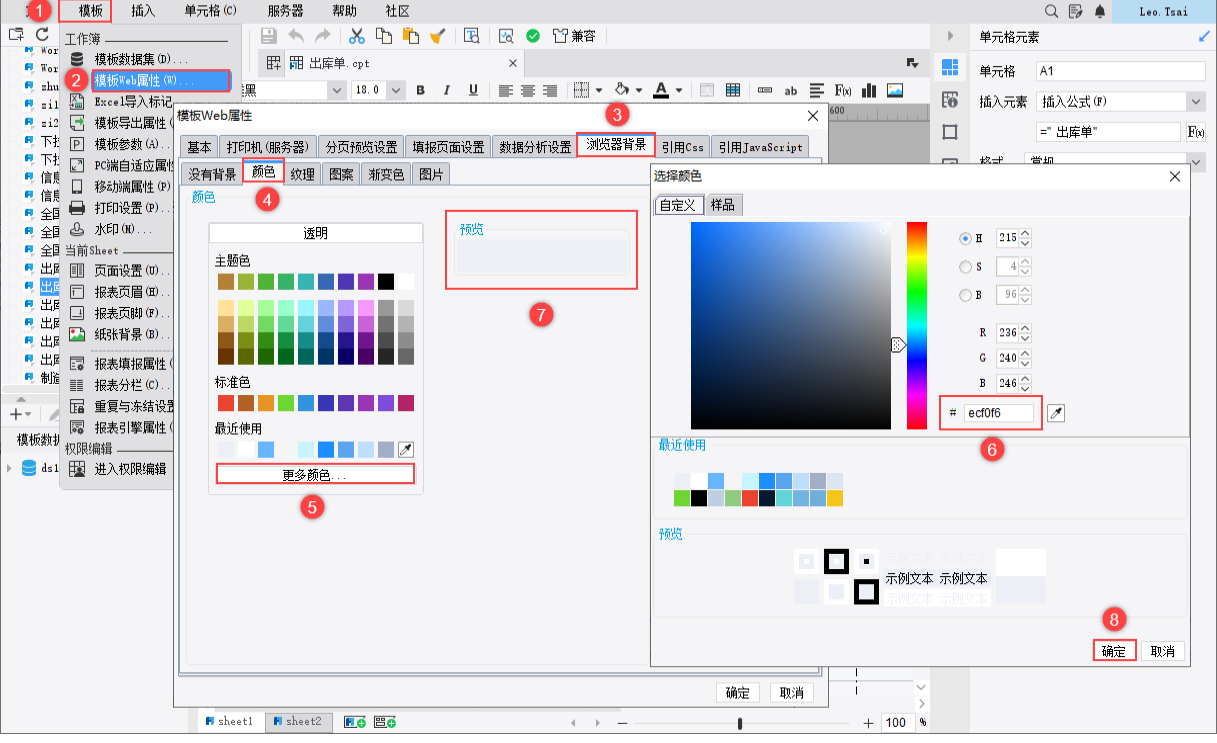
在设计器里面直接修改浏览器背景色,跟填报区域区分开形成视觉差,如下图所示: