

1. 版本编辑
| 报表服务器版本 | App 版本 | HTML5 移动端展现插件版本 |
|---|---|---|
| 11.0 | V11.0 | V11.0 |
2. 普通报表编辑
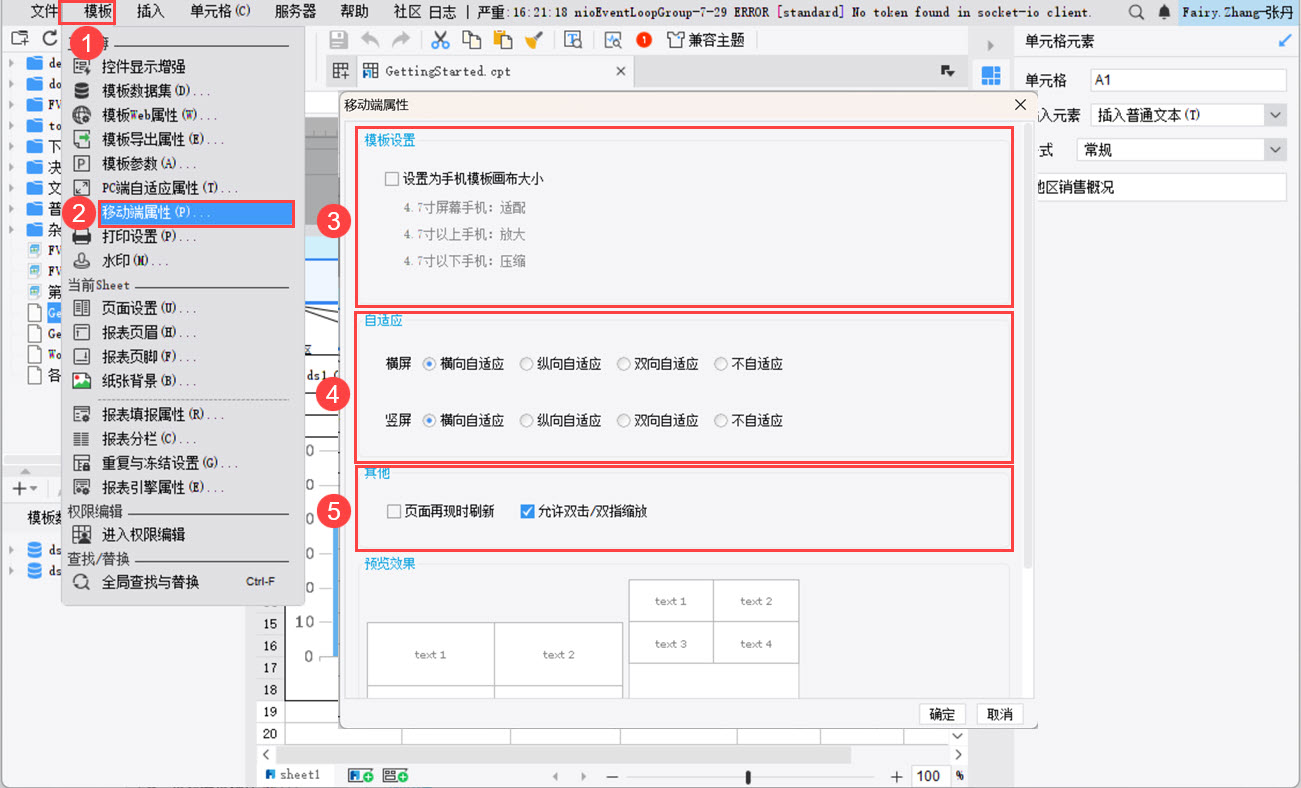
在 FineReport 设计器中打开任意一张普通报表,点击菜单栏「模板>移动端属性」,如下图所示:
2.1 模板设置
在设计器中提供手机端专属模板的画布尺寸,引导用户在合适的尺寸内制作手机端模板,提升易用性。
详情参见: [通用]设置手机端模板
2.2 自适应
详情参见: [通用]移动端自适应
2.3 其他
2.3.1 页面再现时刷新
详情参见: [App]页面再现时刷新及未提交数据提示
2.3.2 允许双击/双指缩放
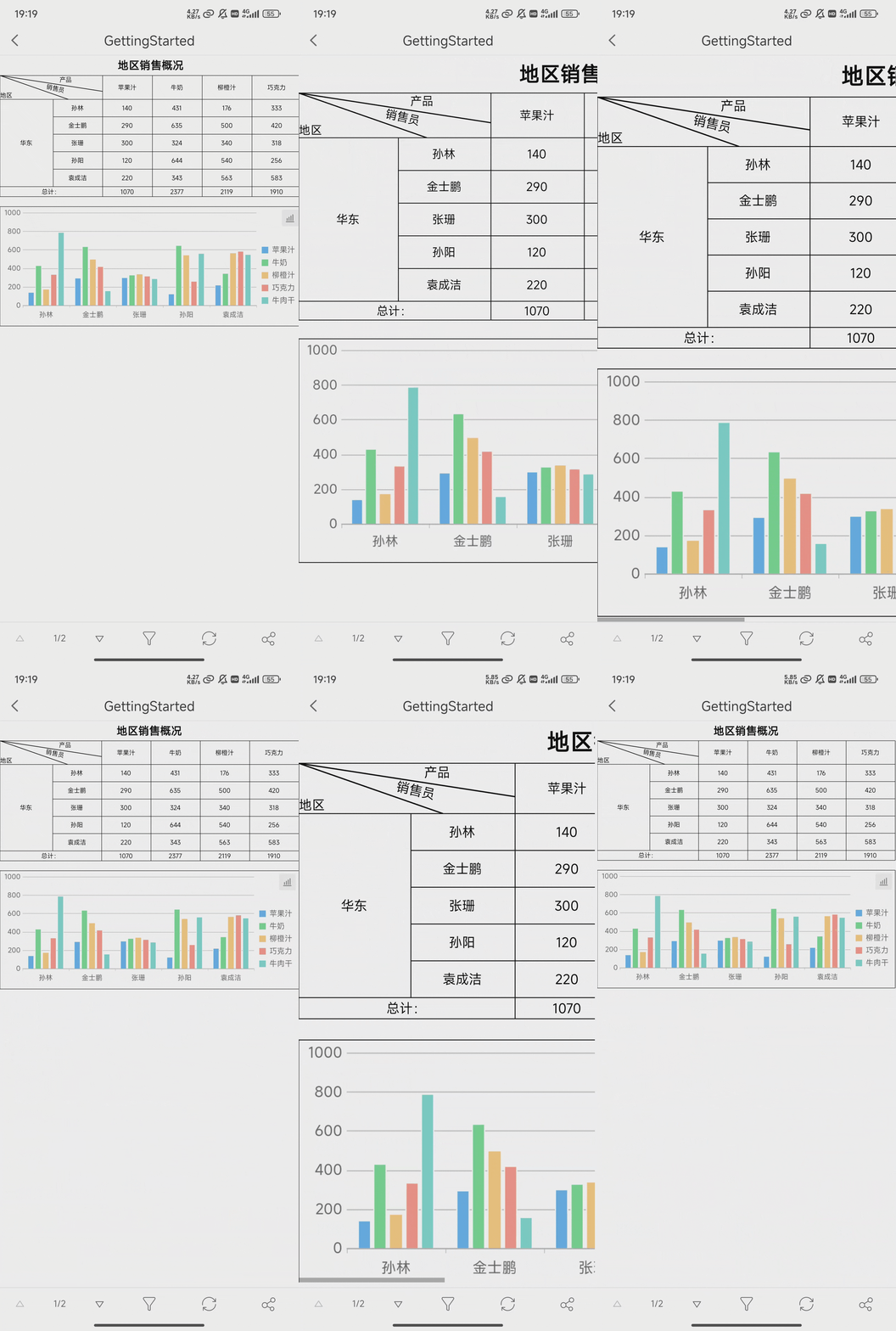
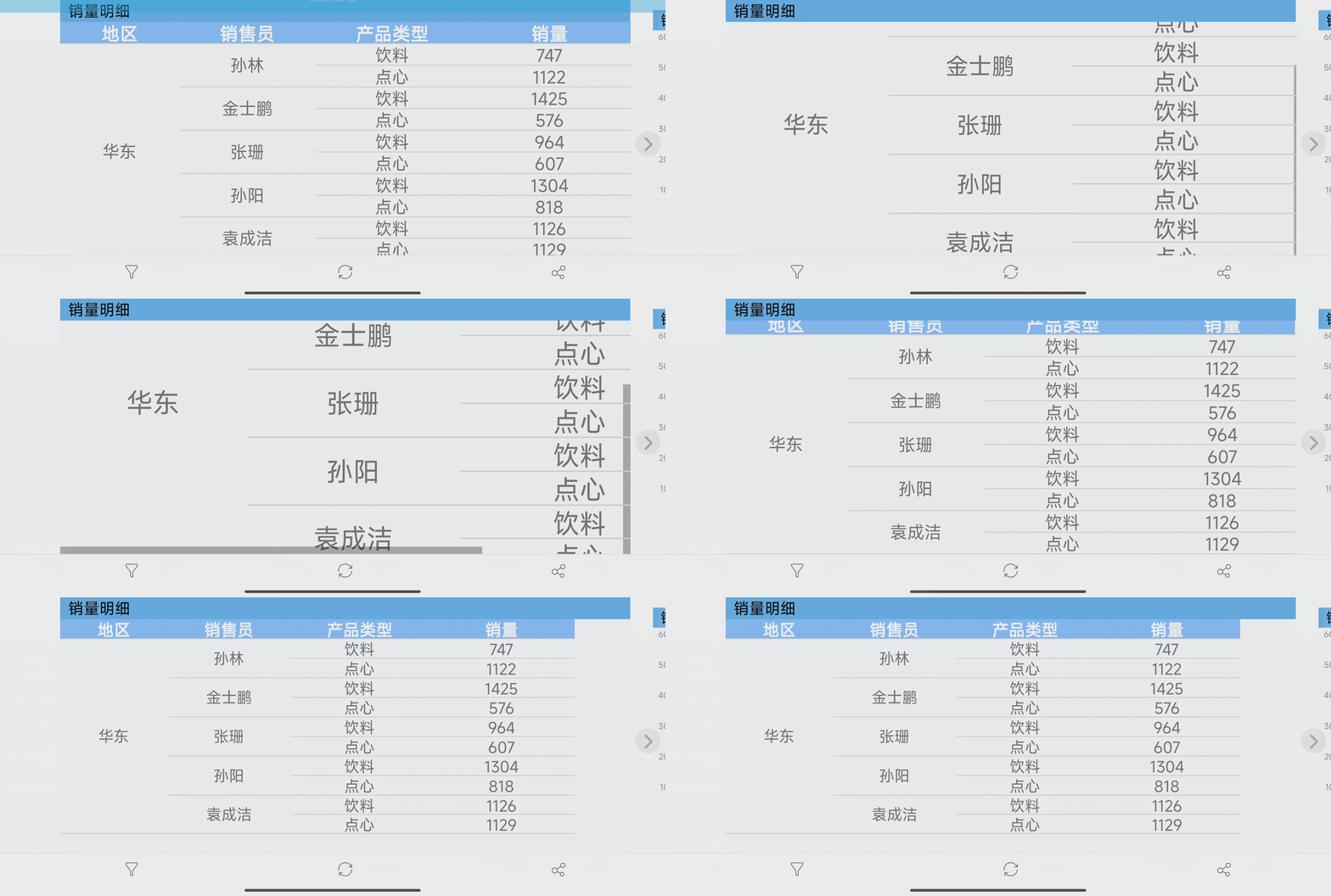
勾选「允许双击/双指缩放」,移动端预览模板,用户可双击/双指缩放模板,以 App 为例,如下图所示:
3. FVS可视化看板编辑
支持自定义模板尺寸为移动端尺寸,或将 PC端模板切换至移动端预览。
注:FVS 可视化看板切换 PC端/移动端 模式,可实现 PC端、移动端分别编辑及预览。
详情参见:[通用]设置手机端模板 。
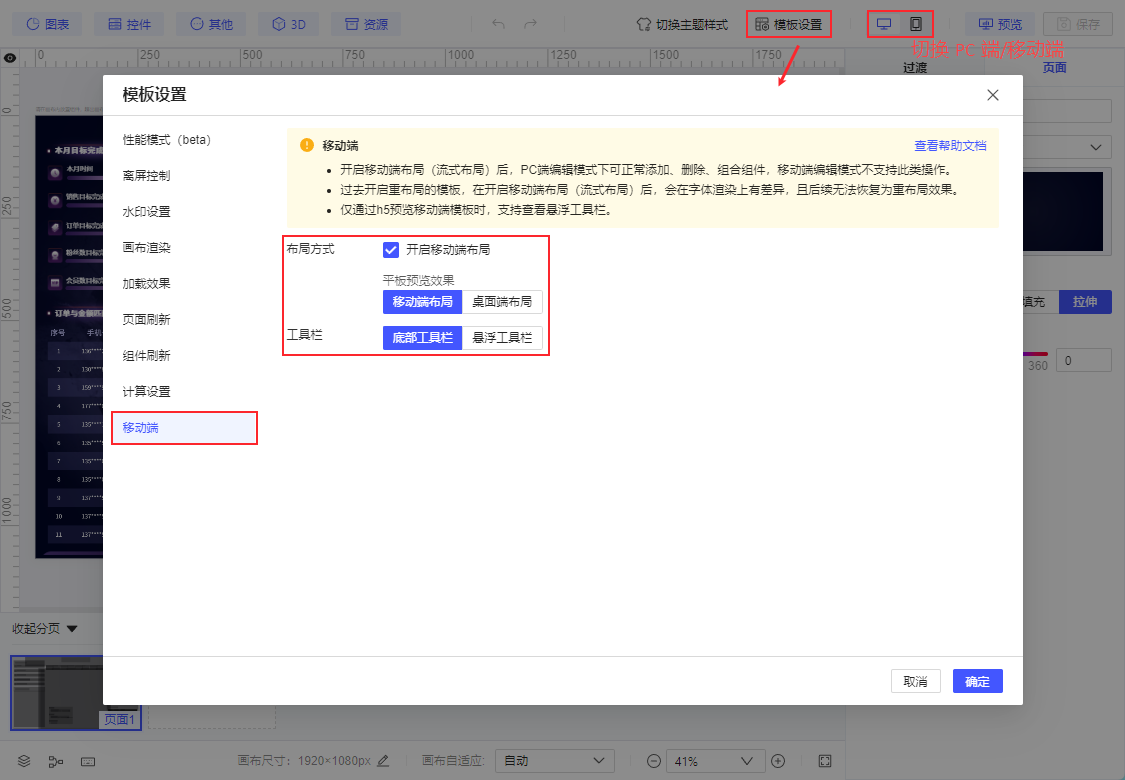
3.1 移动端布局
点击画布右上角「模板设置」,即可进入移动端设置界面。如下图所示:
详情参见:FVS移动端设置 。
3.2 组件导航
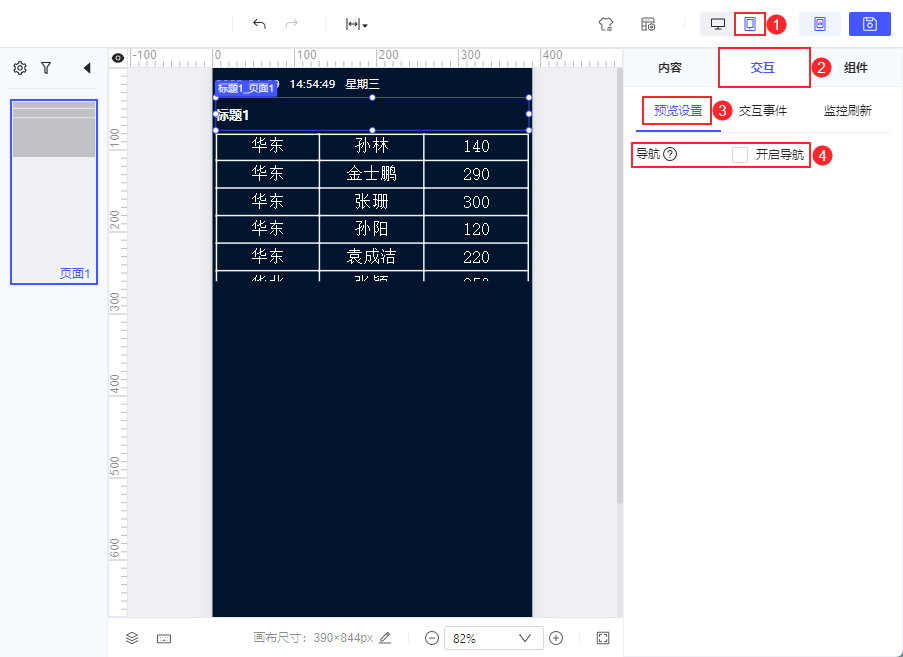
切换至移动端后,组件的交互面板下,预览设置中支持开启「导航」功能,默认不开启。如下图所示:
详情参见:FVS移动端组件导航快速定位
3.3 表格组件
在 FineReport 设计器中打开一张含有表格组件的 FVS可视化看板。
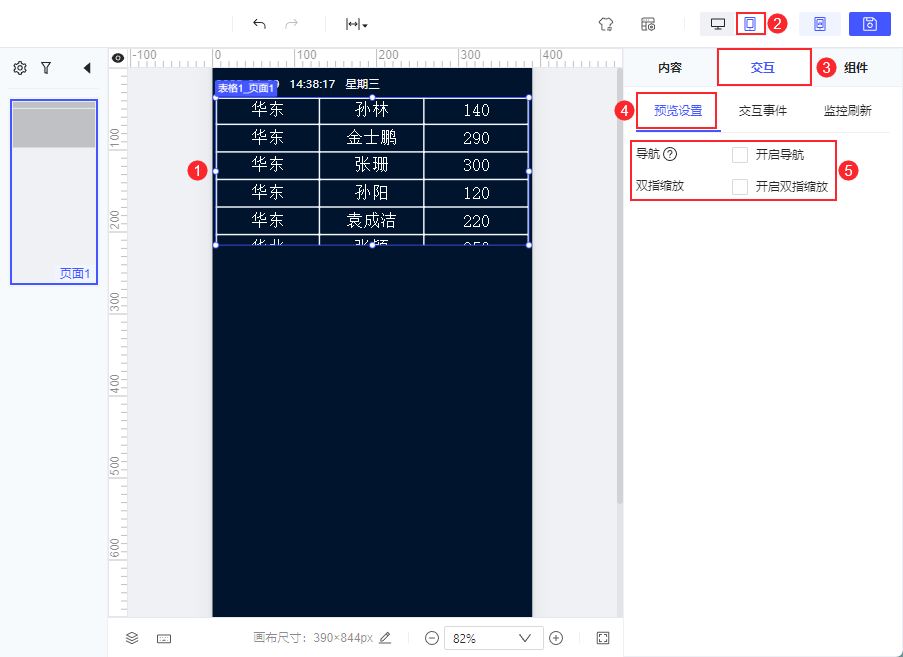
切换至「移动端」,选中表格组件,点击「交互>预览设置」,支持开启导航和双指缩放。如下图所示:
详情参见:FVS表格组件
4. 决策报表编辑
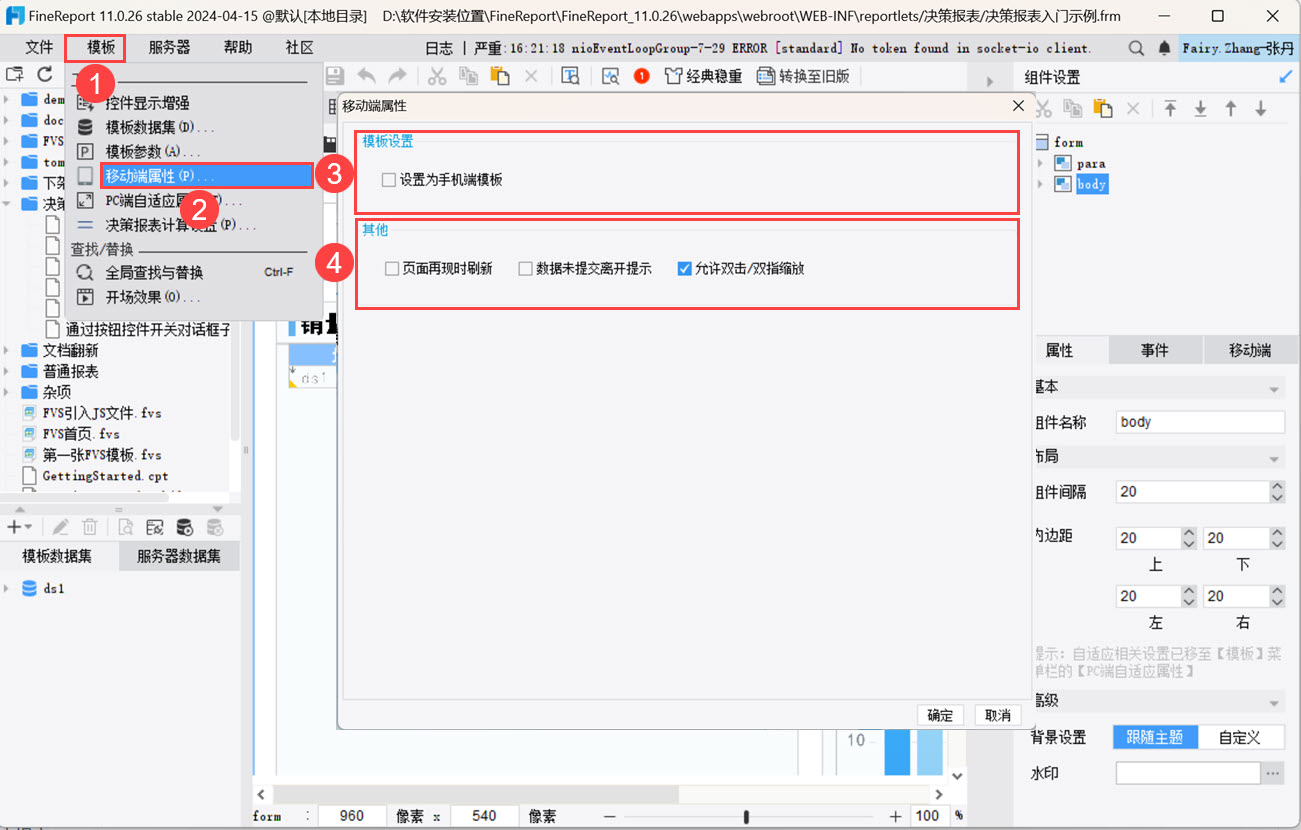
在 FineReport 设计器中打开任意一张决策报表,点击菜单栏「模板>移动端属性」,如下图所示:
4.1 模板设置
详情参见: 设置手机端模板
4.2 其他
4.2.1 页面再现时刷新
详情参见: [通用]页面再现时刷新及未提交数据提示
4.2.2 数据未提交离开提示
详情参见: [通用]页面再现时刷新及未提交数据提示
4.2.3 允许双击/双指缩放
注1:决策报表仅支持双指缩放,不支持双击缩放,且双指缩放仅对报表块有效,图表交互使用自带的交互按钮。
注2:若报表块的移动端面板勾选了「组件可选中」,则在移动端预览时需要先点击激活组件,双指缩放才有效果。
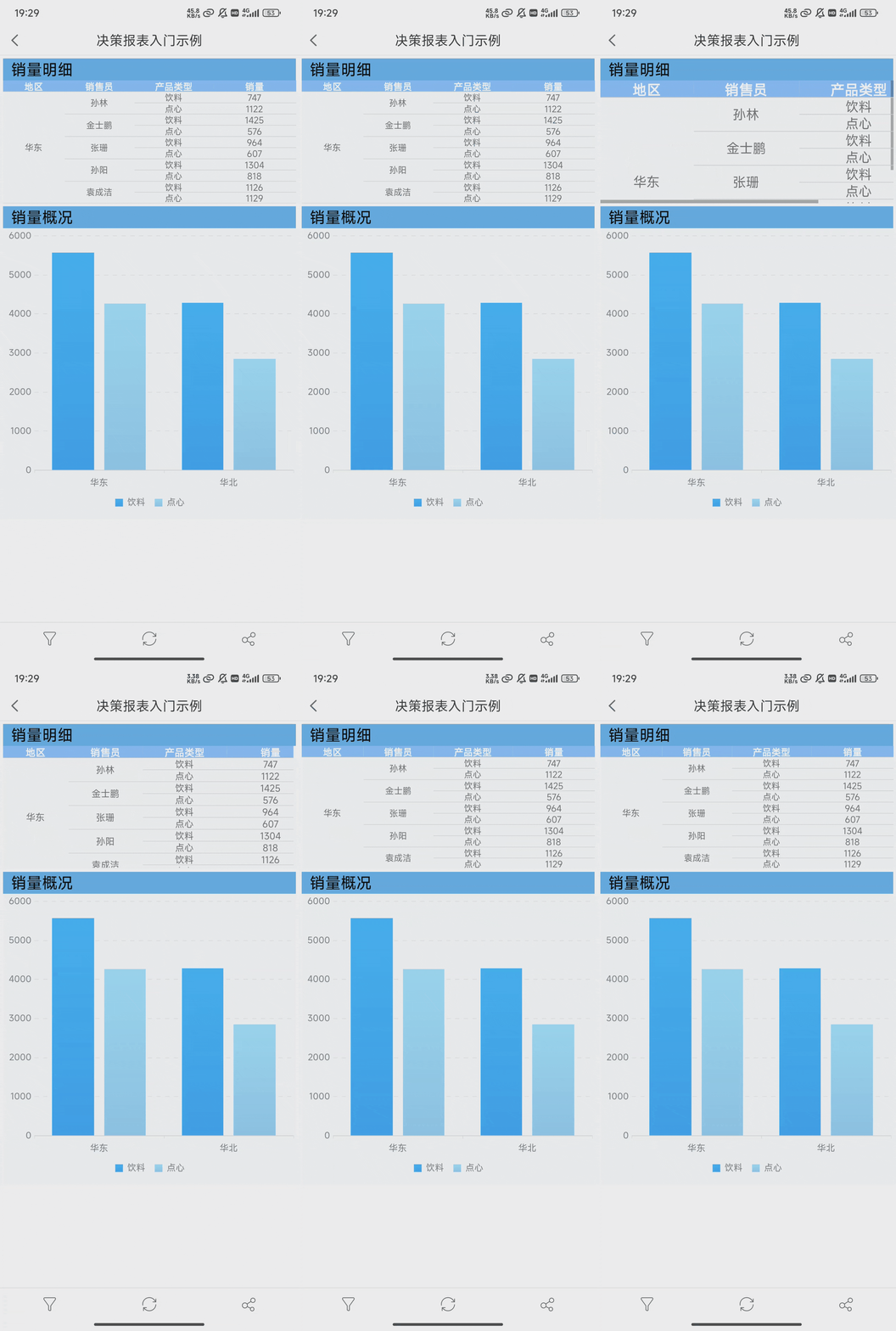
1)勾选「允许双击/双指缩放」
勾选「允许双击/双指缩放」时,移动端预览模板,用户可双指缩放报表块,以 App 为例,如下图所示:
2)取消勾选「允许双击/双指缩放」
取消勾选「允许双击/双指缩放」时,全屏显示的报表块,仍然支持双指缩放,分为以下三种情况:
报表块全屏显示后,支持双指缩放,移动端预览模板,以 App 为例,如下图所示:
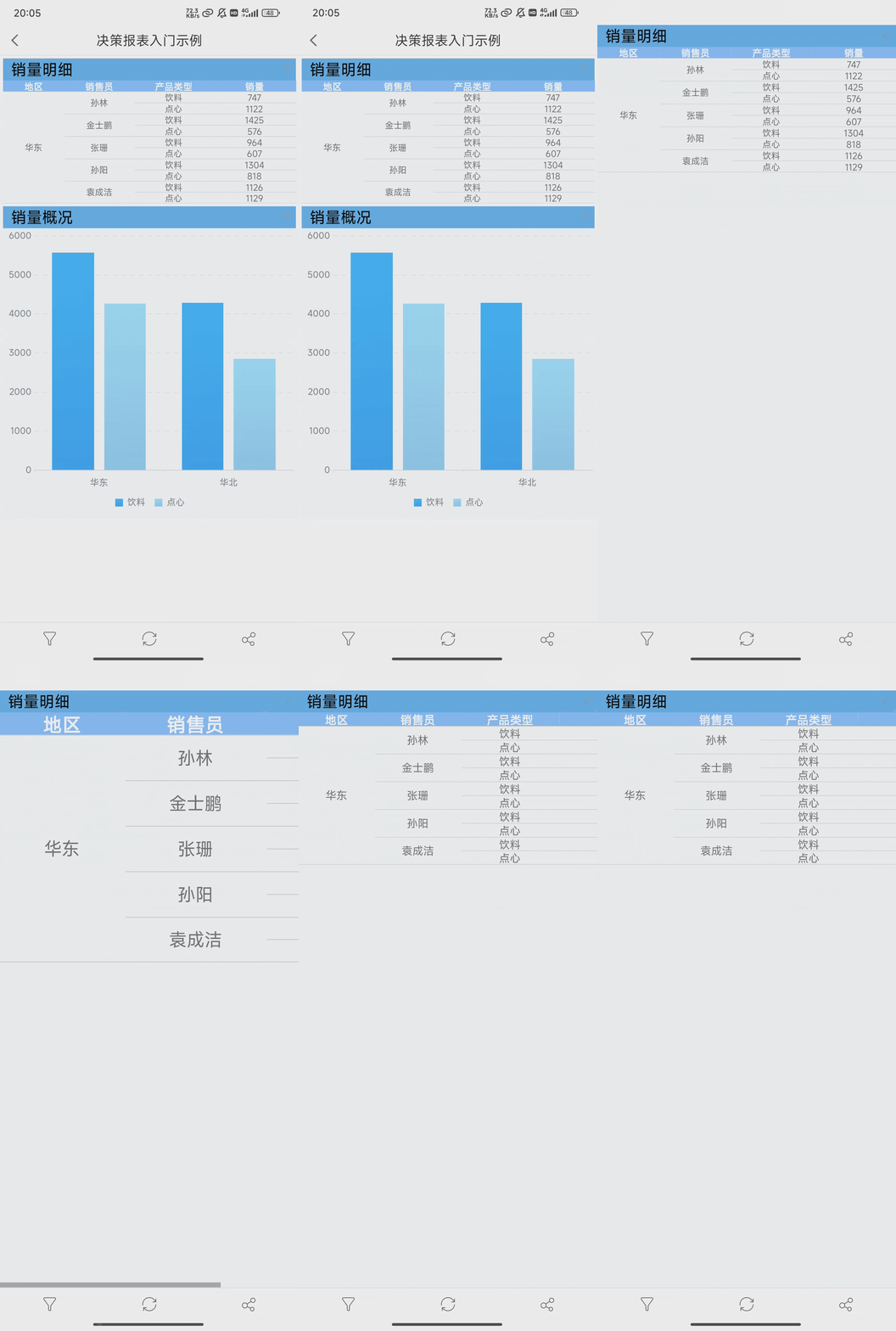
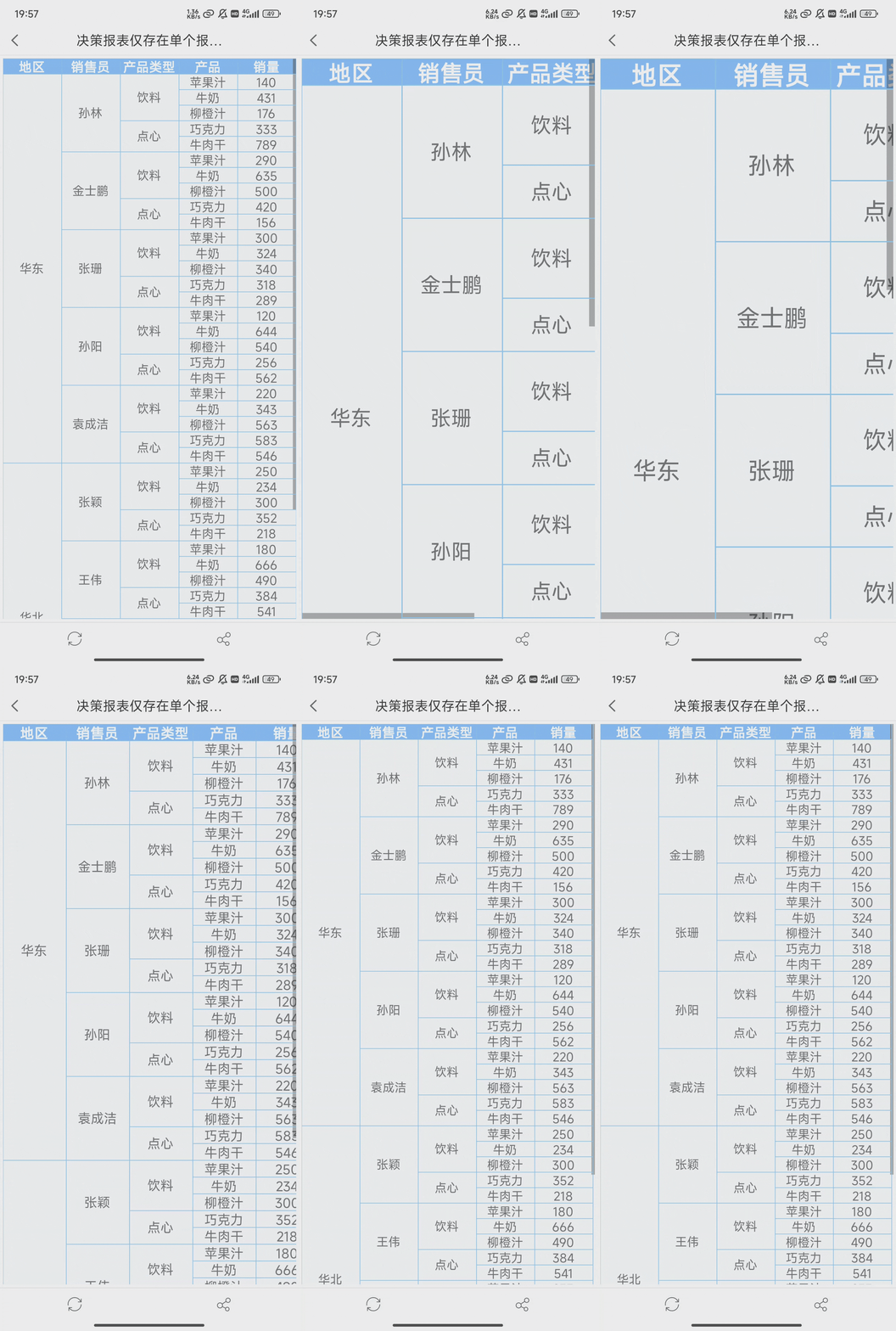
body 勾选「手机重布局」,无论报表块移动端面板是否勾选「允许全屏」,App 中横屏预览模板时,报表块组件都默认全屏,故支持双指缩放,如下图所示:
注:body 勾选「手机重布局」,报表块移动端面板不勾选「允许全屏」,HTML5 端横屏预览模板时,报表块组件无法全屏,不支持双指缩放。
决策报表中只存在单个报表块时,报表块为全屏显示,故支持双指缩放,移动端预览模板,以 App 为例,如下图所示:
4.3 body
在FineReport 设计器中打开任意一张决策报表,选中「body」,点击「移动端」,保留布局和重布局下的移动端设置项不同,重布局时多出的设置项用橙色方框标出,如下图所示:
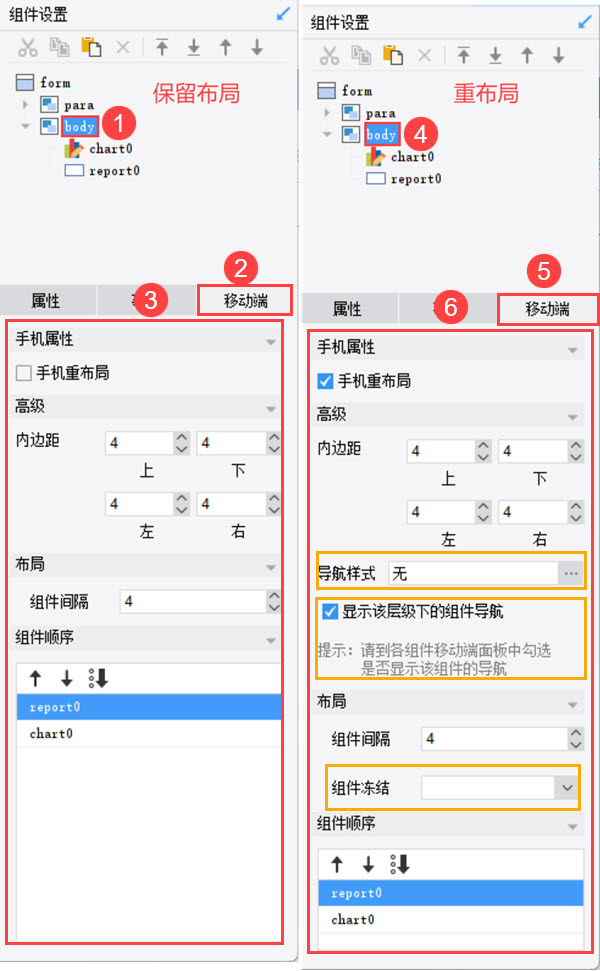
body 的移动端各设置项及说明如下表所示:
| 设置项 | 说明 | |
|---|---|---|
| 手机属性 | 手机重布局 |
|
| 高级 | 内边距 |
|
| 导航样式 |
| |
| 显示该层级下的导航样式 |
| |
| 布局 | 组件间隔 |
|
| 组件冻结 |
| |
| 组件顺序 |
| |
4.4 Tab块
1)tablayout
在FineReport 设计器中打开一张含有 Tab 块的决策报表,选中「tablayout」,点击「移动端」,保留布局和重布局下的移动端设置项不同,如下图所示:
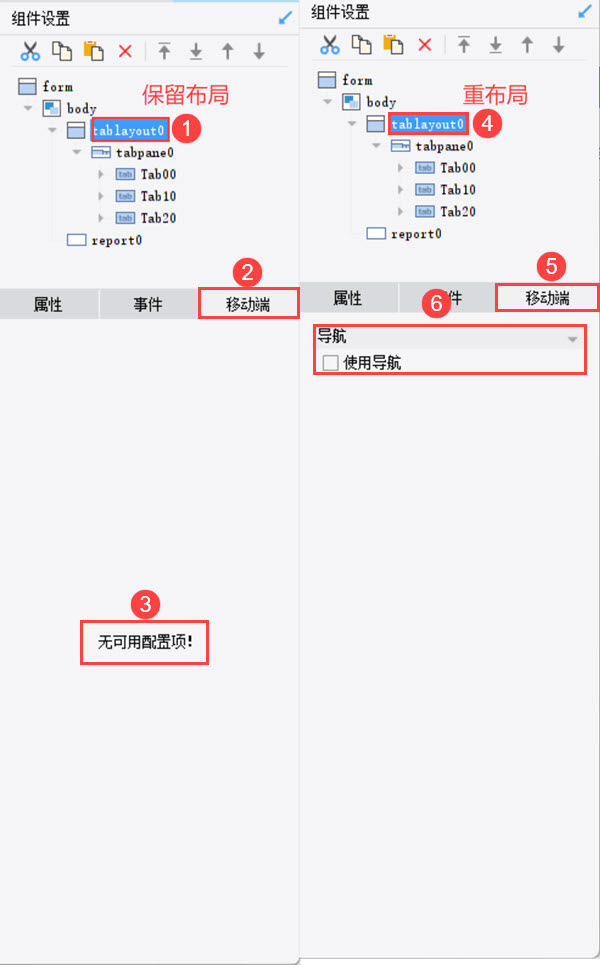
保留布局时,tablayout 无移动端设置项。
重布局时,tablayout 的移动端设置项只有一项:「导航>使用导航」,详情参见:[通用]组件导航快速定位 。
2)tabpane
在FineReport 设计器中打开一张含有 Tab 块的决策报表,选中「tabpane」,点击「移动端」,保留布局和重布局下的移动端设置项不同,重布局时多出的设置项用橙色方框标出,如下图所示:
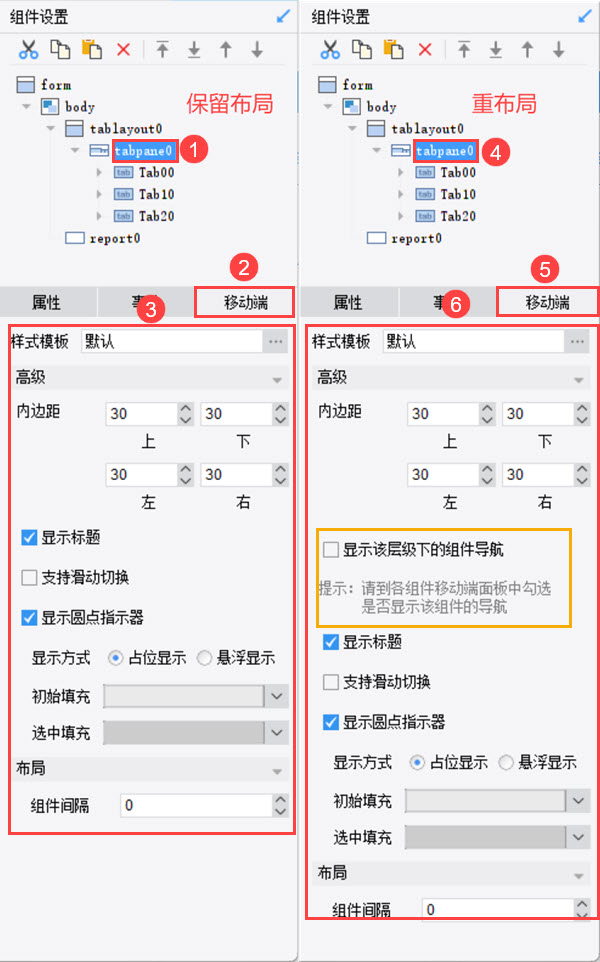
tabpane 的移动端各设置项及说明如下表所示:
| 设置项 | 说明 | |
|---|---|---|
| 样式模板 |
| |
| 高级 | 内边距 |
|
| 显示该层级下的组件导航 |
| |
| 显示标题 |
| |
| 支持滑动切换 |
| |
| 显示圆点指示器 |
| |
| 布局 | 组件间隔 |
|
4.5 报表块
在 FineReport 设计器中打开一张含有报表块的决策报表,选中报表块,点击「移动端」,保留布局和重布局下的移动端设置项不同,重布局时多出的设置项用橙色方框标出,如下图所示:
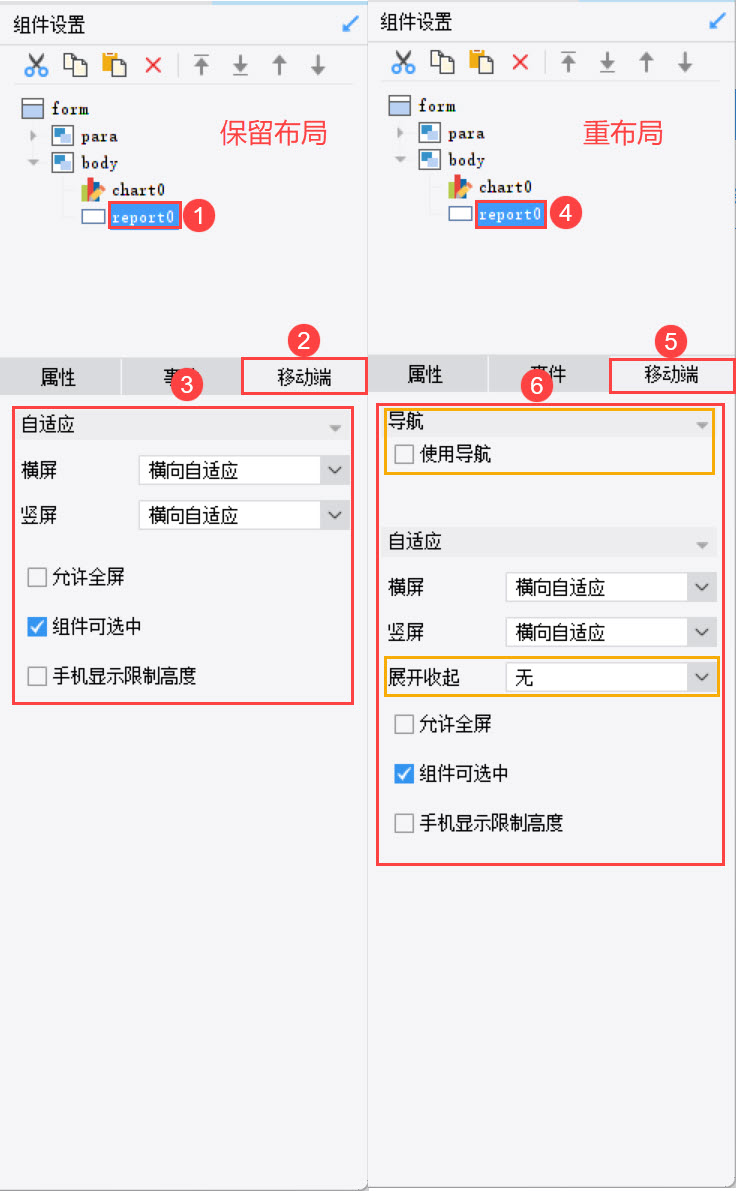
报表块的移动端各设置项及说明如下表所示:
| 设置项 | 说明 | |
|---|---|---|
| 导航 | 使用导航 |
|
| 自适应 | 横屏 | 详情参见:决策报表移动端报表块自适应 |
| 竖屏 | ||
| 展开收起 | ||
| 允许全屏 | ||
| 组件可选中 | ||
| 手机显示限制高度 | ||
4.6 图表
在FineReport 设计器中打开一张含有图表的决策报表,选中图表,点击「移动端」,保留布局和重布局下的移动端设置项不同,重布局时多出的设置项用橙色方框标出,如下图所示:
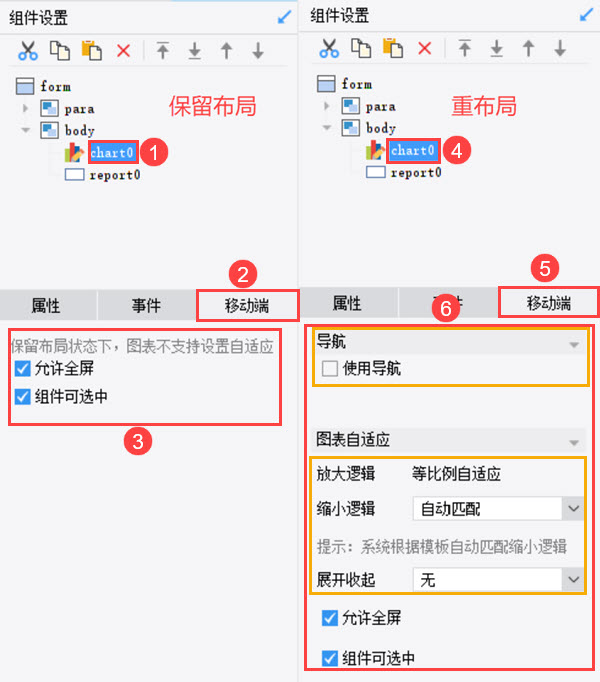
图表的移动端各设置项及说明如下表所示:
| 设置项 | 说明 | |
|---|---|---|
| 导航 | 使用导航 |
|
| 图表自适应 | 放大逻辑 | 详情参见:决策报表移动端图表自适应 |
| 缩小逻辑 | ||
| 展开收起 | ||
| 允许全屏 | ||
| 组件可选中 | ||