最新历史版本
:[通用]组件全屏开关控制 返回文档
编辑时间:
内容长度:图片数:目录数:
修改原因:
目录:
1. 概述编辑
1.1 版本
| 报表服务器版本 | App 版本 | HTML5 移动端展现插件版本 |
|---|---|---|
| 11.0 | V11.0 | V11.0 |
1.2 功能简介
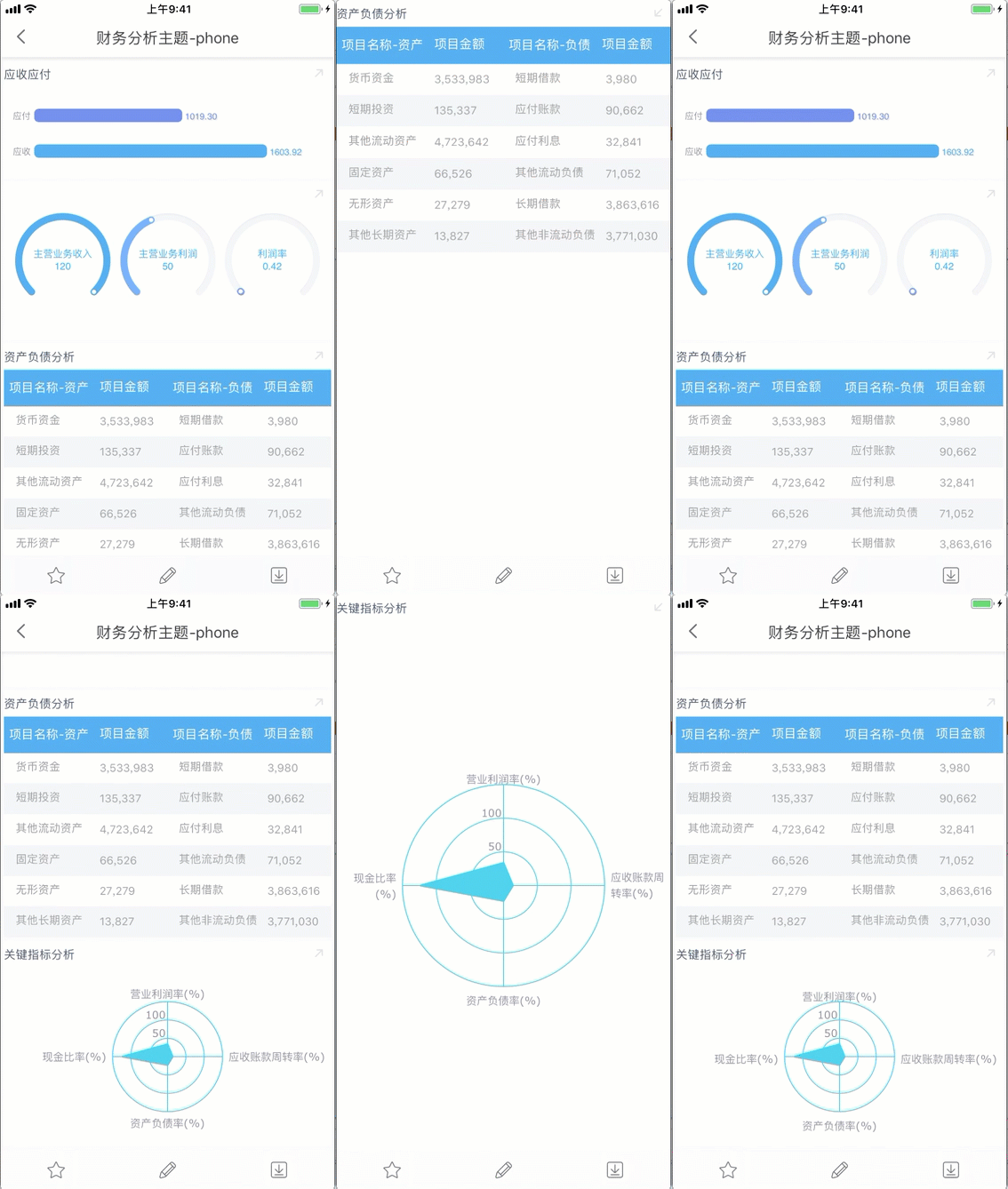
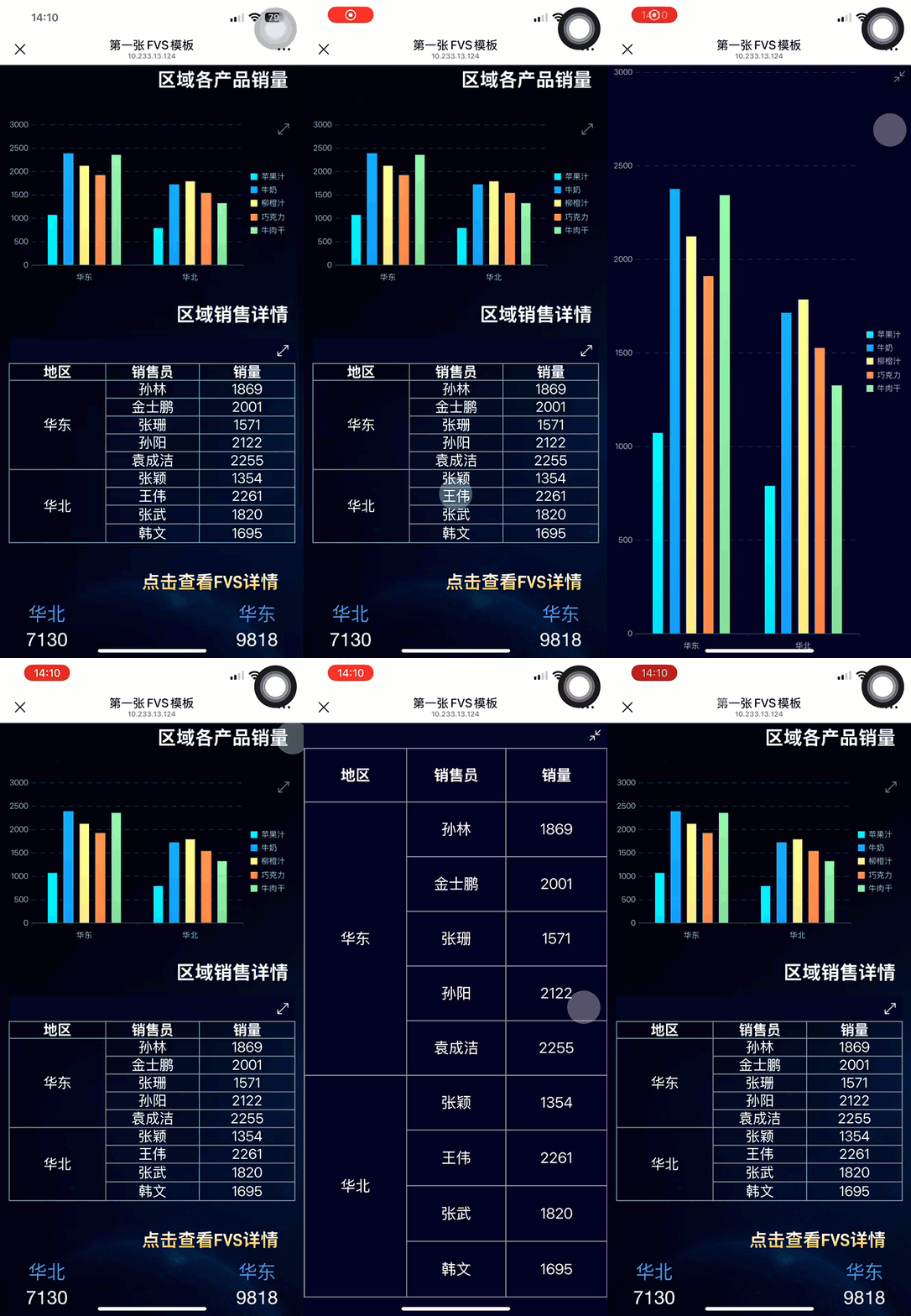
在移动端查看报表时,由于屏幕空间有限,一些图表、表格在小屏上难以清晰展示全部信息,需要全屏查看。如下图所示:
注:暂不支持普通报表。
2. FVS可视化看板编辑
2.1 功能介绍
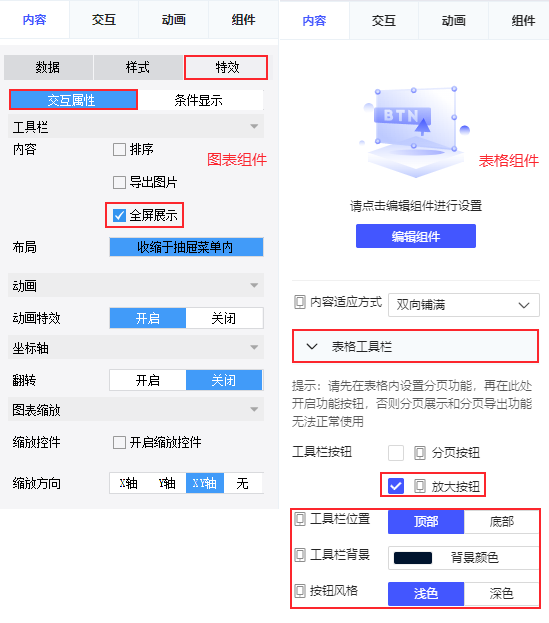
图表组件:「内容」Tab 下,点击「特效>交互属性」,勾选「全屏展示」。
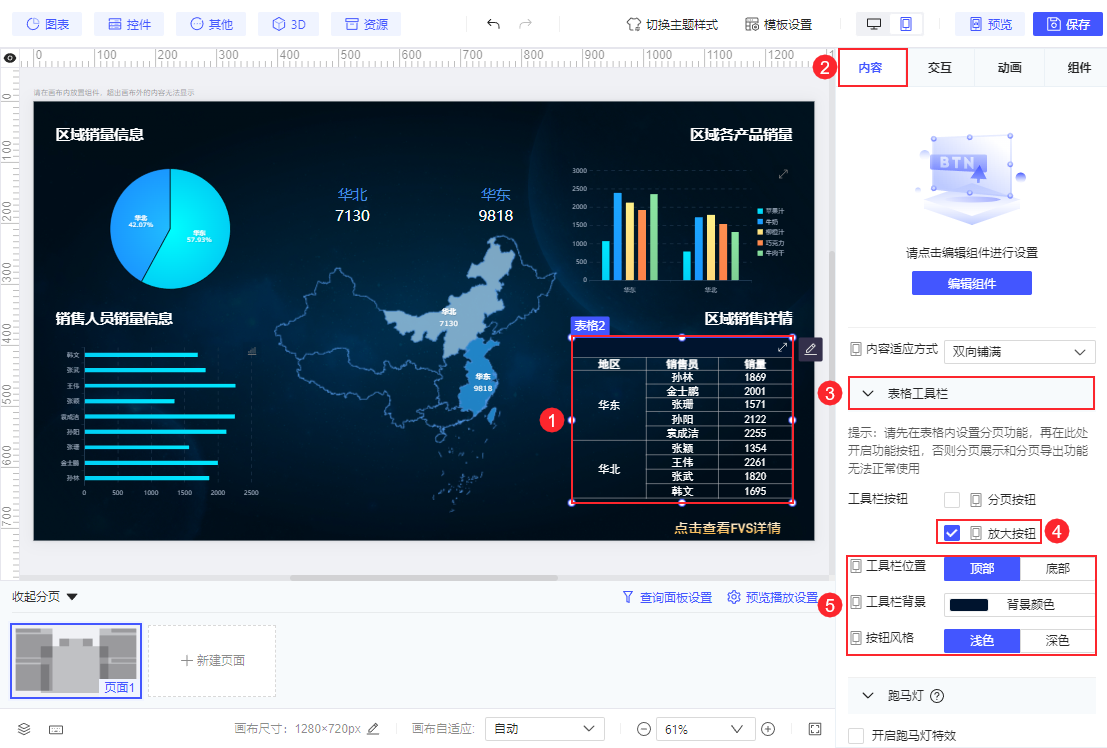
表格组件:在移动端模式下,点击「内容」Tab ,勾选「放大按钮」。
注:勾选「放大按钮」后,出现「工具栏位置」、「工具栏背景」、「按钮风格」设置。
2.2 示例
1)点击下载示例模板:第一张FVS模板.fvs
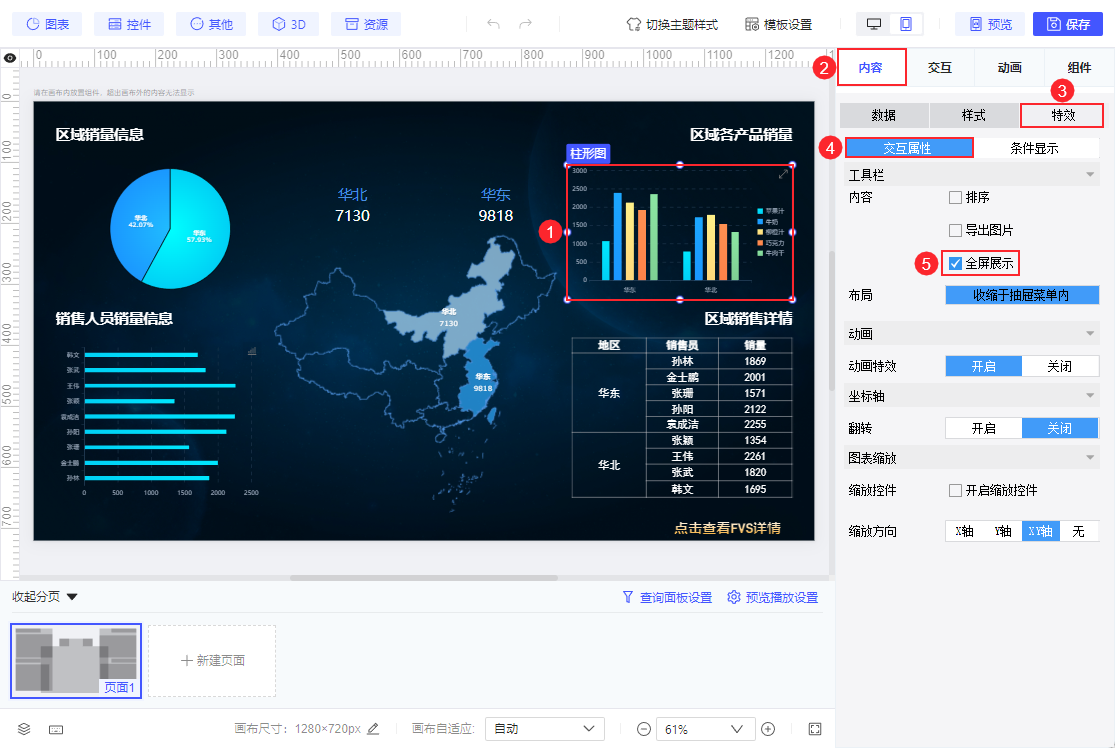
2)选中图表组件,点击右侧的「内容>特效>交互属性」,勾选「全屏展示」。如下图所示:
3)选中表格组件,在移动端模式下,可在右侧表格工具栏中勾选「放大按钮」。如下图所示:
2.3 效果预览
移动端预览模板,以 App 为例,如下图所示:
3. 决策报表编辑
3.1 功能介绍
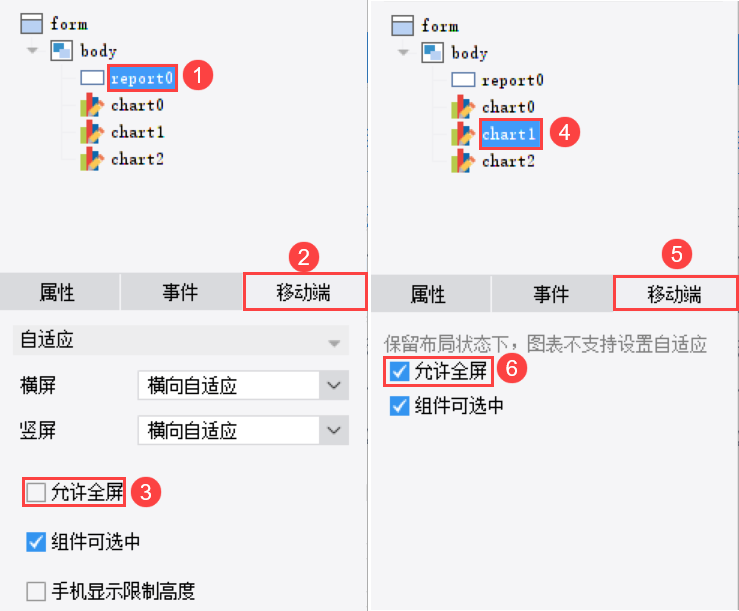
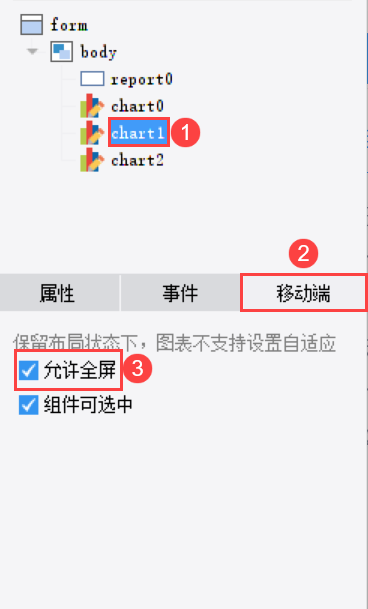
在「报表块」和「图表块」的移动端属性中,新增「允许全屏」设置,如下图所示:
报表块默认不勾选。
图表块默认勾选。
3.2 示例
1)点击下载示例模板:员工销售额-phone.frm
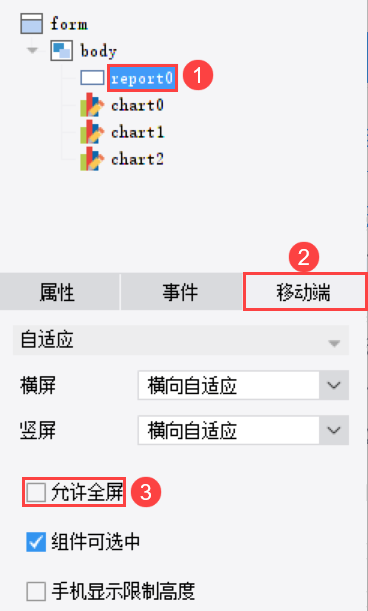
2)选中报表块 「report0」,点击「移动端」,可看到报表块默认为不勾选「允许全屏」状态,如下图所示:
3)选中图表块 「chart1」,点击「移动端」,可看到图标块默认为勾选「允许全屏」状态,如下图所示:
3.3 效果预览
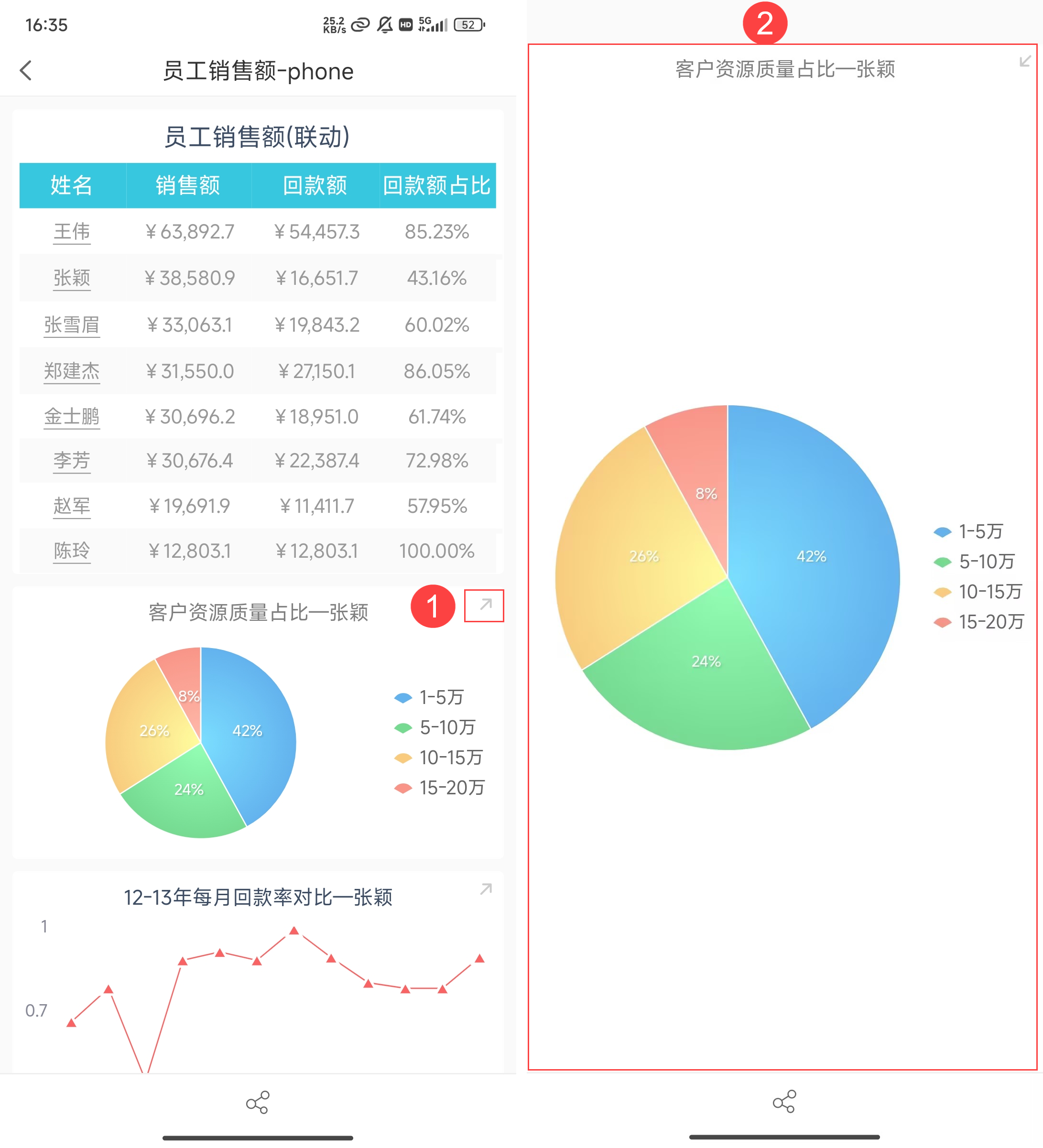
不修改模板设置,移动端访问该模板,以 App 为例,可看到图表块右上角多出符号 (报表块没有),点击可进行全屏展示,如下图所示:注1:勾选「允许全屏」后,重布局横屏时,APP 中组件默认全屏,不显示全屏按钮,HTML5 端组件显示全屏按钮,支持全屏。
注2:勾选「允许全屏」后,重布局竖屏、保留布局横竖屏时, APP 及 HTML5 端都显示全屏按钮,支持全屏(不包括 Pad)。