最新历史版本
:条件属性中使用层次坐标改变单元格样式 返回文档
编辑时间:
内容长度:图片数:目录数:
修改原因:
1. 概述编辑
1.1 应用场景
希望改变某行、某列或某个单元格的样式。
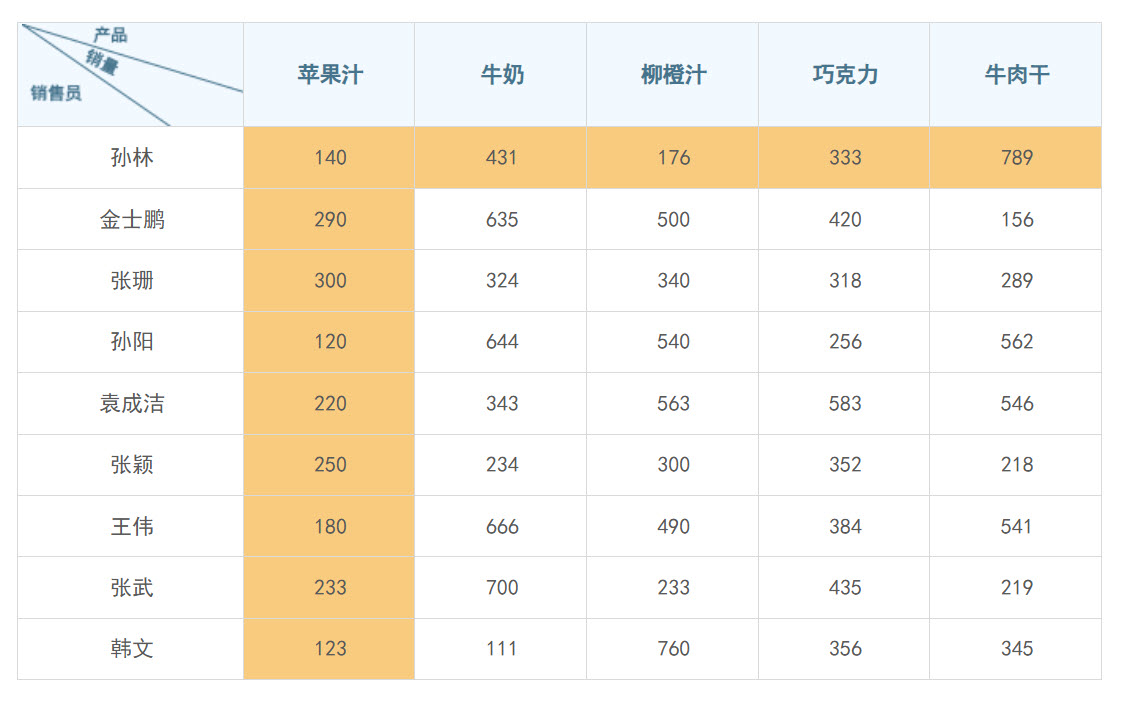
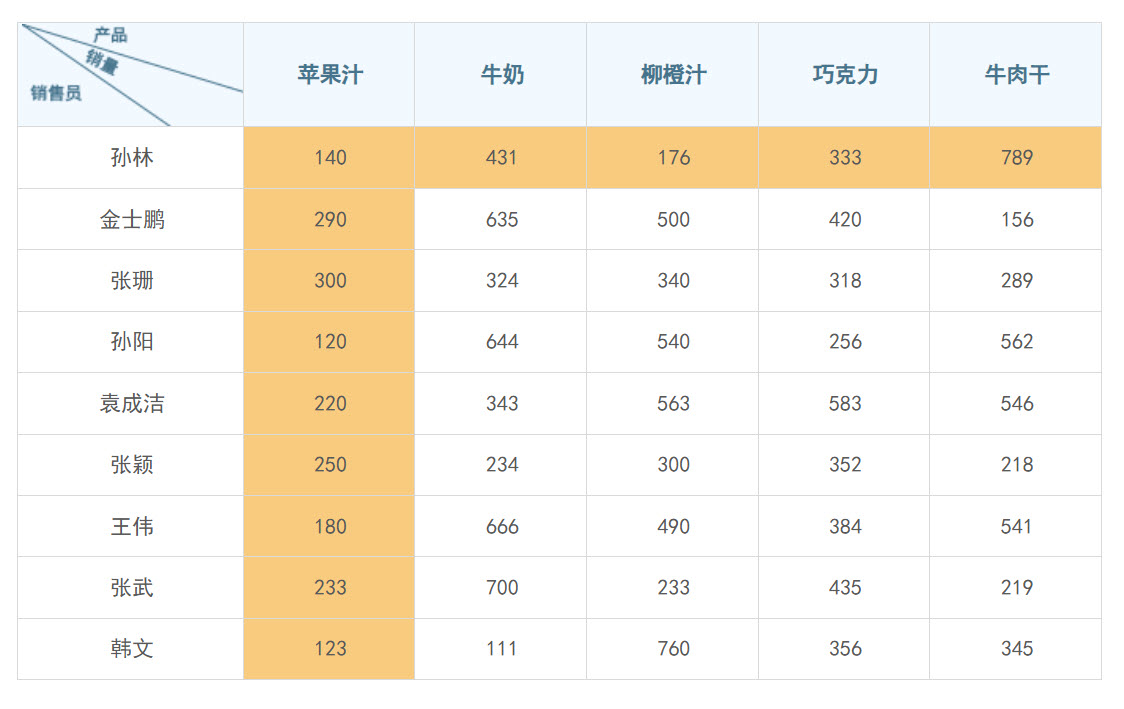
例如,改变各销售员不同产品销量的第一行、第一列的背景色,如下图所示:
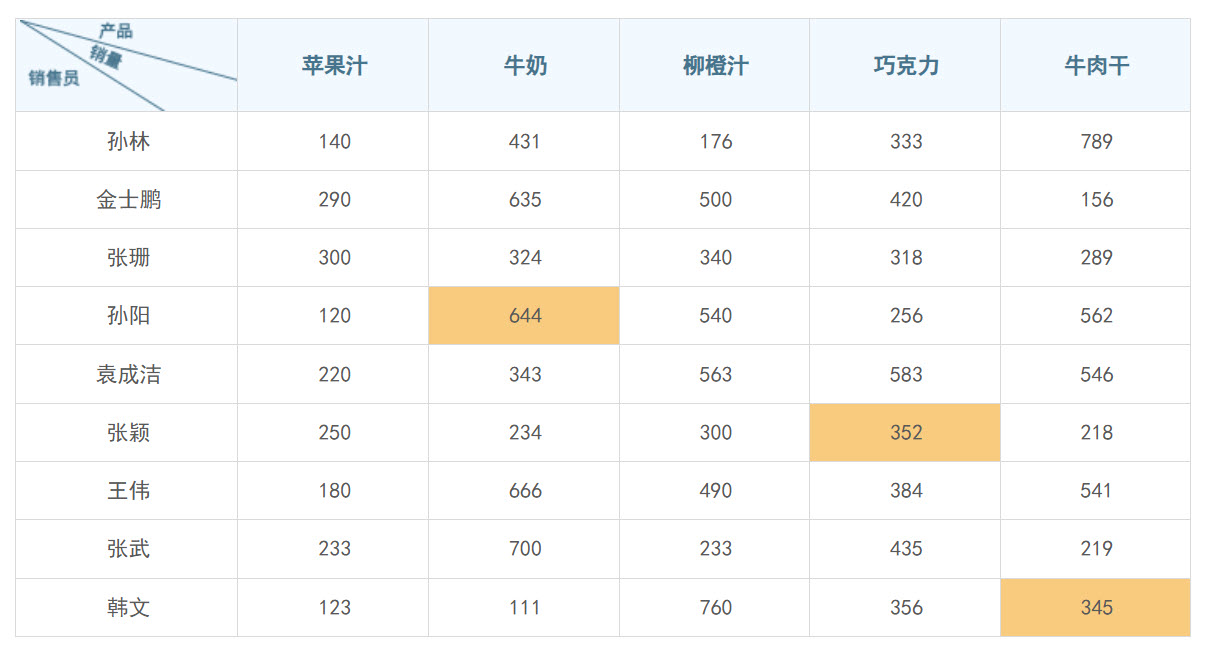
例如,改变某个单元格的背景色,如下图所示:
1.2 实现思路
在条件属性中使用层次坐标实现。
2. 准备模板编辑
2.1 新建模板
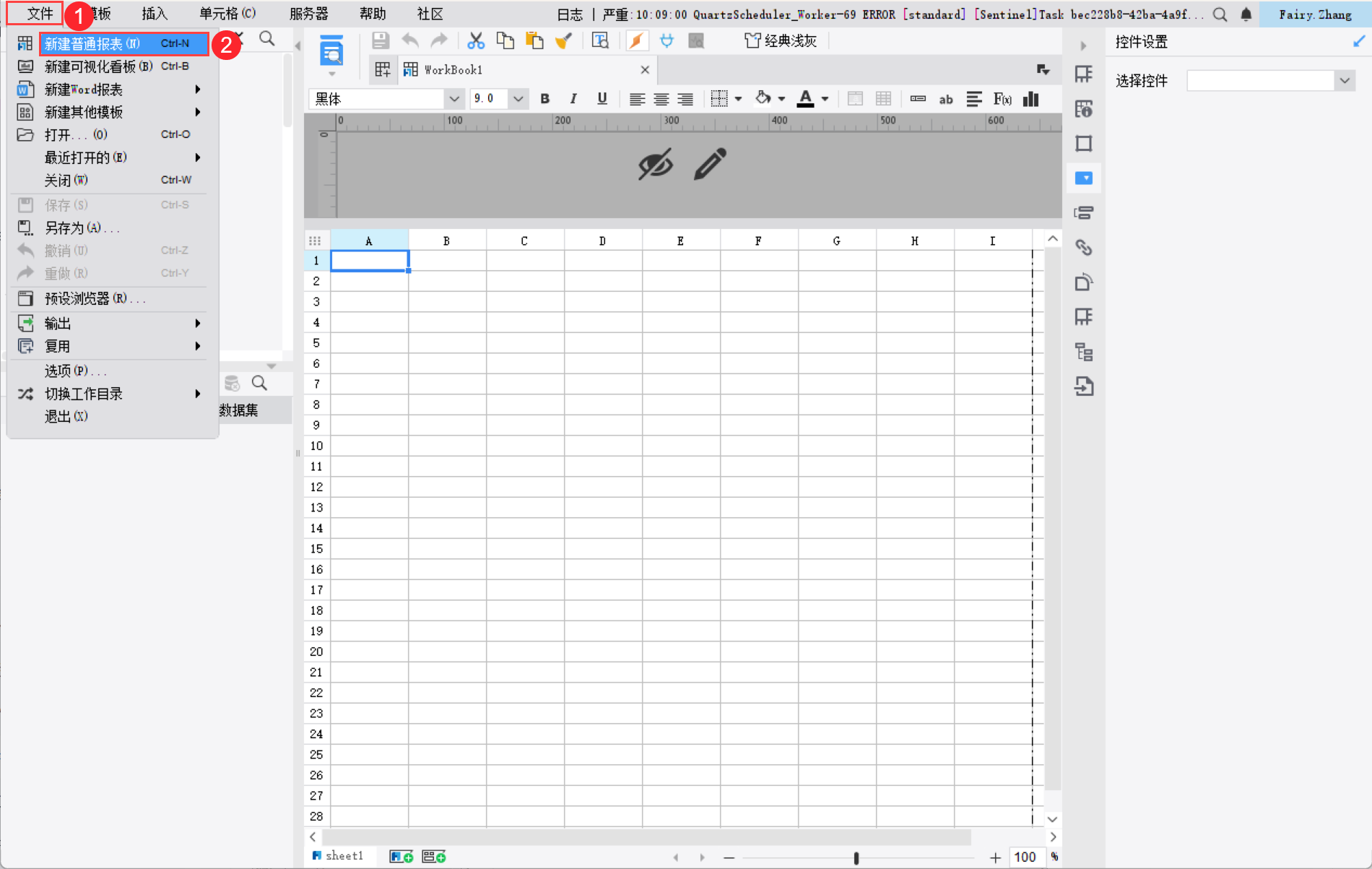
新建一张普通报表,如下图所示:
2.2 准备数据
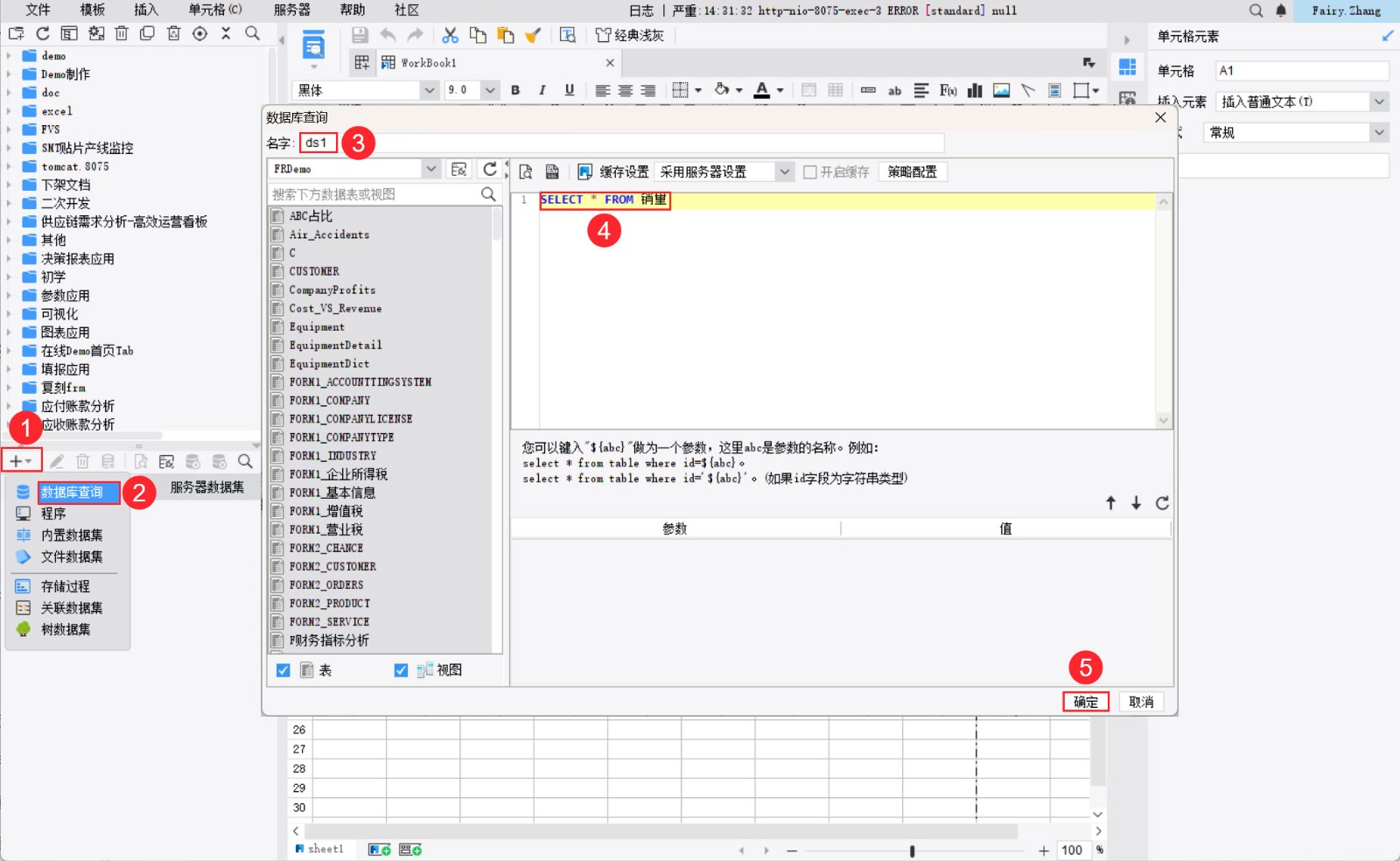
新建数据库查询 ds1 ,输入 SQL 语句:SELECT * FROM 销量,表示取出销量表中的所有数据,如下图所示:
2.3 设计报表
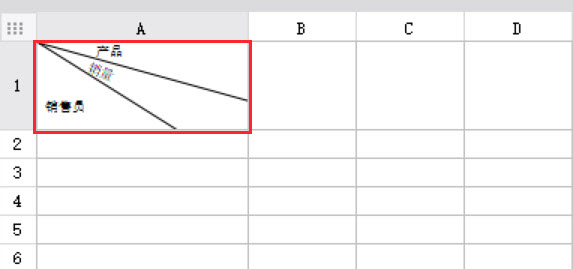
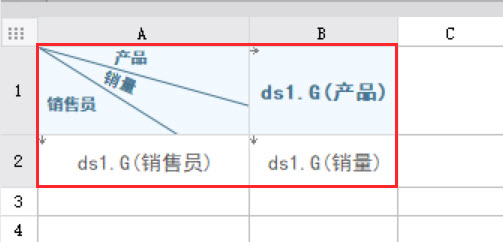
1)A1 单元格插入斜线:产品|销量|销售员,如下图所示:
注:此处使用的竖线符号为英文模式下的符号,同时可以通过添加空格来调整文字的位置。
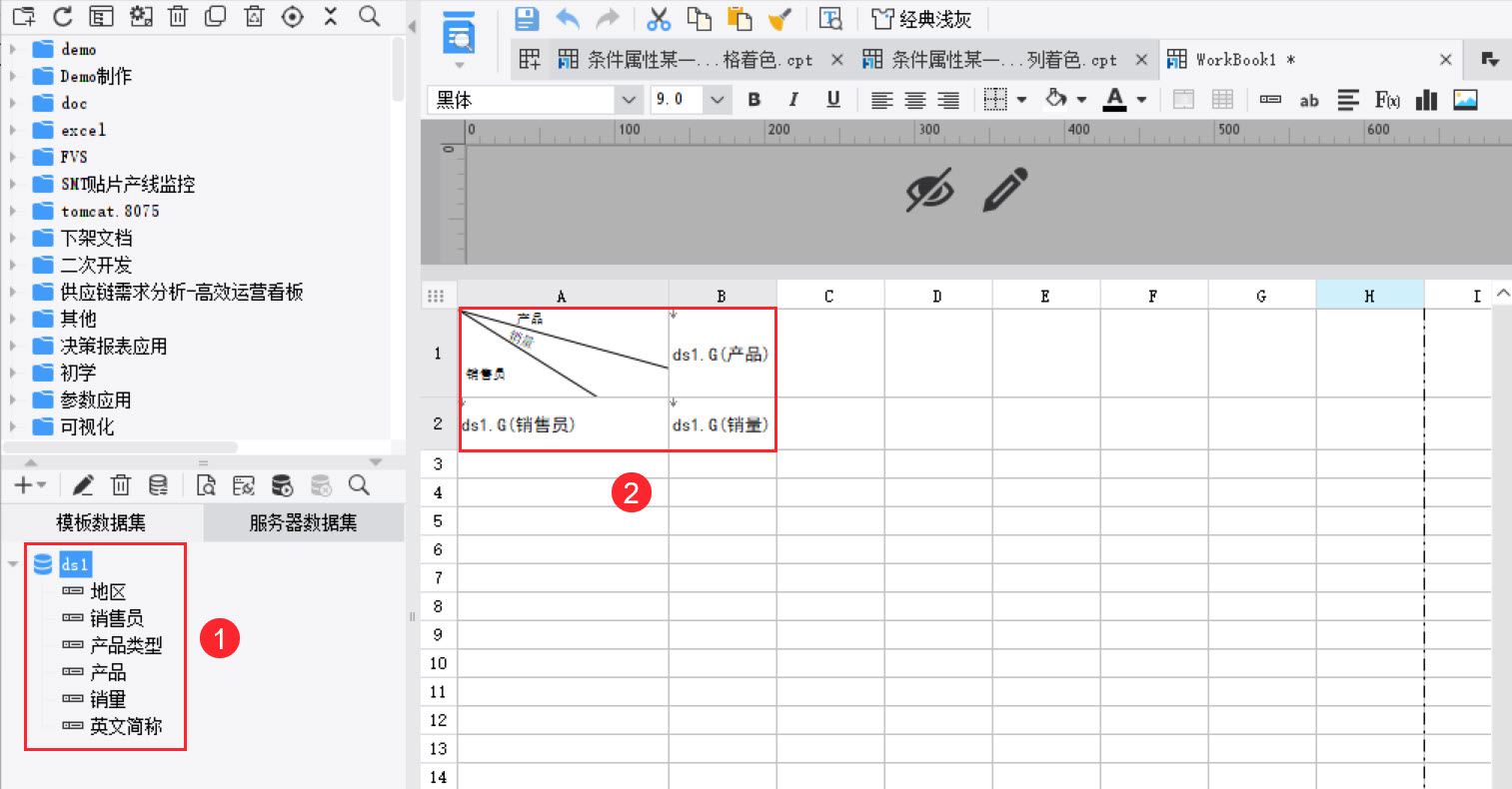
2)A2、B1、B2单元格拖入相应的字段,如下图所示:
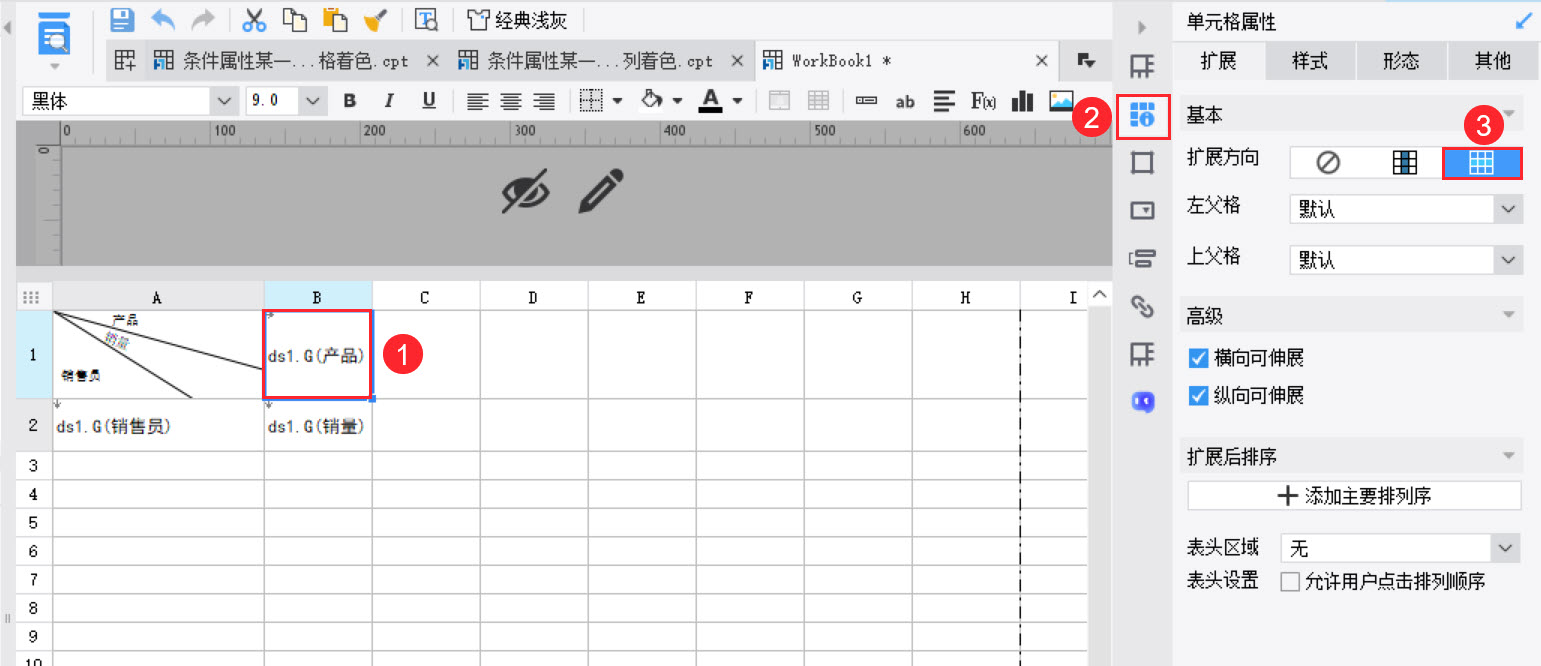
3)B1 单元格设置为横向扩展,如下图所示:
4)设计单元格样式,如下图所示:
2.4 效果预览
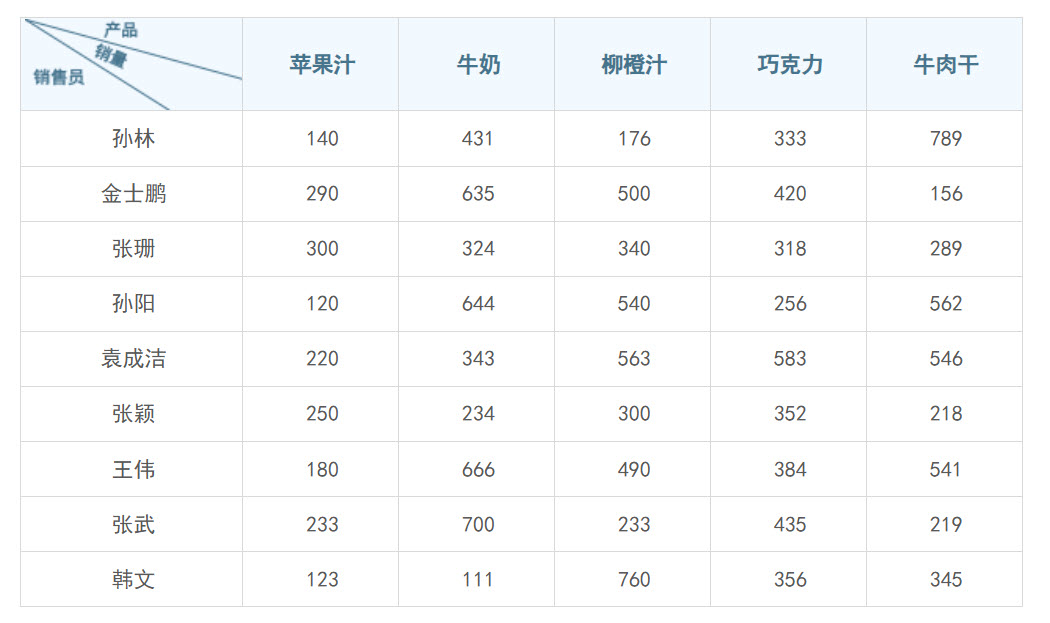
保存模板,点击「分页预览」,效果如下图所示:
3. 示例一:改变某行某列背景色编辑
3.1 设置条件属性
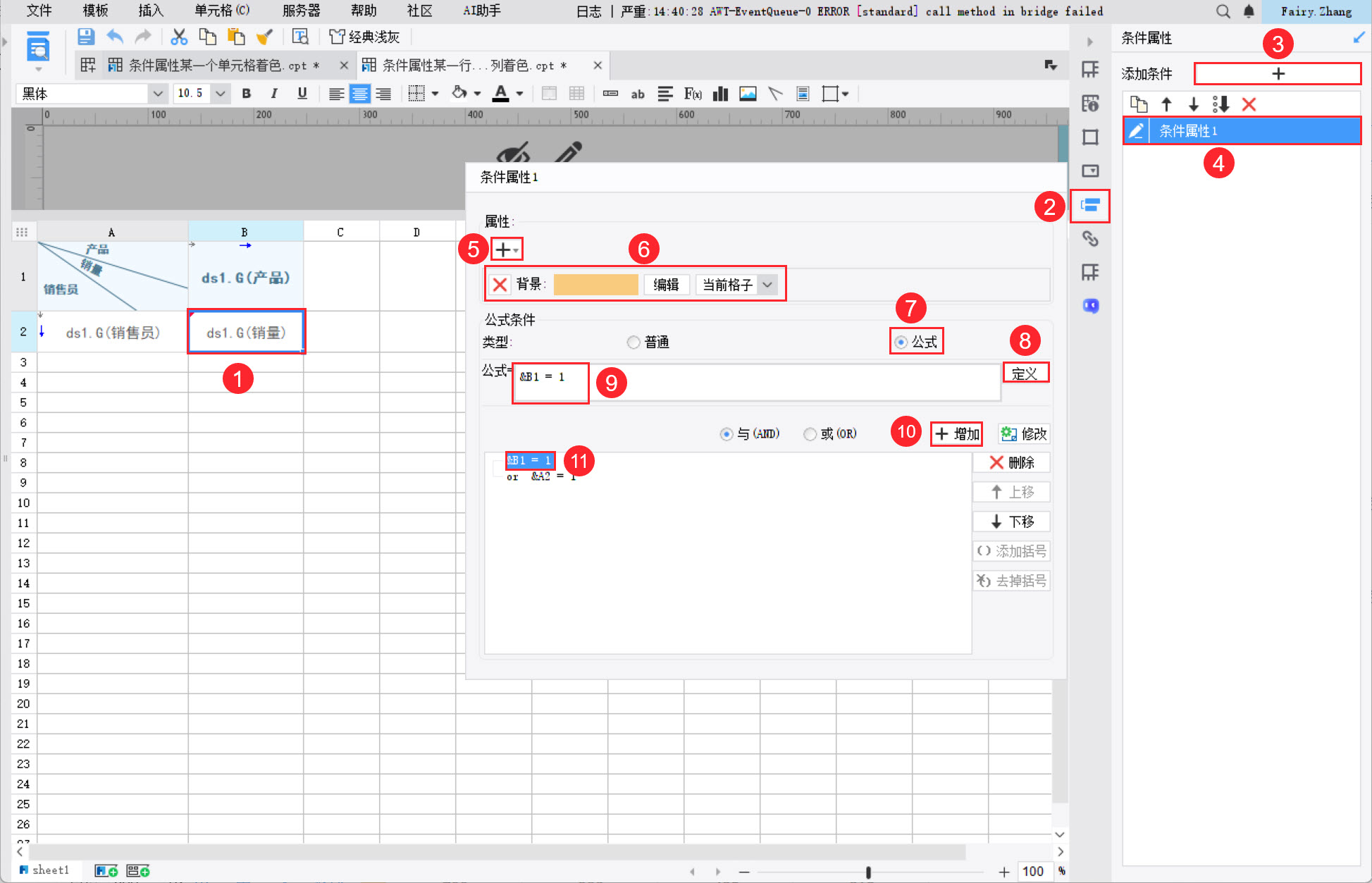
为 B2 单元格添加条件属性,设置当前格子背景颜色为橙色,设置公式条件:&B1=1或&A2=1,表示 B2 单元格扩展出来的第一行和第一列单元格背景颜色为橙色。如下图所示:
3.2 效果预览
1)PC 端
保存模板,点击「分页预览」,效果如下图所示:
2)移动端
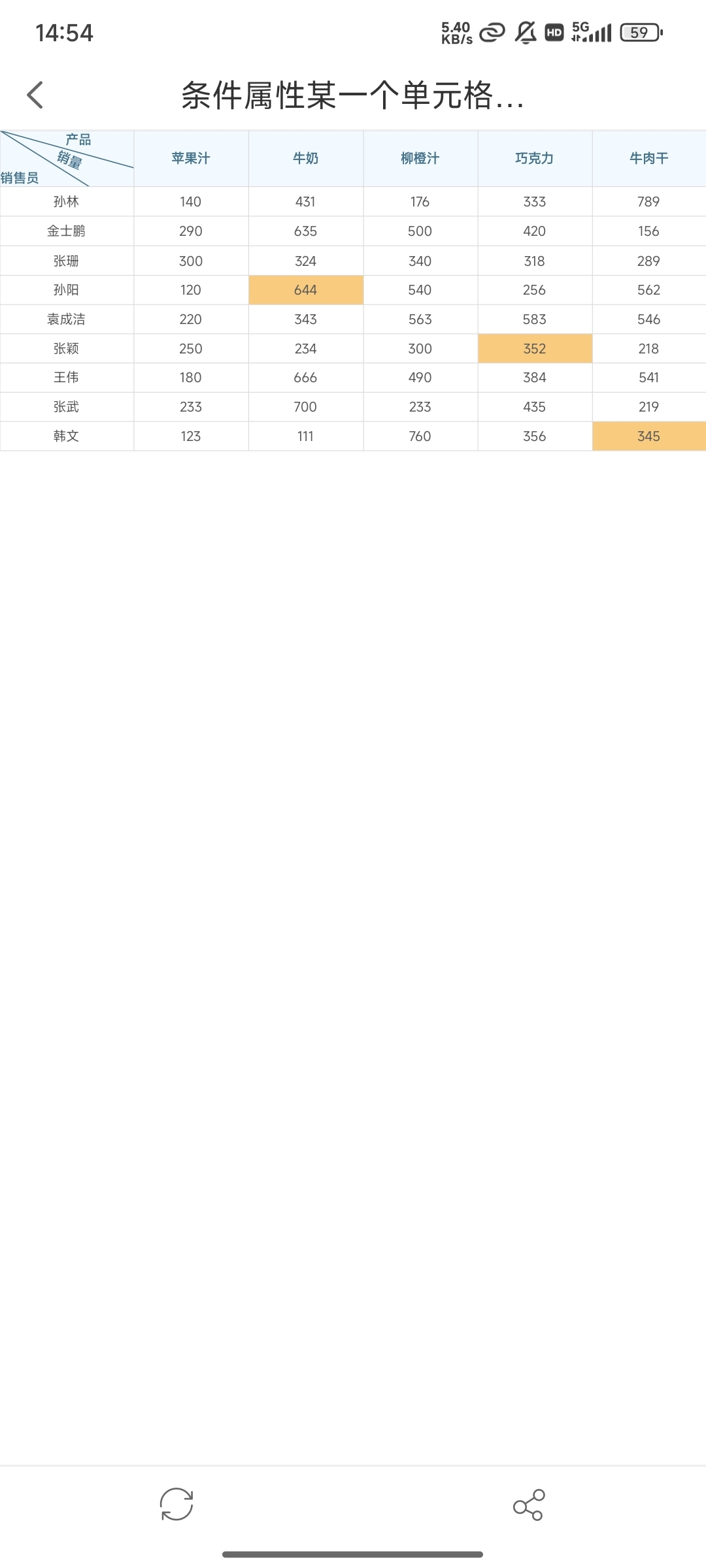
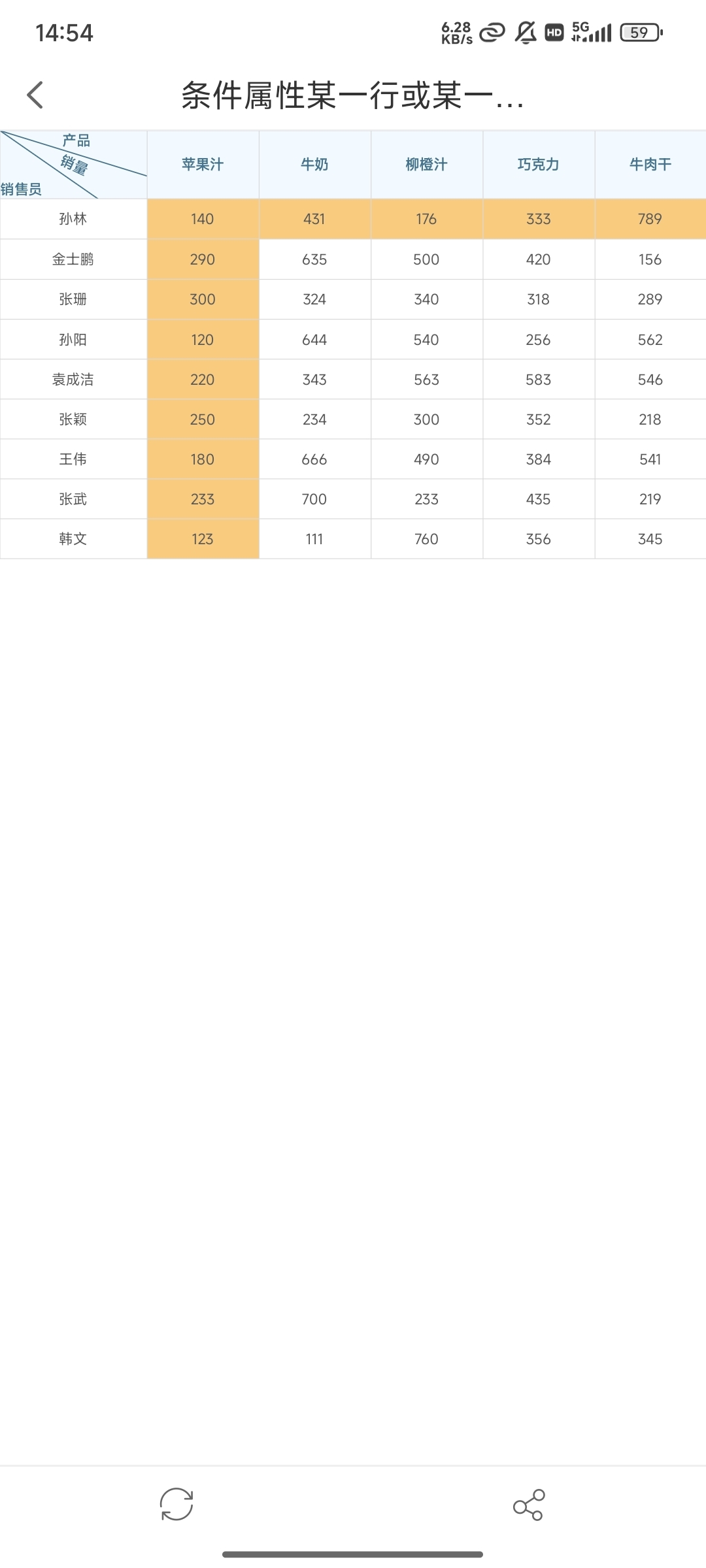
同时支持 App 与 HTML5 端预览,效果如下图所示:
4. 示例二:改变某单元格背景色编辑
4.1 设置条件属性
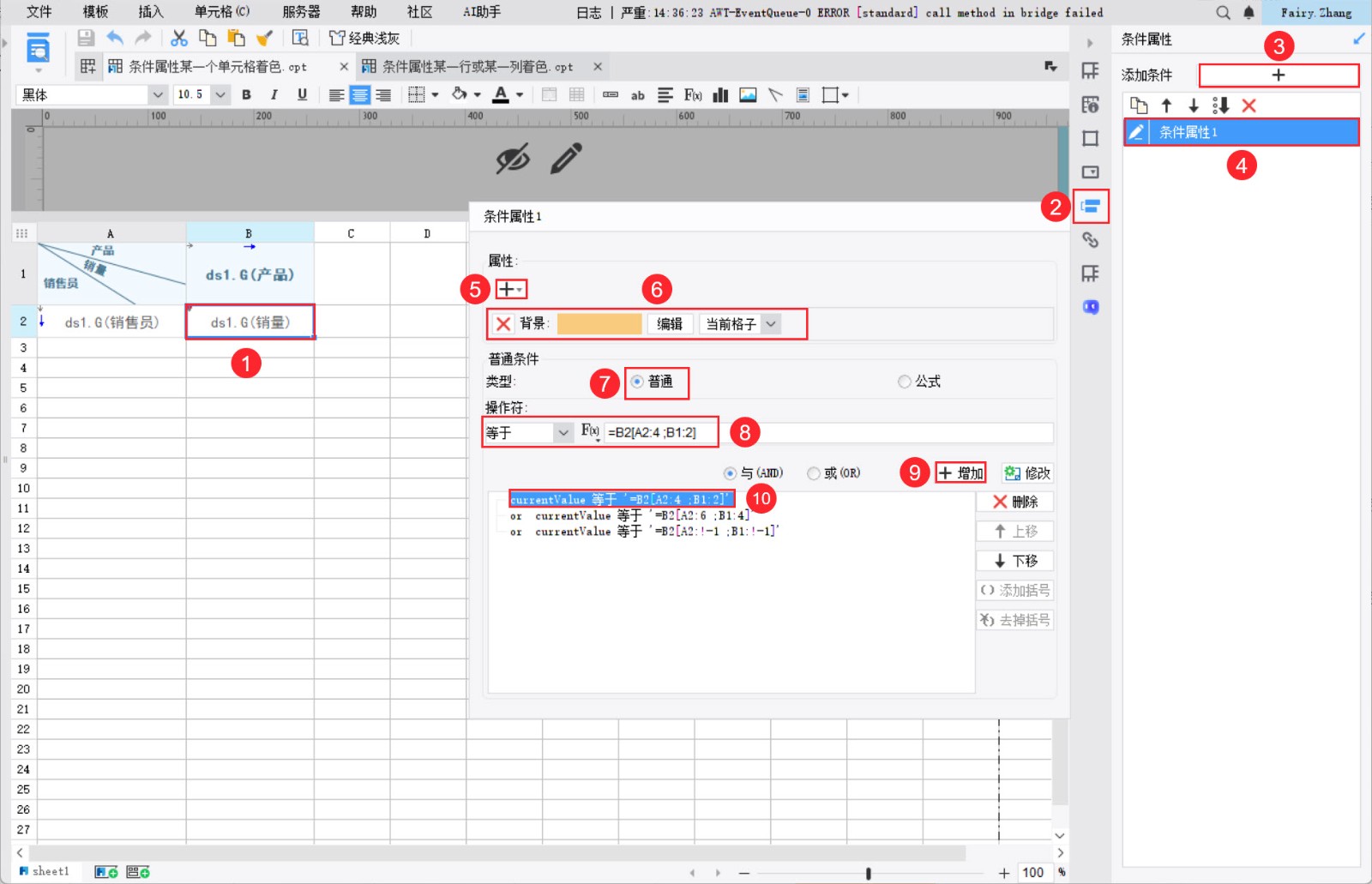
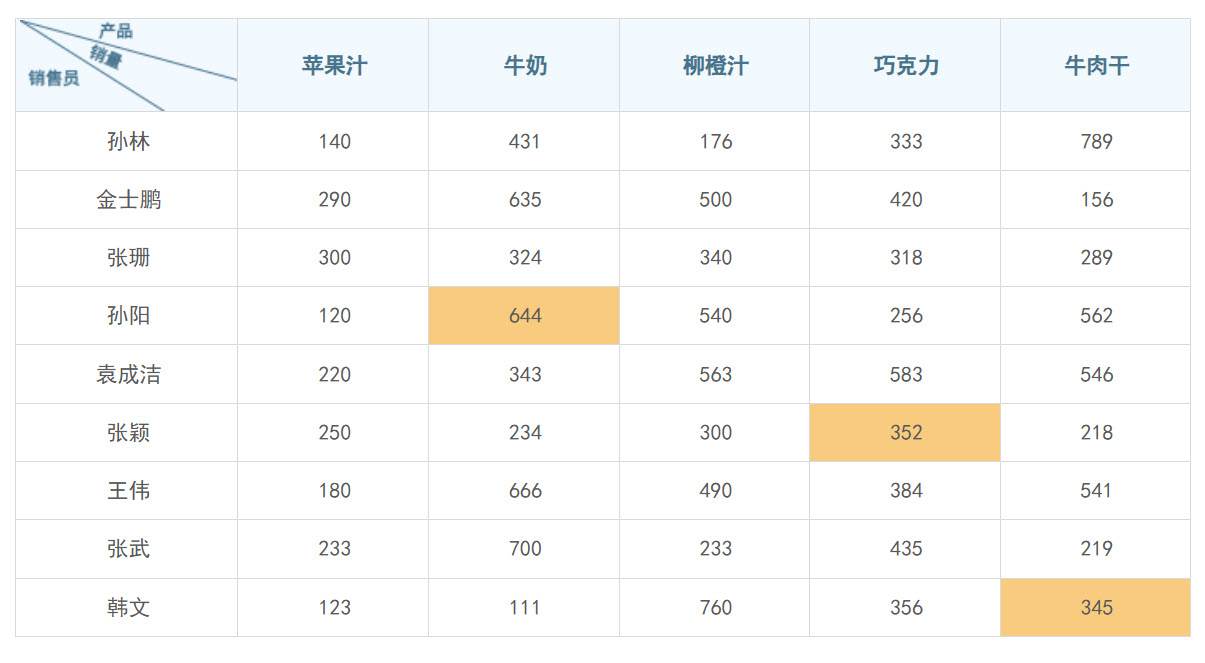
为 B2 单元格添加条件属性,设置当前格子背景颜色为橙色,设置普通条件,等于公式:B2[A2:4 ;B1:2] 或B2[A2:6 ;B1:4] 或B2[A2:!-1 ;B1:!-1] ,表示第 4 行和第 2 列交叉处的单元格、第 6 行和第 4 列交叉处的单元格、倒数第 1 行和倒数第 1 列交叉处的单元格背景颜色为橙色。如下图所示:
注:以上层次坐标为交叉表绝对层次坐标的写法,详情参见:双向扩展层次坐标 。
4.2 效果预览
1)PC 端
保存模板,点击「分页预览」,效果如下图所示:
2)移动端
同时支持 App 与 HTML5 端预览,效果如下图所示: