

 提示:
提示:1. 概述编辑
1.1 版本
| 报表服务器版本 | APP 版本 | HTML5 移动端展现插件版本 | 功能变动 |
|---|---|---|---|
| 11.0 | V11.0 | V11.0 | - |
1.2 应用场景
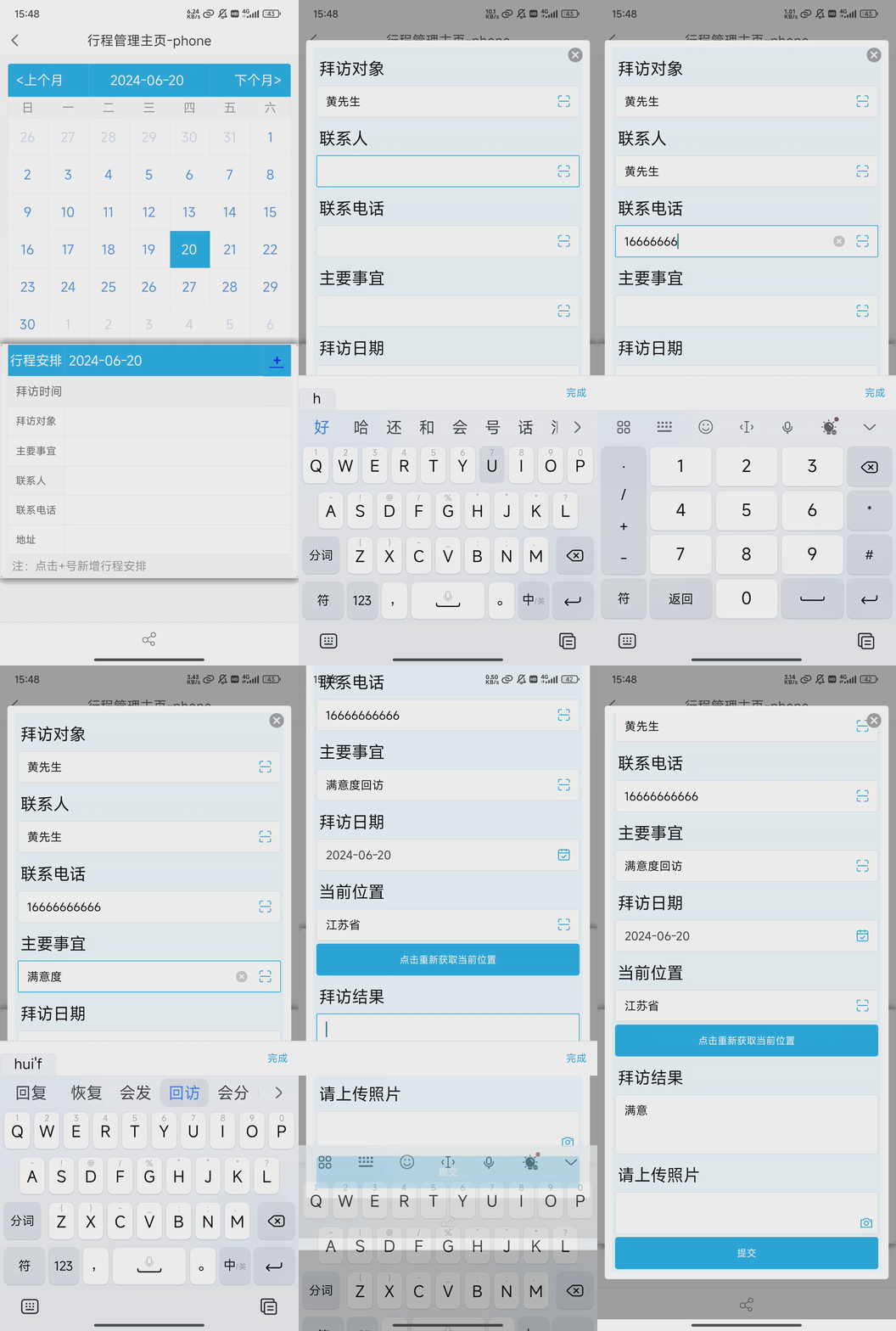
用户希望点击主模板的链接在弹窗中打开决策报表子模板进行填报。
例如,在「行程管理主页-phone」中点击链接在弹窗中打开「客户拜访行程结果录入-phone」进行填报,如下图所示:
2. 示例编辑
注:本文示例为移动端弹窗在决策报表填报中的应用,如需设置更多移动端弹窗样式,请参见文档:[通用]移动端弹窗 。
2.1 准备模板
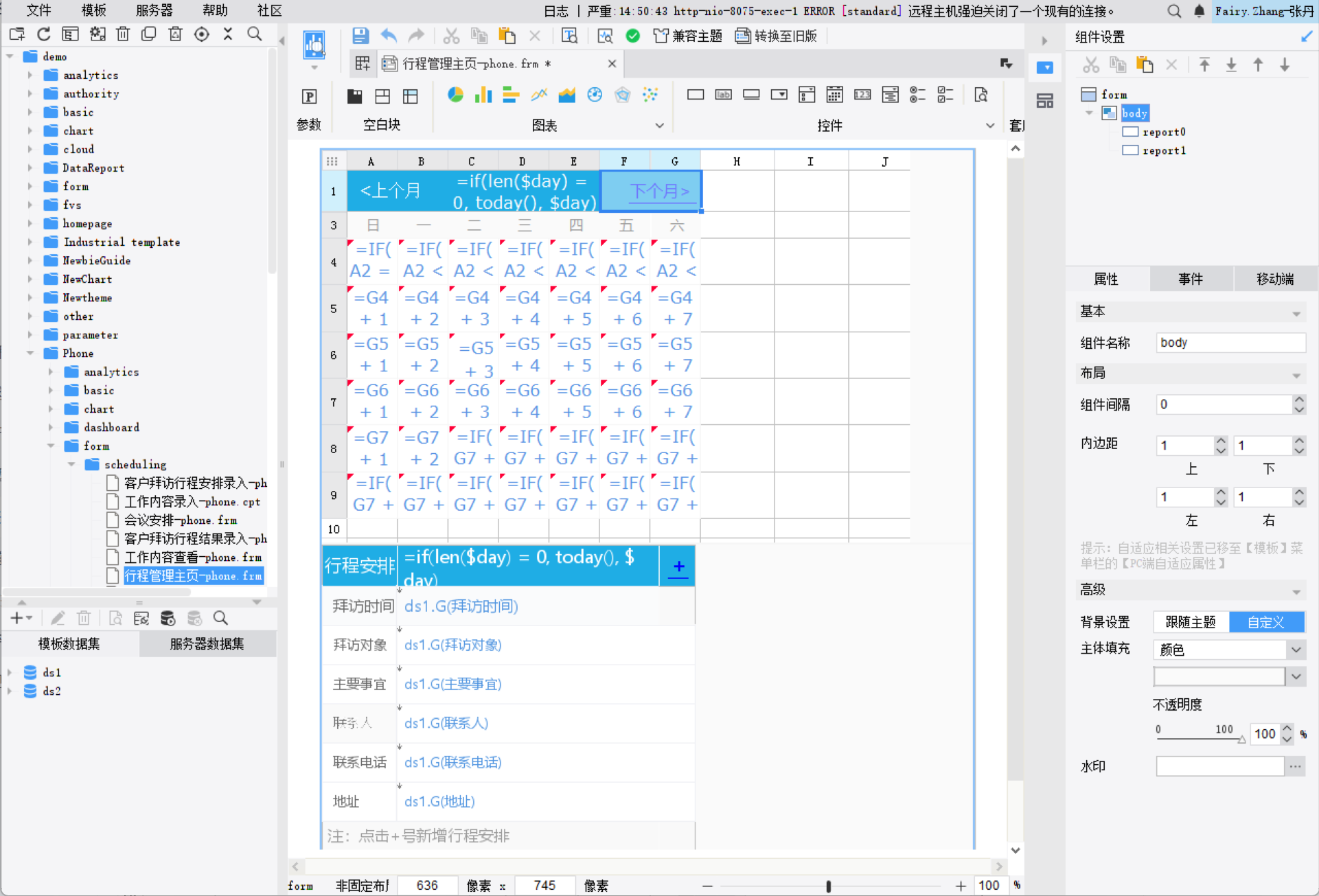
点击下载模板:行程管理主页-phone.frm 后在设计器中打开,如下图所示:
2.2 设置移动端弹窗
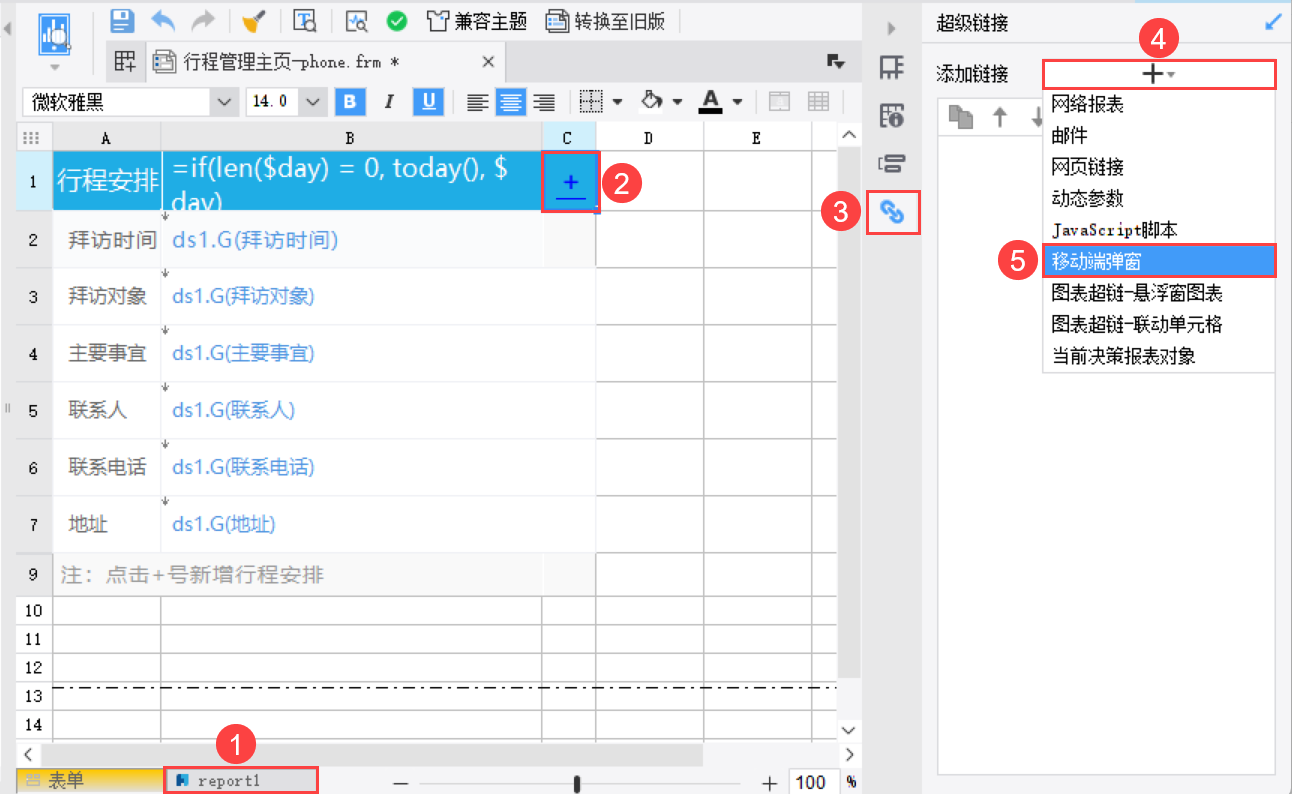
1)进入 report1 编辑页面,选中 C1 单元格。
2)点击右侧属性面板的「超级链接」,点击「+」按钮,选择「移动端弹窗」,如下图所示:
3)点击下载模板:客户拜访行程安排录入-phone.cpt,保存至 demo\Phone\form\scheduling\客户拜访行程结果录入-phone.frm 。
注:决策报表通过设置提交按钮进行填报,移动端只有一种预览方式,而普通报表的移动端预览分为「预览」和「填报」两种,故移动端弹窗为填报类型的普通报表时,需要在模板链接末尾添加填报参数后缀 &op=write 或添加模板参数 op=write ,而决策报表不需要进行此操作。
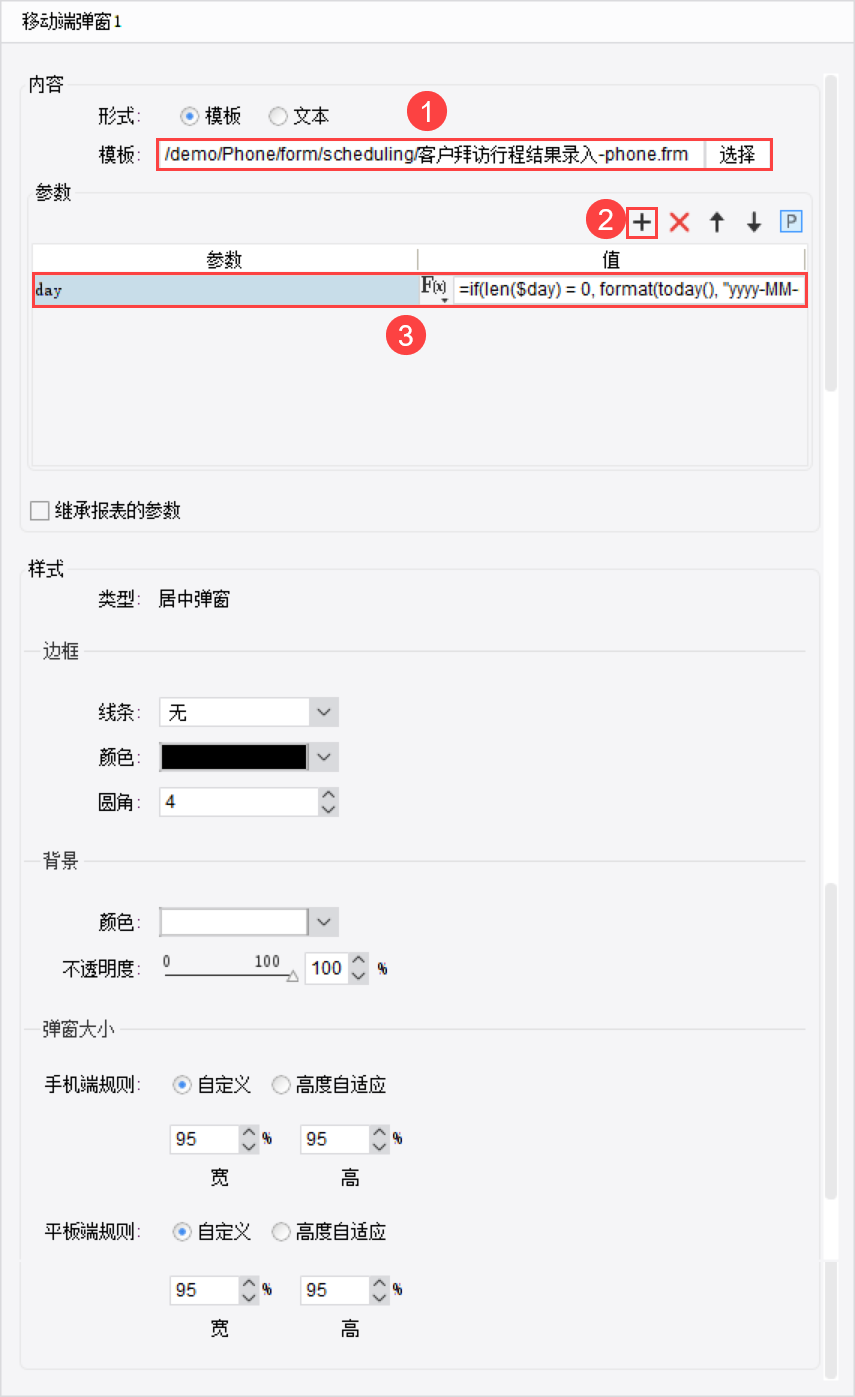
4)添加刚刚保存的模板,点击「+」按钮添加模板参数,参数为「day」,值为公式:if(len($day) = 0, format(today(), "yyyy-MM-dd"), $day),其余设置保持不变。
公式说明:检查参数 day 是否为空或者长度为 0 ,如果是,则使用当前日期并按照 "年-月-日" 的格式输出;如果不是,则使用参数 day 的值。
如下图所示:
5)打开%FR_HOME%\webapps\webroot\WEB-INF\reportlets\demo\Phone\form\scheduling\客户拜访行程结果录入-phone.frm 。
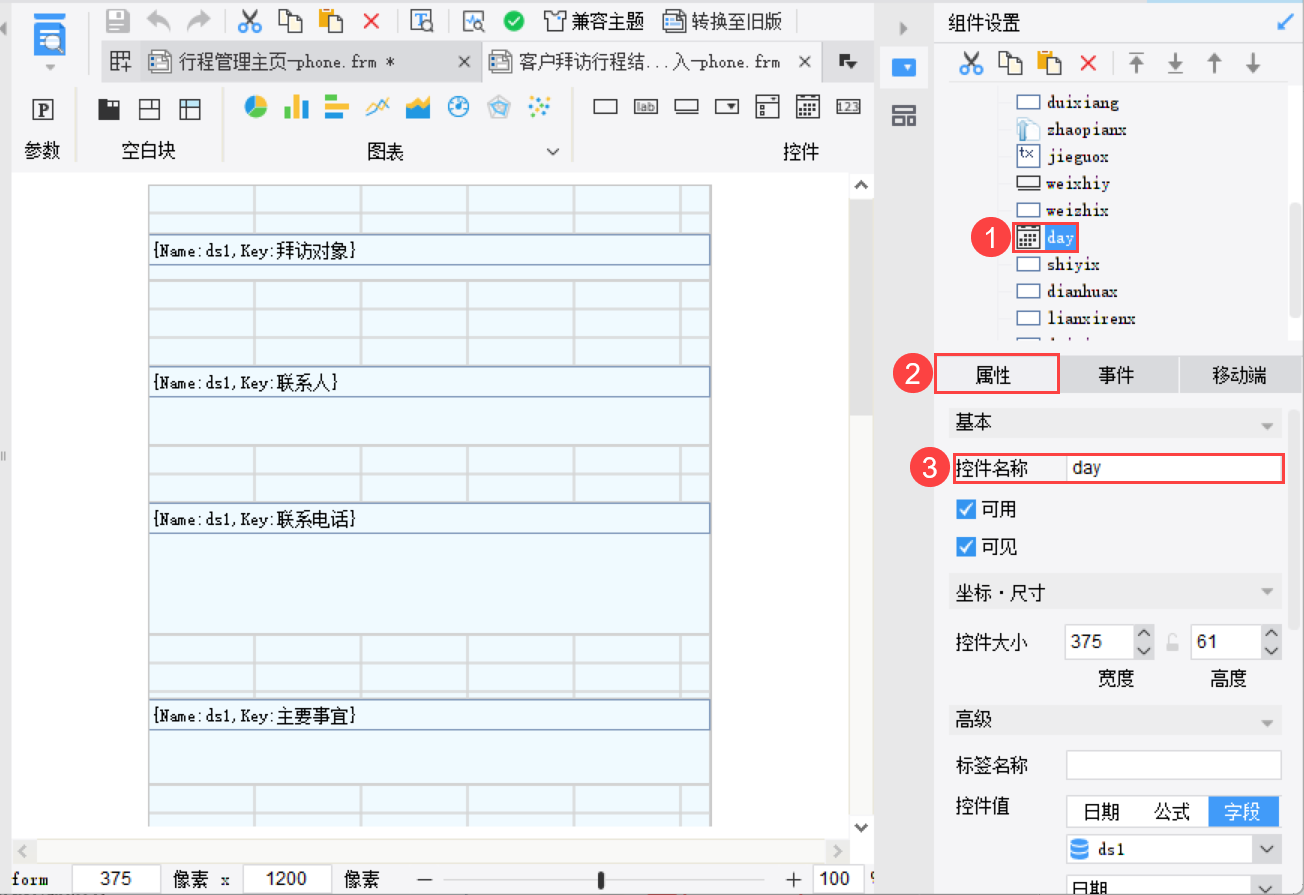
6)在右侧组件设置列表中选中日期控件,点击「属性」,设置控件名称为「day」,如下图所示:
注:将子模板日期控件的控件名称设置为「day」的目的是传参,将在主模板中设置的移动端弹窗的参数 day 的值传递给子模板的日期控件。
2.3 效果预览
详细请参见本文 1.2 节。
3. 模板下载编辑
点击下载已完成模板:移动端弹窗在决策报表填报中的应用.zip