

 提示:
提示:1. 概述编辑
1.1 版本
| 报表服务器版本 | 插件版本 | 功能变动 |
|---|---|---|
| 11.0.6 | V1.5.0 | 新增「模板主题」功能,目前仅支持对当前模板「控件组件」样式统一设置 |
| 11.0.22 | V2.6.1 | 原「模板主题」功能变更为「FVS模板样式管理」功能,支持对模板整体样式预定义 |
1.2 应用场景
在创建 FVS 模板时,可提前选择模板样式,对模板的「主题样式」和「组件样式」进行预定义,提升后续模板制作效率。
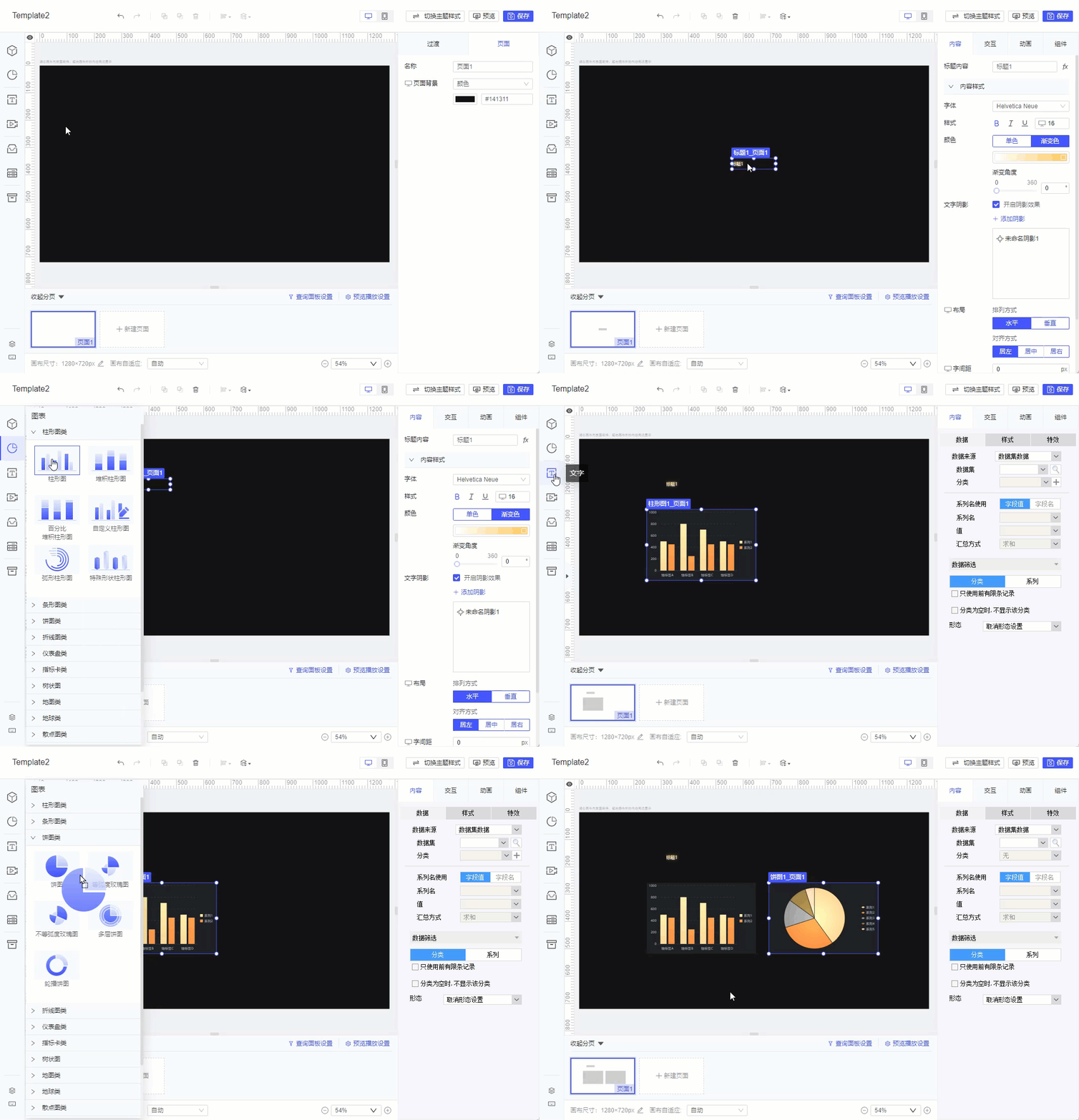
1.3 功能
1)模板样式可通过「服务器>FVS模板样式管理」进行管理,包含 4 种内置样式,支持创建自定义样式。
2)创建空白看板时需选择一种模板样式,模板样式为一次性应用,即编辑模板样式不影响已使用样式的模板。
3)模板样式分为「主题样式」和「组件样式」,对已创建模板,支持切换「主题样式」,「组件样式」仅在新建模板时有效。
使用建议:提前创建自定义样式,预定义好需要的样式,再新建模板。
2. 模板样式应用编辑
2.1 创建空白看板
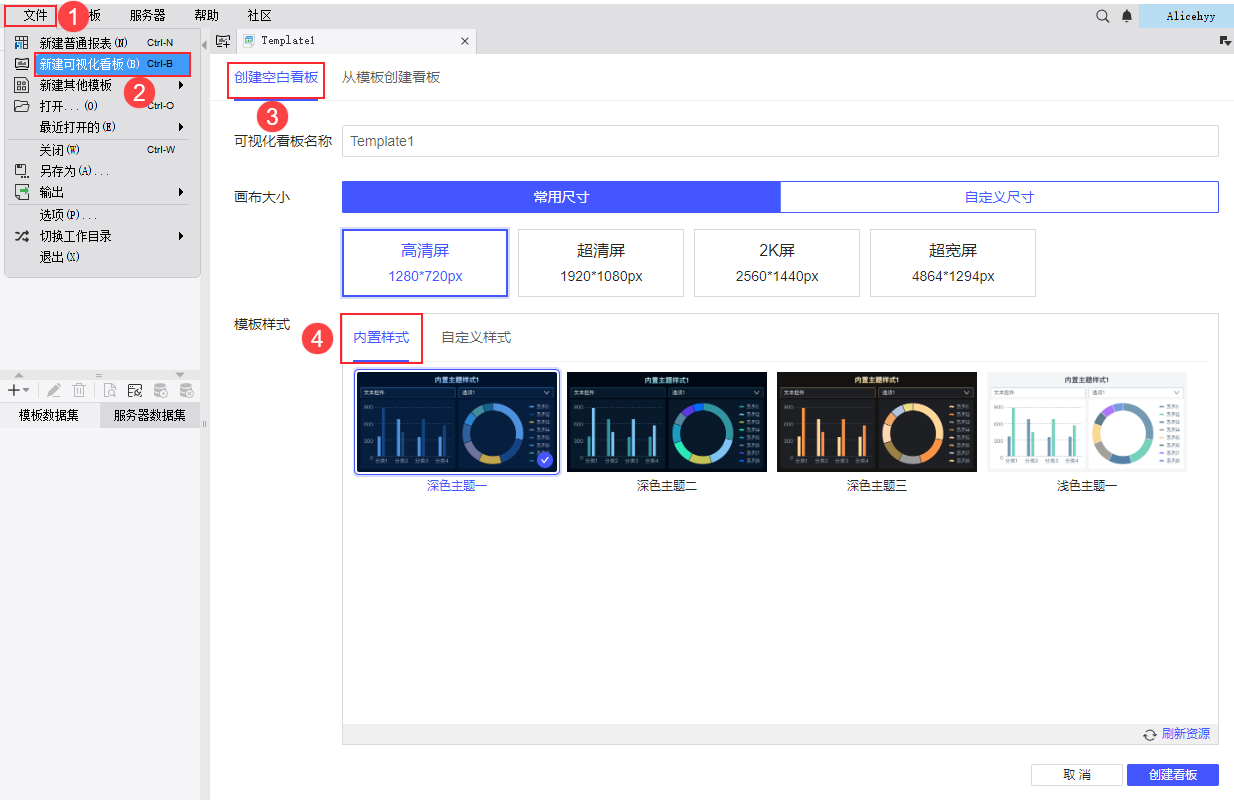
新建空白可视化看板时,模板样式展示当前服务器下所有的「内置样式」和「自定义样式」,需选择一种样式后创建看板。
1)内置样式:FVS 内置了 4 种主题样式可供选择,默认选择「深色主题一」样式。
2)自定义样式:若未添加过自定义样式,会提示「暂无自定义样式,前往FVS模板样式管理进行添加」。
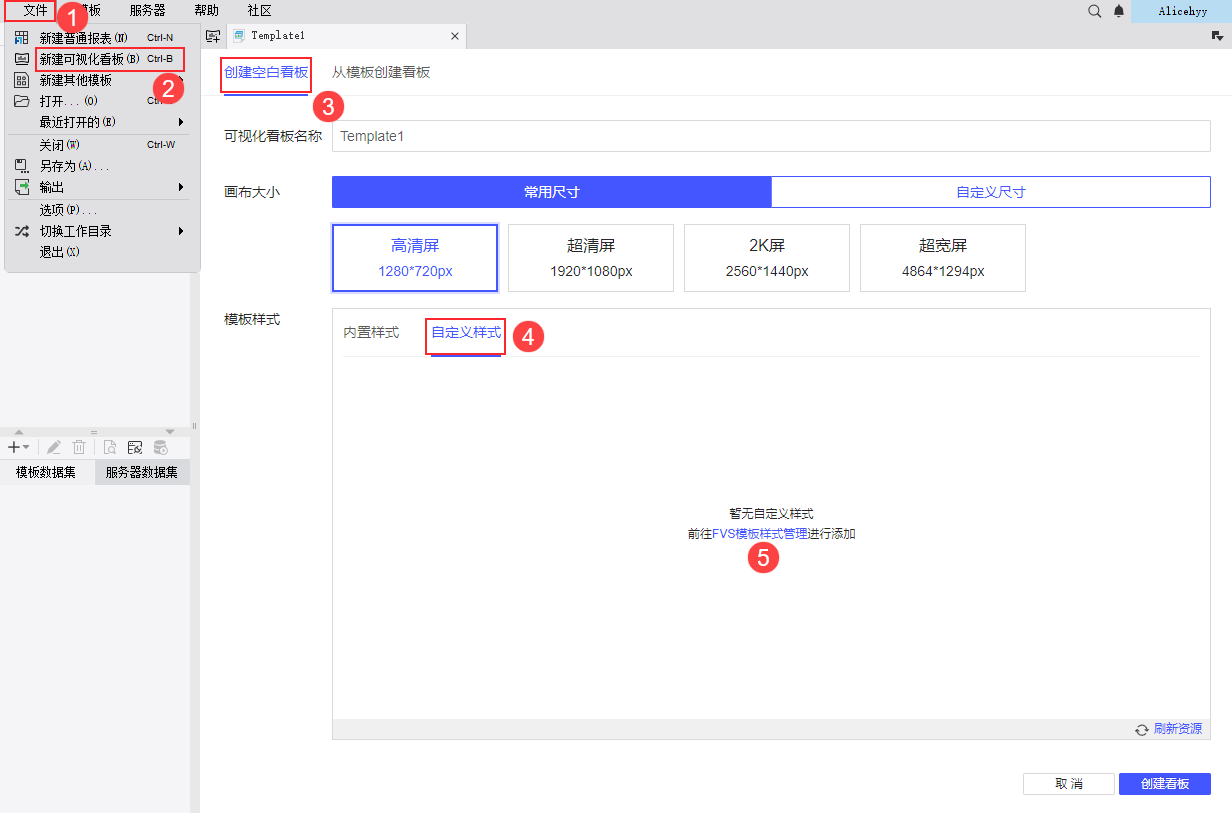
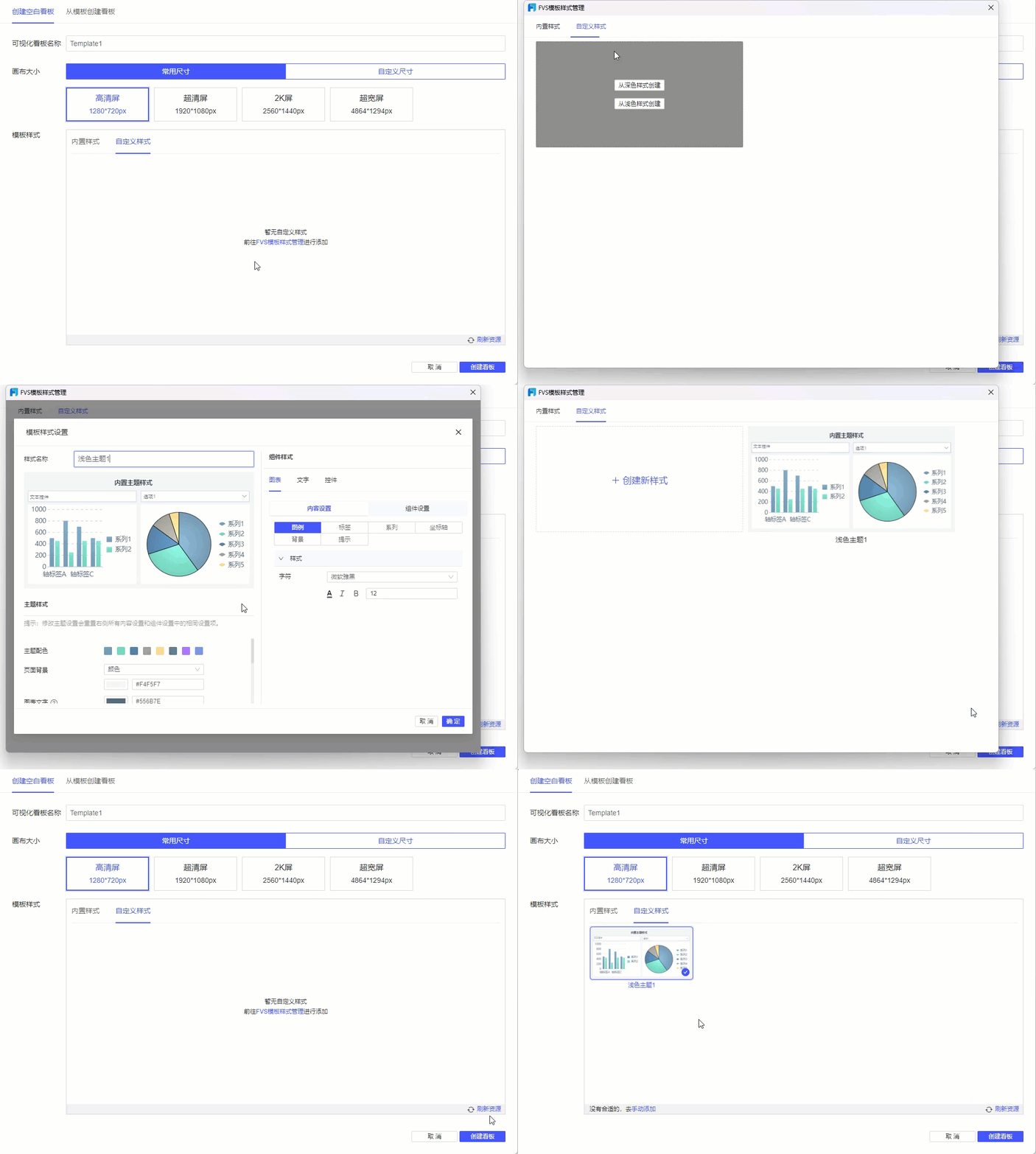
点击「FVS模板样式管理」打开弹窗,可复制内置样式或创建新样式进行自定义。
添加后需关闭弹窗,回到模板样式选择界面,点击右下角「刷新资源」,获取自定义的模板样式。
已有自定义样式时,左下角有提示「没有合适的,去手动添加」,点击「手动添加」也可打开模板样式管理弹窗。
如下图所示:
2.2 切换主题样式
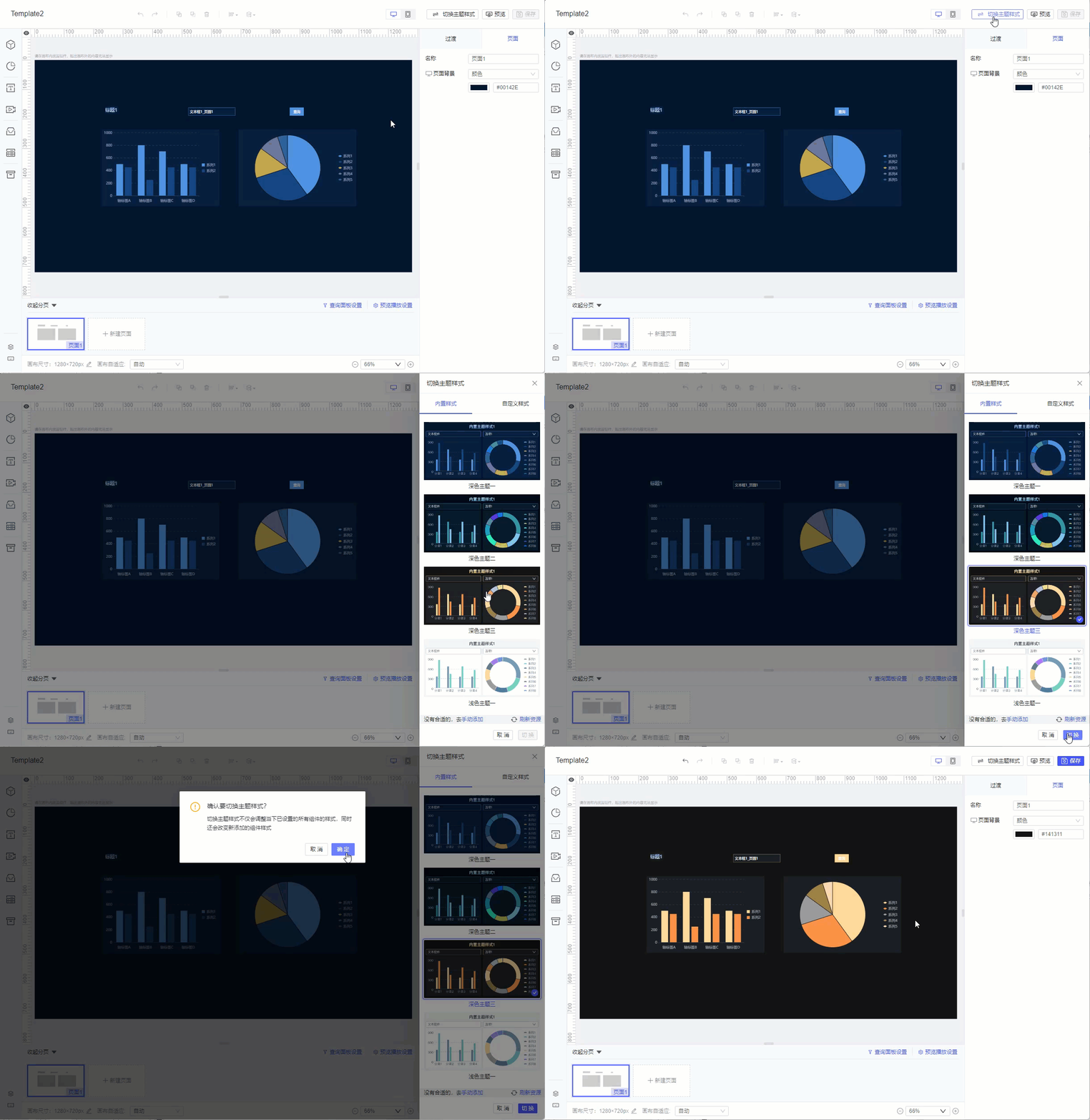
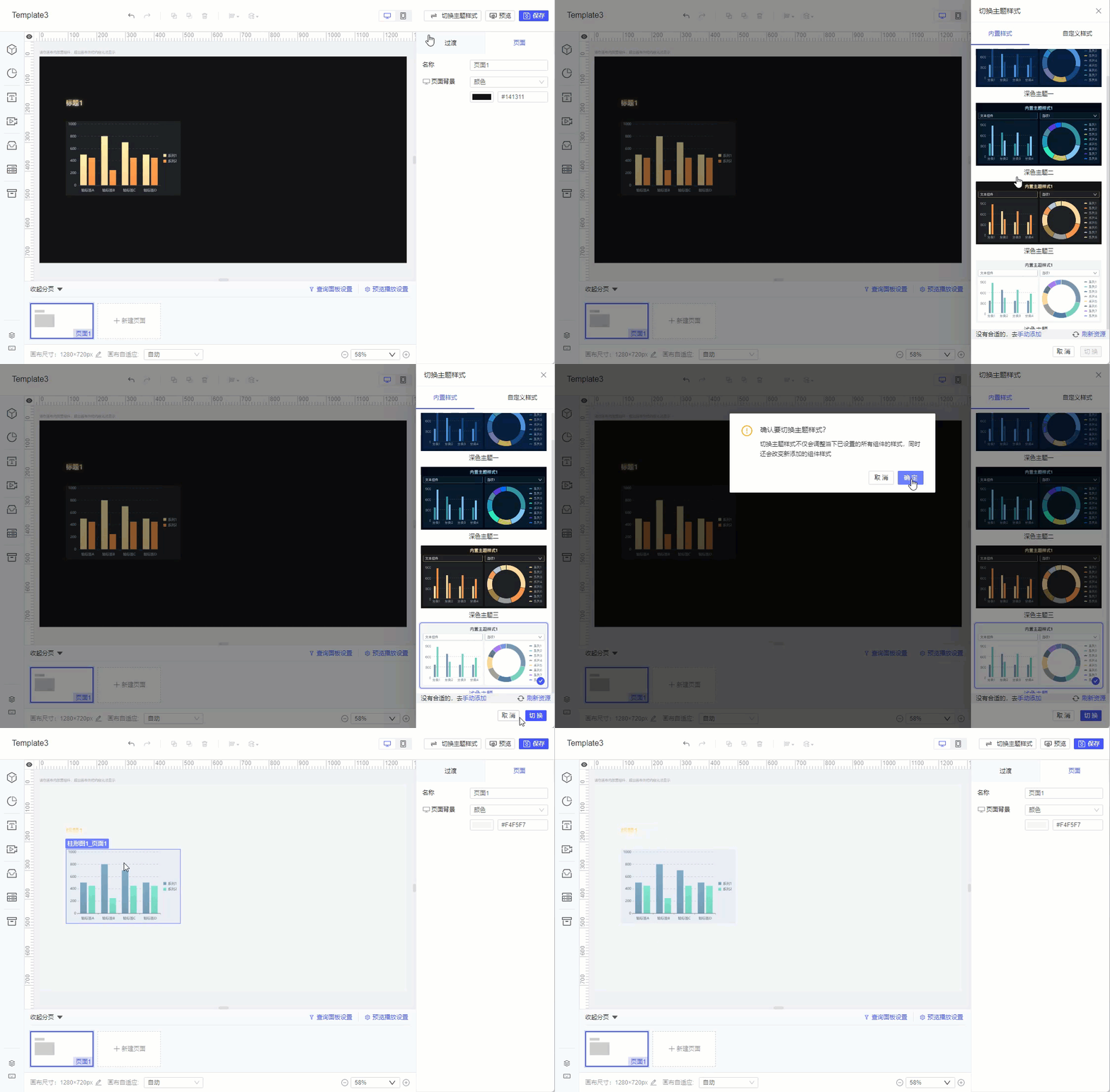
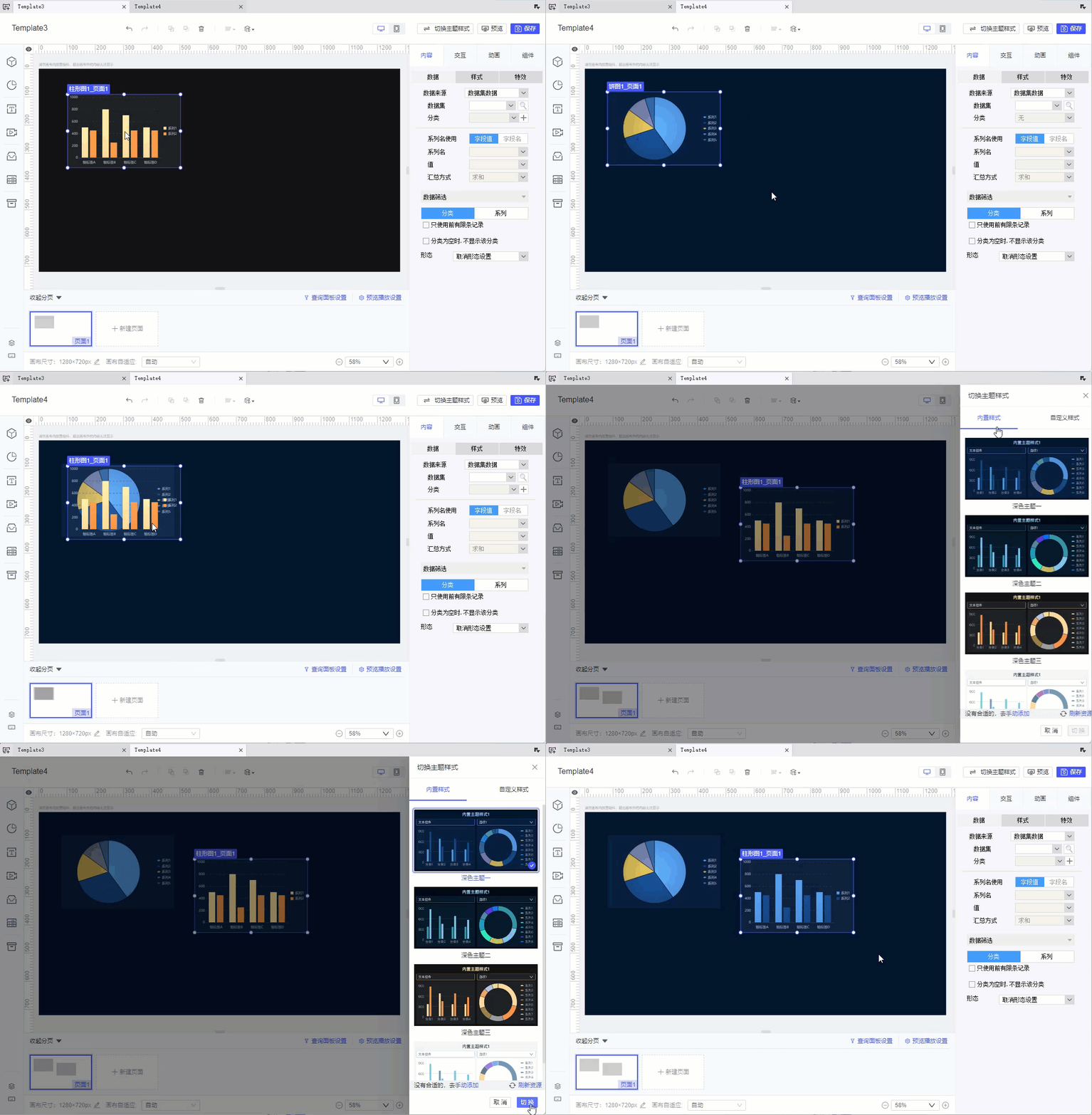
创建可视化看板后,可通过模板右上角「切换主题样式」按钮,切换当前模板「主题样式」。
由于模板样式为一次性应用,所以这里不会选中当前应用的模板样式。
在「FVS模板样式管理」中修改模板样式不影响当前模板,若需要应用修改后「模板样式」中的「主题样式」,需重新选中并切换。
切换主题样式面板下方「手动添加」和「刷新资源」按钮与创建模板时的用法一致。
3. 模板样式管理编辑
3.1 功能入口
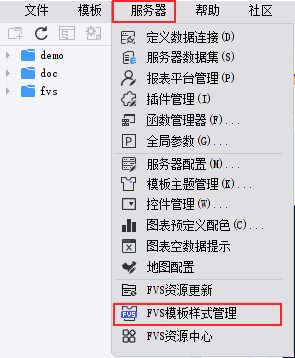
点击顶部菜单栏「服务器>FVS模板样式管理」,即可打开弹窗。
3.2 内置样式
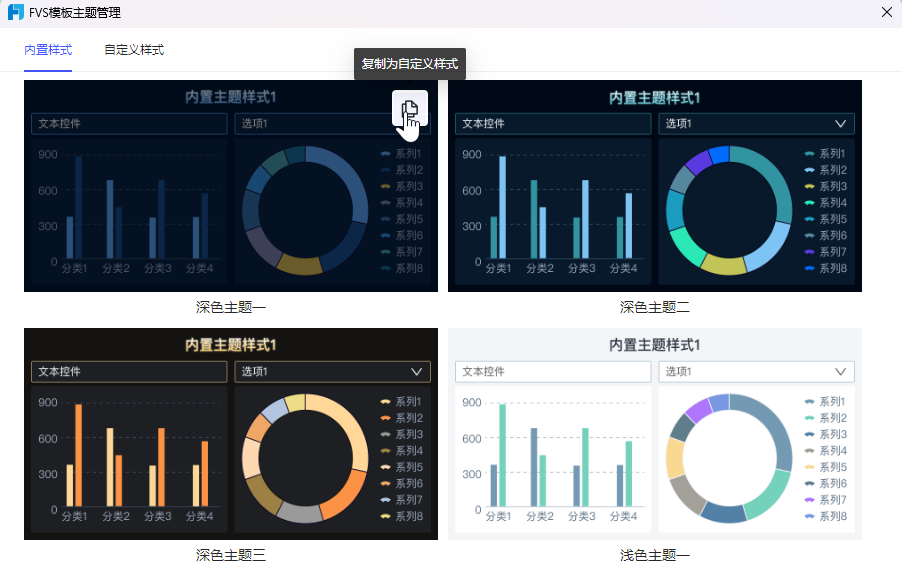
FVS 内置了 4 种样式,内置样式不支持编辑、删除等功能,仅支持复制为自定义样式。
鼠标悬浮样式,点击右上角复制按钮,即可将其复制到自定义样式。
3.3 自定义样式
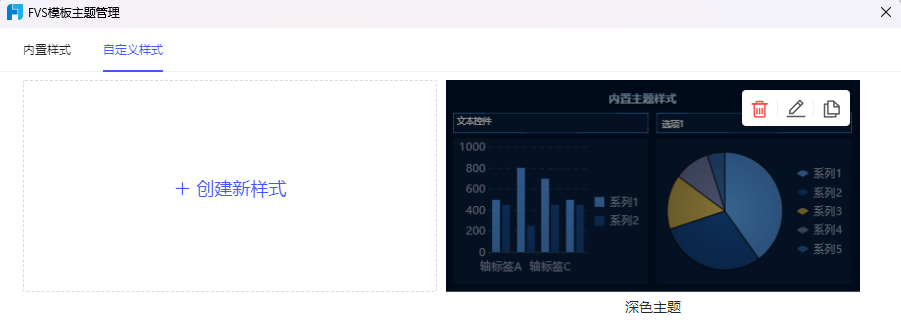
自定义样式界面左上角固定显示「创建新样式」卡片,鼠标悬浮时,出现「从深色样式创建」和「从浅色样式创建」两个按钮,点击后弹出「模板样式设置」弹框。
自定义样式支持删除、编辑和复制,鼠标悬浮样式,点击右上角按钮即可进行对应操作。
4. 模板样式设置编辑
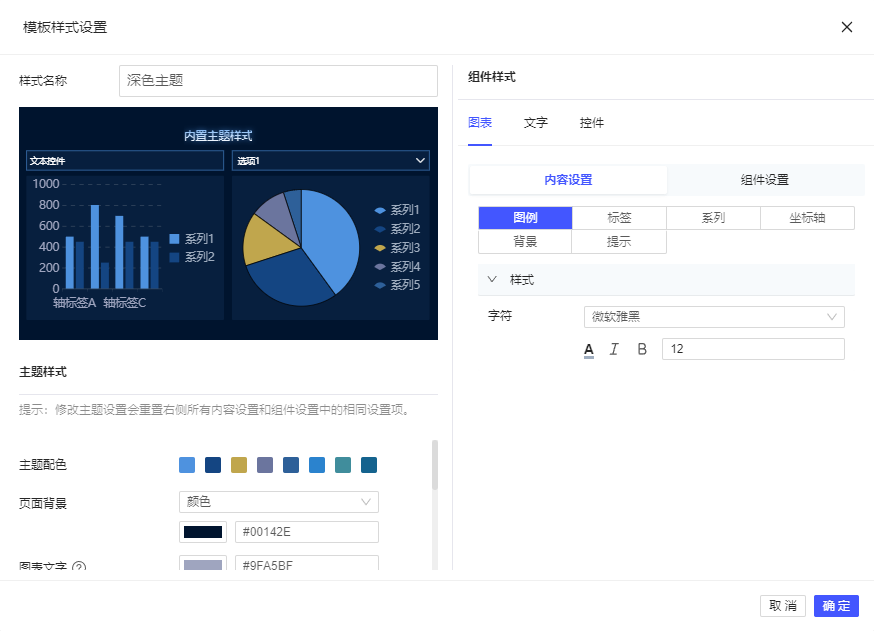
模板样式设置包括样式名称、预览图、主题样式、组件样式四个部分。如下图所示:
4.1 名称及预览图
1)样式名称不支持为空或重名。
2)预览图中显示有标题、控件以及图表示例。修改样式配置时,预览图即时生效。
4.2 主题样式
可对模板整体色系进行配置,可配置内容如下表所示:
| 配置项 | 内容设置 | 生效范围 |
|---|---|---|
| 主题配色 | 可配置 8 个色块的颜色 | 图表系列色、查询控件背景色 |
| 页面背景 | 支持设置为 无、颜色、我的资源、自定义上传 | 分页背景、三维背景页背景 |
| 图表文字 | 可配置图表文字颜色 | 图表范围:所有基础图表,以及扩展图表中的特殊形状柱形图文字范围:图例文字、轴标签文字、数据表文字 |
| 图表网格线 | 可配置网格线颜色 | 图表范围:所有基础图表,以及扩展图表中的特殊形状柱形图 |
| 控件文字 | 可配置控件的默认文字颜色 | 除查询控件外的所有控件 |
| 控件图标 | 可配置控件的图标颜色 | 日期类、下拉类控件的图标颜色 |
| 控件高亮 | 可配置控件选中时的高亮颜色 | 所有控件 |
| 控件边框线 | 可配置控件组件默认的边框线颜色 | 除查询控件外的所有控件 |
4.3 组件样式
可对部分组件配置内容样式及组件样式,可配置内容如下表所示:
| 分类 | 内容设置 | 组件设置 |
|---|---|---|
| 图表 | 支持配置图表图例、标签、系列、坐标轴、背景、提示中的部分设置项 对所有基础图表,以及扩展图表中的特殊形状柱形图有效 | 支持分别设置边框背景、边框线、圆角半径、毛玻璃、倒影、阴影、内边距、不透明度 |
| 文字 | 支持配置标题组件、富文本组件部分配置 不支持配置表格组件 | |
| 控件 | 支持配置控件内容部分设置项 |
4.4 样式生效逻辑
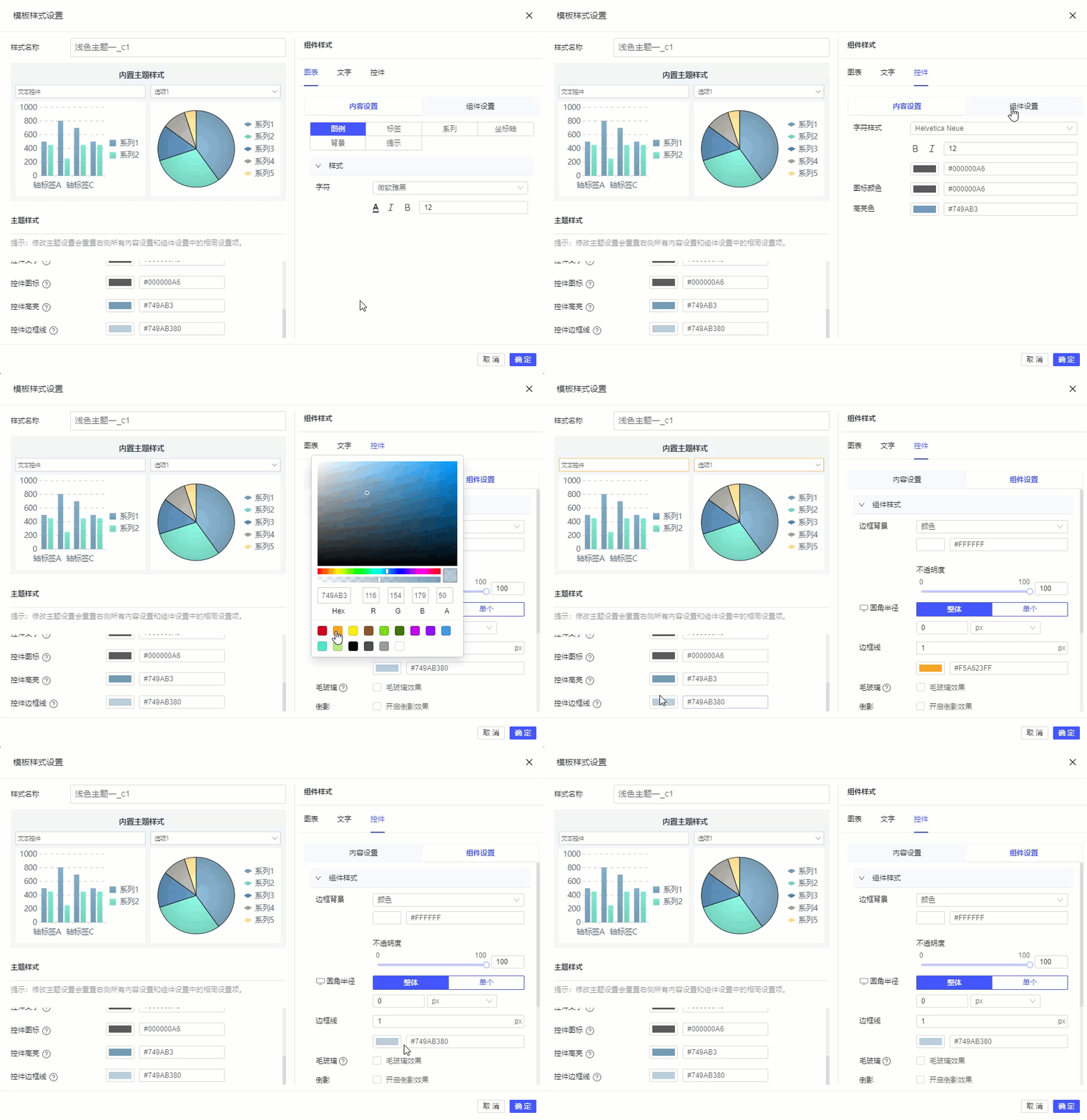
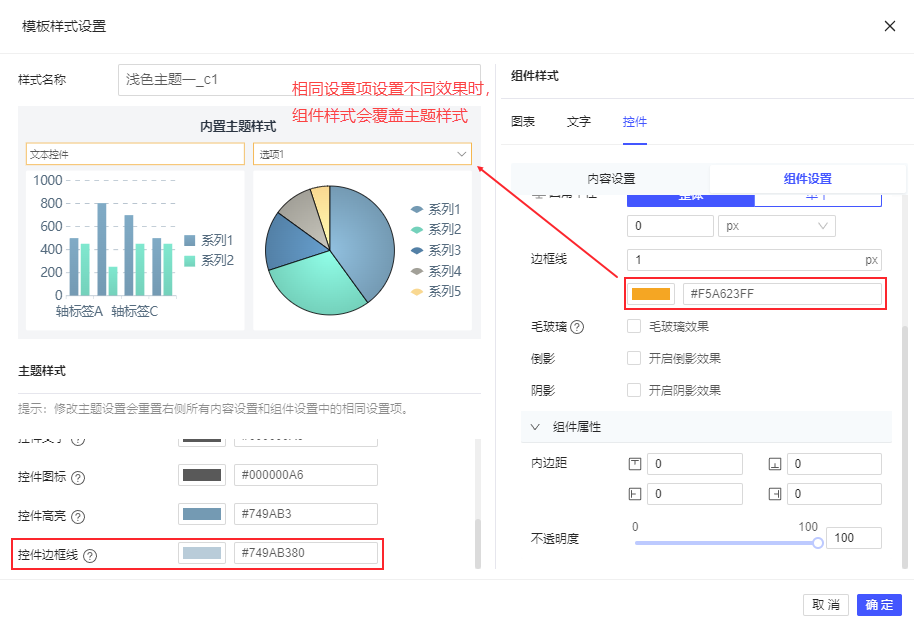
1)「主题样式」与「组件样式」,存在部分相同设置项,例如控件图标、控件高亮等。
相同设置项,可单独修改「组件样式」,此时「主题样式」不变,组件按照「组件样式」生效。
但若修改「主题样式」,「组件样式」会跟随主题样式修改。如下图所示:
2)「组件样式」仅在新建可视化看板时应用于模板,创建模板后再「切换主题样式」,仅应用新的「主题样式」。
3)复制粘贴不同样式模板中的组件,不受当前模板样式影响,需在「切换主题样式」中重新选择主题并切换。
5. 注意事项编辑
1)部分组件暂时不支持配置样式,但在深浅主题下会区分显示。例如:
表格工具栏开放「工具栏背景」和「按钮风格」设置,详情可参见 FVS表格工具栏应用 。
设计器满足 11.0.26 及之后版本,表格内容文本颜色区分深/浅主题,显示为白色/黑色,之前版本中始终为白色。
Tab组件的默认样式选择「联排样式」时,Tab 栏按钮可跟随主题样式显示。
控件下拉面板的背景区分深浅主题,文字选中效果跟随主题样式显示。
查询面板中的控件仅「主题样式」生效。
2)若配置外接 MySQL 数据库,在「主题样式>页面背景」中选择自定义上传图片时,可能出现图片显示异常。需调整 MySQL 配置文件 my.ini,将 max_allowed_packet 参数值(默认为 4M)调大,重启 MySQL 服务后,重新上传图片即可恢复正常。