1. 概述编辑
1.1 应用场景
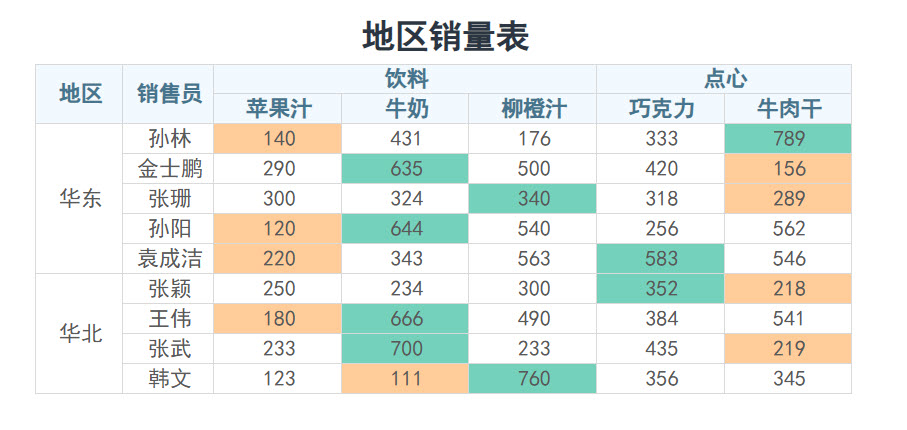
希望在同一个维度进行对比时,高亮显示其中的最大值或最小值。
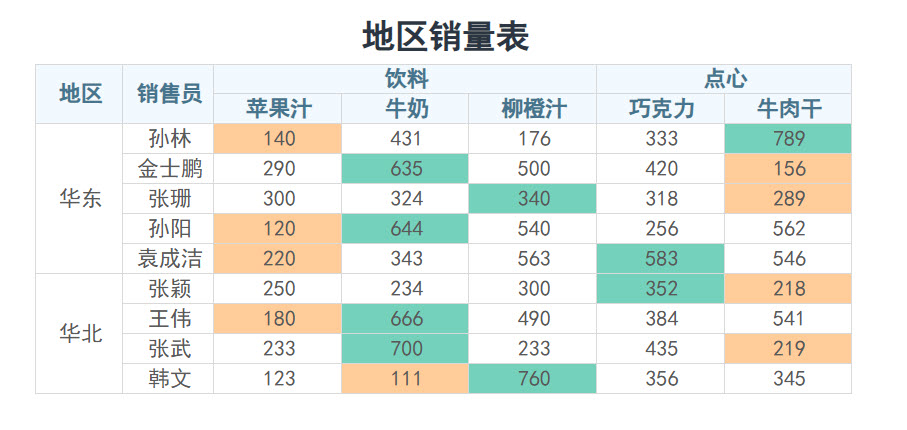
例如,地区销量表中高亮显示每个销售员的产品最大销量和最小销量,如下图所示:
1.2 实现思路
通过设置「条件属性>背景」实现。其中判断「最大值」和「最小值」有两种方法:
1)通过设置「数据列>汇总>最大值/最小值」。
2)使用公式 MAX() 或 MIN() 。
2. 准备模板编辑
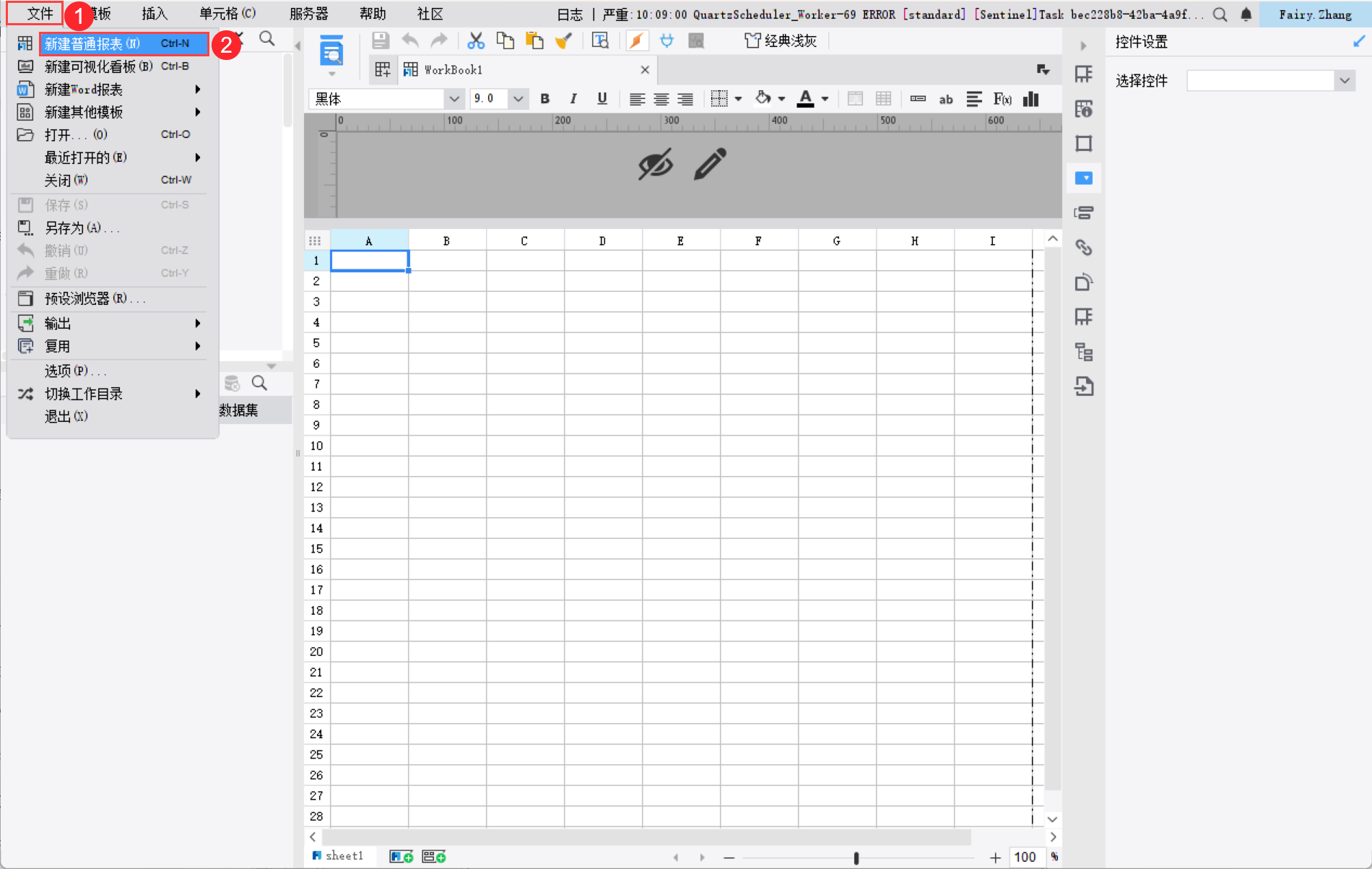
2.1 新建模板
新建一张普通报表。如下图所示:
2.2 准备数据
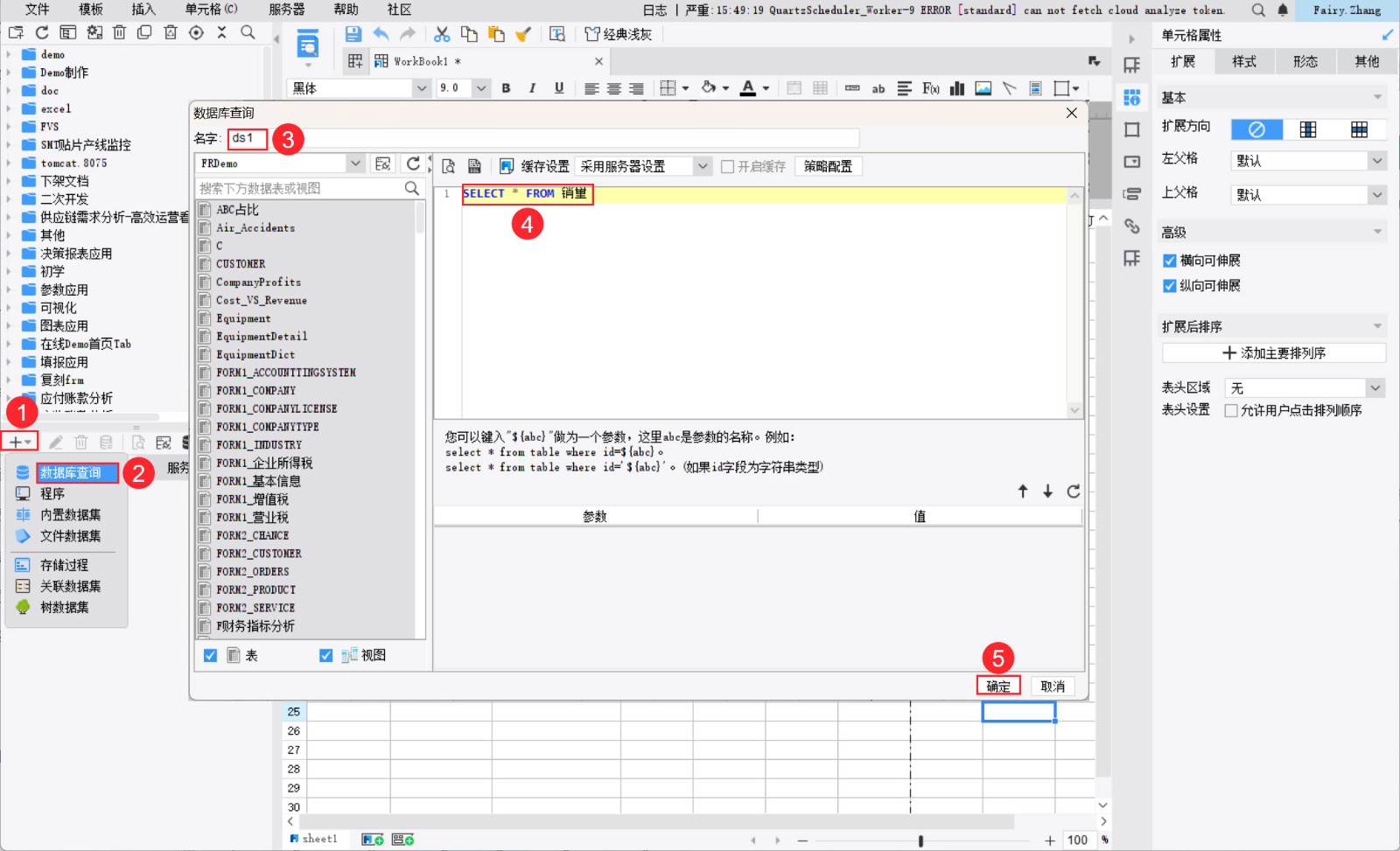
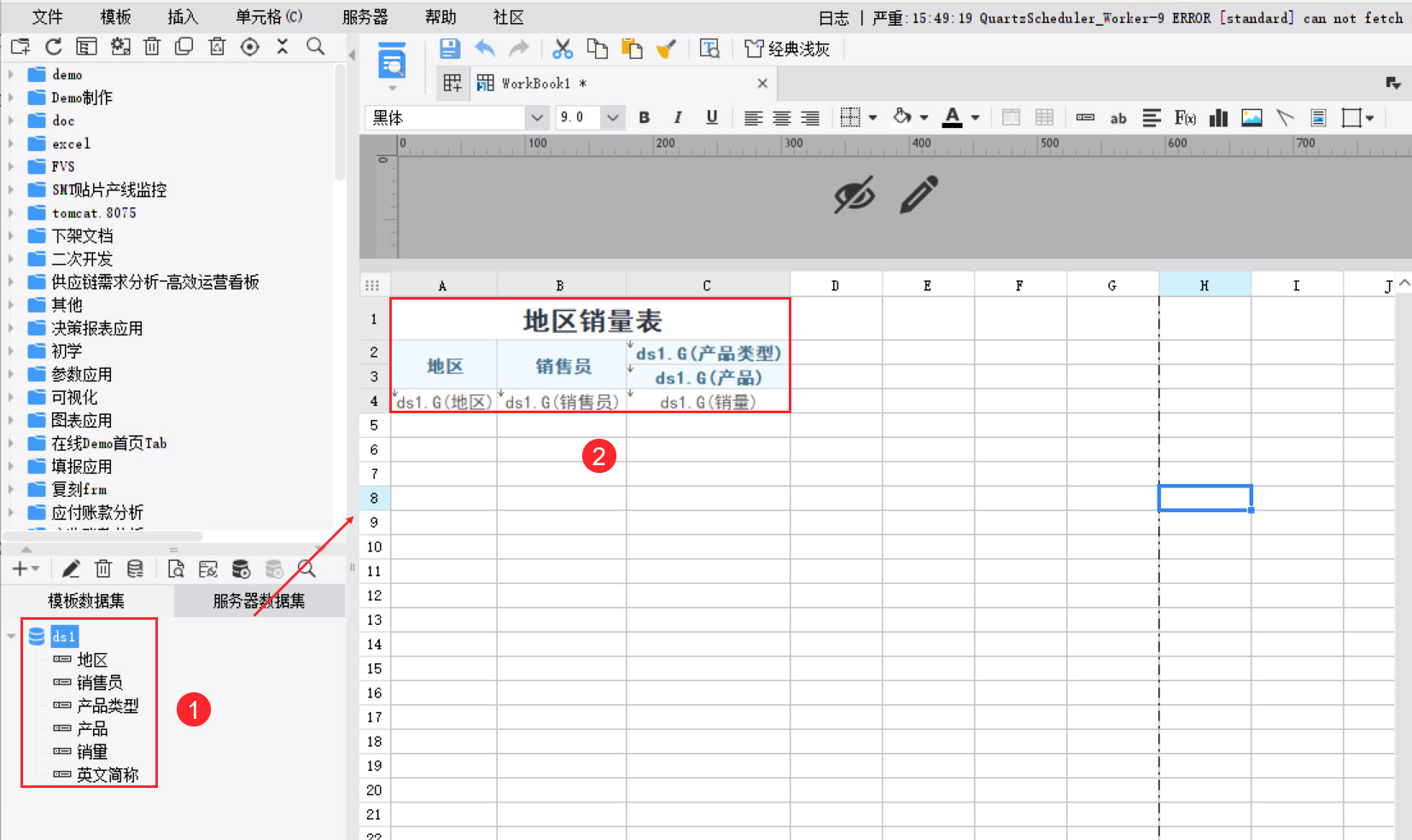
新建数据库查询 ds1,输入 SQL 查询语句:SELECT * FROM 销量,如下图所示:
2.3 设计报表
1)合并 A1~C1 单元格并输入标题文本,合并 A2、A3 单元格并输入表头文本,合并 B2、B3 单元格并输入表头文本,A4、B4、C2、C3、C4 单元格拖入相应数据列,如下图所示:
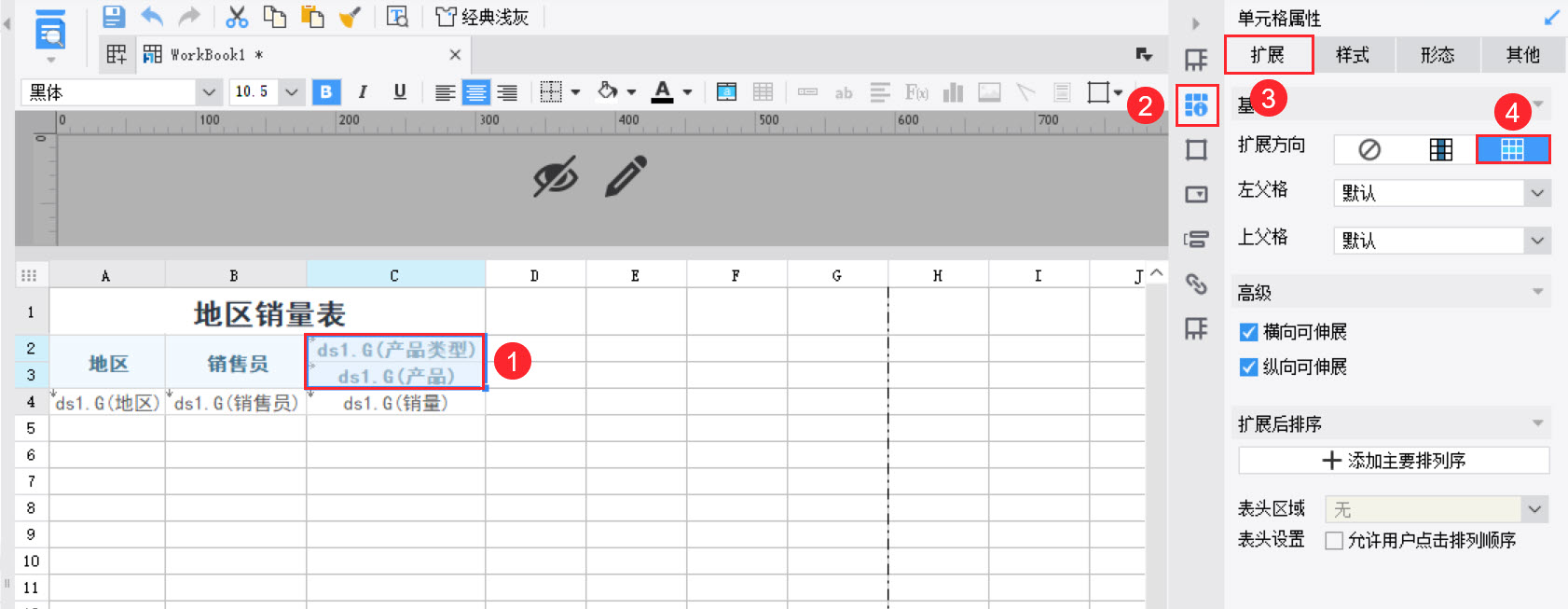
2)C2、C3 单元格设置横向扩展,如下图所示:
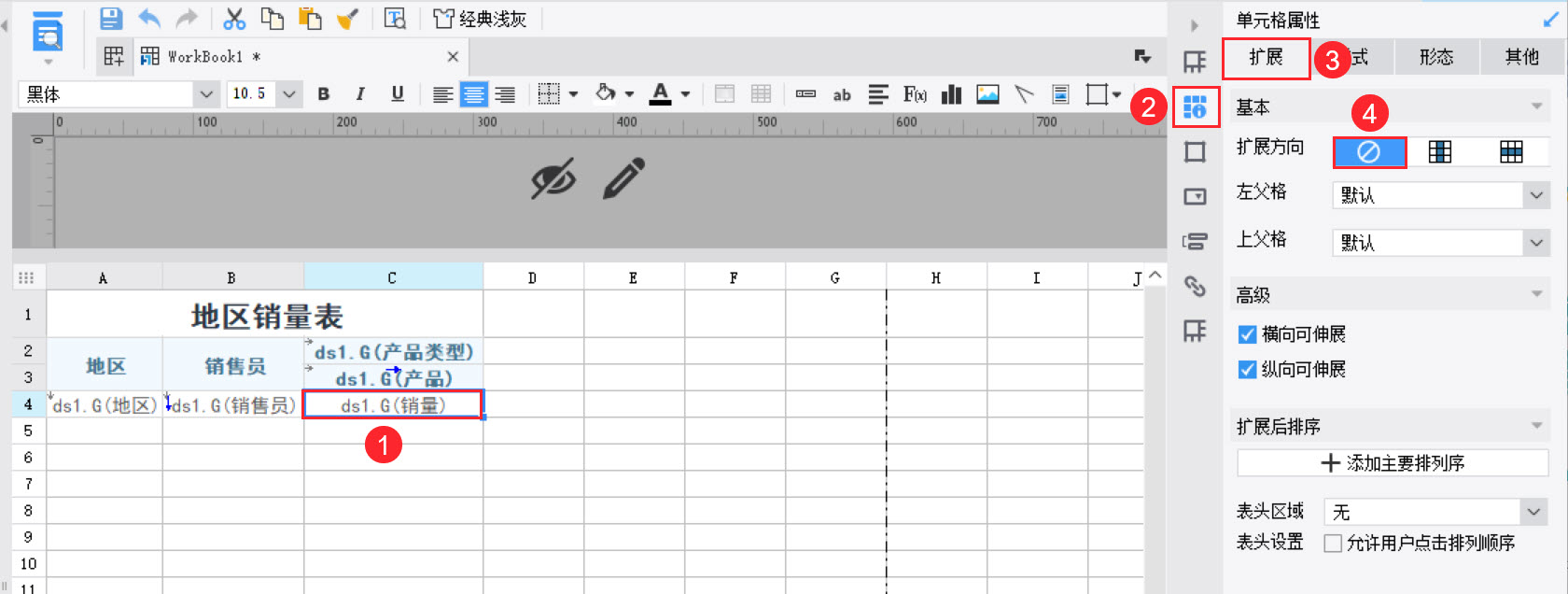
3)C4 单元格设置不扩展,如下图所示:
3. 方法一编辑
3.1 设置最大值最小值
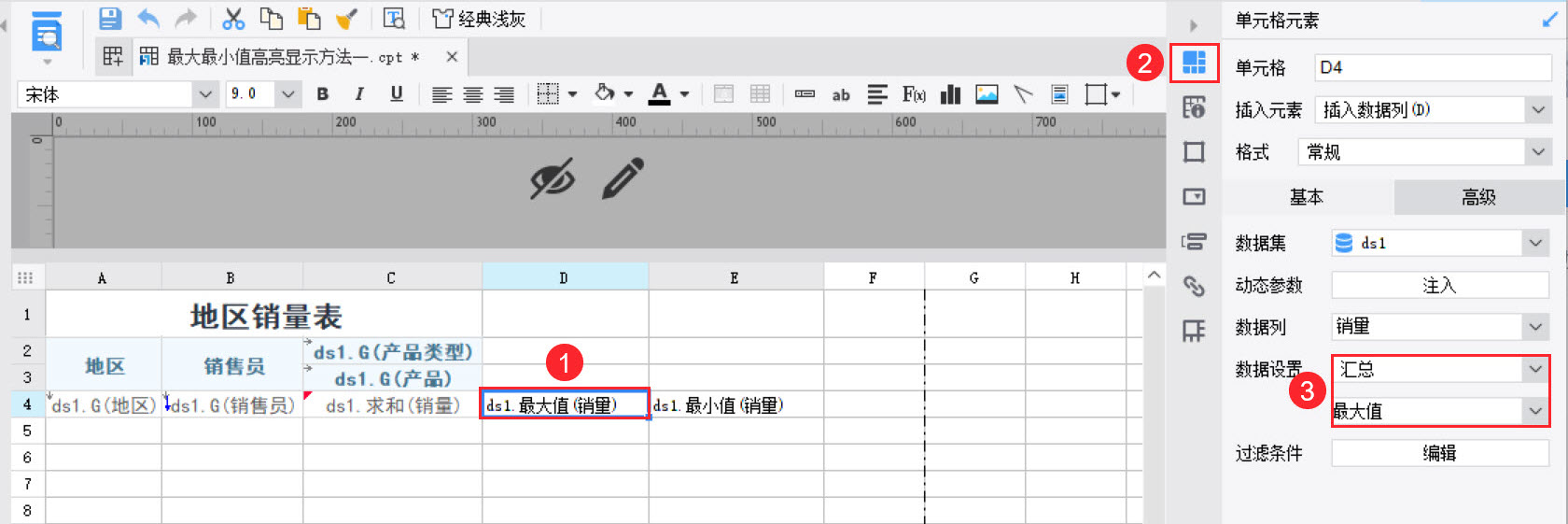
1)D4 、E4 单元格拖入销量数据列,D4 单元格数据设置为「汇总>最大值」,E4 单元格数据设置为「汇总>最小值」。以 D4 单元格为例,如下图所示:
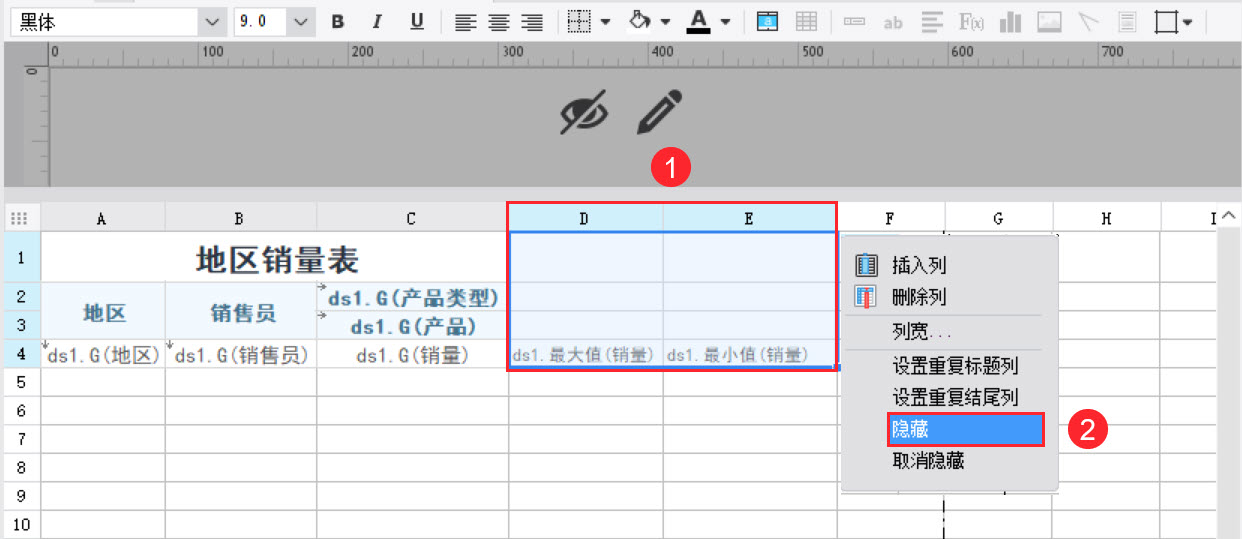
2)隐藏 D 列、E 列,如下图所示:
3.2 设置条件属性
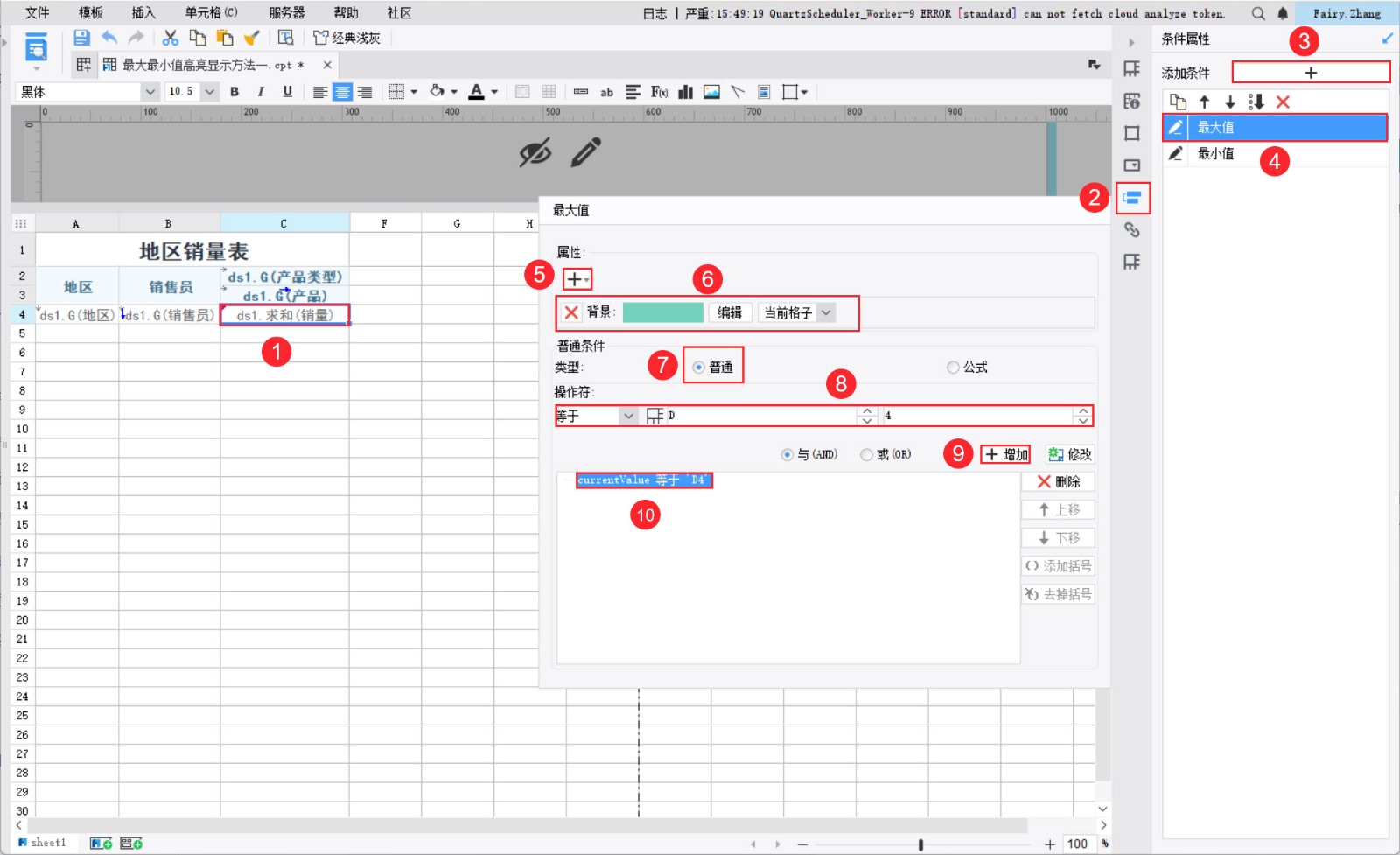
1)选中 C3 单元格,设置条件属性,条件为字段条件:等于单元格 D4 ,属性为背景,当前格子填充绿色,即最大销量的格子填充绿色,如下图所示:
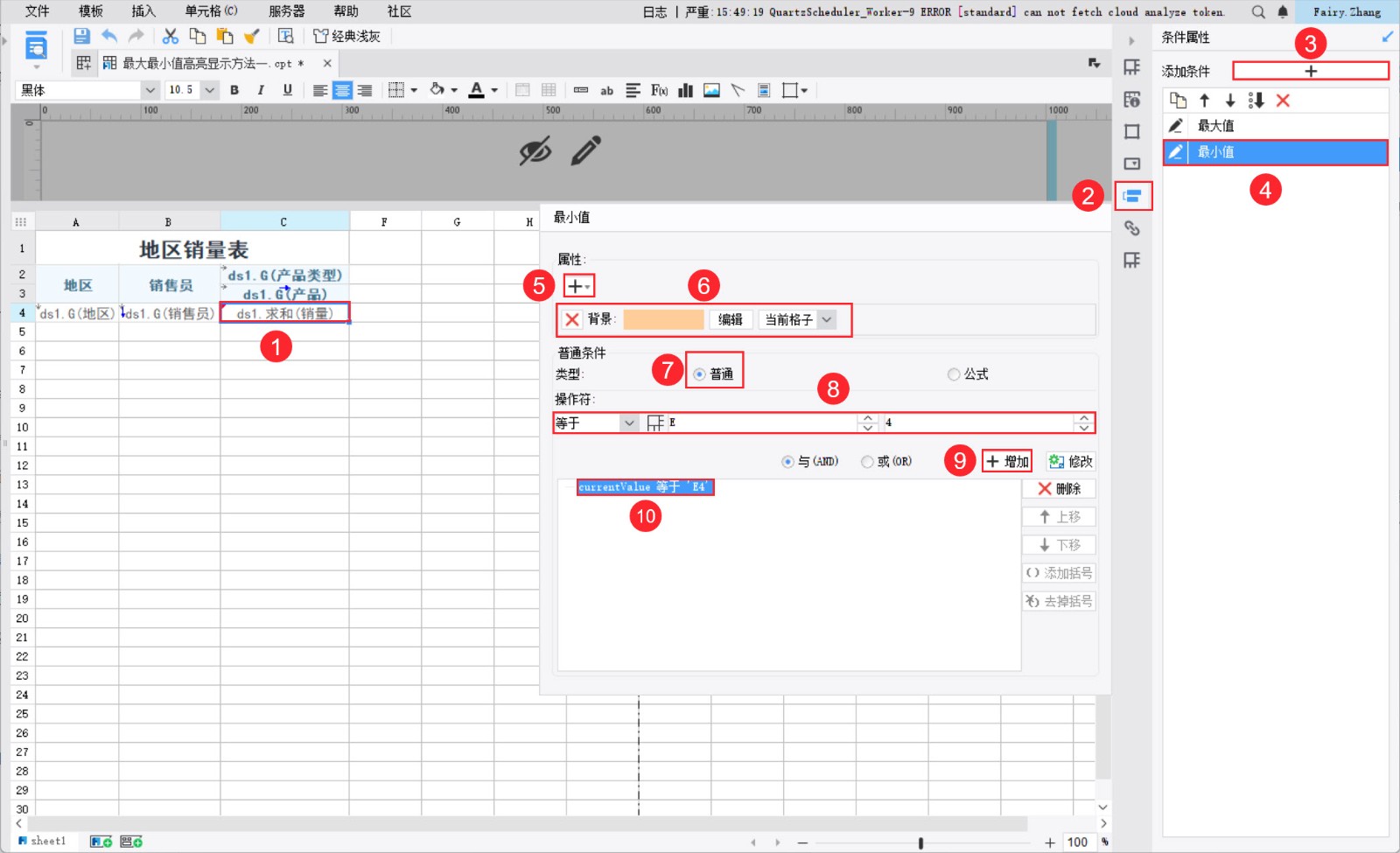
2)选中 C3 单元格,设置条件属性,条件为字段条件:等于单元格 E4 ,属性为背景,当前格子填充橙色,即最小销量的格子填充橙色,如下图所示:
4. 方法二编辑
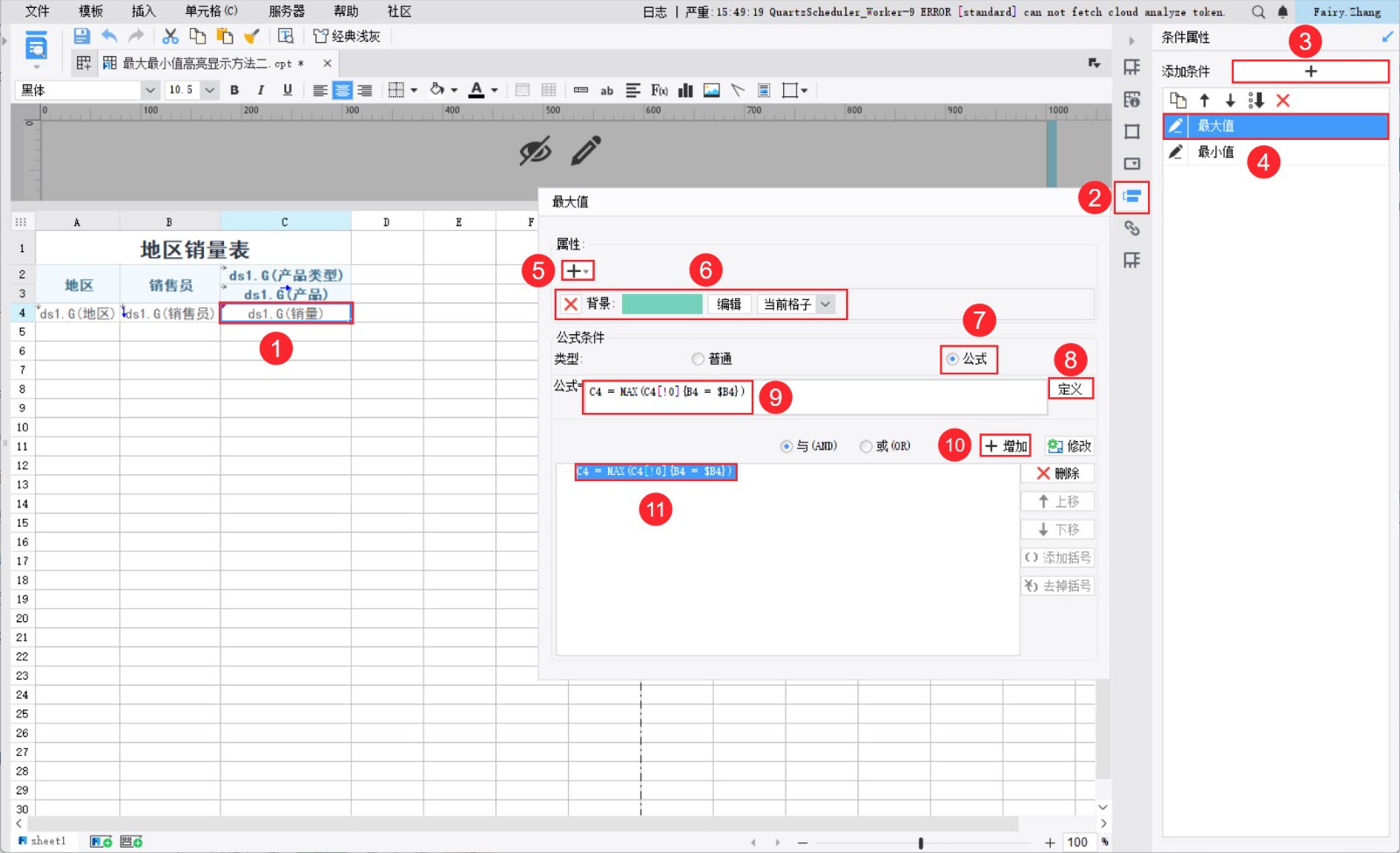
1)选中 C3 单元格,设置条件属性,条件为公式条件:C4 = MAX(C4[!0]{B4 = $B4}),此公式表示当前销售员对应的 C4 单元格扩展出来的所有值中的最大值,属性为背景,当前格子填充绿色,即最大销量的格子填充绿色,如下图所示:
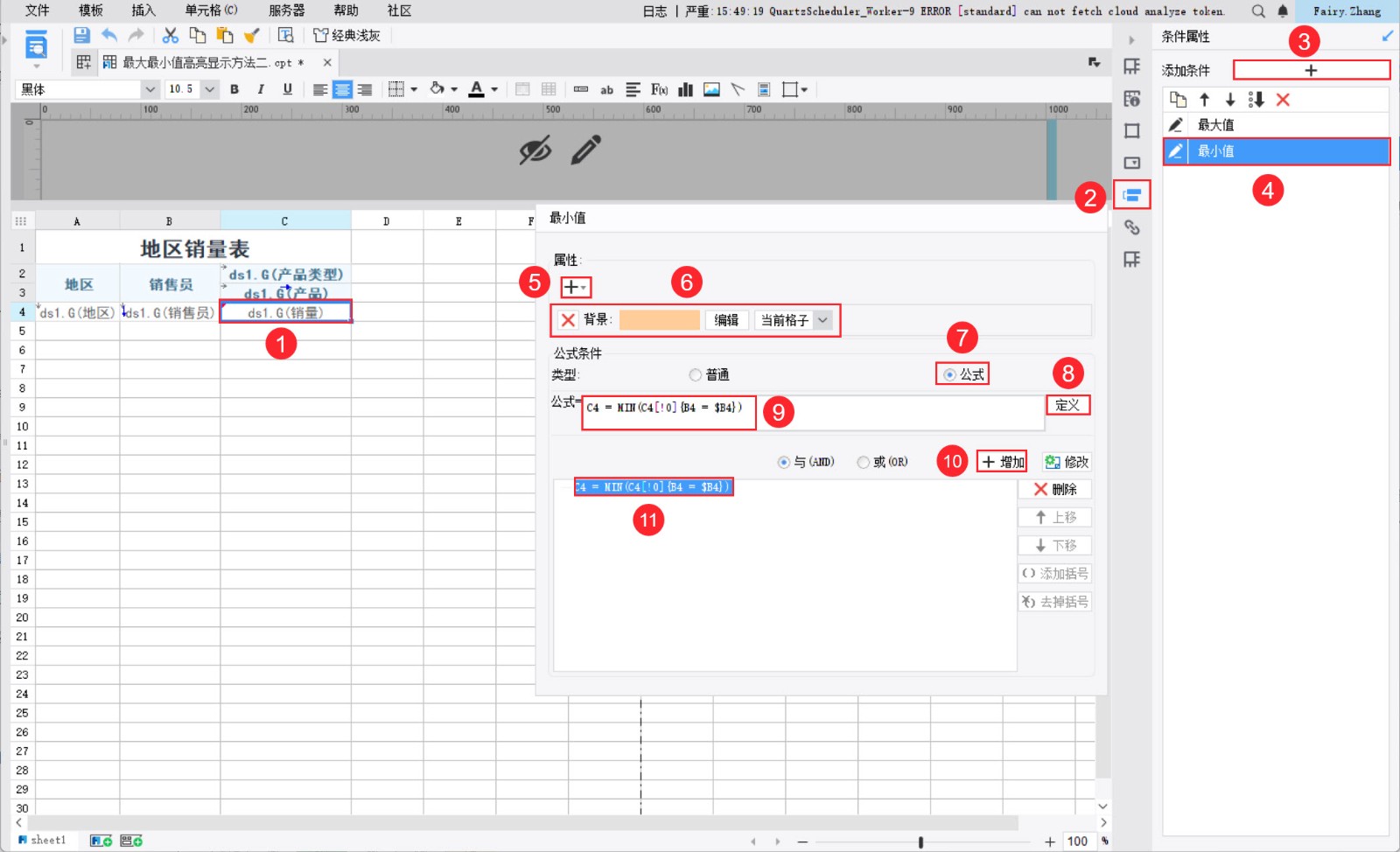
2)选中 C3 单元格,设置条件属性,条件为公式条件:C4 = MIN(C4[!0]{B4 = $B4}),此公式表示当前销售员对应的 C4 单元格扩展出来的所有值中的最小值,属性为背景,当前格子填充橙色,即最小销量的格子填充橙色,如下图所示:
5. 效果预览编辑
方法一、方法二效果相同。
1) PC 端
保存并预览报表,效果如下图所示;
2)移动端
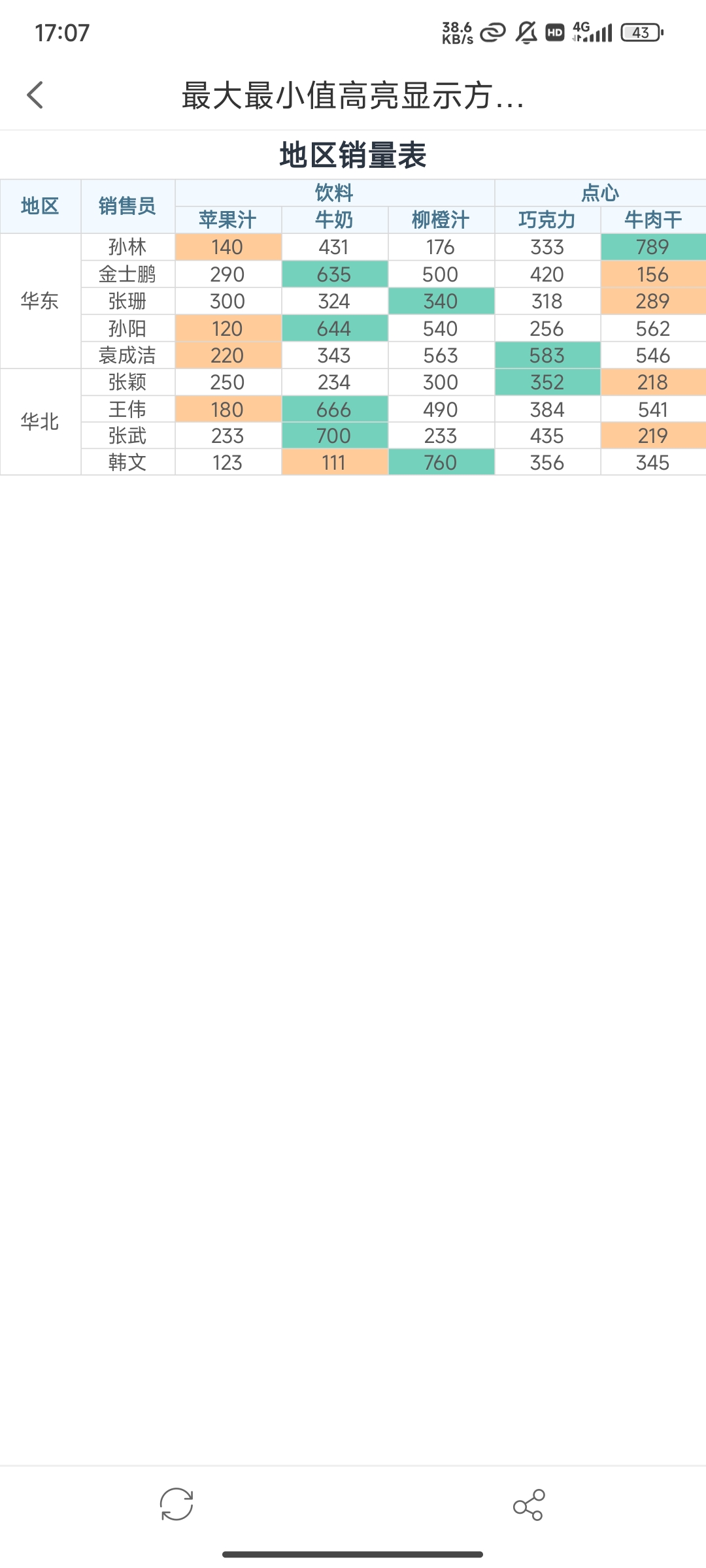
同时支持 App 和 HTML5 端预览,效果如下图所示: