

1. 概述编辑
1.1 版本
| 报表服务器版本 |
|---|
| 11.0 |
1.2 应用场景
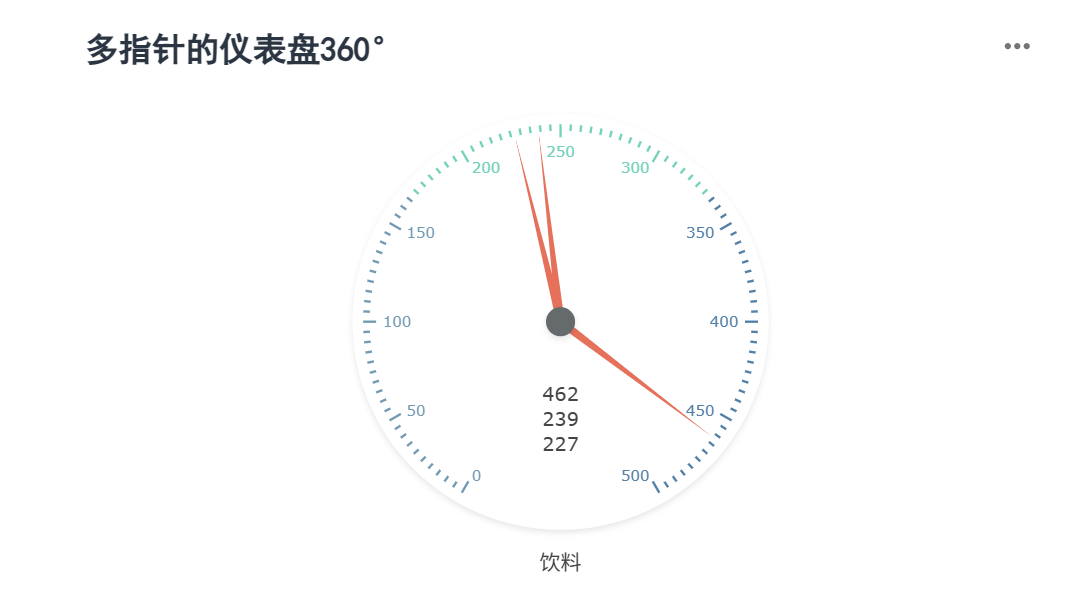
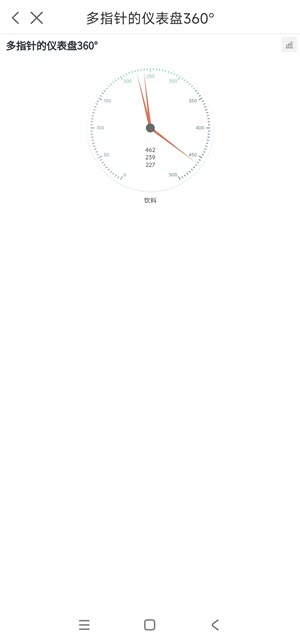
多指针仪表盘像一个钟表或者可读盘,它有刻度和指针,其中刻度表示度量,指针表示维度,指针角度表示数值,指针指向当前数值。
利用多指针的仪表盘,可以直观地表现出某个指标的进度或实际情况。效果如下图所示:
1.3 图表特点
优点:直观地表现出某个指标的进度或实际情况,主要用于进度或占比的展现。
缺点:只能一个维度,指标也不宜过多,展示信息有限。
2. 属性介绍编辑
2.1 类型
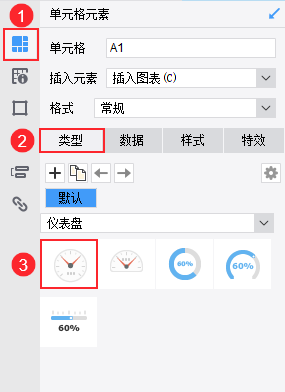
以单元格元素或悬浮元素插入仪表盘后,可在右边属性面板的类型设置项下,自由选择仪表盘的子类型。
以多指针的仪表盘360°为例,如下图所示:
2.2 数据
仪表盘数据绑定的详细介绍可以参见文档:图表数据
2.3 样式
仪表盘基础样式介绍可以参见文档:图表样式
2.3.1 系列
仪表盘的「样式>系列」有特殊设置,下面单独介绍:
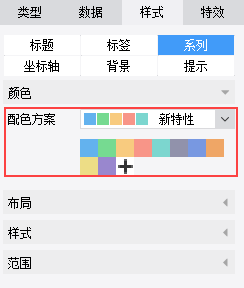
1)颜色
仪表盘刻度的配色方案,下拉可以选择系统内置的方案或者自定义方案,如下图所示:
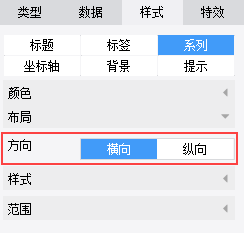
2)布局
按分类名称展示仪表盘时,会出现多个仪表盘,此时可以改变这些仪表盘的排列方向。
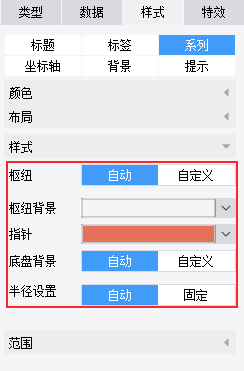
3)样式
枢纽:选择仪表盘中央枢纽的颜色。
枢纽背景:选择仪表盘中央枢纽周围的背景色。
指针:选择指针的颜色。
底盘背景:选择仪表盘整体的底盘背景色。
半径设置:选择「自动」即采用默认半径;选择「固定」,可自定义仪表盘的半径。
4)范围
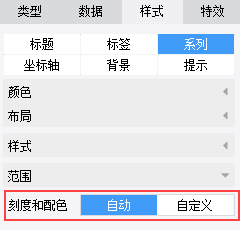
仪表盘根据刻度值显示仪表盘圆环的颜色:刻度和配色默认「自动」,取配色方案中前三种颜色,分别适配刻度 0~1/3,1/3~2/3,2/3~1 的区间色;选择自定义时,可设置值属于某个范围显示某个颜色。
2.3.2 标签
仪表盘的「样式>标签」有特殊设置,下面单独介绍:
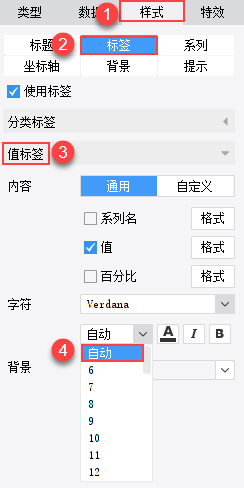
值标签下的「字号」选择「自动」,那么字体会根据仪表盘大小自动调整大小。
2.3.3 坐标轴
仪表盘的「样式>坐标轴」有特殊设置,下面单独介绍:
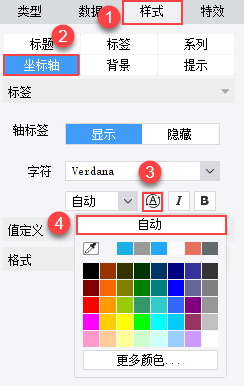
轴标签的「字号」选择「自动」,那么字体会根据仪表盘大小自动调整大小。
轴标签的「颜色」选择「自动」,那么轴标签的颜色会根据系列色显示。
2.4 特效
仪表盘特效设置参见文档:图表特效
3. 示例编辑
3.1 数据准备
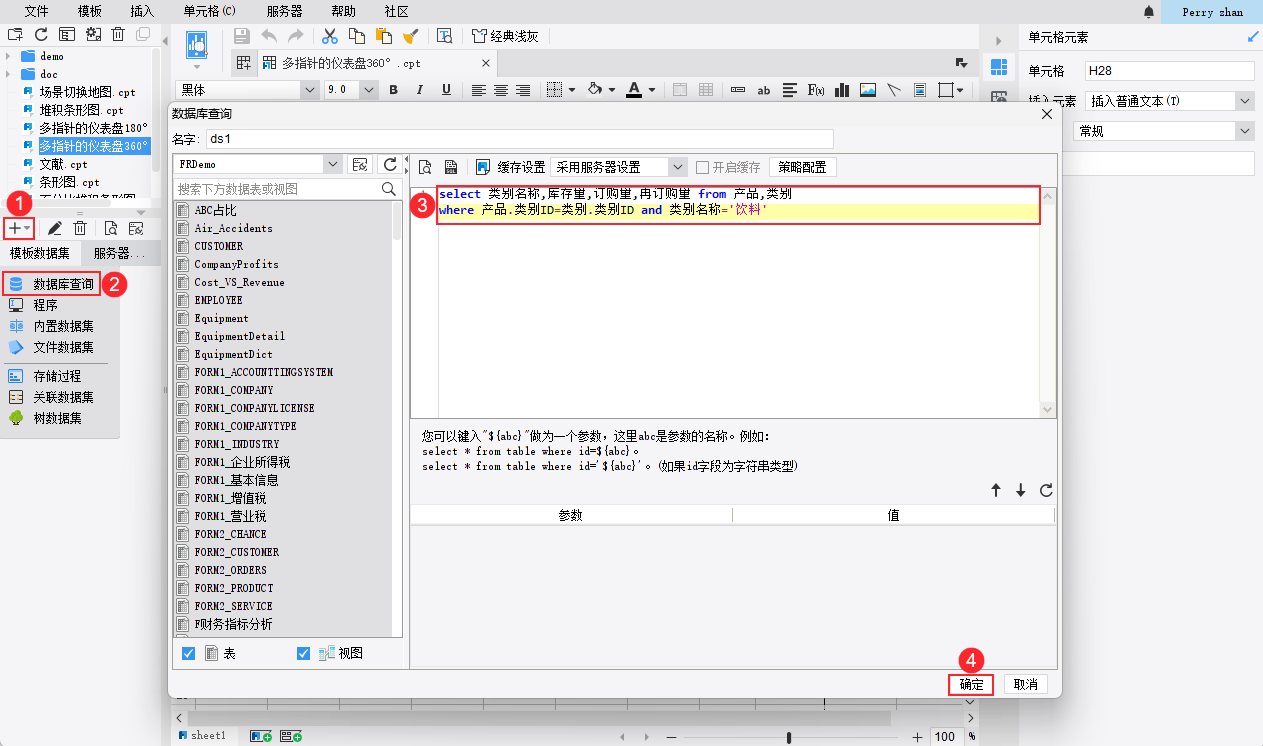
点击设计器左上角「文件>新建普通报表」,新建数据集 ds1,数据库查询语句如下:
select 类别名称,库存量,订购量,再订购量 from 产品,类别
where 产品.类别ID=类别.类别ID and 类别名称='饮料'
3.2 插入图表
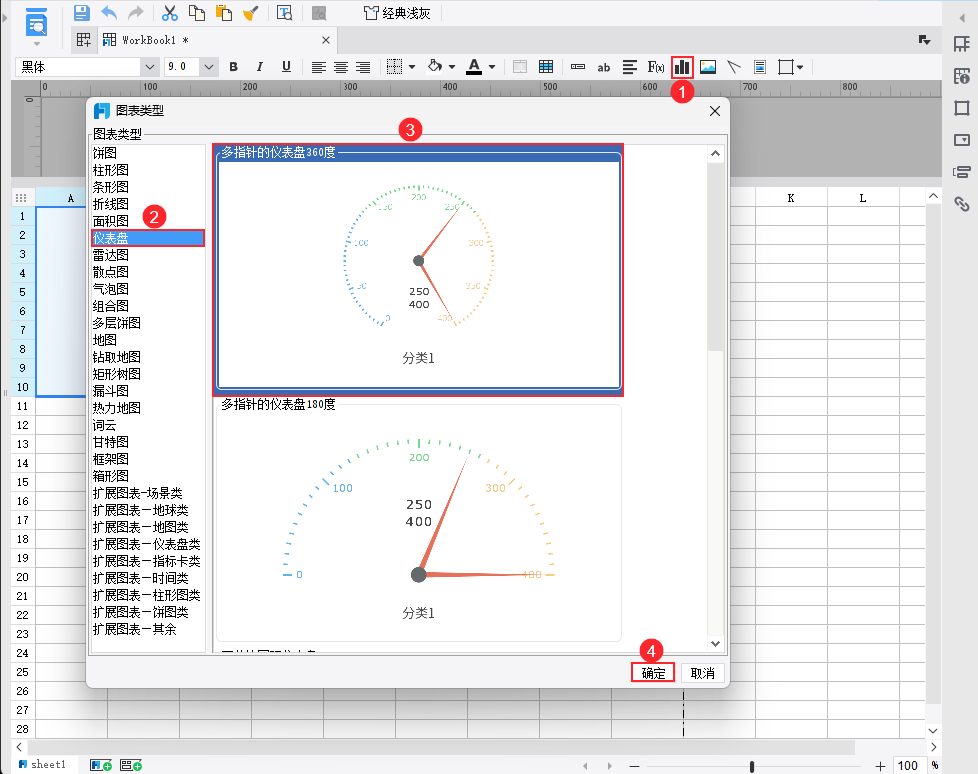
合并一片单元格区域,点击上方工具栏插入图表按钮,插入「仪表盘>多指针的仪表盘360°」。如下图所示:
3.3 设计图表
3.3.1 数据绑定
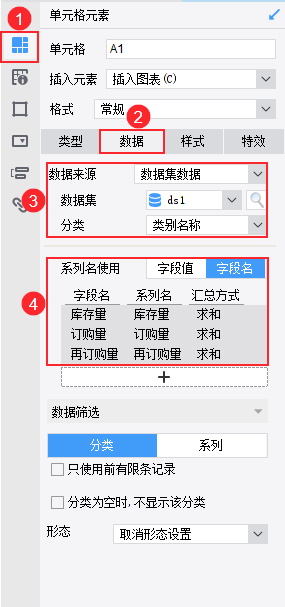
选择「数据」,绑定图表数据如下图所示:
3.3.2 样式设计
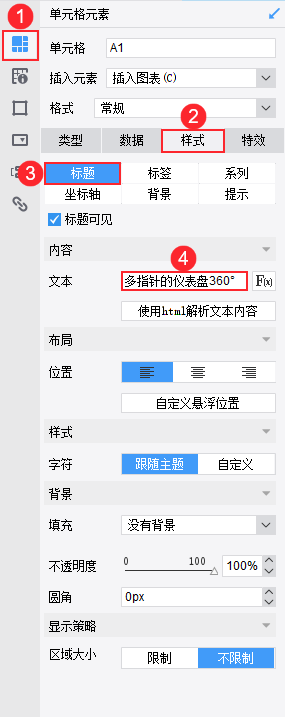
多指针的仪表盘的样式只需要改个标题,其余默认设置即可。如下图所示:
3.4 效果预览
3.4.1 PC 端
保存报表,点击「分页预览」,效果如 1.2 节所示:
3.4.2 移动端
4. 模板下载编辑
点击下载模板:多指针的仪表盘360°.cpt