

1. 概述编辑
适用场景:安装了「FineVis数据可视化」插件的用户,可参考本文了解 FineVis 模板的相关功能。
1.1 版本
| 报表服务器版本 | 插件版本 | 功能变动 |
|---|---|---|
| 11.0.16 | V2.0.0 | FVS 模板设置中新增「加载效果」,可以自定义页面加载背景色 |
| 11.0.22 | V2.7.1 |
|
| 11.0.22 | V2.8.1 | 加载效果中的图片资源支持「更多设置」,包括饱和度、亮度及对比度 |
1.2 应用场景
FVS 模板在加载或切换过程中,有时候会由于性能网络等问题,出现页面白屏等现象,希望自定义加载效果。
希望可以设置模板加载开场视频动画。
组件加载时间较长,希望可以定义组件加载效果。
1.3 功能简介
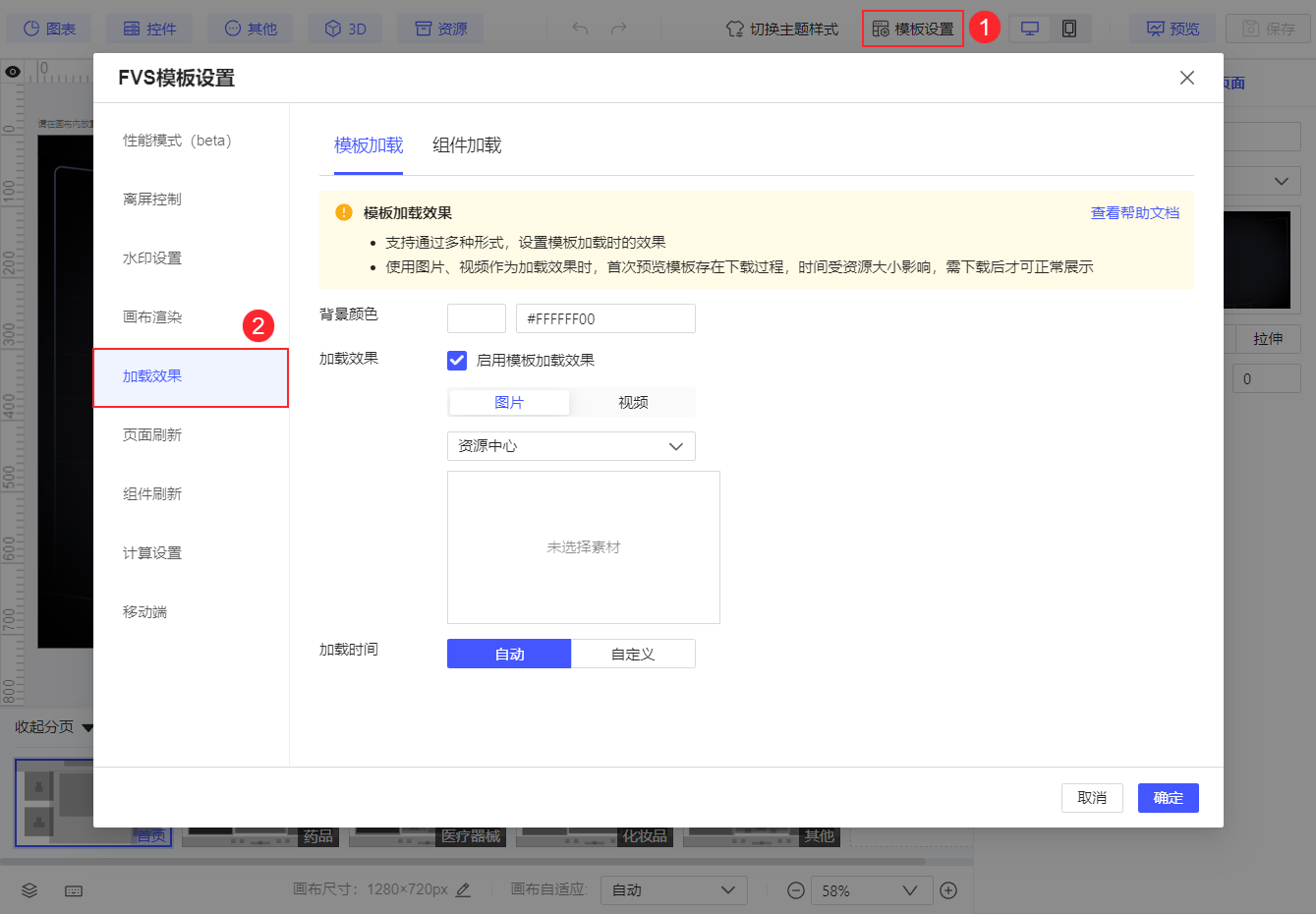
打开 FVS 模板后,点击画布右上角「模板设置>加载效果」,可分别设置「模板加载」和「组件加载」效果。
支持设置背景颜色、图片、视频等多种形式的加载效果。如下图所示:
注:需先进行 FVS资源更新 ,以获取新增资源。
2. 功能介绍编辑
2.1 模板加载
模板加载效果应用于整个模板,支持设置背景颜色、加载效果及加载时间。如下图所示:
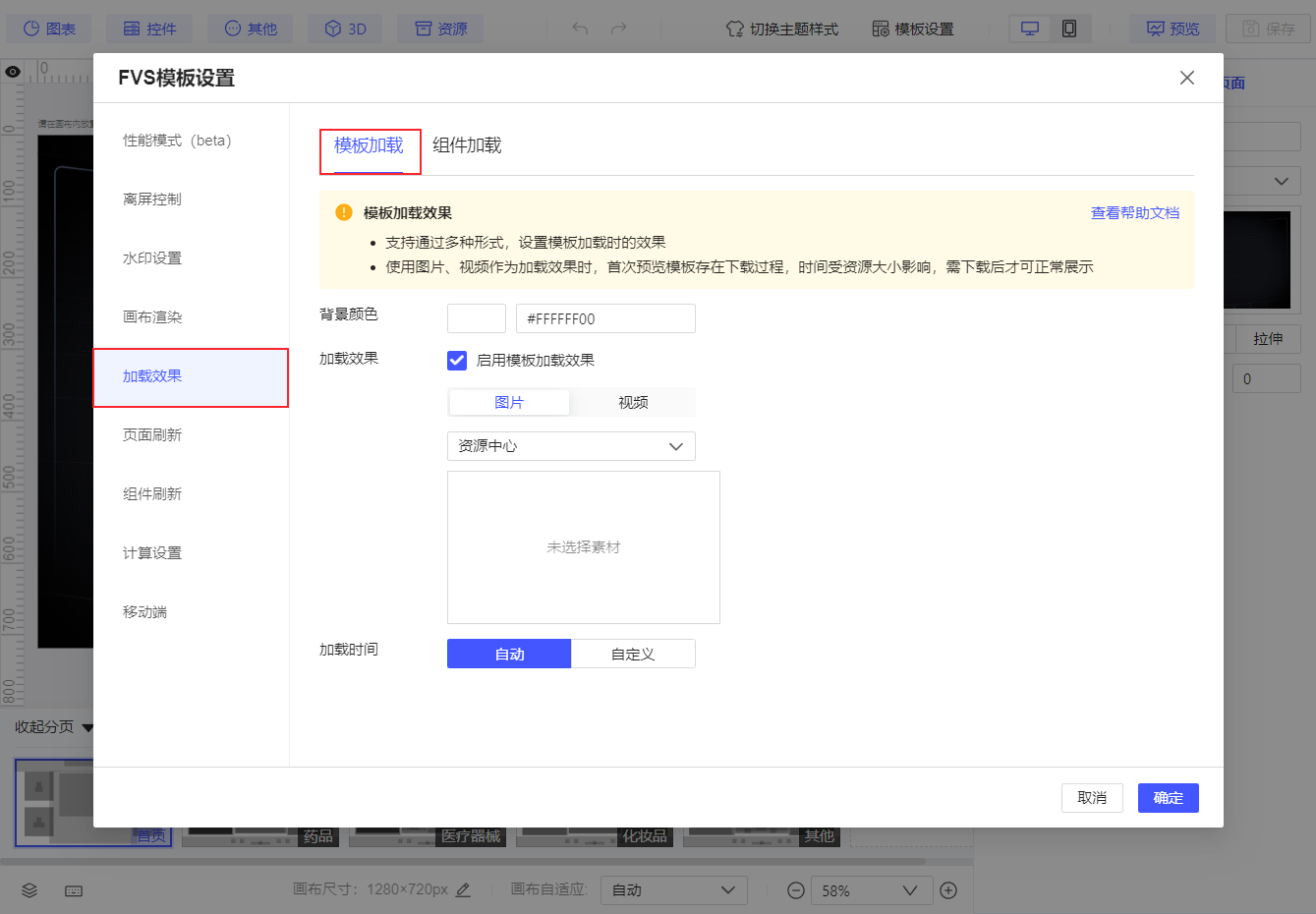
设置项具体说明如下表所示:
| 设置项 | 说明 |
|---|---|
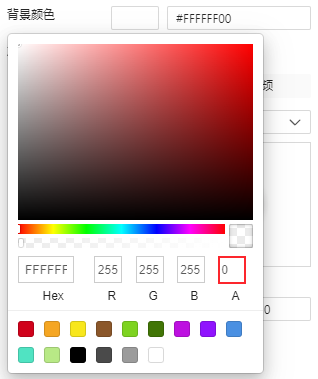
| 背景颜色 | 支持自定义加载过程中的页面背景颜色,且颜色支持设置不透明度 默认颜色白色,不透明度为 0 ,即透明效果
|
| 加载效果 | 默认不勾选,勾选「启用模板加载效果」后,支持设置「图片」或「视频」加载效果 1)图片
注:图片不支持设置填充方式,以默认规则适应窗口显示于中心点位置 2)视频
|
| 加载时间 | 勾选「启用模板加载效果」后,支持设置加载效果显示的时间,可选择「自动」或「自定义」 1)自动 由页面实际加载时间决定,页面加载结束,加载效果消失 2)自定义
|
2.2 组件加载
组件加载效果支持区分二维组件、三维组件设置组件的加载效果。
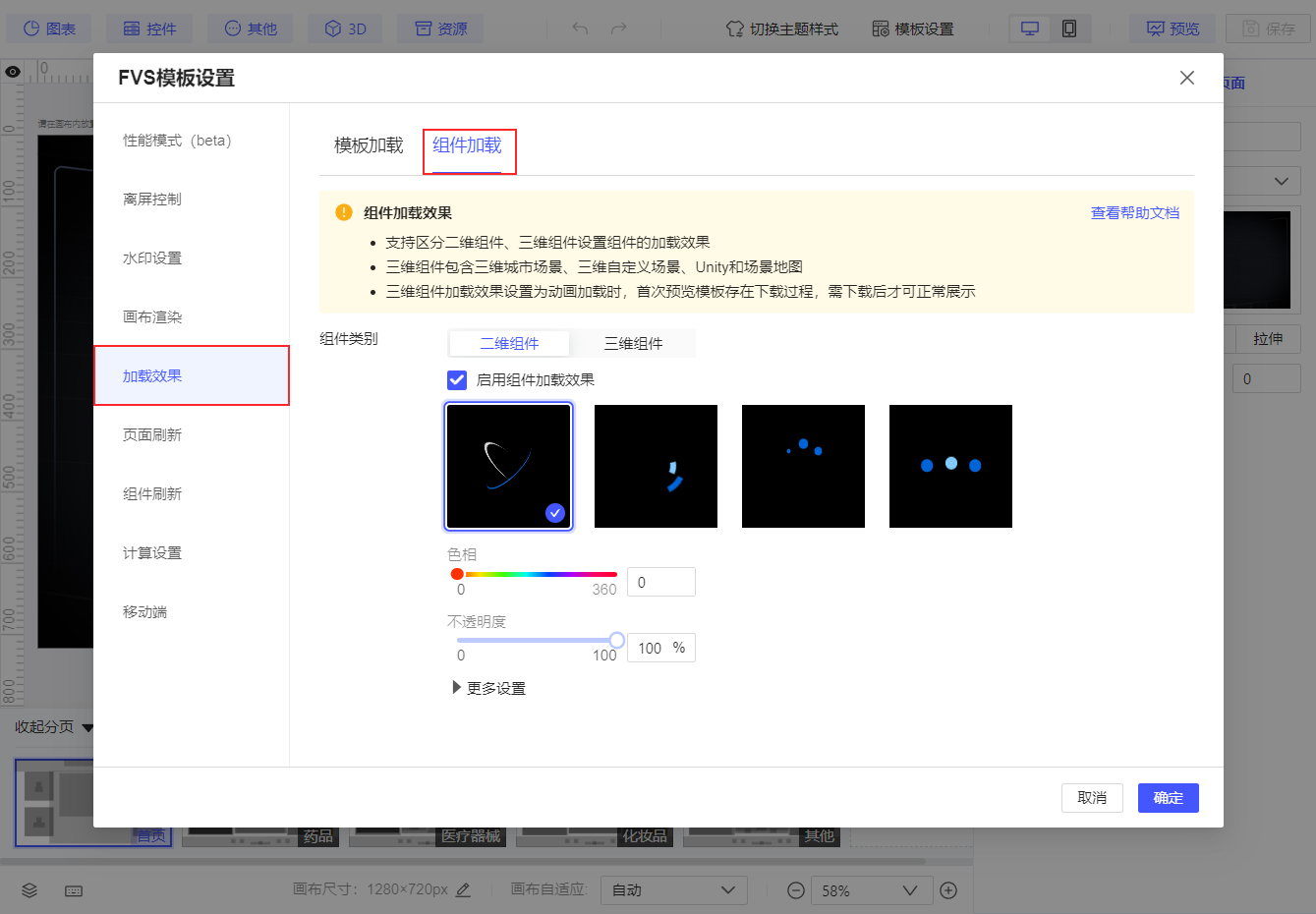
具体说明如下表所示:
| 组件类别 | 加载效果 |
|---|---|
| 二维组件 | 二维组件目前仅支持表格组件 默认勾选「启用组件加载效果」,支持选择四种 spin 效果(旋转图标) 支持设置其色相、不透明度等更多设置 默认 3s 未加载完成时,出现加载效果 |
| 三维组件 | 三维组件包含三维城市场景、三维自定义场景、Unity组件和场景地图 默认勾选「启用组件加载效果」,支持选择「简易加载」和「动画加载」两种类型
|
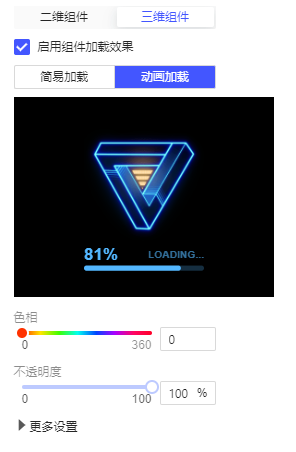
注:上表中所述默认 3s 未加载完成时,出现加载效果。其中的默认时间可通过以下方式改变。
可通过「fine_conf_entity可视化配置插件」修改加载的默认时间。
例如将默认时间修改为 1s ,需把 FVSConfig.widgetLoadingDelayTime 的参数值改为 1000 。
重启服务器后设置生效。
注:修改 FineDB 数据库表字段值的方法请参考 fine_conf_entity可视化配置 进行「自定义参数配置」。
3. 示例编辑
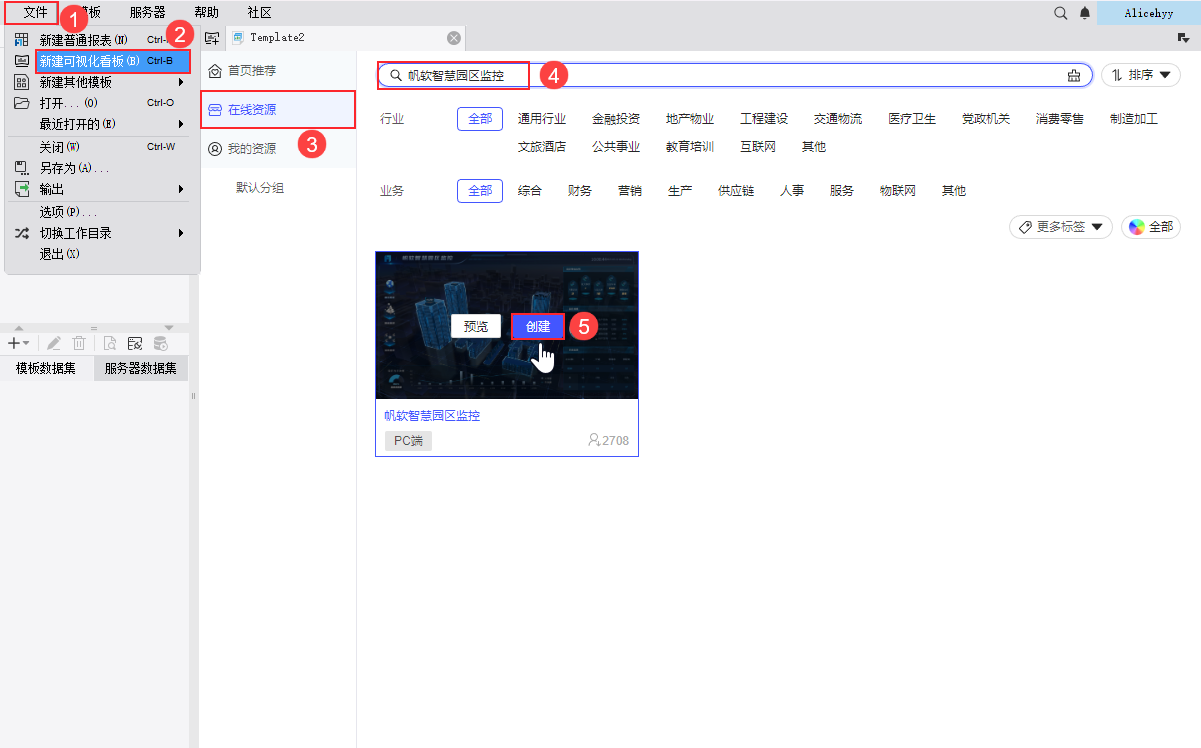
3.1 新建模板
1)点击设计器左上角「文件>新建可视化看板」。
2)选择「在线资源」,搜索帆软智慧园区监控,鼠标悬浮模板,点击「创建」。
3.2 设置加载效果
1)点击画布右上角「模板设置」弹出设置框,选择「加载效果」。
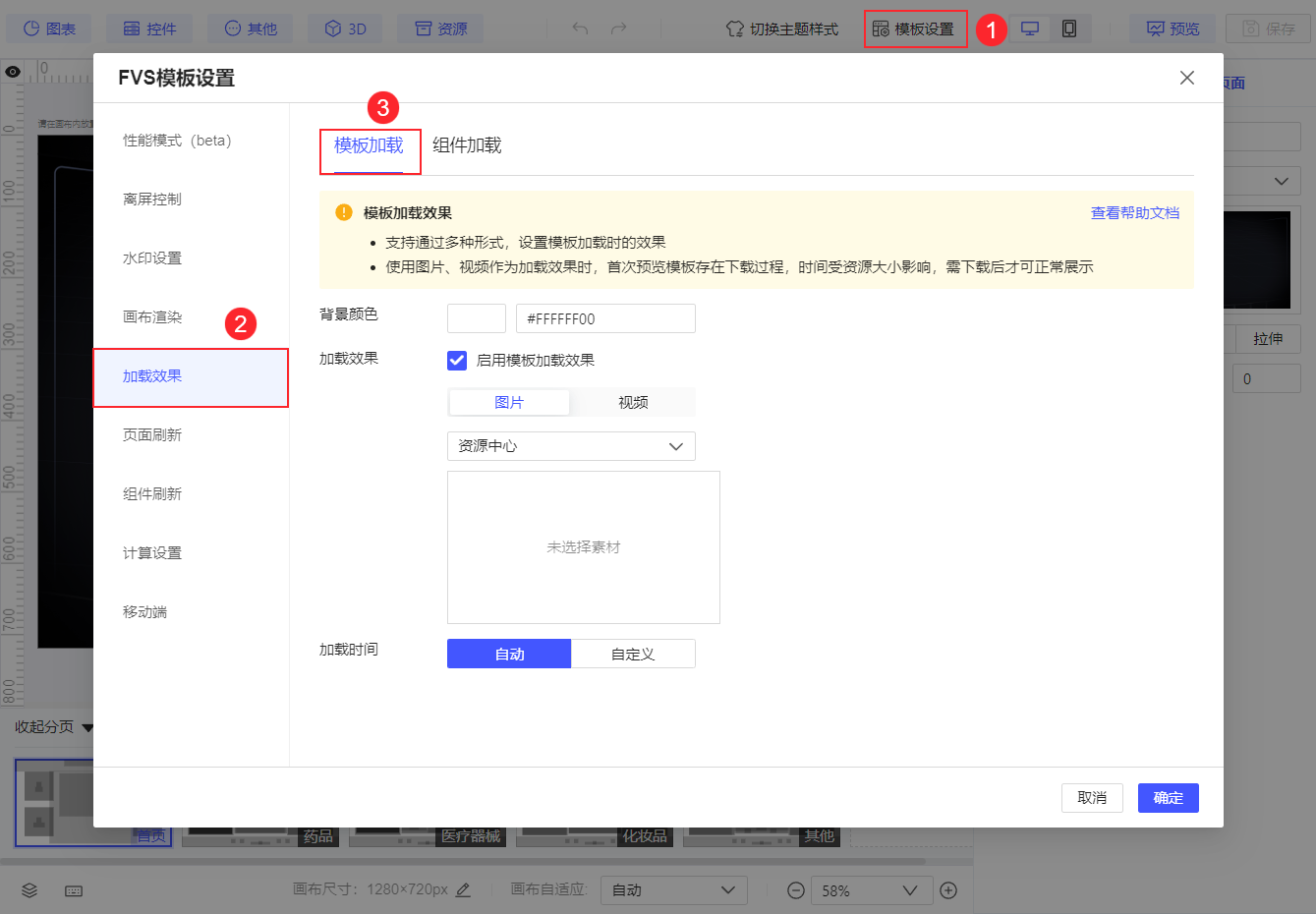
2)设置模板加载效果:
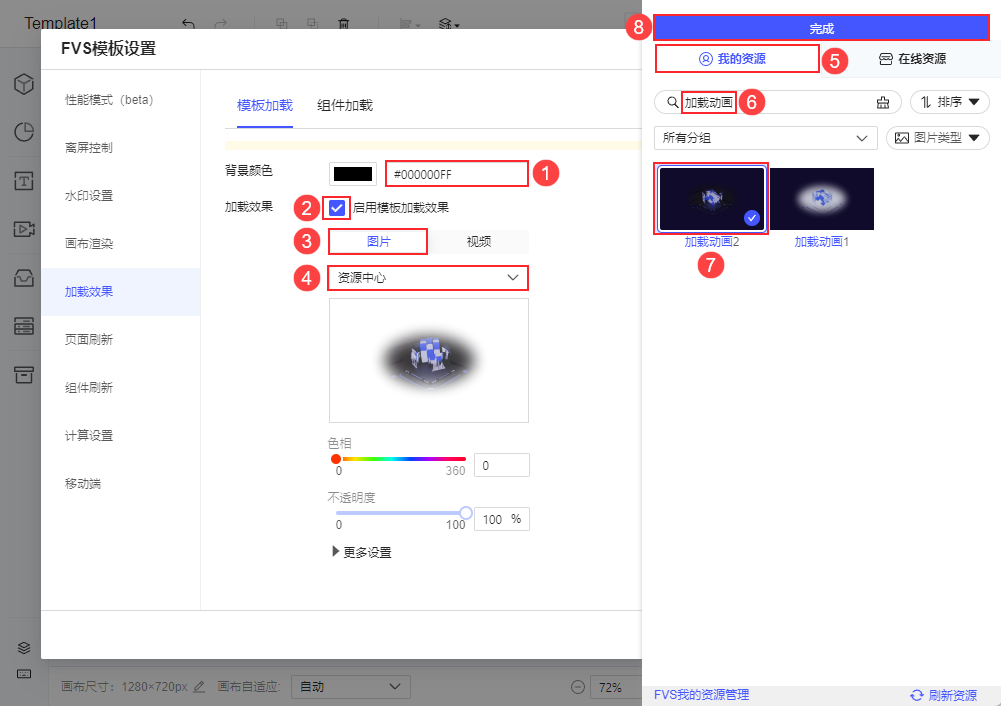
背景颜色设置为与页面背景一致的颜色 #000000FF 。
勾选「启用模板加载效果」,选择「图片>资源中心」,在「我的资源」中搜索加载动画,选择「加载动画2」,点击「完成」按钮。
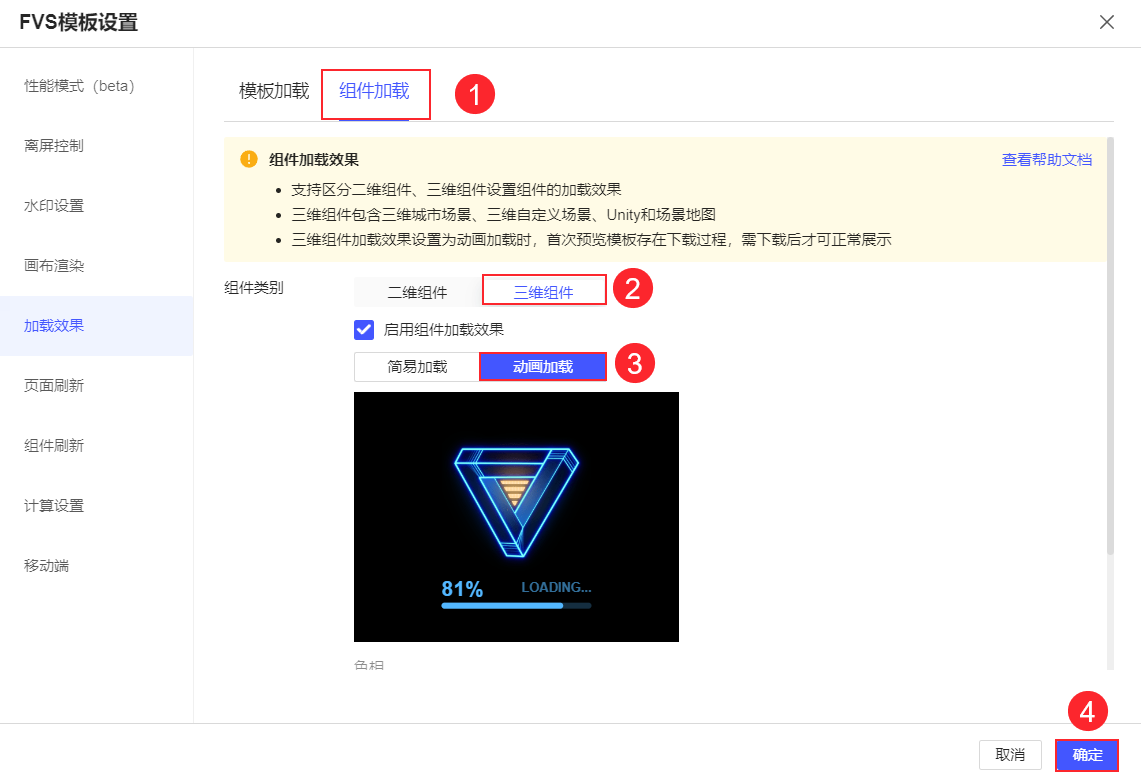
3)设置组件加载效果:
二维组件保持默认设置,三维组件选择「动画加载」。最后点击「确定」,保存设置并关闭设置框。
3.3 效果预览
保存模板后,点击「预览」,效果如下图所示:

注1:加载效果同样支持移动端,但示例三维城市不支持移动端。
注2:从设计器点击「预览」按钮跳到浏览器打开页面时,由于打开浏览器窗口有耗时,仍然有可能出现短暂的白屏。