1. 概述编辑
1.1 版本
| 报表服务器版本 | App 版本 | HTML5 移动端展现插件版本 |
|---|---|---|
| 11.0 | V11.0 | V11.0 |
1.2 应用场景
PC 端制作的报表在手机端查看时,FineReport 默认提供的自适应效果不尽人意。
例如,报表比较大,在手机上被缩的非常小,字体模糊等。
此时可通过移动端属性里的「自适应」选项,手动控制报表在移动端上的显示效果。
1.3 注意事项
1)移动端自适应属性设置完成后,只在 HTML5 端和 App 端生效。
2)配置移动端自适应后若模板推送显示 PC 端效果,建议将 PC 端自适应属性设置为「默认」或「不自适应」。
2. 普通报表编辑
2.1 功能入口
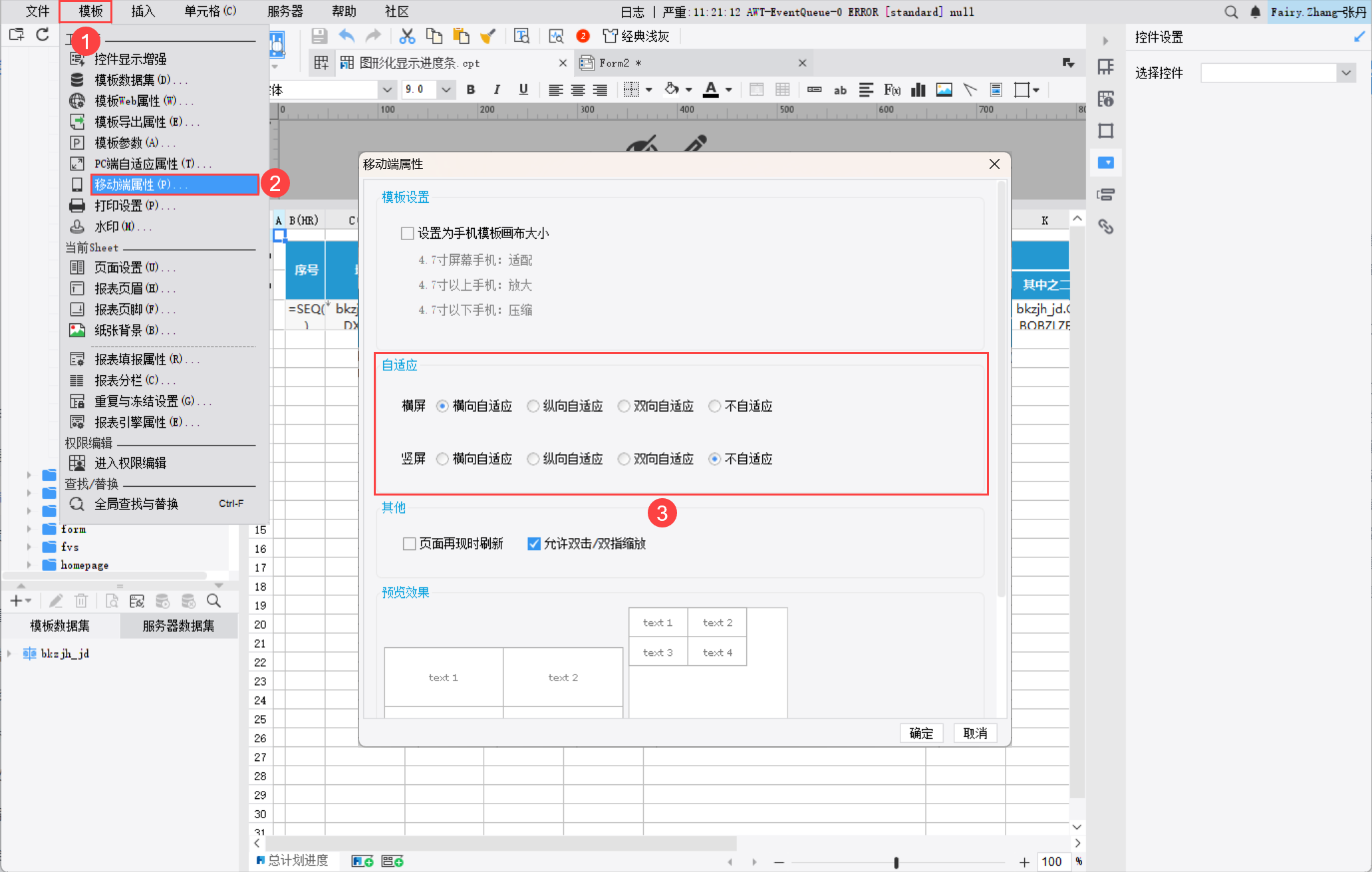
在普通报表中,点击菜单栏「模板>移动端属性」,可以看到设置自适应的界面, 横屏和竖屏可分开设置,如下图所示:
2.2 自适应
横屏 和 竖屏 的自适应设置都分为:「横向自适应」、「纵向自适应」、「双向自适应」、「不自适应」四种。
以 竖屏 为例,具体预览效果如下表所示:
点击下载示例图模板:图形化显示进度条.cpt
注:有些手机型号会出现「横向自适应」不生效的问题,此时用户可将模板中的单元格高度拉高,这样可确保横向自适应之后纵向高度能完整显示文本内容。
| 自适应属性 | 说明 | 预览效果 |
|---|---|---|
| 横向自适应 | 报表按比例缩放,横向充满屏幕 | 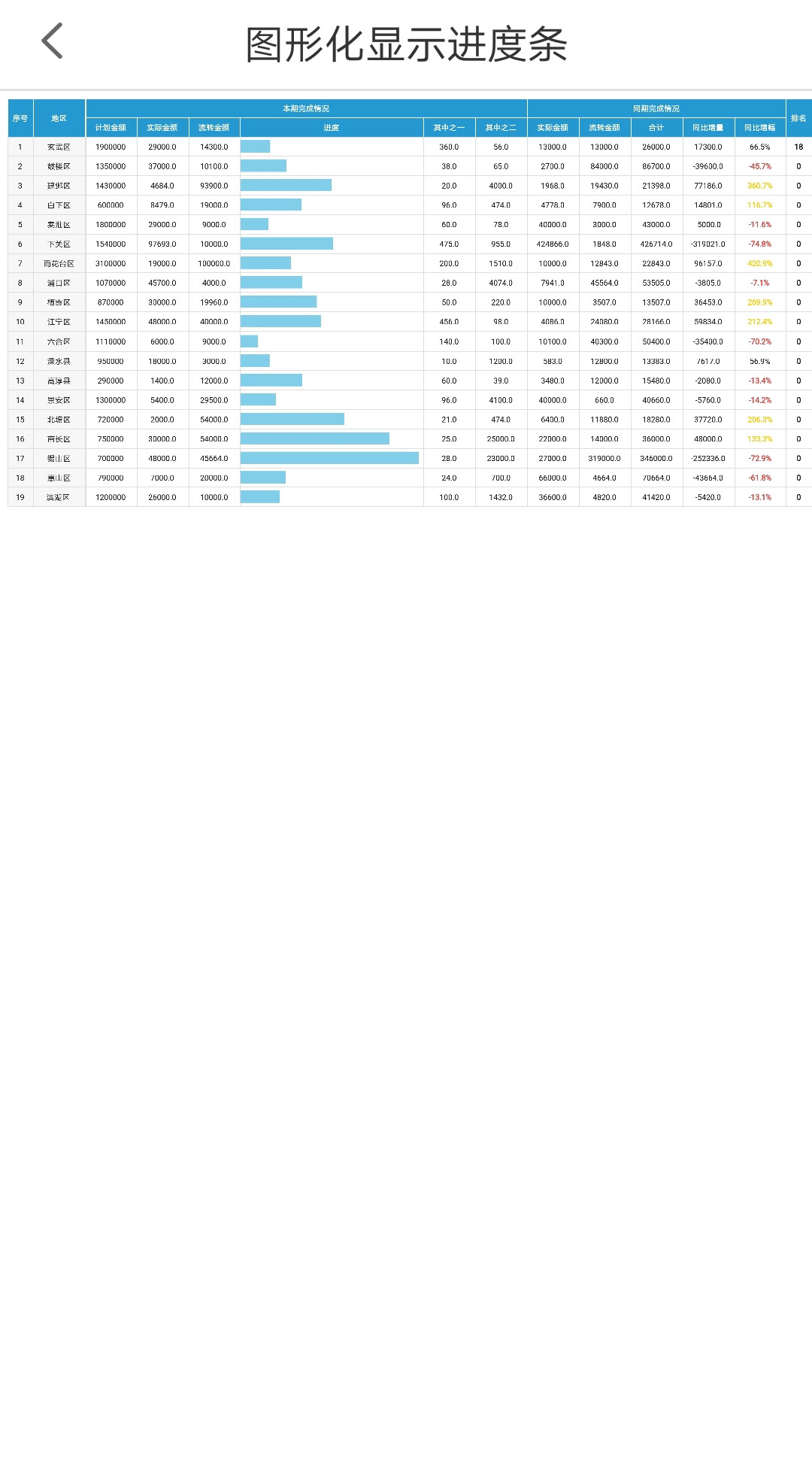 |
| 纵向自适应 | 纵向充满,如果大则缩小,如果小则放大, 横向可滑动查看 | 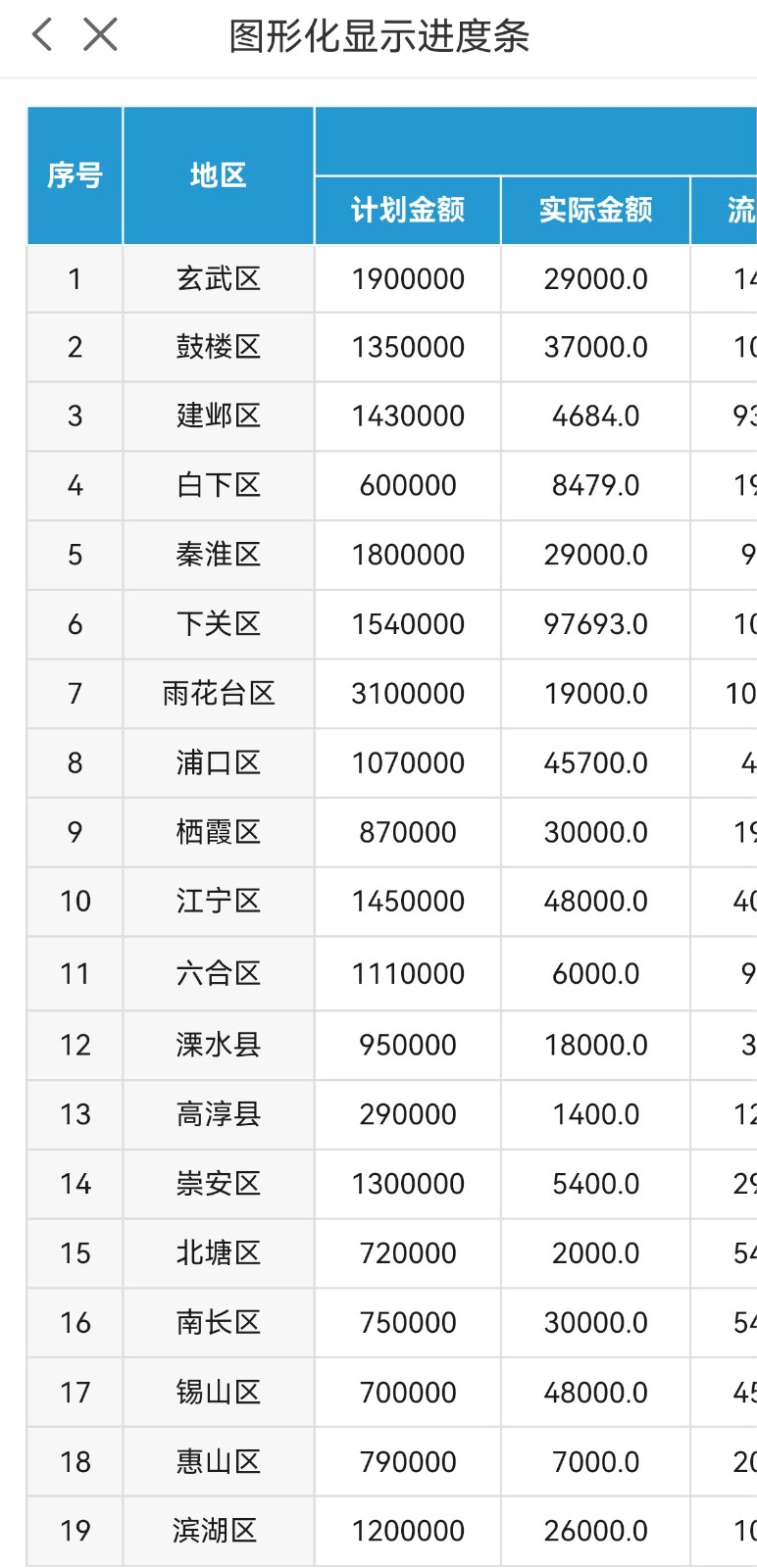 |
| 双向自适应 | 所有单元格的宽度和高度,同步拉伸或缩小,充满整个屏幕 | 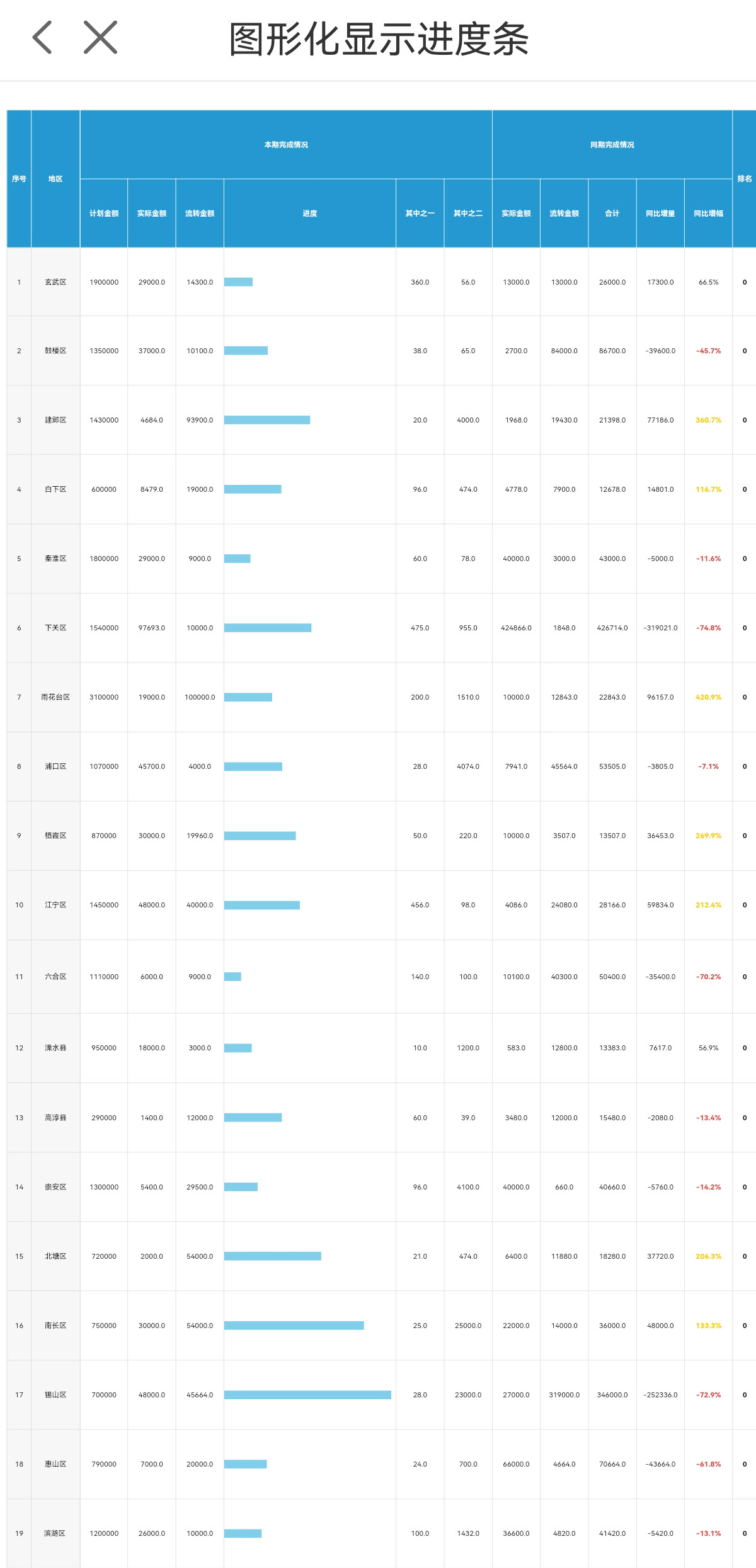 |
| 不自适应 | 展示报表的原始大小 | 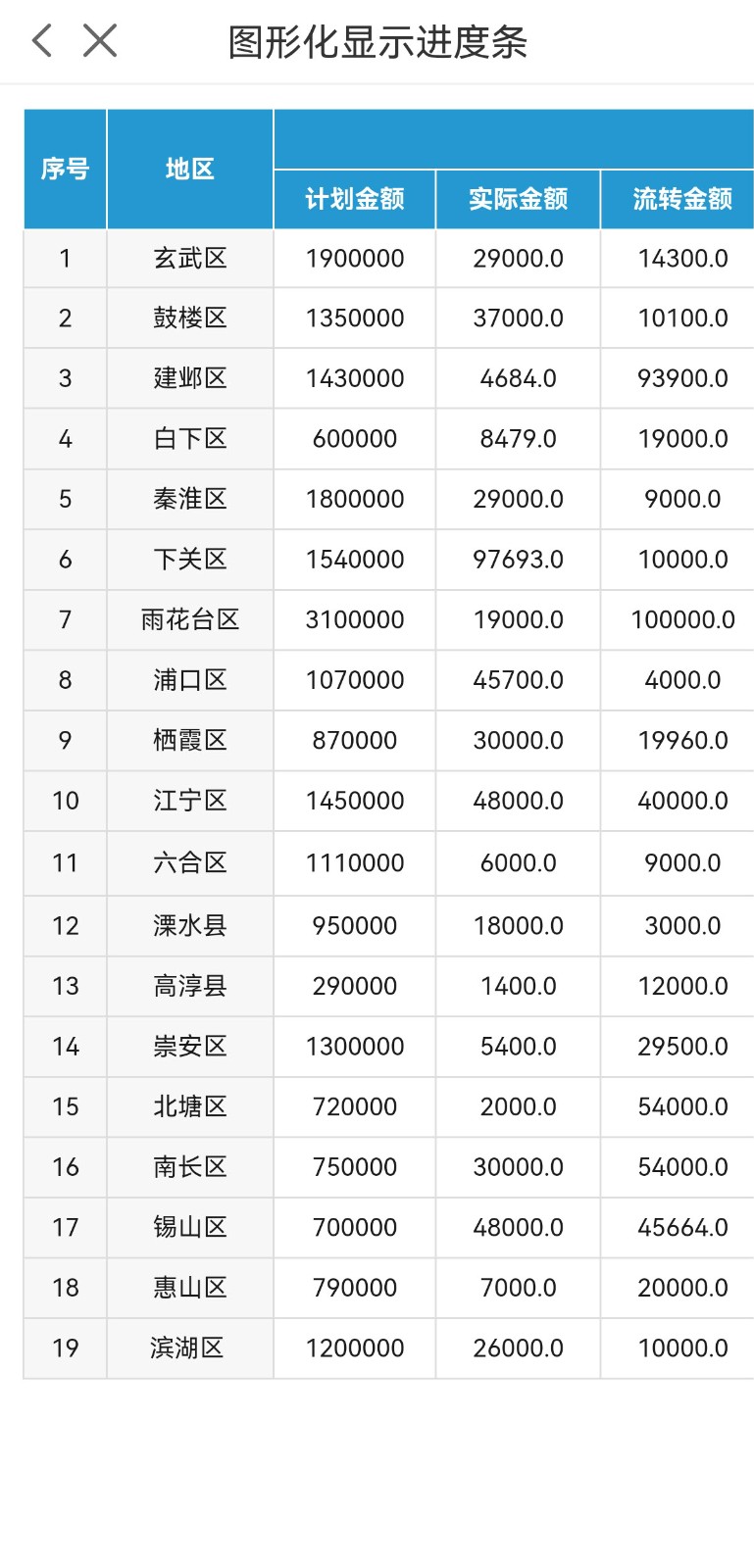 |
3. FVS 可视化看板编辑
3.1 画布自适应
3.1.1 功能入口
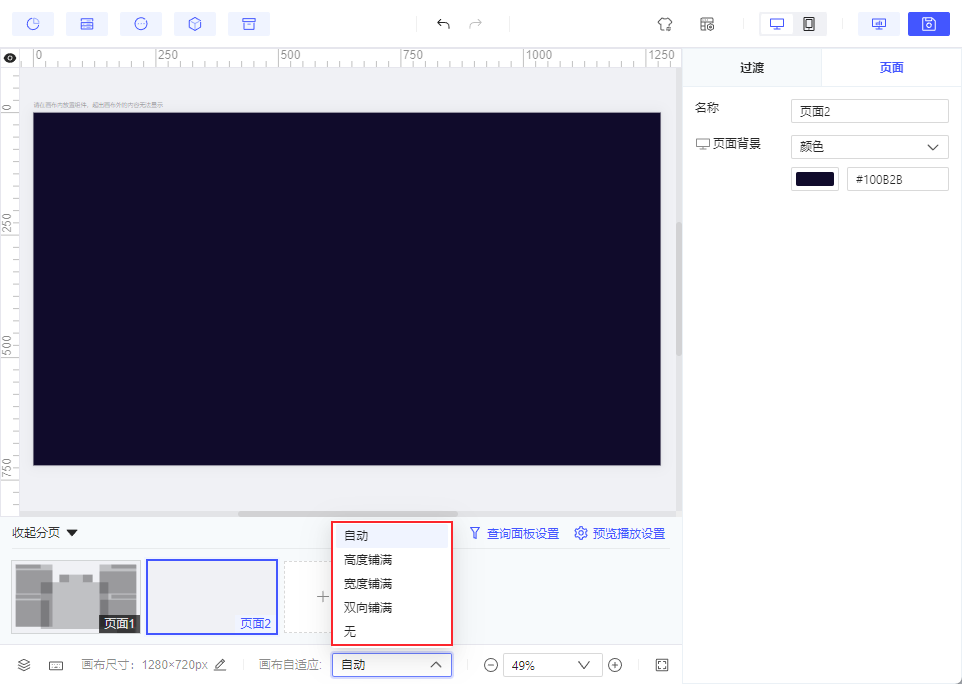
详情参见:FVS可视化看板画布自适应 ,如下图所示:
3.1.2 画布自适应
未开启移动端布局时,画布自适应的五种自适应方式:「自动」、「高度铺满」、「宽度铺满」、「双向铺满」、「无」,对整个模板所有分页生效。
开启移动端布局时,画布自适应设置不生效。组件大小会按照画布尺寸重新计算,组件布局继承模板画布中从左至右、从上到下的组件/组合顺序,图层重叠时按照从顶层至底层的顺序进行展示。
为方便清晰展示,示例模板页面设置为蓝色,画布大小为 375*600 ,饼图组件背景设置为白色,铺满整个画布。具体如下表所示:
点击下载示例模板:移动端画布自适应.fvs
| 布局方式 | 自适应方式 | 说明 | 预览效果 |
|---|---|---|---|
| 保留布局 | 自动 | 画布等比例自适应后保持一屏展示 会存在某一个方向两边留白 | 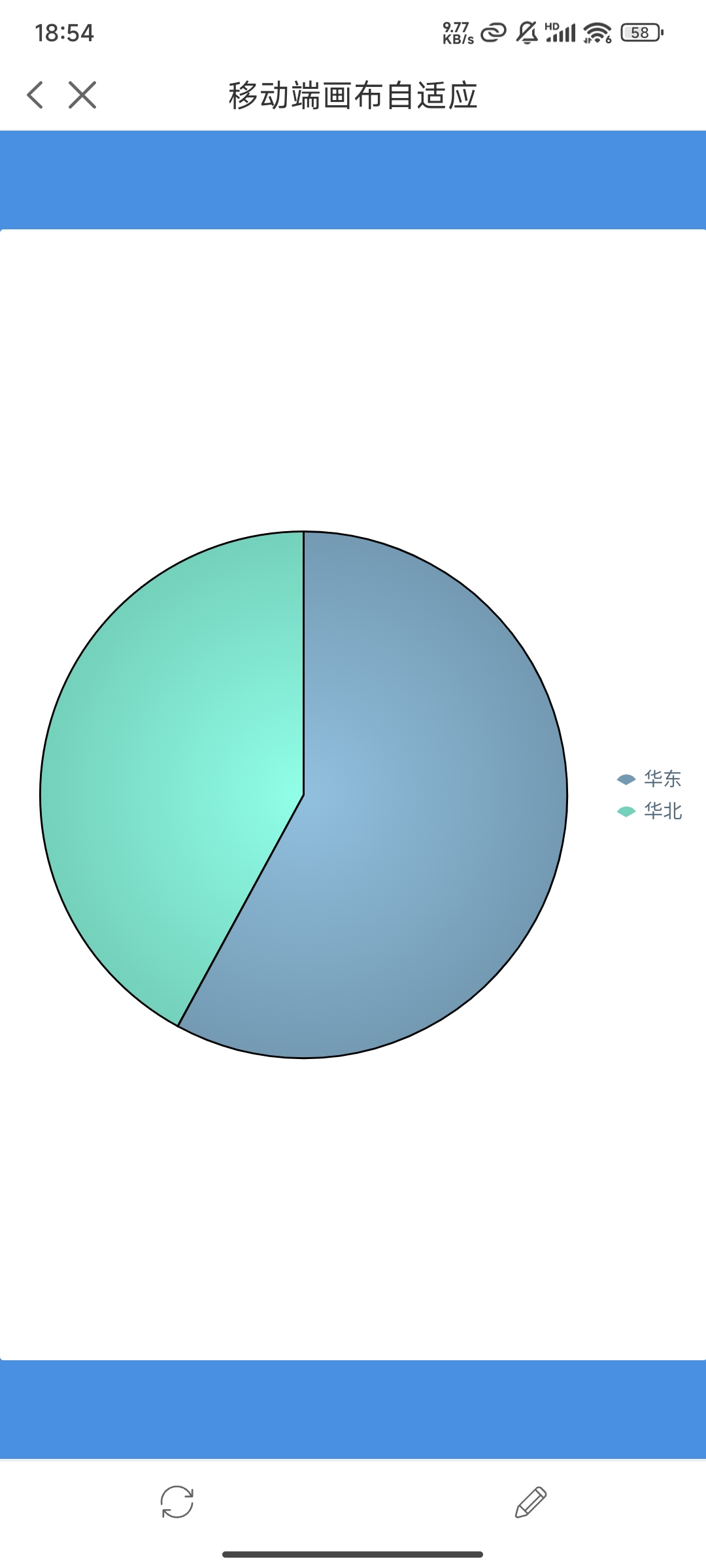 |
| 高度铺满 | 画布纵向铺满屏幕,横向等比例缩放 若横向小于屏幕宽度,则左右两边留白 若横向大于屏幕宽度,超出部分可左右滑动查看 | 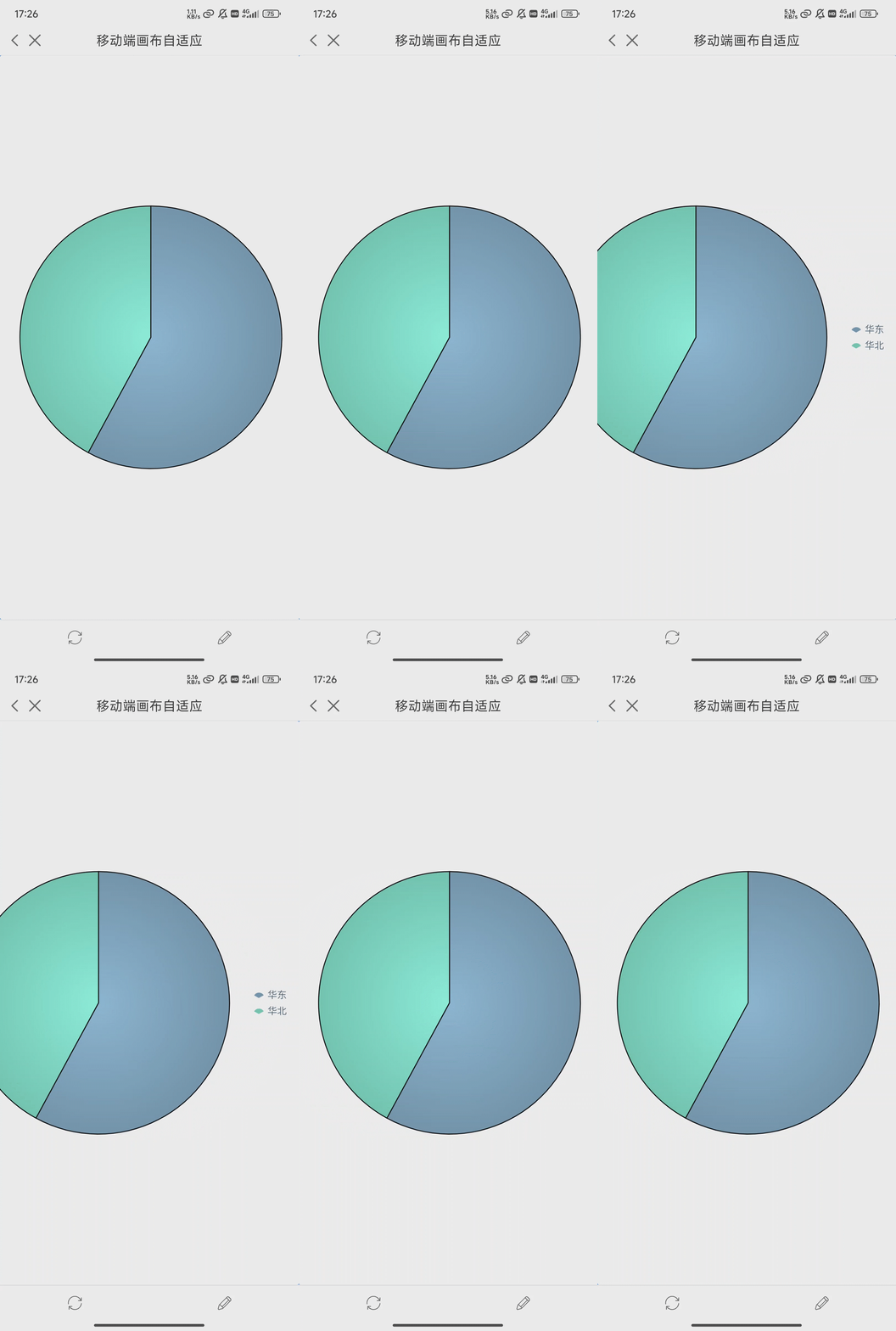 | |
| 宽度铺满 | 画布横向铺满屏幕,纵向等比例缩放 若纵向小于屏幕高度,则上下两边留白 若纵向大于屏幕高度,超出部分可上下滑动查看 | 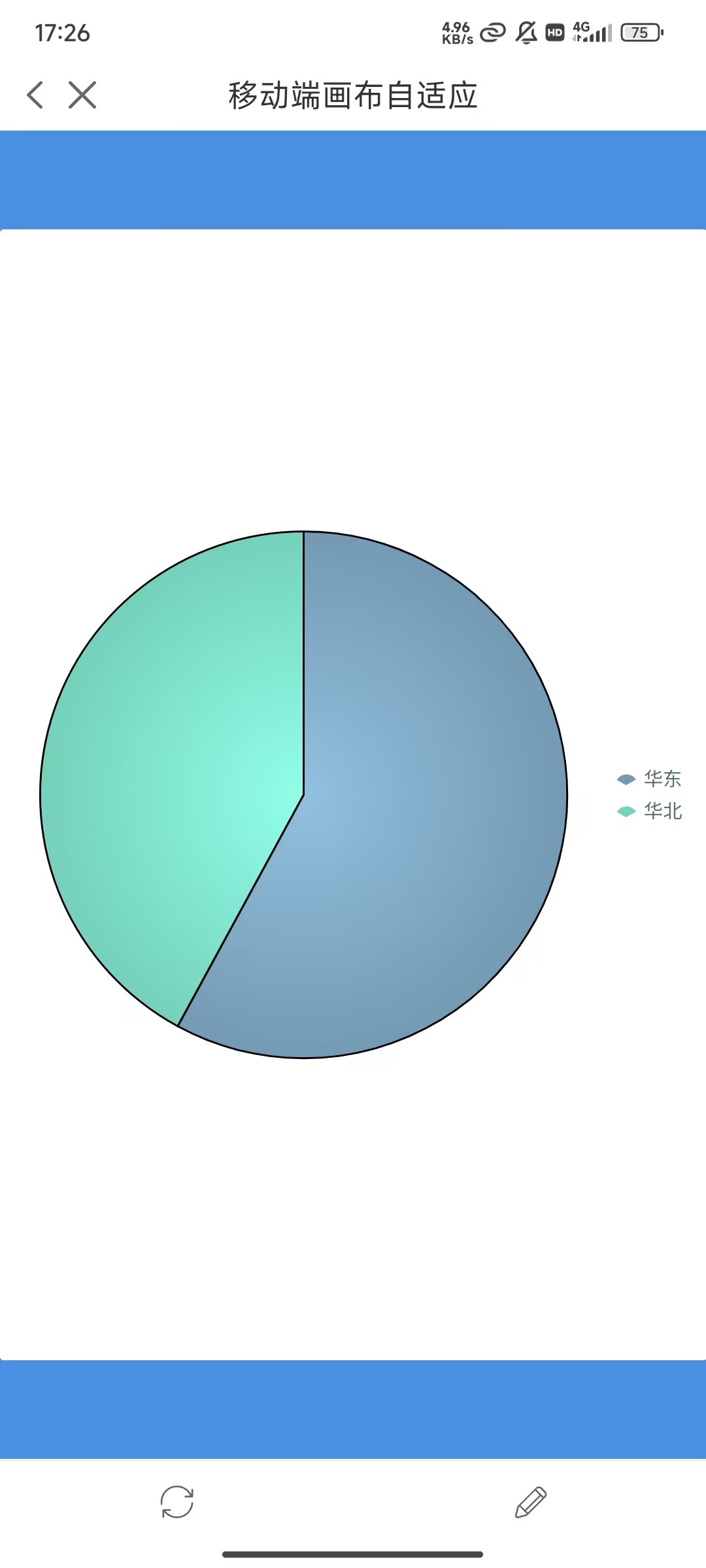 | |
| 双向铺满 | 画布横向、纵向均铺满屏幕 | 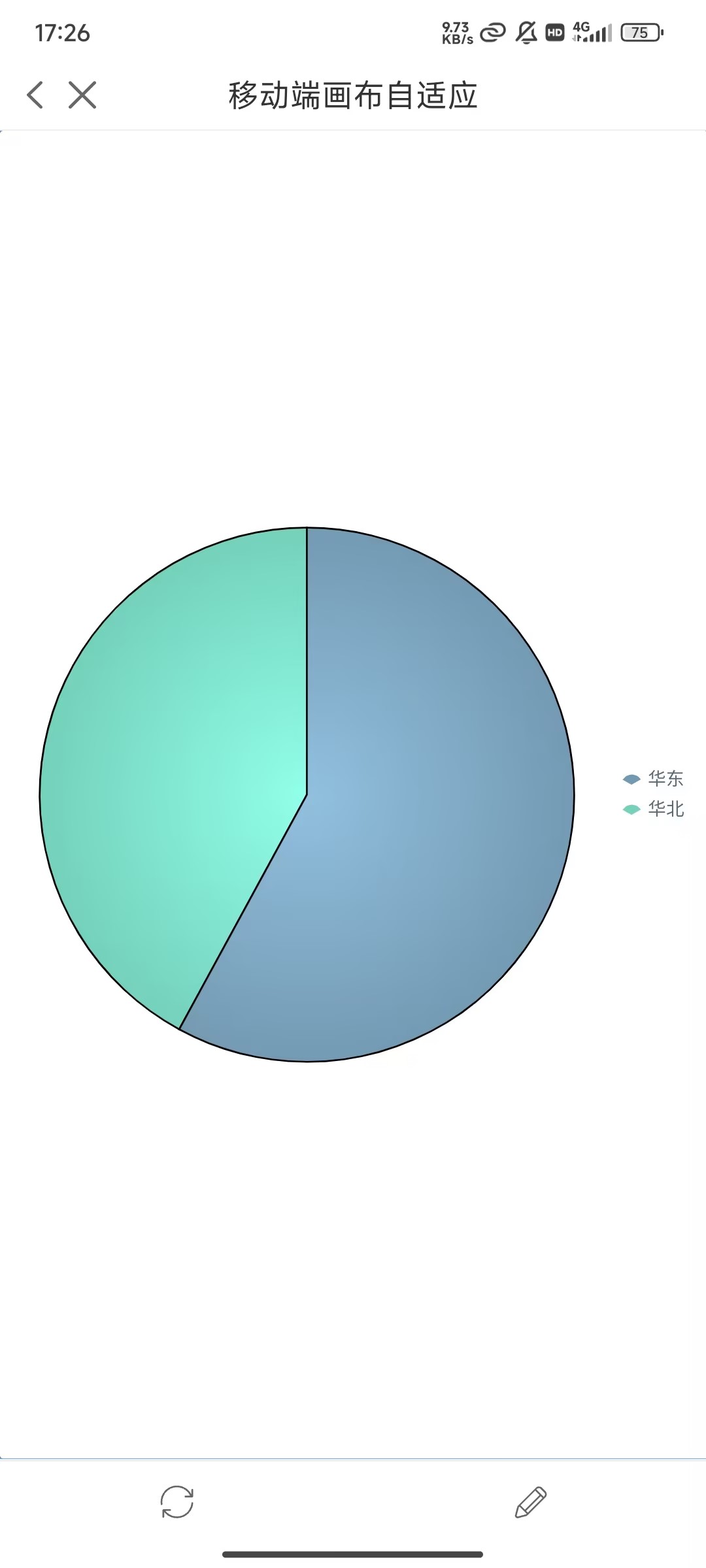 | |
| 无 | 画布保持设计器中设置的大小 | 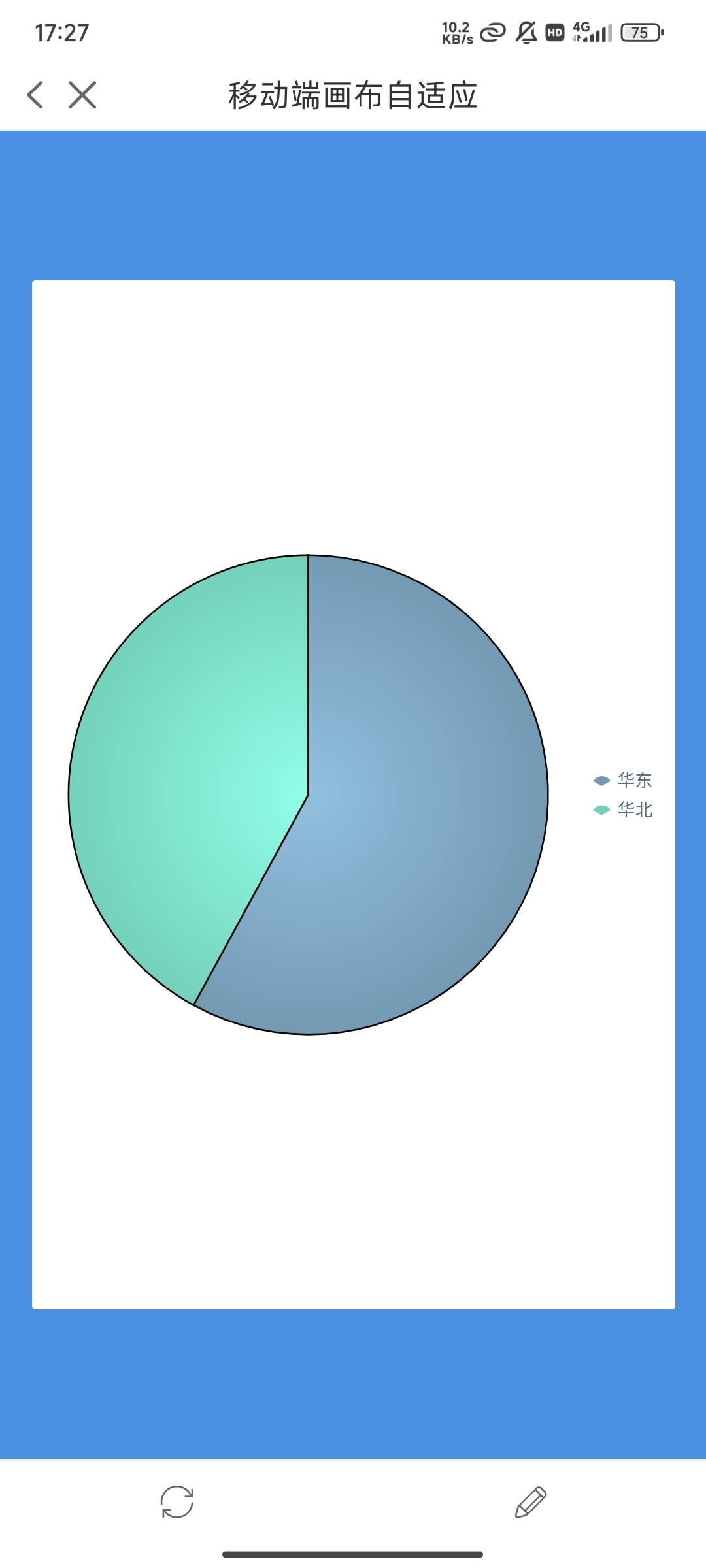 | |
| 重布局 | - | - | 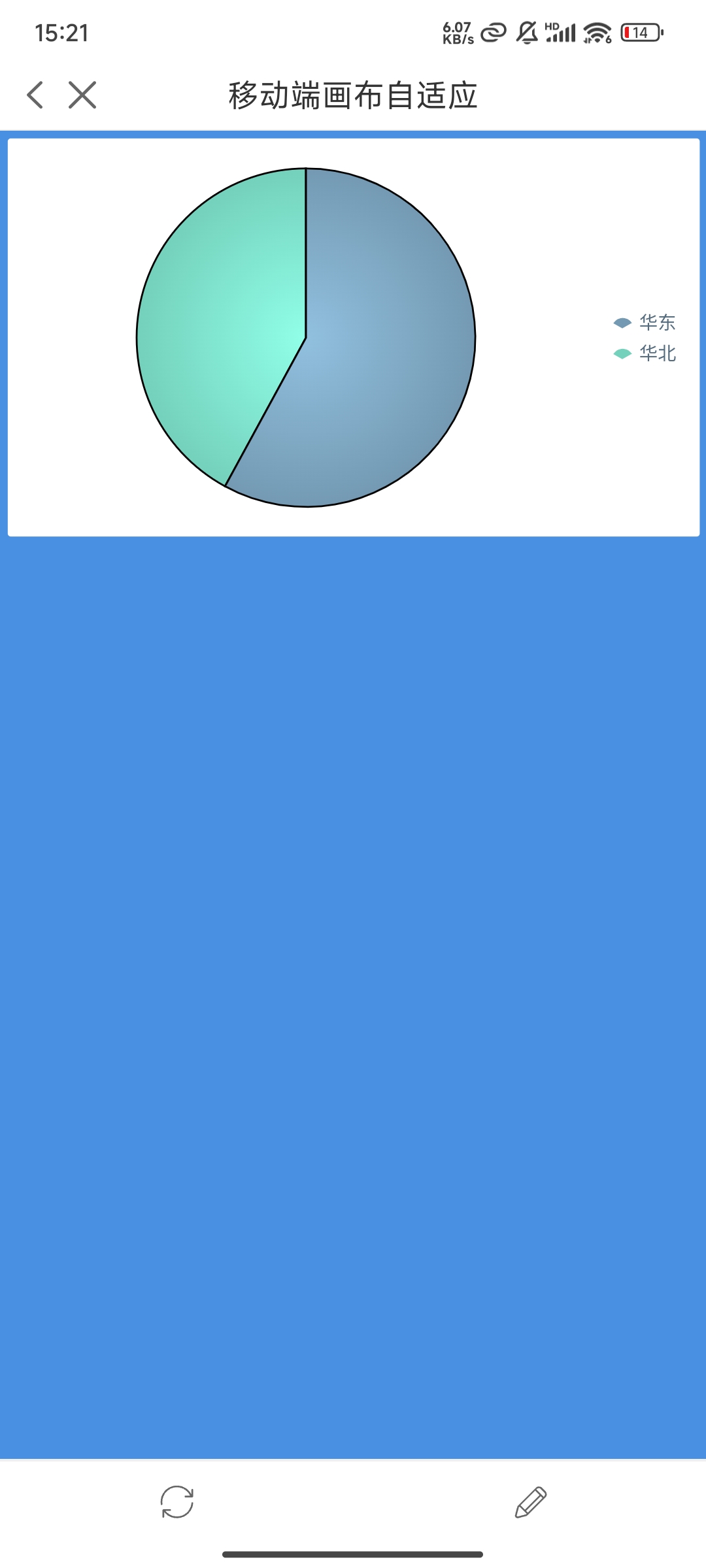 |
3.2 表格组件内容适应
3.2.1 功能入口
切换至移动端预览界面,选中表格组件,即可在右侧的内容适应方式中设置「高度铺满」、「宽度铺满」、「双向铺满」、「无」四种内容适应方式,如下图所示:
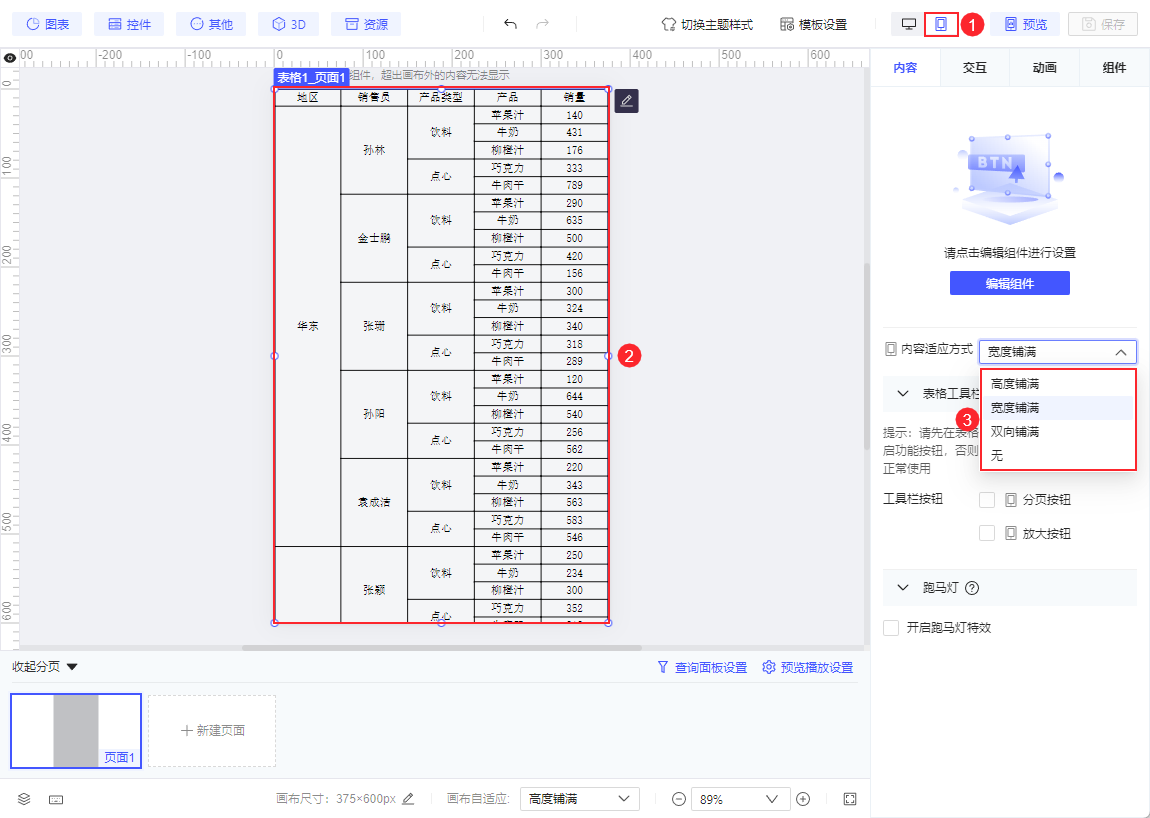
3.2.2 内容适应方式
1)未开启移动端布局时,表格组件内容按照设置的内容适应方式铺满表格组件显示。
2)开启移动端布局时,表格组件内容始终保持高度铺满。
内容适应方式设置为「无」和「高度铺满」展示效果相同,均为内容高度铺满组件。若横向内容小于组件宽度,则有留白;若大于组件宽度,则可左右滑动查看。
内容适应方式设置为「宽度铺满」和「双向铺满」展示效果相同,均为内容双向铺满组件。
3.3 折叠屏移动端自适应
随着折叠屏在移动办公场景中的使用频率持续提升,为确保 FVS 可视化看板在折叠屏设备上呈现出适配且美观的展示效果,避免因屏幕形态变化导致的布局错乱问题,提供以下折叠屏自适应调整方案:
1)打开 FVS 可视化看板,在控件列表中选择「其他>绝对画布」组件并拖拽至页面中,将已开发完成的所有组件统一放入「绝对画布」中。
2)设置「画布自适应」为「双向铺满」,「画布尺寸」参数配置为宽 375px × 高 745px。
即可实现折叠屏设备上宽度铺满屏幕、高度保持固定的适配效果。
4. 决策报表编辑
注:V11.5.1 版本起,设计器中取消 「新建决策报表」 入口,历史决策报表模板仍可正常编辑与访问。更推荐使用 FineVis数据可视化 ,作为专业的数据可视化工具,比决策报表制作可视化看板效率更高、效果更丰富 。
决策报表支持对 模板整体 设置 移动端自适应属性 ,也支持对 报表块 和 图表 单独设置移动端自适应属性。
点击下载模板:决策报表入门.frm 后在设计器中打开。
4.1 模板整体
4.1.1 功能入口
在决策报表中,点击菜单栏「模板>移动端属性」,勾选「设置为手机端模板」时,默认勾选「自适应属性自动匹配」。
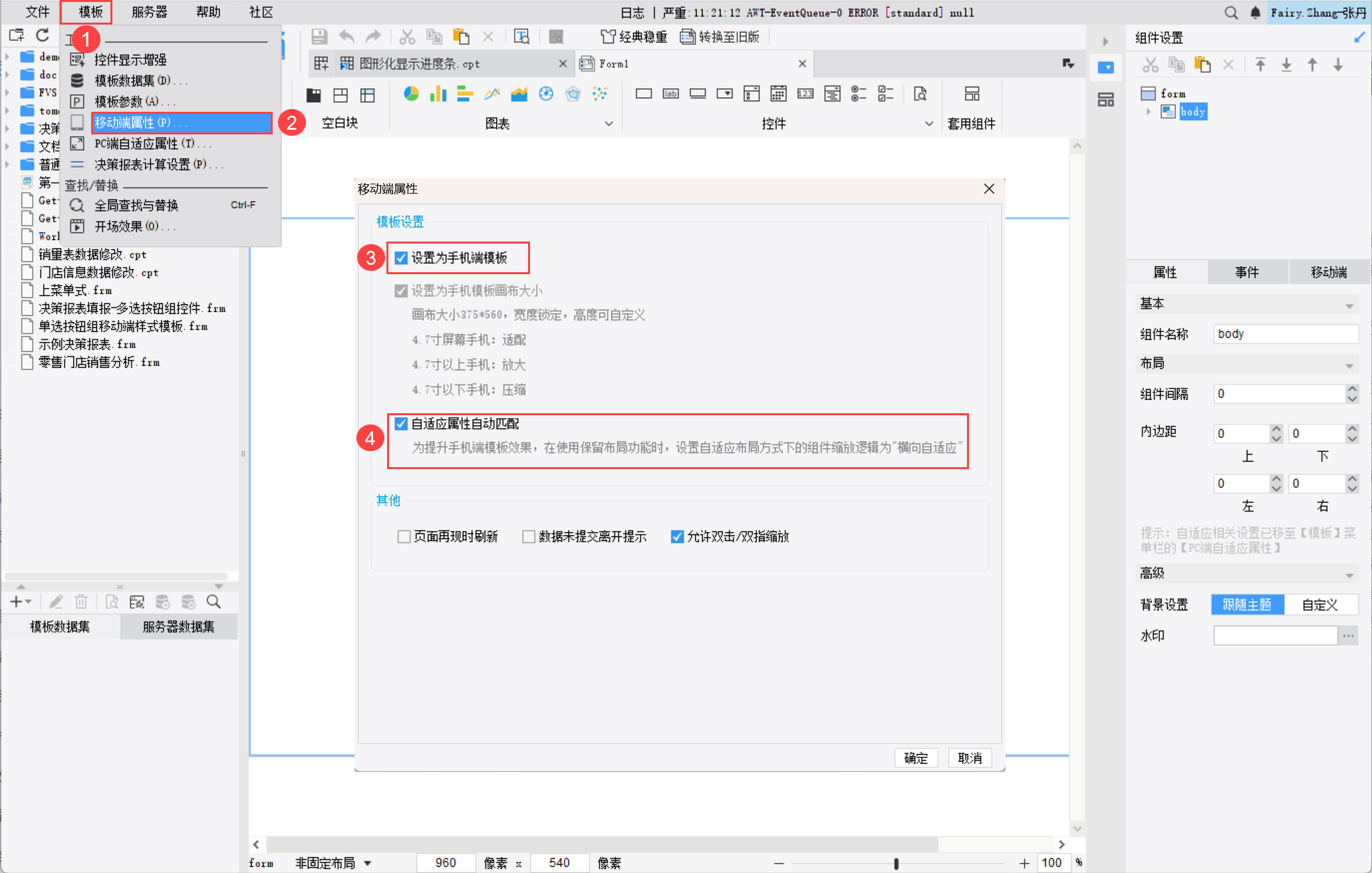
4.1.2 效果预览
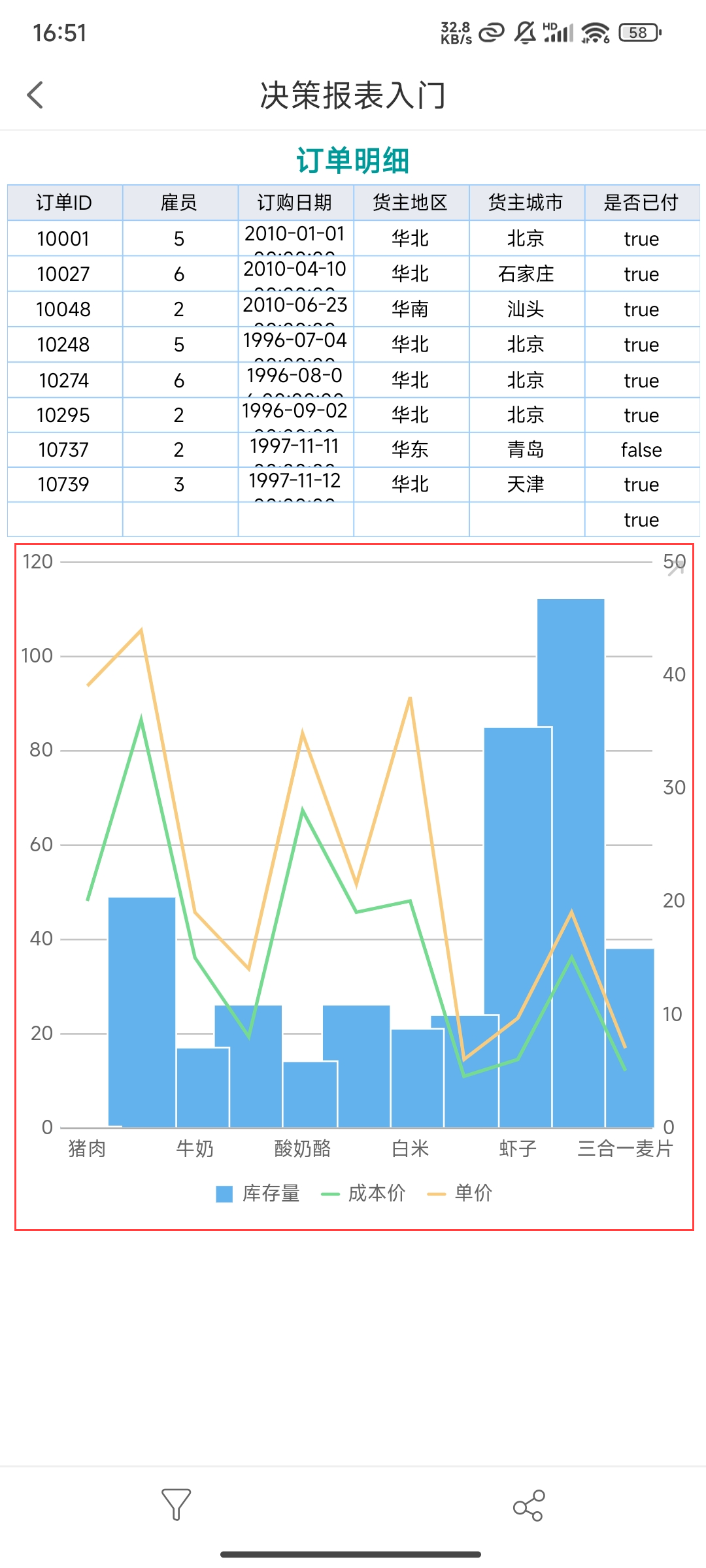
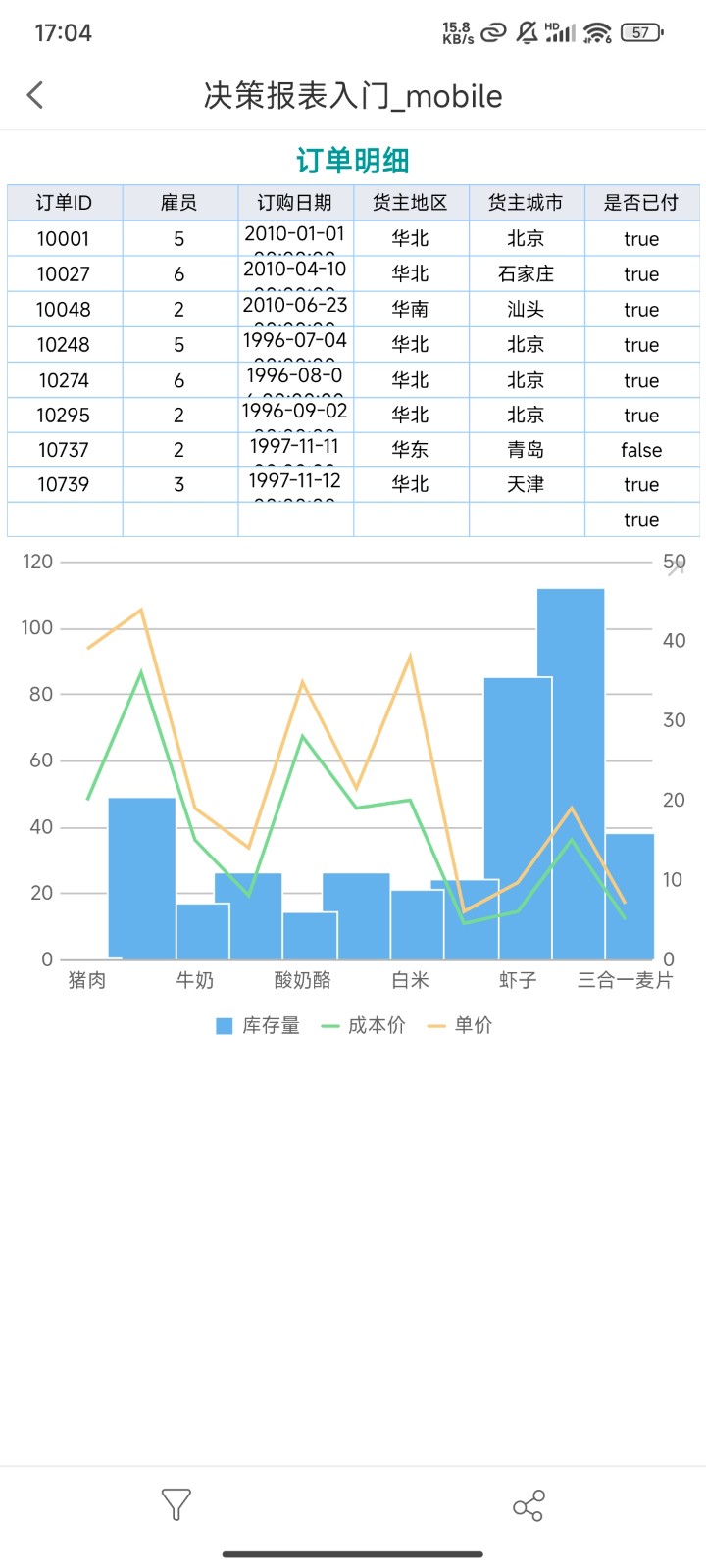
以 App 为例,如下图所示:
4.2 报表块
4.2.1 功能入口
点击右侧「report0」,选择「移动端」,可看到「自适应」设置面板,保留布局和重布局下的设置项不同,重布局时多出的设置项用橙色方框标出,如下图所示:
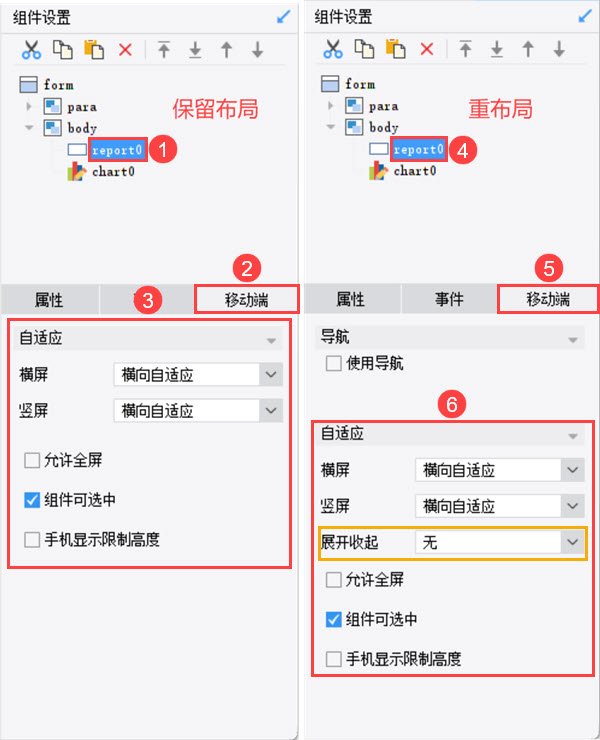
4.2.2 自适应
1)横屏、竖屏 的四种自适应方式同普通报表。
允许全屏 详情参见:[通用]组件全屏开关控制 。
组件可选中 详情参见:[通用]组件选中激活 。
手机显示限制高度 详情参见:[通用]组件显示限制高度 。
2)展开收起 是在重布局时出现的设置项,分为「无」和「自定义」,默认为「无」。
「自定义」的设置界面如下图所示: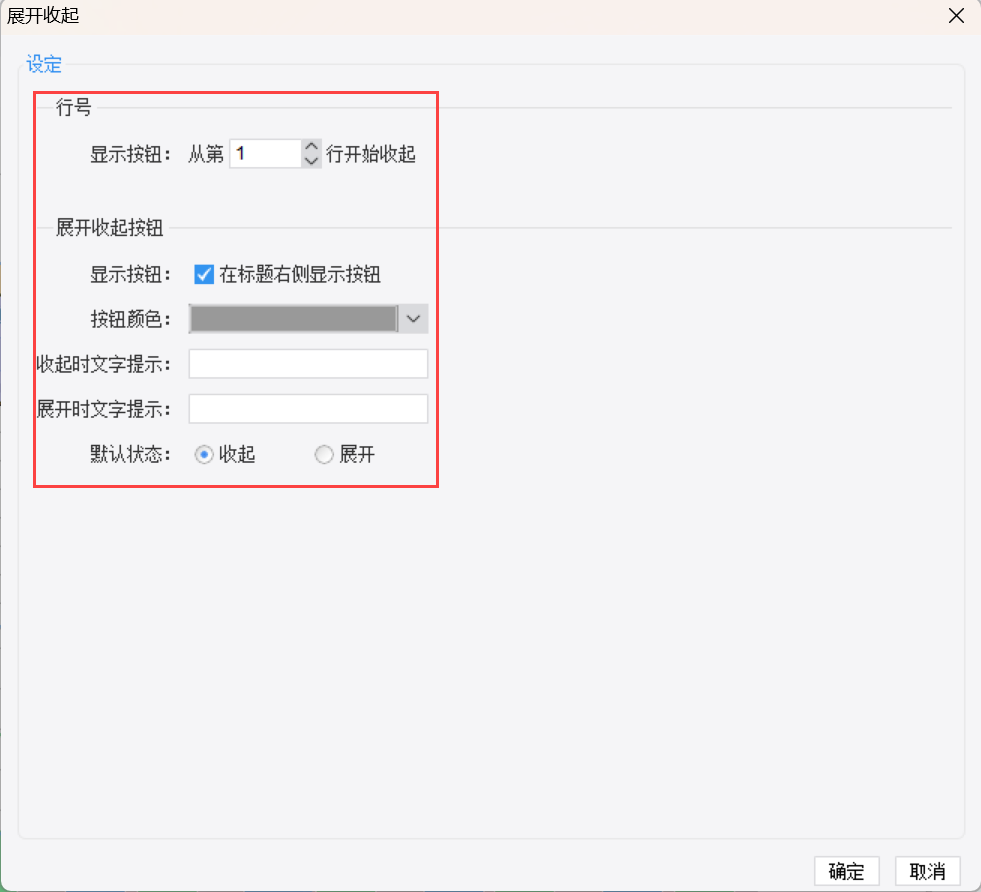
具体设置项的说明如下表所示:
| 设置项 | 说明 | |
|---|---|---|
| 行号 | 显示按钮 | 支持设置从第N行开始收起 |
| 展开收起按钮 | 显示按钮 | 支持设置是否在标题右侧显示按钮 |
| 按钮颜色 | 支持设置按钮颜色 | |
| 收起时文字提示 | 支持设置收起时文字提示内容 | |
| 展开时文字提示 | 支持设置展开时文字提示内容 | |
| 默认状态 | 支持设置默认状态:收起或展开 | |
3)展开收起 选择「自定义」,具体设置如下图所示:
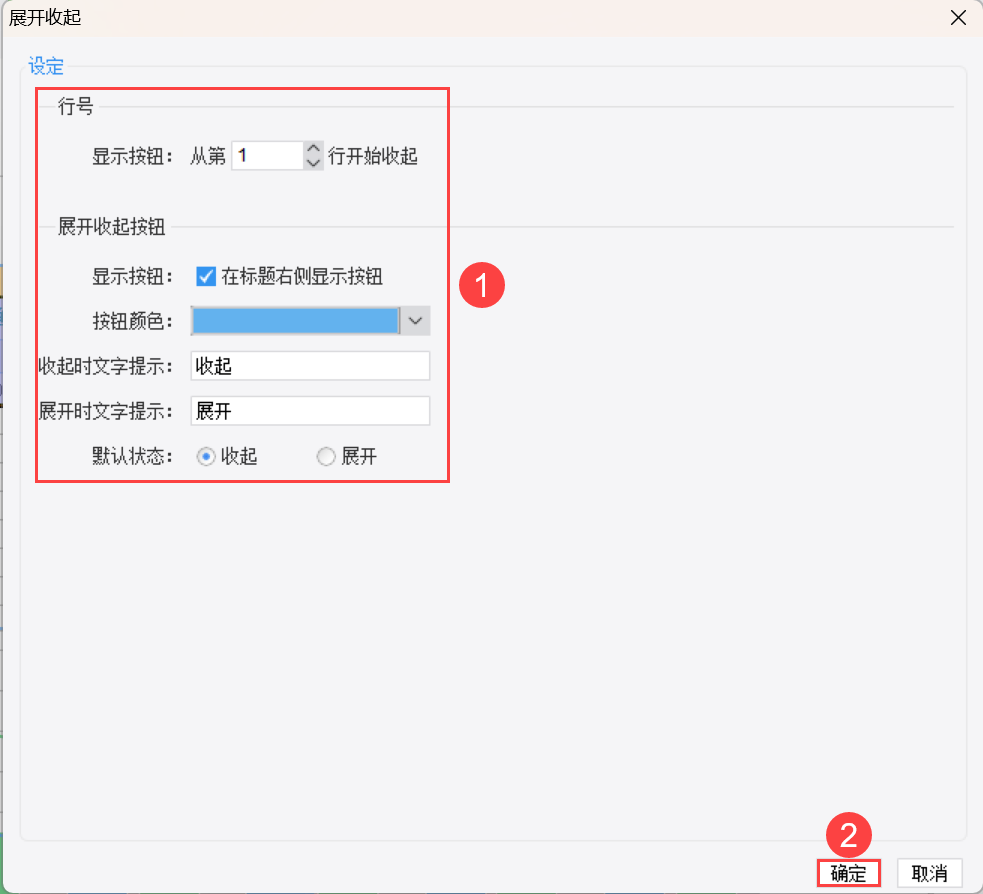
4)移动端效果预览,以 App 为例,如下图所示:
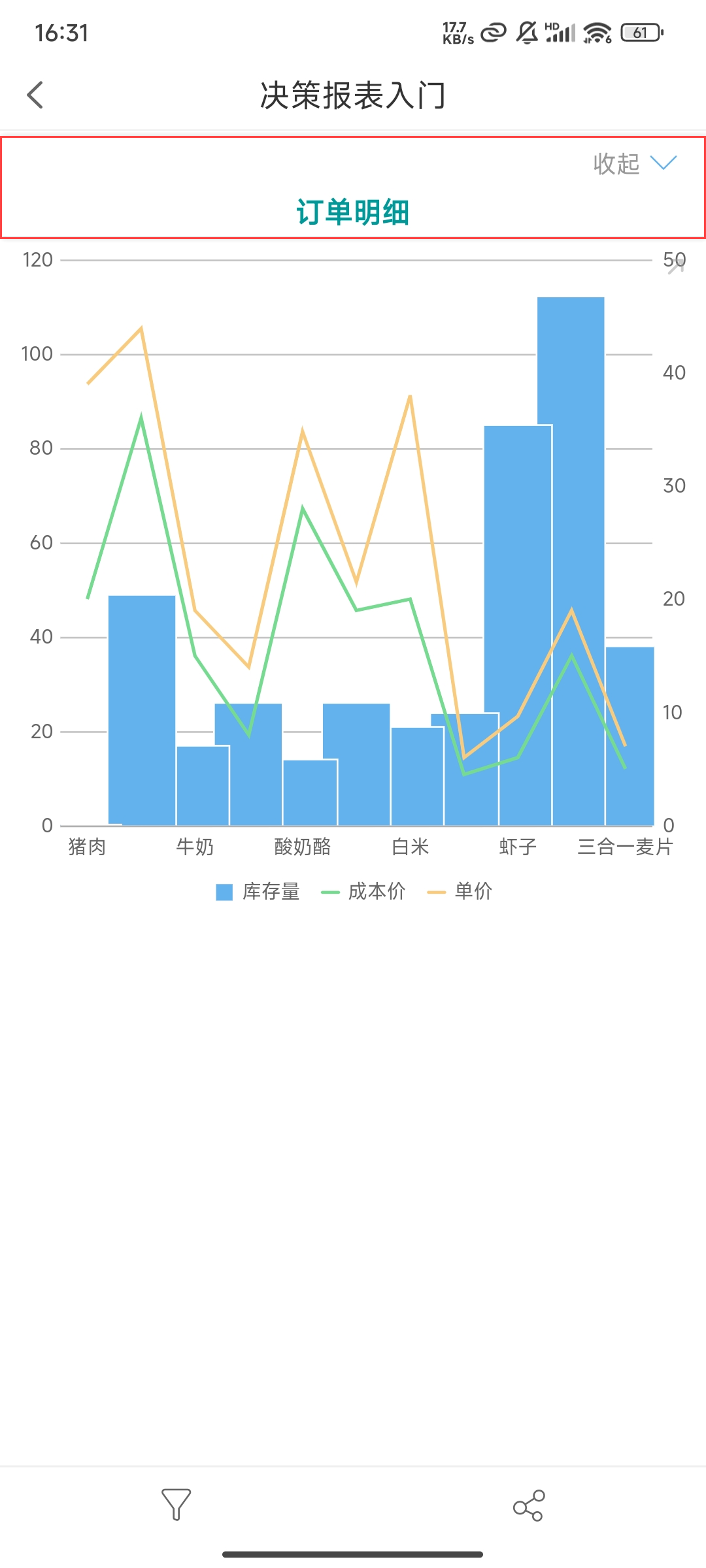
4.3 图表
4.3.1 功能入口
点击右侧「chart0」,选择「移动端」,可看到「图表自适应」设置面板,保留布局和重布局下下的设置项不同,重布局时多出的设置项用橙色方框标出,如下图所示:
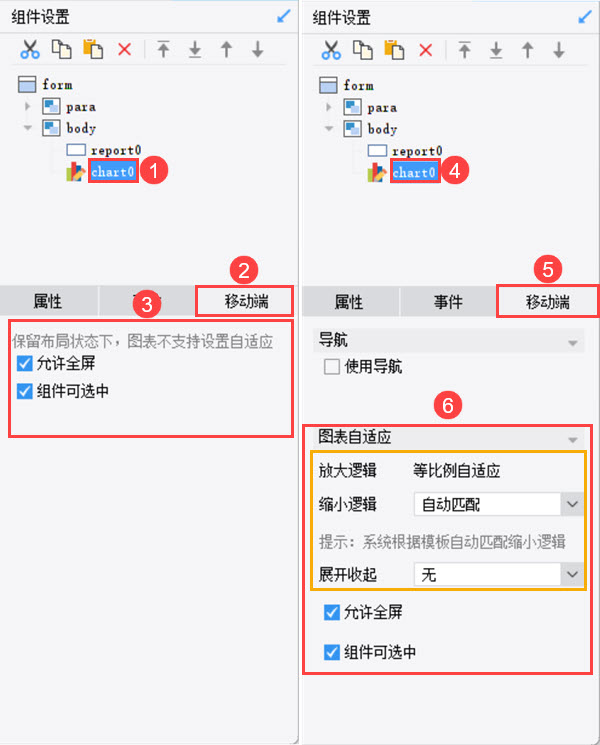
4.3.2 图表自适应
1)允许全屏 详情参见:[通用]组件全屏开关控制 。
组件可选中 详情参见:[通用]组件选中激活 。
2)放大逻辑 为重布局时出现的设置项,固定为「等比例自适应」。
3)缩小逻辑 为重布局时出现的设置项,分为「自动匹配」、「等面积自适应」、「等比例自适应」三种,默认选择「自动匹配」。
自动匹配:系统根据模板自动匹配缩小逻辑。
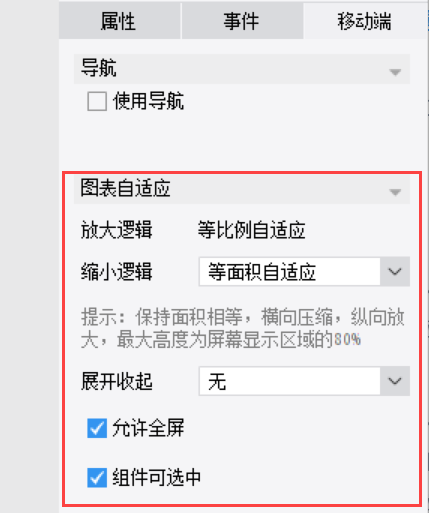
等面积自适应:保持面积相等,横向压缩,纵向放大,最大高度为屏幕显示区域的 80% 。
等比例自适应:保持宽高比例不变,等比例自适应。
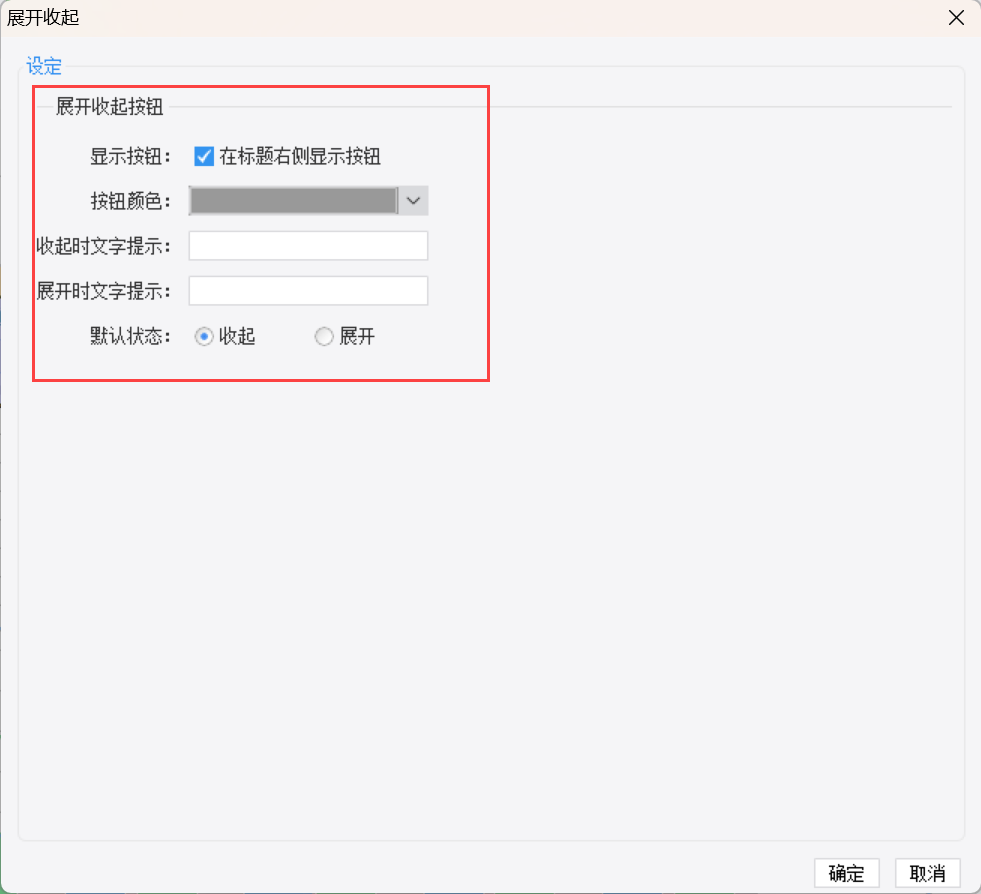
4)展开收起 为重布局时出现的设置项,和报表块的 展开收起 一样分为「无」和「自定义」,默认为「无」。
「自定义」的设置界面与 报表块「移动端>自适应>展开收起>自定义」相比,少了「行号>显示按钮>第N行开始收起」,其余设置项相同,如下图所示:
5)缩小逻辑 选择「等面积自适应」,其余保持默认,具体设置如下图所示:
6)移动端效果预览,以 App 为例,如下图所示: