1. 概述编辑
适用场景:安装了「FineVis数据可视化」插件的用户,可参考本文了解 FVS 模板的相关功能。
1.1 版本
| 报表服务器版本 | JAR包 | 插件版本 |
|---|---|---|
| 11.0 | 2021-11-15 | V1.0.0 |
1.2 应用场景
在制作 FVS 模板时,可能遇到以下场景:
制作分页较多,希望通过自定义按钮实现上一页、下一页的切换;
表格单元格中扩展多个分页的名称,希望通过点击单元格实现切换不同分页。
1.3 实现思路
通过给组件添加 JavaScript 点击事件,或通过表格单元格的 JavaScript 脚本超链,使用跳转分页的 JS 接口 goto 实现。
2. 示例一:JavaScript事件实现切换分页编辑
2.1 准备模板
点击设计器左上角「文件>新建可视化看板」,新建一张空白看板,在画布下方点击「新建页面」新建分页。如下图所示:
每个分页的内容根据实际情况自行设置即可,这里不再赘述。

2.2 设置JavaScript事件
1)在「页面1」中添加 2 个标题组件 ,内容分别为「上一页」、「下一页」。
2)选中「上一页」标题组件,点击右侧属性面板「交互>点击事件」,添加一个「JavaScript」事件。
设置事件名称为「跳转到上一页」,输入 JavaScript 脚本 :
duchamp.getPreviousPage().goto();
点击「确定」。如下图所示:
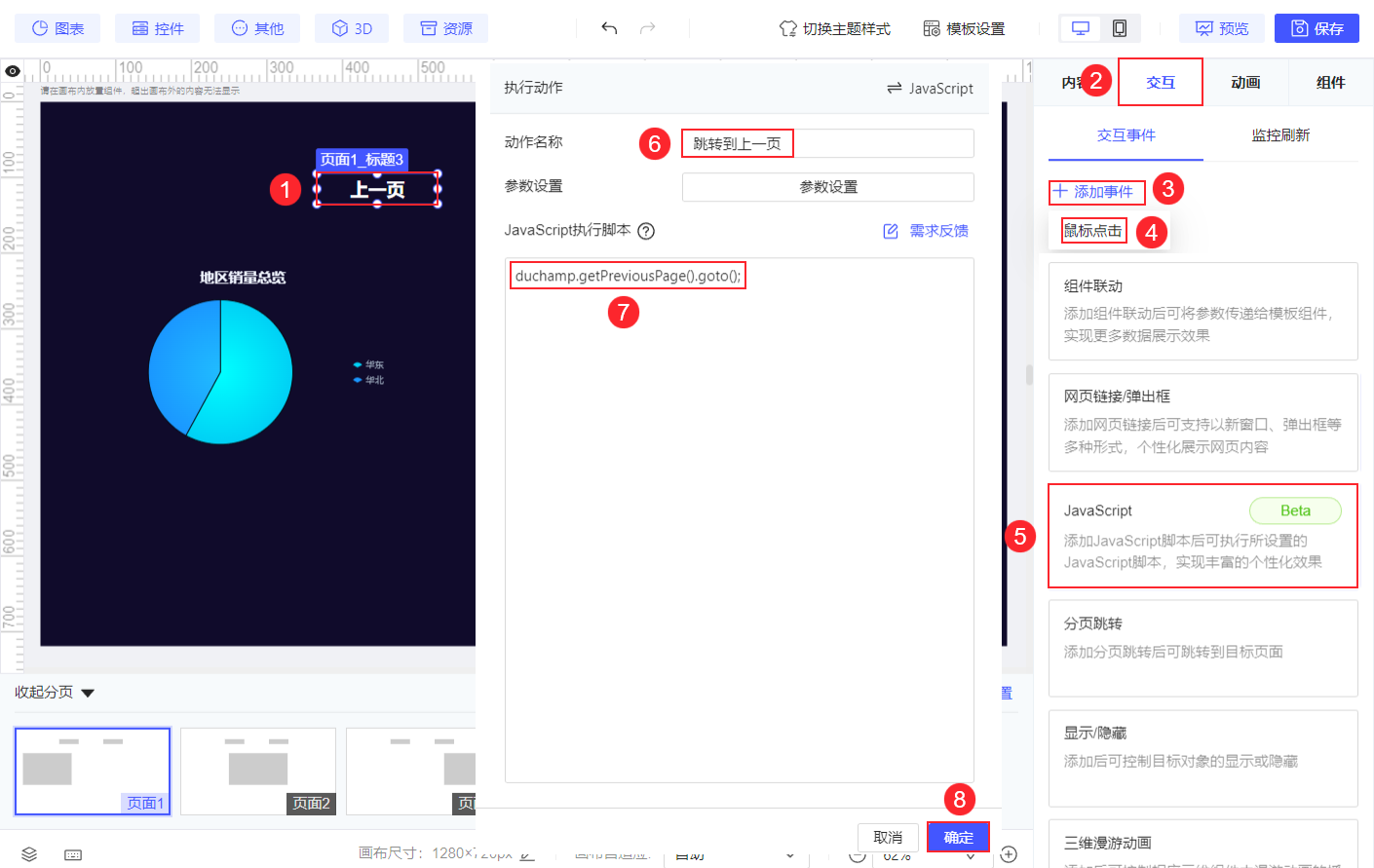
3)同理给「下一页」标题组件添加一个 JavaScript 事件,事件名称为「跳转到下一页」,输入 JavaScript 脚本:
duchamp.getNextPage().goto();

4)在一个页面设置好所有标题组件的点击事件后,将这几个标题组件直接复制到其他分页即可。
2.3 效果预览
2.3.1 PC 端
点击模板右上角「保存」按钮,再点击「预览」,效果如下图所示:
 、
、
2.3.2 移动端
预览方式请参考 FVS移动端预览 ,效果如下图所示:

3. 示例二:表格超链传参实现切换分页编辑
3.1 准备模板
点击设计器左上角「文件>新建可视化看板」,新建一张空白模板,在画布下方点击「新建页面」新建分页。如下图所示:
每个分页的内容根据实际情况自行设置即可,这里不再赘述。

3.2 设计表格及单元格超链
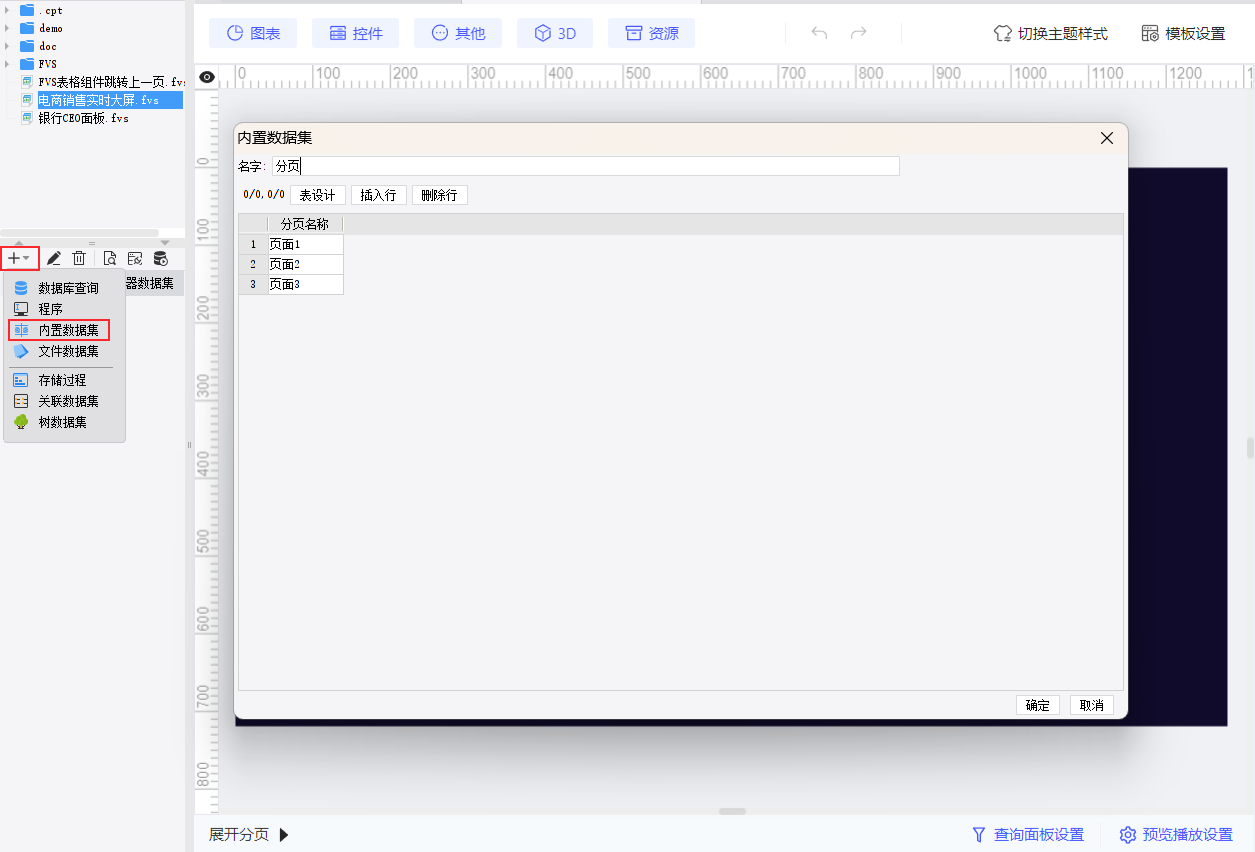
1)这里我们新建一个 内置数据集 ,实现表格中直接拖入字段显示分页名称。如下图所示:
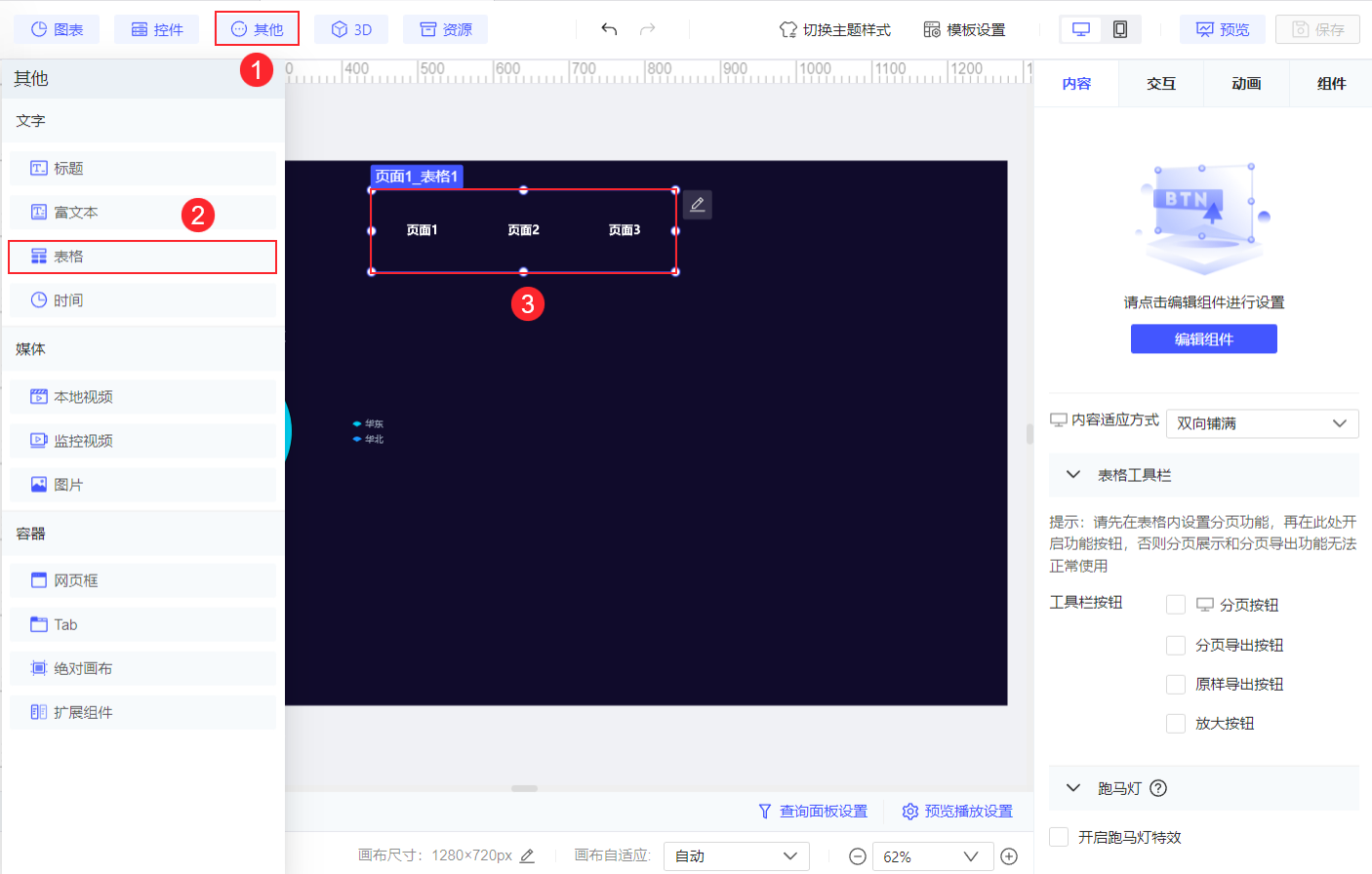
2)在「页面1」中,点击组件区「其他>表格」,将表格添加到页面中。
3)选中表格,点击右侧「编辑组件」,将「分页」数据集中的「分页名称」字段拖入单元格,设置扩展方向为横向扩展。如下图所示:
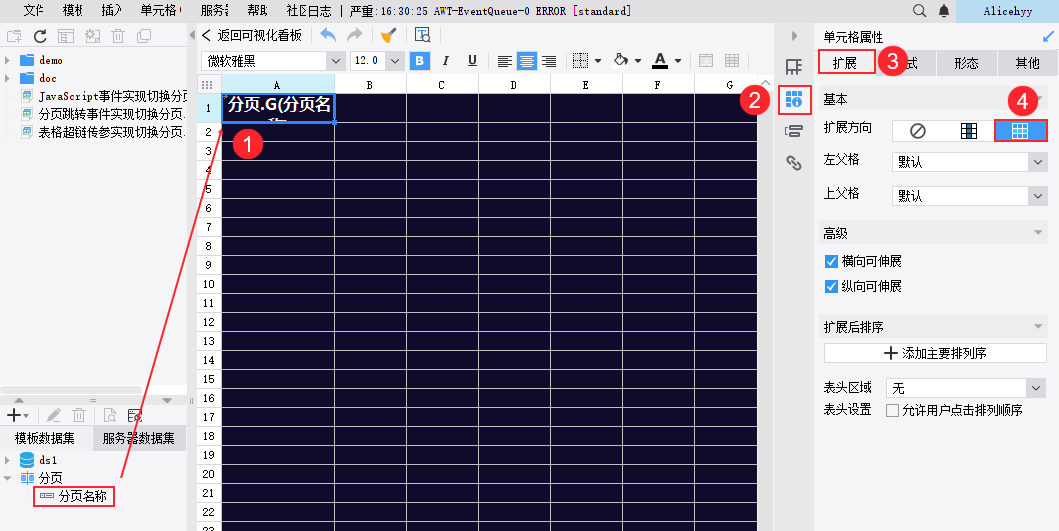
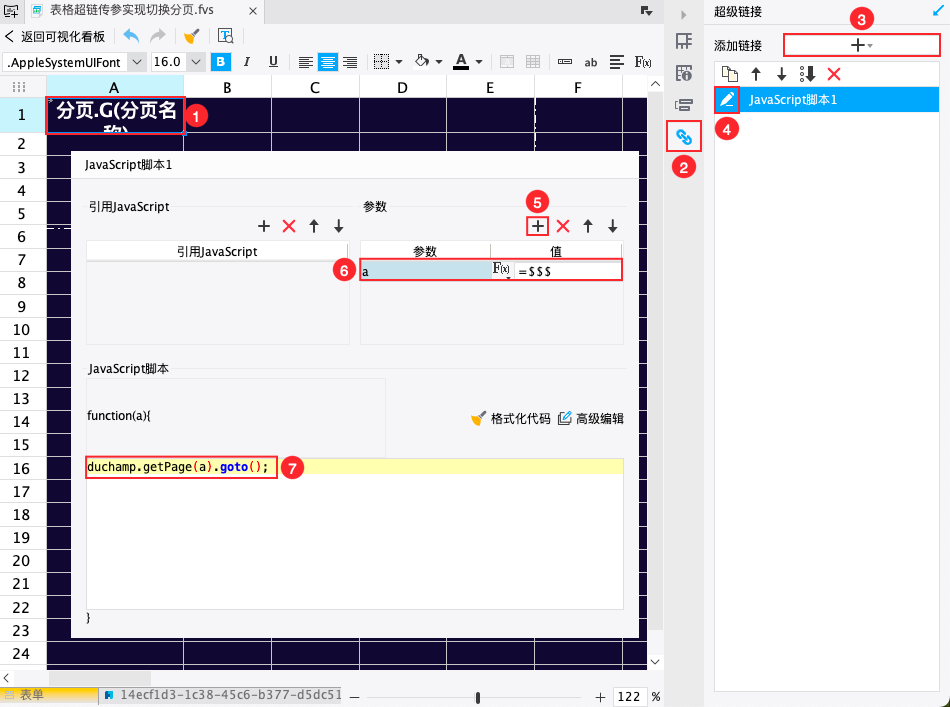
4)选中单元格,点击右侧「超级链接」,添加一个「JavaScript脚本」超链。
先增加一个参数 a ,参数值选择公式,输入 $$$ ,表示当前值。再输入 JavaScript 脚本:
duchamp.getPage(a).goto();
如下图所示:
5)设置好超链接后,再调整单元格字体、颜色等。根据情况还可以点击顶部菜单栏「服务器>服务器配置>PC端自适应属性」调整表格的自适应属性。这里不再赘述。
6)最后点击「返回可视化看板」返回画布页面,将表格复制到其他分页即可。
3.3 效果预览
3.3.1 PC 端
点击模板右上角「保存」按钮,再点击「预览」。其效果如下图所示:

3.3.2 移动端
预览方式请参考 FVS移动端预览 ,效果如下图所示: