Cellx[Celly:z]:返回 Celly 单元格纵向扩展的第 z 个 单元格对应的 Cellx 单元格数据
Cellx[Celly:!-z]:返回 Celly 单元格纵向扩展的倒数第 z 个单元格对应的 Cellx 单元格数据


用于获取扩展单元格某区域的内容。
例如:若希望获取纵向扩展单元格A2的前三位和后三位。
获取前三位:在单元格内输入=A2[A2:1]:A2[A2:3];
获取后三位:在单元格内输入=A2[A2:!-1]:A2[A2:!-3]。
1)公式说明
Cellx[Celly:z]:返回 Celly 单元格纵向扩展的第 z 个 单元格对应的 Cellx 单元格数据
Cellx[Celly:!-z]:返回 Celly 单元格纵向扩展的倒数第 z 个单元格对应的 Cellx 单元格数据
2)参数说明
| 参数 | 说明 |
|---|---|
| Cellx | 结果来源的单元格 |
| Celly | 结果来源的单元格的父格,确定位置的单元格 |
| z | 第 z 个单元格 |
| !-z | 倒数第 z 个单元格 |
3)纵向扩展示例图
1)公式说明
Cellx[;Celly:z]:返回 Celly 单元格横向扩展的第 z 个单元格对应的 Cellx 单元格数据
Cellx[;Celly:!-z]:返回 Celly 单元格横向扩展的倒数第 z 个单元格对应的 Cellx 单元格数据
2)参数说明
| 参数 | 说明 |
|---|---|
| Cellx | 结果来源的单元格 |
| ; | 单元格为横向扩展 |
| Celly | 结果来源的单元格的父格,确定位置的单元格 |
| z | 第 z 个单元格 |
| !-z | 倒数第 z 个单元格 |
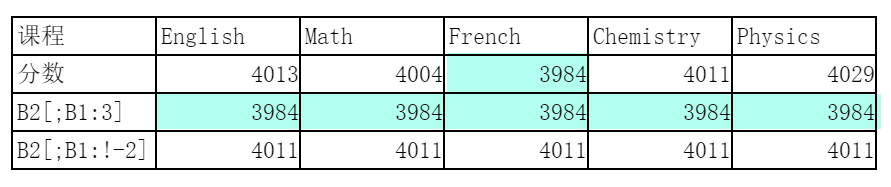
3)横向扩展示例图
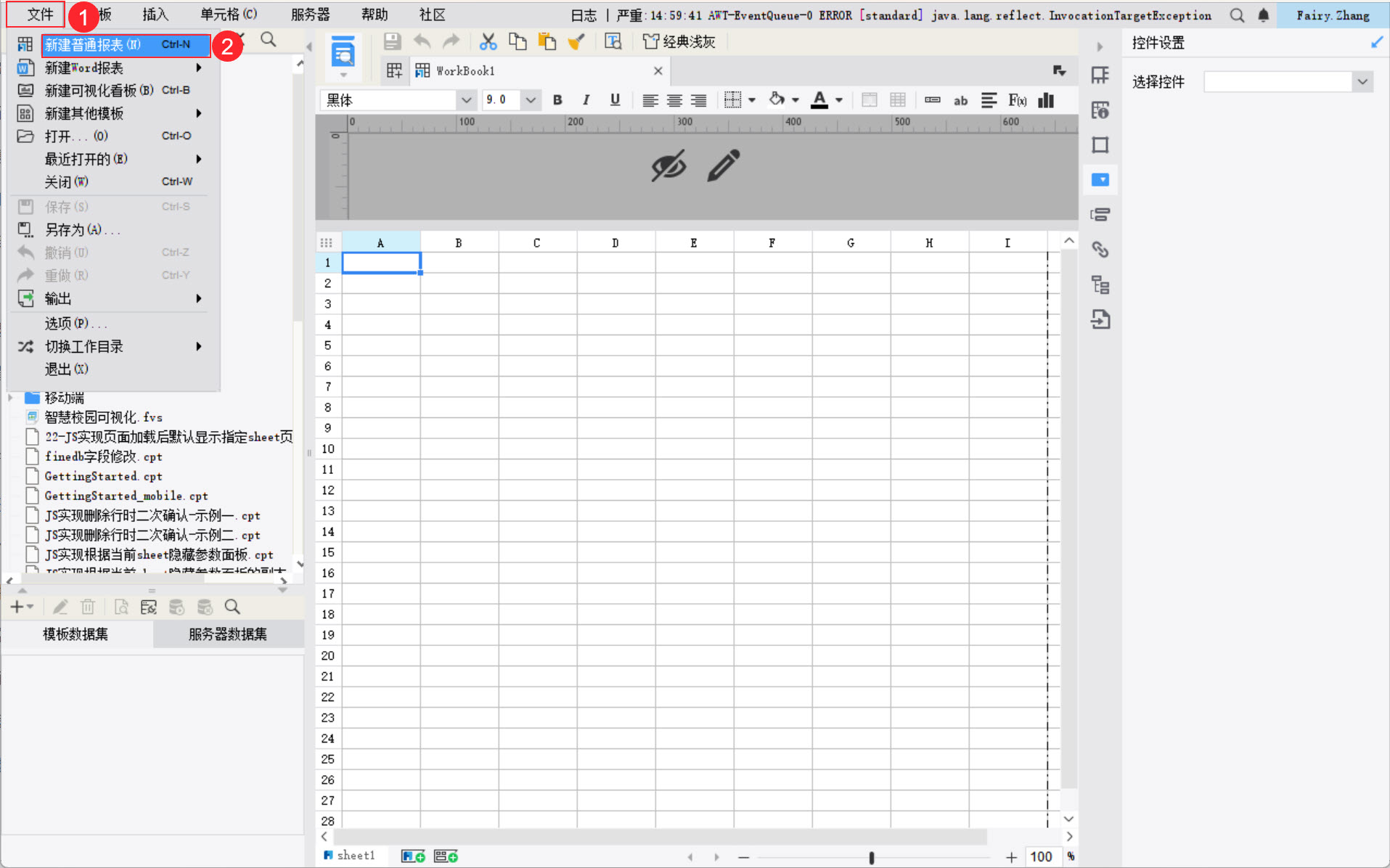
新建一张普通报表。如下图所示:
 、
、
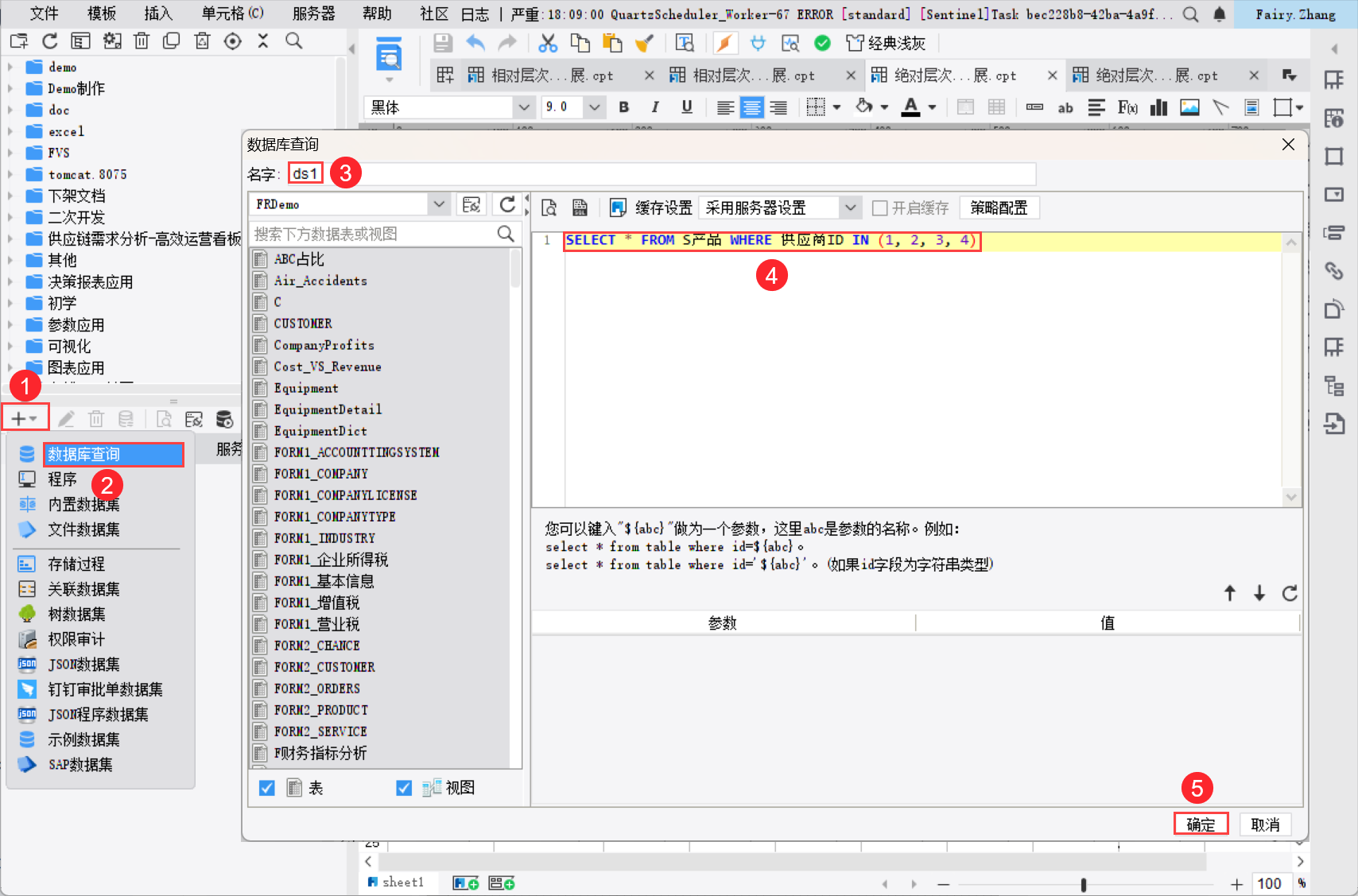
新建数据库查询 ds1 ,输入 SQL 语句:SELECT * FROM S产品 WHERE 供应商ID IN (1, 2, 3, 4)。如下图所示:
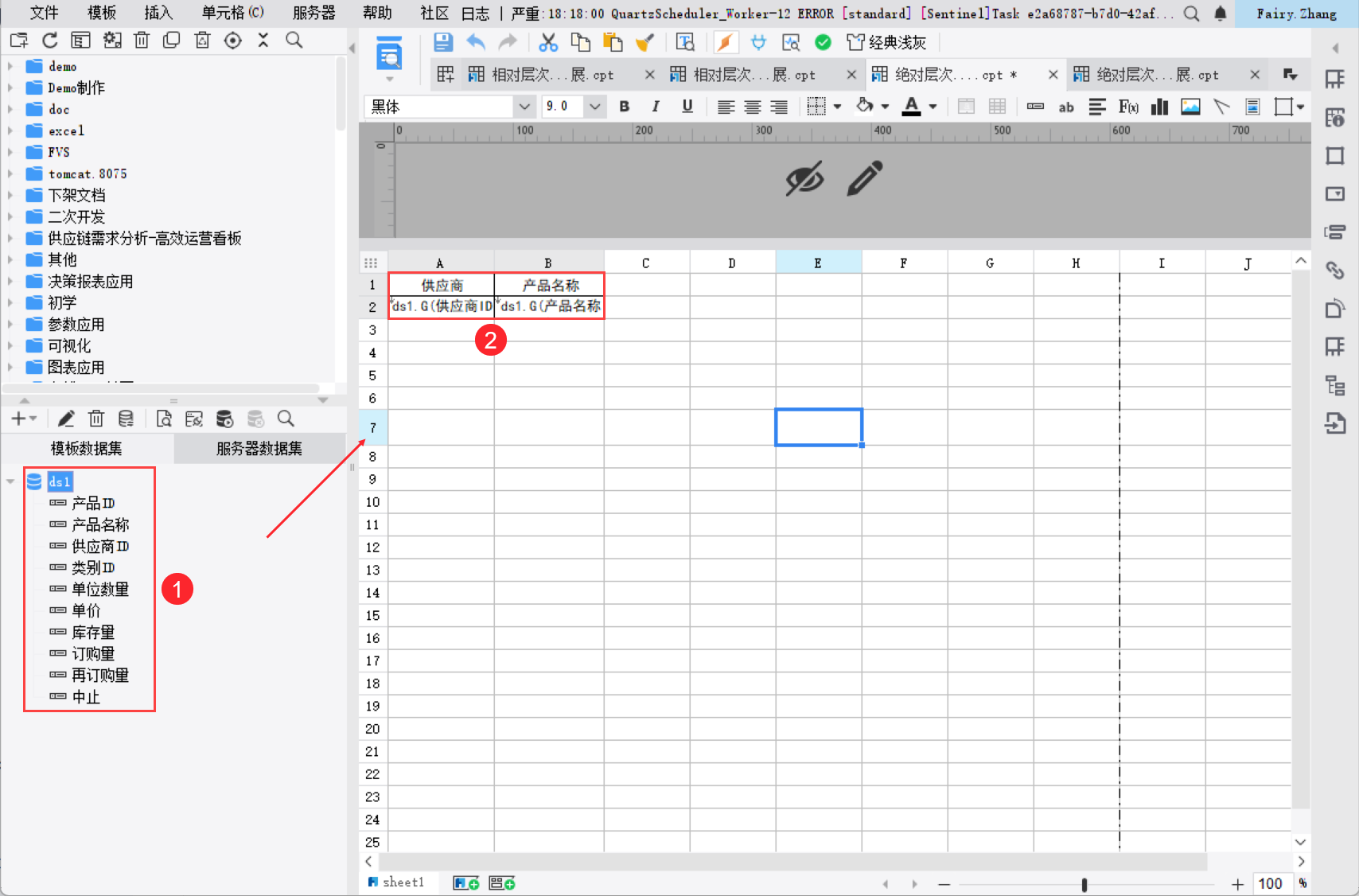
A1、B1 单元格输入文本,A2、B2 单元格拖入相应的数据列,设计单元格样式,如下图所示:
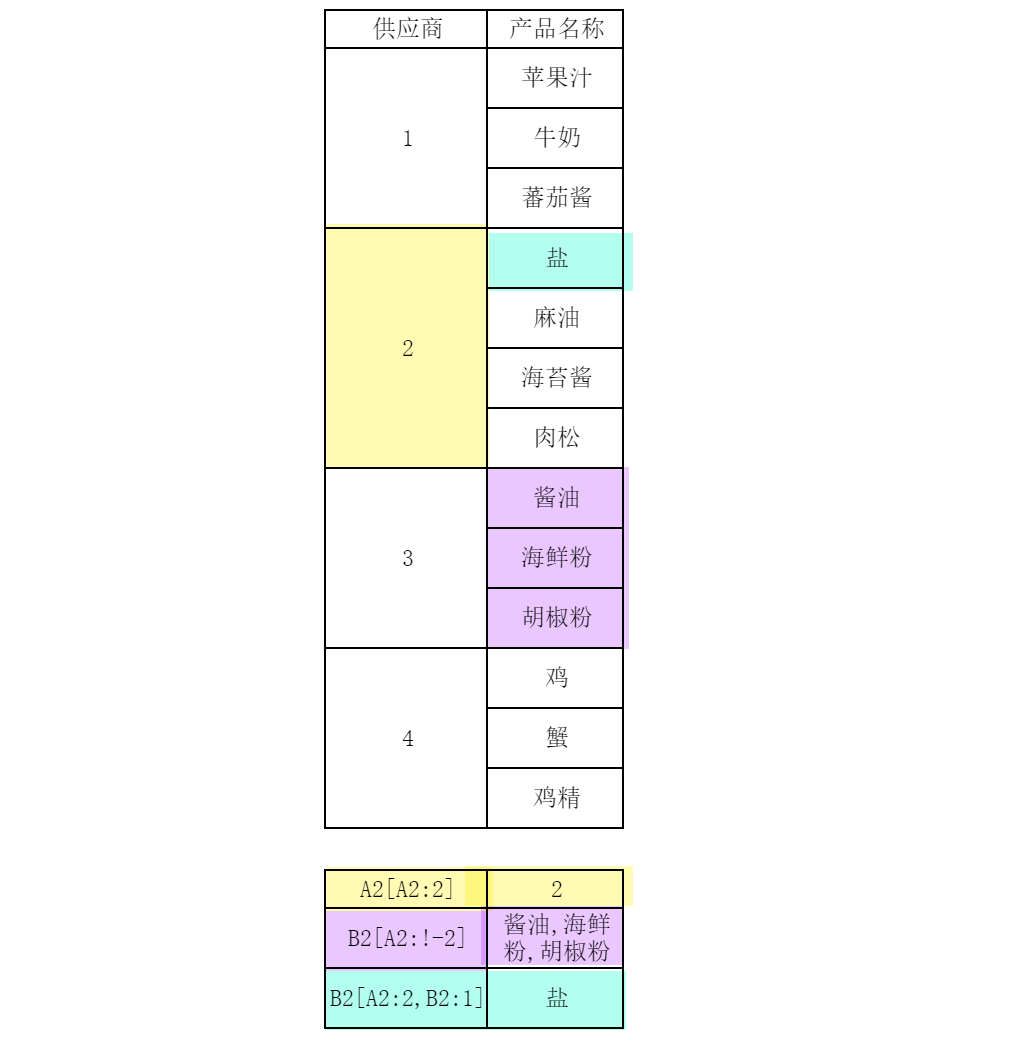
1) A5、A6、A7 单元格输入文本,B5、B6、B7 单元格插入公式: A2[A2:2]、B2[A2:!-2] 、B2[A2:2,B2:1] ,设计单元格样式。如下图所示:
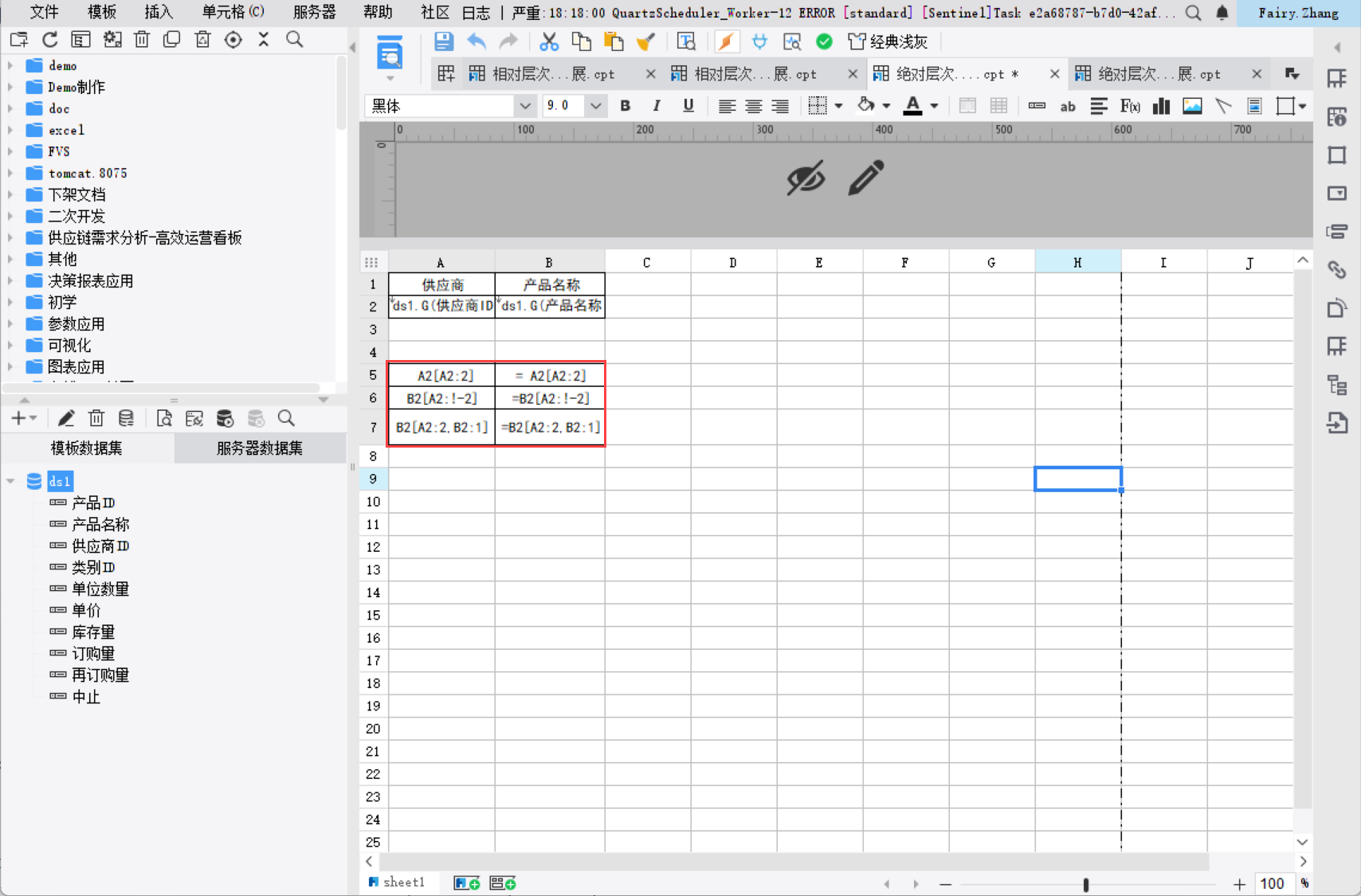
2)公式说明如下表所示:
| 公式 | 说明 |
|---|---|
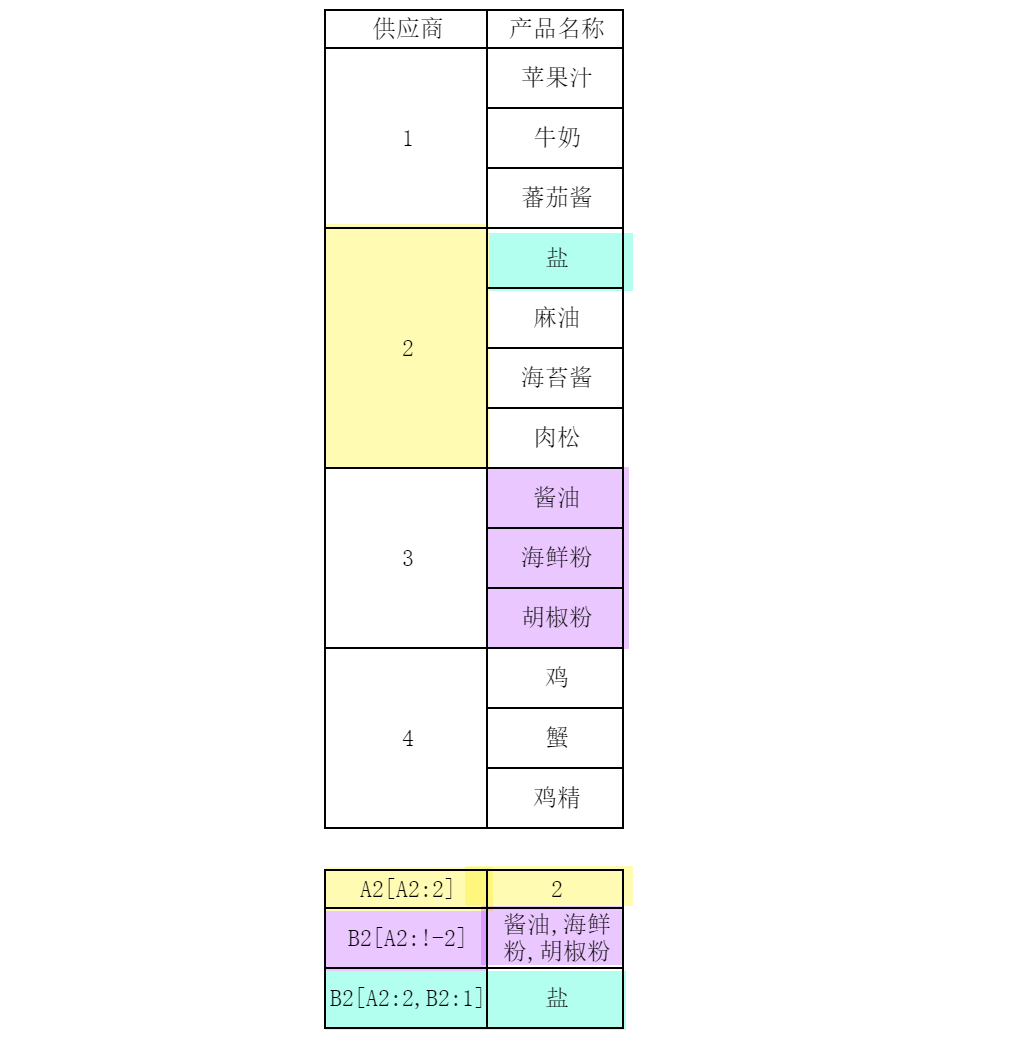
| A2[A2:2] | 返回 A2 单元格纵向扩展的第 2 个单元格对应的 A2 单元格数据 示例中为 2 |
| B2[A2:!-2] | 返回 A2 单元格纵向扩展的倒数第 2 个单元格对应的 B2 单元格数据 示例中为酱油、海鲜粉、胡椒粉 |
| B2[A2:2,B2:1] | 返回 A2 单元格纵向扩展的第 2 个单元格对应的 B2 单元格纵向扩展的第 1 个单元格对应的 B2 单元格数据 示例中为盐 |
PC 端效果如下图所示:
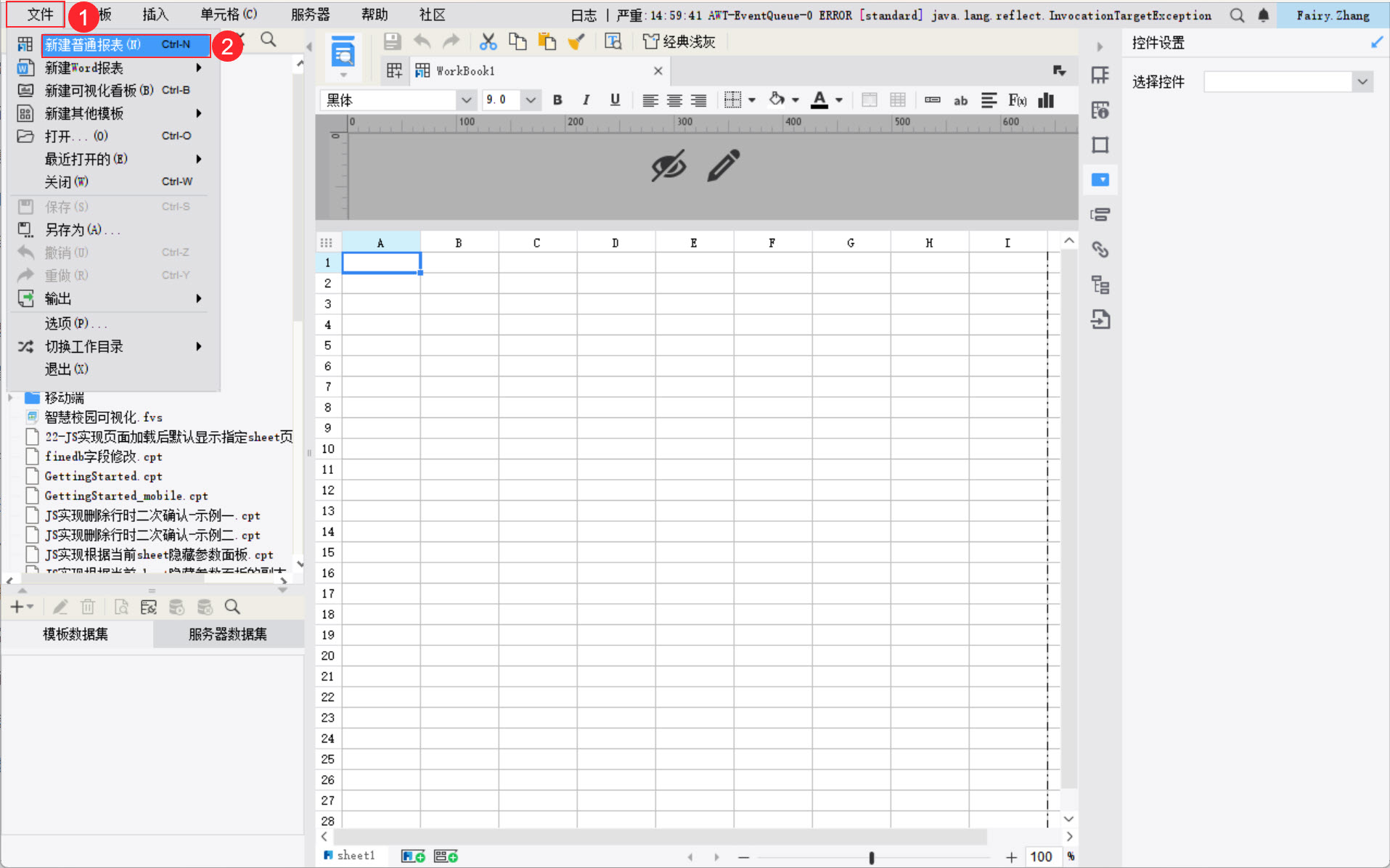
新建一张普通报表。如下图所示:
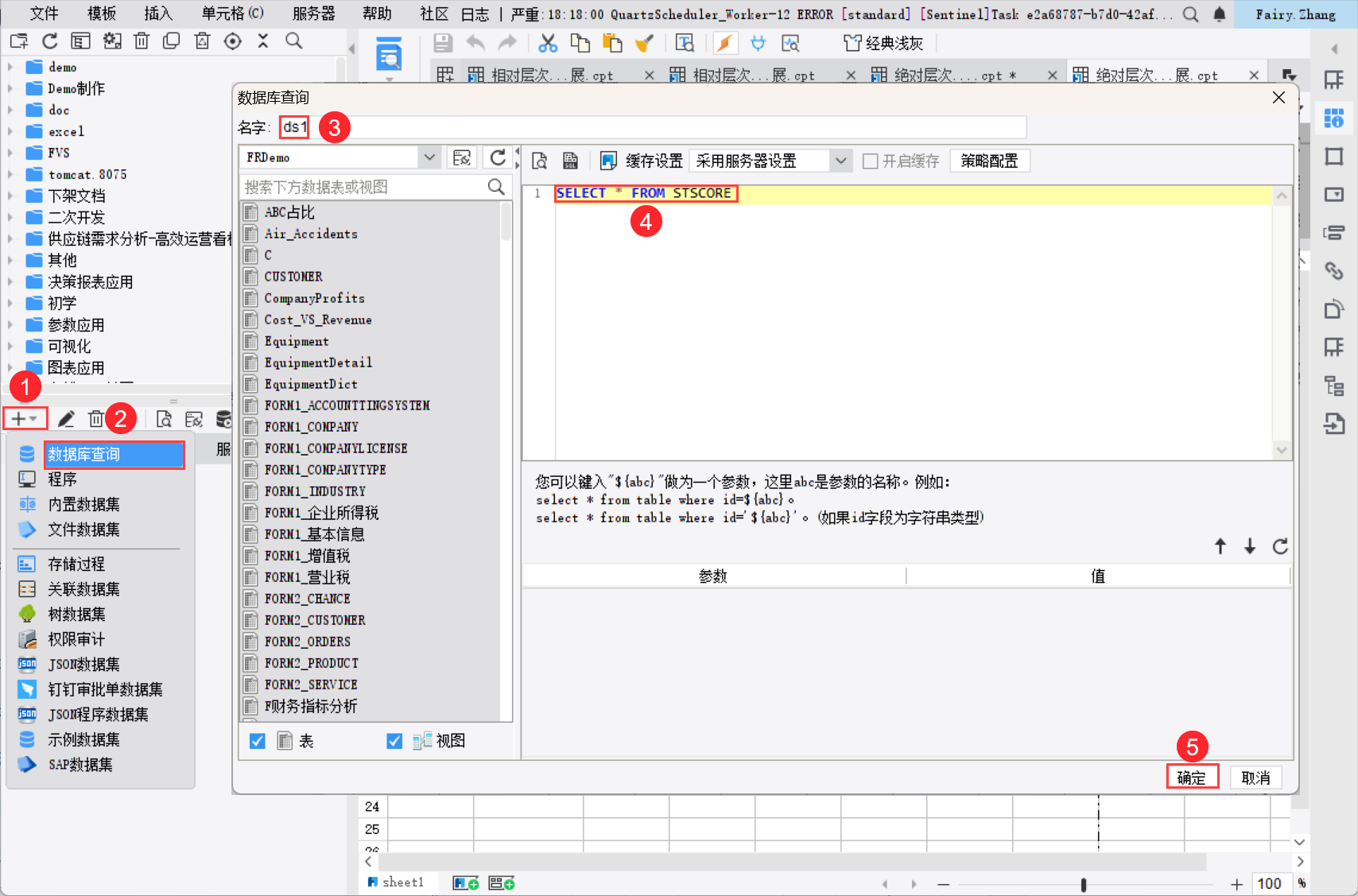
新建数据库查询 ds1 ,输入 SQL 语句:SELECT * FROM STSCORE。如下图所示:
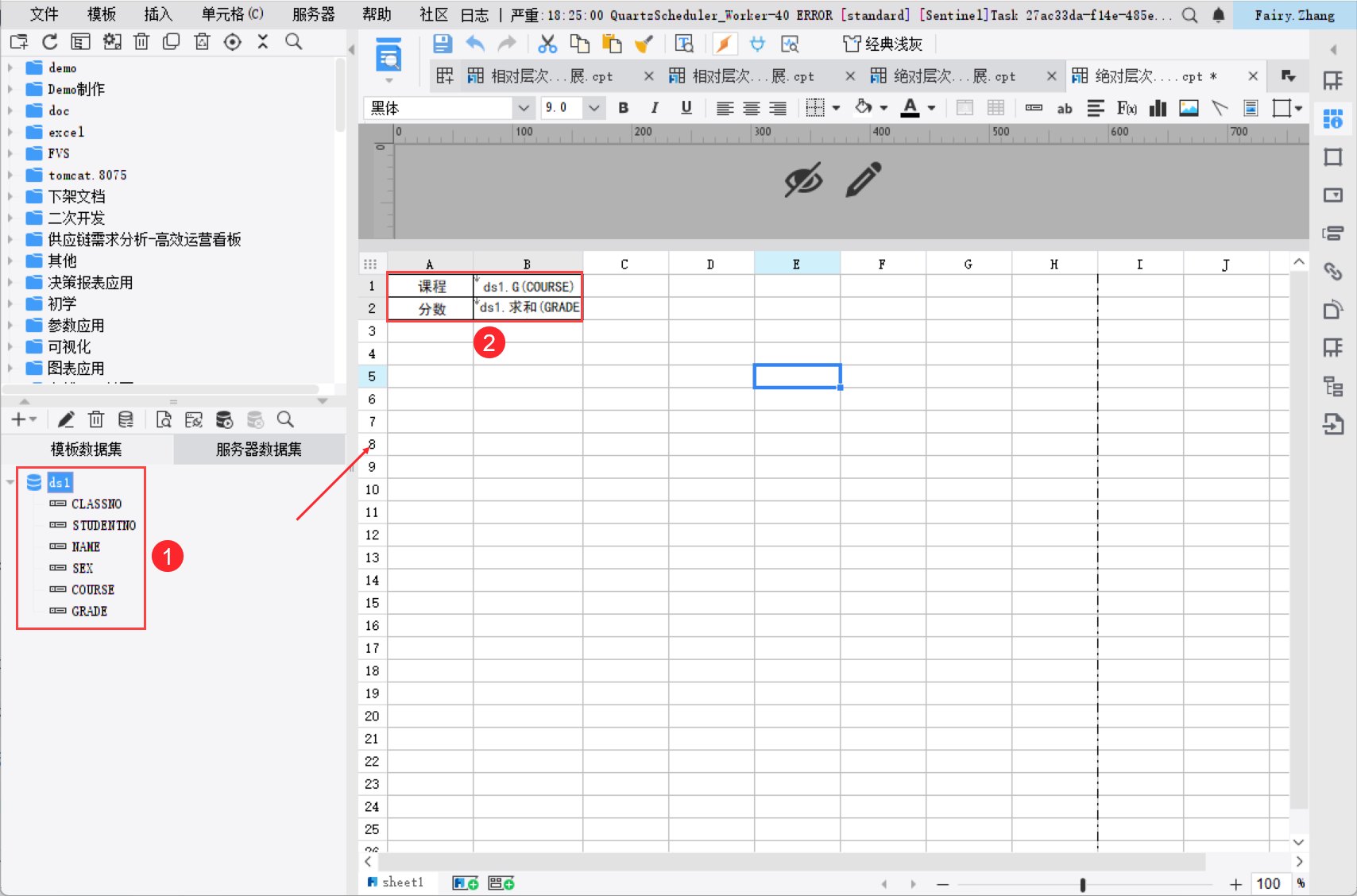
1)A1、A2 单元格输入文本,B1、B2 单元格拖入相应的数据列,设计单元格样式。如下图所示:
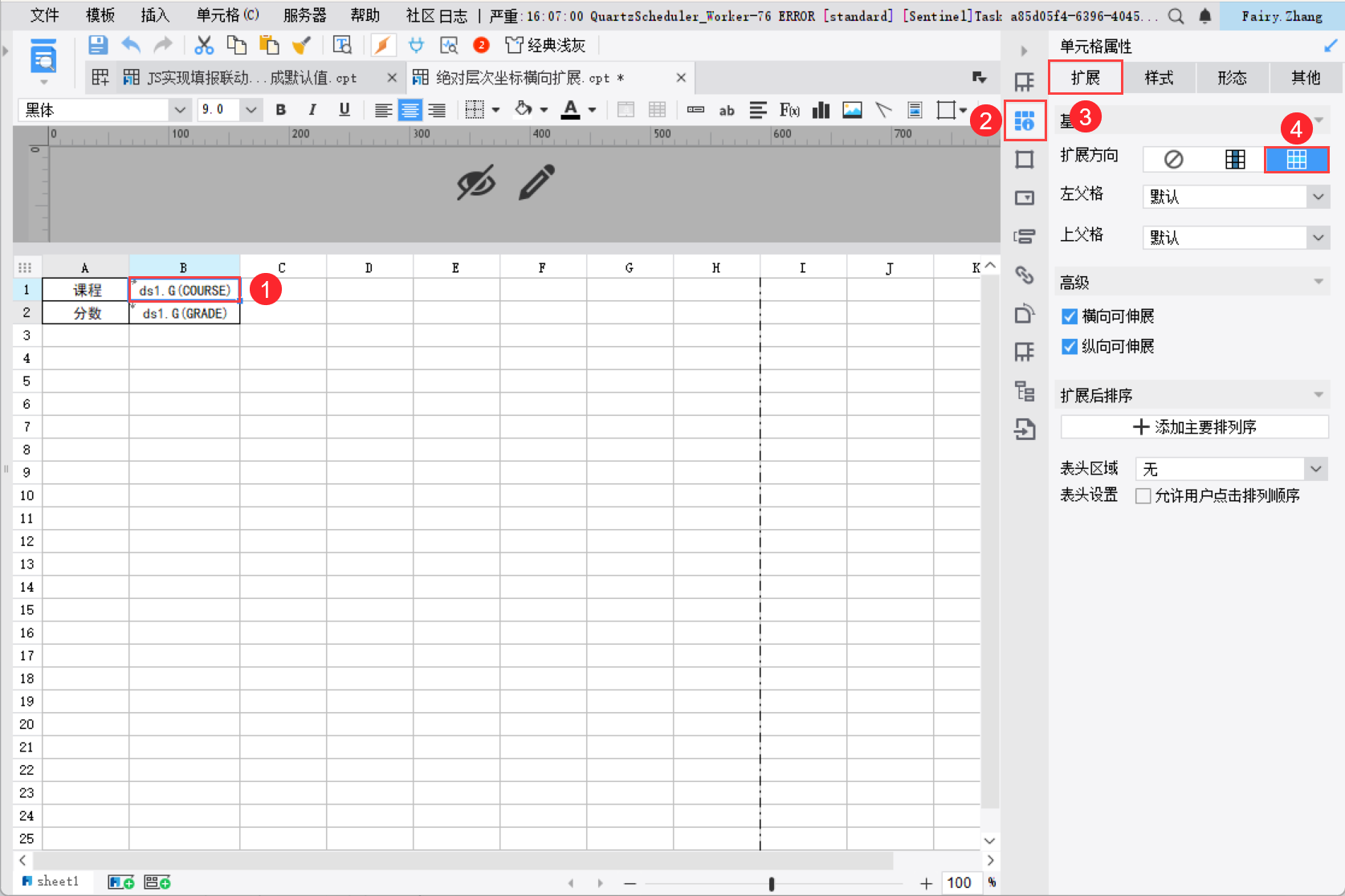
2)设置 B1 单元格为横向扩展,如下图所示:
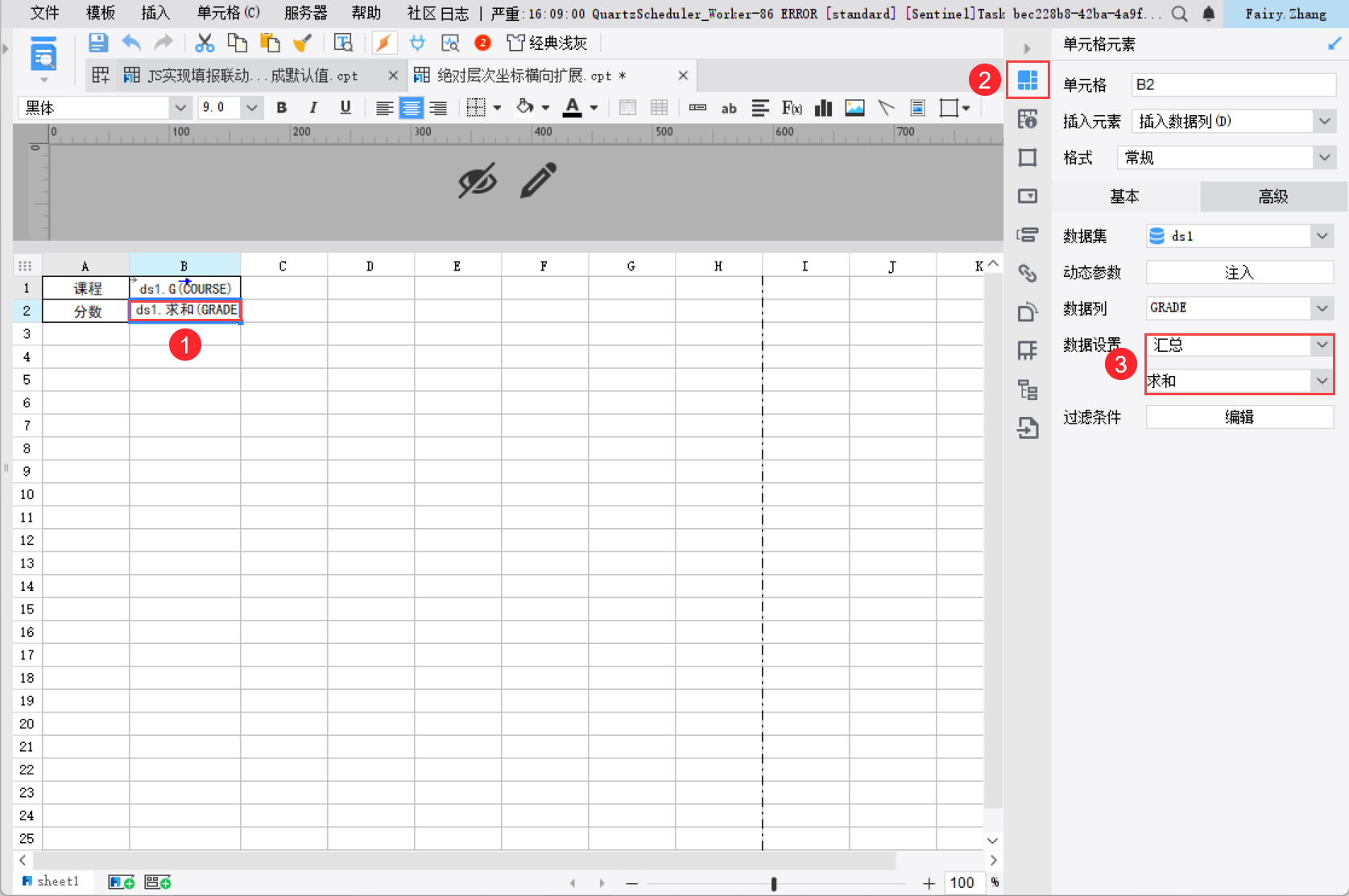
3)设置 B2 单元格数据设置为「汇总>求和」,如下图所示:
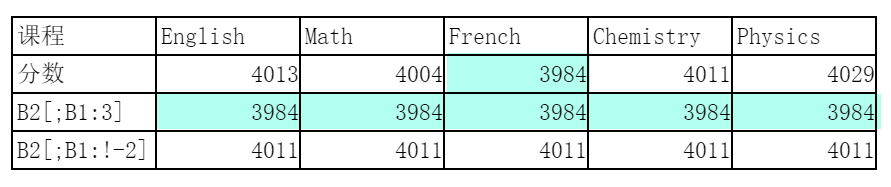
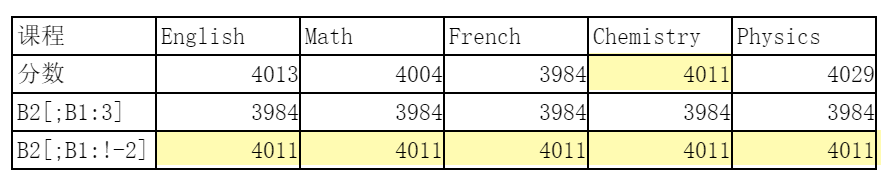
1)A3 、A4 单元格输入文本,B3 、B4 单元格插入公式: B2[;B1:3] 、B2[;B1:!-2] 。如下图所示:
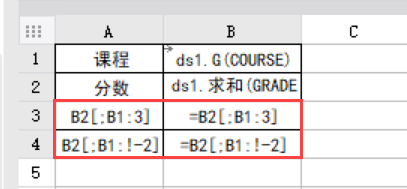
2)公式说明如下表所示:
| 公式 | 说明 |
|---|---|
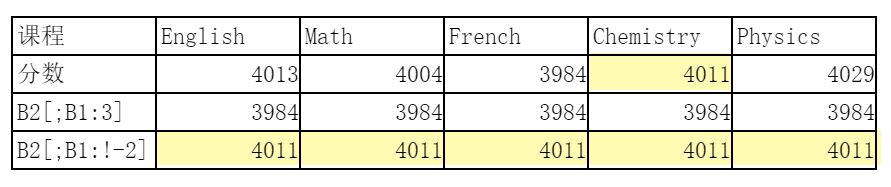
| B2[;B1:3] | 返回 B1 单元格横向扩展的第 3 个单元格对应的 B2 单元格数据 示例中为 3984 |
| B2[;B1:!-2] | 返回 B1 单元格横向扩展的倒数第 2 个单元格对应的 B2 单元格数据 示例中为 4011 |
PC 端效果如下图所示: