

目录:
1. 概述编辑
1.1 版本
| 报表服务器版本 | 功能变动 |
|---|---|
| 11.0 | - |
1.2 应用场景
一些商业报表中,由于要展示的产品分类较多,数据都显示一张图表中,显得很拥挤,既不美观,也不利于比较数据。
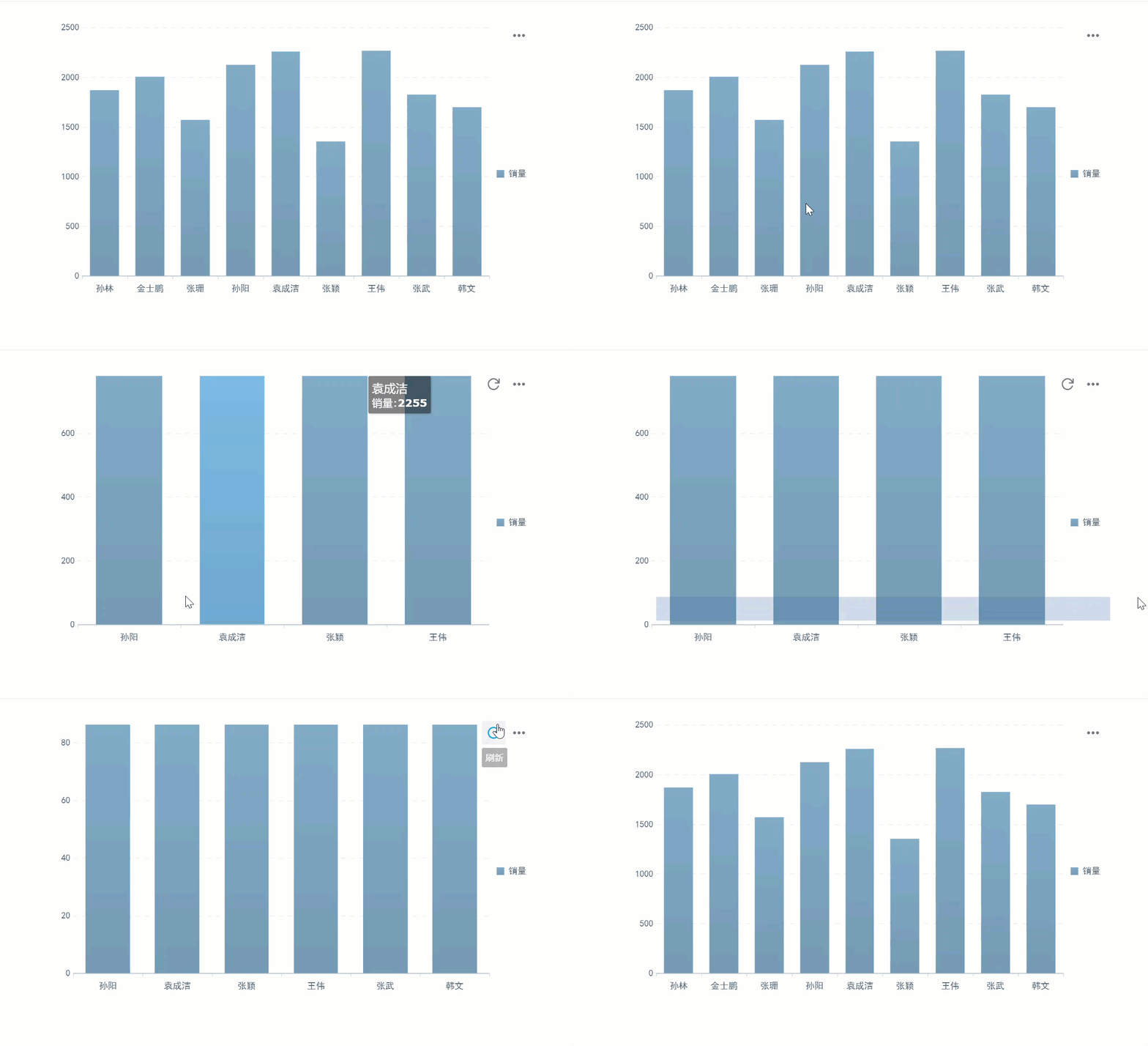
希望可以通过手势缩放图表。如下图所示:
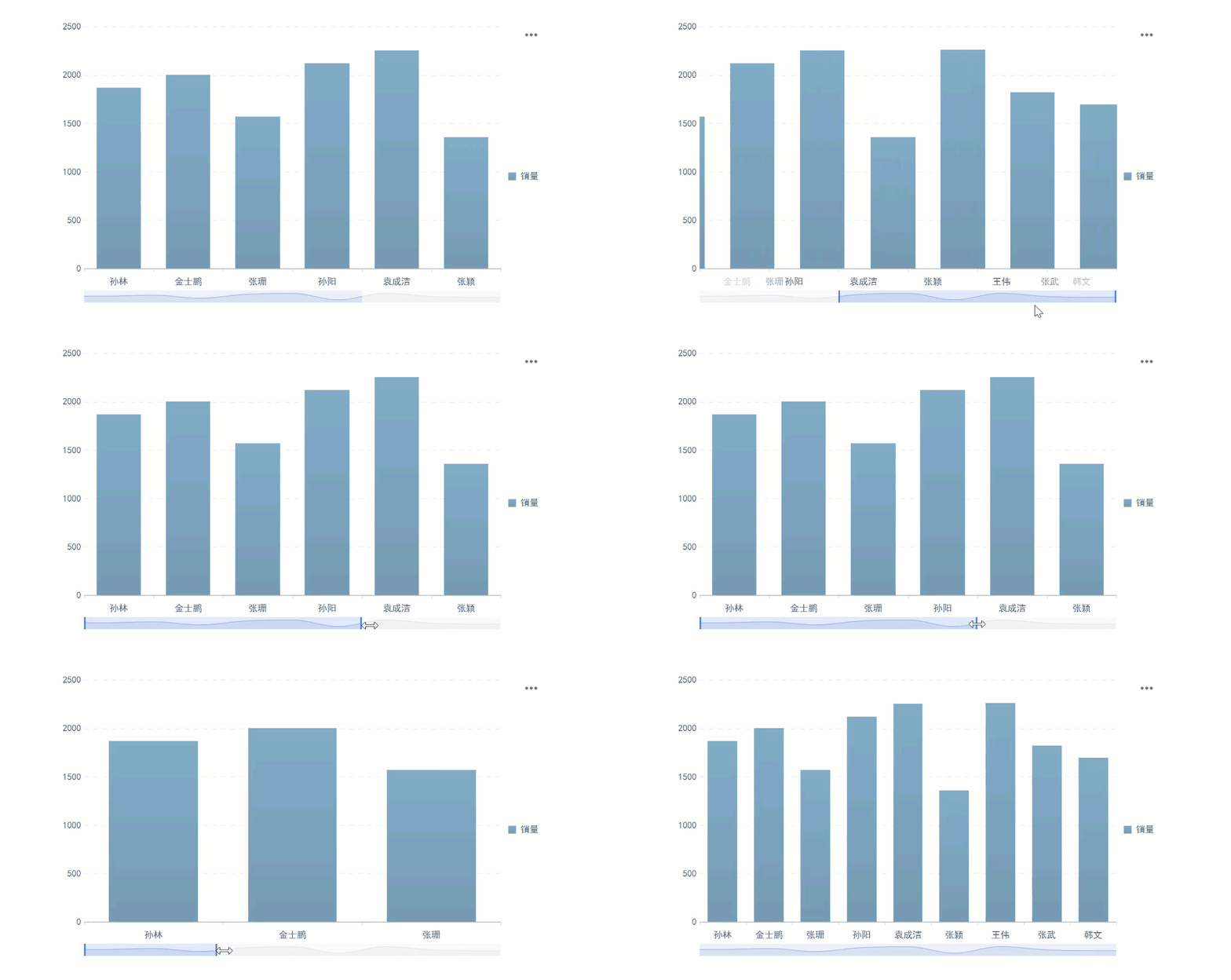
希望可以通过缩放轴平移查看或缩放图表。如下图所示:
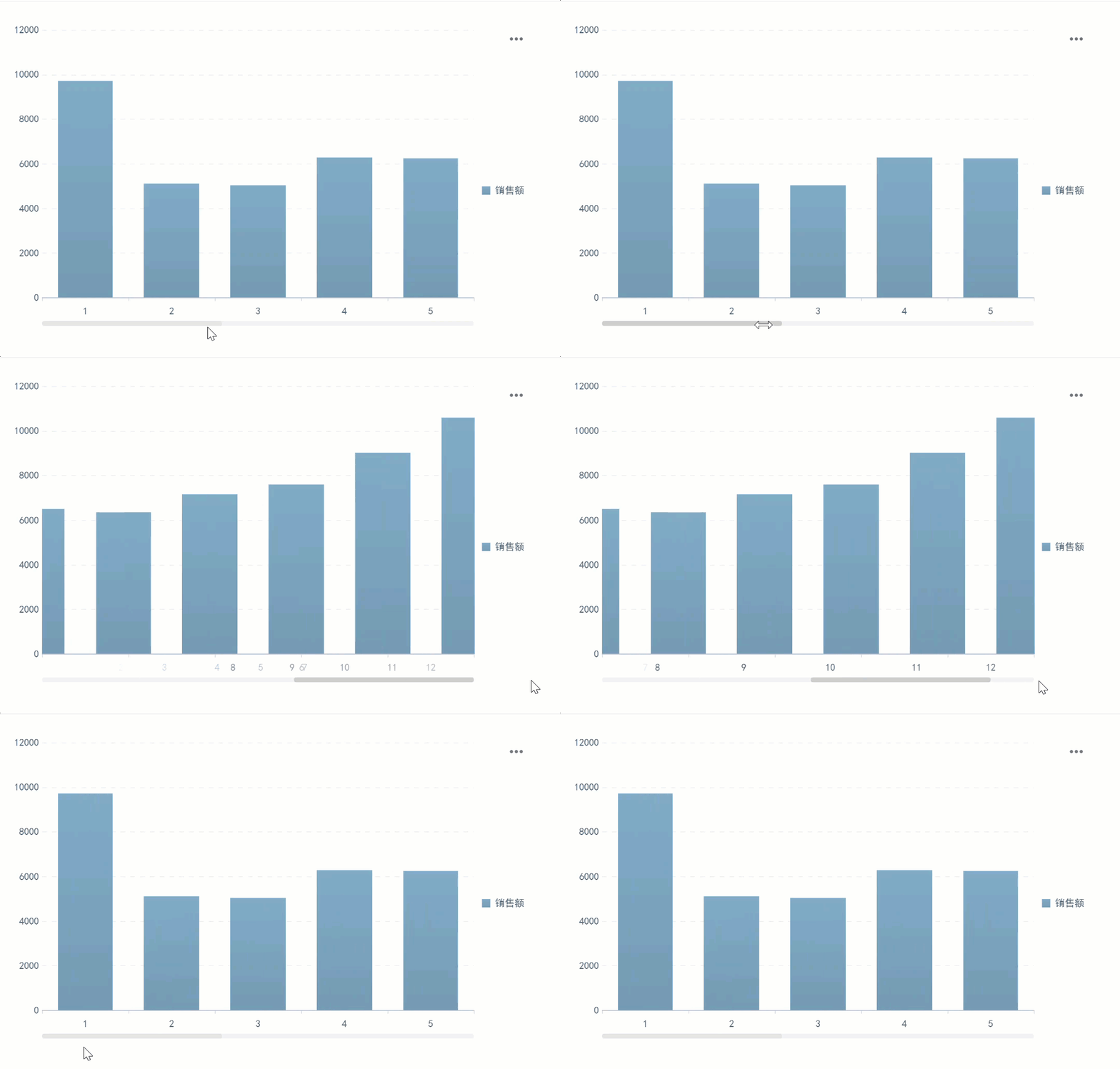
希望可以通过滚动轴滚动平移查看图表。如下图所示:
1.3 功能入口
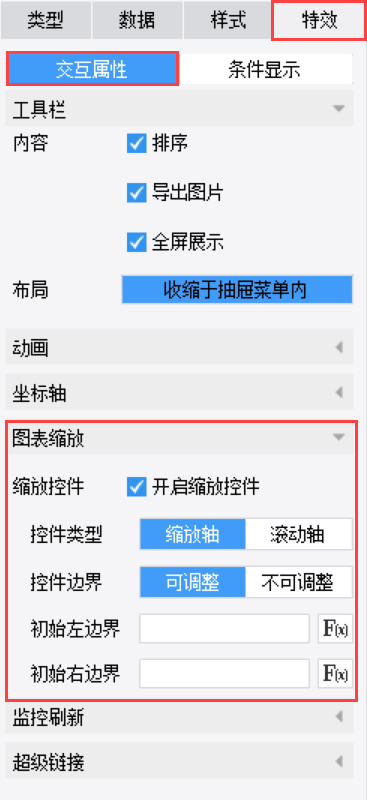
图表的「特效>交互属性」中,可设置图表缩放。
注1:若开启坐标轴翻转,则不支持勾选「开启缩放控件」。
注2:使用 FVS 可视化看板在移动端预览时,直接使用图表组件,图表缩放不生效;可在表格组件中插入图表使用,此时图表缩放生效。
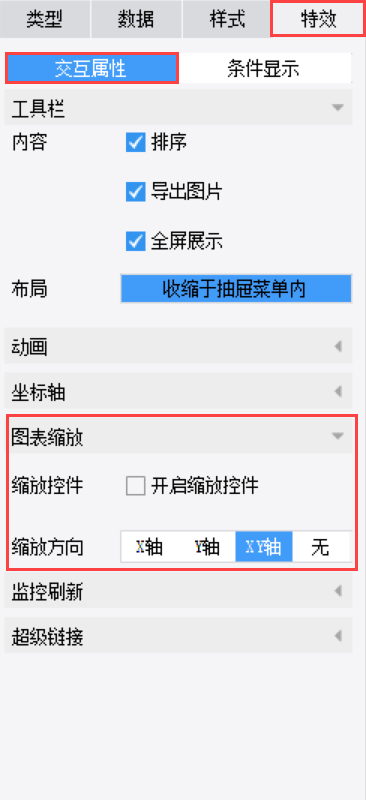
1)未勾选「开启缩放控件」时为手势缩放,此时可设置缩放方向。如下图所示:
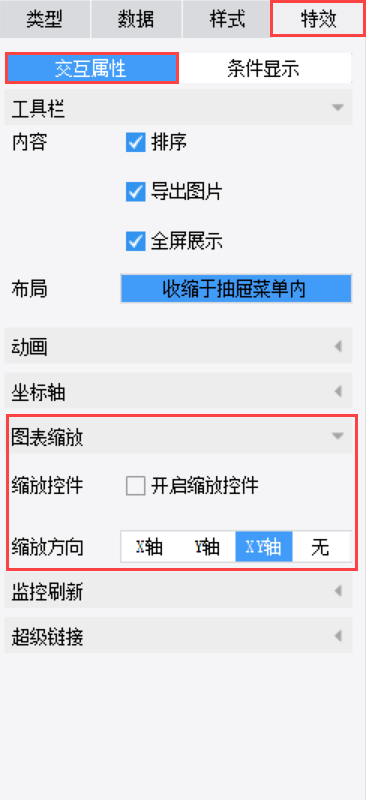
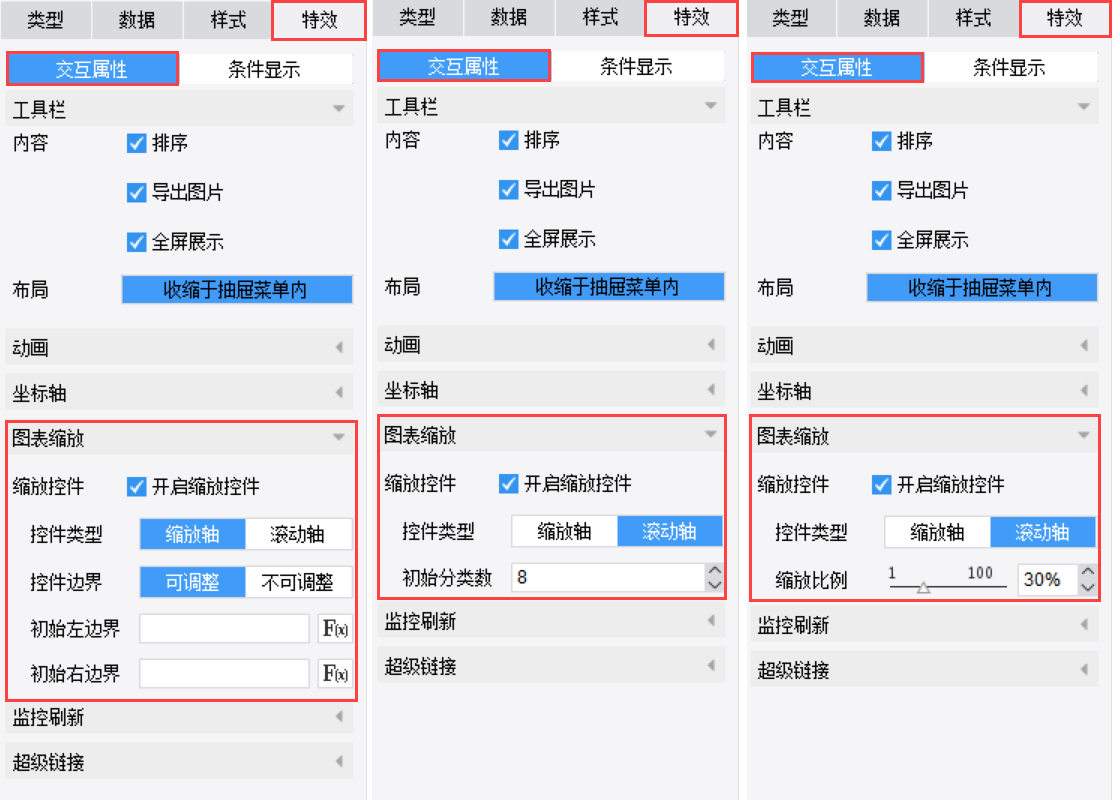
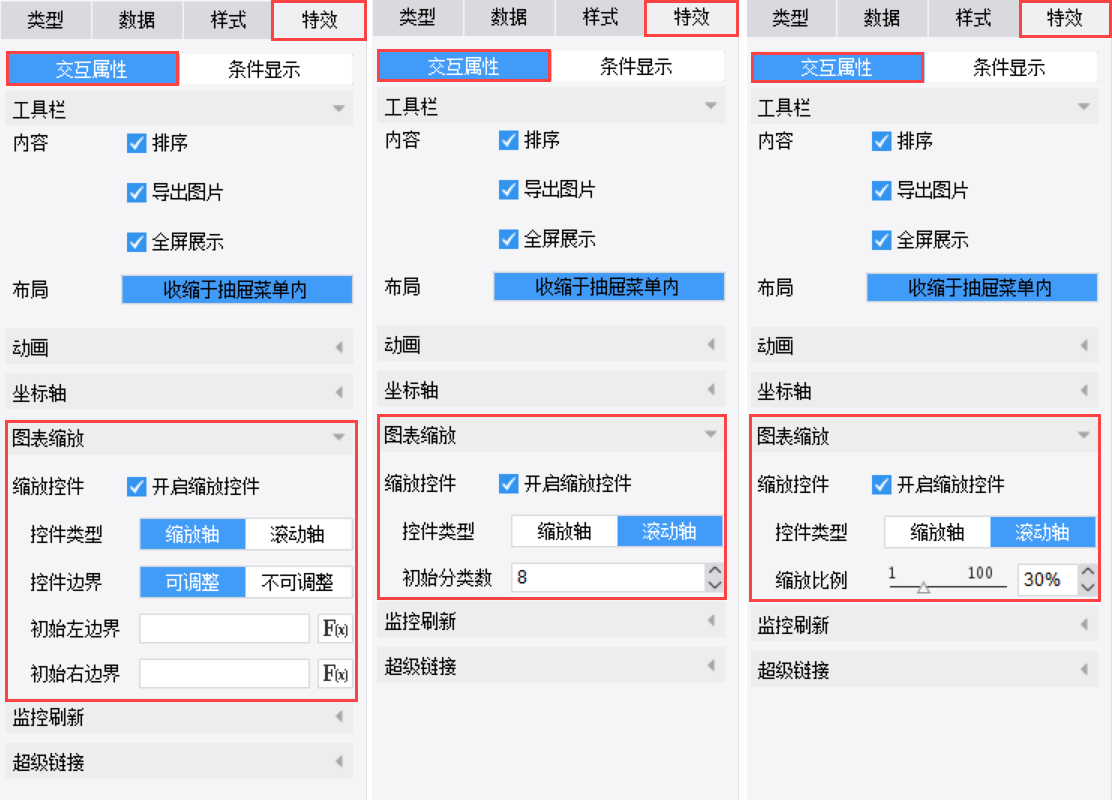
2)勾选「开启缩放控件」后为控件缩放,此时可选择控件类型:
缩放轴:选择控件类型为缩放轴时,可设置控件边界是否可调整及初始左右边界。
滚动轴:选择控件类型为滚动轴时,可设置初始分类数(坐标轴为分类坐标轴)或缩放比例(坐标轴为时间/数值坐标轴)。
如下图所示:
2. 手势缩放编辑
注:词云图、框架图、力学气泡图只能设置手势缩放,且缩放方向只能设置为 XY轴 或无 。
1)默认未勾选「开启缩放控件」,此时缩放方式为手势缩放。
2)可设置缩放方向为:X轴、Y轴、XY轴、无:
X轴:鼠标选择区域时,只能根据鼠标轨迹选中横向区域。
Y轴:鼠标选择区域时,只能根据鼠标轨迹选中纵向区域。
XY轴:缩放方向默认值。鼠标选择区域时,可根据鼠标轨迹选择任意区域。建议多数情况下设置缩放方向为 XY轴 。
无:不可缩放。
3. 控件缩放编辑
注:决策报表移动端开启重布局时,图表不支持控件缩放,可以将图表放在报表块中使用,此时支持控件缩放。
1)勾选「开启缩放控件」,此时缩放方式为控件缩放。
2)可设置控件类型:
缩放轴:选择控件类型为缩放轴时,可设置控件边界是否可调整及初始左右边界。
滚动轴:选择控件类型为滚动轴时,可设置初始分类数(坐标轴为分类坐标轴)或缩放比例(坐标轴为时间/数值坐标轴)。
注:缩放轴和滚动轴只能显示在图表下方,暂不支持其他位置。
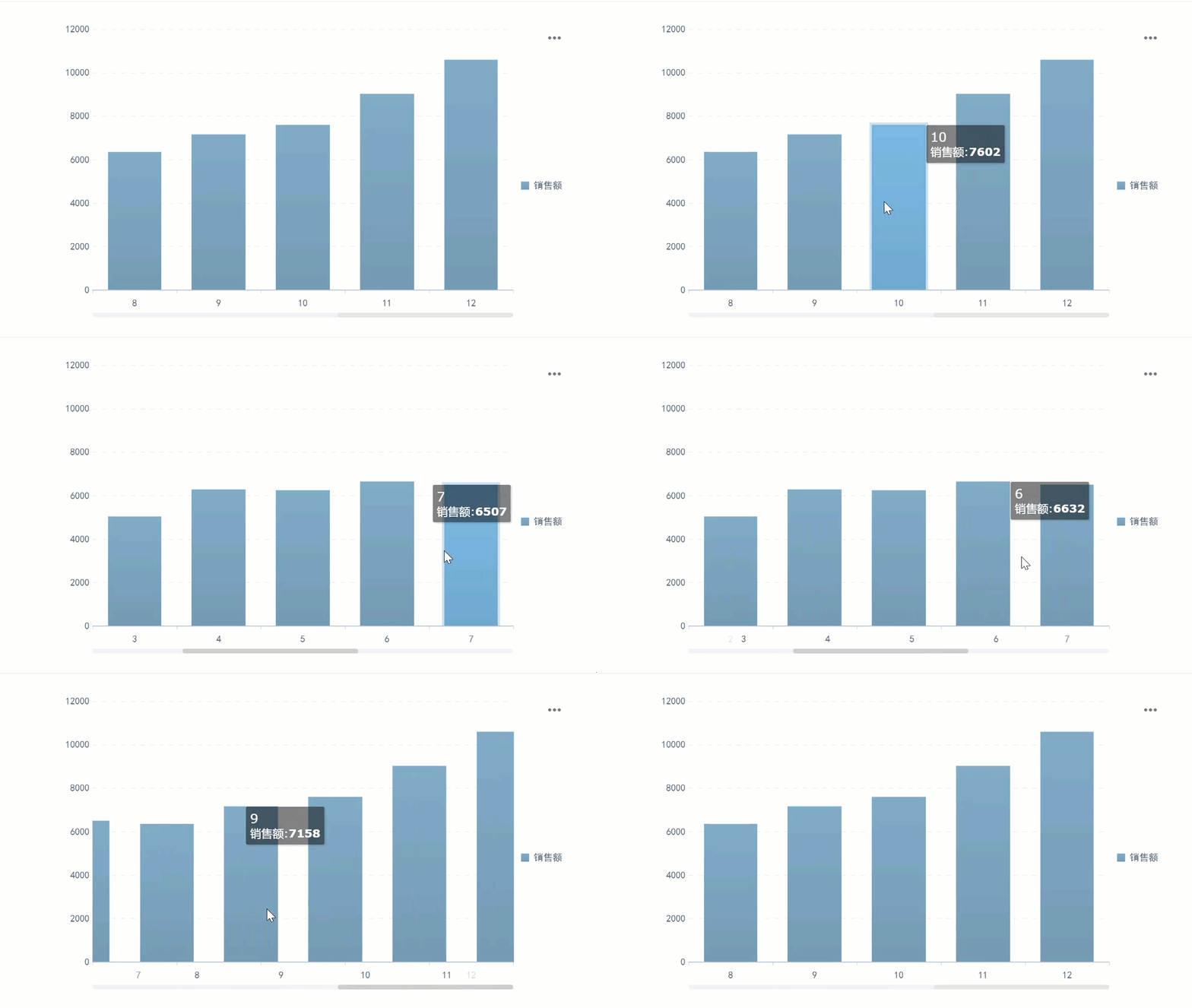
3)当设置控件缩放后,除了拖动控件外,在绘图区内拖动也将触发控件的滑动。绘图区内拖动反向与控件拖动方向相反,如在绘图区内向左滑动对应控件向右滑动,图表区域向右滑动。
拖动控件滑动如下图所示:
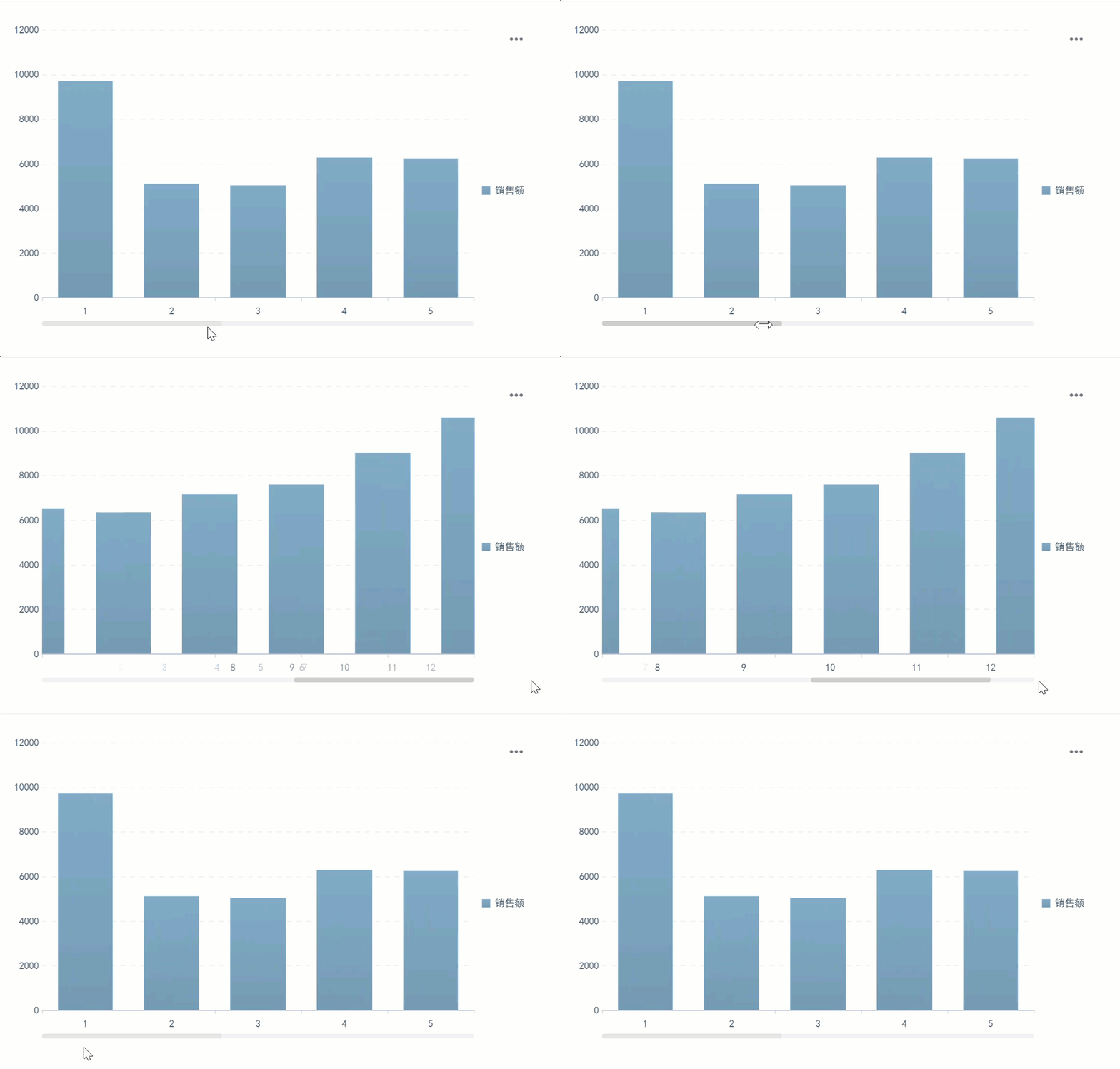
拖动绘图区滑动如下图所示:
3.1 缩放轴
选择控件类型为缩放轴时,可设置控件边界是否可调整及初始左右边界。
1)控件边界:控件边界决定控件是否可移动,是否可伸缩控件长短。
设置为可调整时,可移动控件,可伸缩控件长短。
设置为不可调整时,可移动控件,但不可伸缩控件长短,控件长短按设置的初始左右边界为准。
2)初始左右边界:初始左右边界决定图表初始展示的范围。
不设置初始左右边界,则展示所有数据。
设置初始左右边界,则初始只显示边界内的数据。
3.2 滚动轴
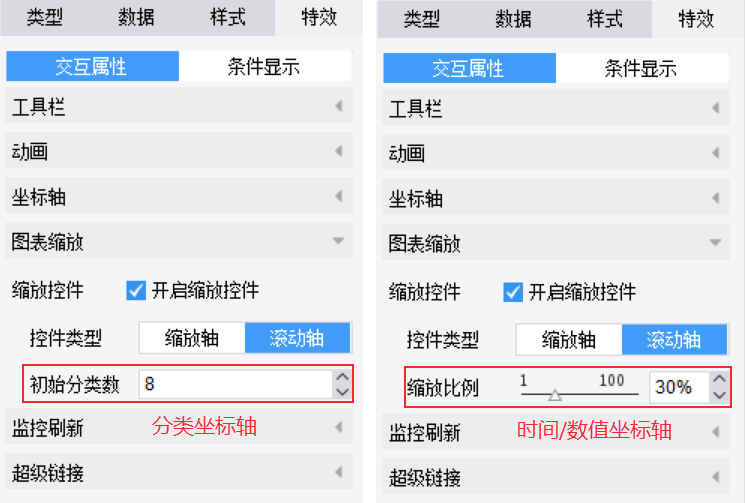
选择控件类型为滚动轴时,可设置初始分类数(坐标轴为分类坐标轴)或缩放比例(坐标轴为时间/数值坐标轴)。
当图表的坐标轴为分类坐标轴时,可设置初始分类数,默认为 8 ,即图表初始仅展示前 8 个分类的数据。
当图表的坐标轴为时间/数值坐标轴时,可设置缩放比例,默认为 30% 。
4. 示例一:单分类柱形图手势缩放编辑
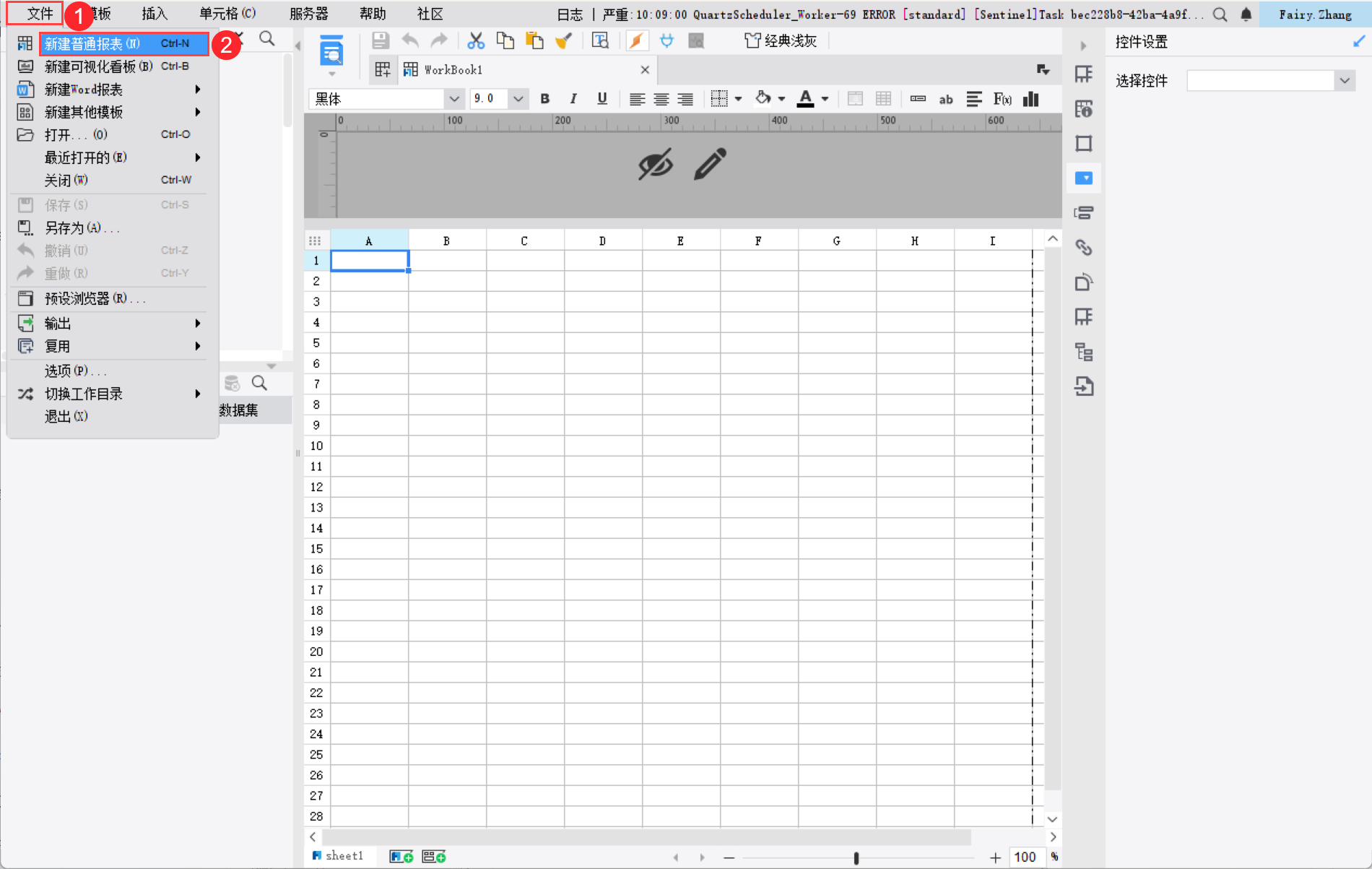
4.1 新建模板
新建一个普通报表,如下图所示:
4.2 准备数据
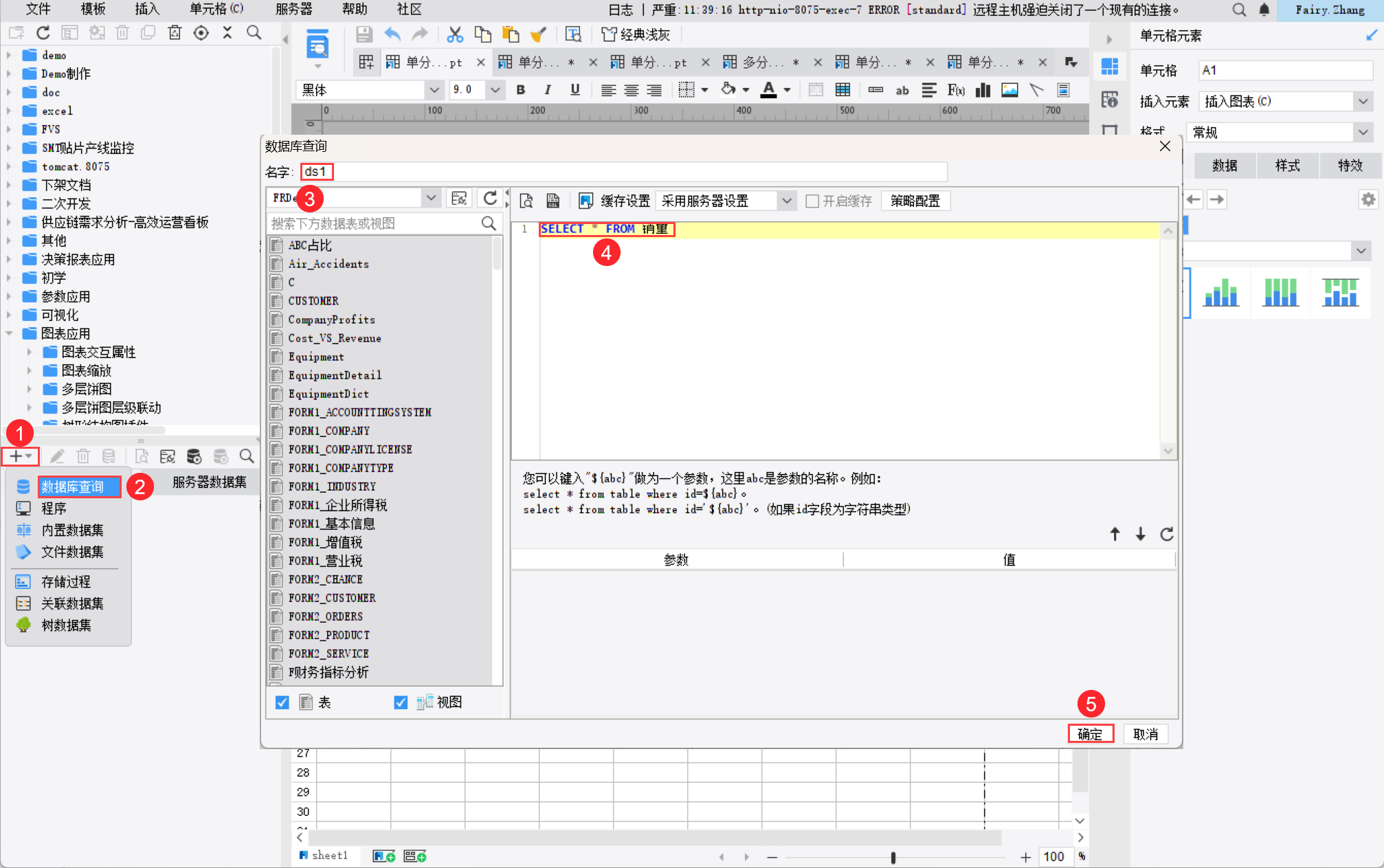
新建数据库查询 ds1。输入 SQL 查询语句:SELECT * from 销量。如下图所示:
4.3 插入图表
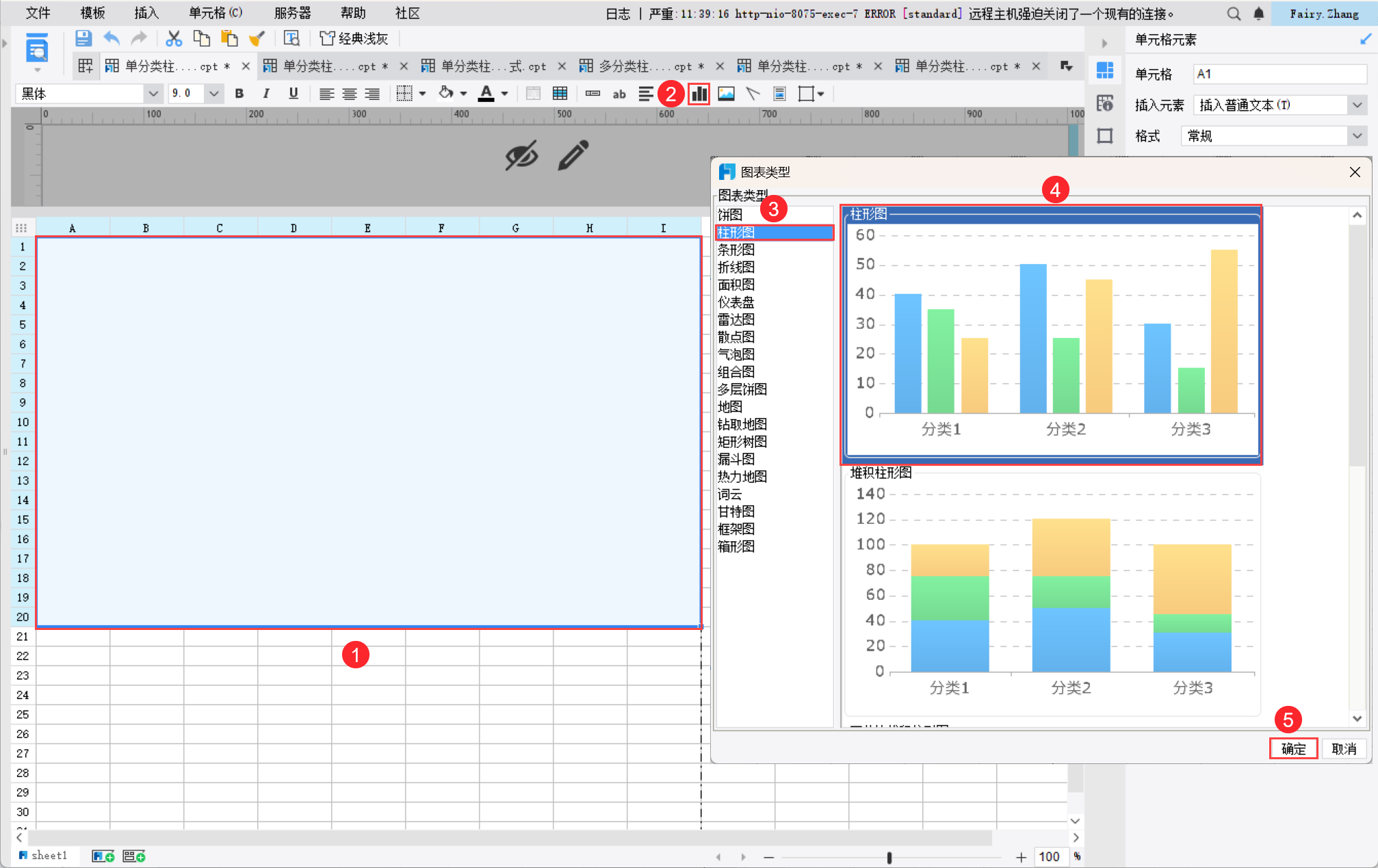
合并一片单元格区域,点击插入图表快捷按钮,插入柱形图,如下图所示:
4.4 绑定数据
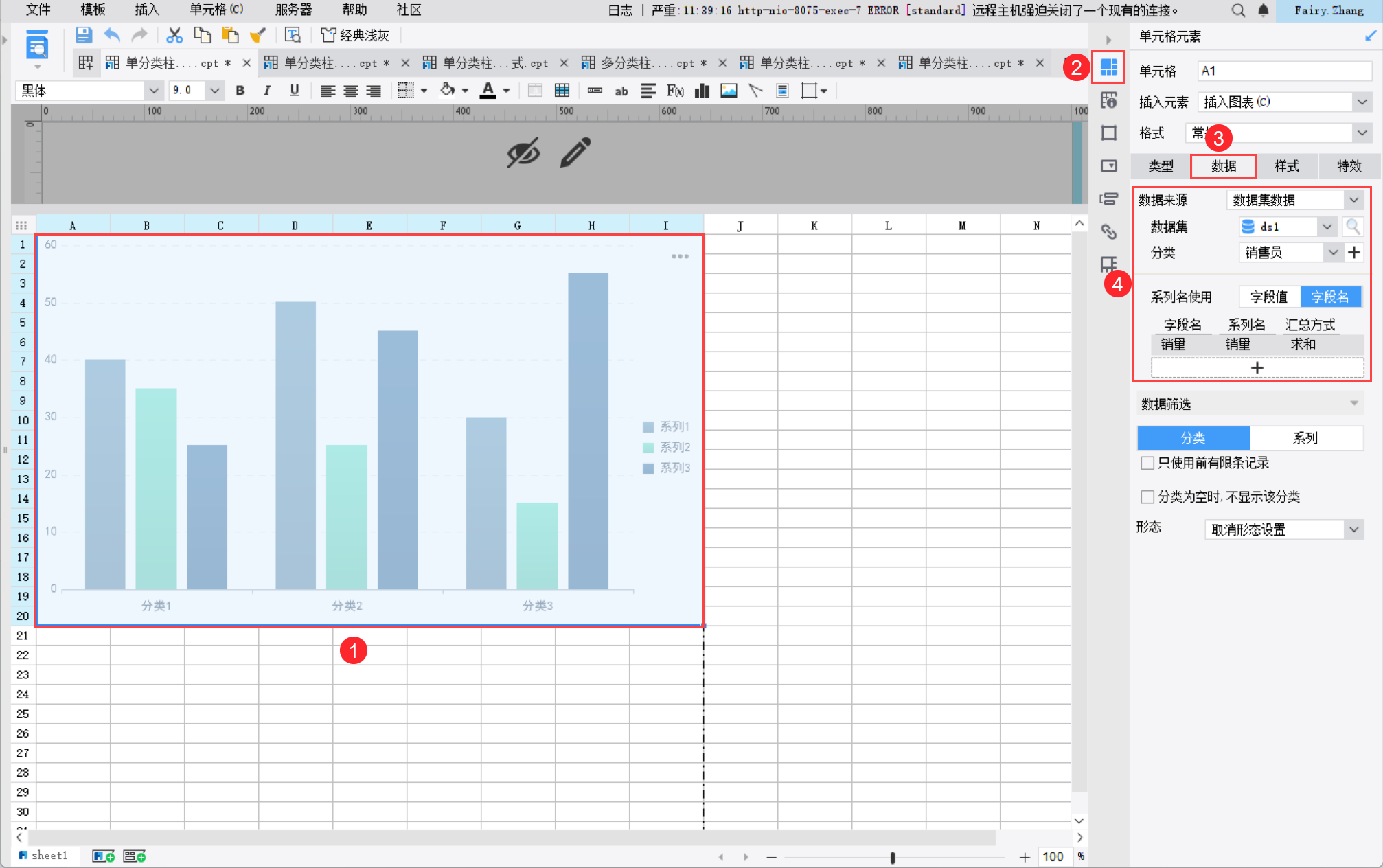
选中柱形图,绑定图表数据,数据来源为「数据集数据」,数据集为「ds1」,分类为「销售员」,系列名使用为「字段名」,字段名为「销量」,系列名为「销量」,汇总方式为「求和」,如下图所示:
4.5 取消标题可见
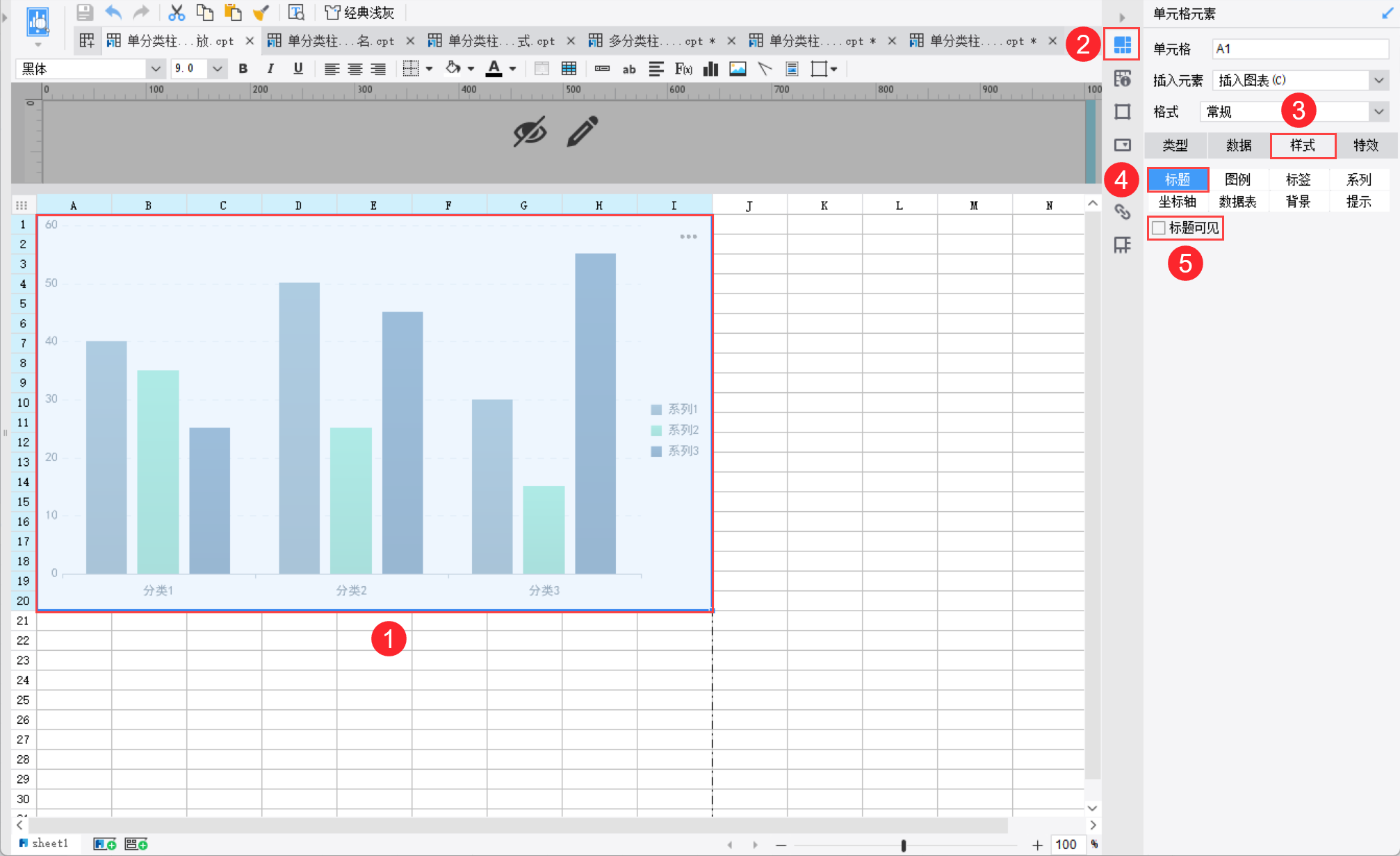
选中柱形图,点击右侧的「单元格元素>样式>标题」,取消勾选「标题可见」,如下图所示:
4.6 设置图表缩放
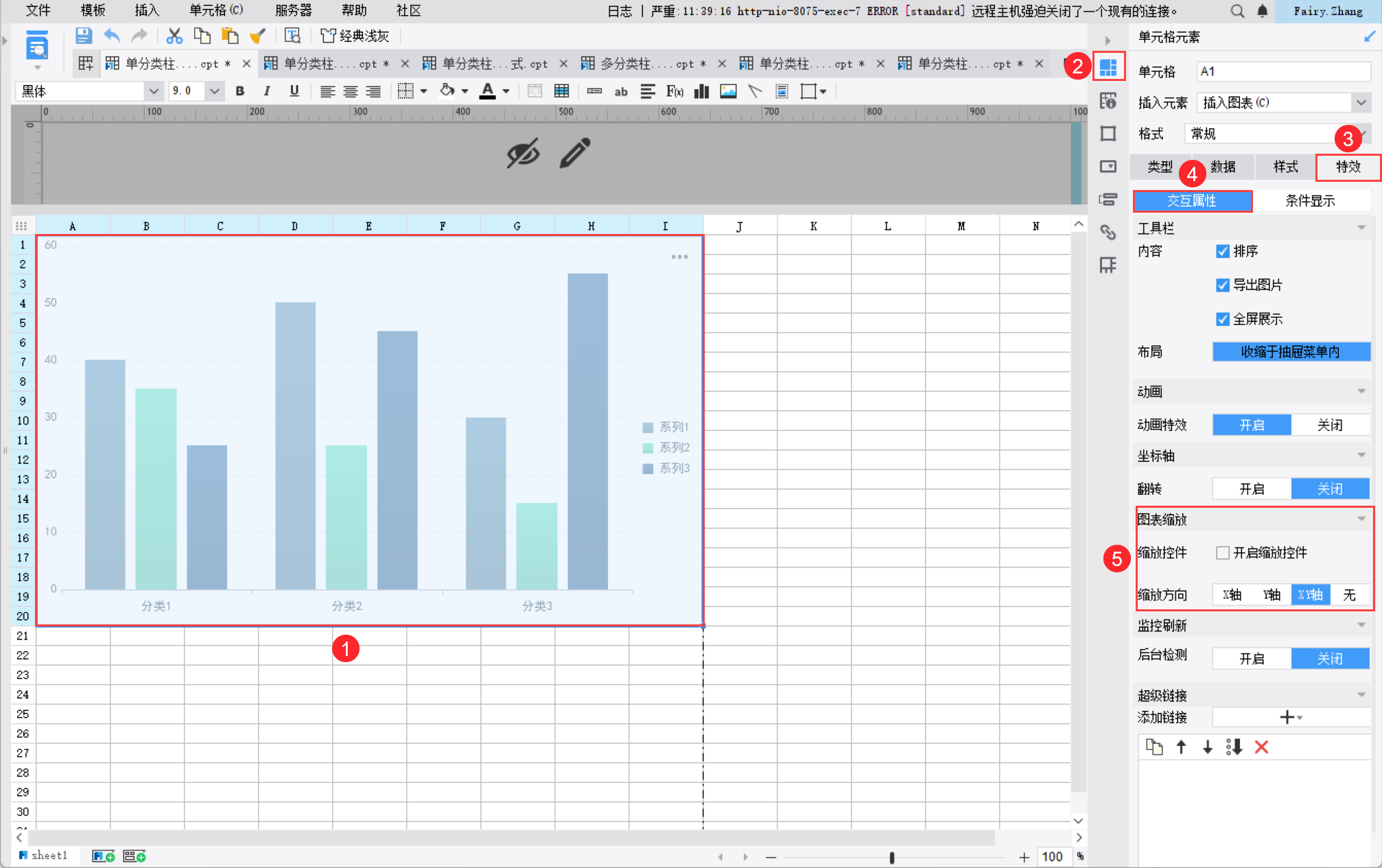
选中柱形图,设置图表缩放,保持默认的取消勾选「开启缩放控件」,缩放方向保持默认的「XY 轴」,如下图所示:
4.7 效果预览
1)PC 端
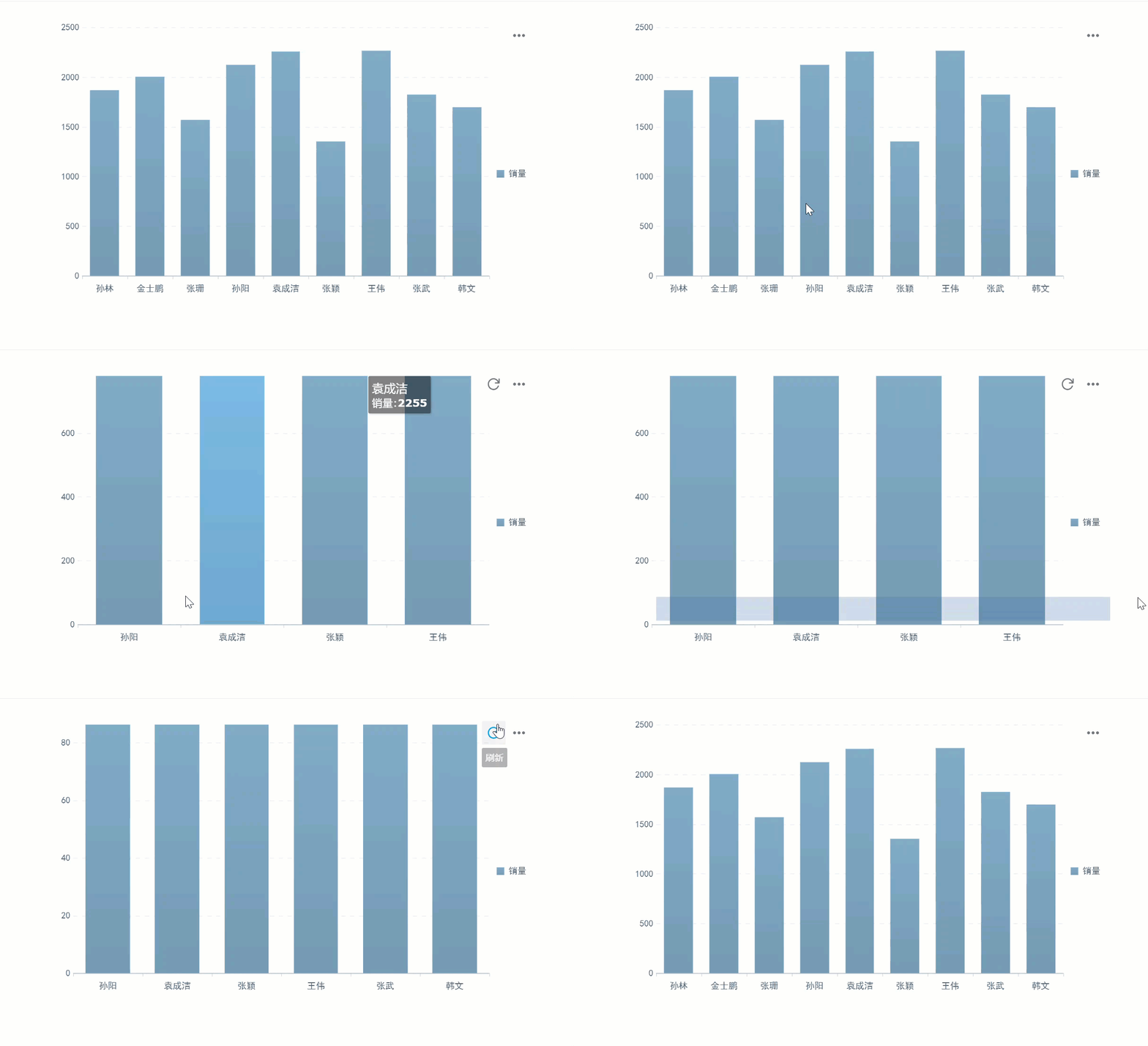
保存报表,点击「分页预览」即可预览模板,支持放大、缩小和复原,如下图所示:
放大:在图表区用鼠标选中区域即可放大该区域。放大后,选中的区域横向扩展至整个绘图区, Y轴 标签根据当前范围内的值重新计算。
缩小:从 X轴 某一边界开始向另一边界外拖,使其尽可能包含 X轴 的值,则原先页面会缩小。
复原:点击刷新按钮即可复原。
2)移动端
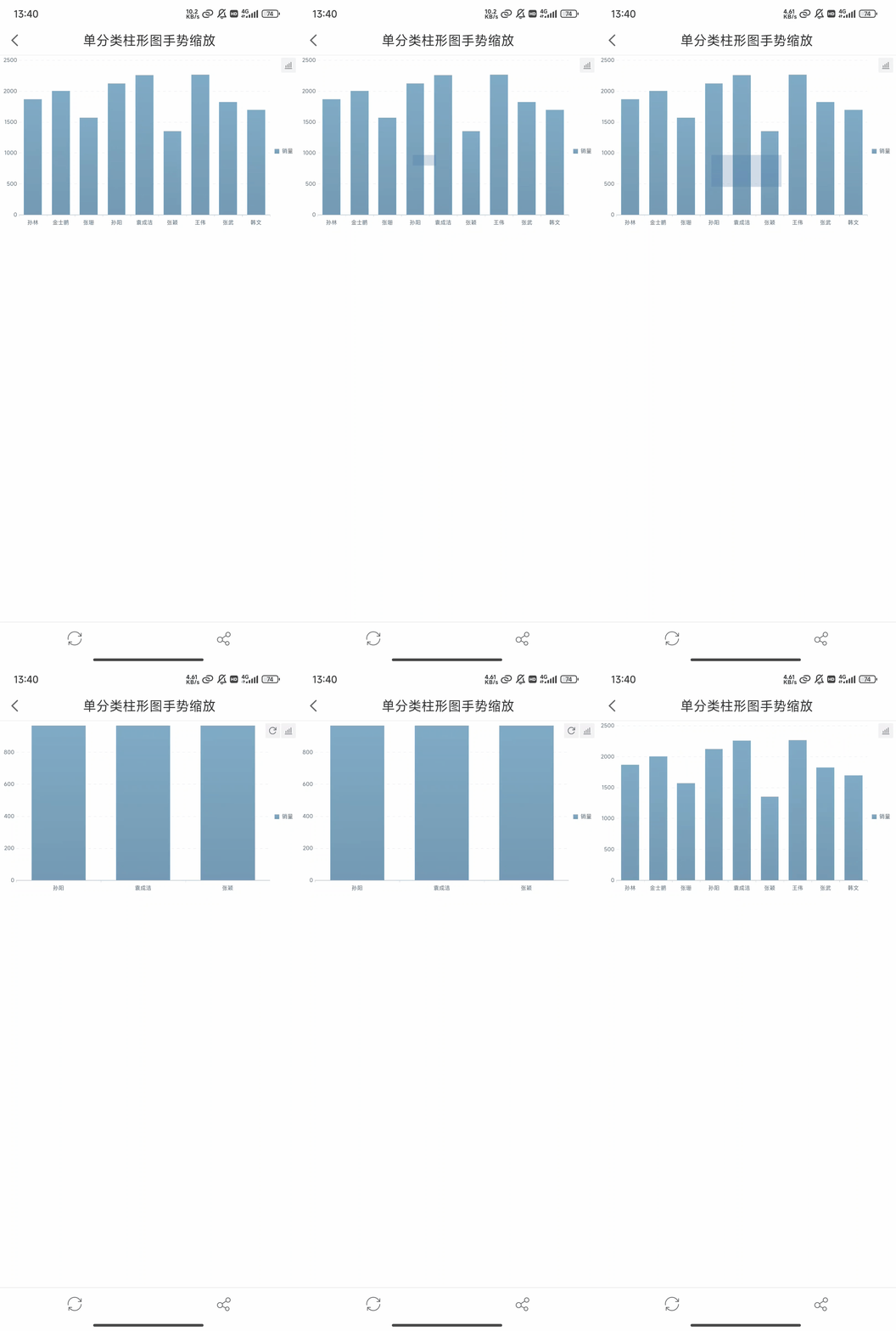
同时支持 App 端和 H5 端预览,在绘图区域长按后,可拖拽矩形框,仅支持放大和复原,效果如下图所示:
注1:移动端预览普通图表、决策报表中的报表块图表、决策报表中的保留布局图表块时,需要在绘图区域长按后,方可拖拽矩形框,且仅支持放大和复原。
注2:移动端预览决策报表中的重布局图表块时,双指在绘图区域进行缩放,同时支持放大、缩小和复原。
5. 示例二:单分类柱形图控件缩放缩放轴可调整设置初始左右边界为分类名编辑
5.1 新建模板
同 4.1 节,此处不再赘述。
5.2 准备数据
同 4.2 节,此处不再赘述。
5.3 插入图表
同 4.3 节,此处不再赘述。
5.4 绑定数据
同 4.4 节,此处不再赘述。
5.5 取消标题可见
同 4.5 节,此处不再赘述。
5.6 设置图表缩放
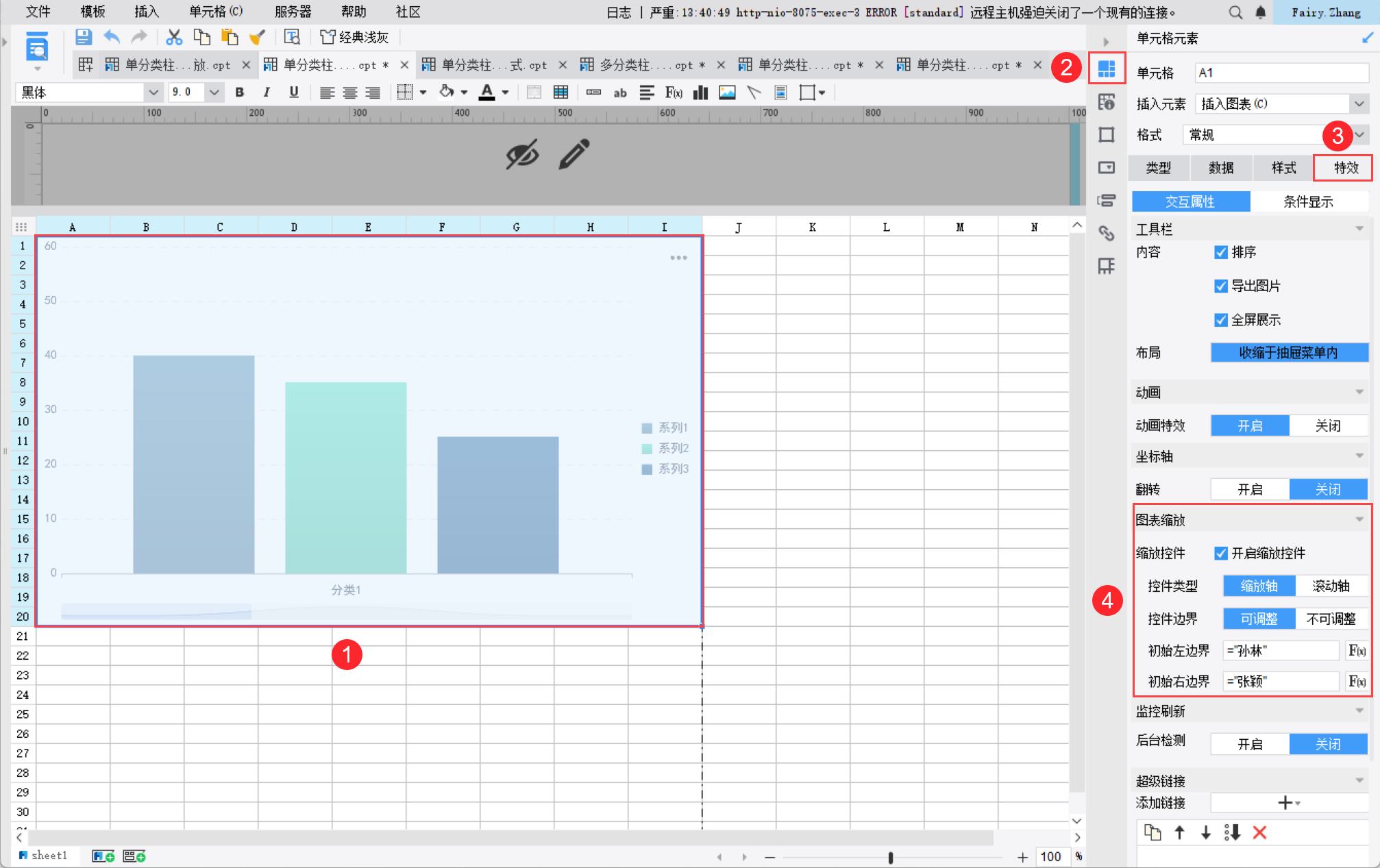
选中柱形图,设置图表缩放,勾选「开启缩放控件」,控件类型选择「缩放轴」,控件边界选择「可调整」,初始左边界设置为公式:"孙林",初始右边界设置为公式:"张颖",如下图所示:
注1:此示例是单分类柱形图,故写法是公式,会有个等于号,多分类图表示例详情参见示例四。
注2:设置初始左右边界为分类名时,左右边界的内容一定要跟「分类名」在数据集中的字符串内容的写法保持一致,否则不生效。
5.7 效果预览
1)PC 端
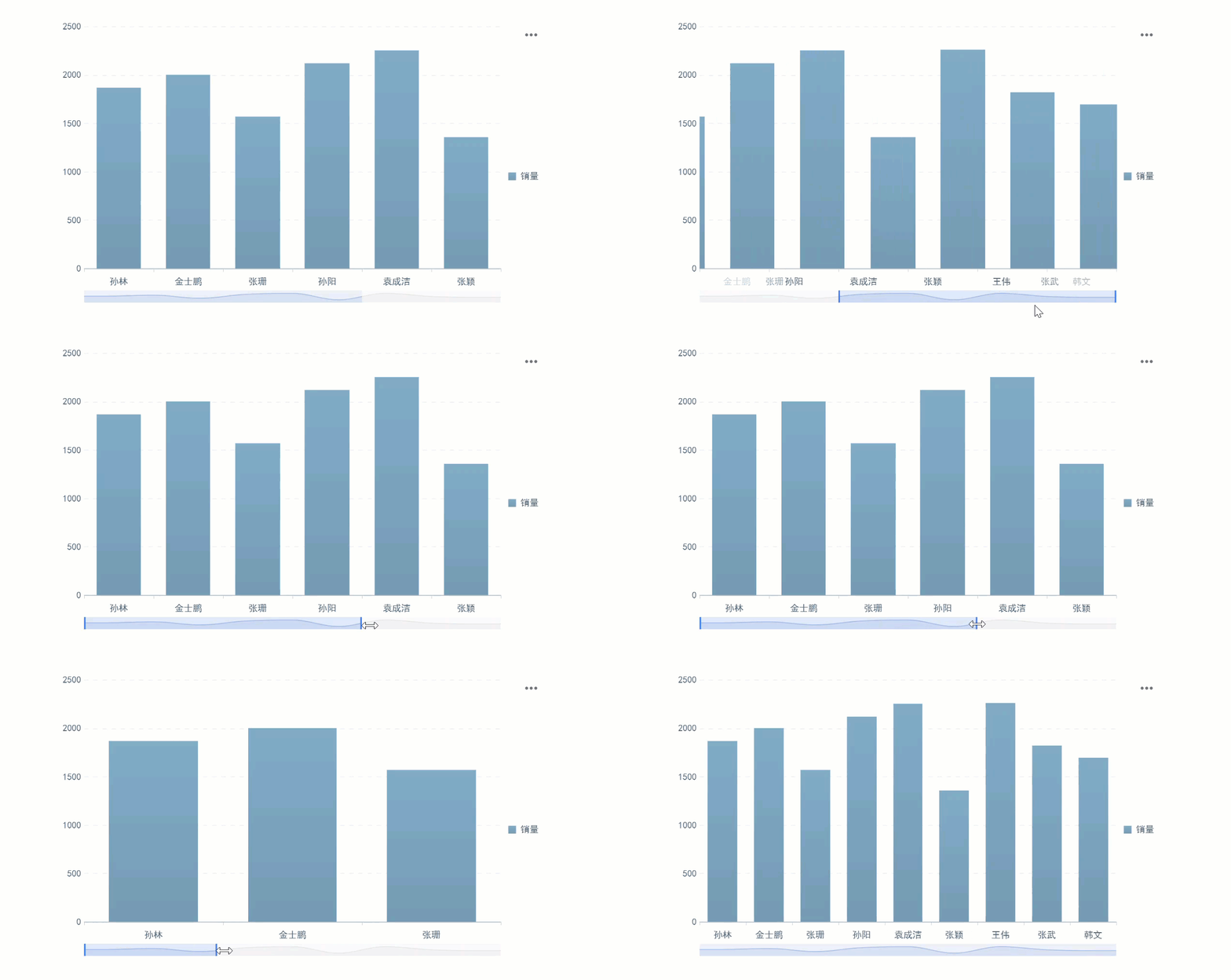
保存报表,点击「分页预览」,初始展示时缩放轴长短为设置的初始左右边界,可移动、伸缩缩放轴,效果如下图所示:
移动缩放轴:选中移动缩放轴,即可平移图表。
缩小缩放轴:选中缩小缩放轴,即可放大图表。
伸长缩放轴:选中伸长缩放轴,即可缩小图表。
2)移动端
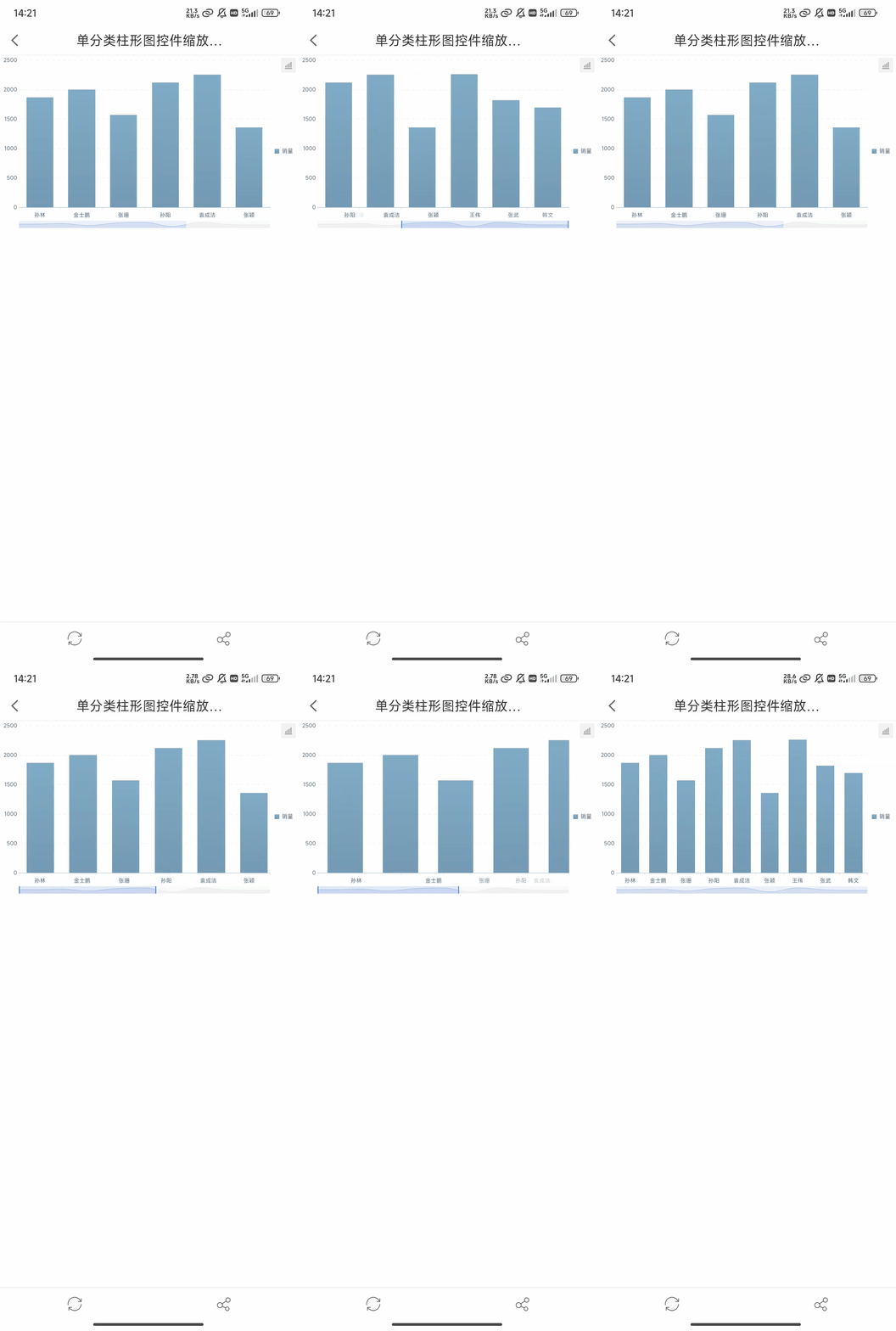
同时支持 App 端和 H5 端预览,初始展示时缩放轴长短为设置的初始左右边界,可移动、伸缩缩放轴,效果如下图所示:
移动缩放轴:选中移动缩放轴,即可平移图表。
缩小缩放轴:选中缩小缩放轴,即可放大图表。
伸长缩放轴:选中伸长缩放轴,即可缩小图表。
6. 示例三:单分类柱形图控件缩放缩放轴不可调整设置初始右边界为公式编辑
6.1 准备模板
同 4.1 节,此处不再赘述。
6.2 准备数据
同 4.2 节,此处不再赘述。
6.3 插入图表
同 4.3 节,此处不再赘述。
6.4 绑定数据
同 4.4 节,此处不再赘述。
6.5 取消标题可见
同 4.5 节,此处不再赘述。
6.6 设置控件缩放
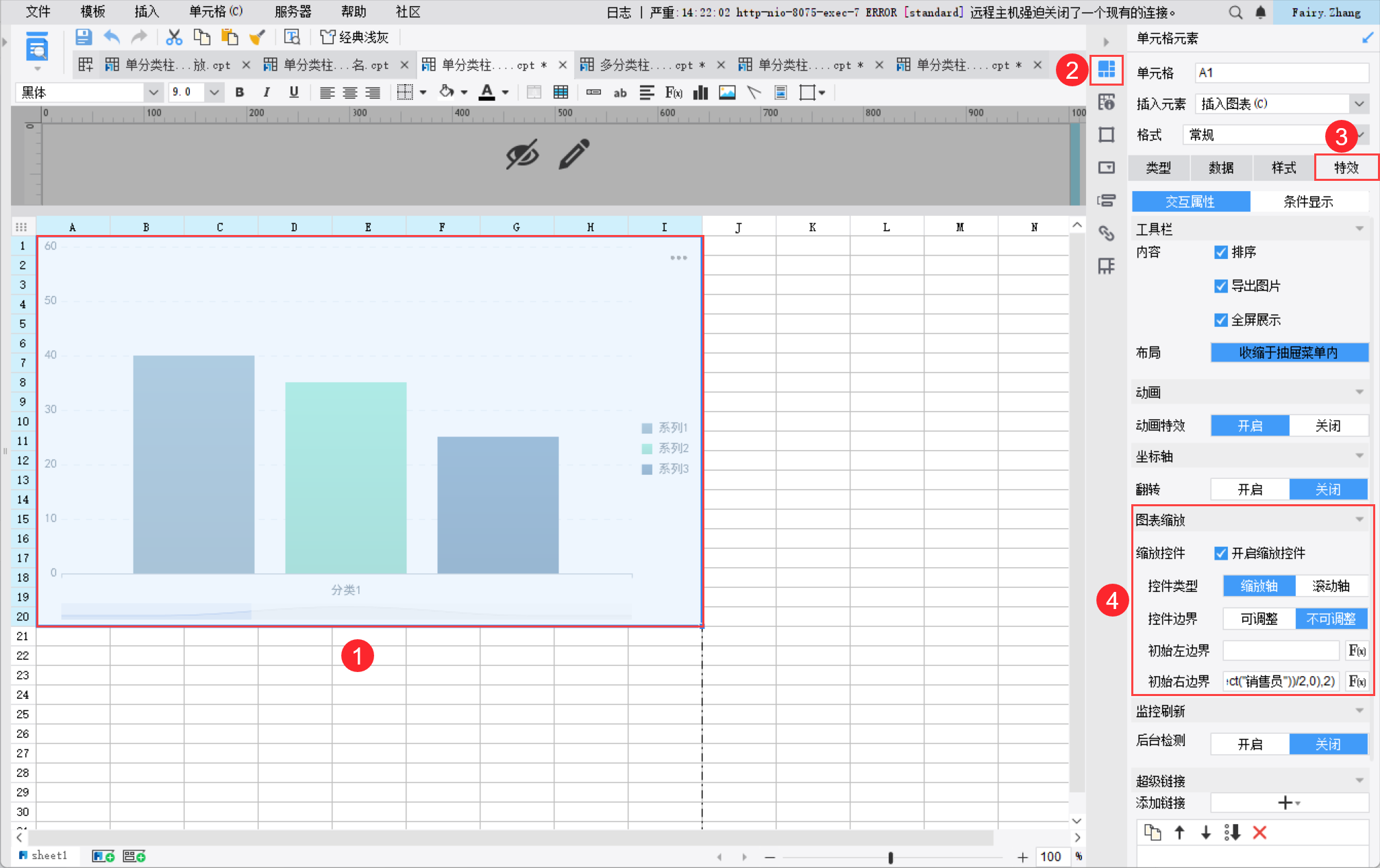
选中柱形图,设置图表缩放,勾选「开启缩放控件」,控件类型选择「缩放轴」,控件边界选择「不可调整」,初始右边界设置为公式:ds1.value(round(count(ds1.select("销售员"))/2,0),2),即展示前 50% 的数据,如下图所示:
注:此示例是单分类柱形图,故写法是公式,会有个等于号,多分类图表示例详情参见示例四。
6.7 效果预览
1)PC 端
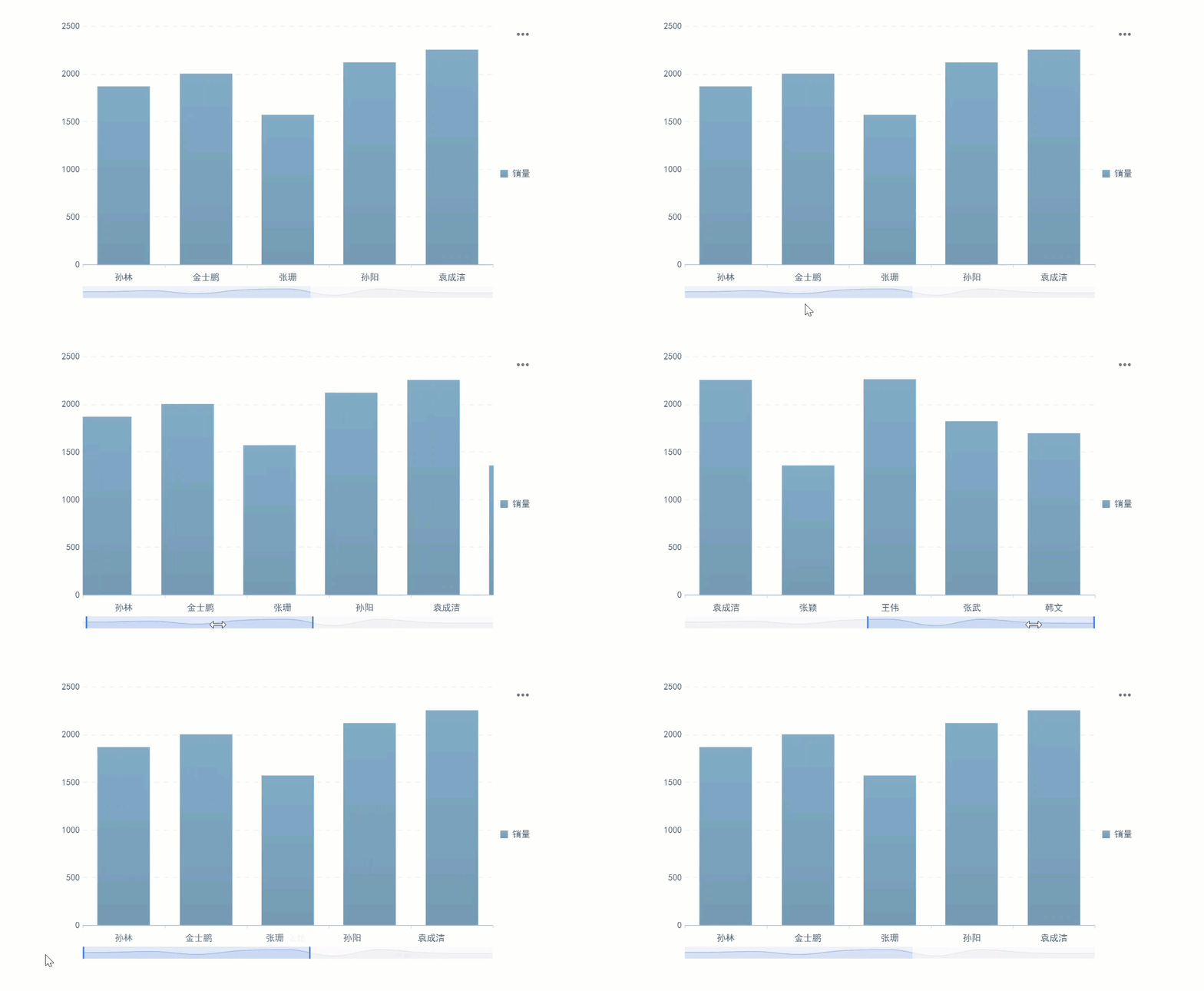
保存报表,点击「分页预览」,可移动缩放轴平移展示柱形图,但不可伸缩缩放轴长短,缩放轴长短按设置的初始左右边界为准,效果如下图所示:
2)移动端
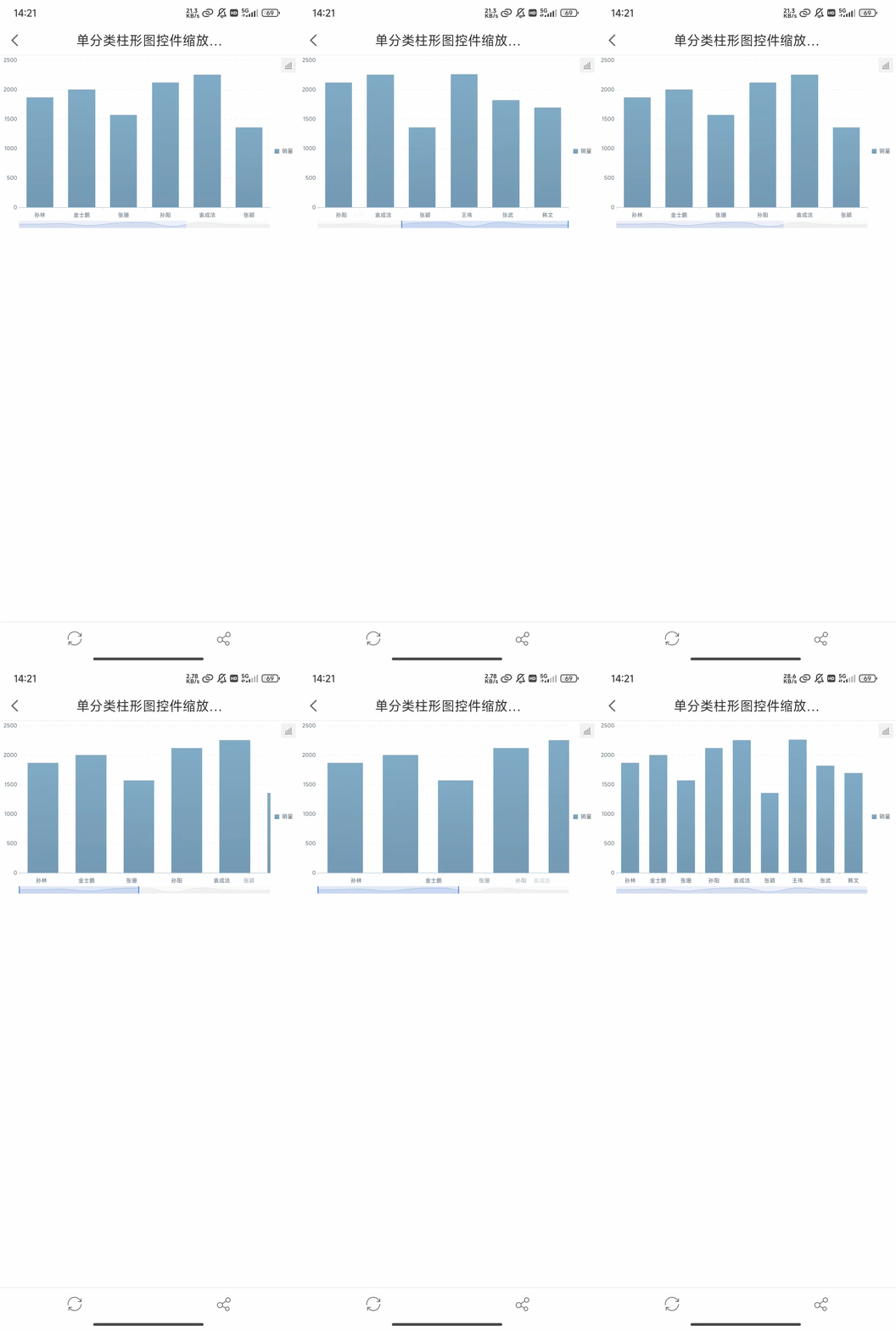
同时支持 App 端和 HTML5 端,可移动缩放轴平移展示柱形图,但不可伸缩缩放轴长短,缩放轴长短按设置的初始左右边界为准,效果如下图所示:
7. 示例四:多分类柱形图控件缩放缩放轴可调整设置初始左右边界示例编辑
7.1 新建模板
同 4.1 节,此处不再赘述。
7.2 准备数据
同 4.2 节,此处不再赘述。
7.3 插入图表
同 4.3 节,此处不再赘述。
7.4 绑定数据
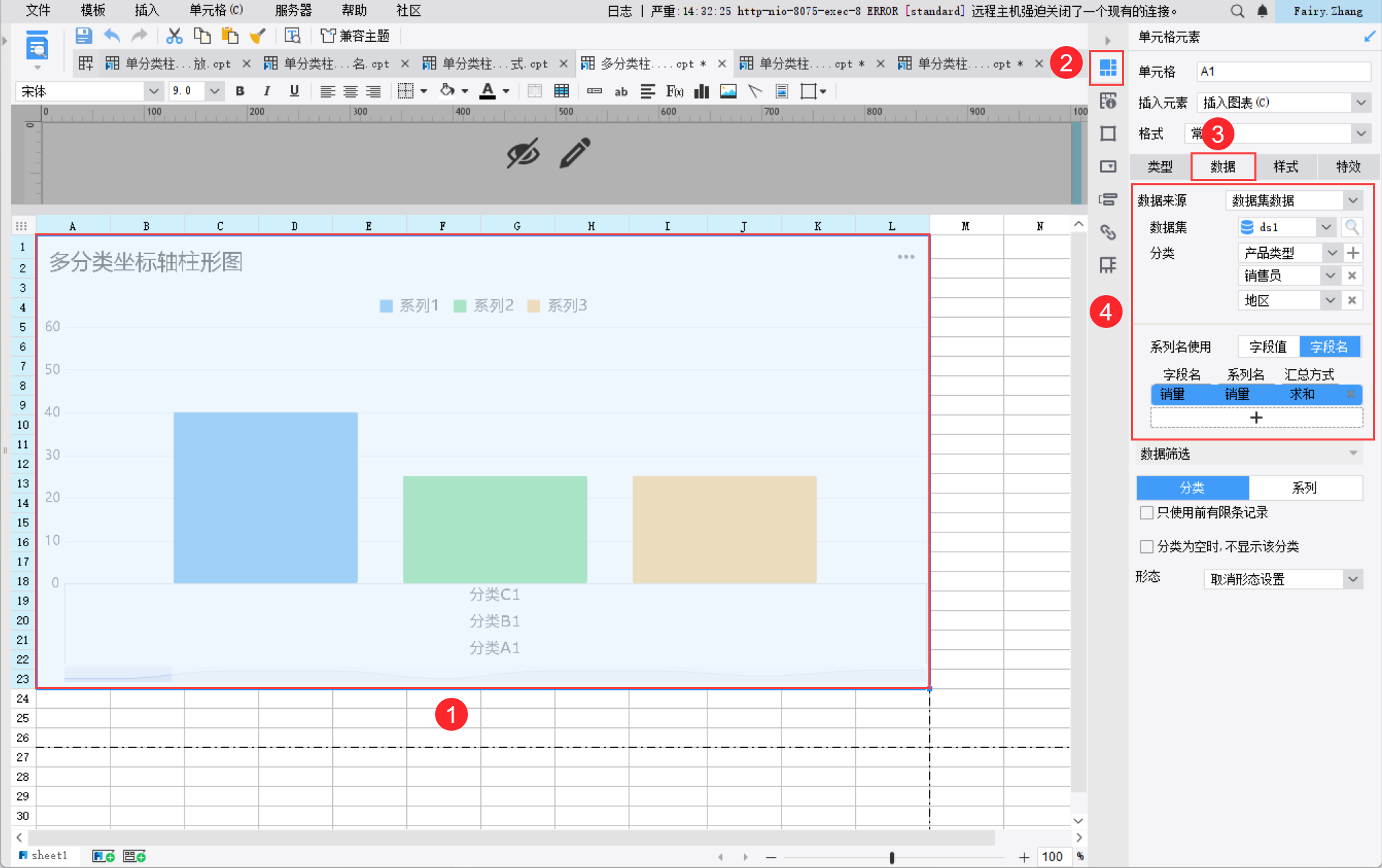
选中柱形图,绑定图表数据,数据来源为「数据集数据」,数据集为「ds1」,分类为「产品类型、销售员、地区」,系列名使用为「字段名」,字段名为「销量」,系列名为「销量」,汇总方式为「求和」,如下图所示:
7.5 取消标题可见
同 4.5 节,此处不再赘述。
7.6 设置图表缩放
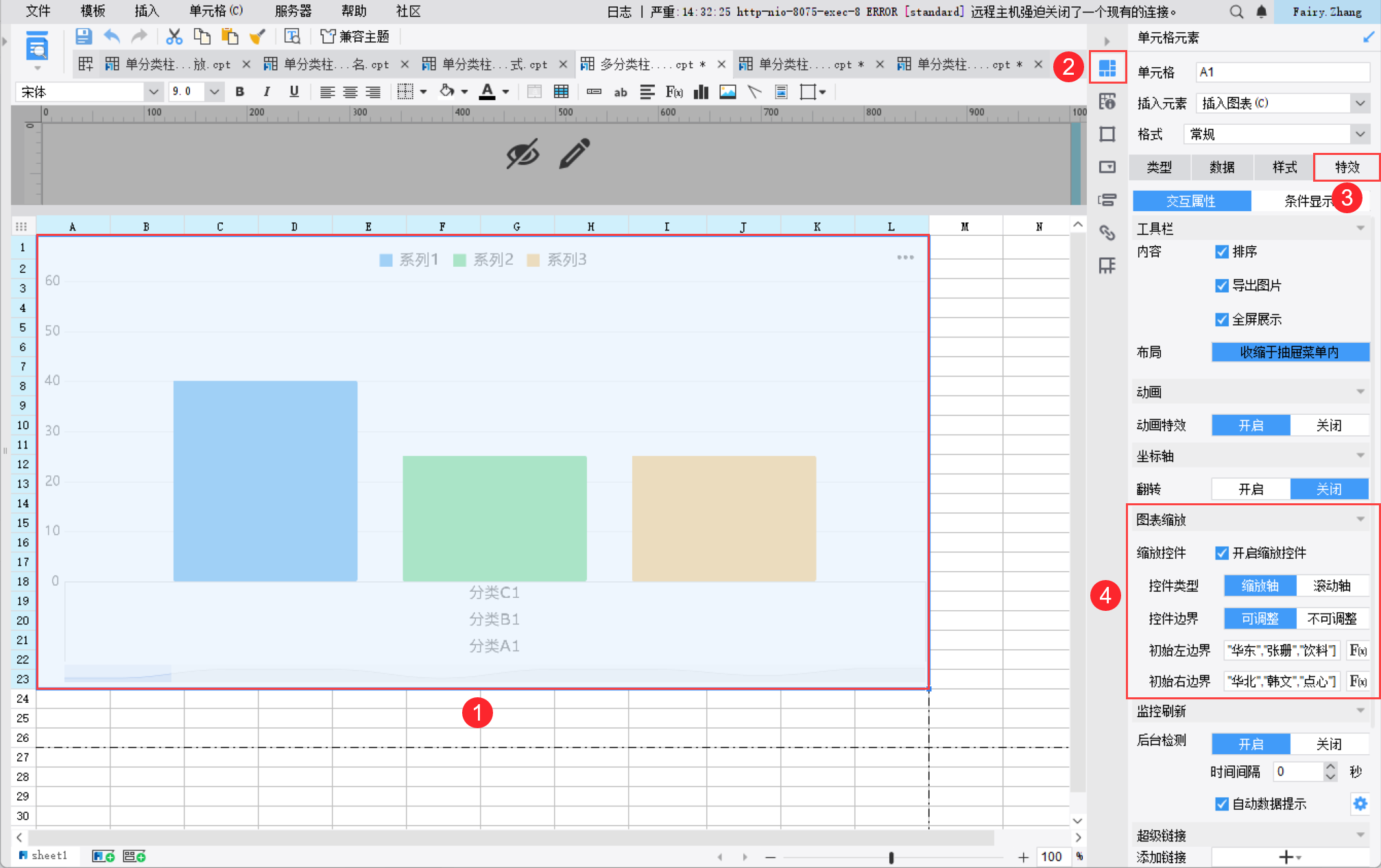
选中柱形图,设置图表缩放,勾选「开启缩放控件」,控件类型选择「缩放轴」,控件边界选择「可调整」,初始左边界设置为:["华东","张珊","饮料"],初始右边界设置为:["华北","韩文","点心"],如下图所示:
注1:此示例为多分类图表,与单分类图表的初始左右边界写法不同,不用公式,直接在编辑框中输入,或者在公式定义中输入后删除最前面的等于号 。
注2:多分类边界值设置规则:["父分类","子分类"],且边界值根据分类值进行填写。例如该模板分类有三层:地区-销售员-产品类型,所以按顺序填写:["华东","张珊","饮料"]。
7.3 效果预览
1)PC 端
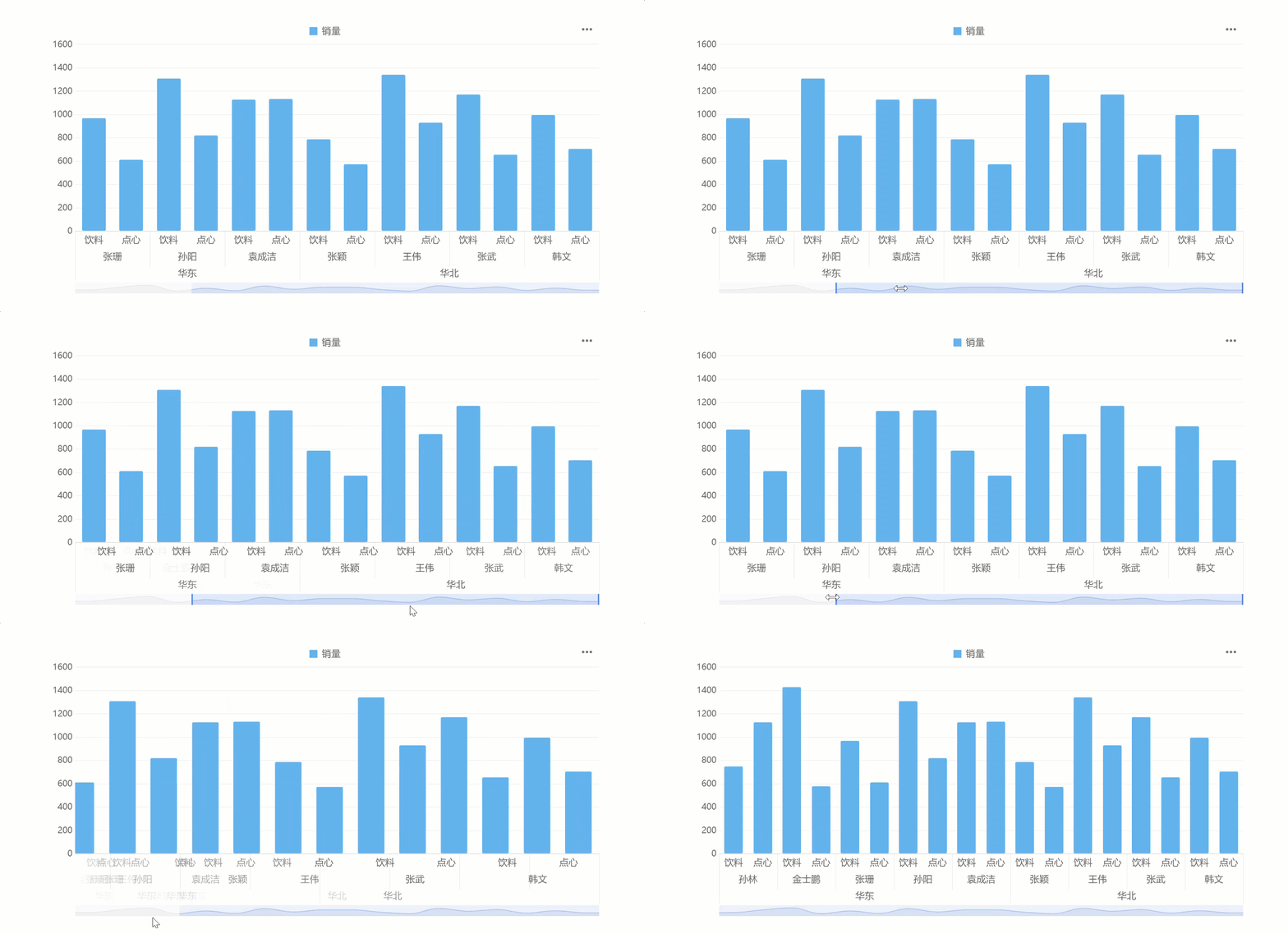
保存报表,点击「分页预览」,初始展示时缩放轴长短为设置的初始左右边界,可移动、伸缩缩放轴,效果如下图所示:
移动缩放轴:选中移动缩放轴,即可平移图表。
缩小缩放轴:选中缩小缩放轴,即可放大图表。
伸长缩放轴:选中伸长缩放轴,即可缩小图表。
2)移动端
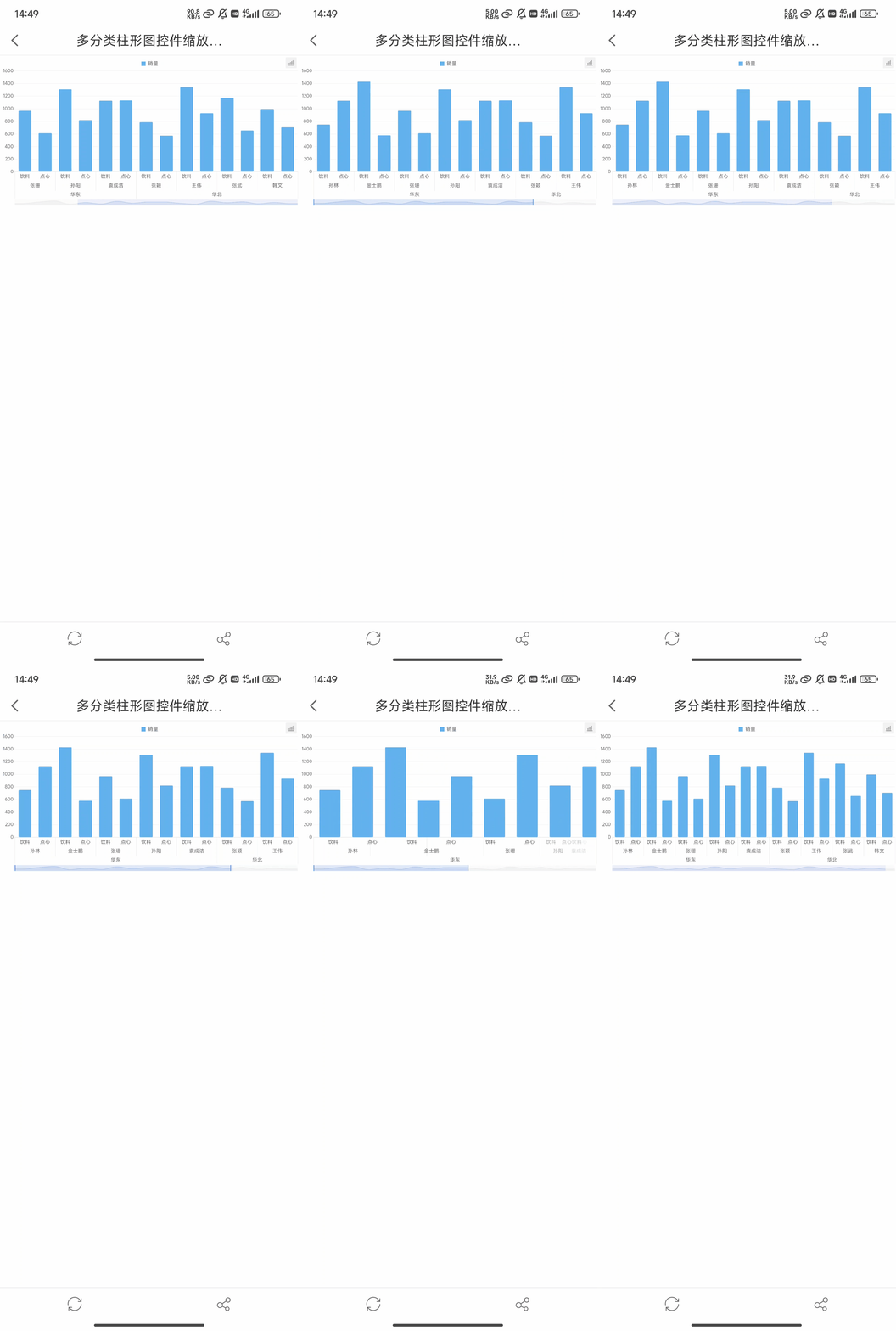
同时支持 App 端和 H5 端预览,初始展示时缩放轴长短为设置的初始左右边界,可移动、伸缩缩放轴,效果如下图所示:
移动缩放轴:选中移动缩放轴,即可平移图表。
缩小缩放轴:选中缩小缩放轴,即可放大图表。
伸长缩放轴:选中伸长缩放轴,即可缩小图表。
8. 示例五:单分类柱形图控件缩放滚动轴设置初始分类数示例编辑
8.1 新建模板
同 4.1 节,此处不再赘述。
8.2 准备数据
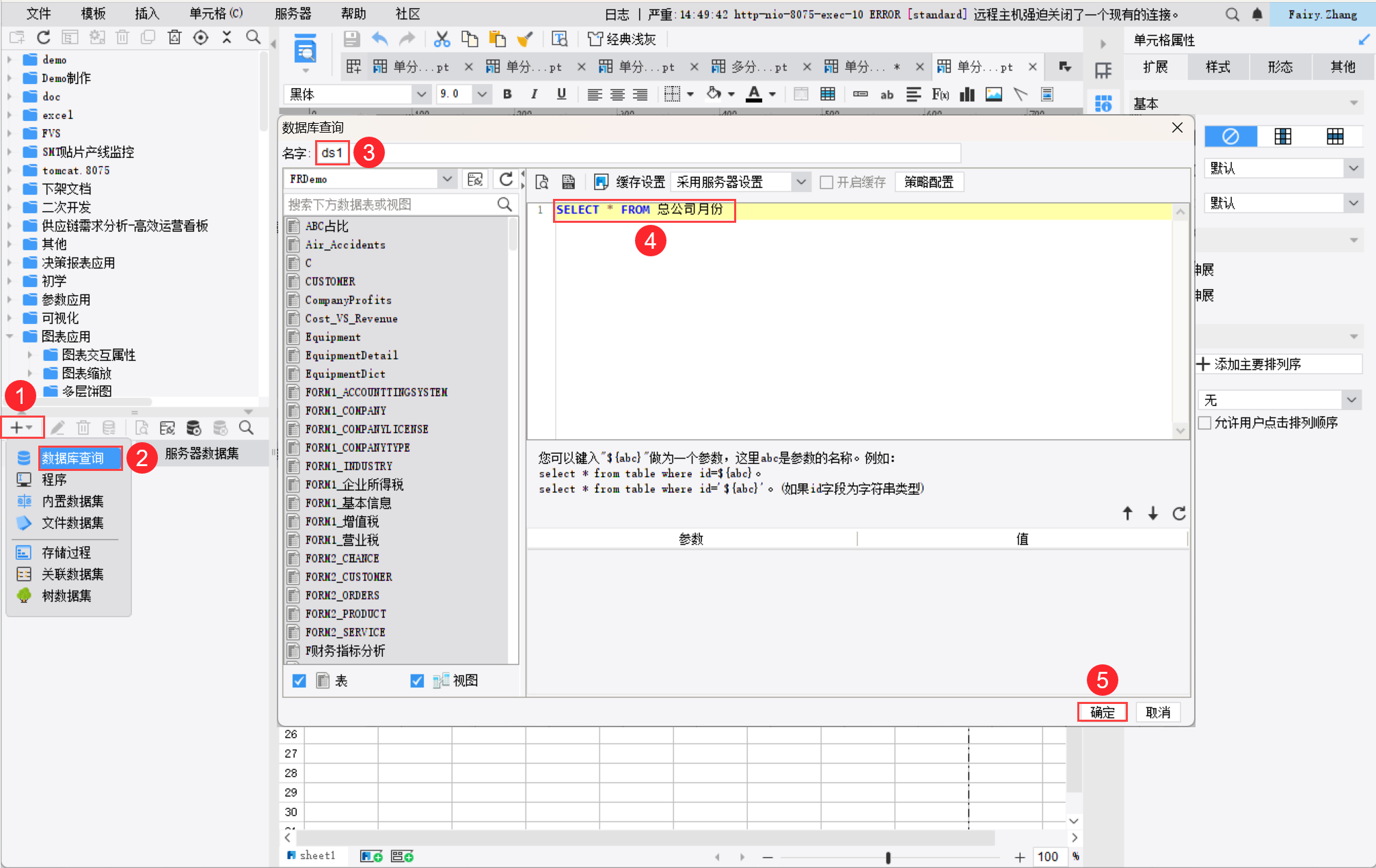
新建数据库查询 ds1。输入 SQL 查询语句:SELECT * from 总公司月份。如下图所示:
8.3 插入图表
同 4.3 节,此处不再赘述。
8.4 绑定数据
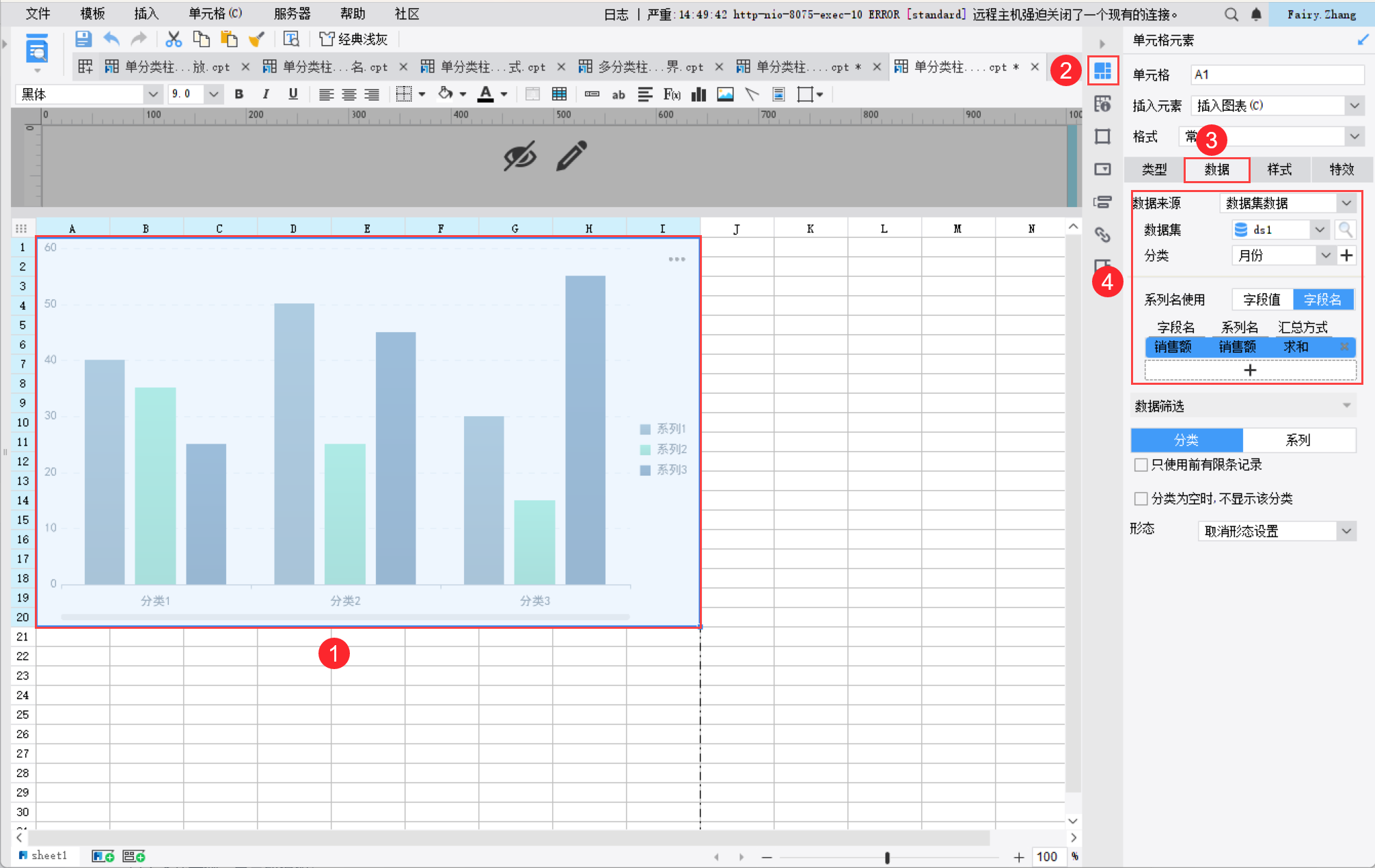
选中柱形图,绑定图表数据,数据来源为「数据集数据」,数据集为「ds1」,分类为「月份」,系列名使用为「字段名」,字段名为「销售额」,系列名为「销售额」,汇总方式为「求和」,如下图所示:
8.5 取消标题可见
同 4.5 节,此处不再赘述。
8.6 设置图表缩放
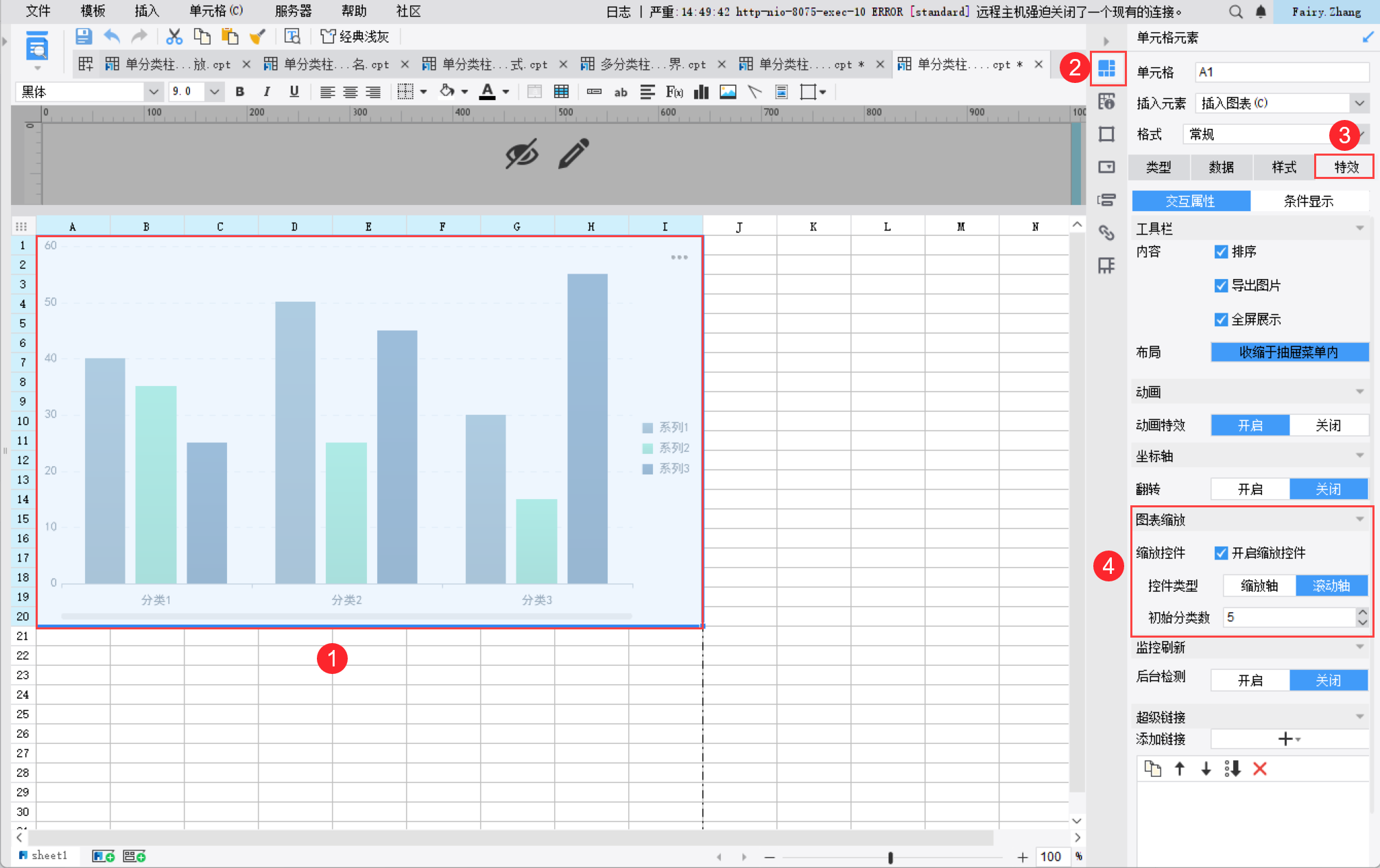
选中柱形图,设置图表缩放,勾选「开启缩放控件」,控件类型选择「滚动轴」,初始分类数设置为「5」,如下图所示:
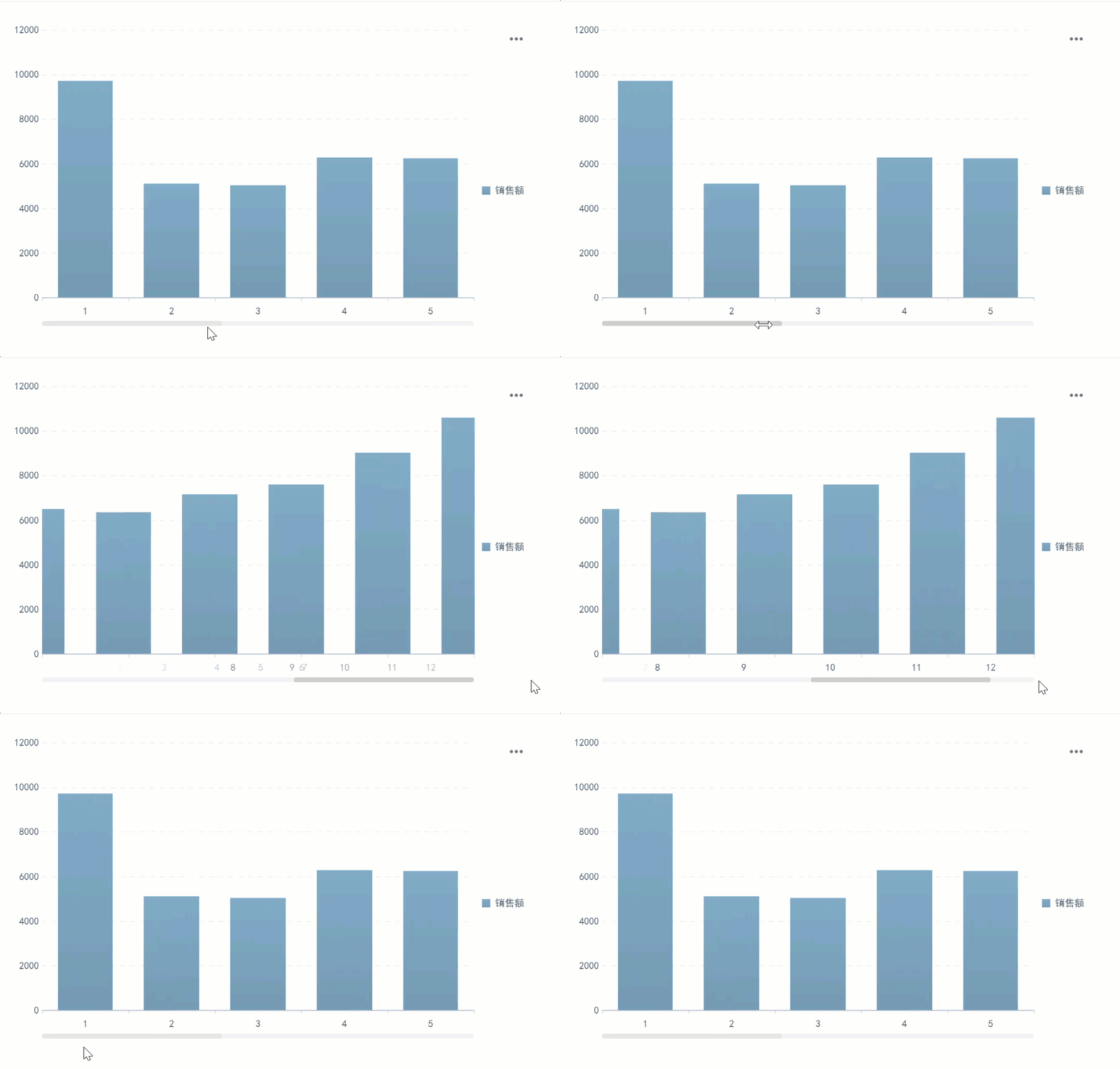
8.7 效果预览
1)PC 端
保存报表,点击「分页预览」,初始只展示前 5 个分类,拖拽滚动轴可平移展示图表,效果如下图所示:
2)移动端
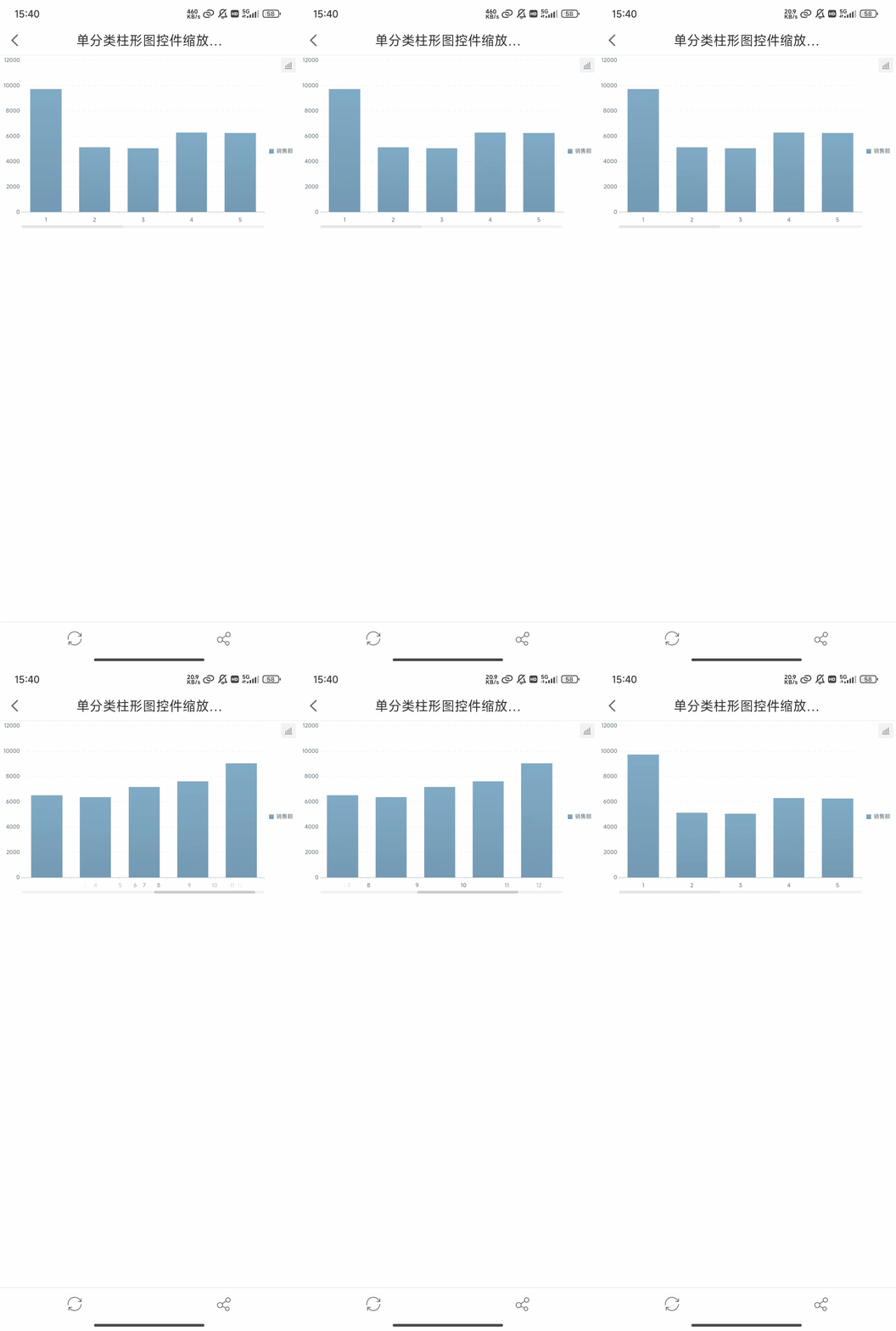
同时支持 App 端和 H5 端预览,初始只展示前 5 个分类,拖拽滚动轴可平移展示图表,效果如下图所示:
9. 示例六:单分类柱形图控件缩放滚动轴设置缩放比例编辑
9.1 新建模板
同 4.1 节,此处不再赘述。
9.2 准备数据
同 8.2 节,此处不再赘述。
9.3 插入图表
同 4.3 节,此处不再赘述。
9.4 绑定数据
同 8.4 节,此处不再赘述。
9.5 取消标题可见
同 4.5 节,此处不再赘述。
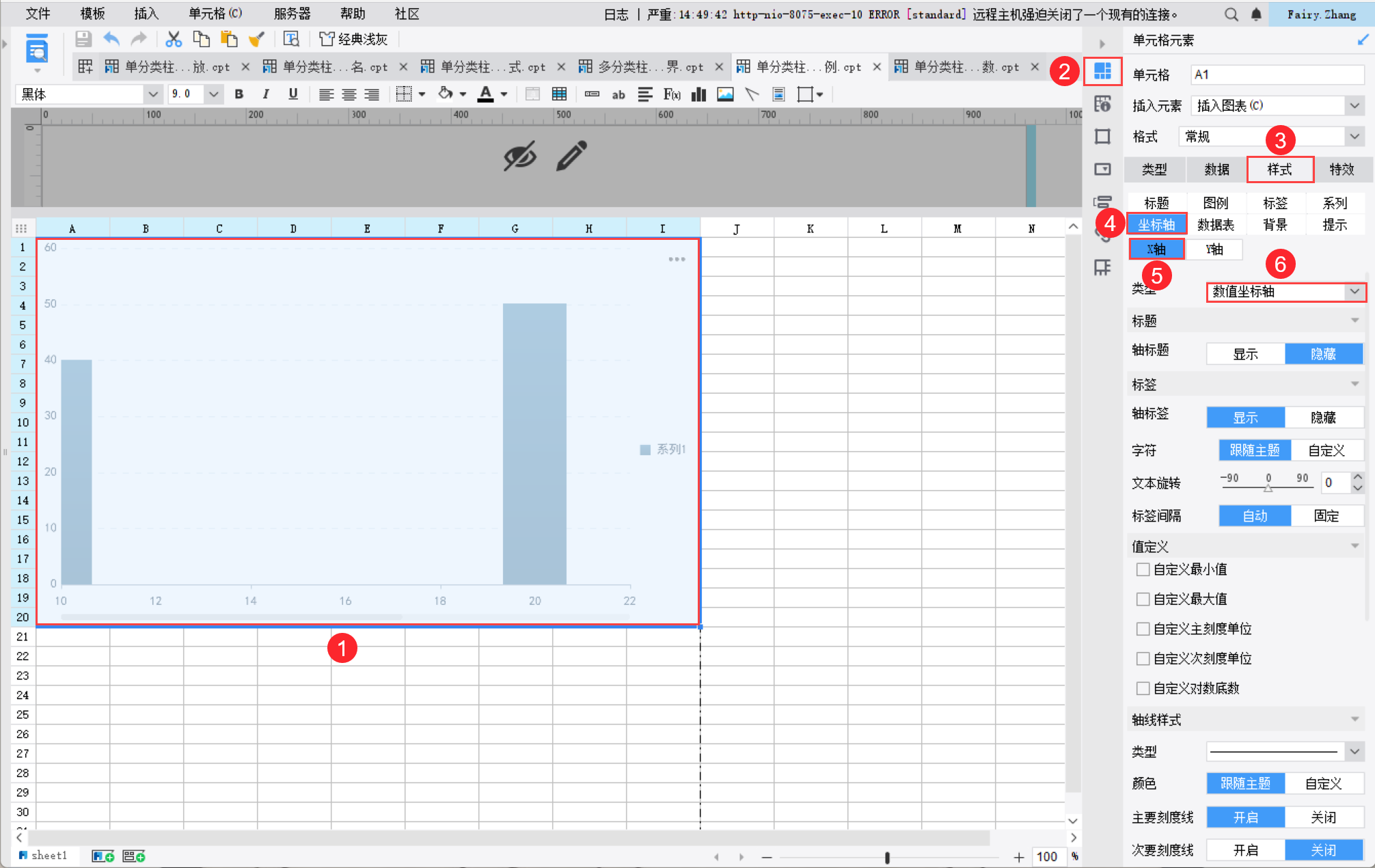
9.6 设置数值分类轴
选中柱形图,点击右侧的「单元格元素>样式>坐标轴 >X轴」,类型选择「数值坐标轴」,如下图所示:
9.7 设置图表缩放
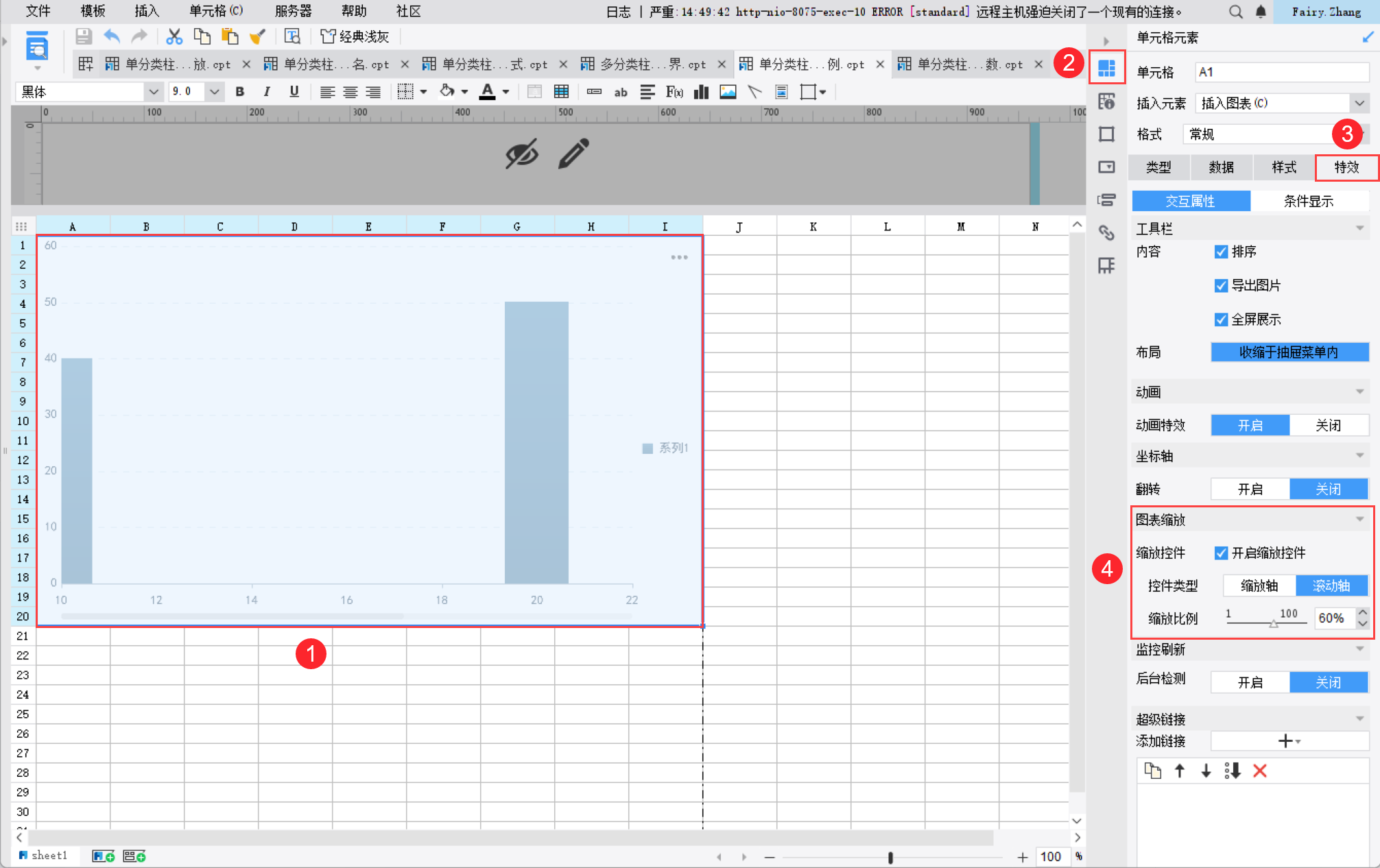
选中柱形图,设置图表缩放,勾选「开启缩放控件」,控件类型选择「滚动轴」,缩放比例设置为 60% ,如下图所示:
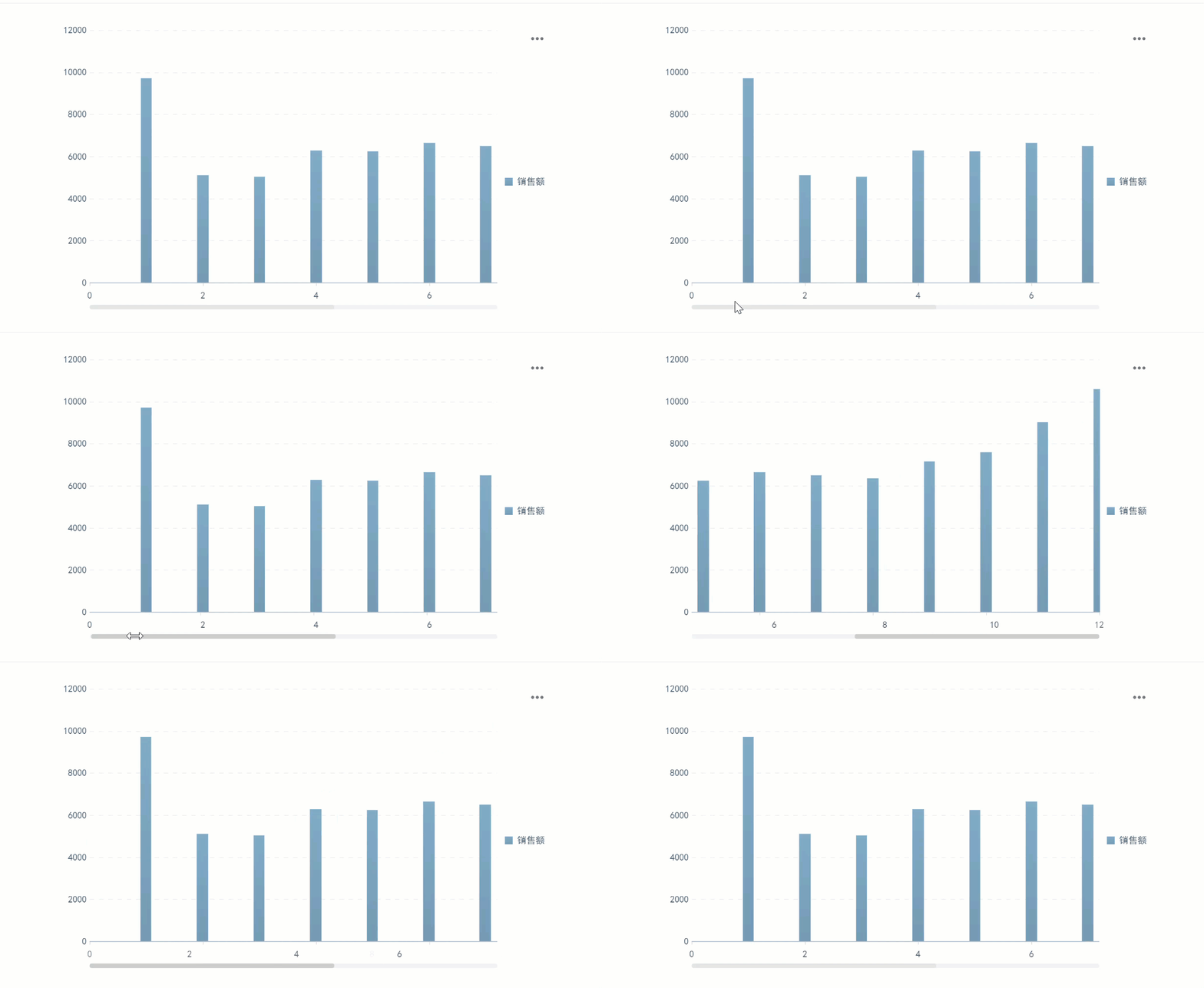
9.8 效果预览
1)PC端
保存报表,点击「分页预览」,缩放比例为 60% ,拖拽滚动轴可平移展示图表,效果如下图所示:
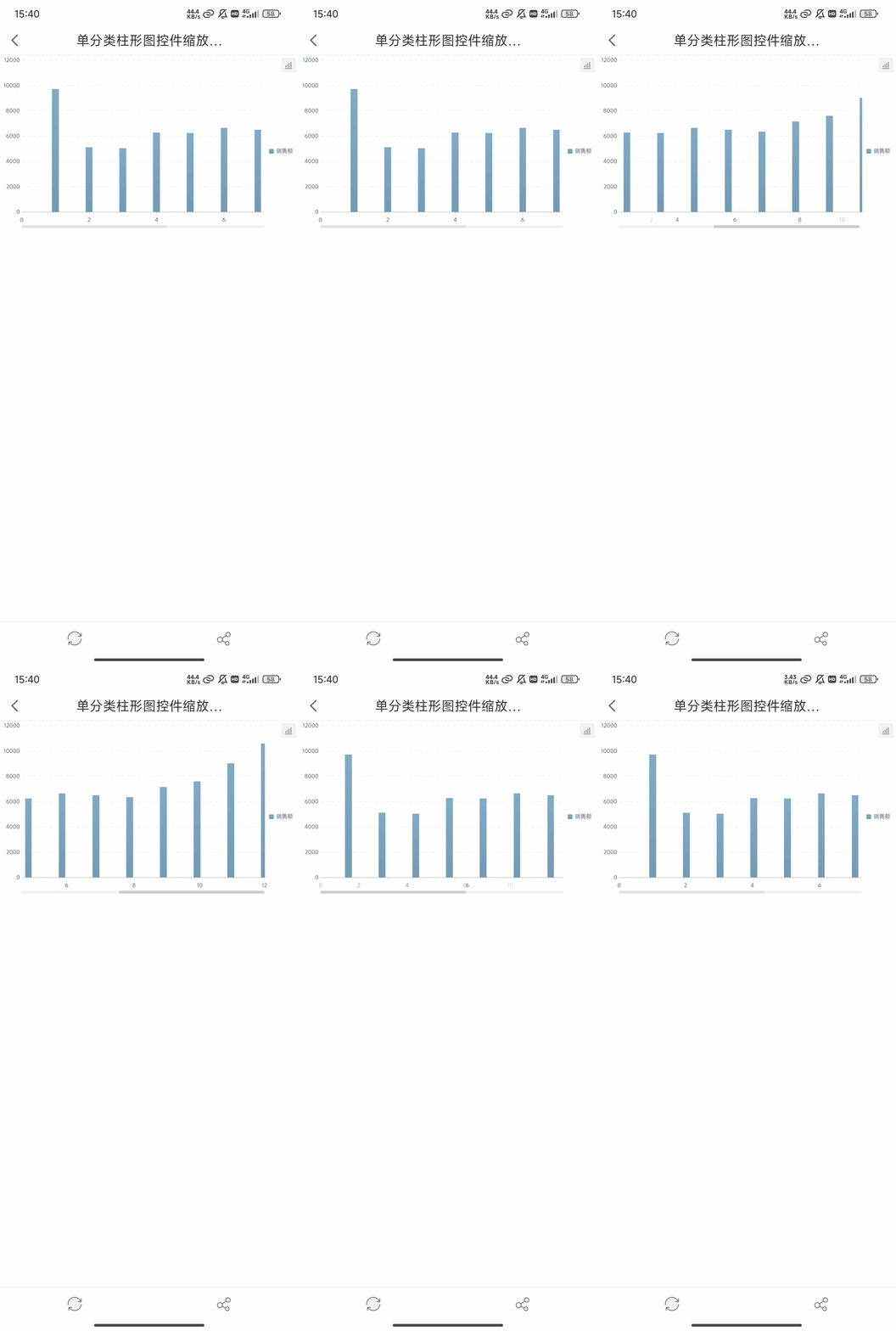
2)移动端
同时支持 App 端和 H5 端预览,缩放比例为 60% ,拖拽滚动轴可平移展示图表,效果如下图所示:
10. 模板下载编辑
点击下载示例一已完成模板:单分类柱形图手势缩放.cpt
点击下载示例二已完成模板:单分类柱形图控件缩放缩放轴可调整设置初始左右边界为分类名.cpt
点击下载示例三已完成模板:单分类柱形图控件缩放缩放轴不可调整设置初始右边界为公式.cpt
点击下载示例四已完成模板:多分类柱形图控件缩放缩放轴可调整设置初始左右边界.cpt
点击下载示例五已完成模板:单分类柱形图控件缩放滚动轴设置初始分类数.cpt
点击下载示例六已完成模板:单分类柱形图控件缩放滚动轴设置缩放比例.cpt