 提示:
提示:1. 概述编辑
1.1 版本
| 报表服务器版本 | FVS 插件版本 | 应用共享插件版本 | 功能变更 |
|---|---|---|---|
| 11.0.22 | V3.1.0 | V1.4 | - |
| 11.0.22 | V3.1.0 | V1.5 |
具体请参见第 3 章 |
| 11.0.22 | V3.4.1 | V2.0 |
具体请参见第 3 章 |
| 11.0.22 | V4.4.0 | V2.7.0 | 组件包/图片包使用优化,具体请参见 2.5 节 |
1.2 应用场景
市场中的模板资源不知道如何实现快速复用?不知道如何美化模板?不想在样式配置上耗费太多时间?需要使用常用的组件快速搭建模板?
FVS 资源中心可以轻松帮您解决上述问题,帮助您提升模板制作效率,丰富模板效果、提升模板美观度。
1)支持复用「在线资源」和「本地资源」。
可复用类型包括:模板、组件、图片和视频四种类型。
「在线资源>最近使用」中可快速定位历史使用的资源
「在线资源>收藏」中可快速查找已收藏的资源
2)「FVS我的资源管理」可管理所有本地资源,添加在线资源,并对资源进行管理。
1.3 使用须知
资源复用可选择的资源分类为「本地资源」和「在线资源」,「本地资源」为本地资源(包括内置的资源),「在线资源」即来自帆软商城的资源。
「在线资源」在联网情况下可以直接下载使用;离线状态推荐使用「本地资源」,可使用内置资源或从本地添加。
已添加到画布中的资源不再受「FVS我的资源管理」影响,即资源管理中的资源删除不影响已使用的资源。
使用在线资源创建模板时,新包会在 reportlets 目录下生产一个新的文件夹。
工程所在服务器,如处于内网环境,请确保开放以下网址白名单,否则可能导致相关内容无法访问/显示异常。
| 域名 | 端口 |
|---|---|
| cloud.fanruan.com | 443 |
| fanruan-market.oss-cn-shanghai.aliyuncs.com | 443 |
| shopps.finereport.com | 443 |
| fine-intelli.oss-cn-shanghai.aliyuncs.com | 443 |
| fine-build.oss-cn-shanghai.aliyuncs.com | 443 |
| treasure-hub.fanruan.com | 3009 |
模板/仪表板制作人员的电脑设备,如处于内网环境,请确保开放以下网址白名单,否则可能导致相关内容无法访问/显示异常。
| 域名 | 端口 |
|---|---|
| app.fanruan.com | 443 |
| app.fanruan.com | 8443 |
| appserver.fanruan.com | 443 |
| fanruanclub.com | 443 |
| market.fanruan.com | 443 |
| cloud.fanruan.com | 443 |
| fanruan-market.oss-cn-shanghai.aliyuncs.com | 443 |
| shopps.finereport.com | 443 |
| fine-intelli.oss-cn-shanghai.aliyuncs.com | 443 |
| fine-build.oss-cn-shanghai.aliyuncs.com | 443 |
| treasure-hub.fanruan.com | 3009 |
2. 资源复用编辑
2.1 模板资源复用
2.1.1 在线资源
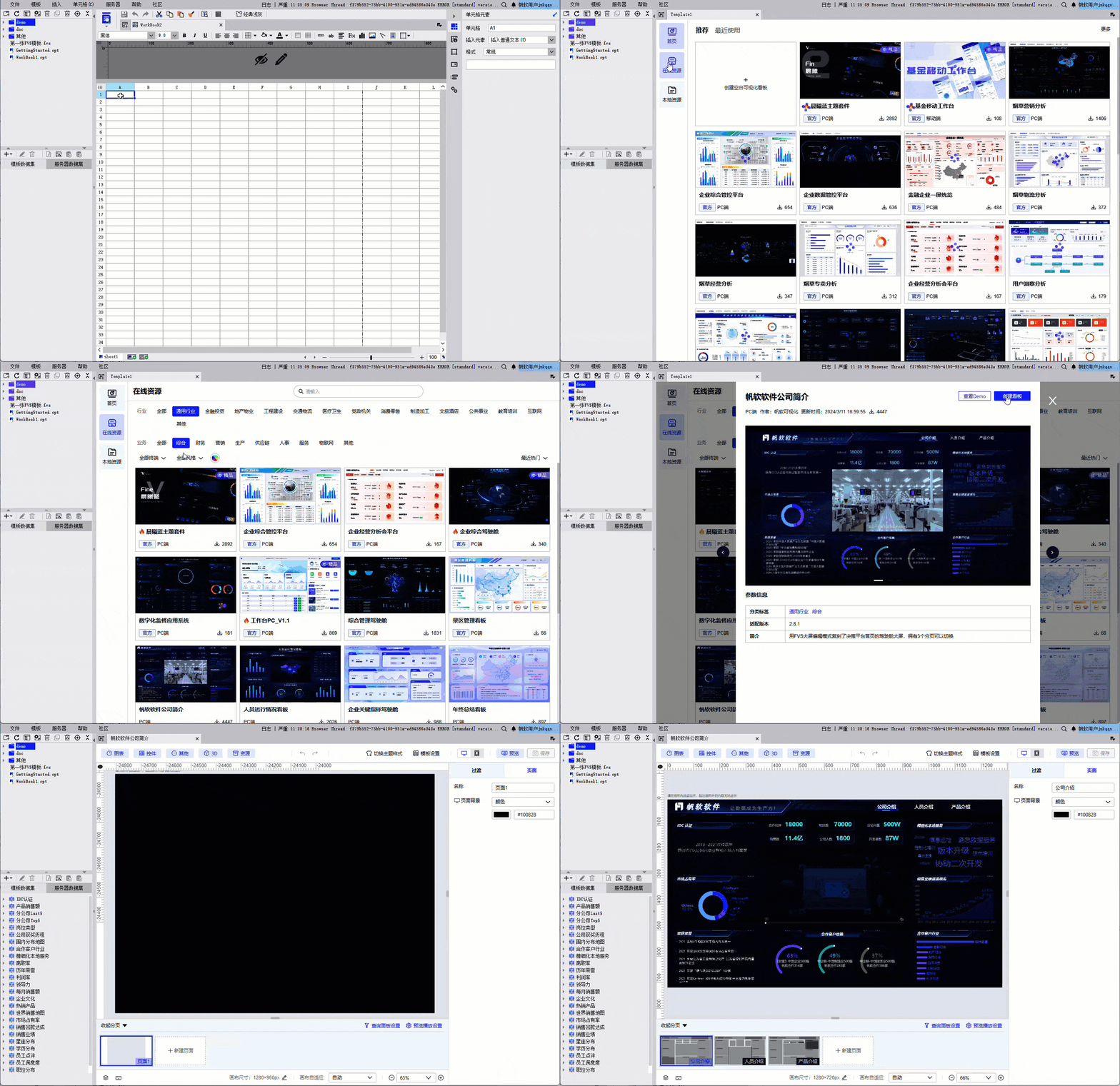
新建可视化看板时,可在「首页」中选择模板资源,或「在线资源」中根据需要的行业或业务标签筛选模板资源。
鼠标悬浮模板资源,点击「预览」即可查看对应模板的详情内容,点击「创建看板」即可在设计器中下载并打开模板。
如下图所示:
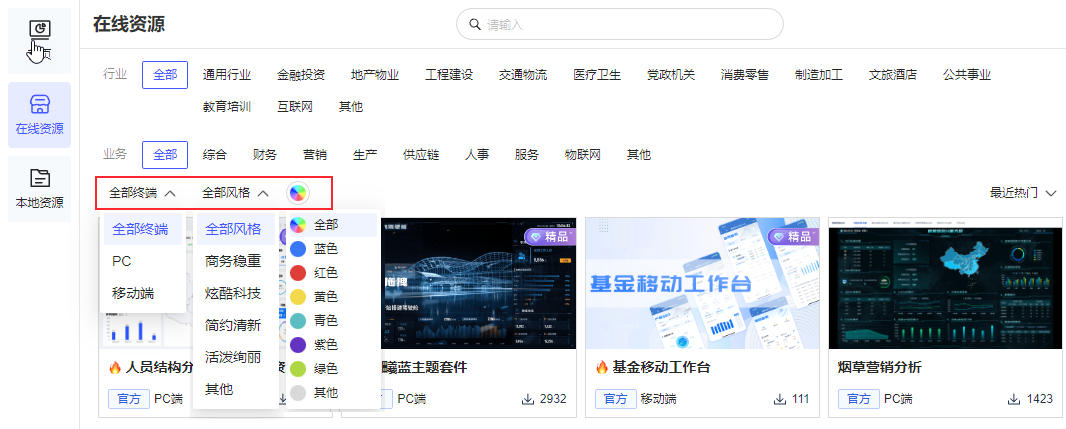
支持通过「终端」、「风格」、「颜色」筛选模板
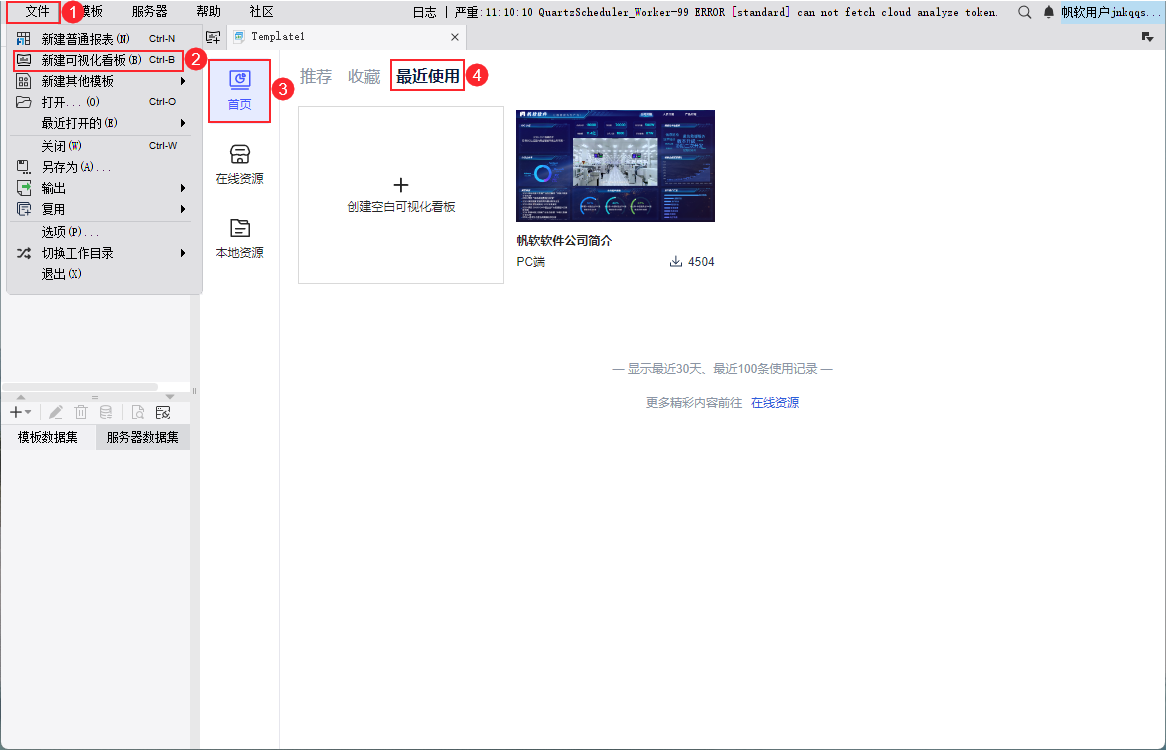
点击「首页」中「最近使用」Tab,可快速从大量的在线资源中找到历史使用的资源。
注:显示最近 30 天、最近 100 条的使用记录。超过总数 100 条或日期 30 天的记录,按照先进先出方式删除。
2.1.2 本地资源
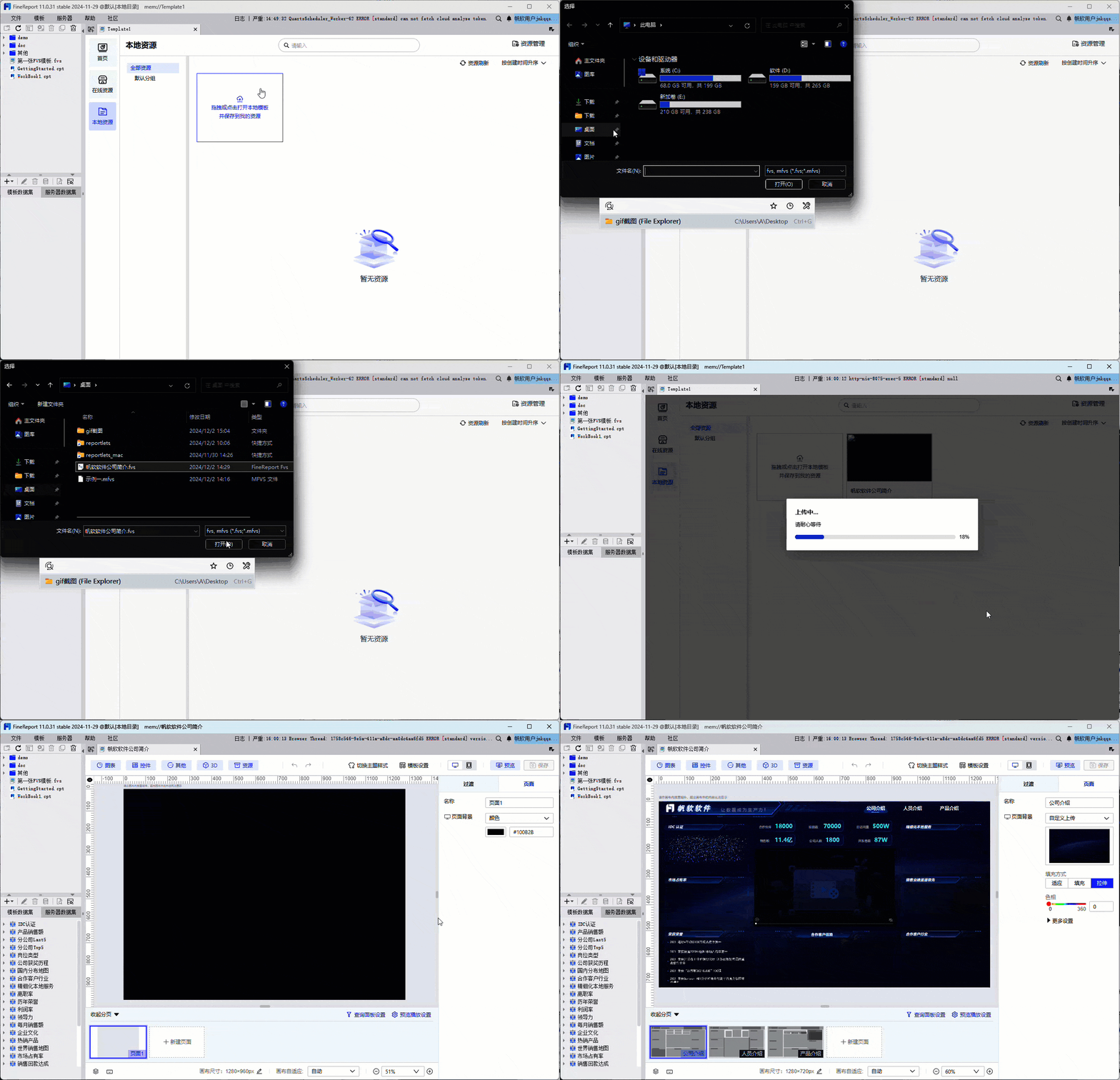
新建可视化看板时,在「本地资源」中,可拖拽或点击打开本地 .fvs 模板文件。
若本地资源中已有模板,鼠标悬浮模板点击「创建」即可打开模板。
注1:模板资源也可在资源管理中「从本地上传」,但仅支持在「新建可视化看板」时选择模板进行创建。
注2:资源中心的模板无法下载并在此处上传,本地资源功能仅提供上传用户自行开发的资源。
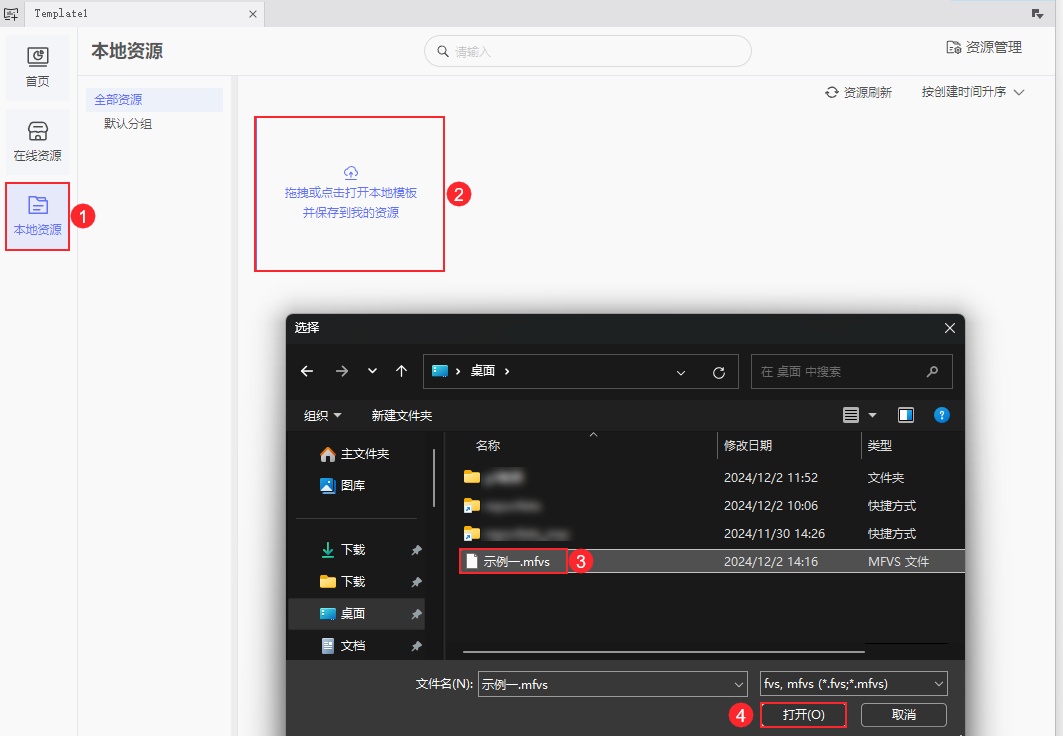
打开本地文件时,需选择分组将模板保存到「本地资源」。如下图所示:
2.2 组件资源复用
2.2.1 在线资源
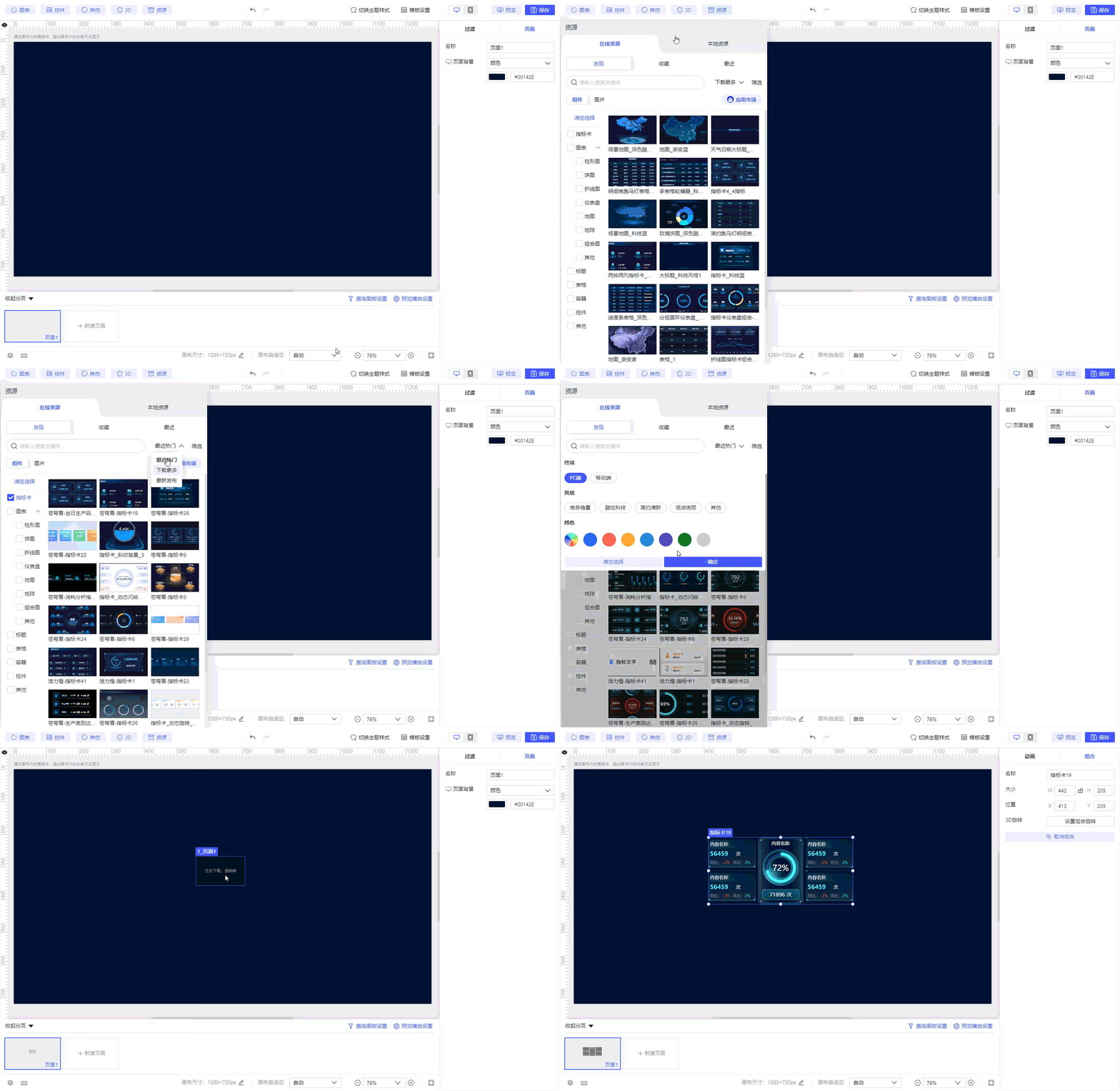
1)进入 FVS 看板画布界面,点击组件区「资源」,可在「在线资源>发现」中根据标签筛选组件,并选择合适的组件点击或拖拽添加到画布中。
在线资源仅支持「组件」和「图片」两种类型。如下图所示:
应用共享插件 V2.1 及以上版本,也可点击在线资源页面中「应用市场」,进入应用市场,在视觉资源中挑选资源进行收藏。
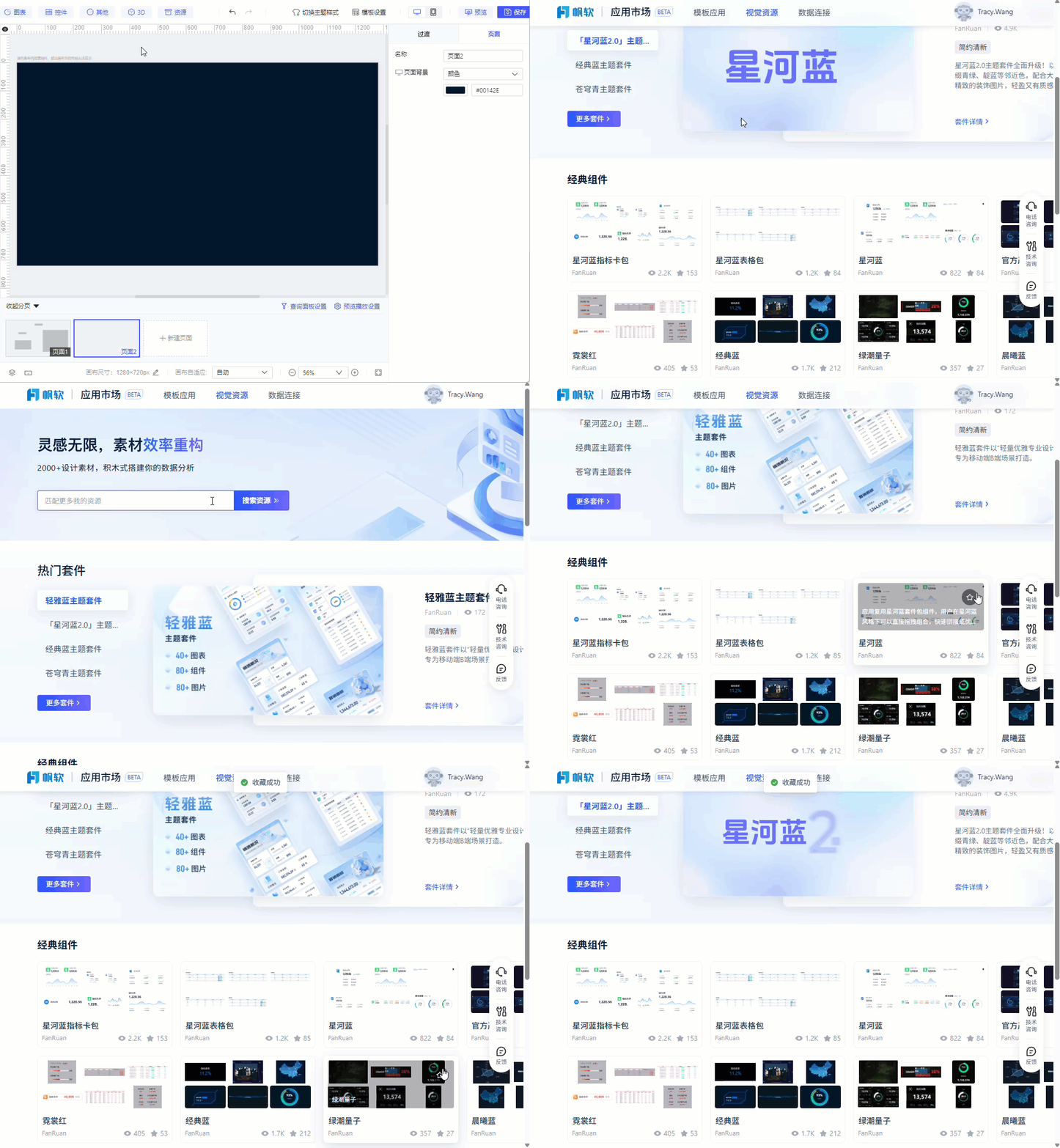
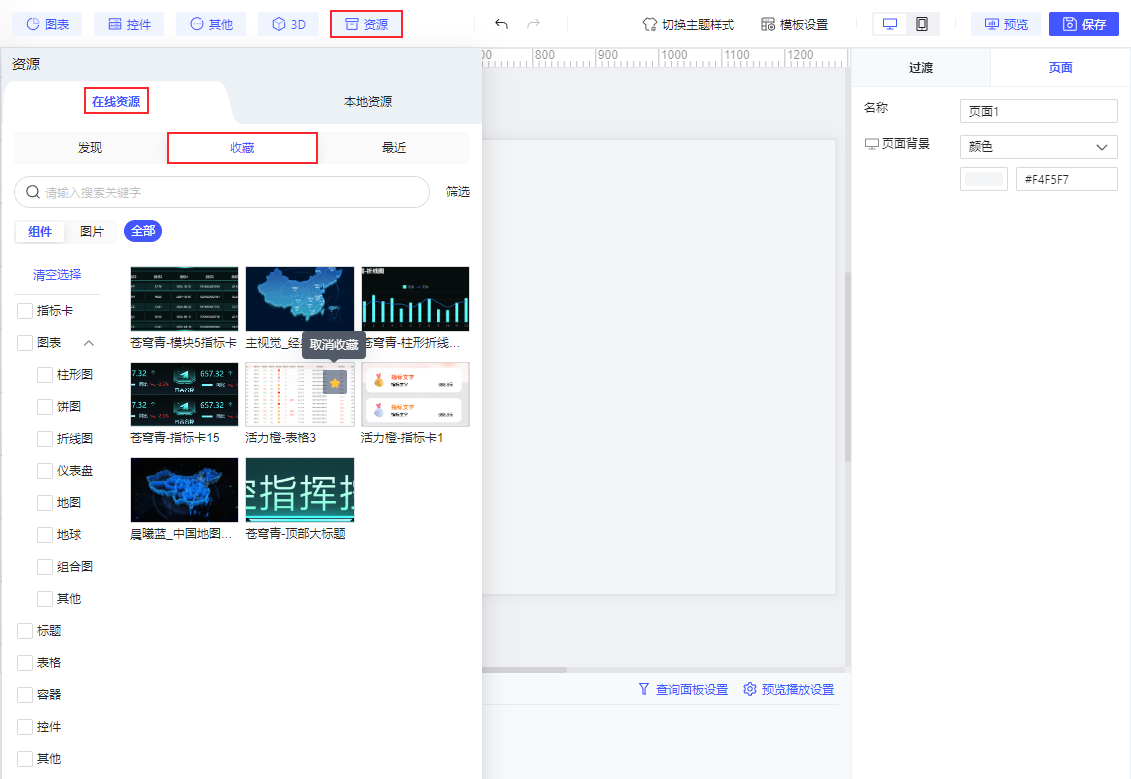
2)在「收藏」Tab 下可查看已收藏的组件资源。如下图所示:
注:「收藏」功能仅支持「FineVis数据可视化」插件为 V3.4.1 及以上版本,且「应用共享」插件为 V2.0 及以上版本。
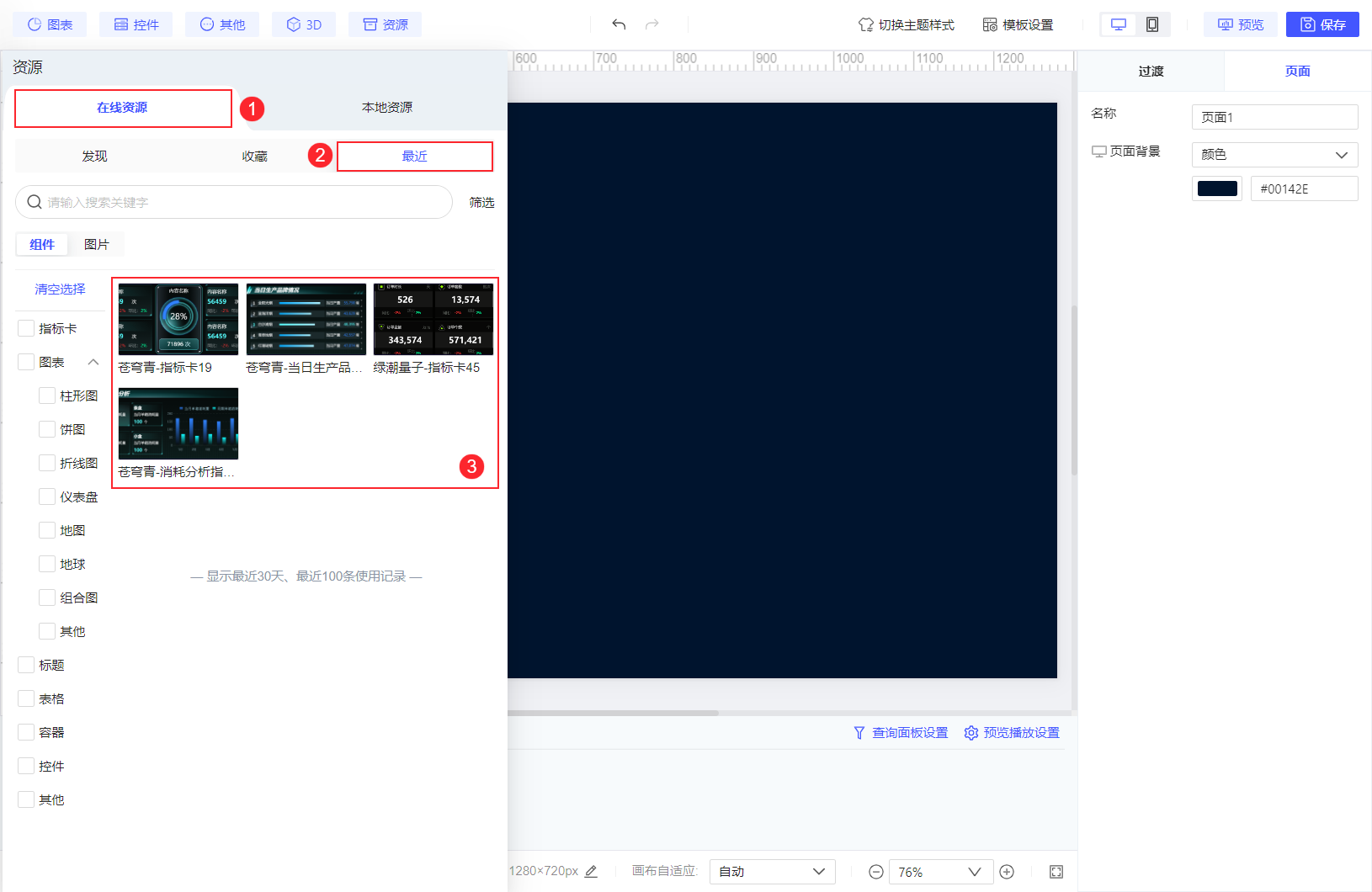
3)可在「最近使用」Tab 下快速找到历史使用的在线资源。如下图所示:
2.2.2 本地资源
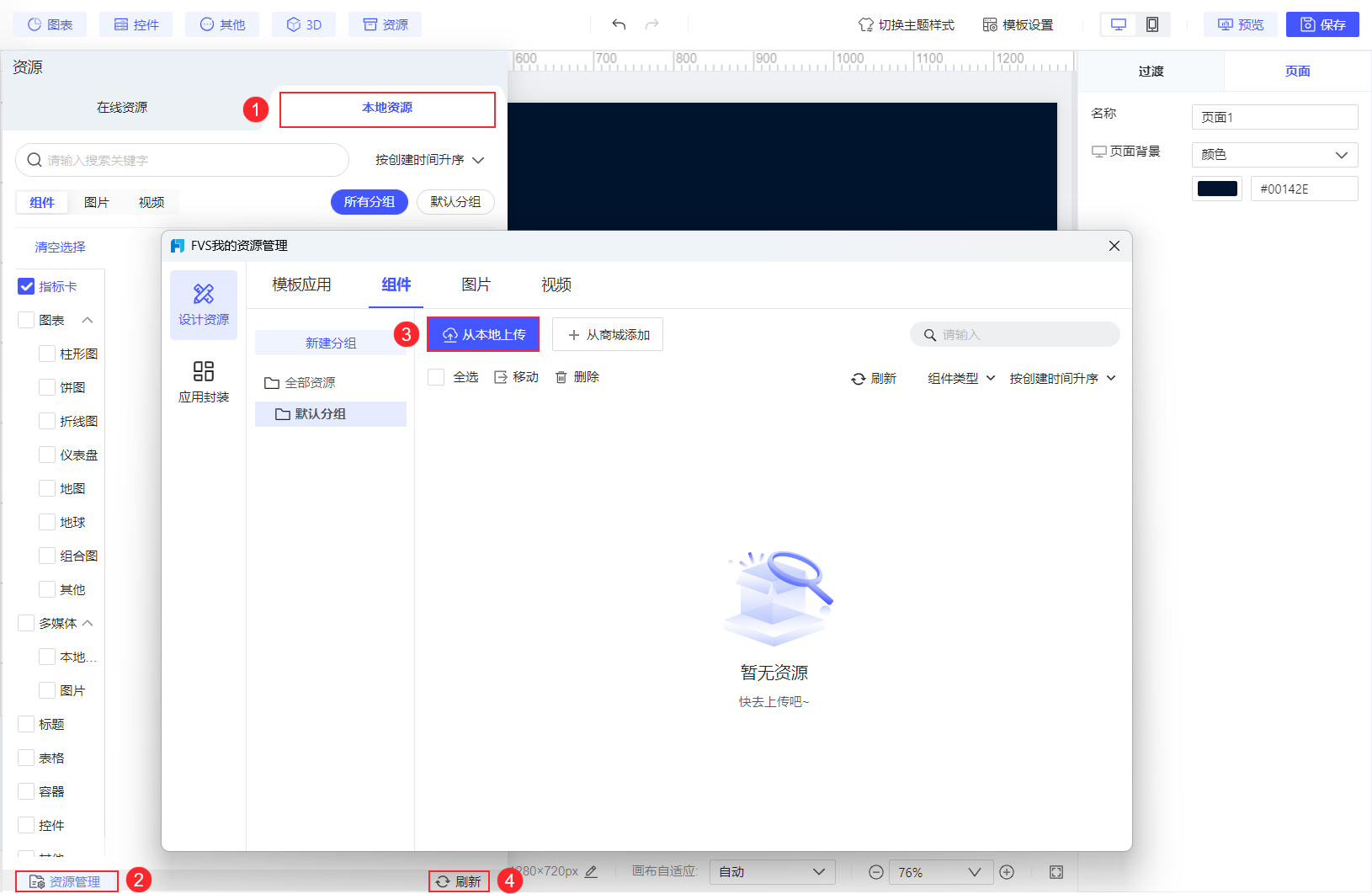
在「资源>本地资源」中,可点击左下角「资源管理」打开「FVS我的资源管理」,点击「从本地上传」选择本地组件资源文件添加到设计器。
添加后关闭弹窗,点击「资源>本地资源」右下「刷新」获取新添加的组件后即可使用。
本地资源支持「组件」、「图片」和「视频」三种类型。如下图所示:
2.3 图片资源复用
2.3.1 在线资源
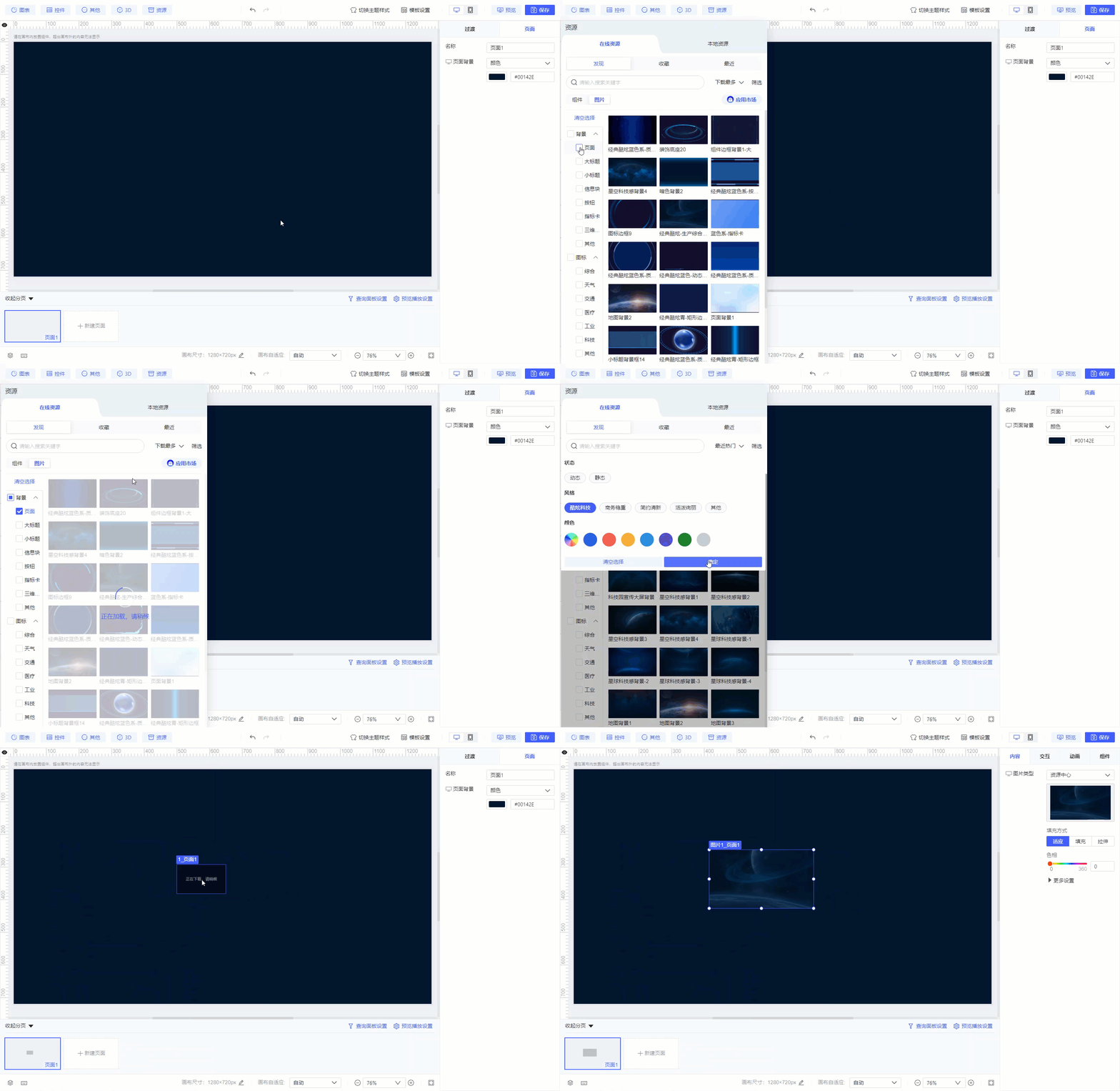
1)在组件区「资源>在线资源」中,支持选择「图片」类型资源,点击后在画布中默认新建一个图片组件进行使用。如下图所示:
2)在「收藏」Tab 下可查看已收藏的图片资源,在「最近使用」Tab 下快速找到历史使用的在线资源。
注:「收藏」功能仅支持「FineVis数据可视化」插件为 V3.4.1 及以上版本,且「应用共享」插件为 V2.0 及以上版本。
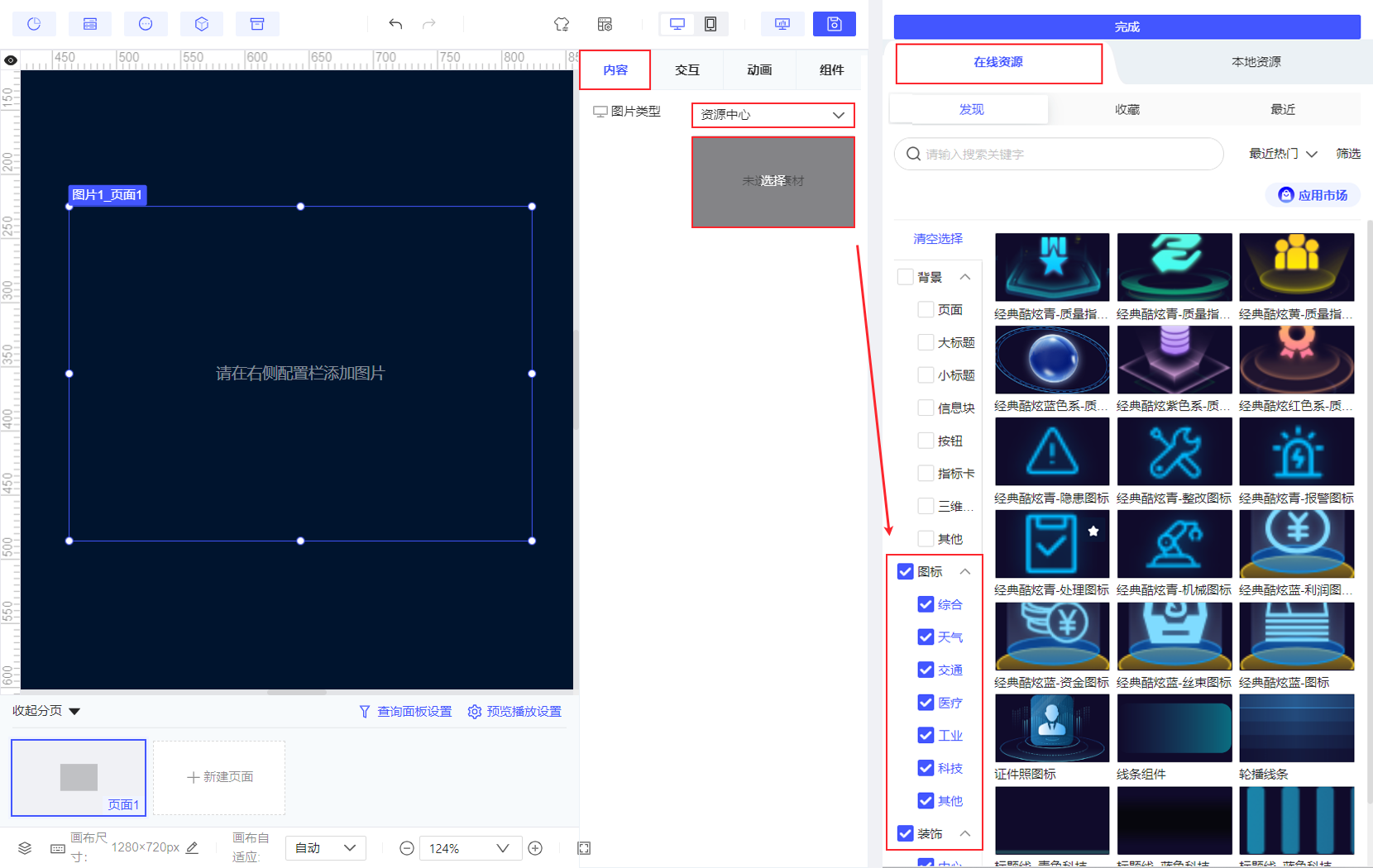
3)页面背景、组件边框背景、图片组件 等可以使用图片资源的地方,支持选择「资源中心>在线资源」中的图片使用。在线资源中会自动根据当前功能场景预选相关标签。
2.3.2 本地资源
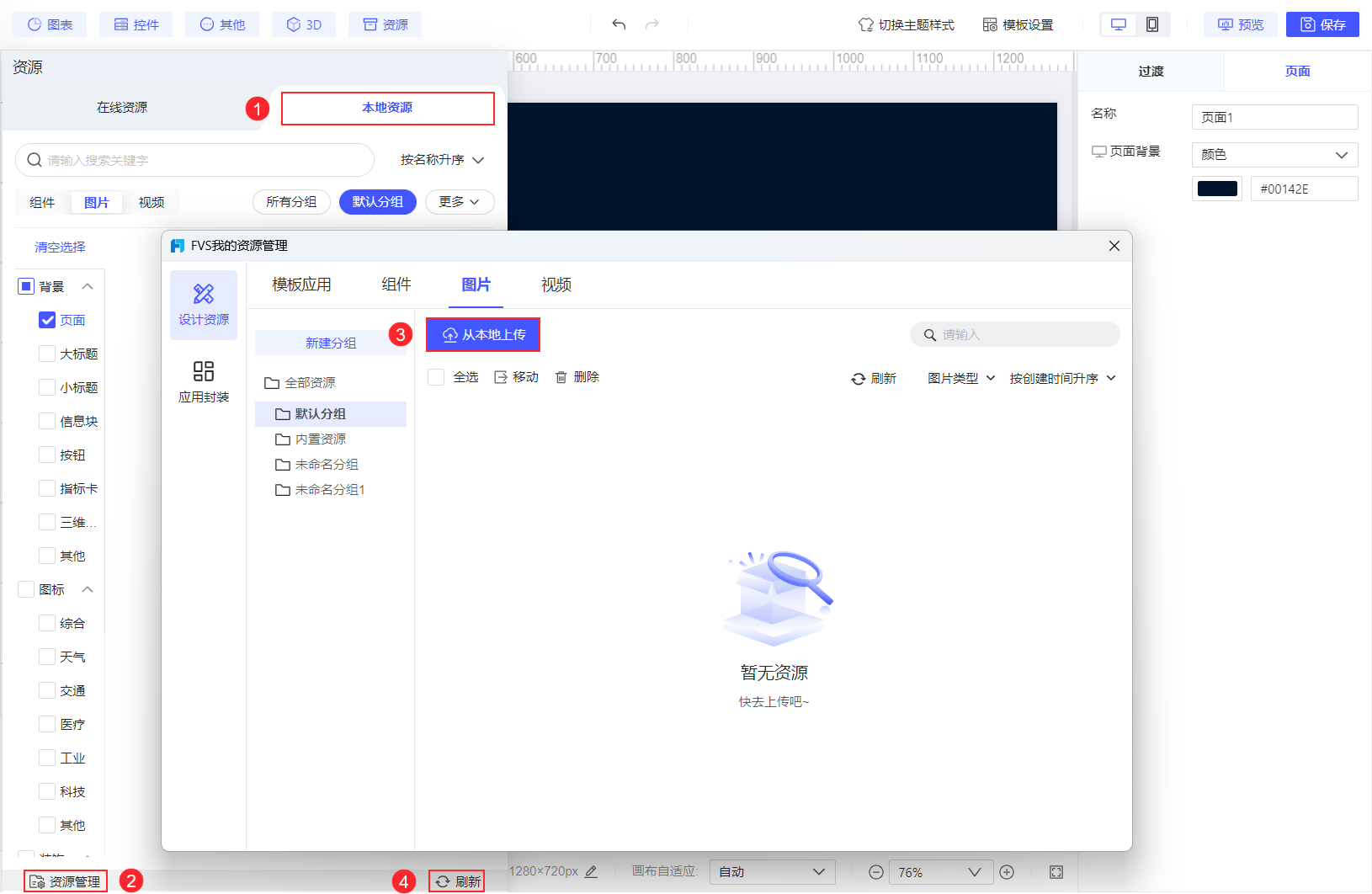
在选择图片资源时,选择「本地资源」,可使用设计器的内置资源。
也可点击左下角「资源管理」打开「FVS我的资源管理」,点击「从本地上传」上传本地图片资源文件。
添加后关闭弹窗,点击「刷新」获取新添加的图片后即可使用。如下图所示:
2.4 视频资源复用
注:视频资源暂不支持在线资源。
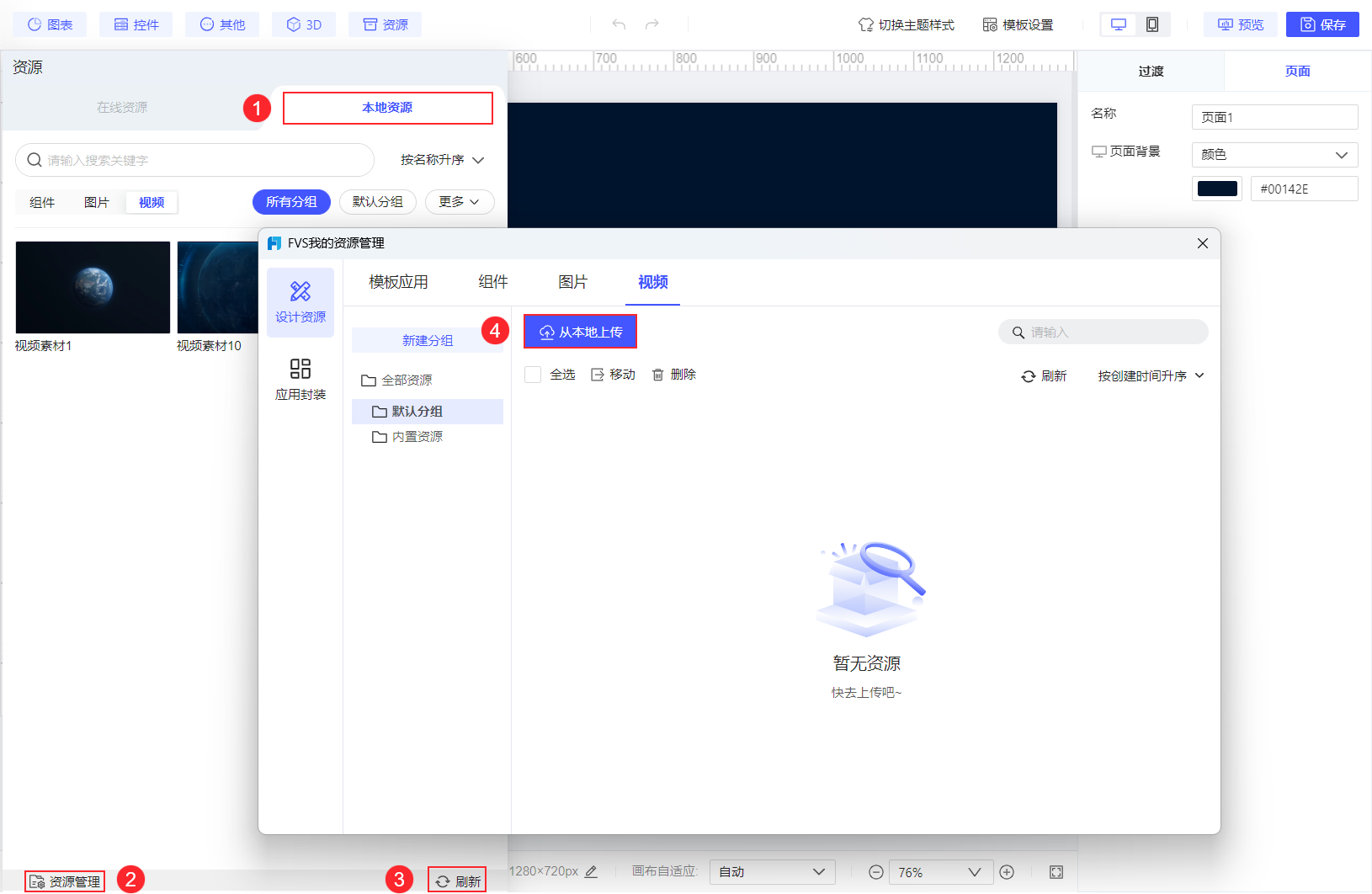
本地视频组件 、模板加载效果 支持选择「资源中心>本地资源」中的内置视频资源使用。
也可点击左下角「资源管理」打开「FVS我的资源管理」,点击「从本地上传」上传本地视频资源文件。
添加后关闭弹窗,点击「刷新」获取新添加的视频后即可使用。如下图所示:
2.5 组件包/图片包资源复用
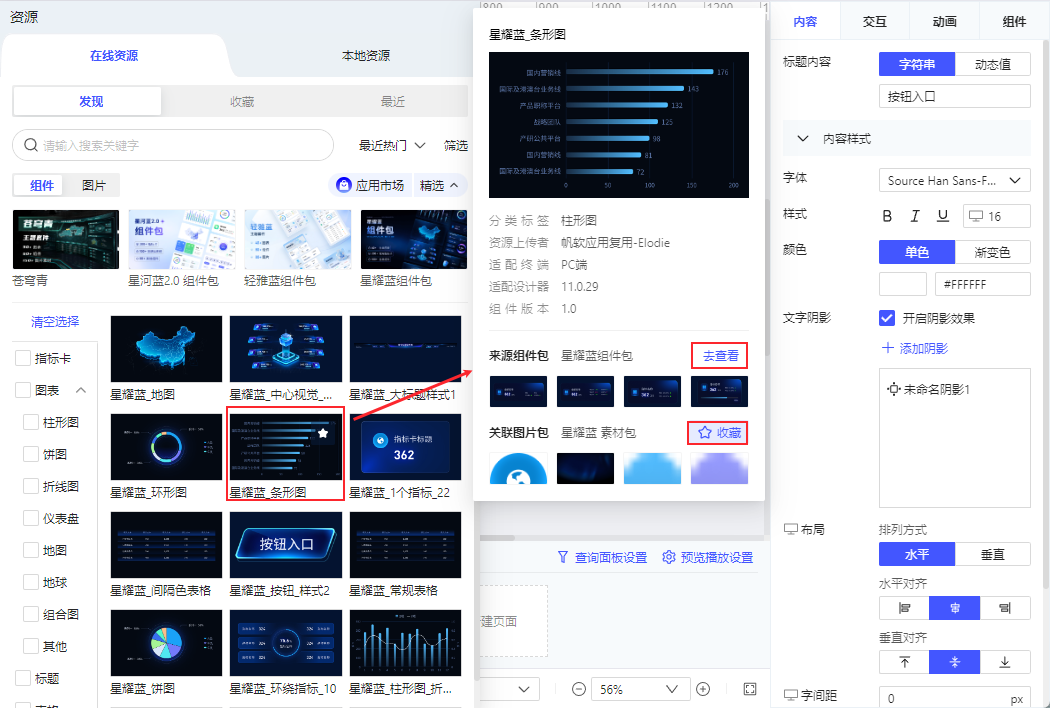
1)FVS V4.4.0 版本 且应用共享插件为 V2.7.0 及以上版本,「在线资源>发现」Tab 下提供精选组件包/图片包。
点击右侧「精选」即可展开或收起。
点击组件包/图片包即可展示对应组件/图片。
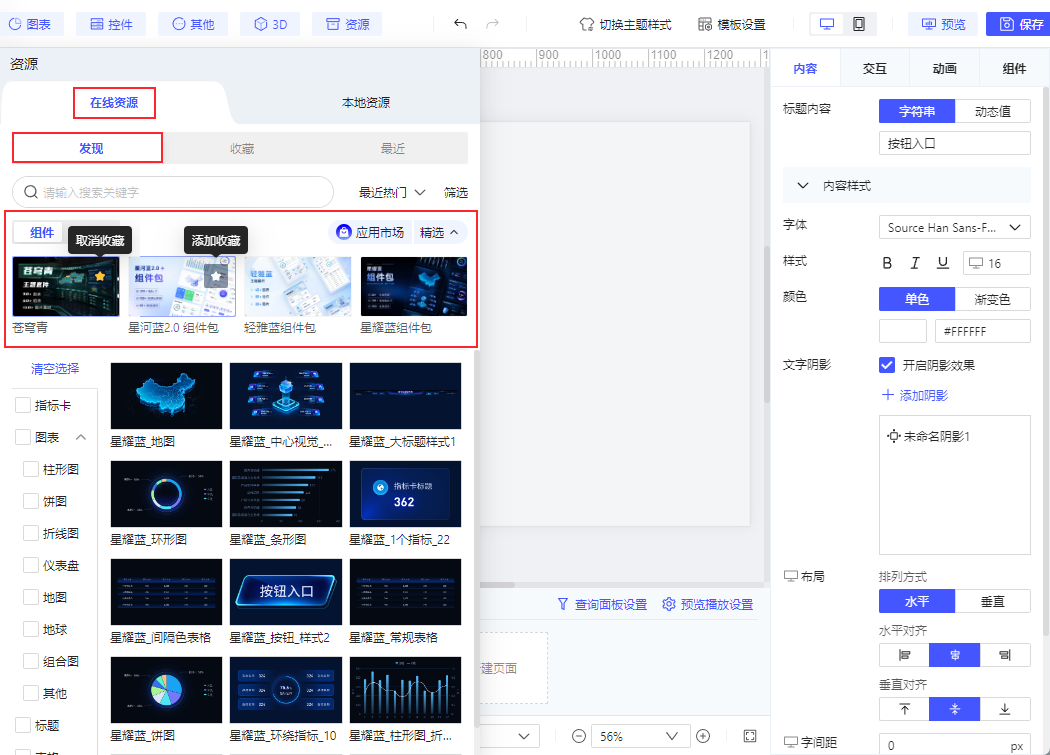
鼠标悬浮有来源/关联的组件,组件信息中会显示「来源组件包」和「关联图片包」。
对应资源未收藏可直接点击收藏,已收藏则支持点击「去查看」,跳转至收藏 Tab 并自动选中该资源。
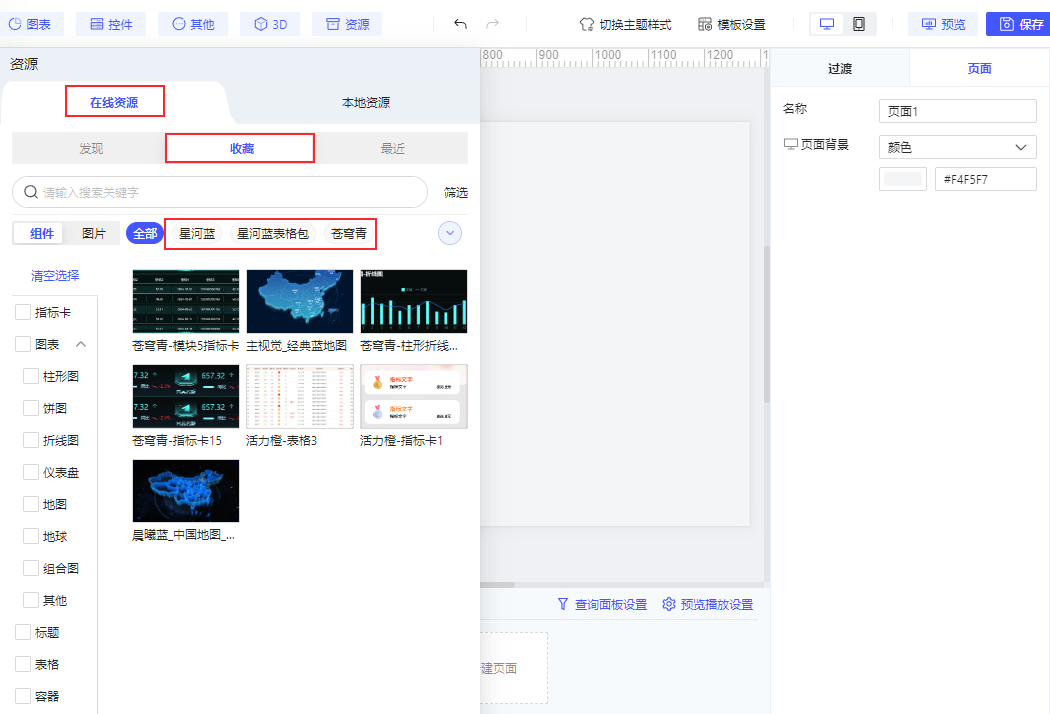
2)在「在线资源>收藏」Tab 下可查看 应用市场 中收藏的 组件包、图片包。如下图所示:
3. 资源收藏编辑
3.1 收藏
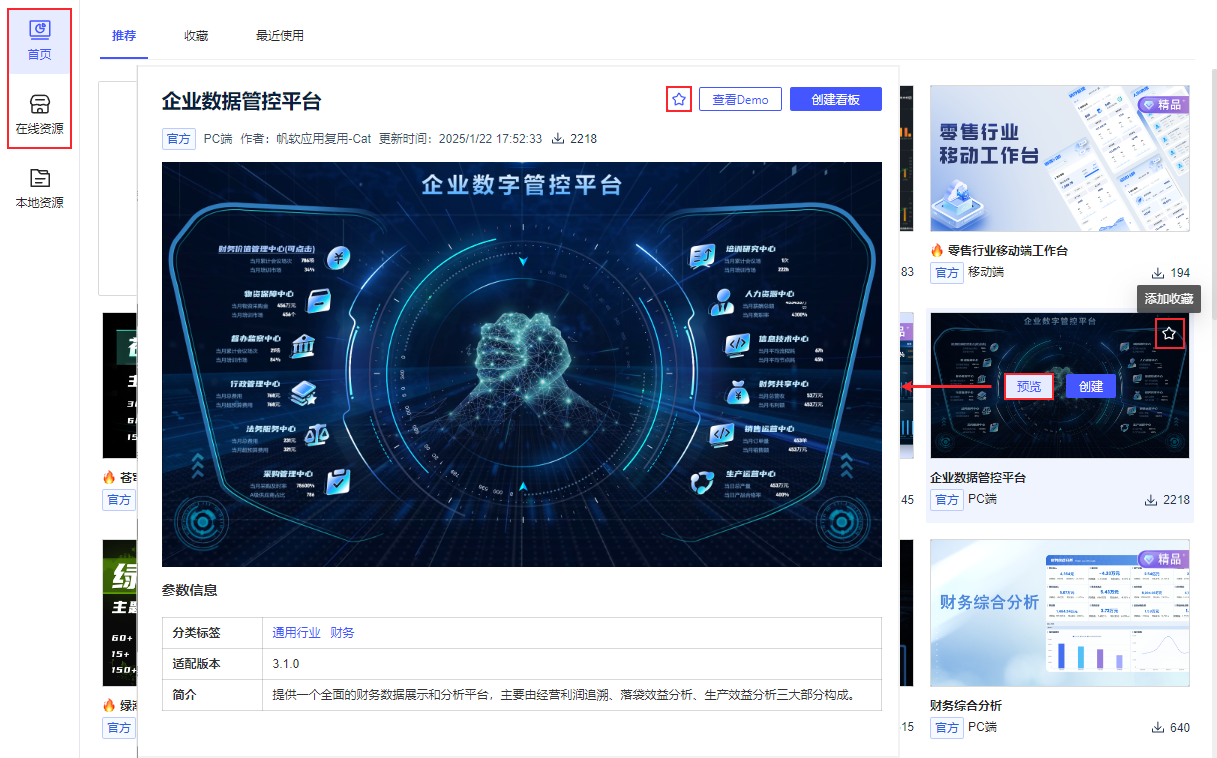
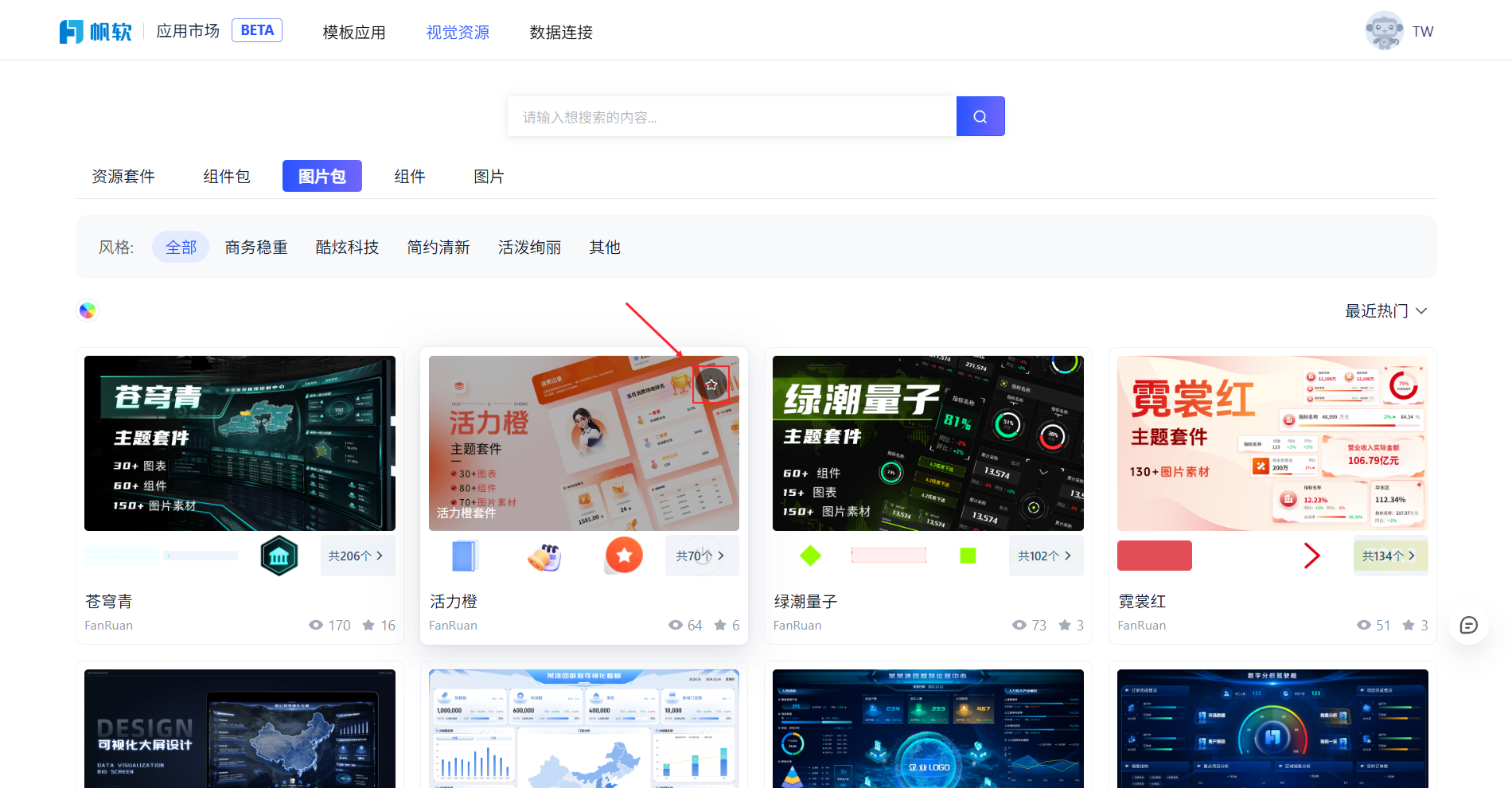
在「首页>推荐」或「在线资源」中,悬浮模板点击右上角按钮即可进行收藏,再次点击即可取消收藏。
也可点击模板「预览」,在弹窗中点击收藏,再次点击即可取消收藏。如下图所示:
在「资源>在线资源>发现」中,悬浮组件/图片资源点击右上角按钮即可进行收藏,再次点击即可取消收藏。如下图所示:
注:仅支持「FineVis数据可视化」插件为 V3.4.1 及以上版本,且「应用共享」插件为 V2.0 及以上版本。
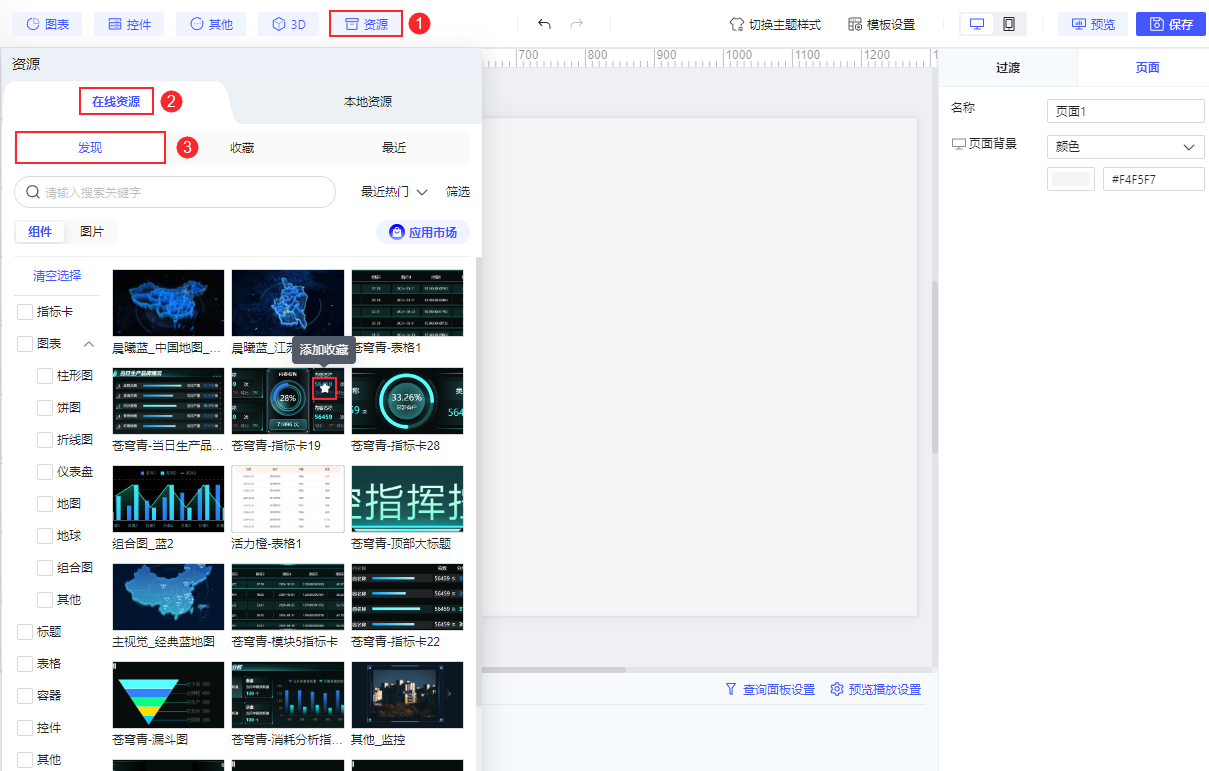
注1:需确保应用市场登录的帆软通行证账户与设计器内登录账号一致。
注2:应用共享插件 V2.1 及以上版本,也可点击设计器在线资源页面中「应用市场」,进入应用市场,在视觉资源中挑选资源进行收藏。
3.2 使用
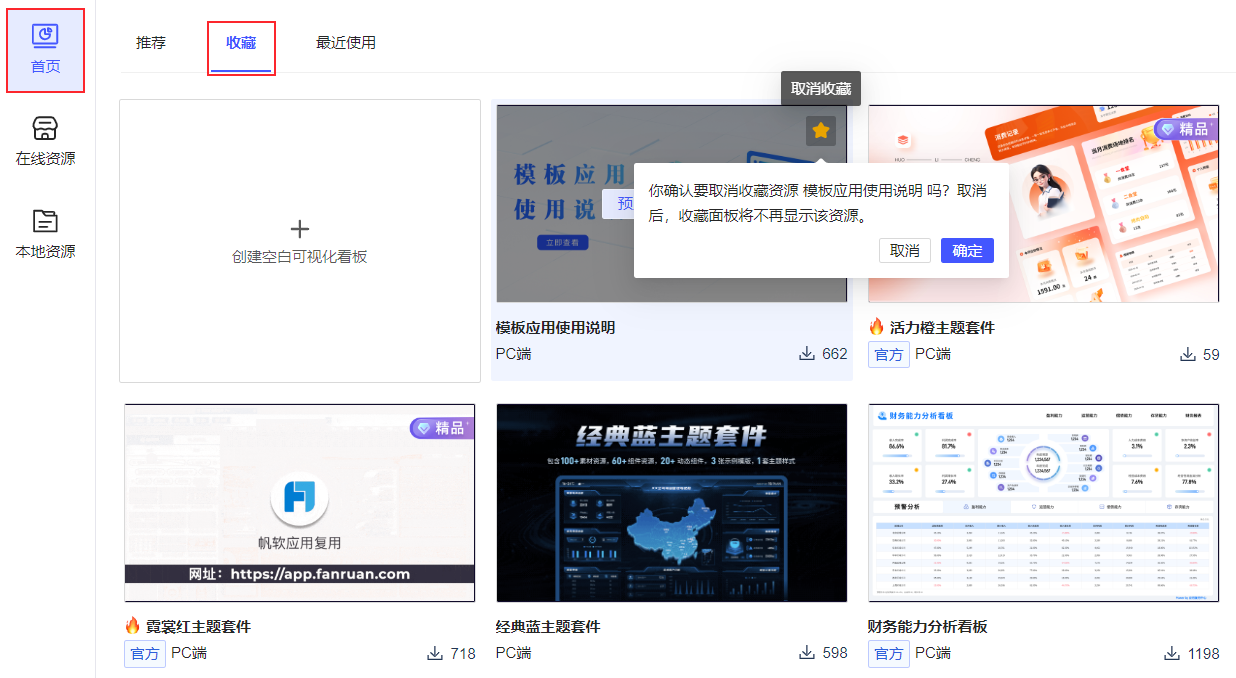
1)模板资源
在「首页>收藏」Tab 下可以查看所有已收藏的模板。
悬浮模板点击右上角按钮即可取消收藏。
已下架/已删除的模板会显示「已下架/已删除」,支持取消收藏,不支持预览和创建。
2)组件/图片资源
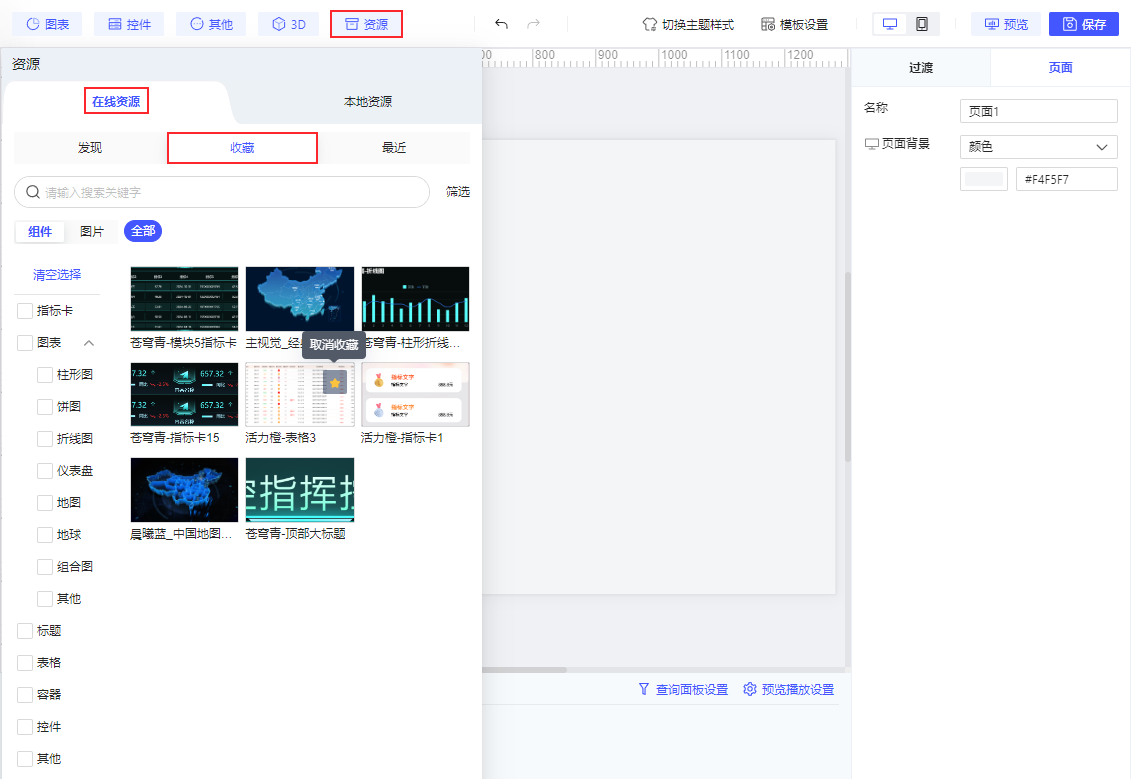
在「资源>在线资源>收藏」下可以查看所有已收藏的组件/图片、组件包/图片包资源。
悬浮对应资源右上角即可取消收藏。如下图所示:
注:仅支持「FineVis数据可视化」插件为 V3.4.1 及以上版本,且「应用共享」插件为 V2.0 及以上版本。
3)组件包/图片包资源
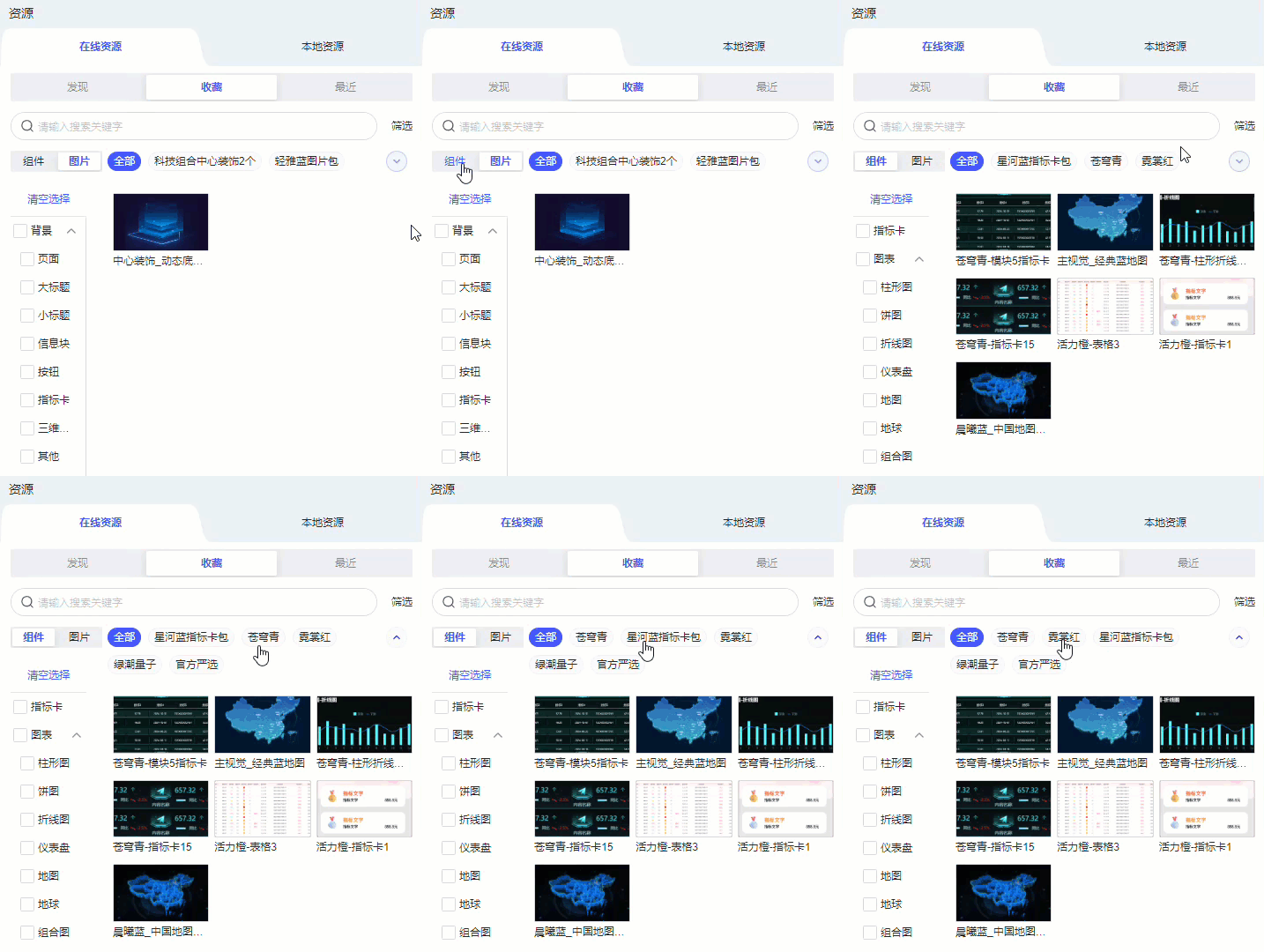
在「资源>在线资源>收藏」下还可以查看所有已收藏的组件包/图片包资源。点击对应组件包/图片包,下方可查看对应组件/图片。如下图所示:
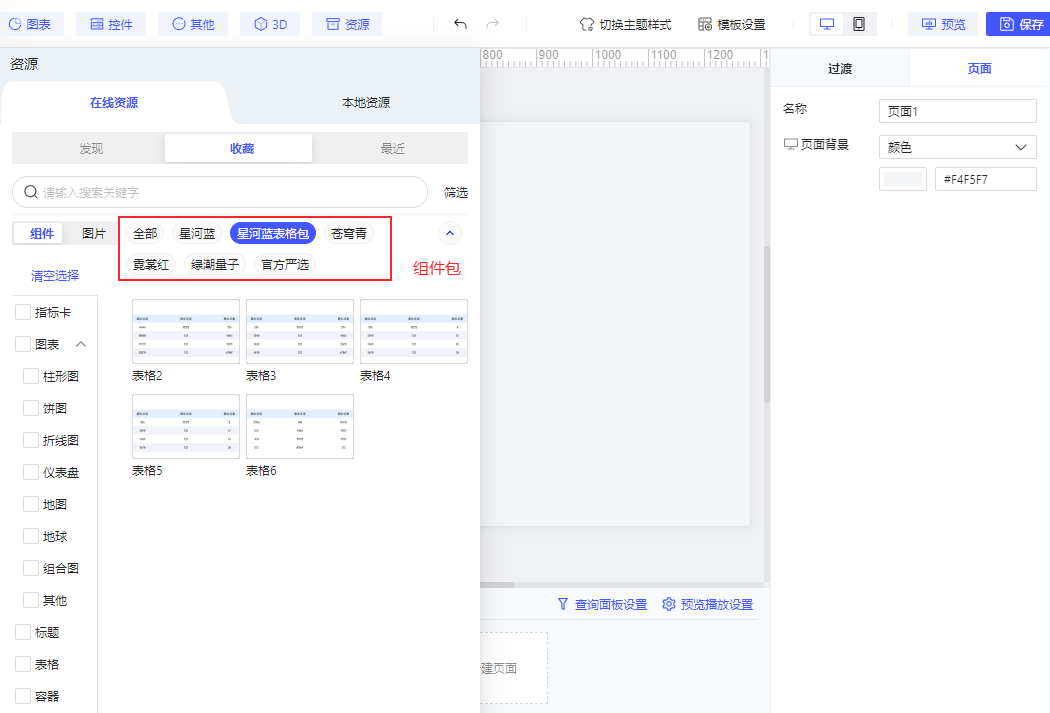
选择「组件」可查看收藏的「组件包」,选择「图片」可查看收藏的「图片包」
点击右侧下拉按钮可查看所有收藏的组件包/图片包
点击并拖拽组件包/图片包可调整位置
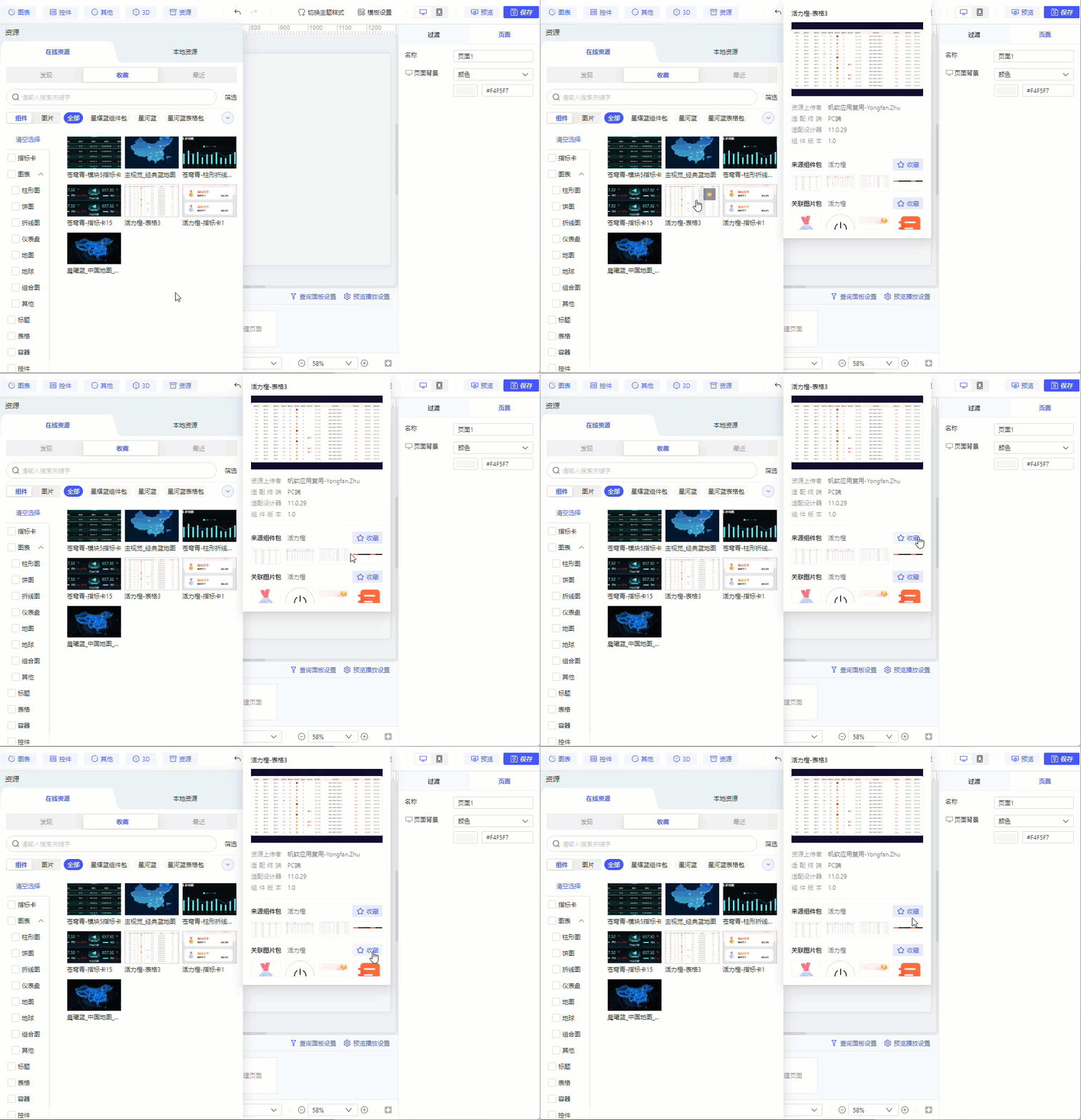
悬浮组件,在组件信息框中可对来源组件包/关联图片包进行收藏或取消收藏操作。
注:仅支持 FVS V4.4.0 和 应用共享插件 V2.7.0 及之后版本。之前版本仅支持在应用市场中进行收藏或取消收藏操作。
4. 我的资源管理编辑
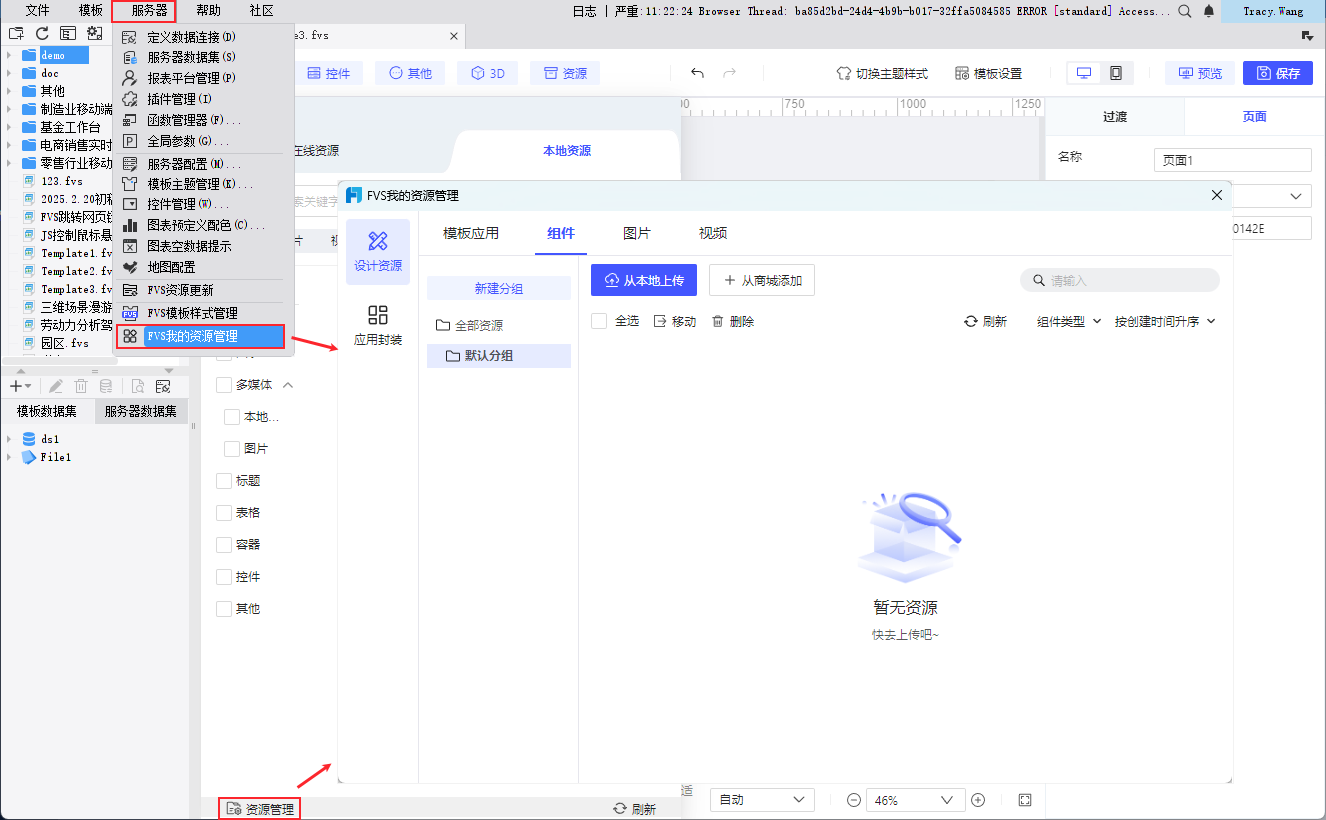
「FVS我的资源管理」主要用于管理当前服务器保存的所有资源即「本地资源」,支持对「本地资源」进行添加、删除、分组等操作。访问资源管理中心需要登录帆软通行证。
注1:远程设计连接服务器报表目录后,访问资源管理中心无需额外登录,直接使用远程设计的账号密码,不支持切换、注销账号。
注2:远程设计下访问的本地资源为服务器的本地资源,即同一服务器下,所有远程设计账户访问的本地资源是一致的。
注3:不建议多人同时操作资源管理中心内资源,容易出现资源编辑异常,例如无法获取当前资源。
注4:本地设计器访问资源管理中心,平台用户名统一为“未知用户”。
4.1 功能入口
在每个可以资源复用的场景中,均可以点击「资源管理」打开「FVS我的资源管理」。或通过顶部菜单栏「服务器>FVS我的资源管理」打开弹窗。如下图所示:
4.2 资源类型及存储位置
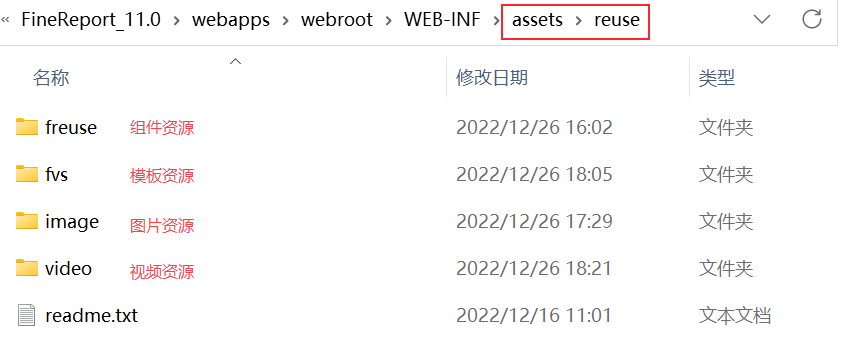
资源类型包括四类:模板应用、组件、图片、视频。所有资源均保存在 %FR_HOME%\webapps\webroot\WEB-INF\assets\reuse 路径下,对应文件夹如下图所示:
所有存储在 reuse 文件夹中的资源除了资源本身,还包含资源的创建信息,因此统一处理为相同的格式,如下表所示:
| 资源类型 | 资源格式 |
|---|---|
| 模板 | mfvs |
| 组件 | mfreu |
| 图片 | mimg |
| 视频 | mvid |
4.3 添加资源
若「在线资源」没有想要的资源,也可以从本地添加资源使用。
点击「从本地添加」,支持多选文件上传,上传文件大小超限时会弹出提示。
支持的格式类型及文件大小限制如下表所示:
| 资源类型 | 格式 | 文件大小限制 |
|---|---|---|
| 模板 | fvs | 小于 2G |
| 组件 | mfreu | 小于 100M |
| 图片 | jpg、jpeg、png、apng、gif 、webp 、mimg | 小于 20M |
| 视频 | webm、mp4、mov、ogg 、mvid | 小于 50M |
4.4 资源管理
不同的资源类型之间的管理是独立且互不影响的,但管理的功能设置项都是一致的,下面将分别介绍各个功能设置项。
4.4.1 分组
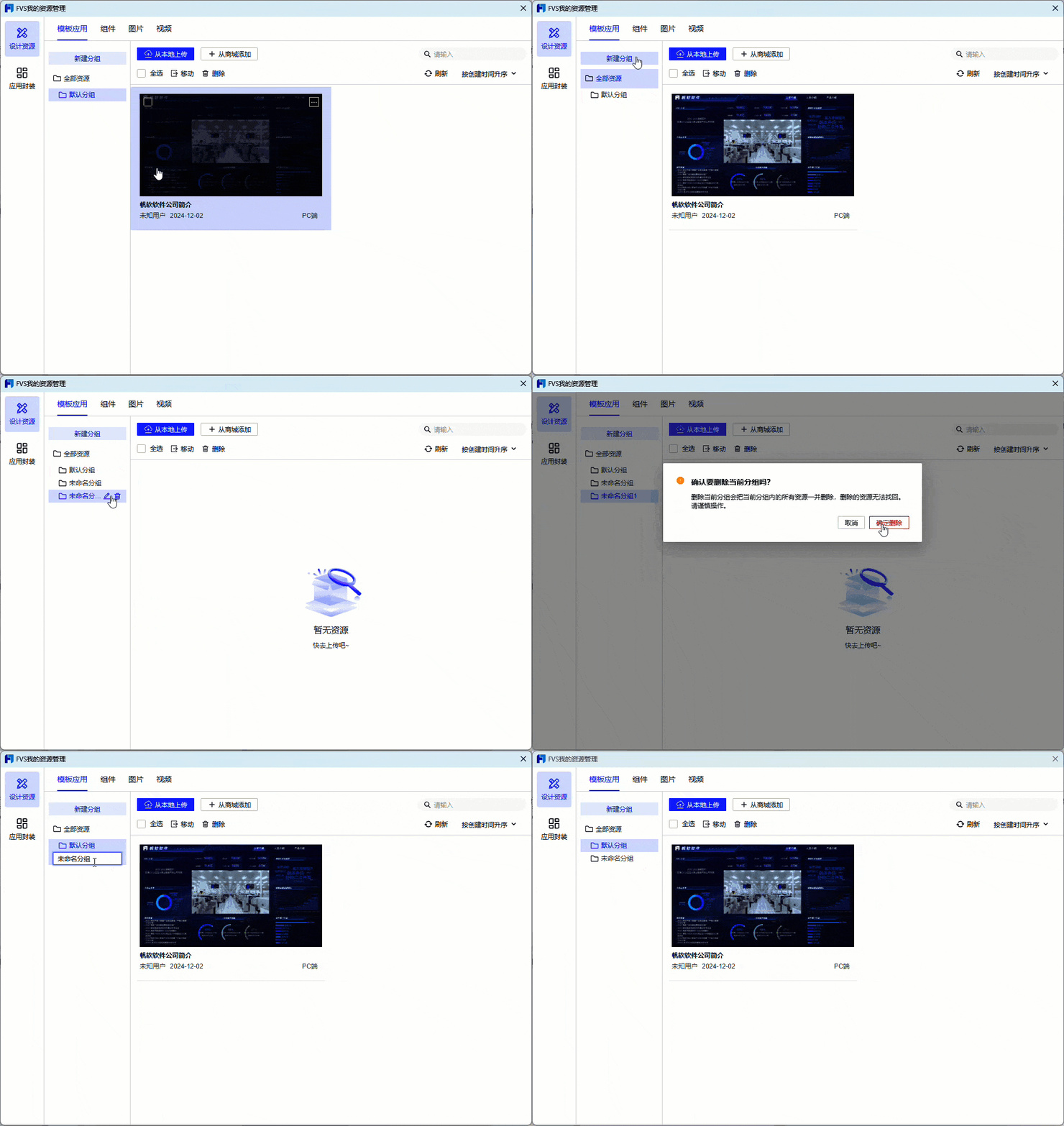
注:所有资源都有一个「默认分组」,默认分组不支持重命名或删除。图片资源和视频资源默认存在一个「内置资源」分组,支持重命名和删除。
点击「所有分组」右侧的添加按钮,即可添加分组,默认名称为「未命名分组」,双击分组名称可重命名。
鼠标悬浮于分组名称,点击「更多」可重命名或删除分组。需要注意的是,删除分组会删除分组下所有资源,且无法撤销删除操作,资源将无法找回。
操作演示如下图所示:
4.4.2 资源重命名、移动、删除、修改封面
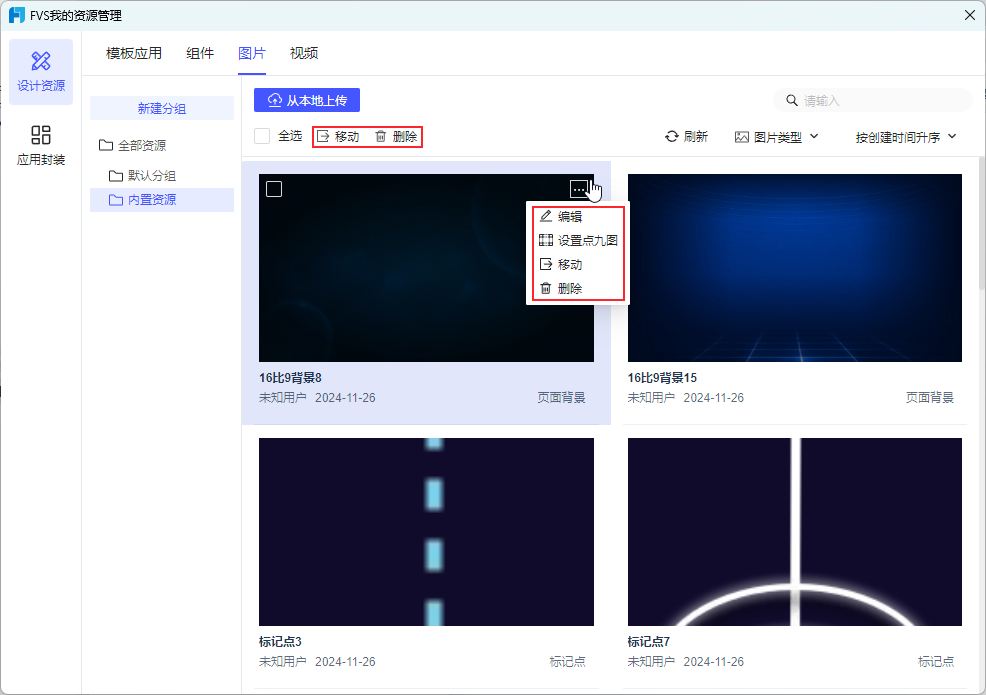
1)鼠标悬浮某个资源时,资源右上角出现「编辑、设置点九图、移动、删除」四个按钮,可对当前资源进行以下操作:
编辑:支持修改封面;支持资源重命名,同分组下不支持同名,不同分组下支持同名;组件资源支持修改组件类型,图片资源支持修改图片用途。
移动:移动当前资源到其他分组。
删除:删除当前资源。
点九图:图片资源支持设置 点九图 。
2)选中多个资源,可进行批量移动或删除操作。
注:进行重命名和移动操作时,会进行同名校验,若存在同名资源则弹出提示「存在同名文件,是否替换?」
4.4.3 资源搜索、排序、筛选
支持搜索资源名称
支持按照创建时间、名称排序,默认按照「创建时间升序」排序
组件资源和图片资源支持标签筛选
4.5 刷新资源
「刷新资源」功能是对资源管理中心整体的刷新,若直接在存储路径 %FR_HOME%\webapps\webroot\WEB-INF\assets\reuse 下添加或删除资源,需通过「刷新资源」同步更新。
注:在存储路径添加资源时,需保证资源类型正确对应文件夹,且资源格式仅支持统一处理后的格式。
5. 自定义生成组件资源编辑
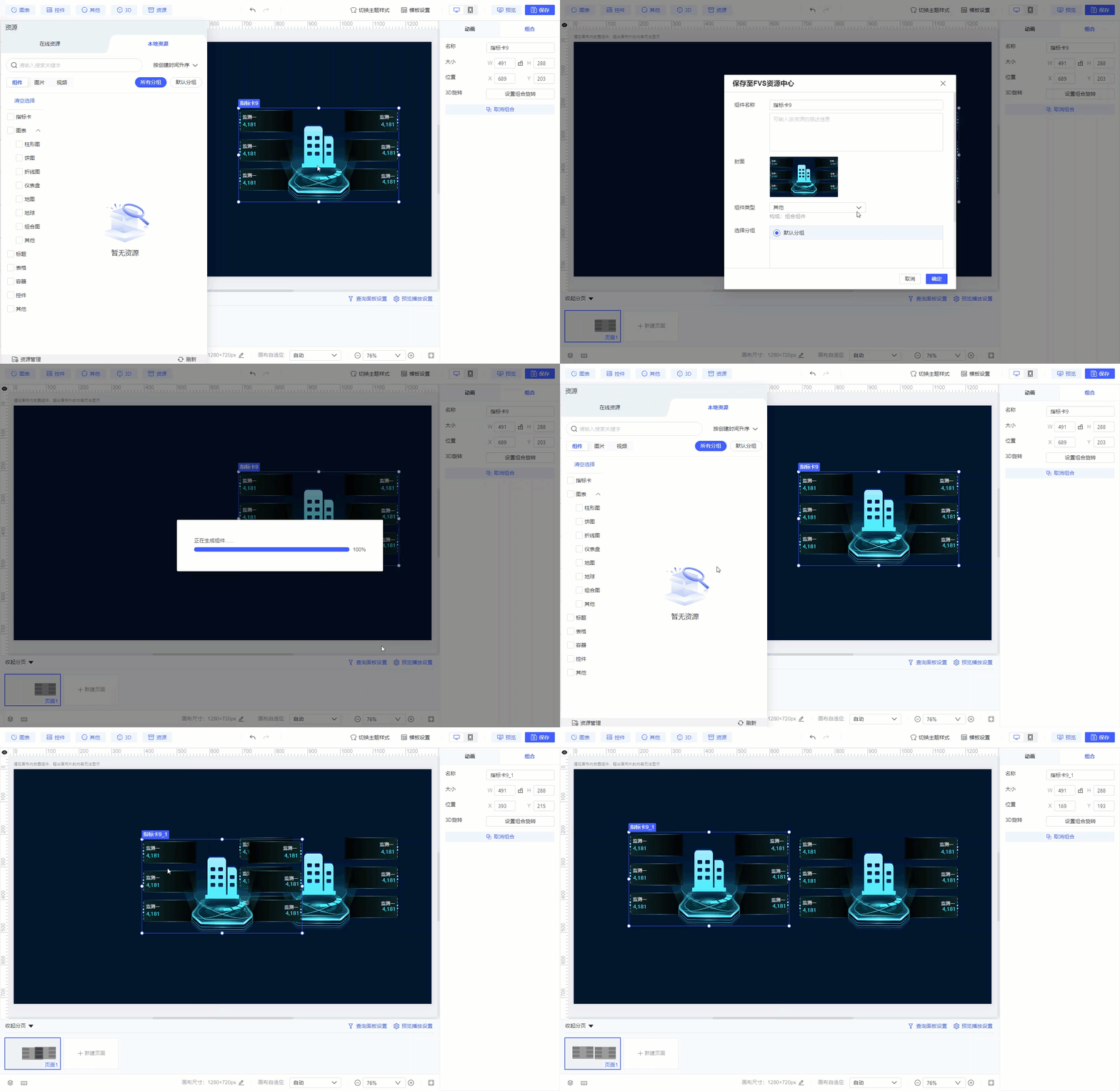
支持用户将自己制作的组件或组合保存至资源管理中心「本地资源」。
选中组件或组合,单击鼠标右键,点击「保存至FVS资源中心」,等待几秒后弹出组件资源信息填写界面。
组件资源信息包括:
组件名称:默认为组件名称,支持修改,不可为空;保存时会进行同名校验,若存在同名资源则弹出提示「存在同名文件,是否替换?」
组件说明:可输入该资源的描述信息,非必填,默认为空;
封面:支持上传图片,默认为组件截图,若有无法获取组件截图的组件,需要用户自己上传封面图片,不可为空;
组件类型:默认根据组件所属的类型自动判断,其中组合组件默认类型为「其他」,支持修改,修改范围为所有可选的组件类型;
组件构成:单一组件/组合组件,根据是否是组合自动判断,不支持修改;
选择分组:默认为「默认分组」,支持切换分组以及新建分组,不可为空;
生成版本:记录当前所使用的插件版本,不支持修改;
创建者:即创建组件资源的用户(登录远程设计的用户名/本地设计器统一为「未知用户」),自动获取,不支持修改;
保存成功后可到「FVS我的资源管理」查看,在组件区「资源」复用时,需手动点击右下角「刷新资源」以获取资源。
注:若组件/组合资源超过最大限制 100M,则提示无法保存。
6. FVS资源更新编辑
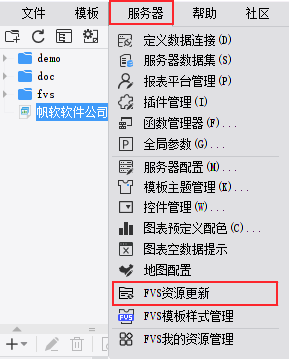
在「FVS我的资源管理」中,图片资源和视频资源默认存在一个「内置资源」分组,其中的资源可通过「服务器>FVS资源更新」进行更新。
更新后,在「FVS我的资源管理」中点击「刷新资源」获取更新即可。
若内网用户无法更新,可点击下载资源 图片和视频内置资源 ,解压后将对应资源分别放到 %FR_HOME%\webapps\webroot\WEB-INF\assets\reuse 路径下的 image 和 video 文件夹中。再到「FVS我的资源管理」中点击「刷新资源」获取更新即可。