

1. 概述编辑
1.1使用须知&免责声明
1)地理信息数据可能会涉及到隐私问题,图表只做展示,不对数据来源负责。
2)访问报表的客户端需要能连公网,和百度地图 api 网络互通。
3)百度地图的使用授权问题:
使用百度地图需要配置相关地图调用的 ak,https://lbsyun.baidu.com/index.php?title=jspopular
插件使用到百度的路径规划相关接口,会有相应的服务并发(QPS)限制。具体内容如下(摘自百度):
个人认证开发者默认日配额详见 开发者权益。
除日配额外,QPS 额度也将进行调整,详见下表。
依据 百度地图官方隐私政策,当百度地图开发者 AK 出现使用时长过久或使用量过大的情况时,百度地图服务端会触发授权校验警告,具体表现为预览模板时弹出 alert 提示弹窗、地图区域右下角出现提示面板、地图显示水印以及底图瓦片缺失等异常。弹窗内容为 检测到当前产品使用的地图服务未完成商用授权,可能出现不稳定 / 受限。如下图所示:
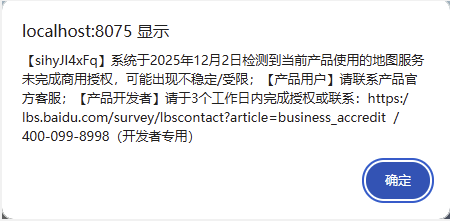
如您需要使用此图表插件,请您自行申请百度地图相关ak
注1:未提及的 QPS 额度不变;已购买商用授权开发者及线下合作大客户额度不受影响。
注2:生效日期∶2022 年 07 月 04 日开始调整,2022 年 08 月 05 日前调整完毕。
| 服务名称 | 个人认证开发者并发(次/秒) |
|---|---|
| 地理编码 | 30 |
| 逆地理编码 | 30 |
| 地点检索 | 30 |
| 路线规划 | 30 |
| 驾车路线规划(轻量) | 30 |
| 公交路线规划(轻量) | 30 |
| 步行路线规划(轻量) | 30 |
| 骑行路线规划(轻量) | 30 |
| 批量算路 | 30 |
| 坐标转换 | 30 |
| 行政区划查询 | 30 |
| 静态图 | 30 |
| 国内天气查询 | 30 |
如果您并非个人开发者,而是企业开发者,并非因个人目的使用百度地图开放平台的产品及服务,请您务必操作企业认证,以免导致您个人对企业行为承担责任的不利后果。
注:为了给开发者提供更方便、快捷的服务,开发者除对公打款认证、企业组织认证外,还可以选择百度智能云认证方式进行企业认证。https://lbs.baidu.com/apiconsole/user/authcompany
1.2 版本
| 报表服务器版本 | 插件版本 | 功能变更 |
|---|---|---|
| 11.0 | V1.8.5 | - |
| 11.0 | V1.8.7 | 根据数据集自动调整缩放级别和中心点 |
1.3 应用场景
传统的图表无法适应现代物流和交通的快速发展。单独的流向地图无法精细的表现路径的移动,也不能有效的分类信息。
「轨迹图」是经纬度数据跟踪的最佳解决方案,本插件支持基于百度地图的轨迹展现。可以通过类原生的界面非常方便的配置轨迹动画和路径。
效果图如下图所示:
注1:请在联网的环境下使用本插件,因为地图信息是不断更新的,插件启动需要进行地图信息的更新。
注2:地图里面出现白块,可能是网络延迟导致切片加载缓慢,可以等待或者重新刷新。
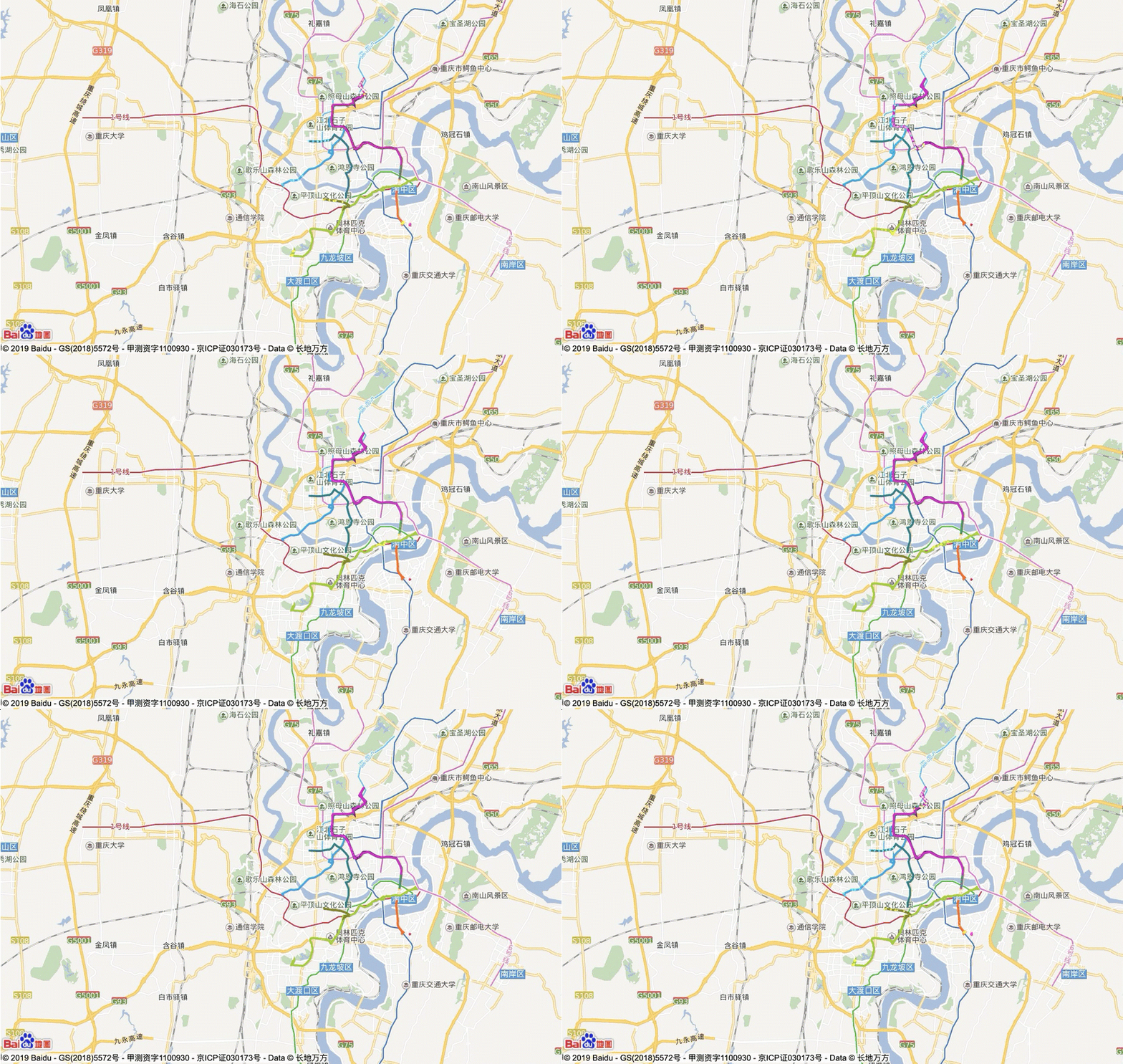
1.4 功能介绍
帆软提供「轨迹图」插件,主要用于追踪和展示路径的移动情况。
信息窗口支持自定义标题,支持使用公式
IE 及 Edge 浏览器不支持显示信息窗口
不支持 HTTPS
不支持移动端
不支持 IE10 以下版本浏览器
自动刷新功能,仅支持外部数据集数据,内置数据集不支持自动刷新功能
2. 插件介绍编辑
2.1 插件安装
点击下载插件:轨迹图插件
设计器插件安装方法参照: 设计器插件管理
服务器安装插件方法参照: 服务器插件管理
2.2 功能入口
1)普通报表
选中单元格,点击上方工具栏插入图表按钮,即可插入「轨迹图」。如下图所示:
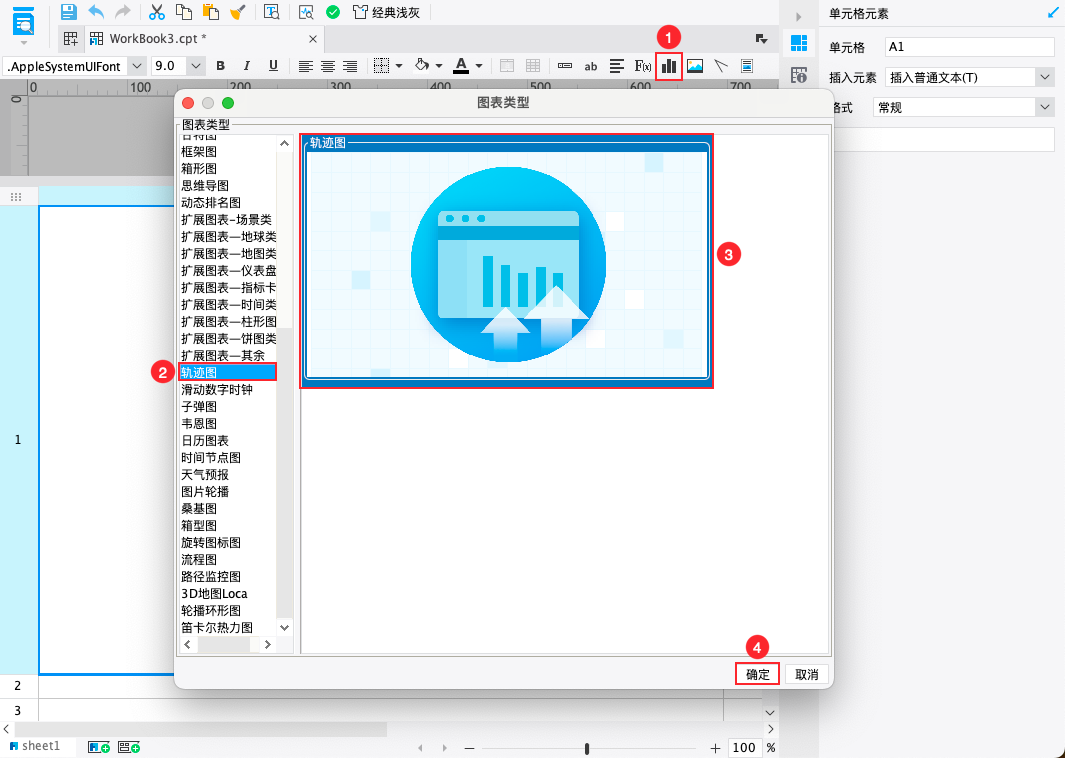
2)FVS可视化看板
在 FVS 中添加表格组件。编辑表格,上方工具栏中选择插入图表,在图表类型窗口,选择「轨迹图」,如下图所示:
注:FVS,仅支持在「表格组件」中插入轨迹图使用,不支持直接在「图表组件」中使用轨迹图。
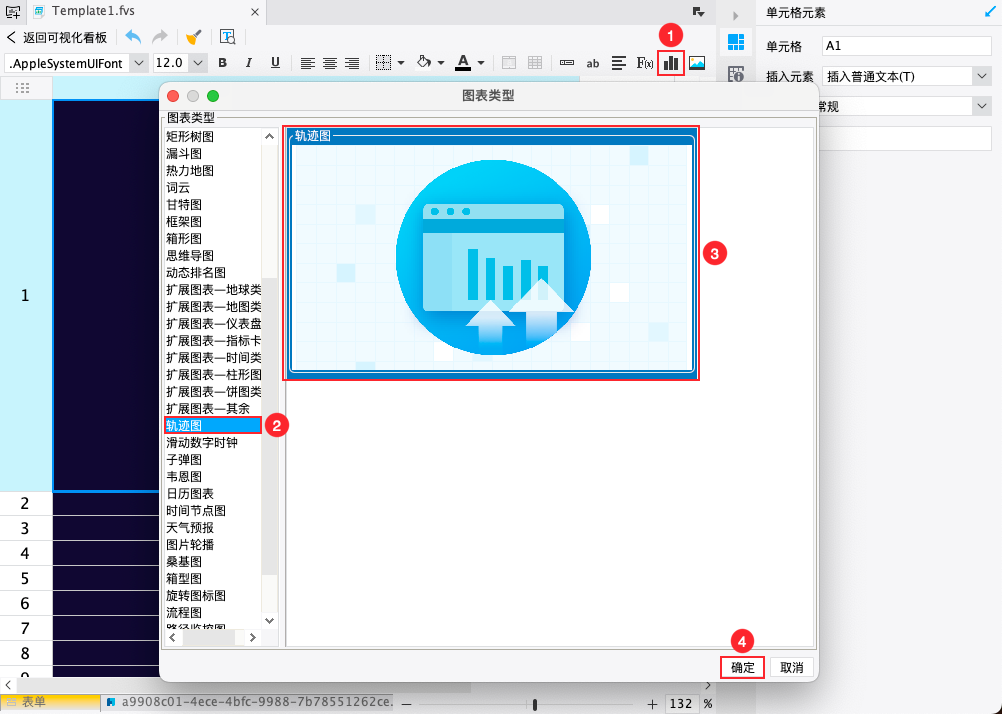
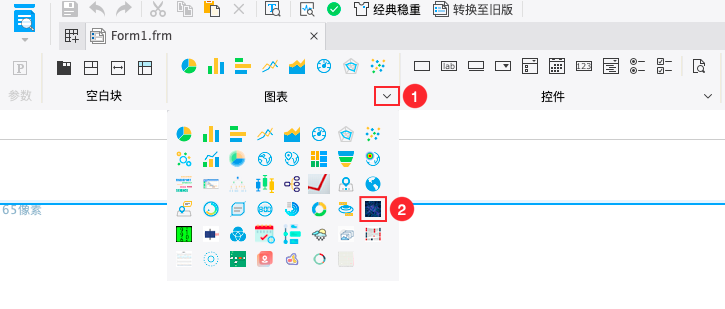
3)决策报表
在决策报表上方的图表工具栏,选择轨迹图图标,即可添加,如下图所示:
注:决策报表,支持在报表块或图表块中使用轨迹图。
2.3 属性设置
1)数据
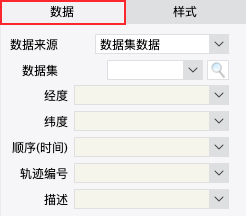
经/纬度:用于标记轨迹的坐标点,需要比较精确的经纬度数据。
顺序(时间):坐标点的排列顺序,轨迹运动的时候会根据这个顺序进行移动。需要是可以比较大小的数字(时间戳)。
注:如果「顺序」这一栏没有设置,插件将根据坐标数据的行号进行排列。
轨迹编号:展示多条轨迹时的必填项。若为空,会认为所有坐标点都是一条轨迹的数据,将所有轨迹都连接到一起。
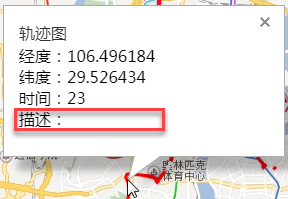
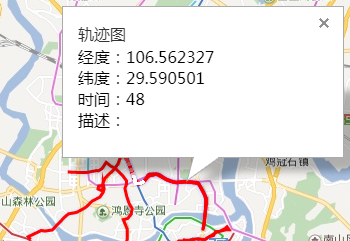
描述:如果有些点需要做额外描述,可以在这里进行设置,描述数据将显示在坐标点弹窗内的描述栏里。如下图所示:
2)样式
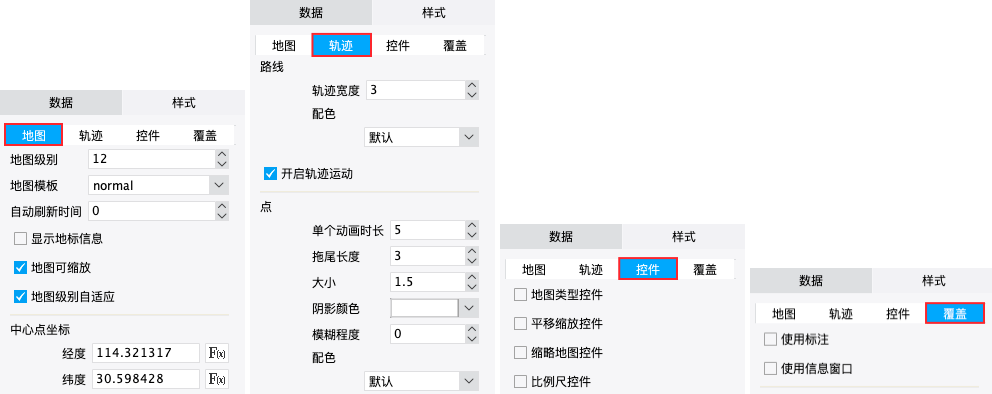
支持配置地图、轨迹、控件、覆盖。
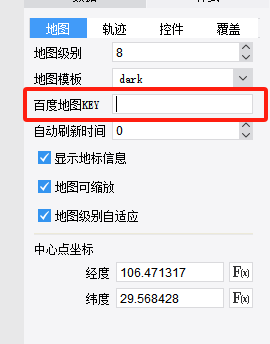
 提示:
提示:具体说明如下表所示:
| 样式 | 说明 |
|---|---|
| 地图 |
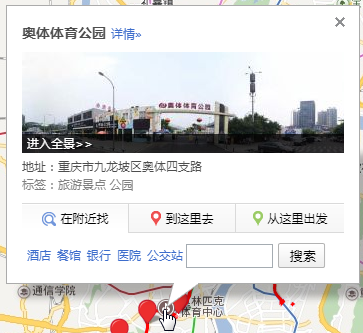
如下图所示,展示奥体体育公园的信息:
|
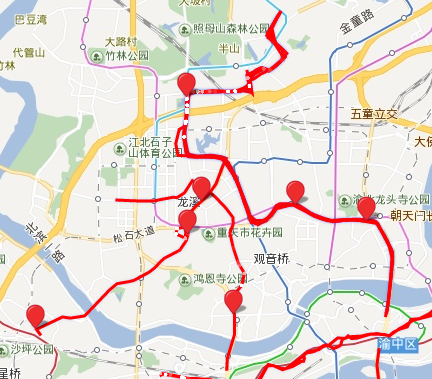
| 轨迹 | 路线:插件会根据坐标点连成轨迹,可在此配置轨迹配色及宽度
点:
|
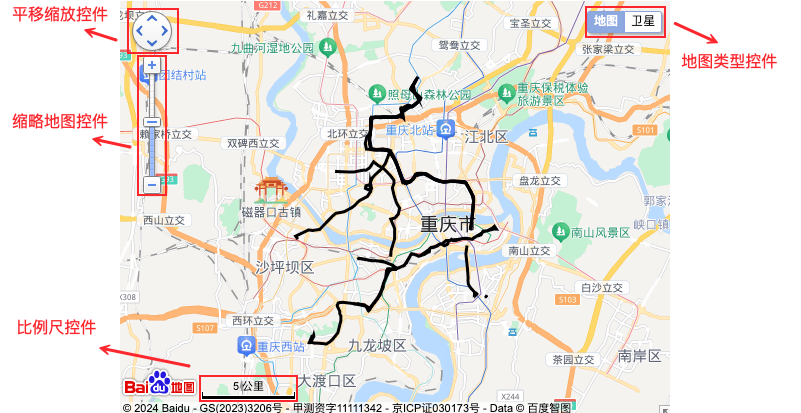
| 控件 | 提供「地图类型控件」、「平移缩放控件」、「缩略地图控件」、「比例尺控件」四种百度地图官方控件。
|
| 覆盖 |
注:标题支持使用公式。不支持直接使用 value 和 ds1.select 函数,需在表格中使用后引用单元格数据才能生效。 |
3. 示例编辑
3.1 新建报表
1)新建一张普通报表。
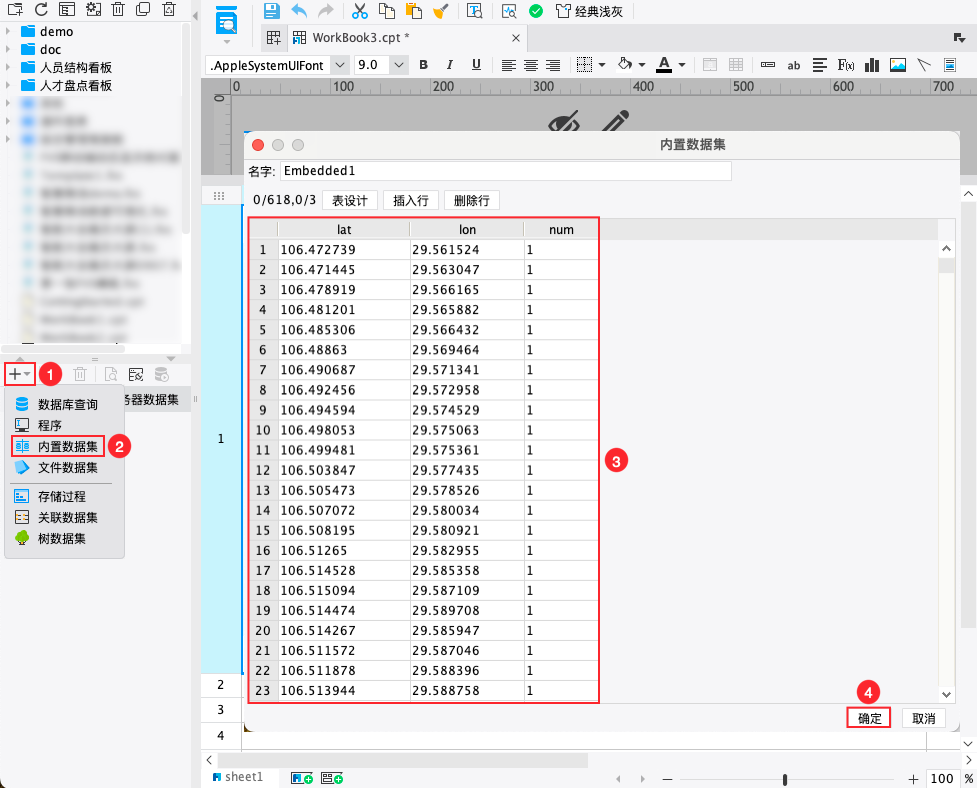
2)新建一个内置数据集,数据集内容如下图所示:
3.2 插入图表
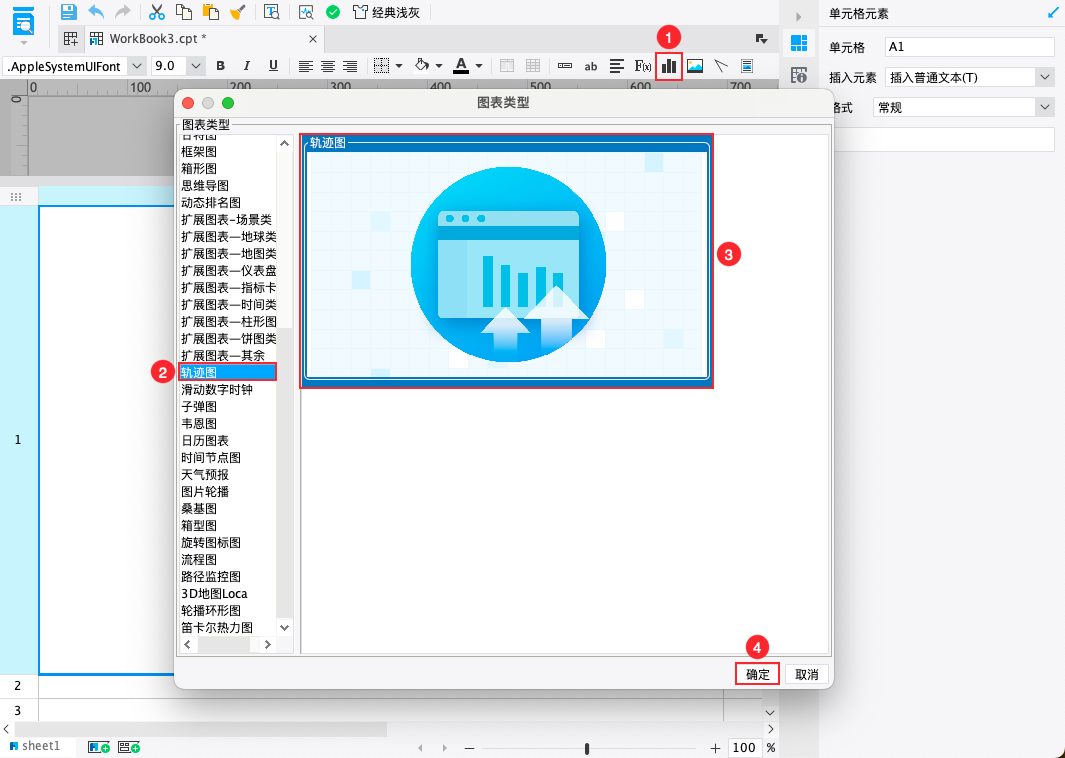
1)将单元格调整到合适大小,选中单元格。
2)点击上方工具栏插入图表按钮,插入「轨迹图」。
3.3 设置图表属性
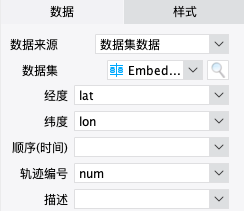
1)数据
设置数据来源为「数据集数据」,数据集为「Embedded1」
经度为「lat」,纬度为「lon」,轨迹编号为「num」
2)样式
「地图」、「轨迹」、「控件」、「覆盖」均为默认设置即可。
3.4 效果预览
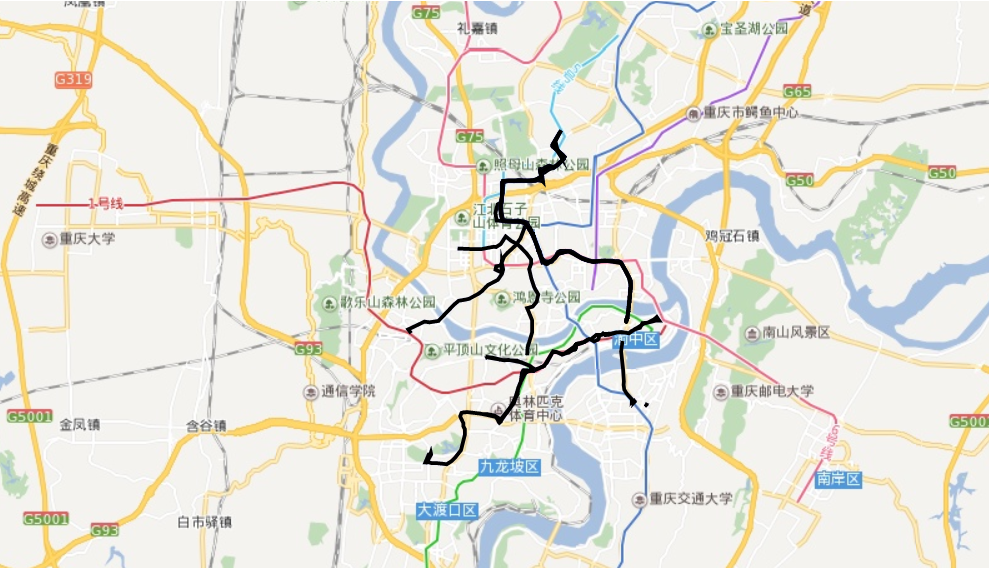
保存模板,点击「分页预览」,效果如下图所示:
4. 模板下载编辑
点击下载已完成模板:轨迹图.cpt