

1. 概述编辑
适用场景:安装了「FineVis数据可视化」插件的用户,可参考本文了解 FVS 模板的相关功能。
1.1 版本
| 报表服务器版本 | FineVis数据可视化插件版本 | 功能变动 |
|---|---|---|
| 11.0 | V1.0.0 | V1.x 版本文档请参考:FVS监控视频组件历史版本 |
| 11.0.22 | V2.5.1 | 优化视频播放性能,详情参见 5.3 节 |
| 11.0.22 | V2.9.0.4 | 监控视频支持设置填充方式,详情参见 2.2.3 节 |
| 11.0.22 | V3.2.0 | 「插入公式」功能变更为插入「插入动态值」 |
1.2 功能简介
监控视频组件,可实时在线展示监控视频画面。
注:本文仅为大家介绍监控视频组件特有功能,其他属性不赘述。
2. 功能介绍编辑
2.1 功能入口
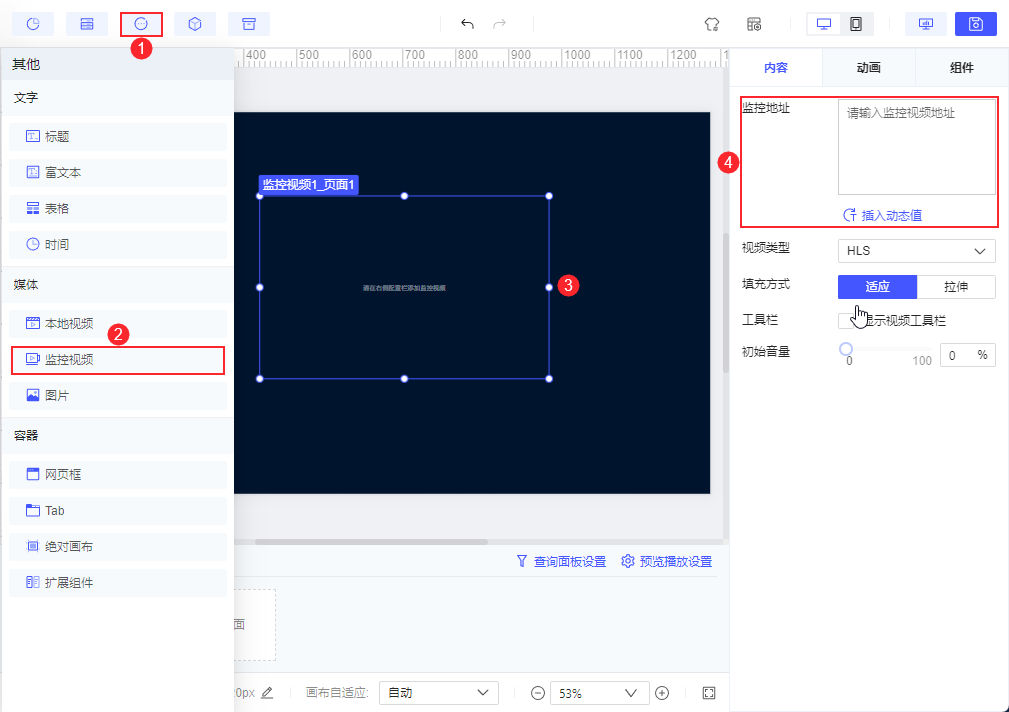
点击组件区「其他>媒体>监控视频」,将组件添加到画布中。在右侧「内容」配置面板设置监控地址等内容。如下图所示:
2.2 功能说明
2.2.1 监控地址
直接输入监控地址 URL 即可插入监控视频。
V1.17.0 版本之前,监控地址仅支持 HLS 协议的视频流,形如 http://XXX.m3u8 。
V1.17.0 及之后版本,支持 HLS 、RTSP、RTMP 三种协议视频流,需通过选择「视频类型」解析不同协议视频。
V3.2.0 及之后版本,支持在 URL 中「插入动态值」实现动态展示监控视频。支持输入公式或直接绑定数据集字段,数据集字段默认选中首行数据。详情请参见:FVS动态值 。
注:V1.16.1 至 V3.1.0 版本,仅支持插入公式。
2.2.2 视频类型
支持选择「视频类型」为 HLS 、RTSP、RTMP。选择 RTSP 或 RTMP 时,需安装「FVS流媒体处理依赖插件」 。
注1:IOS 端暂不支持播放 RTSP/RTMP 视频源。
注2:视频类型选择「HLS」时,仅支持 H264 协议。可使用 vlc 查看编解码信息了解具体协议内容。
若未安装,则提示安装插件,点击「去安装」,可跳转至插件管理。
点击下载插件:FVS流媒体处理依赖插件
设计器插件安装方法参照:设计器插件管理
服务器安装插件方法参照:服务器插件管理
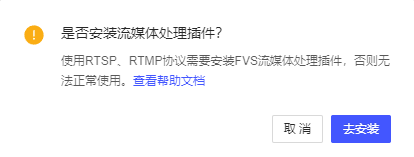
若未安装「FVS流媒体处理依赖插件」,预览配置了 RTSP 或 RTMP 监控视频的模板,会提示“无法找到此视频兼容的源”。如下图所示:

注:配置监控地址后,画布框中不实时显示监控画面,需预览模板方可查看。
2.2.3 填充方式
V2.9.0.4 及之后版本,监控视频可选择两种填充方式:
适应:视频画面宽高比不变,等比拉大/缩小视频,确保宽/高充满组件即可
拉伸:视频宽度拉伸至组件宽度,视频高度拉伸至组件高度
2.2.4 工具栏
支持设置是否显示视频工具栏,默认不显示。
2.2.5 初始音量
支持配置监控视频的音量,默认音量为 0。
3. 示例编辑
本文示例主要展示如何通过 下拉框控件 展示不同的监控视频。
3.1 新建模板
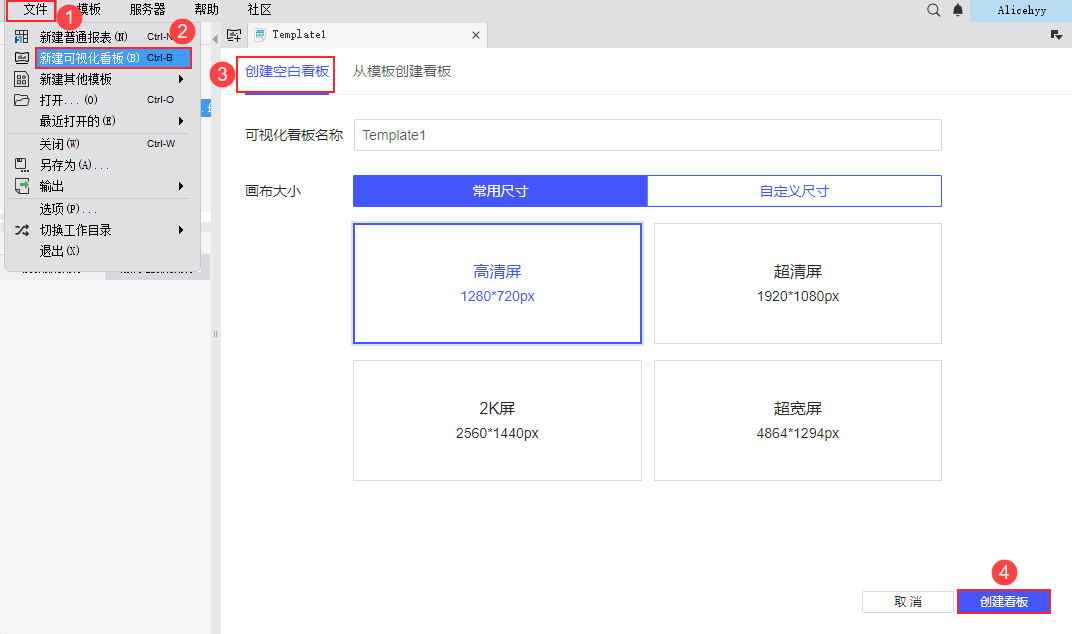
点击设计器左上角「文件>新建可视化看板」,创建空白看板,可自定义名称和尺寸。如下图所示:
3.2 设置下拉框控件
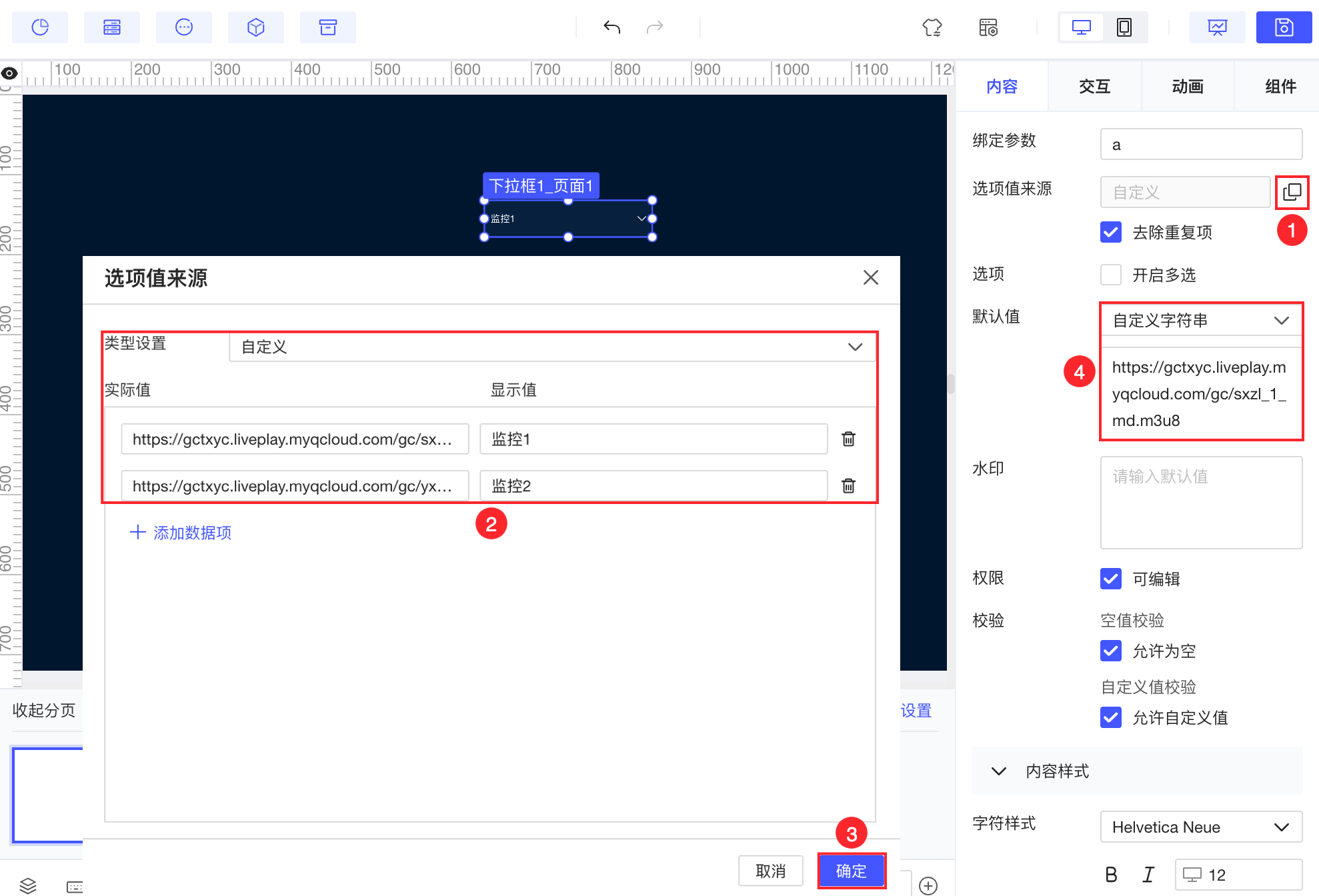
1)将「下拉框控件」拖入到画布中,设置「绑定参数」为 a ,用于设置监控地址并联动监控视频组件。
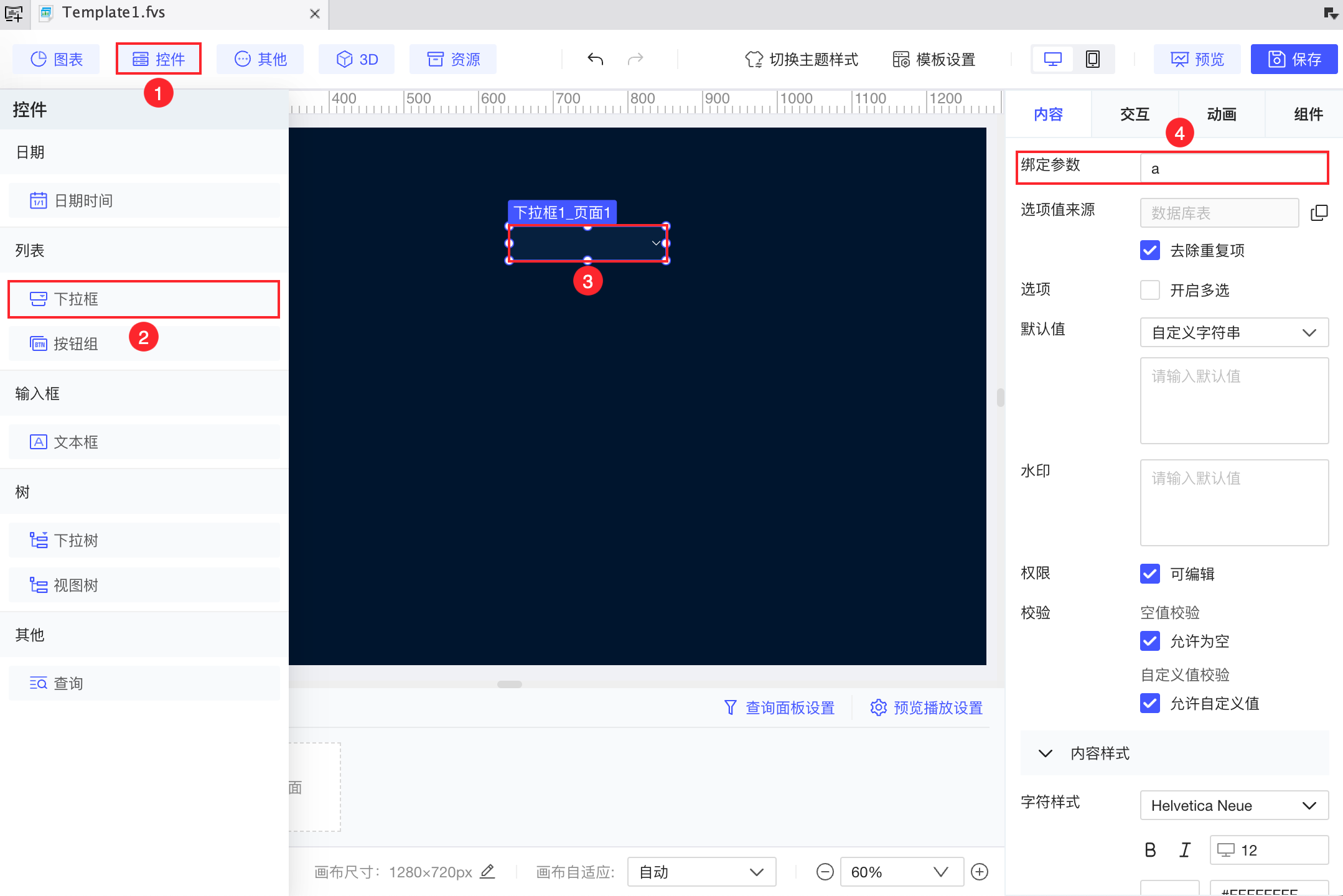
2)设置控件的「选项值来源」为自定义,实际值输入示例监控地址,显示值可自定义。
示例地址来源于 直播中国 :https://gctxyc.liveplay.myqcloud.com/gc/sxzl_1_md.m3u8 、 https://gctxyc.liveplay.myqcloud.com/gc/yxhcyz_1/index.m3u8 。
注:地址来源于网络,随时可能失效,建议您自行查找可用资源,或使用实际地址测试。
设置完成后将默认值设置为其中一个监控地址即可。如下图所示:
3.3 设置监控视频组件
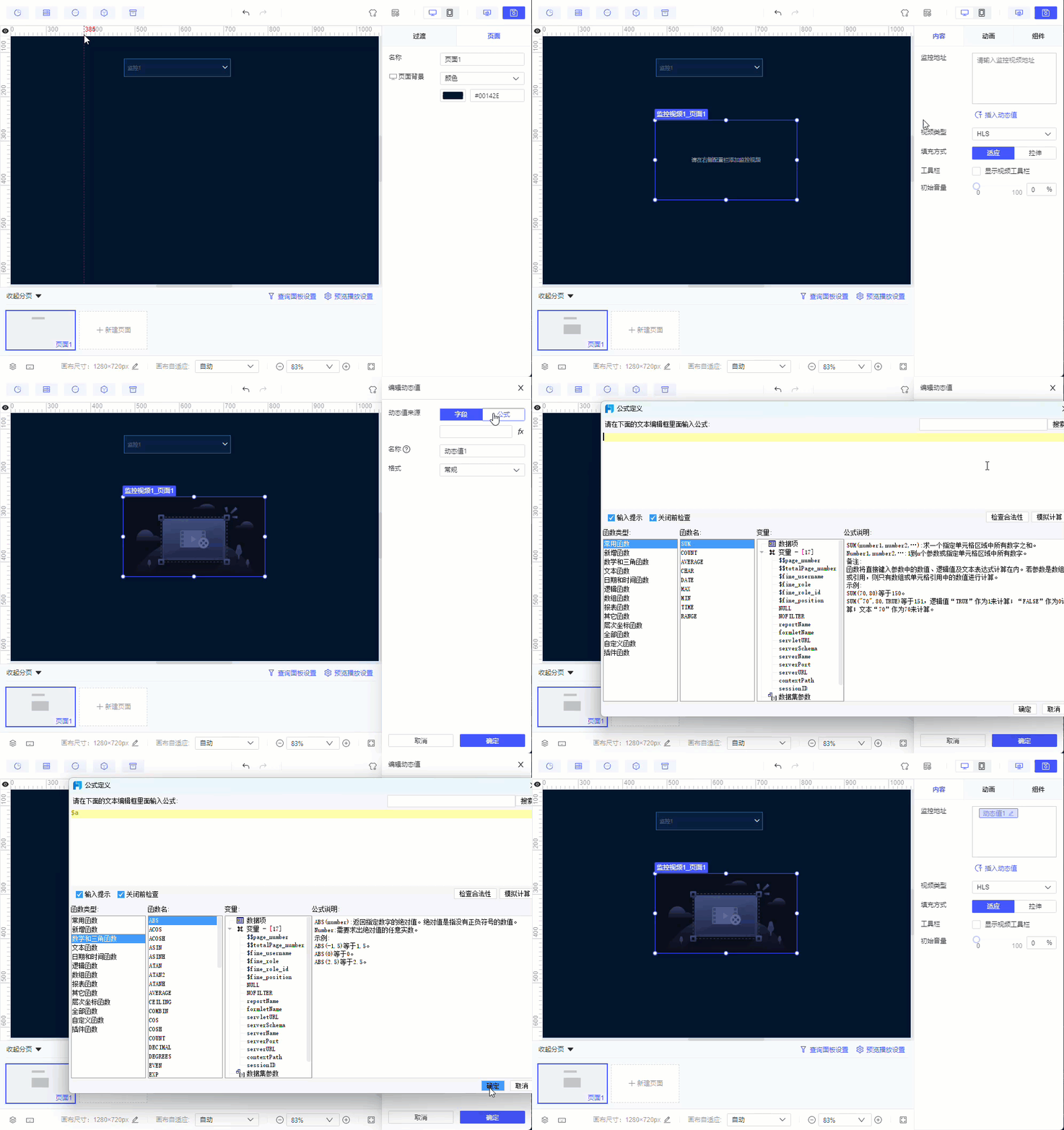
点击「其他>媒体>监控视频」,在页面中新增一个「监控视频组件」,在监控地址处点击「插入公式」,输入 $a 。如下图所示:
注:若 URL 只有部分内容不同,也可以只将不同的部分用公式替代即可。例如:https://gctxyc.liveplay.myqcloud.com/gc/公式1.m3u8 。
3.4 效果预览
3.4.1 PC 端
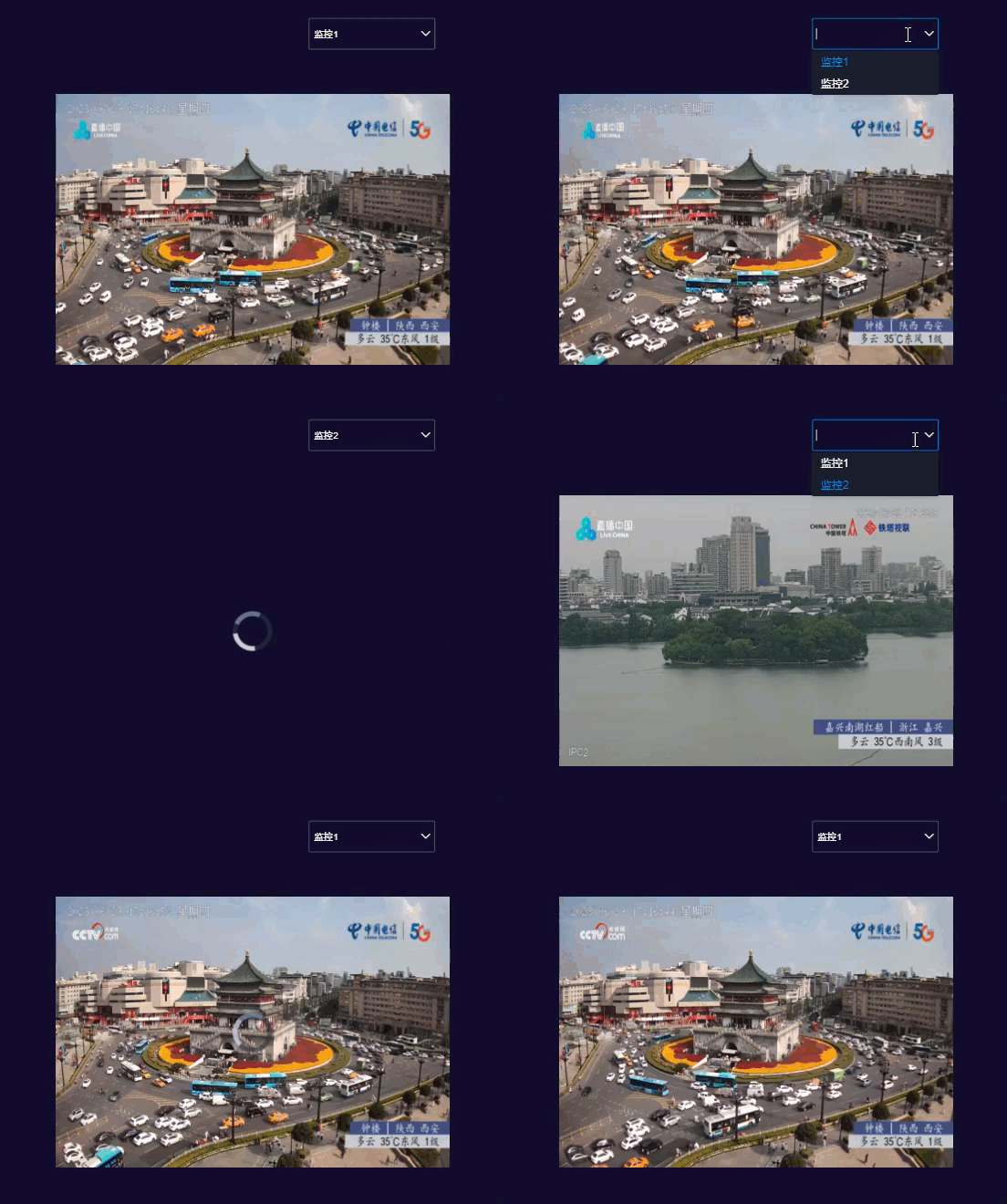
点击右上角「保存」,再点击「预览」,效果如下图所示:
3.4.2 移动端
预览方式请参考 FVS移动端预览 ,效果如下图所示:

4. 模板下载编辑
点击下载模板:动态展示监控视频示例.fvs
5. 注意事项编辑
5.1 萤石摄像头监控地址
若用户使用萤石摄像头,可直接登录 萤石开放平台,获取 hls 协议的直播地址。详情请参见:萤石直播地址。
5.2 监控视频无法播放排查步骤
上文提到若未安装「FineVis流媒体处理依赖」插件,预览配置了 RTSP 或 RTMP 监控视频的模板,会提示“无法找到此视频兼容的源”。
若已安装了该插件,仍提示“无法找到此视频兼容的源”,请按照以下步骤进行排查:
5.2.1 检查视频流和网络连通性
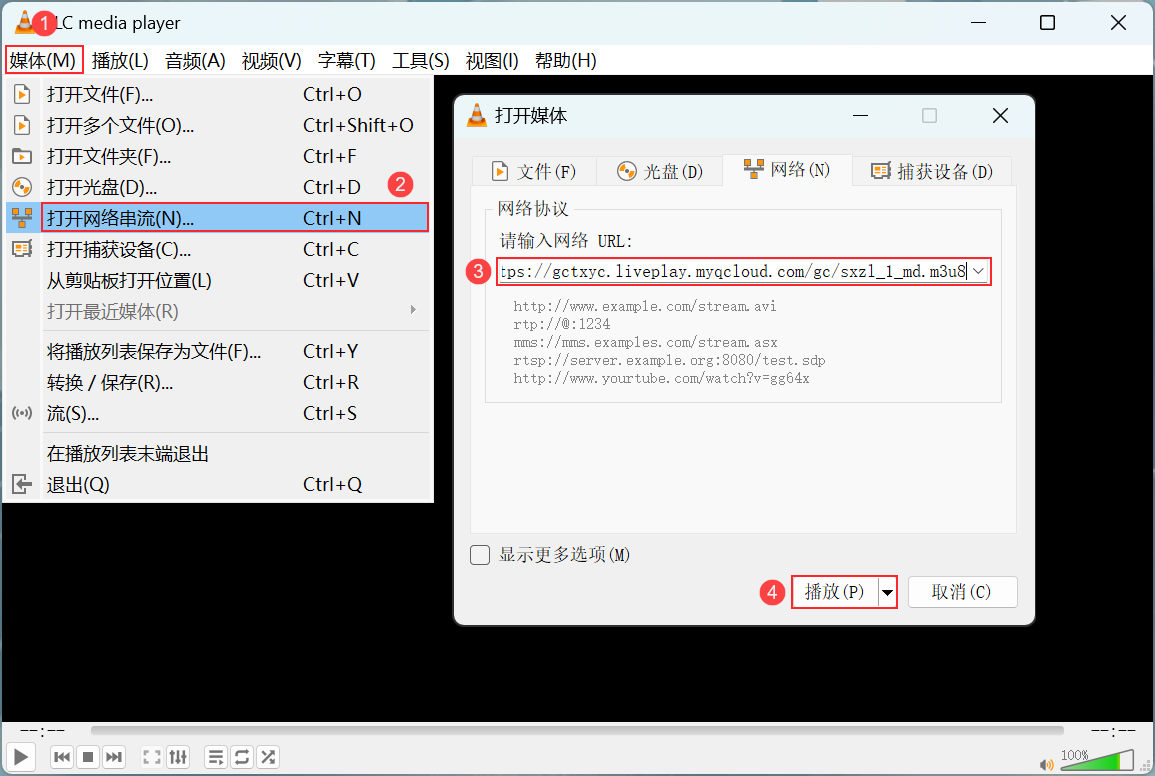
1)使用 VLC 能否播放成功:VLC 下载地址:https://www.videolan.org/index.an.html 。
下载并安装后,点击左上角「媒体>打开网络串流」,输入监控视频链接,点击「播放」测试能否播放成功。
2)检查服务器所在地址与监控视频服务器所在地址 telnet 能否成功。
例如:
telnet 成功

telnet 不成功

5.2.2 检查Linux系统兼容性
在低版本 Linux 系统上,「FineVis流媒体处理依赖」插件 V2.7 及以上版本,无法预览监控视频。
注:低版本 Linux 系统的判断:使用「FineVis流媒体处理依赖」 V2.9 版本插件,根据日志中的提示判断是否需要升级。日志若出现下图报错,则为低版本 Linux。

可通过以下方案解决:
删除「FVS流媒体处理依赖插件」,安装「FineVis流媒体处理依赖-适配低版本linux」插件。
注:安装「FineVis流媒体处理依赖-适配低版本linux」插件时需确保先删除原有「FVS流媒体处理依赖插件」插件。
5.3 监控视频播放卡顿
若播放监控视频时卡顿,可按照以下步骤进行排查:
5.3.1 使用VLC对照测试
点击左上角「媒体>打开网络串流」,输入监控视频链接,点击「播放」测试是否卡顿。
若 VLC 播放同样卡顿,说明故障并非监控视频组件导致,优先排查网络环境、流媒体服务器、视频流参数配置;可核查带宽、网络延迟、丢包率及防火墙拦截等问题,视频流优化可参考下文 5.3.2 章节。
若在 VLC 流畅播放、模板里播放卡顿:问题在客户端或服务器,先进行视频流调优再复测,仍旧卡顿参考第 5.3.3 和 5.3.4 节。
5.3.2 视频流调优
优先通过视频流调优降低整体编解码压力,再判断是否仍卡顿。
原因分析
视频流码率过高、分辨率过大,或编解码格式不兼容,导致客户端或 FR 服务器解码压力过大。
解决方案
改用子码流:修改模板中监控视频组件的 URL,将主码流地址替换为子码流地址。
调整为高性能模式:在摄像头云台或安防平台中,将视频编码格式修改为 h264,音频编码格式修改为 AAC。
注1:高性能模式主要用于降低 FR 服务器的编解码压力,仅对卡在服务器的情况有效。
注2:调整只是为了测试定位是否为视频流问题,定位完成后可以再改回原配置。
5.3.3 客户端本地卡顿排查
原因分析
客户端电脑 CPU、显卡、内存资源被三维场景、动画、其他软件占用,无充足资源完成视频解码渲染。
定位方法
新建空白模板,仅放一个监控视频组件,观察是否仍然卡顿;同时查看性能面板中的 GPU 负载(CPU、内存若满载也可能导致卡顿)。
注:正常播放时性能面板中的 video decode 应有占用值(不能为 0)。
关闭客户端 PC 上的其他应用程序及浏览器标签页,再次观察。
更换一台配置更高的客户端进行预览。
解决方案
精简模板,移除三维场景、地图等高负载组件及不必要的动画。关闭客户端其他应用与浏览器标签页。
提升客户端硬件配置(特别是 GPU)。
5.3.4 服务器卡顿排查
原因分析
FR 服务器编解码并发过高,超出服务器硬件承载上限。
解决方案
减少同时预览的人数和模板数量,建议只在大屏挂载预览。
提升 FR 服务器硬件配置。
5.4 监控视频数量限制
监控视频使用 RTSP 或 RTMP 协议时,需注意组件数量限制:
1)FVS V2.5.1 之前版本、「FineVis流媒体处理依赖」插件 V1.9 之前版本。一个页面最多不超过 6 个监控视频组件,否则会导致视频无法播放。
2)升级 FVS 插件至 V2.5.1 及之后版本,且「FineVis流媒体处理依赖」插件为 V2.5 及之后版本,并参考 fine_conf_entity可视化配置 修改 WebSocketConfig.randomSession 参数值为 true 后,页面支持的监控视频组件数量增多,但具体数量和 音视频编解码格式 以及 分辨率 强相关。
测试环境:
服务器:CPU i5-12400F 内存 32G
客户端:CPU i7-12700H GPU RTX3060 内存 32G
测试结果如下表所示:
| 模式 | 音视频编码格式 | 分辨率 | 码流值(kb/s) | 最大播放视频数量 |
|---|---|---|---|---|
| 普通模式 | h264 + 非AAC h265 + 任意音频配置 | 2560*1440 (2K) | 4096 | 8 |
| 1280*720 (720P) | 2048 | 28 | ||
| 高性能模式 | h264 + AAC h264 + 禁用音频 | 2560*1440 (2K) | 4096 | 19 |
| 1920*1080(1080P) | 4096 | 28 | ||
| 1280*720 (720P) | 2048 | 40 | ||
| 704*576 | 512 | 72 |
注:「FineVis流媒体处理依赖」插件为 V1.9 至 V2.5 版本,使用的是普通模式,支持数据见上表普通模式。
5.5 音频解析异常排查
原因分析
监控视频的音频无法解析也可能导致播放异常。
解决方案
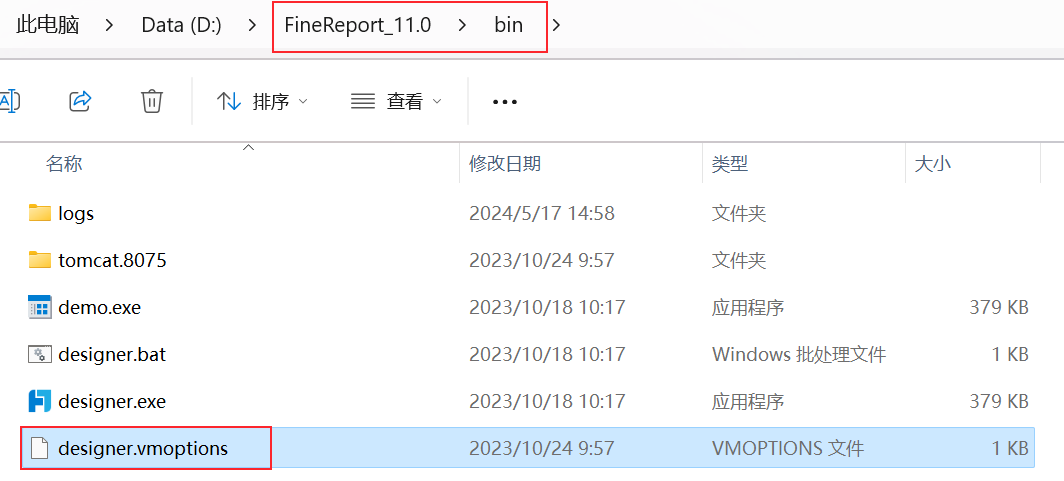
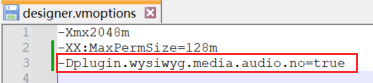
在 designer.vmoptions 文件中添加启动参数 -Dplugin.wysiwyg.media.audio.no=true 。
该参数的作用是:配置不解析音频直接播放。添加后需重启工程。
注1:需升级「FineVis流媒体处理依赖」插件至 V2.0 及之后版本。
注2:除非在必要情况下(如使用 4K 或 8K 大屏显示),建议使用子码流或降低分辨率。
文件所在路径如下图所示:
添加参数如下图所示:
也可通过工程环境进行修改:
Windows 的 Tomcat 环境下,在 catalina.bat 文件中添加
set "JAVA_OPTS=-Dplugin.wysiwyg.media.audio.no=true"
Linux 的 Tomcat 环境下,在 catalina.sh 文件中添加
JAVA_OPTS="-Dplugin.wysiwyg.media.audio.no=true"