

参数控件绑定数据
1. 描述
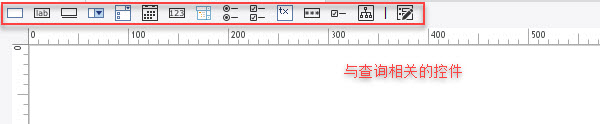
FineReport为了让用户快速的实现参数查询数据功能,提供了专门的参数界面,用来放置与查询相关的控件,如下图:
2. 示例
根据下图我们制作一个简单的查询界面,从而了解参数查询界面的具体制作方法。
2.1 打开报表
打开报表:%FR_HOME%\WebReport\WEB-INF\reportlets\doc\Primary\Parameter\模板参数.cpt,这张模板是模板参数章节的示例模板,该模板中添加了参数界面,以此模板为例来讲述参数界面的一些使用方法。
2.2 参数布局
按照下图所示,将控件拖至相应的位置,如下:
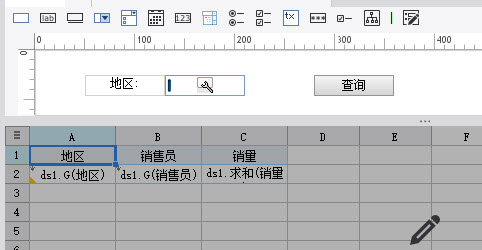 另:参数界面采用绝对布局方式,因此可以将控件拖至面板中的任何位置。
另:参数界面采用绝对布局方式,因此可以将控件拖至面板中的任何位置。2.3 参数控件编辑风格
默认的参数控件都是文本框,有时如希望使用日期控件来选择日期,或者下拉框直接选择数据,这就需要为参数控件定义编辑风格了。
如将地区控件设为下拉框。选中地区控件,选择控件中的扳手,在下面的对话框中选择控件类型为下拉框:
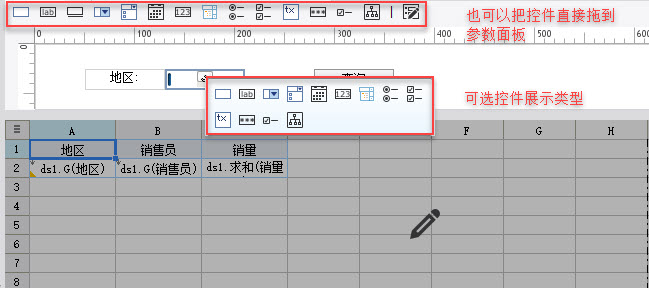 注:如果已经选择控件类型之后,又需要重新修改,那么需要删除原来的控件,再在控件列表中拖拽您需要的控件类型至参数面板中,然后修改控件名与参数名称一致即可。
注:如果已经选择控件类型之后,又需要重新修改,那么需要删除原来的控件,再在控件列表中拖拽您需要的控件类型至参数面板中,然后修改控件名与参数名称一致即可。然后在的控件设置>数据字典中,按照下图设置下拉框的数据:
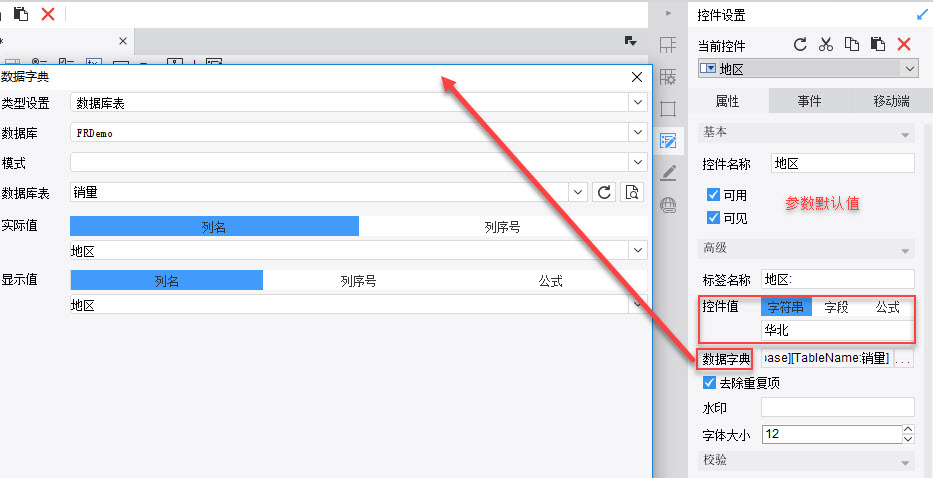 注:给控件设置数据字典,即为控件绑定待选值,一般适用于下拉框、下拉树这类可以直接选择值的控件。
注:给控件设置数据字典,即为控件绑定待选值,一般适用于下拉框、下拉树这类可以直接选择值的控件。2.4 控件名称
参数与控件是通过控件名称进行绑定的,即控件名与参数名保持一致,如果参数控件是通过点击右下角的按钮生成的,那么控件名会自动与参数就行绑定,如果是自己拖曳的,就需要在控件名属性处修改控件名,使之与参数名保持一致。
2.5 保存报表并预览
保存并分页预览便可以看到效果了。
模板效果在线查看请点击Parameter_2.cpt
已完成的模板,可参见%FR_HOME%\WebReport\WEB-INF\reportlets\doc\Primary\Parameter\参数控件绑定数据.cpt
附件列表
文档内容仅供参考,如果你需要获取更多帮助,付费/准付费客户请咨询帆软技术支持
关于技术问题,您还可以前往帆软社区,点击顶部搜索框旁边的提问按钮
若您还有其他非技术类问题,可以联系帆软传说哥(qq:1745114201)