

[新]根据条件闪烁显示柱子
1. 描述
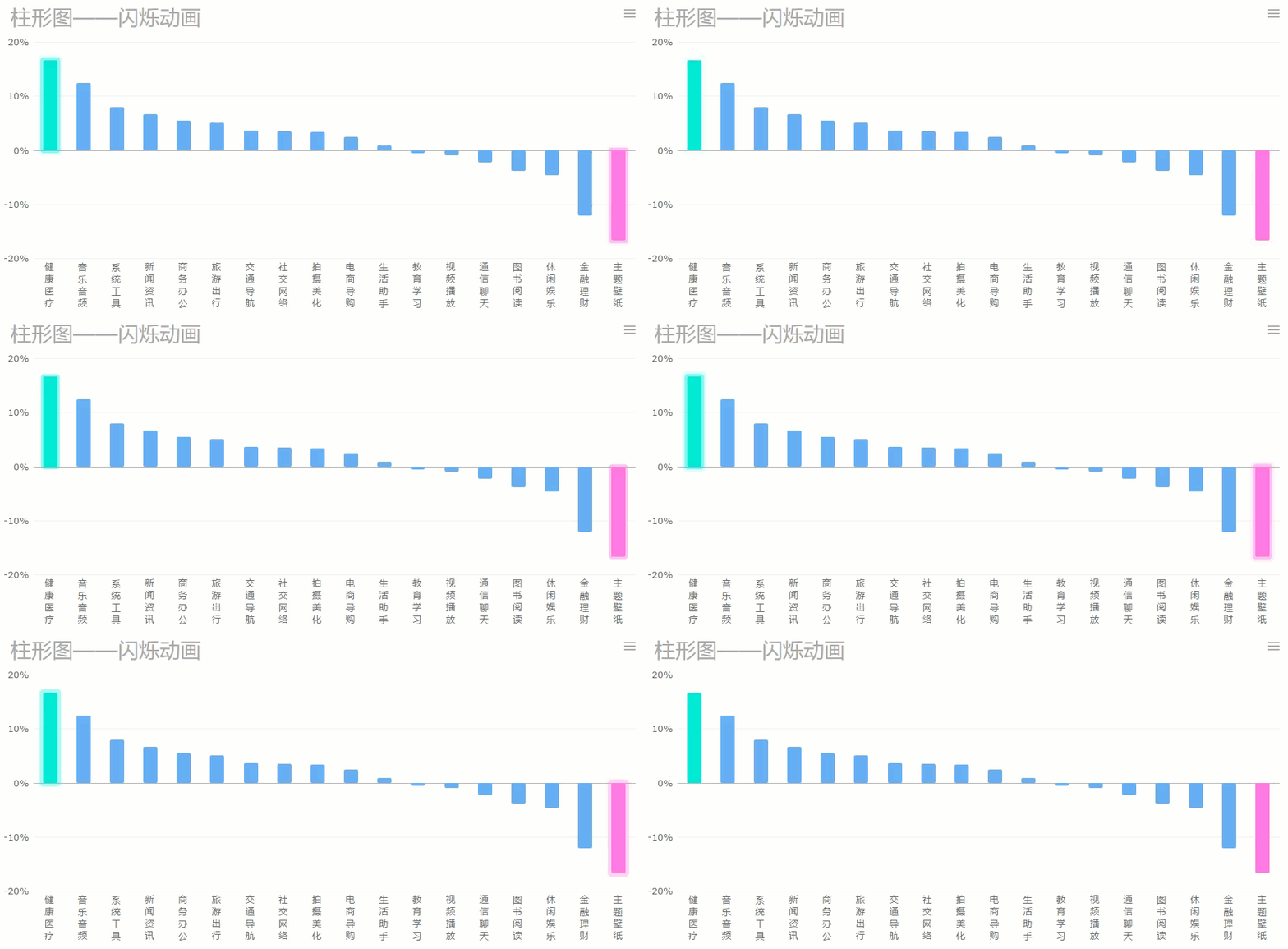
希望将满足一定条件的某个柱子闪烁显示。如下图,两个系列各自销量最大的显示闪烁动画,以上需求可以通过设置图表的条件显示来实现:
2. 示例
2.1 准备数据
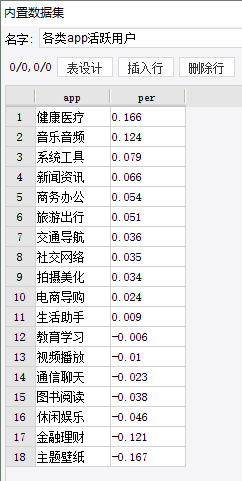
新建普通报表,添加内置数据集各类app活跃用户:
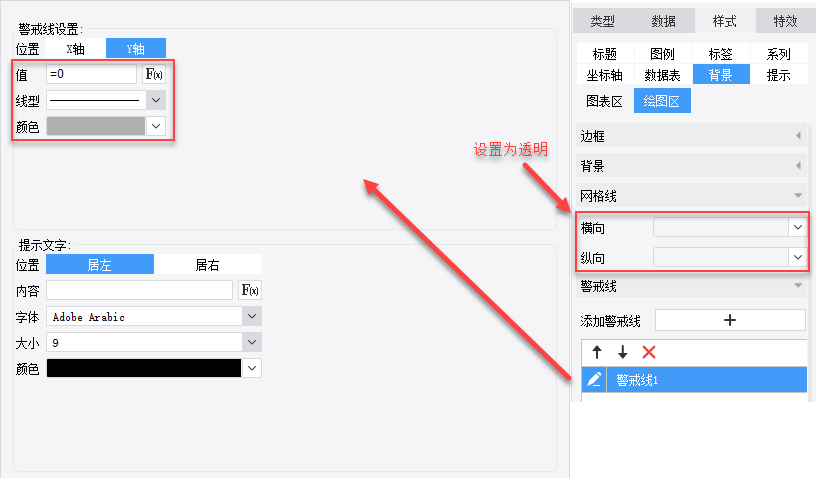
 选择样式>背景>绘图区,将网格线设置为透明,添加警戒线,当做X轴,如下图:
2.2 插入图表
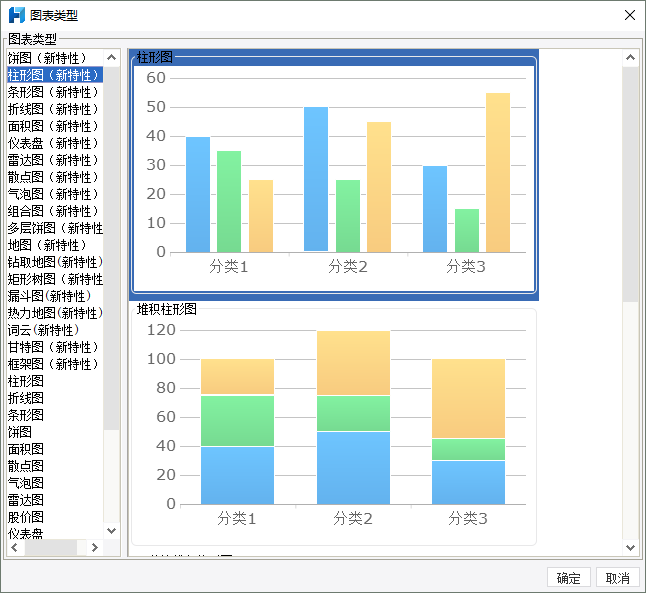
以单元格图表为例,合并一片单元格,点击插入>单元格元素>插入图表,选择柱形图(新特性)-柱形图
2.3 图表数据设置
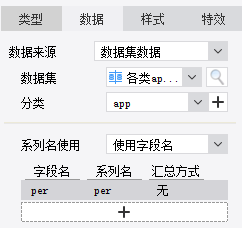
选中图表,在右侧图表属性表中选择图表属性表-数据,如下图所示:
2.4 图表样式设置
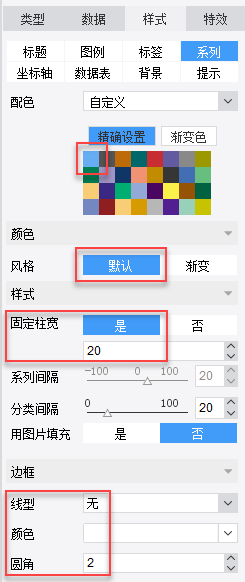
选择样式>系列,配色选择自定义>精确设置,将第一个颜色改为蓝色,风格选择默认,固定柱子宽度为20,圆角无边框线,如下图:
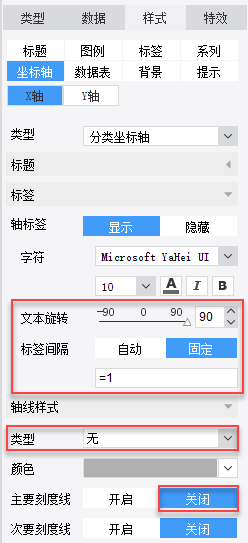
 样式>坐标轴>X轴,文本旋转90度,间隔固定=1,将轴线样式设为无并关闭主要刻度线,如下图:
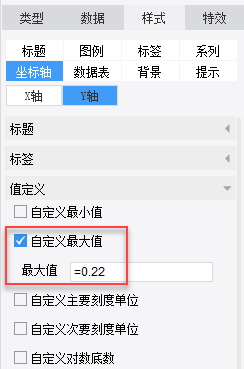
 样式>坐标轴>Y轴,自定义最大值=0.22,如下图:
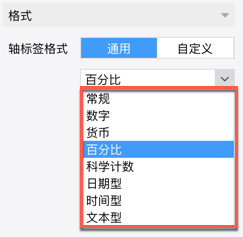
 样式>坐标轴>Y轴,设置轴标签格式:百分比,如下图所示:
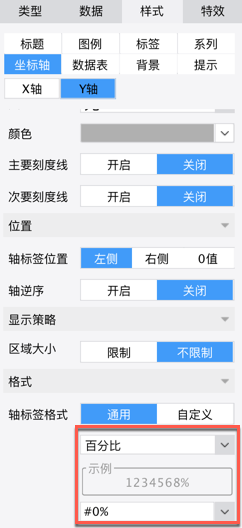 还有多种轴标签格式可选择,如下图所示:
样式>坐标轴>X轴,文本旋转90度,间隔固定=1,将轴线样式设为无并关闭主要刻度线,如下图:样式>坐标轴>Y轴,自定义最大值=0.22,如下图:样式>坐标轴>Y轴,设置轴标签格式:百分比,如下图所示:还有多种轴标签格式可选择,如下图所示:选择样式>背景>绘图区,将网格线设置为透明,添加警戒线,当做X轴,如下图:2.5 图表特效设置
选择特效>条件显示,添加1个条件属性1,闪烁动画,运动周期默认,配色选择蓝色,设置值等于A2,A2单元格的表达式=max(各类app活跃用户.select(per)),用于筛选最大值,如下图:
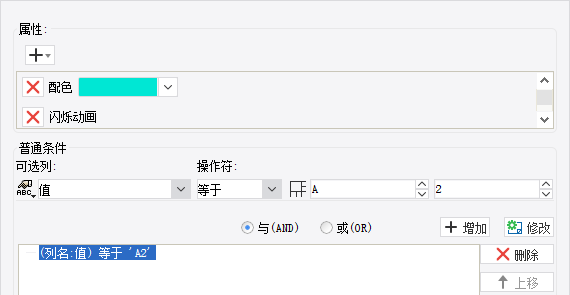 注:设置运动周期为0s时,无动画效果;根据设计,不同类型的图表动态效果默认周期时间不一致 。
注:设置运动周期为0s时,无动画效果;根据设计,不同类型的图表动态效果默认周期时间不一致 。再添加一个条件属性2,属性同上,将配色修改为粉色,设置值等于B2,B2单元格的表达式=min(各类app活跃用户.select(per)),用于筛选最小值。
同样的方法可以控制柱子边框,标签,提示点等。
3. 保存与预览
保存模板,点击分页预览,效果即如上。
在线查看模板效果请点击:闪烁柱形图.cpt
已完成模板可参考%FR_HOME%\WebReport\WEB-INF\reportlets\doc\Advanced\Chart\NewColumnChart\闪烁柱形图.cpt
附件列表
文档内容仅供参考,如果你需要获取更多帮助,付费/准付费客户请咨询帆软技术支持
关于技术问题,您还可以前往帆软社区,点击顶部搜索框旁边的提问按钮
若您还有其他非技术类问题,可以联系帆软传说哥(qq:1745114201)