

交叉报表—数据双向扩展
1.描述
2.制作步骤
2.1 新建数据集
新建普通报表,添加数据集ds1,SQL语句为SELECT * FROM 销量。
2.2 报表样式设计
将数据列拖入单元格中,报表样式设计如下:
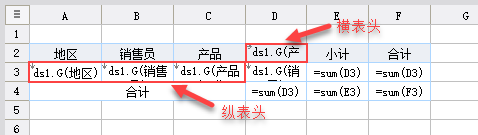
将数据列依次拖拽到单元格中,设置如下:
单元格 | 数据集 | 列名 | 设置 |
|---|---|---|---|
| A3 | ds1 | 地区 | 数据设置分组并从上到下纵向扩展,其它默认 |
| B3 | ds1 | 销售员 | 数据设置分组并从上到下纵向扩展,其它默认 |
| C3 | ds1 | 产品类型 | 数据设置分组并从上到下纵向扩展,其它默认 |
| D2 | ds1 | 产品 | 数据设置分组并从左到右横向扩展,其它默认 |
| D3 | ds1 | 销量 | 数据设置分组并从上到下纵向扩展,其它默认 |
纵表头:地区、销售员和产品类型默认纵向扩展实现从上到下分组;
数据:根据父子格的概念,销量会以产品类型为左父格,产品为上父格,自动匹配出销售员与产品对应的销量。
注:此处销售员与产品对应的销量是唯一的,因此,直接将销量拖入单元格即可。
另:若销售员与产品对应的销量不唯一,则将销量数据列的显示方式设为汇总-求和,详细请查看数据显示方式。
E3单元格为对销售员的某一个产品类型进行合计,只需将E3单元格的左父格设置为C3,即可根据产品类型求和。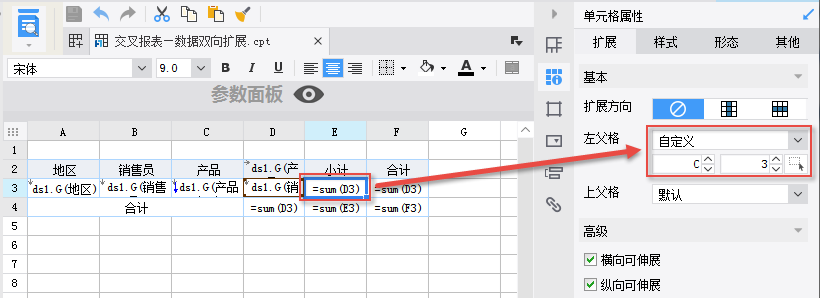 F3单元格为对销售员的销量进行求和,只需将F3的左父格设置为B3,即可对销售员的销量进行求和。
2.3 横向求和
在需要汇总的格子中写入公式:| 单元格 | 公式 | 其它设置 |
|---|---|---|
| E3 | =sum(D3) | 左父格为C3,其他默认 |
| F3 | =sum(D3) | 左父格为B3,其他默认 |
| D4 | =sum(D3) | 默认 |
| E4 | =sum(E3) | 默认 |
| F4 | =sum(F3) | 默认 |
F3单元格为对销售员的销量进行求和,只需将F3的左父格设置为B3,即可对销售员的销量进行求和。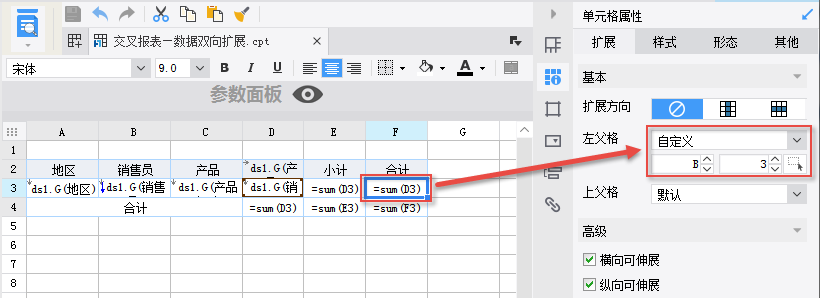
2.4 效果预览
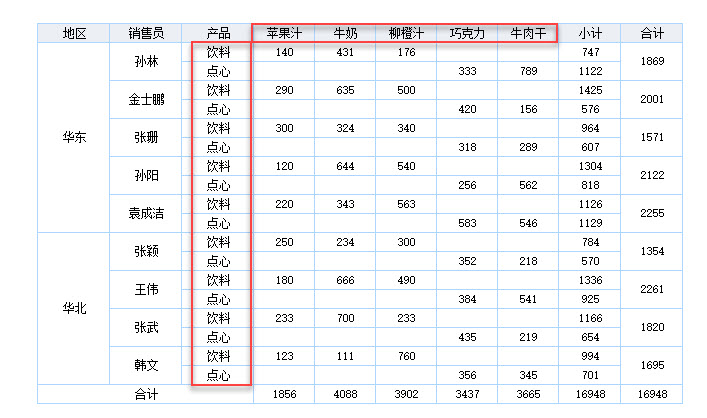
保存后点击分页预览,即可看到如概述所示效果。
已完成的模板,可参见%FR_HOME%\WebReport\WEB-INF\reportlets\doc\Primary\CrossReport\交叉报表—数据双向扩展.cpt
模板效果在线查看请点击交叉报表—数据双向扩展.cpt
交叉报表章节在线视频地址请查看【交叉报表】
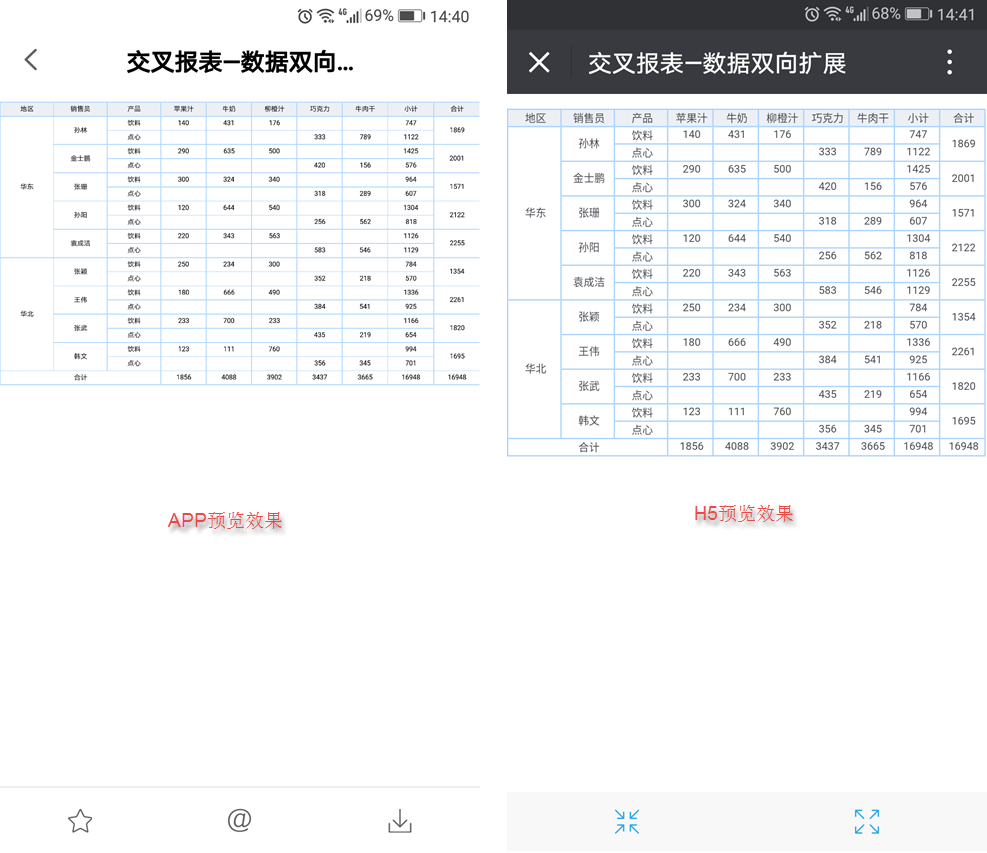
2.5 移动端预览效果
附件列表
标签:
9.0验证
文档内容仅供参考,如果你需要获取更多帮助,付费/准付费客户请咨询帆软技术支持
关于技术问题,您还可以前往帆软社区,点击顶部搜索框旁边的提问按钮
若您还有其他非技术类问题,可以联系帆软传说哥(qq:1745114201)