

系统情况
1. 描述
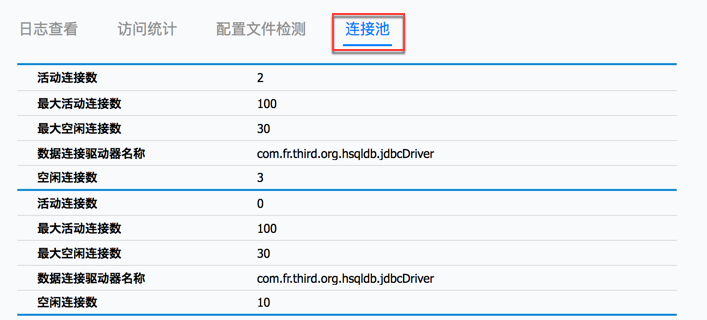
系统情况是对系统运行的各项情况进行监控分析,通过此功能可以查看到系统运行状态的各种指标,包括日志查看、访问统计、配置文件检测、连接池等。
2. 日志查看
2.1 查询日志
快速查询日志信息,日志列表中显示简单的出错信息、发生错误的时间和发生错误的模板。
点击管理系统>智能运维->系统情况>日志查看,在日期控件中选择需要查看的日志日期之后,点击,即可看到所有该时间段内的日志信息,如下图:
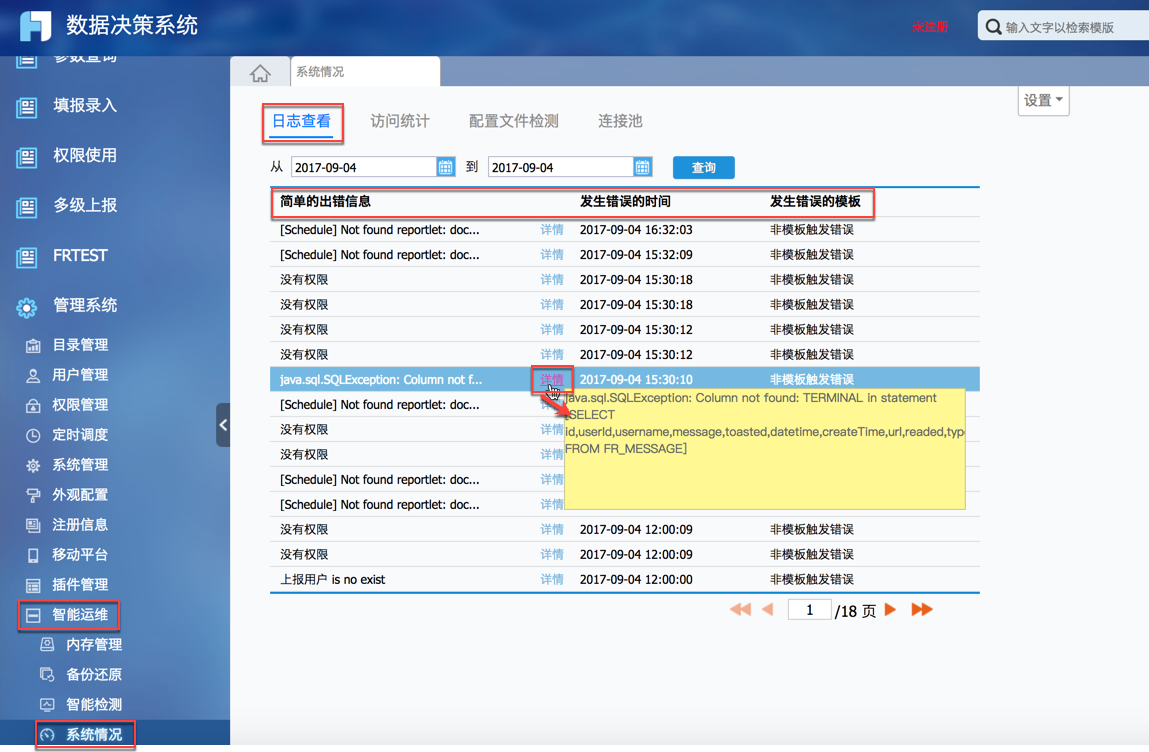
注:如果出错信息太长,可以点击详情查看所有出错信息。
2.2 日志设置
可选择性的设置是否需要对日志进行统计;设置日志输出的级别以及对日志进行统计时,都统计什么操作类型的日志。
日志级别分为四种:
SEVERE是导出服务器的报错日志;
WARNING是输出执行报表时的错误或警告信息;
INFO则是导出除sql执行日志信息的所有日志信息;
DEBUG是导出所有基本日志信息,包括SQL语句执行日志。
点击,如下图,开启,日志级别选择DEBUG:
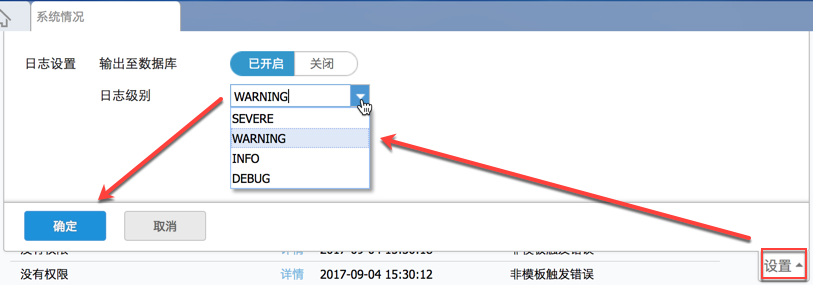
此时在统计查看中会统计所有操作类型下的所有信息。
3. 访问统计
详细查看哪个目录下面的报表被访问了及使用什么方式被访问,还可统计报表被访问了多少次,为了查看每个报表的使用率是怎样的。
统计查看包括系统访问次数的统计和报表访问明细两个方面的信息查看。
3.1 系统访问次数统计
以折线图的方式显示报表访问的动态信息。点击管理系统>智能运维>系统情况>访问统计,如下图:
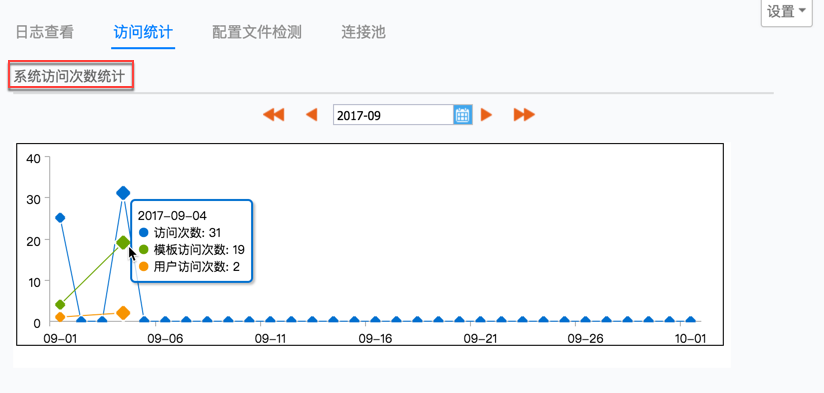
橙色折线表示用户访问次数,用户访问次数指的是用户登录平台次数;
绿色折线表示模板访问次数,模板访问次数指的是预览次数;
蓝色折线表示访问次数,访问次数指的是预览、导出和打印的执行总次数。
3.2 报表访问明细
详细介绍哪个目录下面的报表被访问,访问时间,访问的ip,操作(什么方式访问的报表如:分页预览、填报预览、数据分析等),角色(登陆用户名的角色),用户名。
选择某个时间段,点击【查询】,即可查询该时间段下的明细,如下图:
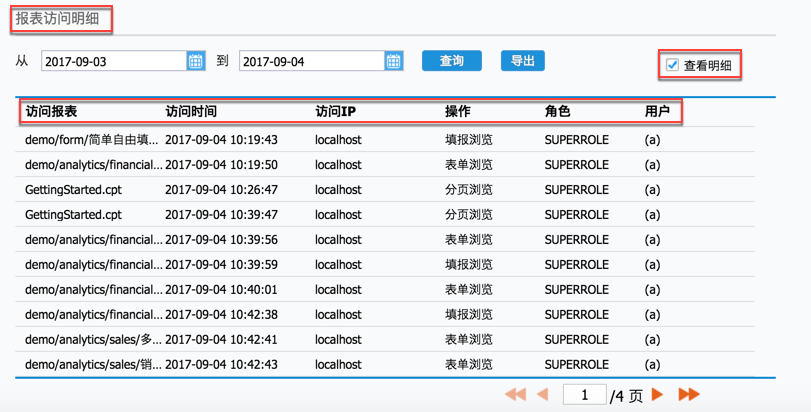
若点击【导出】,可将明细导出称txt,如下图: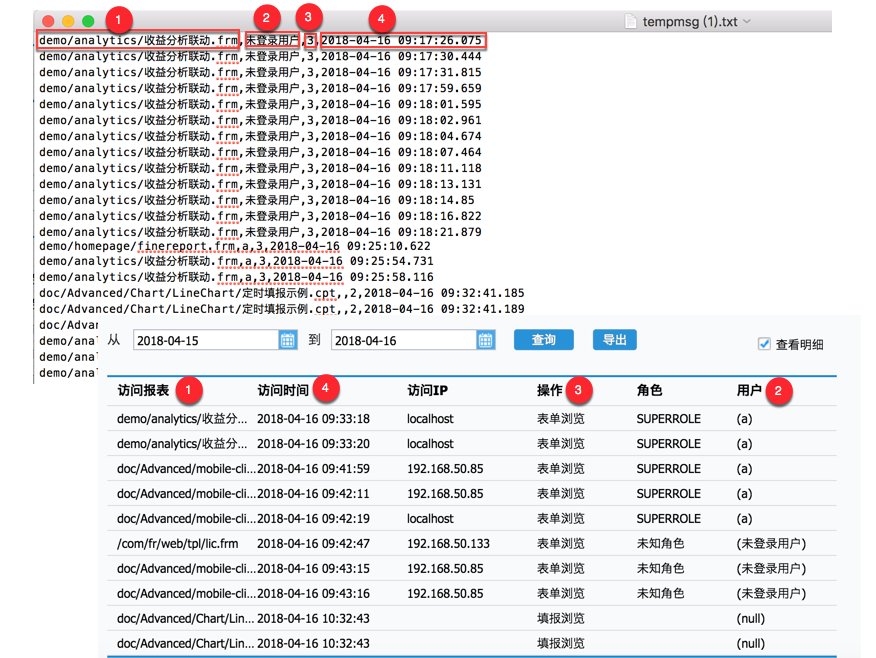 报表访问方式,已定义的日志信息类型:
数字 | 类型 |
|---|---|
| 0 | 分页预览 |
| 1 | 在线分析 |
| 2 | 填报预览 |
| 3 | 决策报表预览 |
| 4 | 层式报表 |
| 5 | 在线编辑 |
| 10 | Excel分页导出 |
| 11 | Excel原样导出 |
| 12 | Excel整页导出 |
| 13 | Excel分页分sheet导出 |
| 14 | PDF导出 |
| 15 | Word导出 |
| 16 | SVG导出 |
| 17 | CSV导出 |
| 18 | 文本导出 |
| 19 | JPG图片导出 |
| 20 | PNG图片导出 |
| 21 | GIF图片导出 |
| 22 | BMP图片导出 |
| 23 | WBMP图片导出 |
| 24 | 内置数据集导出模板 |
| 25 | HTML导出 |
| 26 | 填报HTML导出 |
| 27 | BI导出Excel |
| 30 | Flash打印 |
| 31 | PDF打印 |
| 32 | Applet打印 |
| 40 | 分页预览时生成HTML |
| 41 | 在线分析时生成HTML |
| 42 | 填报预览时生成HTML |
| 43 | 决策报表预览时生成HTML |
| 44 | 在线编辑时生成HTML |
访问明细数据来源:
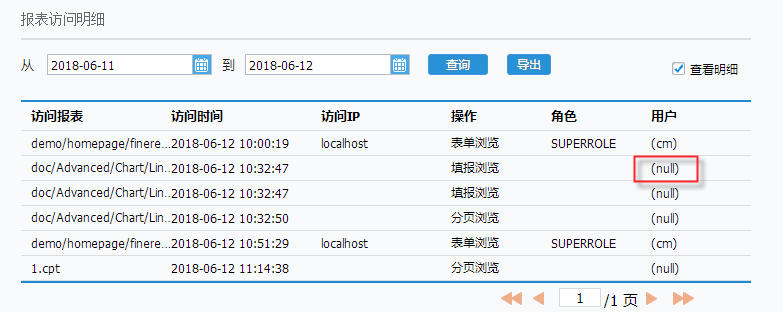
报表访问明细里的数据来自报表日志logdb数据库中的PUBLIC.FR_EXERECORD表。
如果设置了定时调度,报表的成功执行同样会在该表中添加一条记录,但此时USERNAME(执行报表的用户)不存在,所以报表明细访问的用户显示为:(null),如下图:

附件列表
标签:
9.0验证
文档内容仅供参考,如果你需要获取更多帮助,付费/准付费客户请咨询帆软技术支持
关于技术问题,您还可以前往帆软社区,点击顶部搜索框旁边的提问按钮
若您还有其他非技术类问题,可以联系帆软传说哥(qq:1745114201)