

插入删除行
1. 设计器内置插入删除按钮
设计器中默认的插入按钮是显示在工具栏中的,但是删除按钮却是默认不显示的,那么如何设置,在哪查看呢?
1)打开模板
打开设计器,新建一张模板,点击模板>模板web属性>填报页面设置,选择,勾选,双击工具栏框里面的,就会在顶部工具栏出现删除记录按钮,如下图:
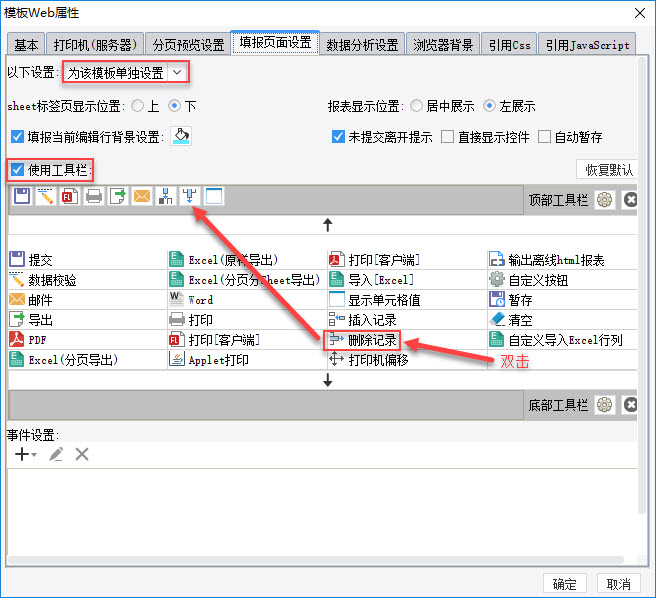 2)填报预览
2)填报预览设置完成之后,点击填报预览,则可在web页面的顶部工具栏处看到增加记录,删除列行的图标按钮。
 注:使用内置的插入删除按钮,填报页面的主键必须是可扩展的,并位置不可变换。详见扩展属性。
注:使用内置的插入删除按钮,填报页面的主键必须是可扩展的,并位置不可变换。详见扩展属性。2. 自定义插入删除按钮
您可能不想用设计器内置的按钮,想自定义插入删除按钮,自定义位置,我们也同样提供了方法。
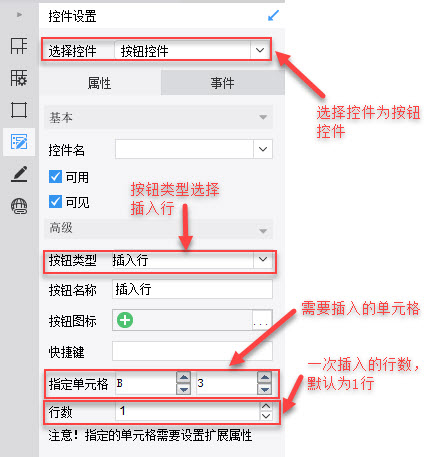
设计好表头之后,在您想使用插入删除按钮的地方,自定义一个按钮控件,按钮类型选择插入行,同样设置删除行。
右击该单元格,点击控件设置,右侧属性面板自动切换至控件设置,控件选择按钮控件,按钮类型选择插入行,指定需要插入的单元格和一次想插入的行数,如下图所示:
在线查看模板效果请点击插入删除行.cpt
已完成模板,可参见:%FR_HOME%\WebReport\WEB-INF\reportlets\doc\Form\LineForm\插入删除行.cpt。
3.移动端
附件列表
文档内容仅供参考,如果你需要获取更多帮助,付费/准付费客户请咨询帆软技术支持
关于技术问题,您还可以前往帆软社区,点击顶部搜索框旁边的提问按钮
若您还有其他非技术类问题,可以联系帆软传说哥(qq:1745114201)