1. 概述编辑
1.1 应用场景
钉钉集成模式是通过与钉钉企业绑定,在钉钉中进行在线的数据分析和报表制作的模式。
1.2 功能简介
使用钉钉的企业可以同步钉钉通讯录和钉钉数据至九数云,使用九数云来帮助企业进行业务上的分析。
2. 添加九数云编辑
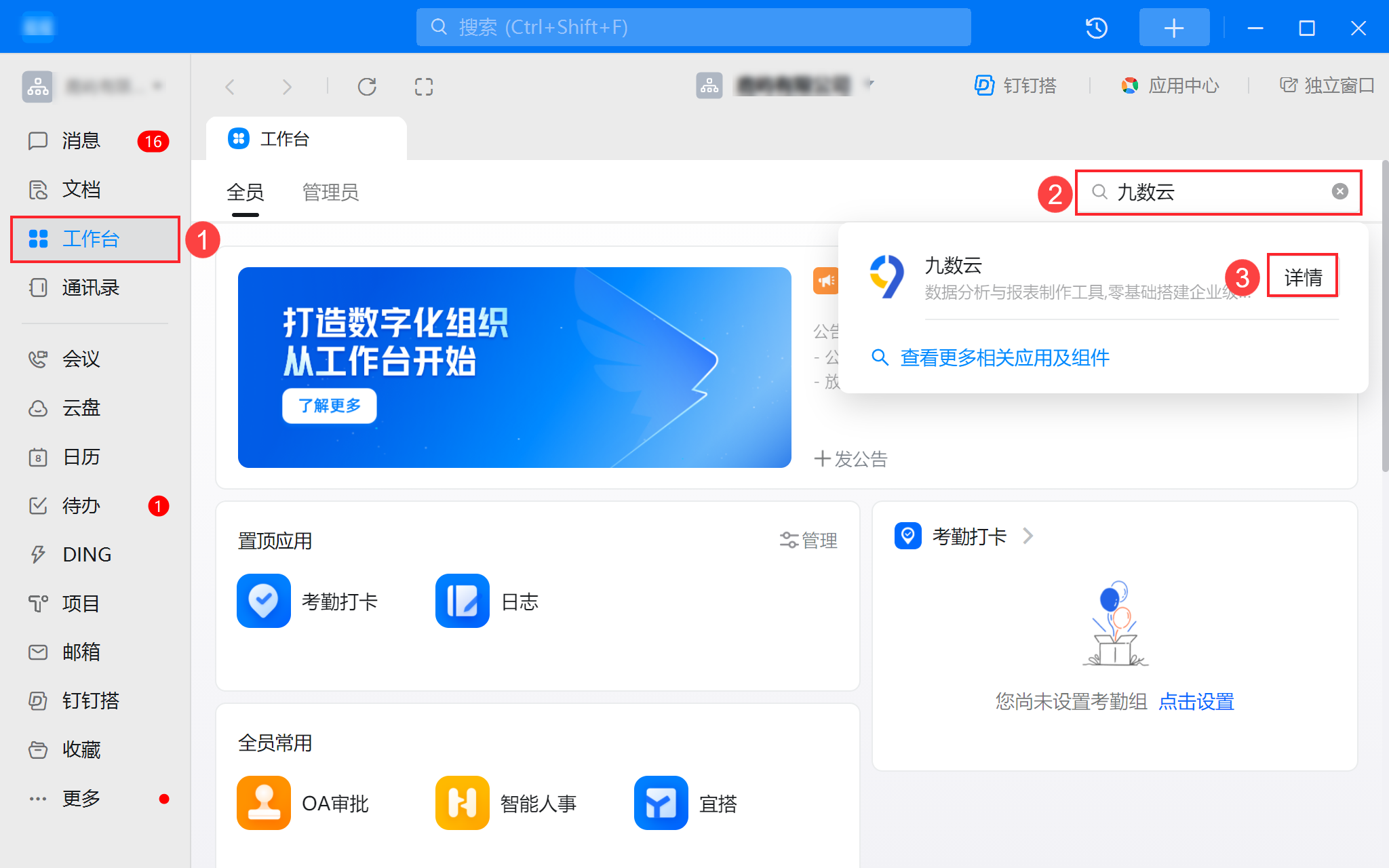
1)点击左侧功能栏中的「工作台」,在搜索栏中输入「九数云」,出现九数云的应用后,点击「详情」进入授权页面,如下图所示:
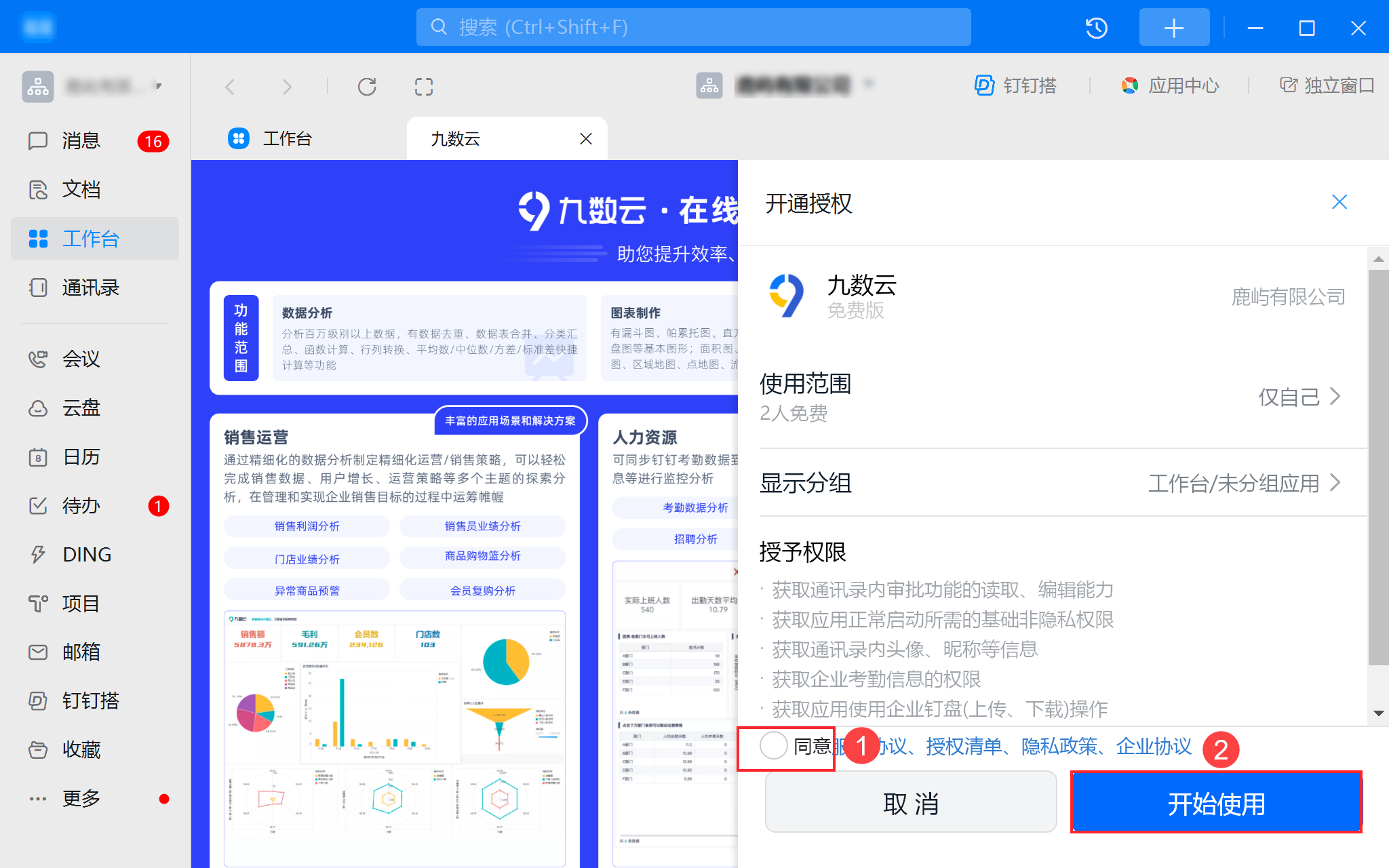
2)进入授权页面后,勾选同意协议后,点击「开始使用」,如下图所示:
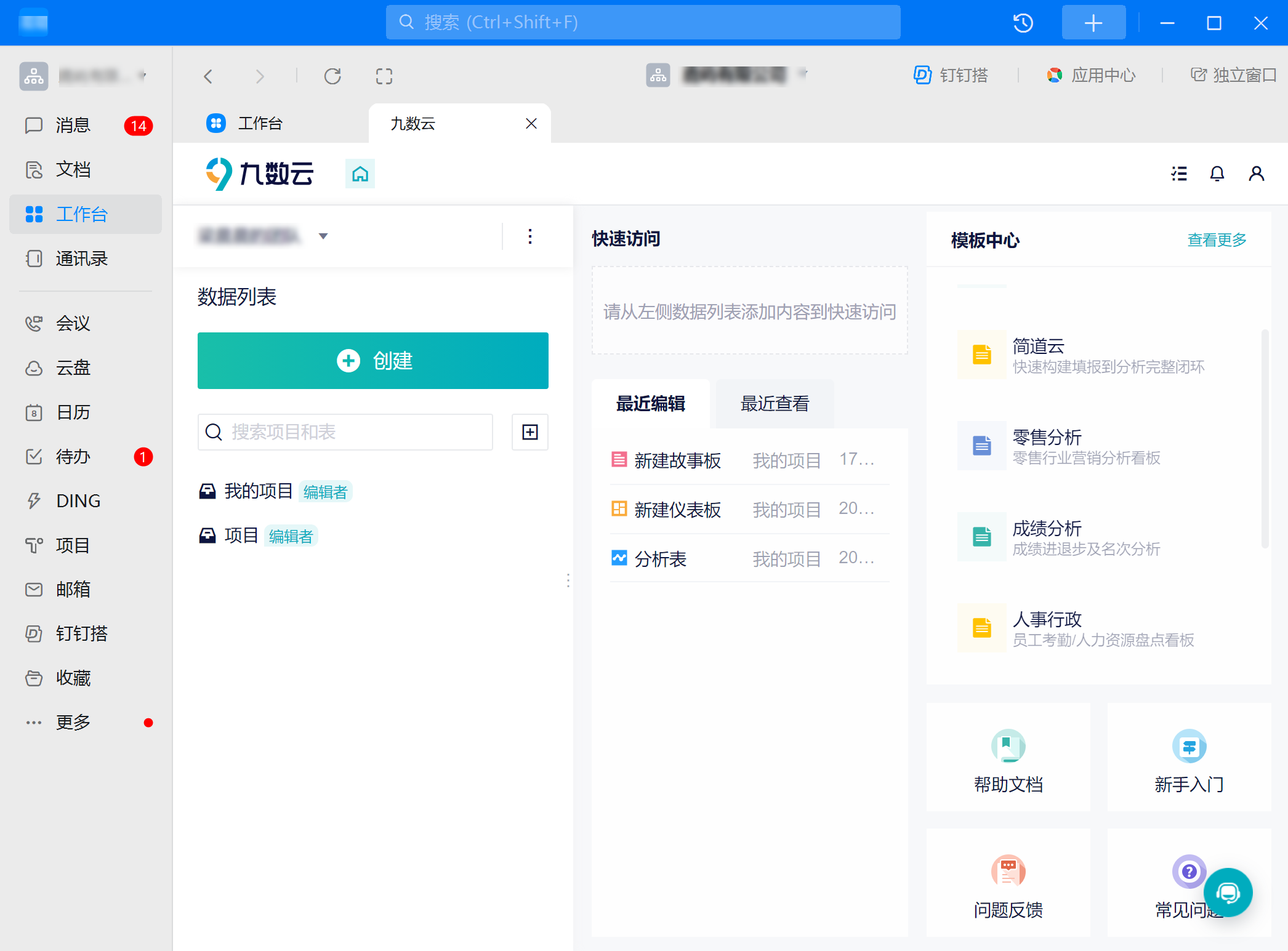
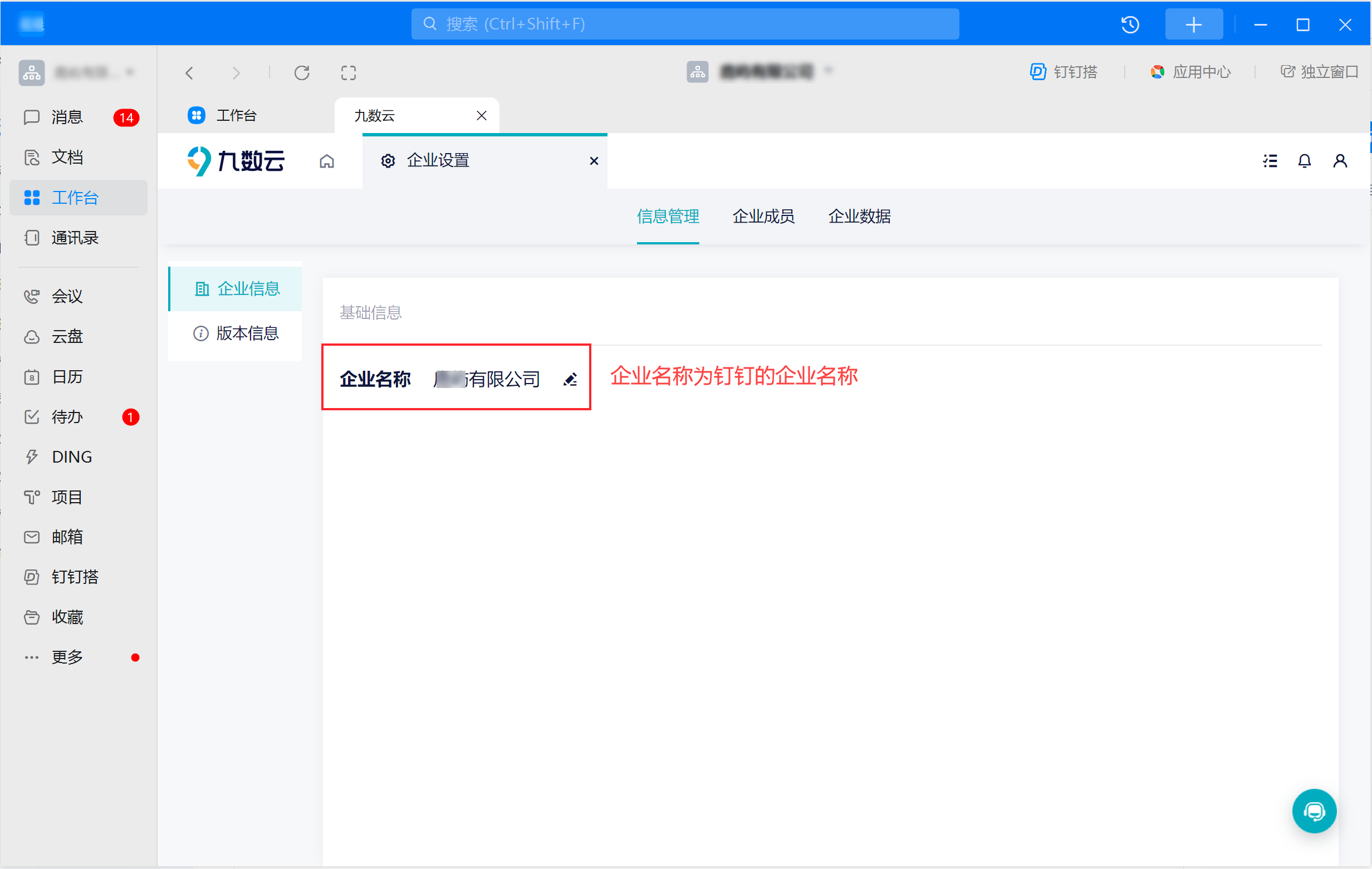
3)此时在钉钉中登入了九数云,并在九数云中创建了一个企业,企业名称为钉钉的企业名称,图所示:
3. 企业成员编辑
3.1 授权
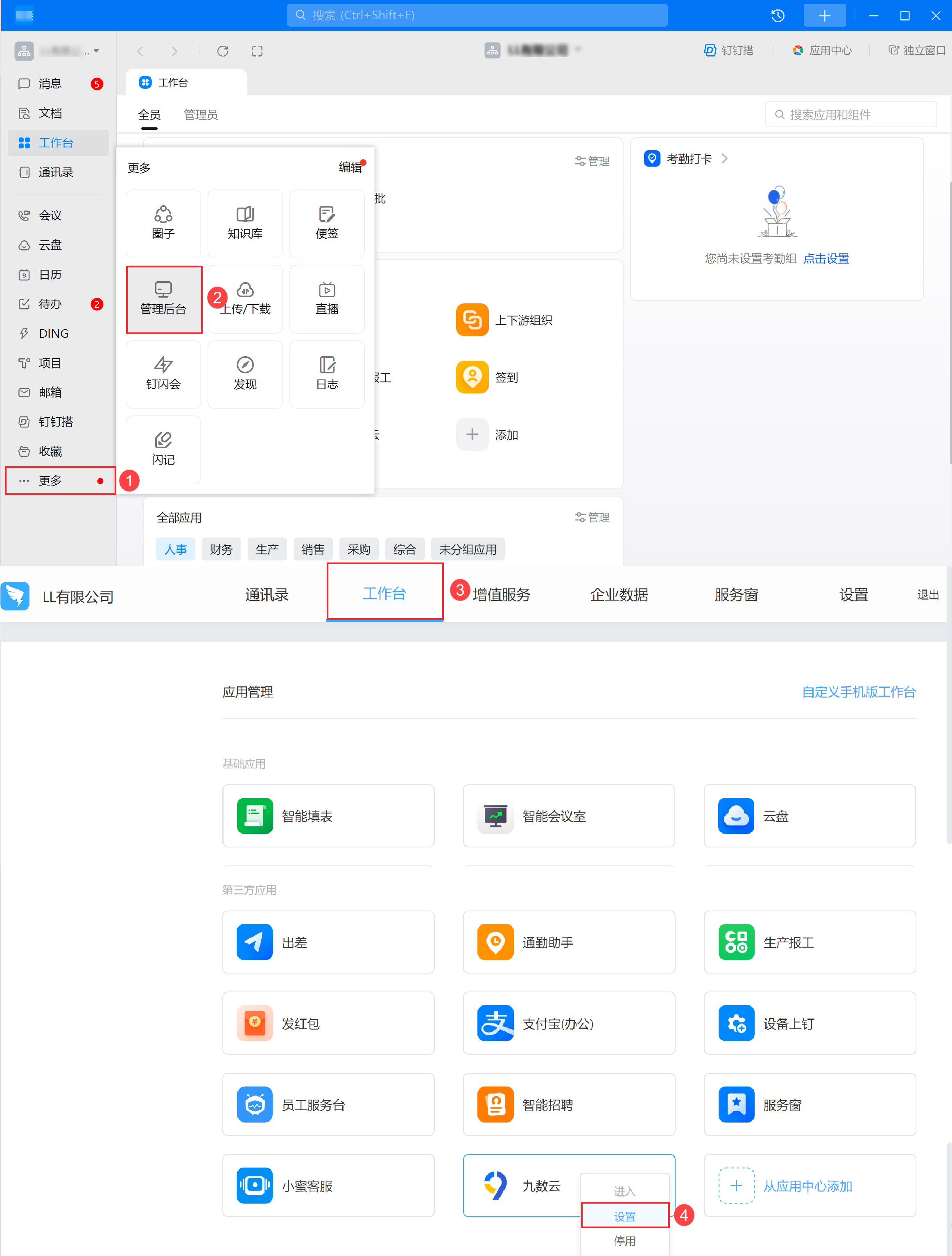
1)在钉钉中打开「管理后台」的界面,在工作台中找到到九数云,选择「设置」,如下图所示:
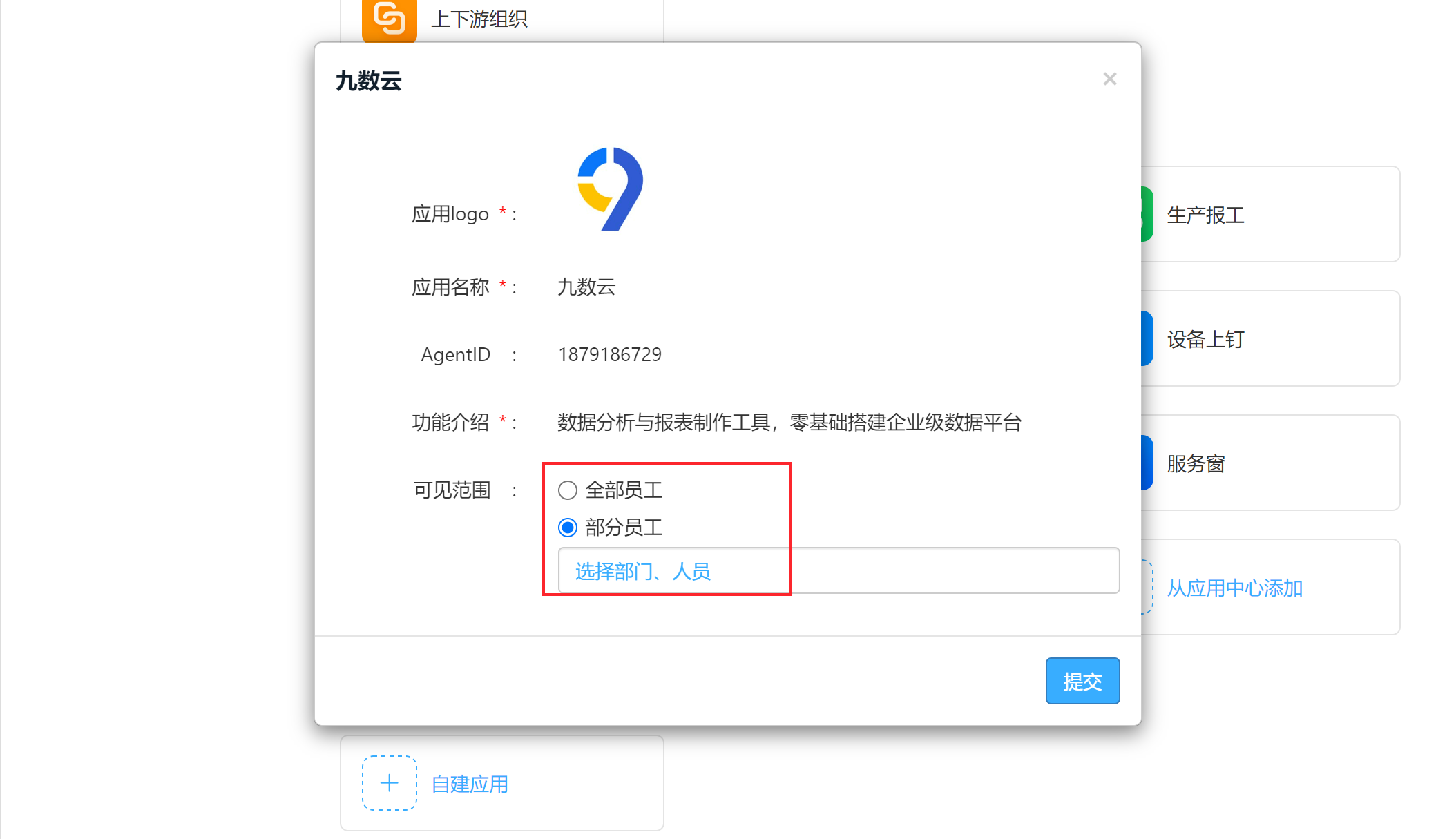
2)可以设置九数云的显示范围是「全部员工」或者「部分员工」,企业可以根据自己的情况选择显示范围,如下图所示:
3.2 同步成员
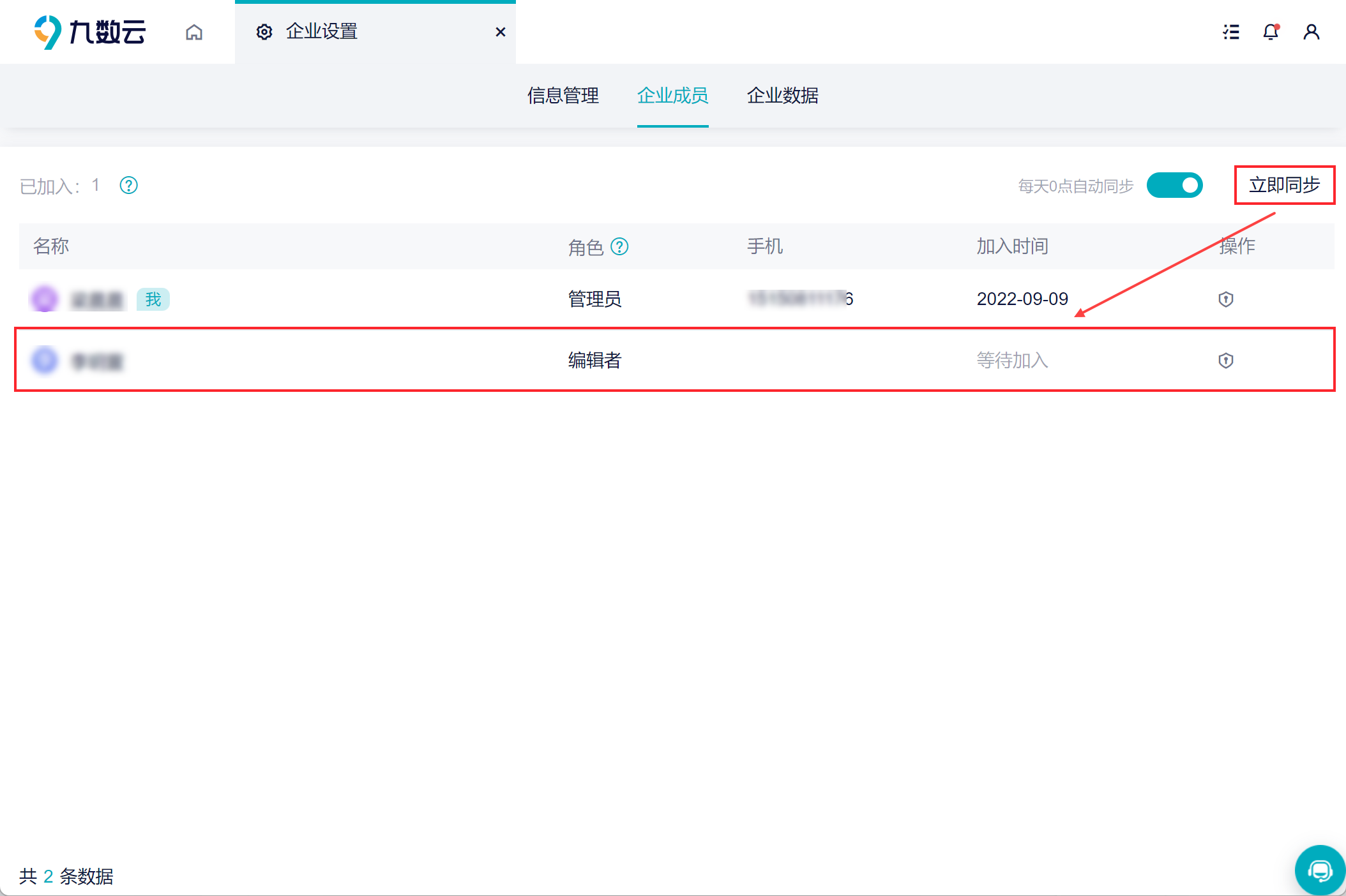
1)打开「个人中心>企业成员」,可以设置每天 0 点自动同步钉钉的成员,也可以点击「立即同步」,可以获取到新的成员,如下图所示:
注1::在 4.1 节中选择「全部员工」,则可以同步所有员工;若选择「部分员工」,则只能同步这个部门的员工。
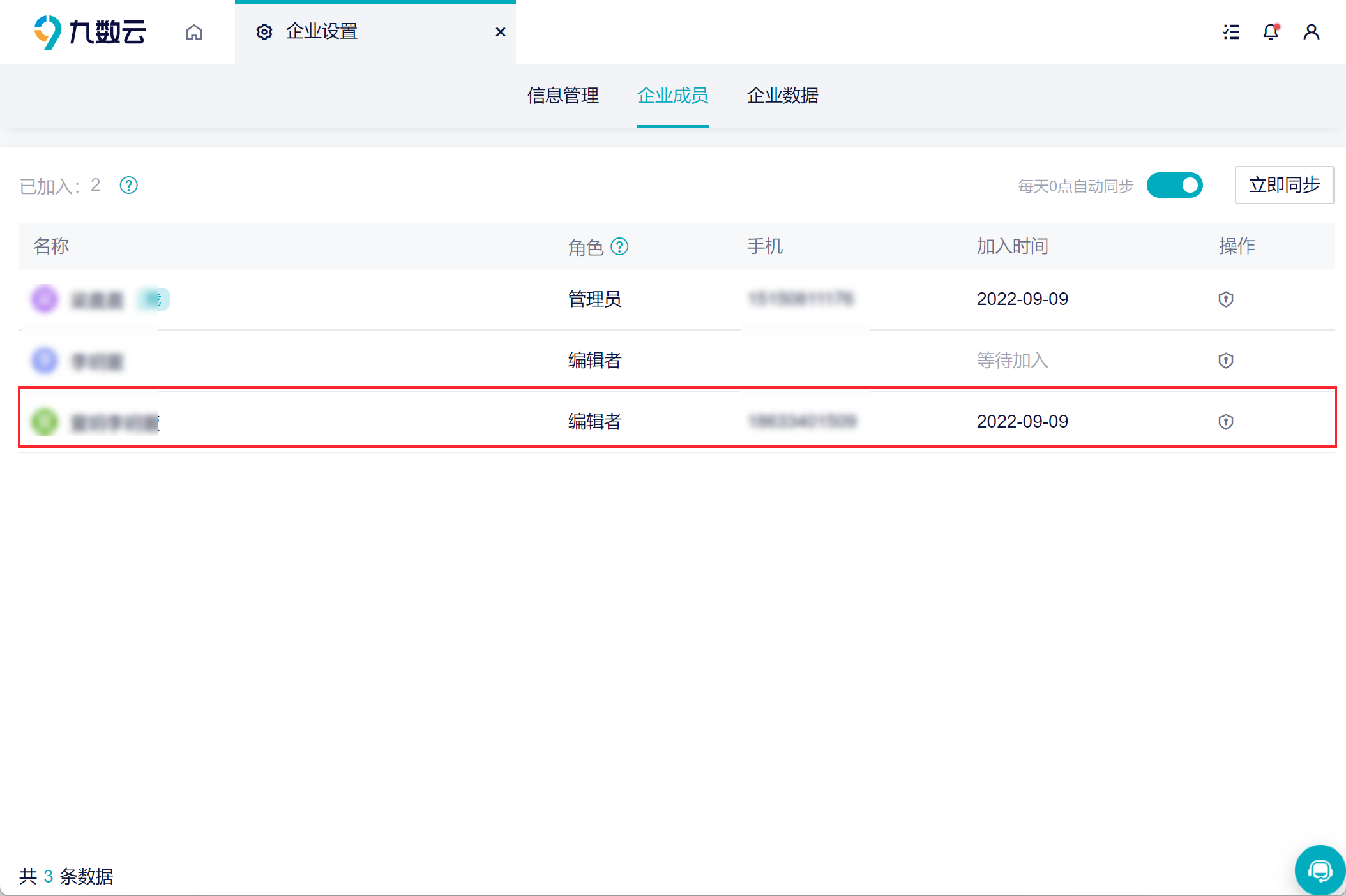
2)同步企业成员后,等待加入的成员,只有从钉钉工作台进入九数云应用,才会自动加入该企业,此时状态为已加入状态,如下图所示:
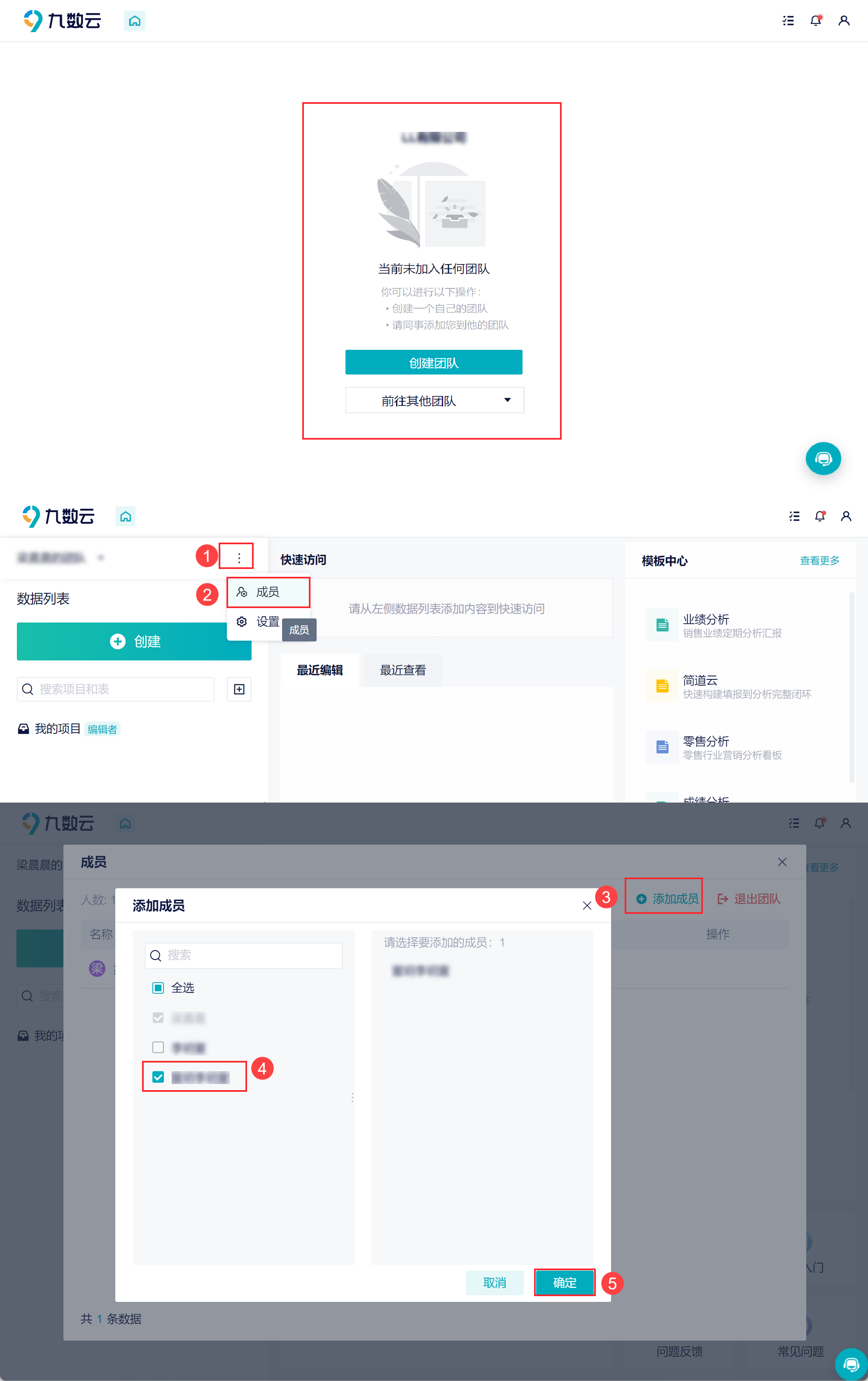
3)此时成员进入九数云,显示:未加入任何团队,管理员需要在团队中也加入这名成员,如下图所示:
4. 获取钉钉数据编辑
在登入九数云后,如何将钉钉中的数据导入九数云中进行分析呢?
4.1 添加钉钉数据
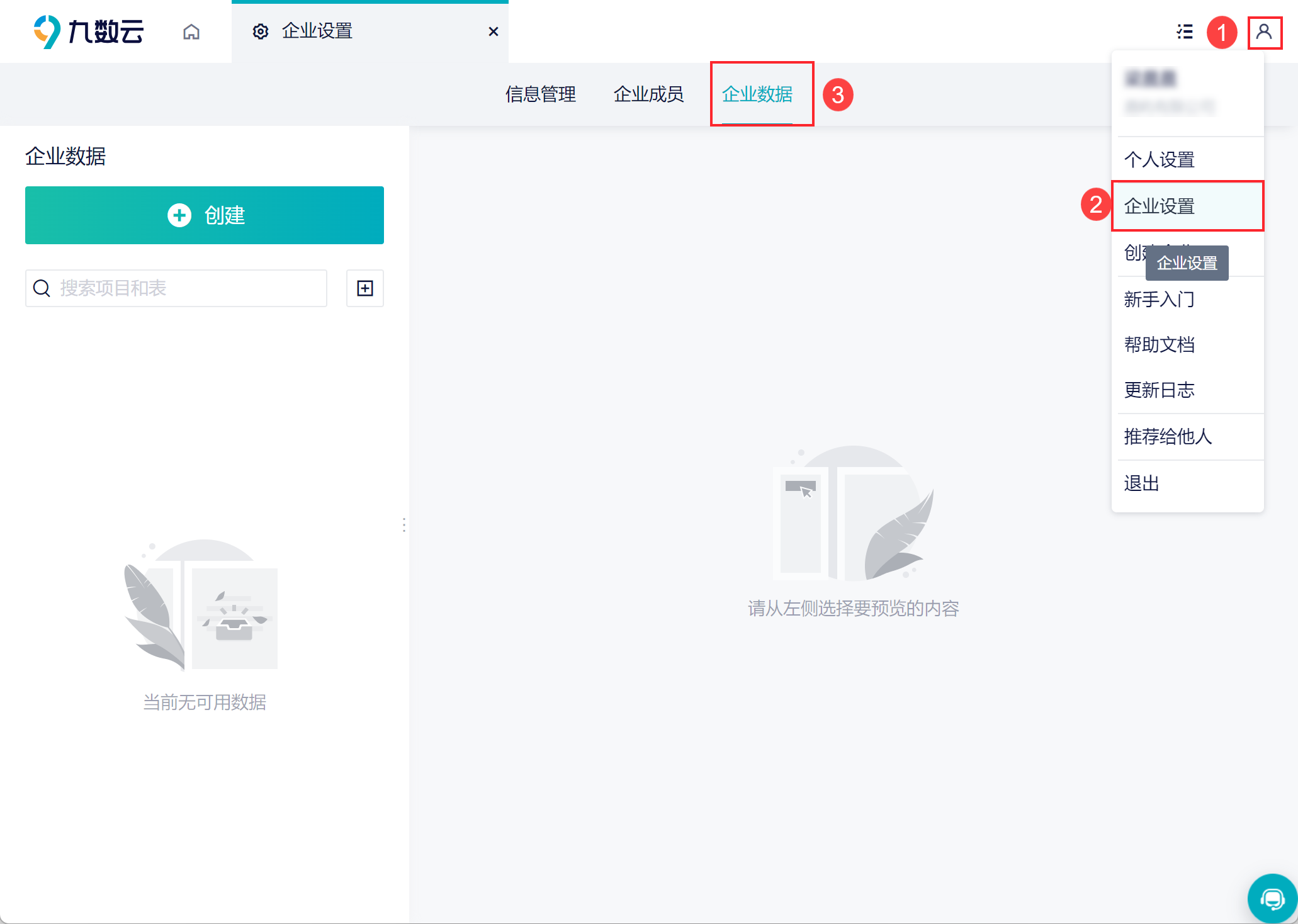
1)打开「个人中心>企业设置>企业数据」,如下图所示:
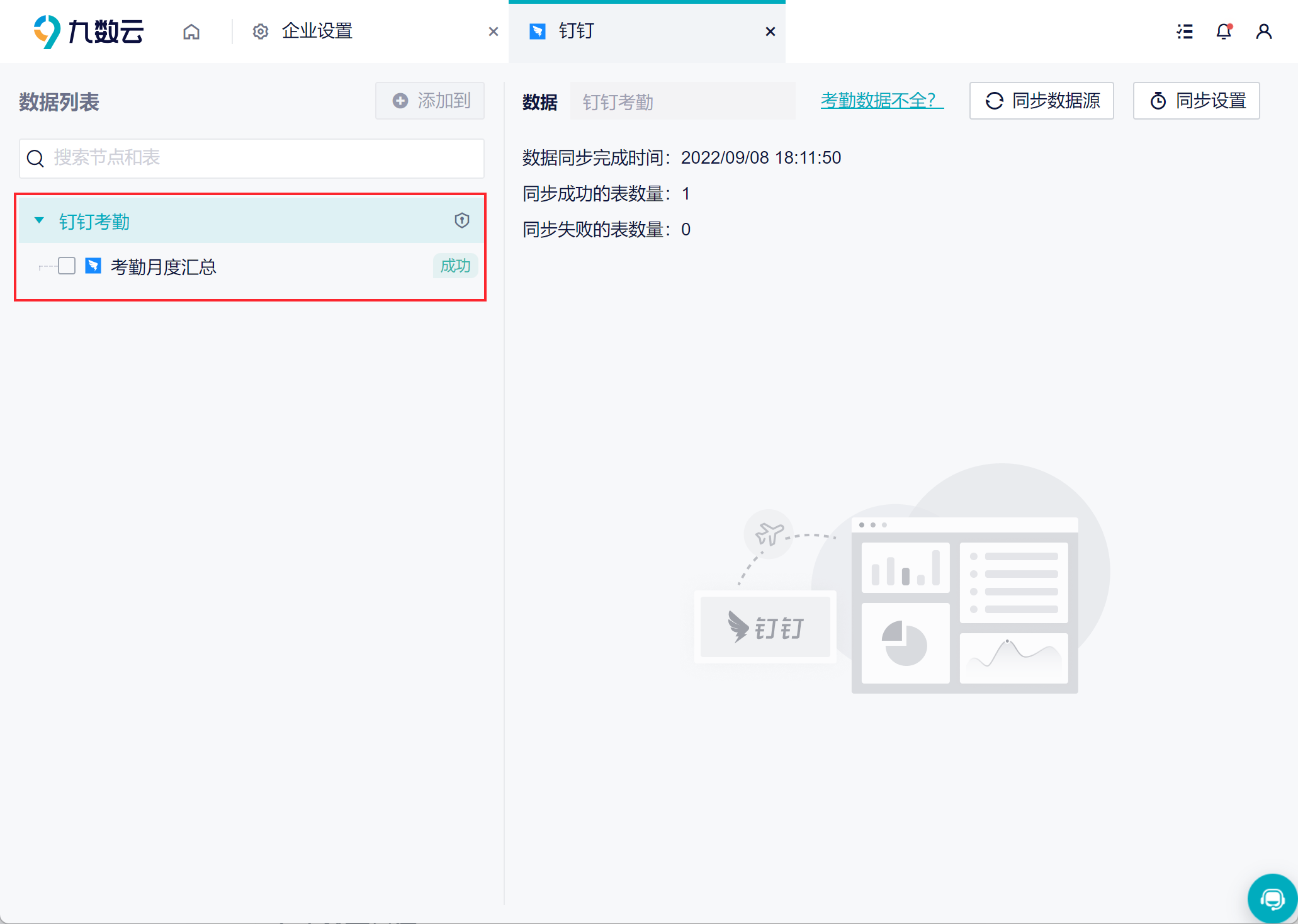
2)点击「创建>钉钉」,可以获取到钉钉的数据,如下图所示:
4.2 分析数据
上述步骤是将钉钉的数据导入九数云中,那用户怎么分析这些数据呢?
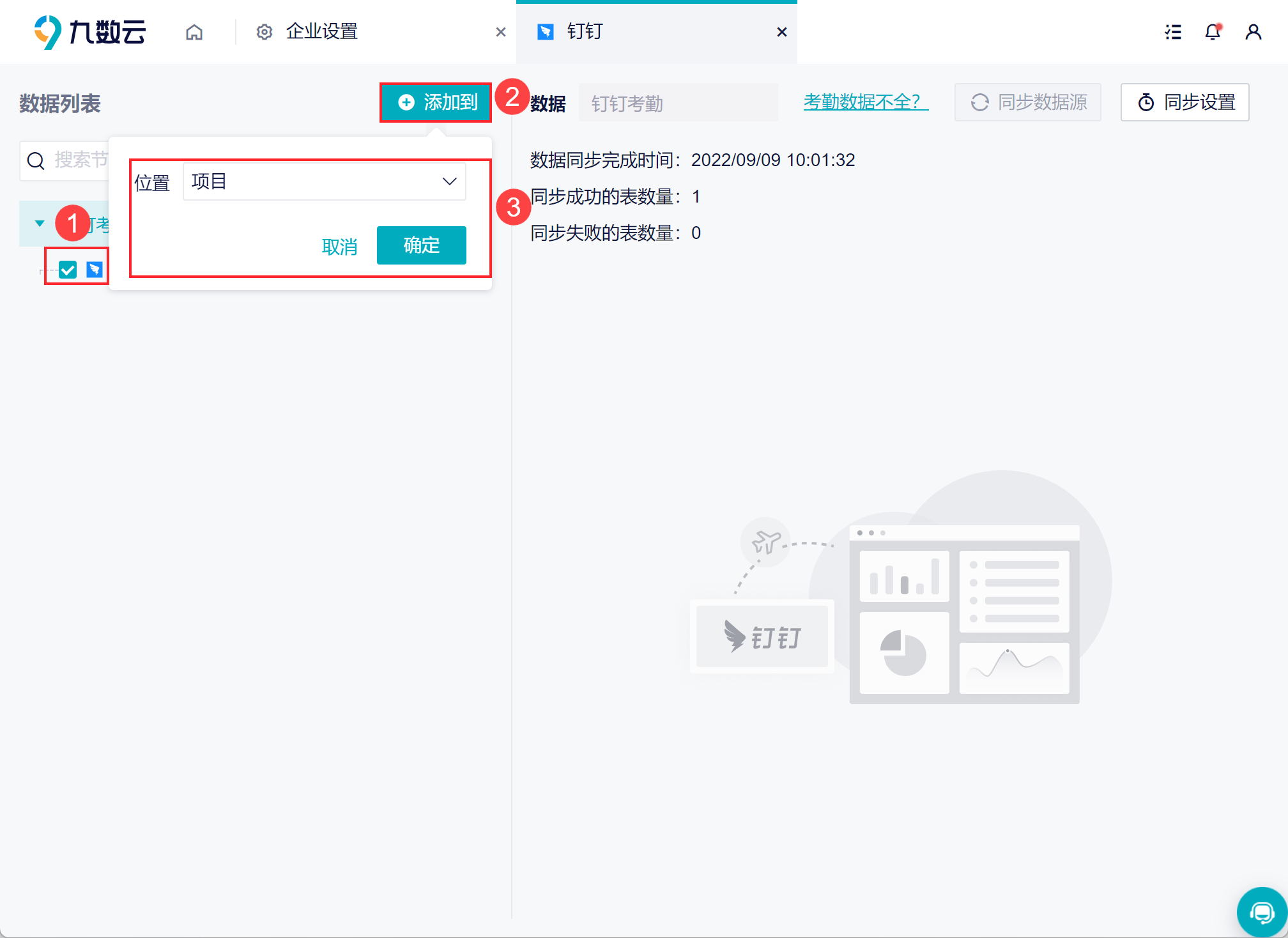
1)勾选想要分析的数据,点击「添加到」,选择保存到哪里项目下,这样钉钉数据就保存在企业数据中,如下图所示:
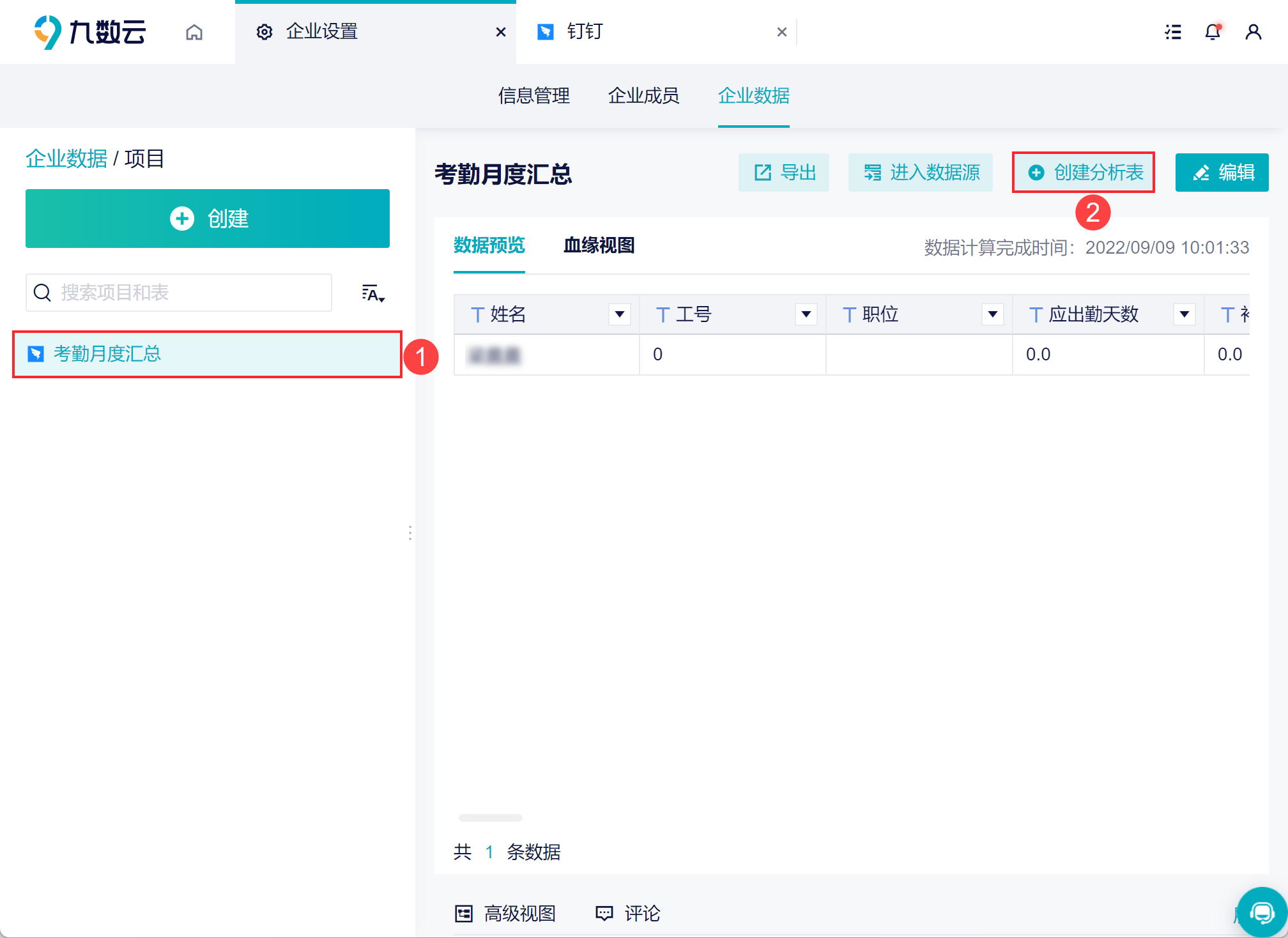
2)此时在企业数据中可以点击「创建分析表」,在分析表中随数据进行处理和分析,如下图所示:
4.3 添加企业数据
在企业数据中创建分析表只能对数据进行处理,如果想要图表的展示,可以在首页的项目中导入企业数据,在数据列表中创建图表的可视化展示。
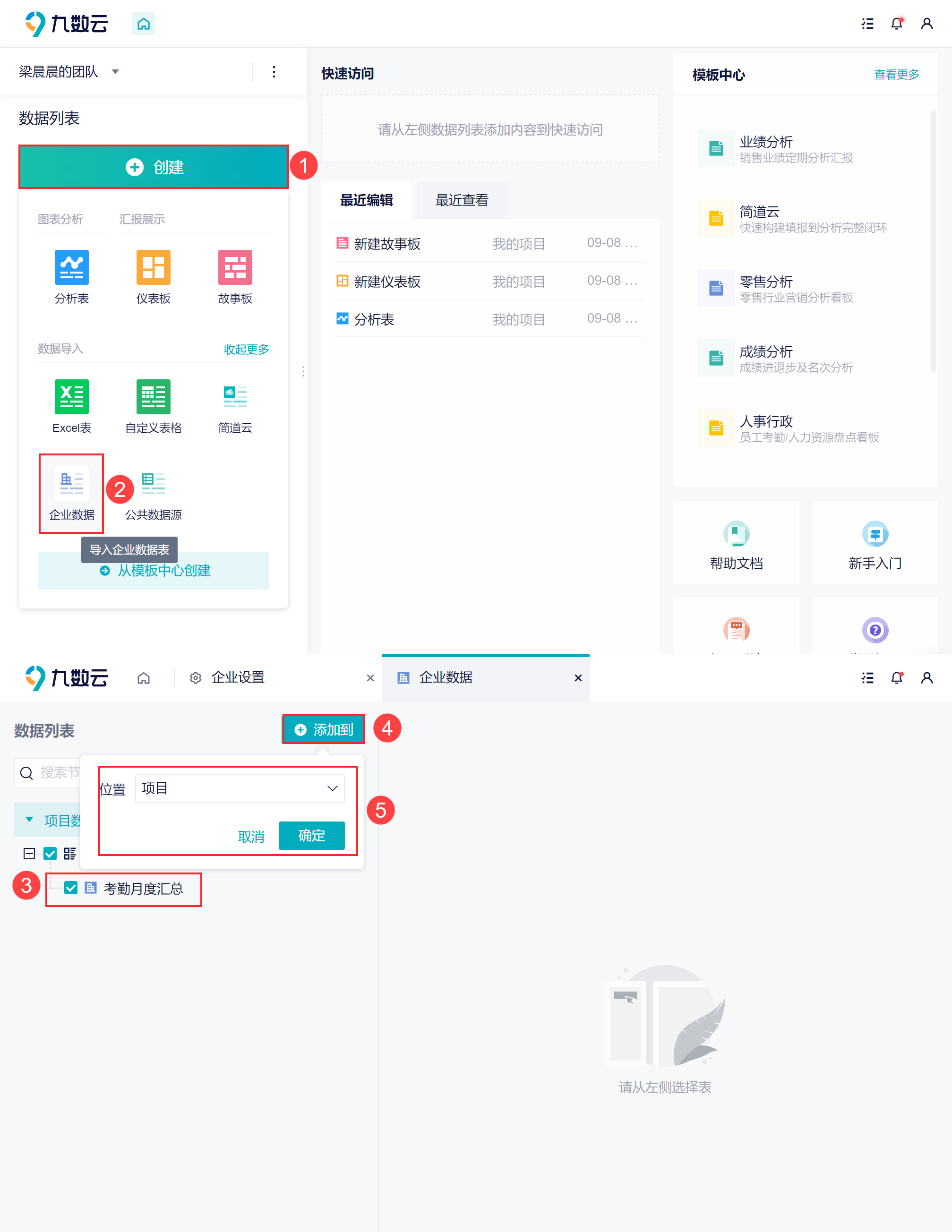
1)在首页中点击「创建>企业数据」,选择某一数据,点击「添加到」,选择放置的项目位置,即可保存在数据列表中,点击如下图所示:
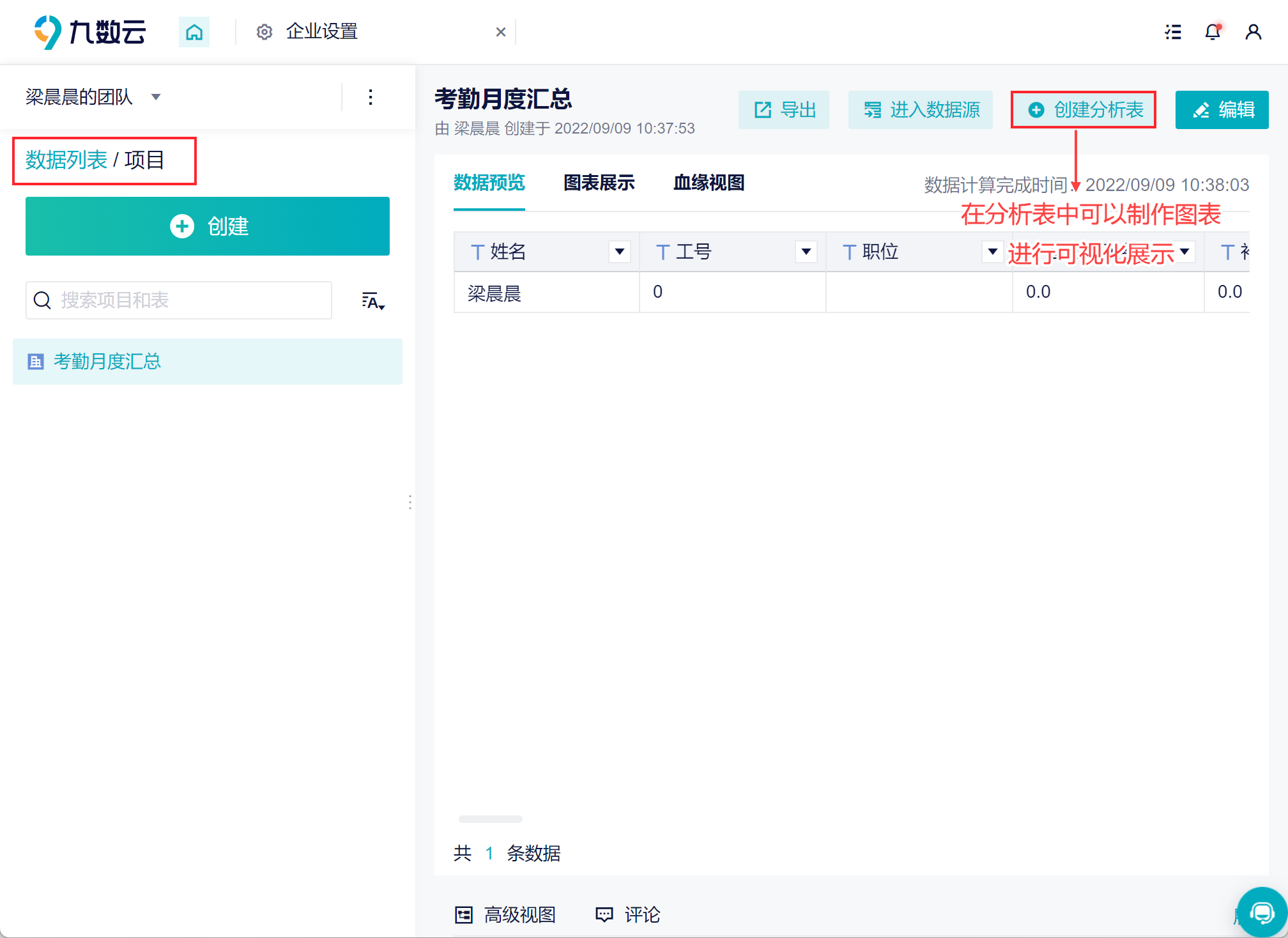
2)在这个项目中,也可以在分析表中处理分析数据,并可以添加图表,也可以创建仪表板和故事板进行可视化展示,如下图所示:
4.4 同步数据源
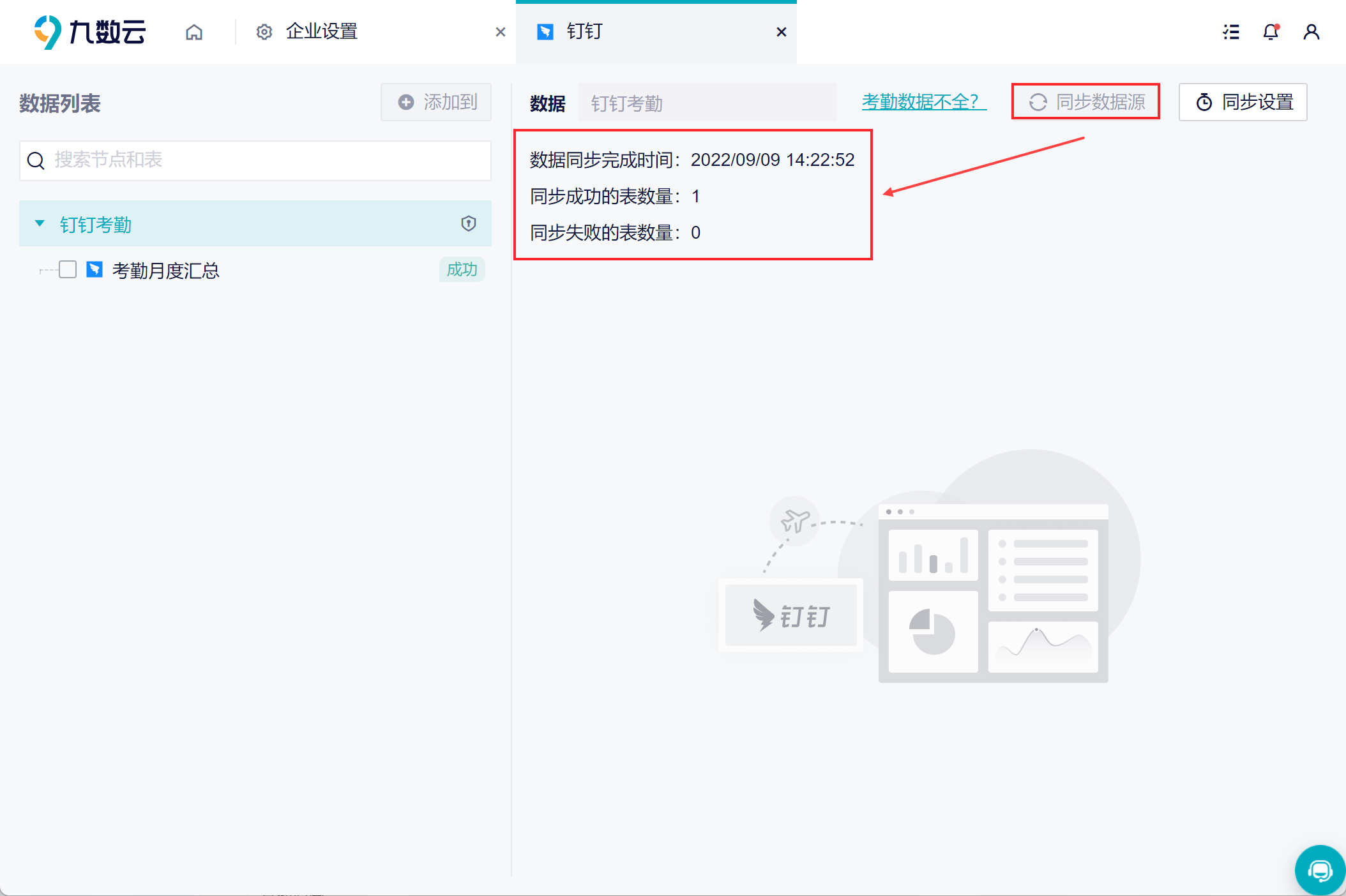
钉钉的数据会每天进行更新,点击「同步数据源」可以实时的同步当前的数据至九数云,如下图所示:
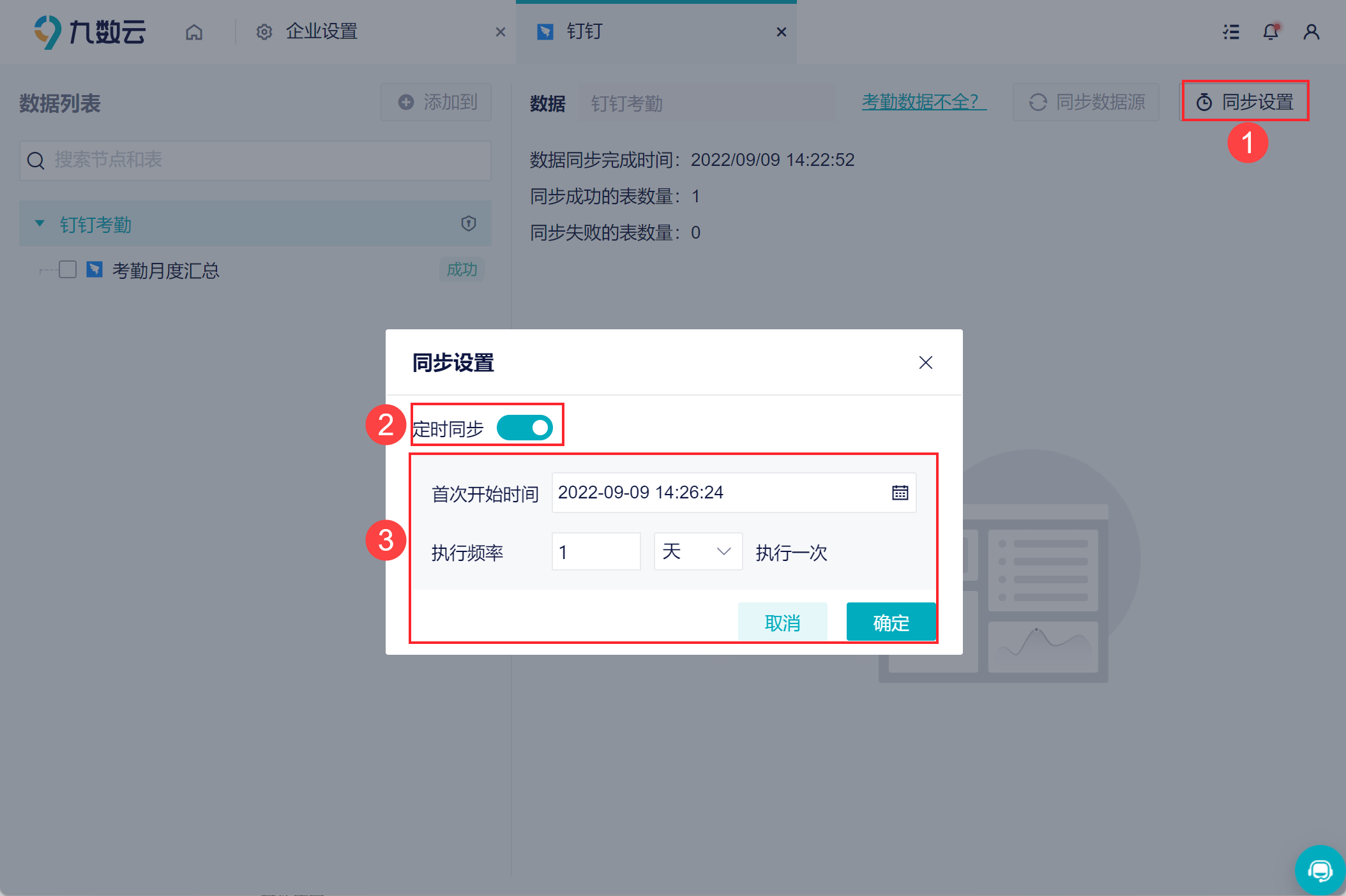
若是想要每天固定的时间同步数据,可以在「同步设置」开启定时同步,并设置开始时间和执行的频率,如下图所示:
5. 解绑企业编辑
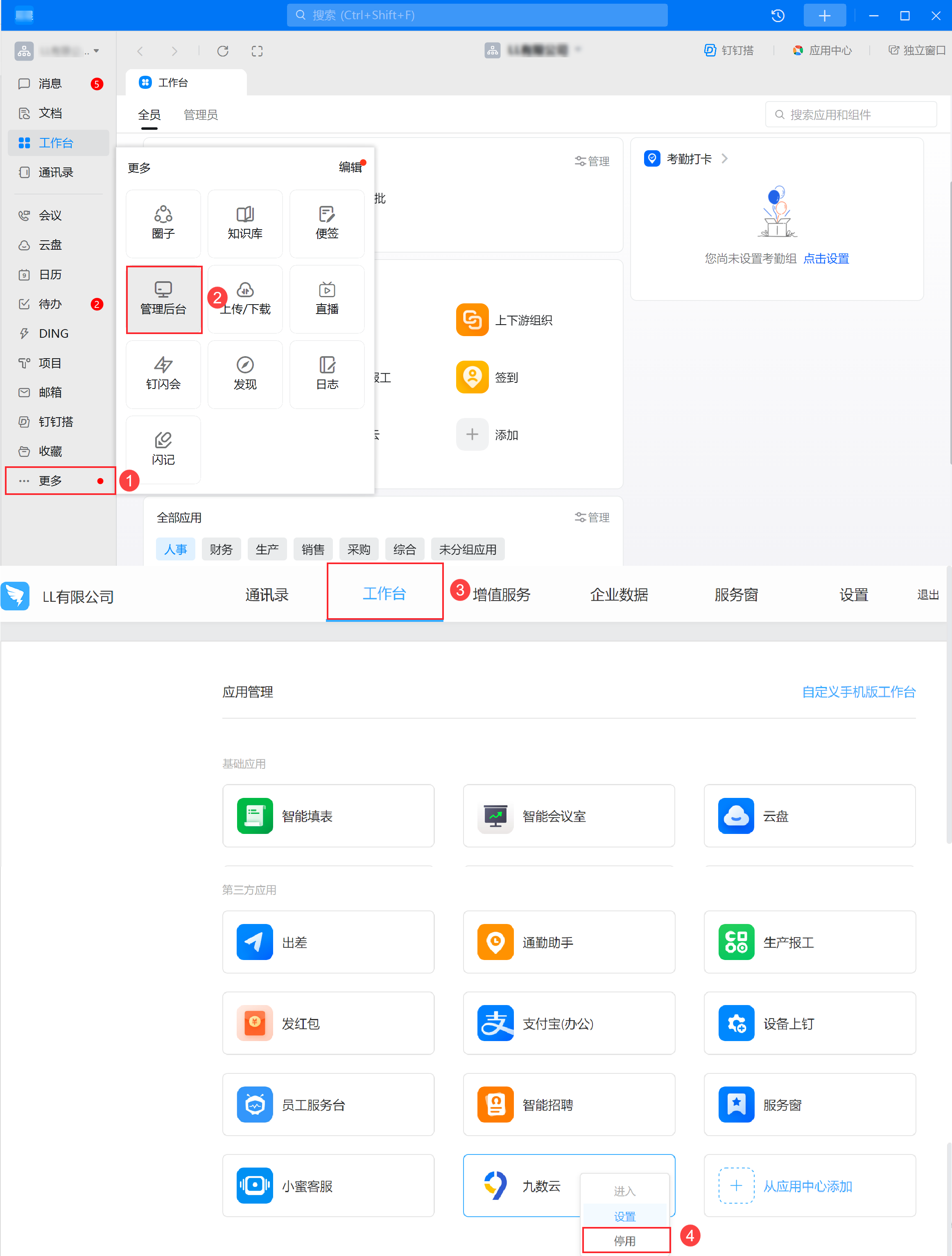
1)解绑企业需要先在工作台中「停用九数云」,如下图所示:
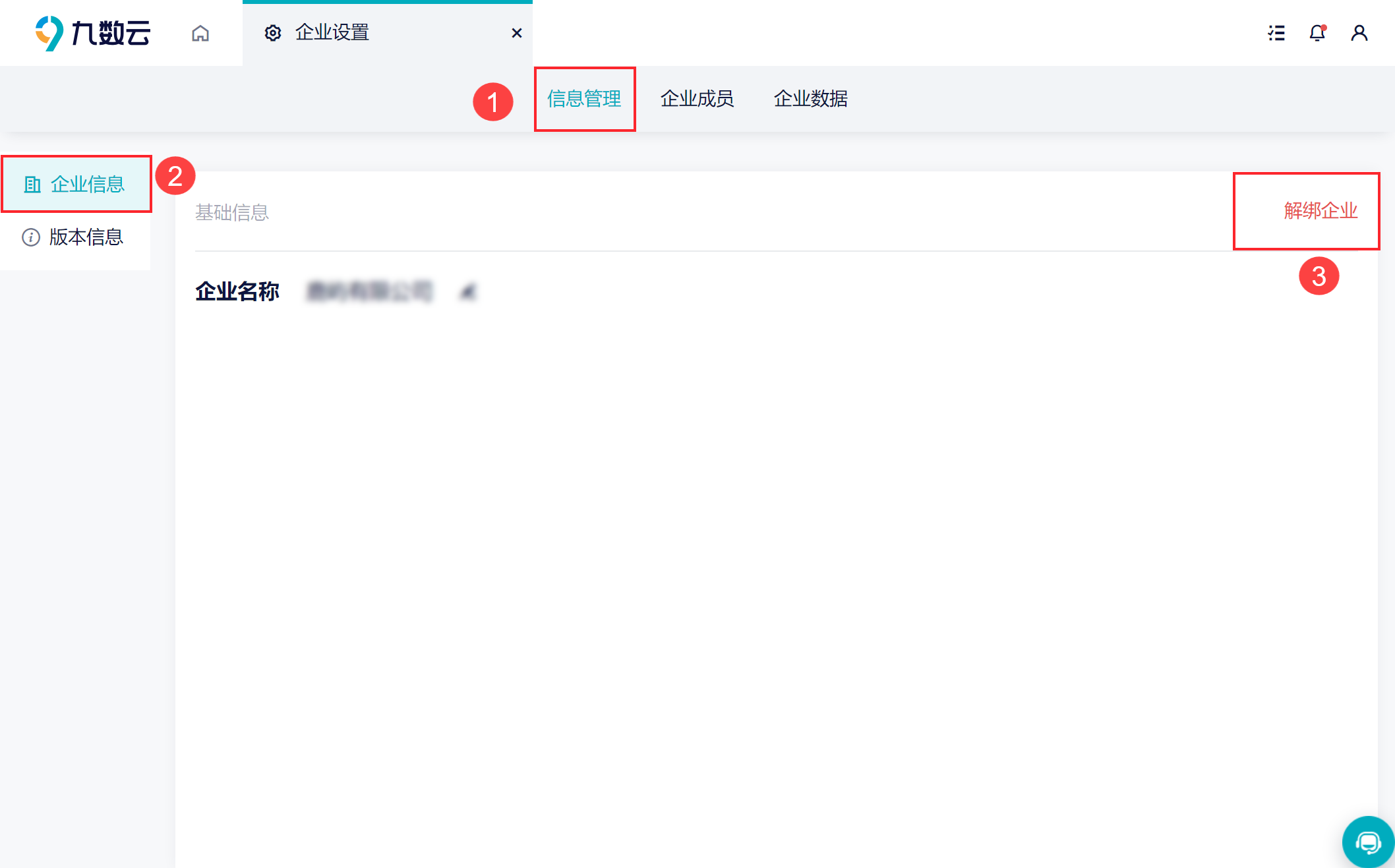
2)停用九数云后,在「信息管理>企业信息」可以看到「解绑企业」,点击即可解绑,如下图所示:
注:解绑后,该九数云企业变为非第三方企业,不再与钉钉组织有绑定关系(不可读钉钉组织相关信息)