历史版本3 :在故事板中插入字段 返回文档
编辑时间:
内容长度:图片数:目录数:
修改原因:
1. 概述编辑
1.1 应用场景
如果用户想要在报告展示一些数值,例如总销售额,本月注册人数等等。在传统的报告中,还需要手动去更换数值。而在故事板中,可以直接插入字段值,如果数据表变化了,字段值也会跟随变化,无需手动维护,让数据报告生成完全自动化。
1.2 功能简介
● 可将字段值拖入故事板中,字段值会跟随数据表的变化自动变更;
● 可以对拖入的字段进行一些简单的计算,例如求平均值、最大值、最小值等等;
2. 示例编辑
2.1 添加分析步骤
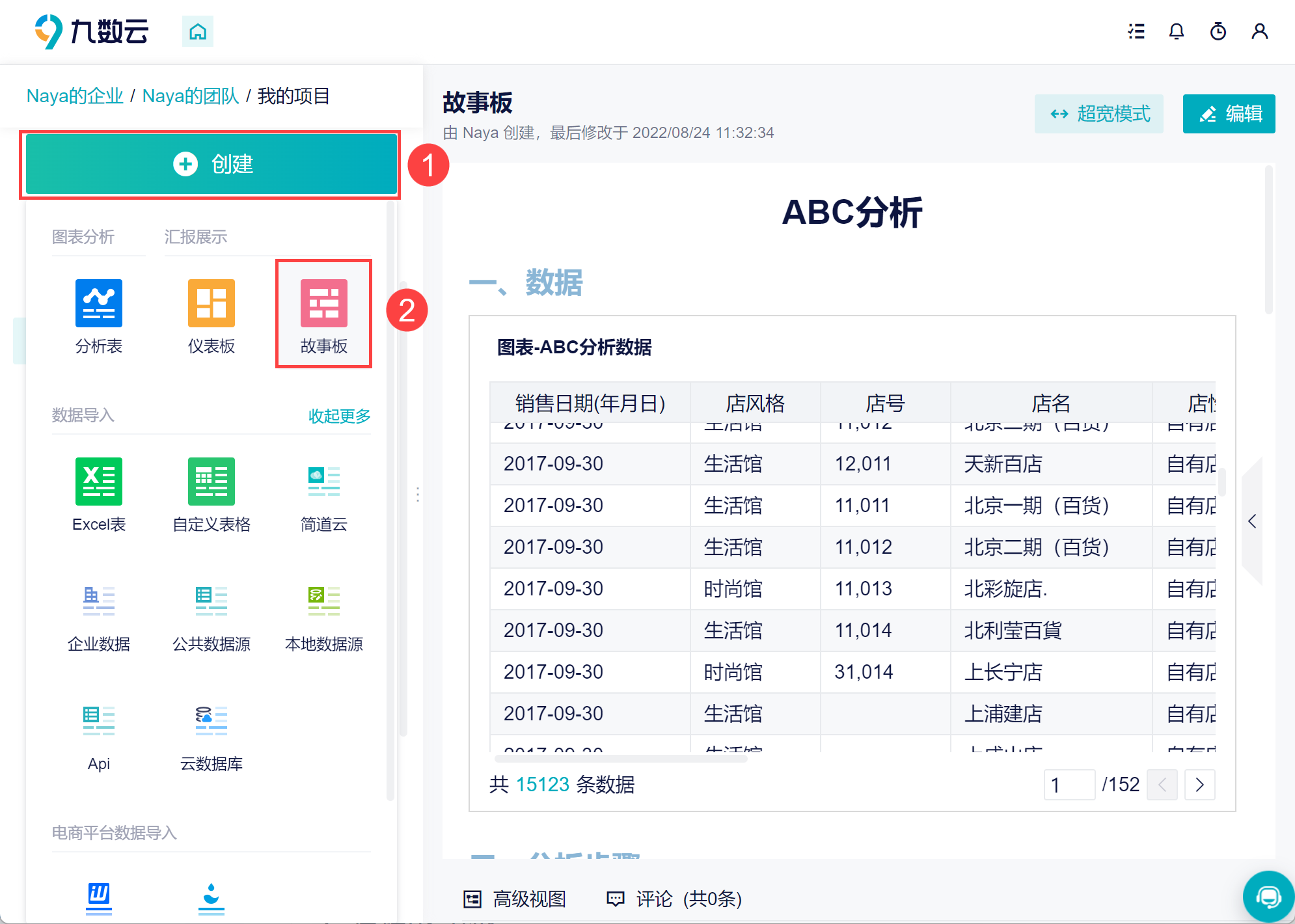
1)制作好图表后,点击「创建>故事板」,进入故事板编辑界面,如下图所示:
2)在上方功能栏中,点击「其他>字段」,将想要展示的字段拖入故事板中,如下图所示:
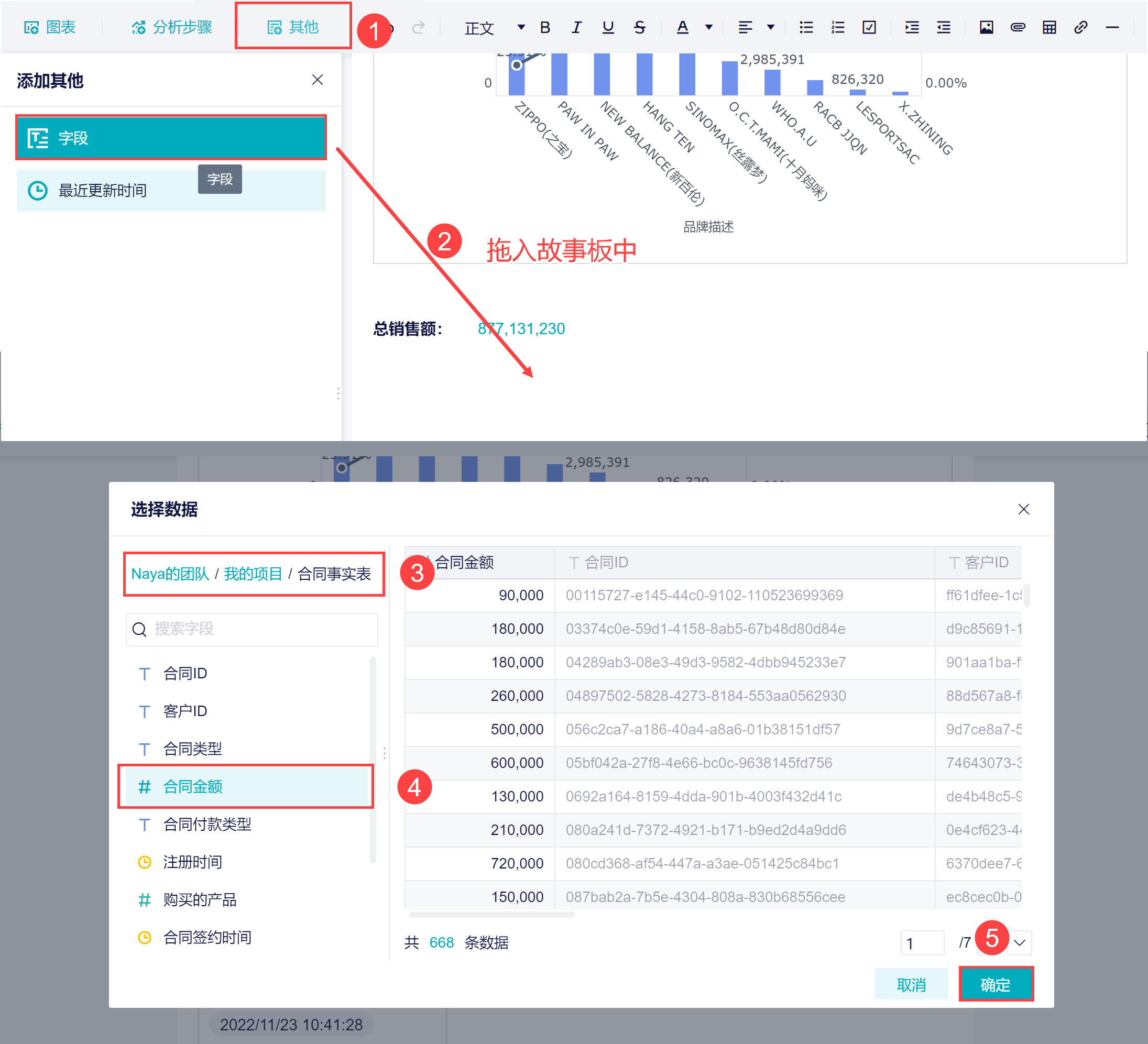
2)选择合同事实表中的合同金额字段,点击「确定」,这样就可以显示「总合同金额」。来源表数据变化时,字段值也会跟随变化。如下图所示:

2.2 按钮说明
1)字段上方按钮从左到右依次为:编辑、切换、调整计算方式、设置数值格式、删除,详细说明见下表:

| 功能 | 说明 |
|---|---|
| 编辑 | 点击可进入分析表编辑界面 |
| 切换 | 可以切换成其他字段 |
| 调整计算方式 | 默认的计算方式为求和,还可以更改为:平均值、中位数、最大值、最小值、去重计数、计数、标准差、方差、第一项、最后一项 |
| 数值格式 | 可以更改数值格式,比如小数点后的数字较多,可以设置小数位数;还可以设置百分比等等...
|
| 删除 | 如果不需要展示该字段,可删除 |
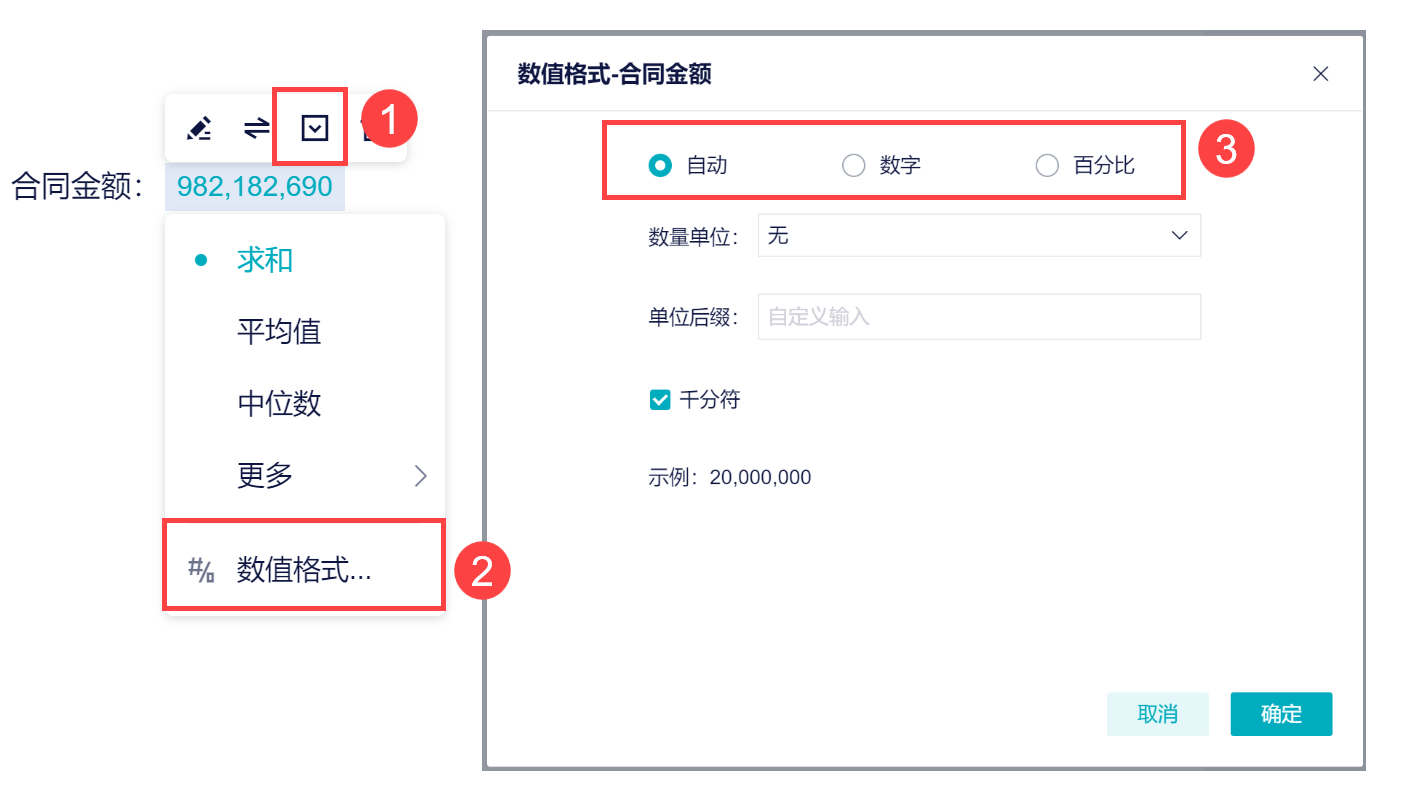
2)将鼠标悬浮在字段值上,可以展示该字段的计算方式和来源表,如下图所示: