

历史版本6 :分析数据 返回文档
编辑时间:
内容长度:图片数:目录数:
修改原因:
1. 概述编辑
在 添加数据 中,我们已经上传 Excel 表格至九数云中,并且把数据添加项目中。
实际场景下,数据源表可能需要进行多维度分析。因此,不建议直接编辑数据源表,减少后期数据的维护成本。
我们可以对一张数据源表创建多张分析表,在不同分析表中进行数据处理和分析。
2. 操作步骤编辑
2.1 创建分析表
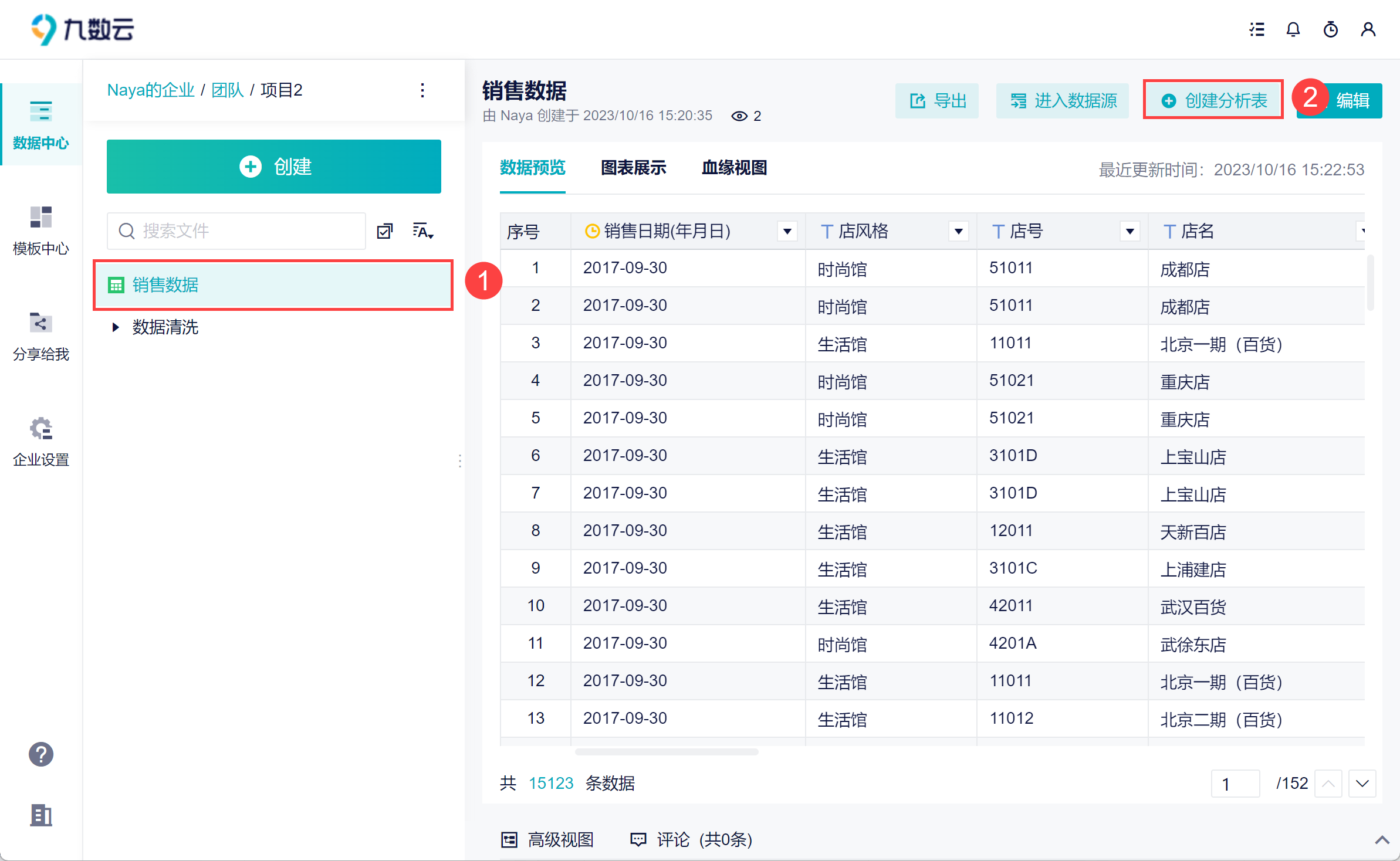
1)选择「销售数据」,点击「创建分析表」。如下图所示:
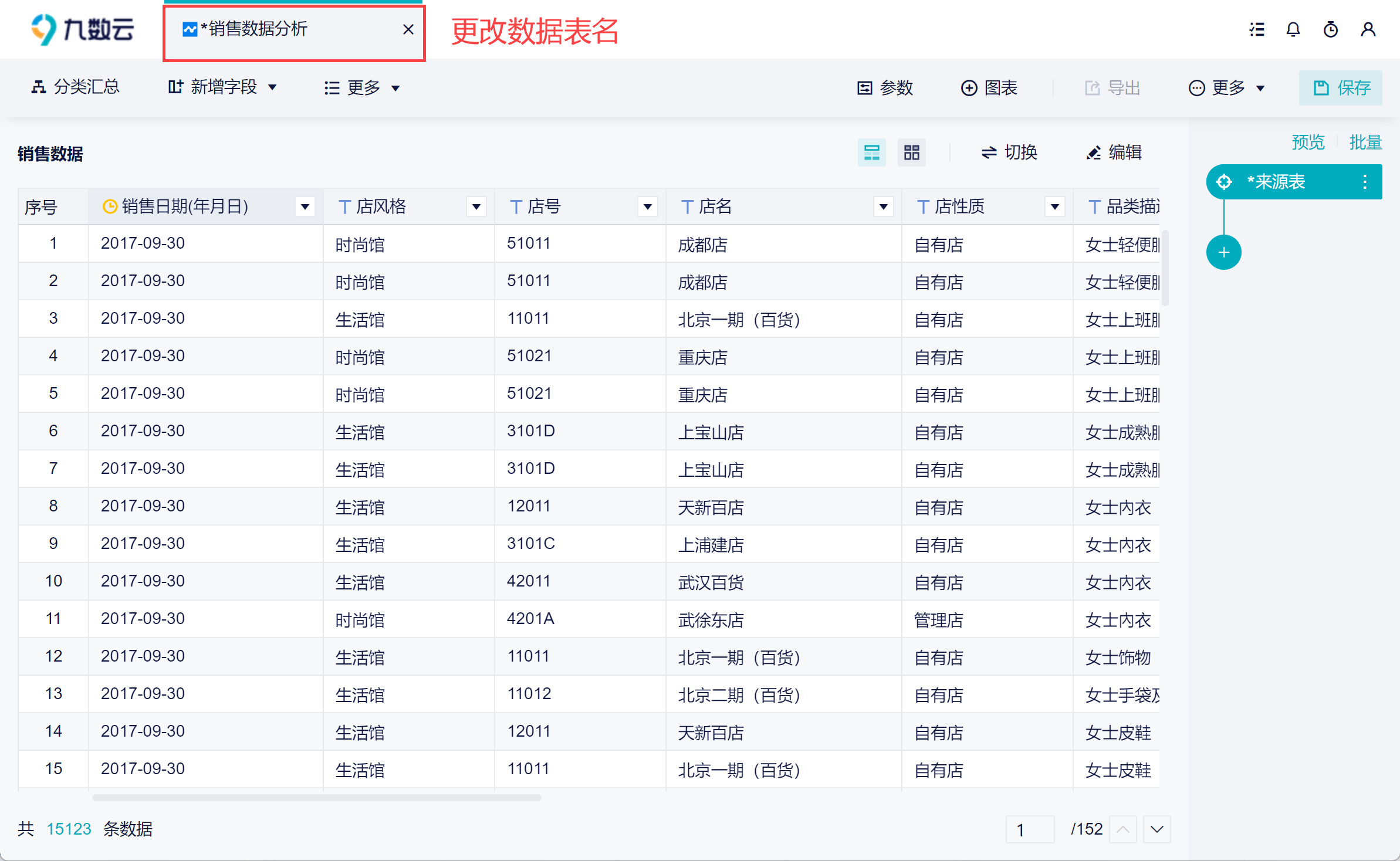
2)进入分析表后,可以点击 tab 修改一下数据表名,方便后期查看。如下图所示:
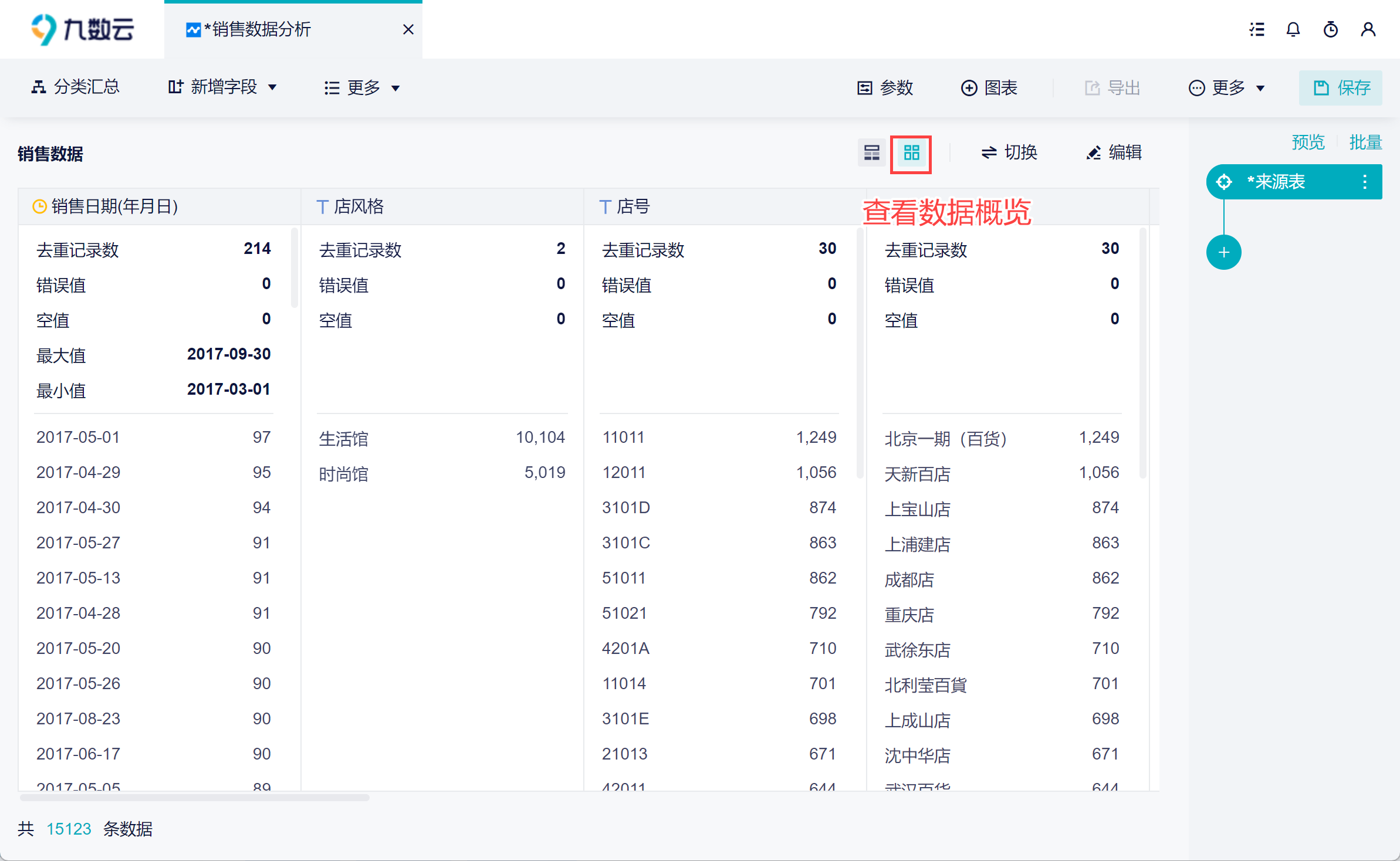
3)还可以切换成「数据概览视图」,查看数据的质量,是否存在空值、错误值等等。如下图所示:
2.2 汇总出各品牌的利润、销售额
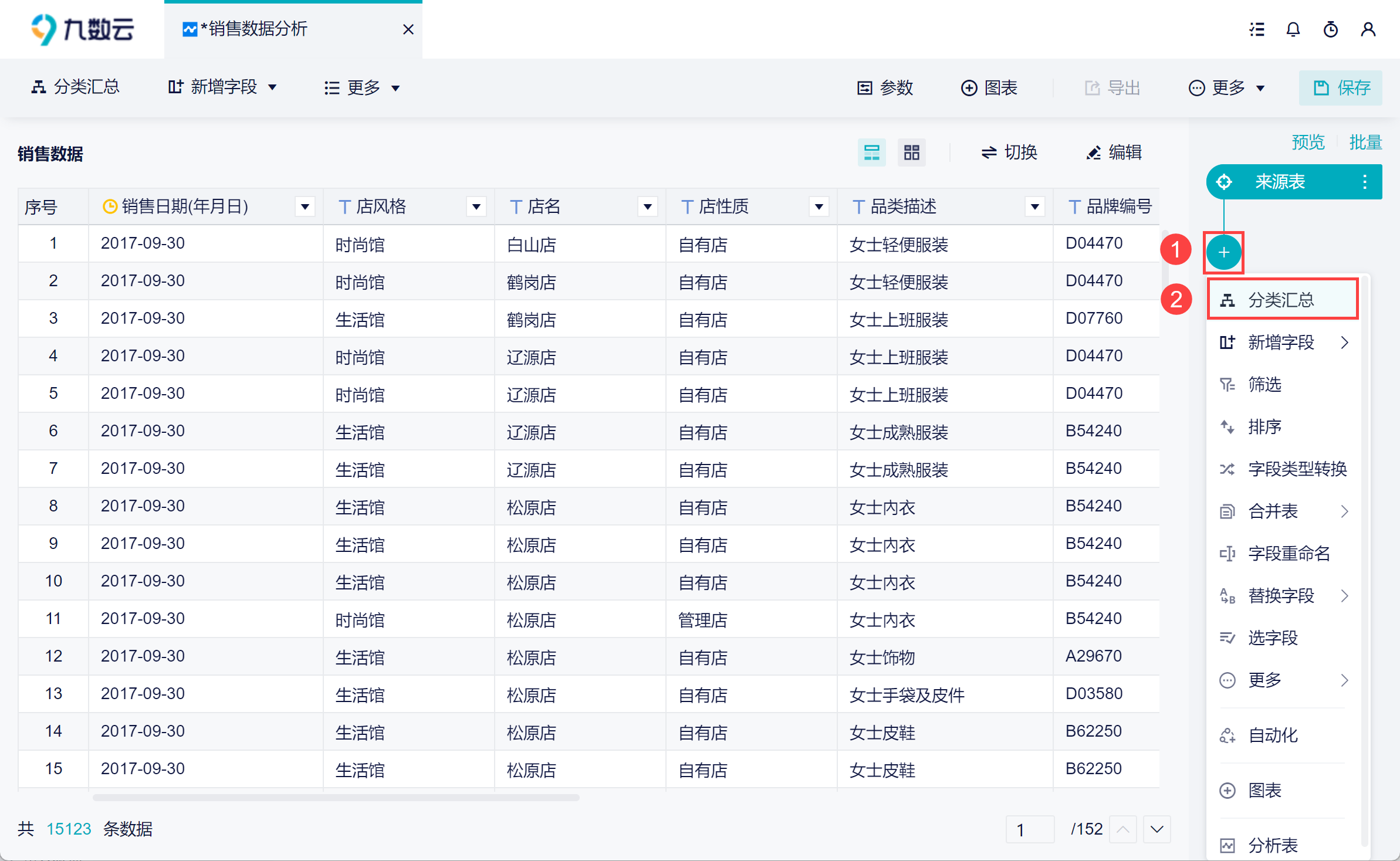
1)我们需要汇总出各产品的利润总和、销售额,添加一个分类汇总步骤。点击「+>分类汇总」,如下图所示:
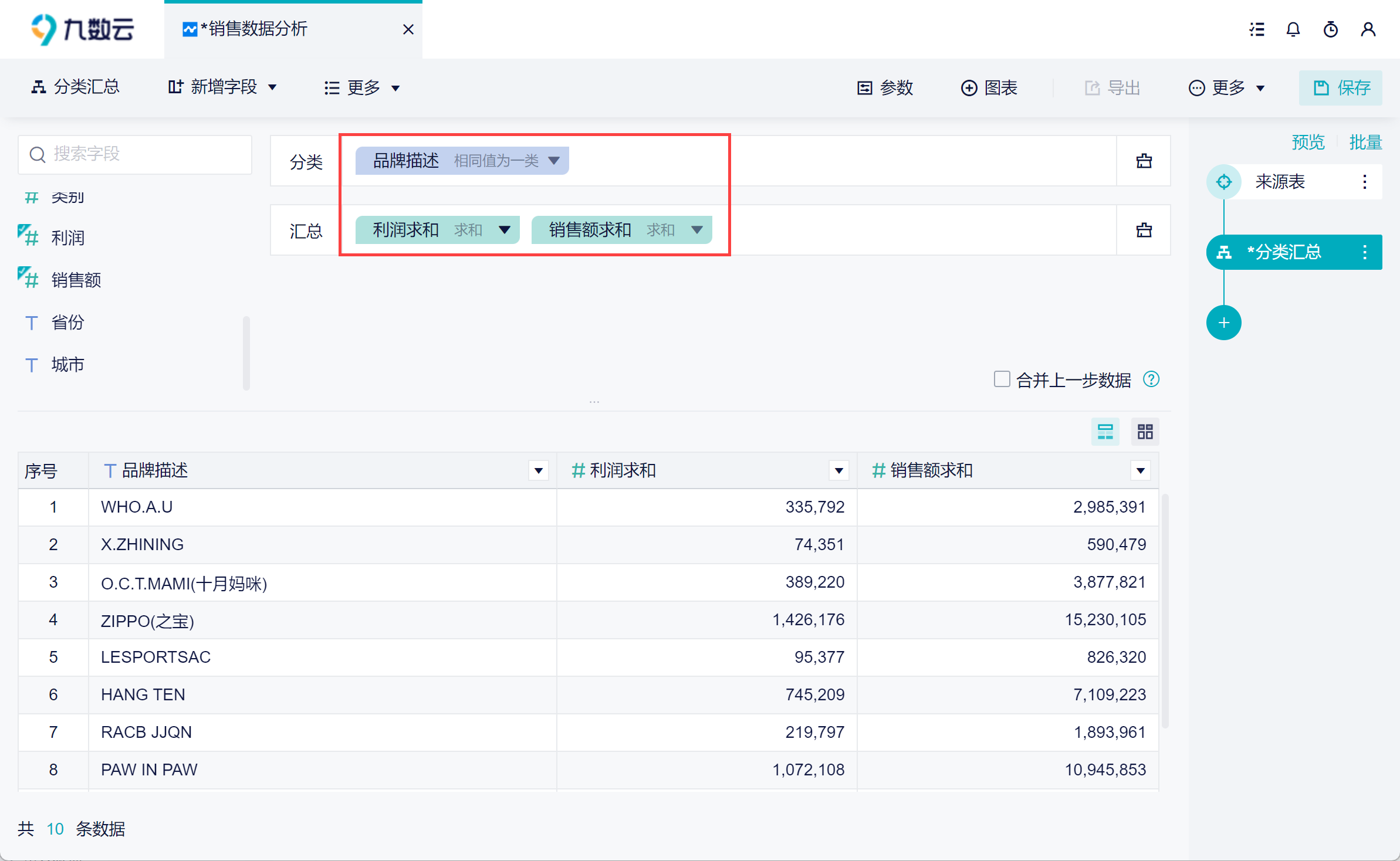
2)把「品牌描述」字段拖入分类栏,将「利润」、「销售额」字段拖入指标栏。这样就汇总出了各品牌的总利润和总销售额。如下图所示:
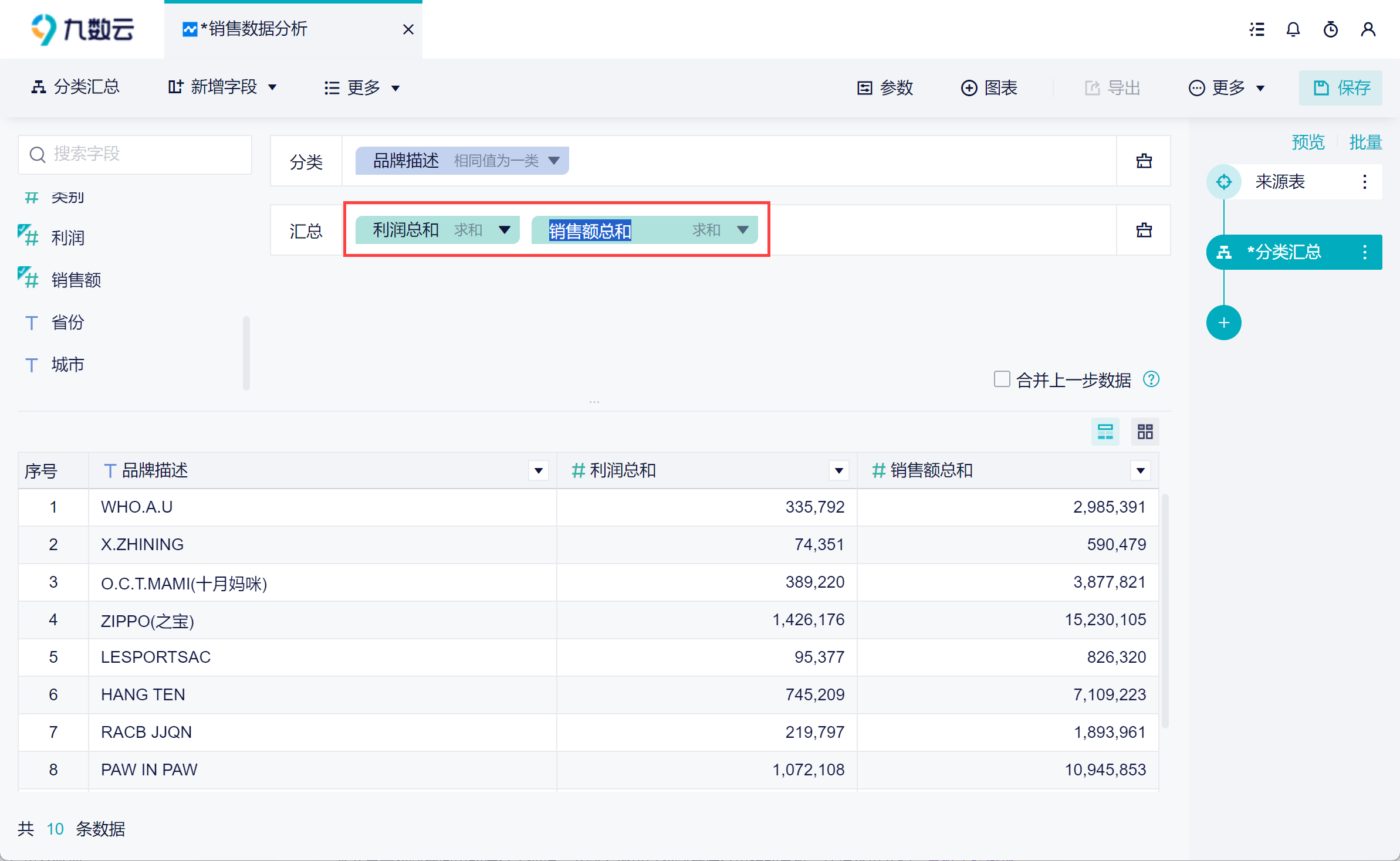
3)点击字段,可以更改一下字段名称。如下图所示:
2.3 计算各品牌的利润率
利润率计算公式为:利润总和/销售额总和。
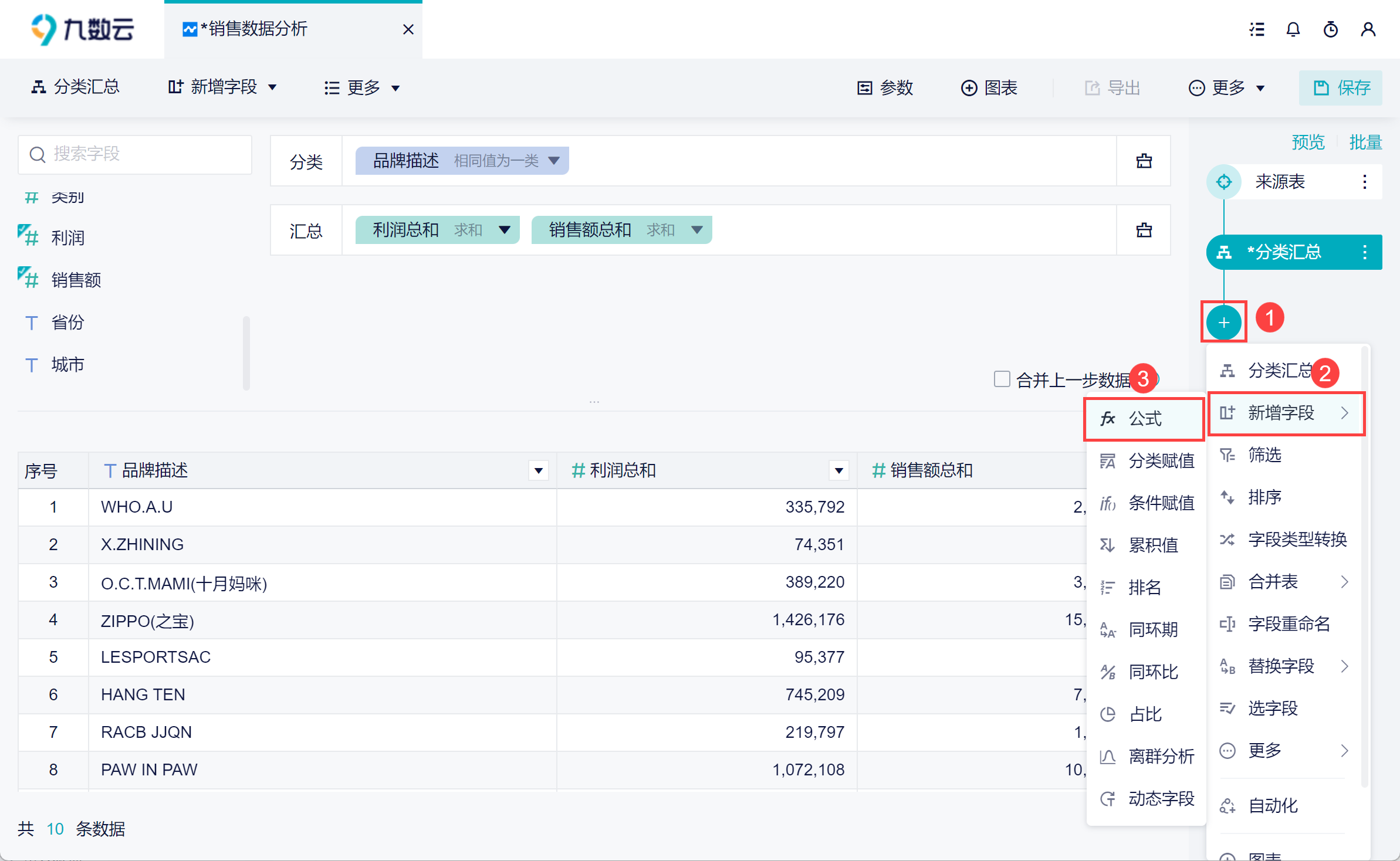
1)点击「+>新增字段>公式」,新增一个字段计算利润率。如下图所示:
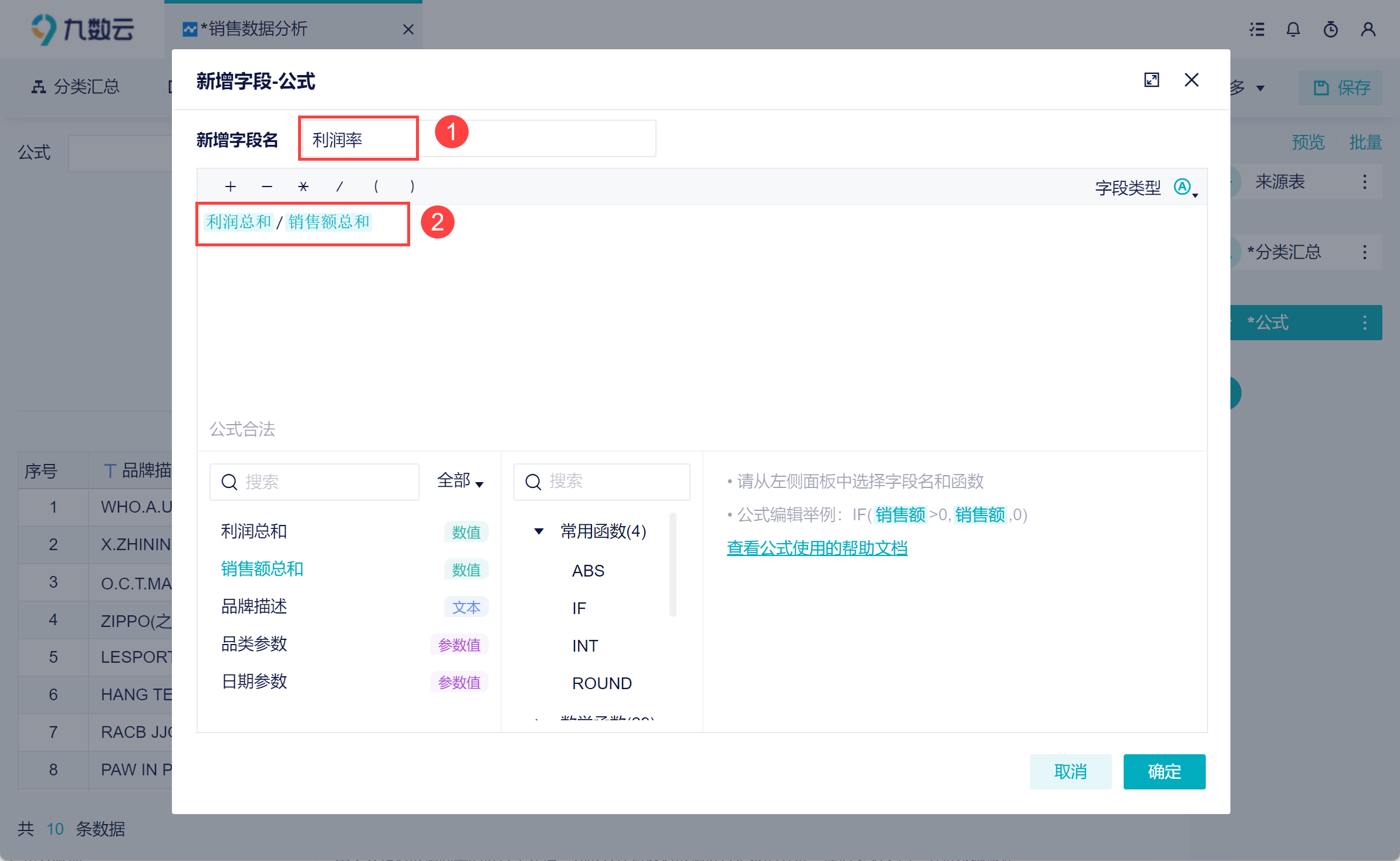
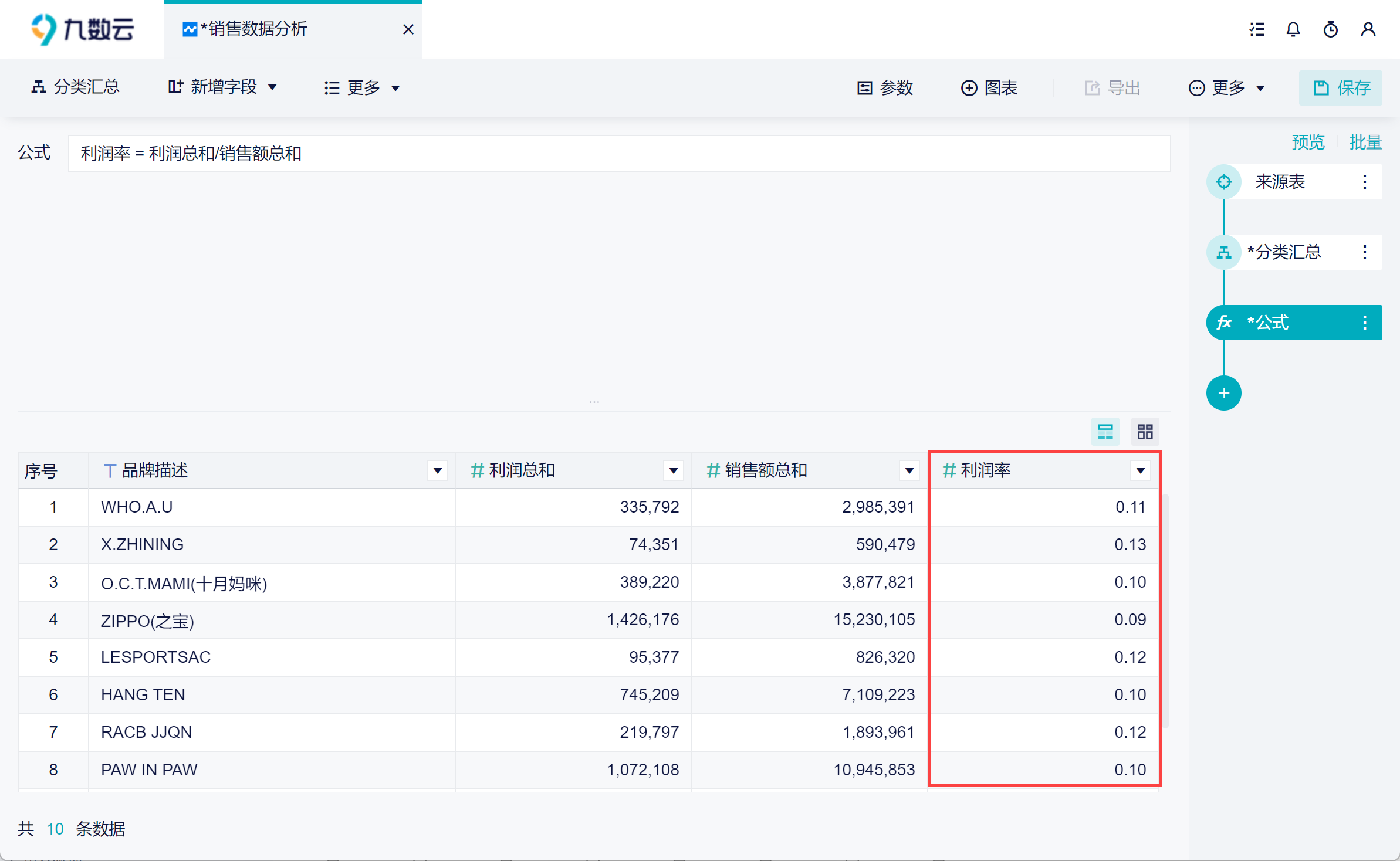
2)新增字段命名为「利润率」,输入公式:利润总和/销售额总和。如下图所示:
注:这里的字段需要从左下角点击,字段变为绿色时,才可进行公式计算。
3)这样就计算出了各品牌的利润率。如下图所示:
对数据进行处理后,我们就可以制作图表来进行展示了,详情参见文档:制作图表。
3. 更多内容编辑
本文只是对数据进行了简单分析,九数云还可以对数据进行更多的分析,详情参见文档:分析步骤概述