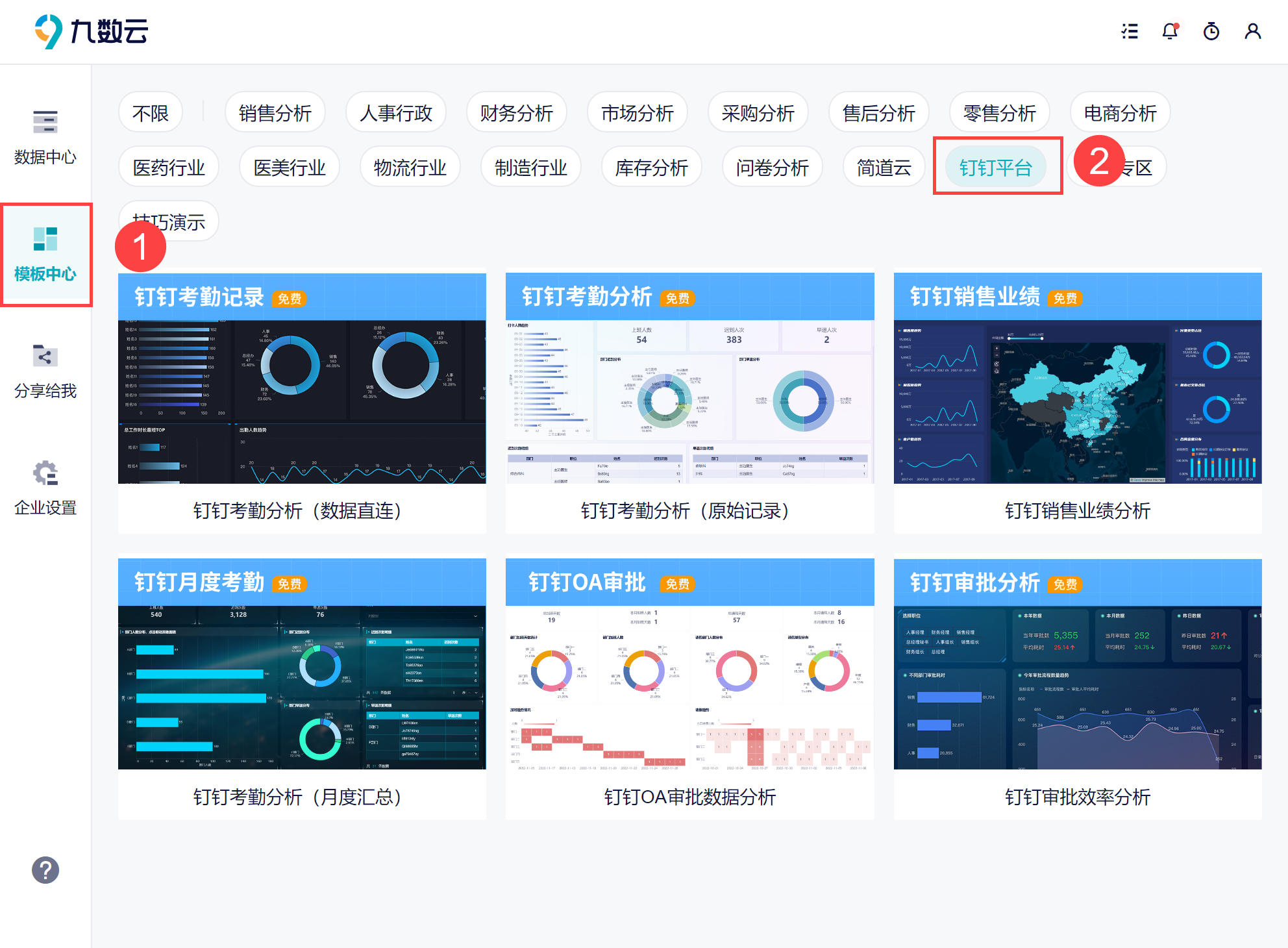
1. 概述编辑
1.1 应用场景
钉钉企业用户想要将钉钉数据同步至九数云,在九数云中进行数据的分析和处理,如何将数据同步至九数云呢?
1.2 功能简介
数据资产平台作为钉钉上的数据整合平台,可以将钉钉用户使用的数据汇总,作为数据的中转岛,ISV 连入数据资产平台后可以通过资产平台的一个数据接口获取整合后的用户授权数据。
使用钉钉的企业可以将 OA 审批数据同步至九数云,使用九数云来帮助企业进行业务上的分析。
1.3 授权流程
第一步:先确认钉钉工作台中是否开通「考勤打卡」应用,没有开通是获取不到数据的。
第二步:钉钉企业管理员登录开发者后台,在数据资产平台中进行授权。
第三步:在九数云中添加钉钉 OA 审批数据,并同步数据。
第四步:管理员给成员分配权限,有权限的成员才可使用 OA 审批数据。
1.4 注意事项
钉钉企业才可使用钉钉数据源,非钉钉企业不展示钉钉数据源入口。
2.3 节中添加钉钉数据源的成员角色建议为九数云企业 管理员或者数据管理员。
2. 获取钉钉数据编辑
在九数云中添加钉钉数据之前,需要在数据资产平台中先将数据授权给九数云应用。
如果操作者是钉钉的主管理员,拥有企业的全部权限,可直接进入 2.2 节授权数据资产平台;
非管理员进入数据资产平台,需要让主管理员按照 2.1 节分配「开发者权限」,才可进入数据资产平台。
2.1 使用准备
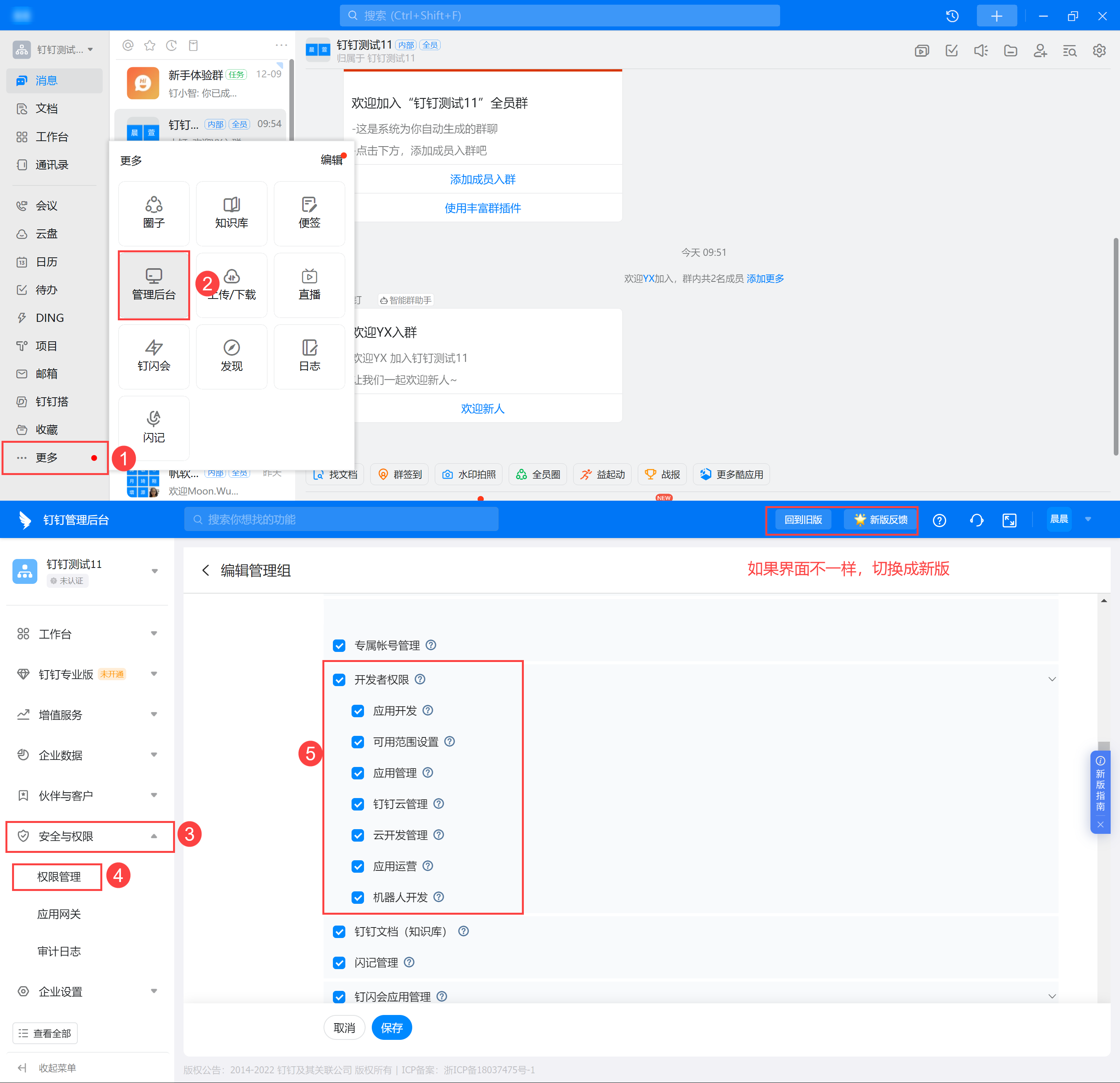
登录开发者后台需要有组织的开发者权限,主管理员在钉钉管理后台中给其他成员添加开发者权限。如果管理后台界面不一样,可切换成新版。
2.2 数据资产平台中授权九数云。
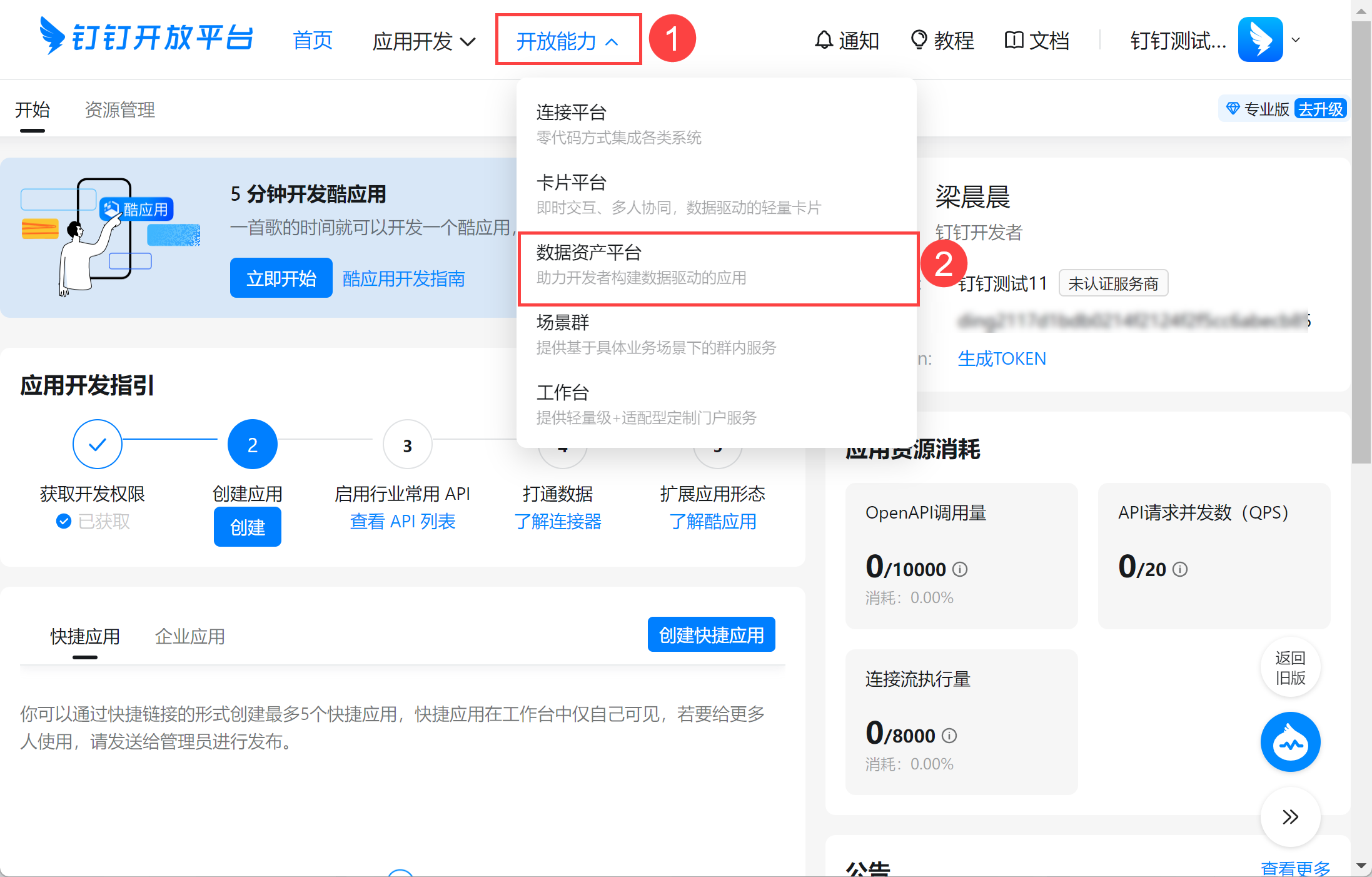
1)登录 开发者后台,选择对应的企业,进入进入「开放能力>数据资产平台」,如下图所示:
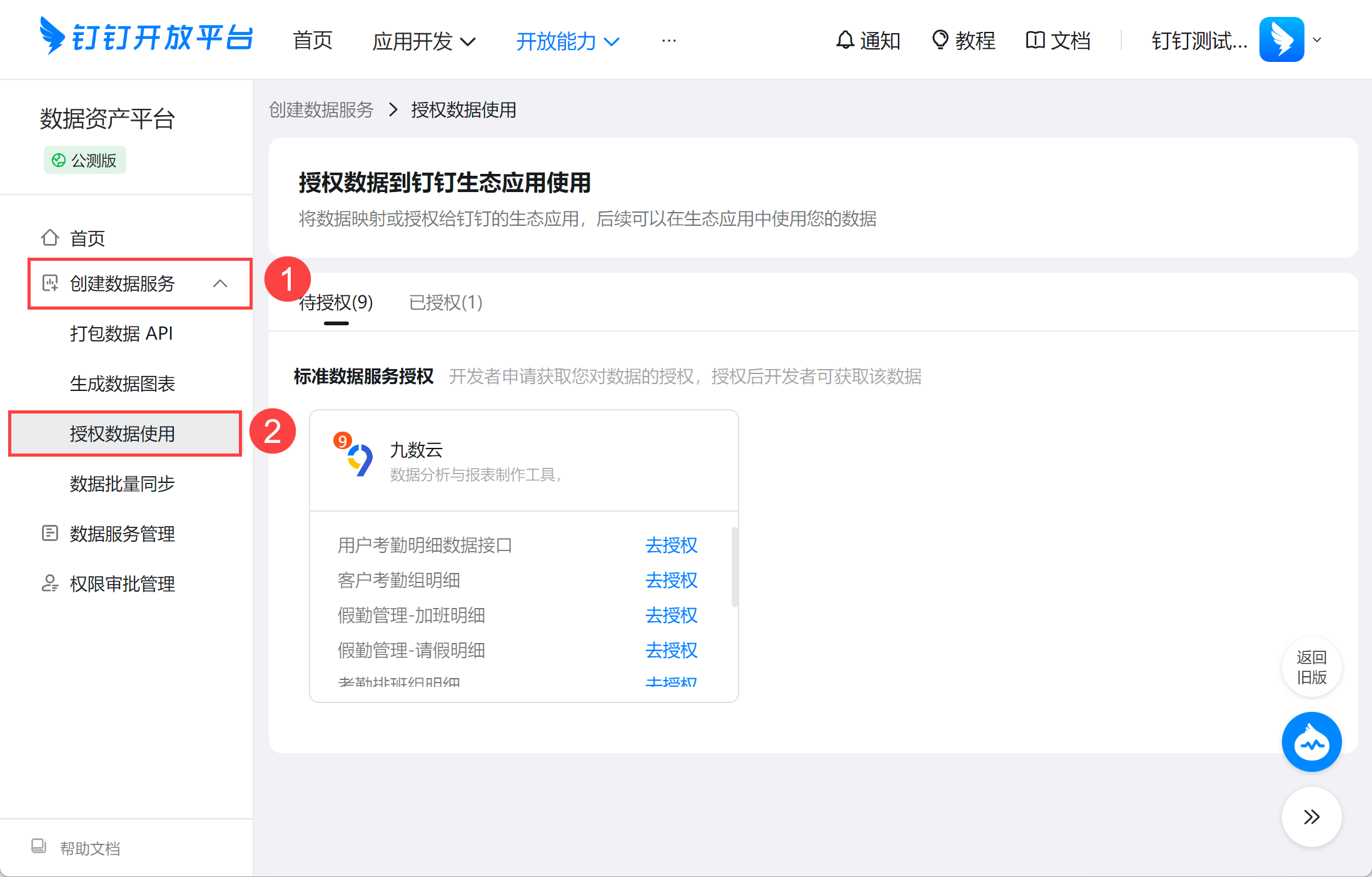
2)点击左侧功能栏的「创建数据服务」,进入「授权数据使用」页面,如下图所示:
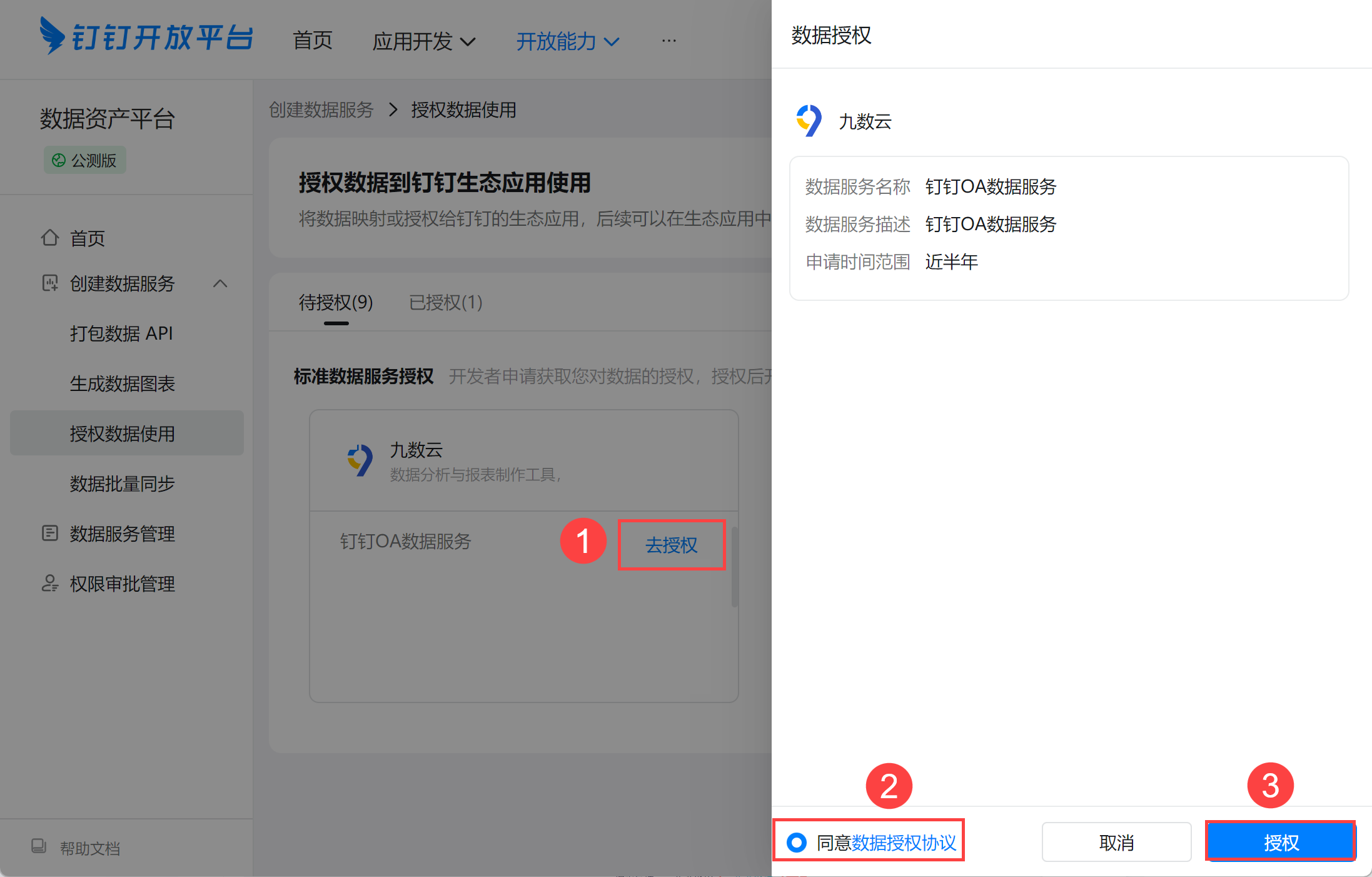
3)在页面中展示了九数云应用,找到「钉钉OA数据服务」,点击「去授权」。这样就对九数云授权了 OA 审批数据,下一步在九数云中添加这些数据。如下图所示:
2.3 添加 OA 审批数据
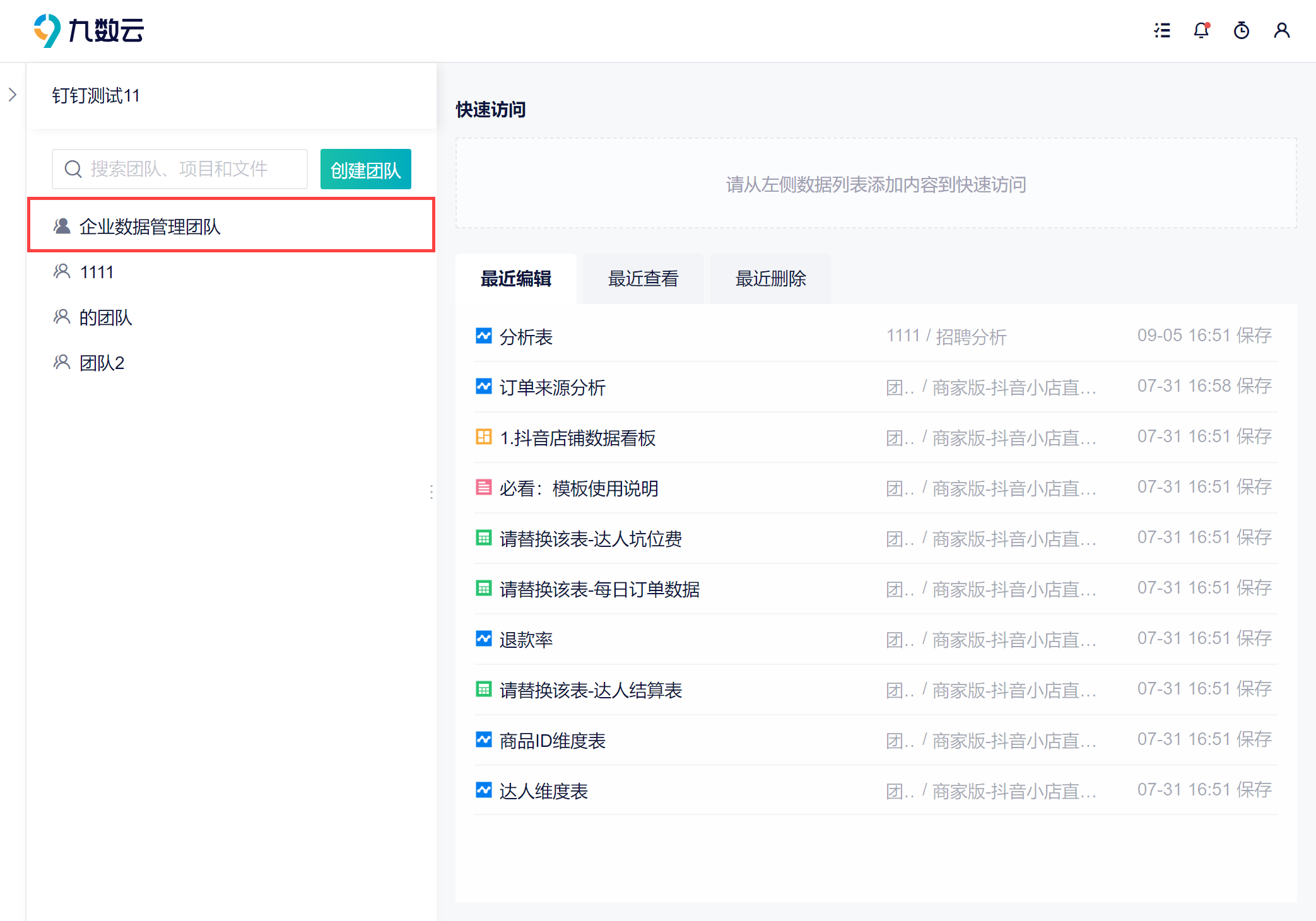
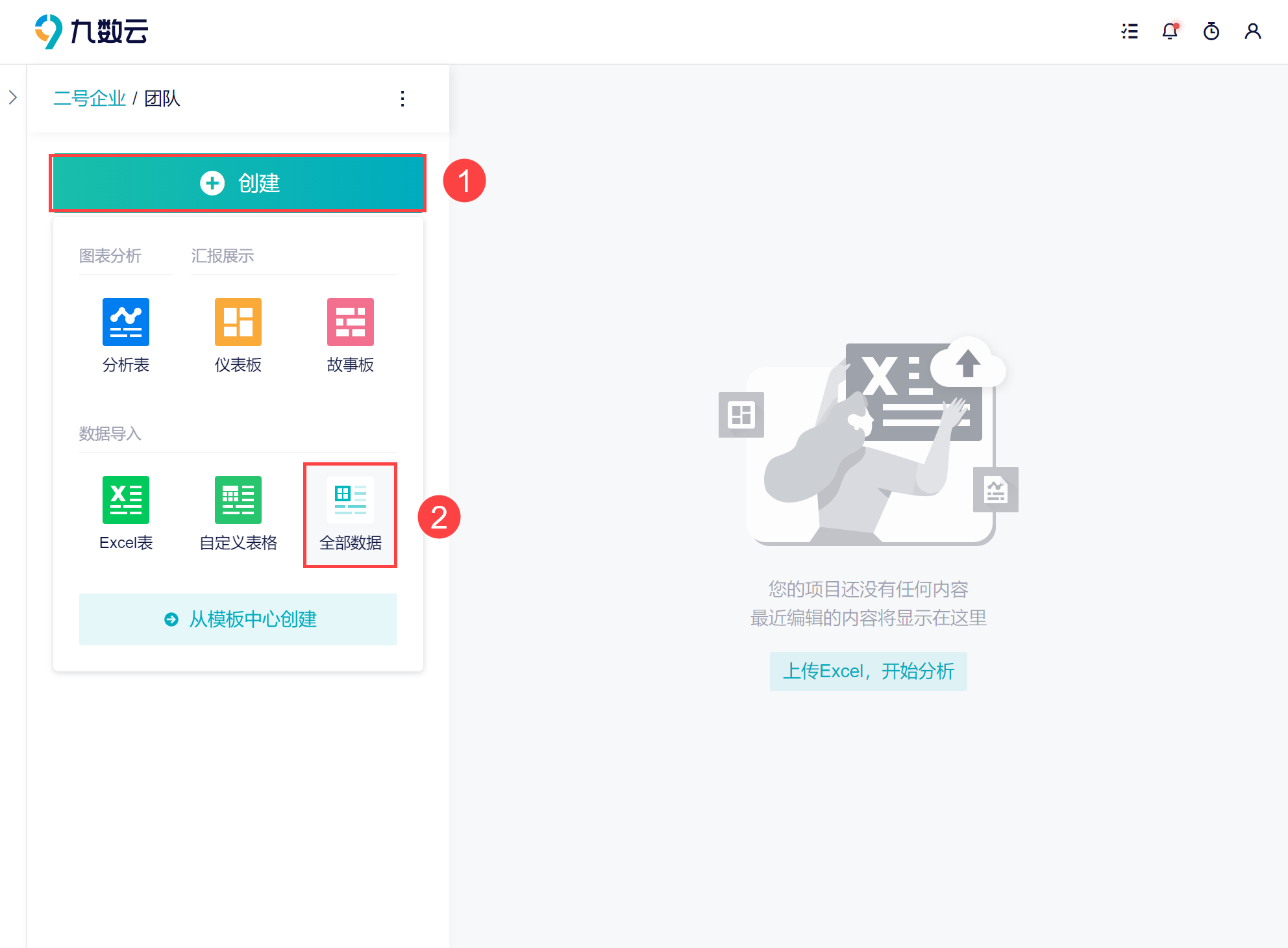
1)打开九数云,超管或者管理员进入「企业数据管理团队」。如下图所示:
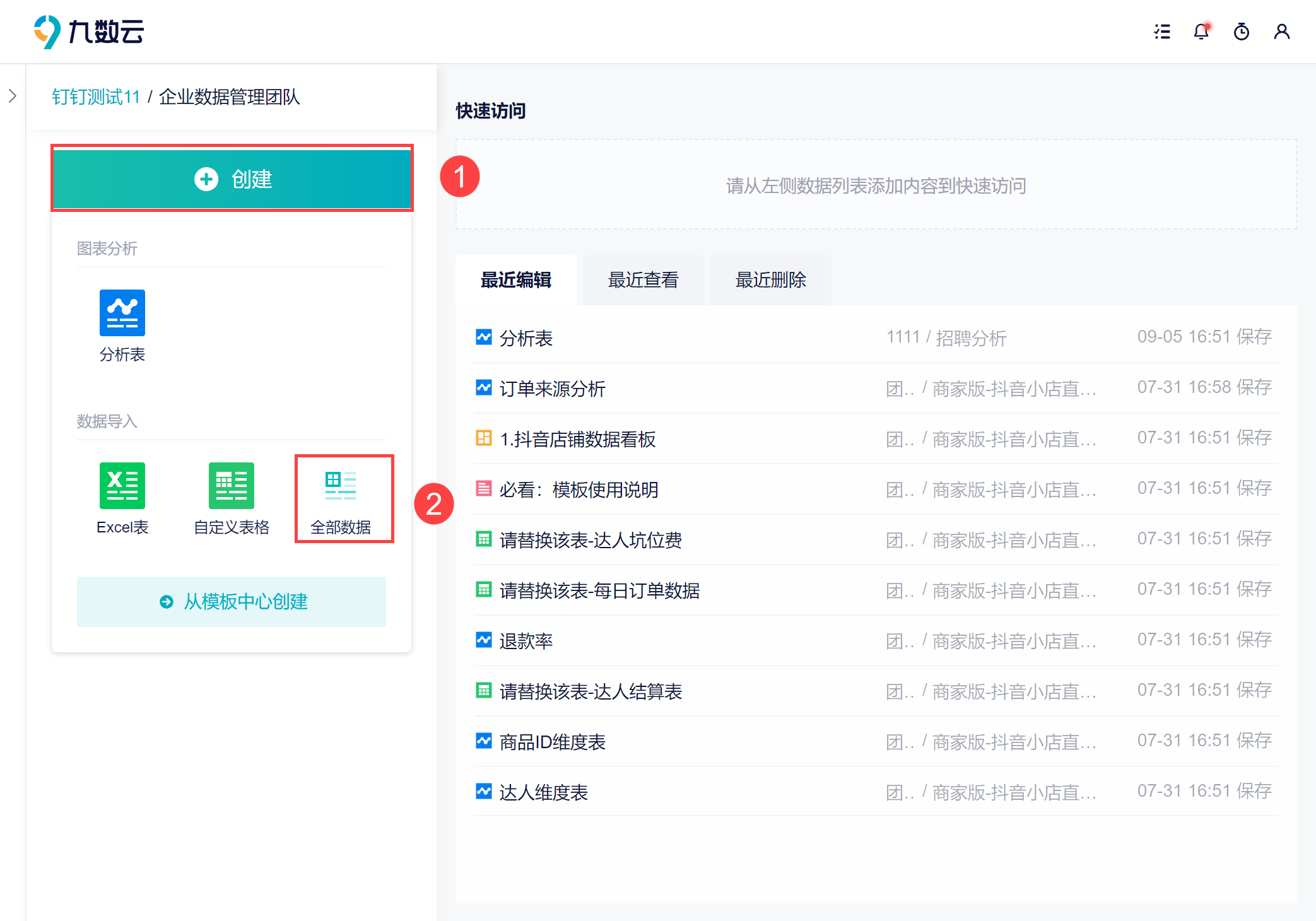
2)点击「创建>全部数据」进入数据源界面。如下图所示:
3)在数据源列表中,选择「钉钉」数据源。如下图所示:
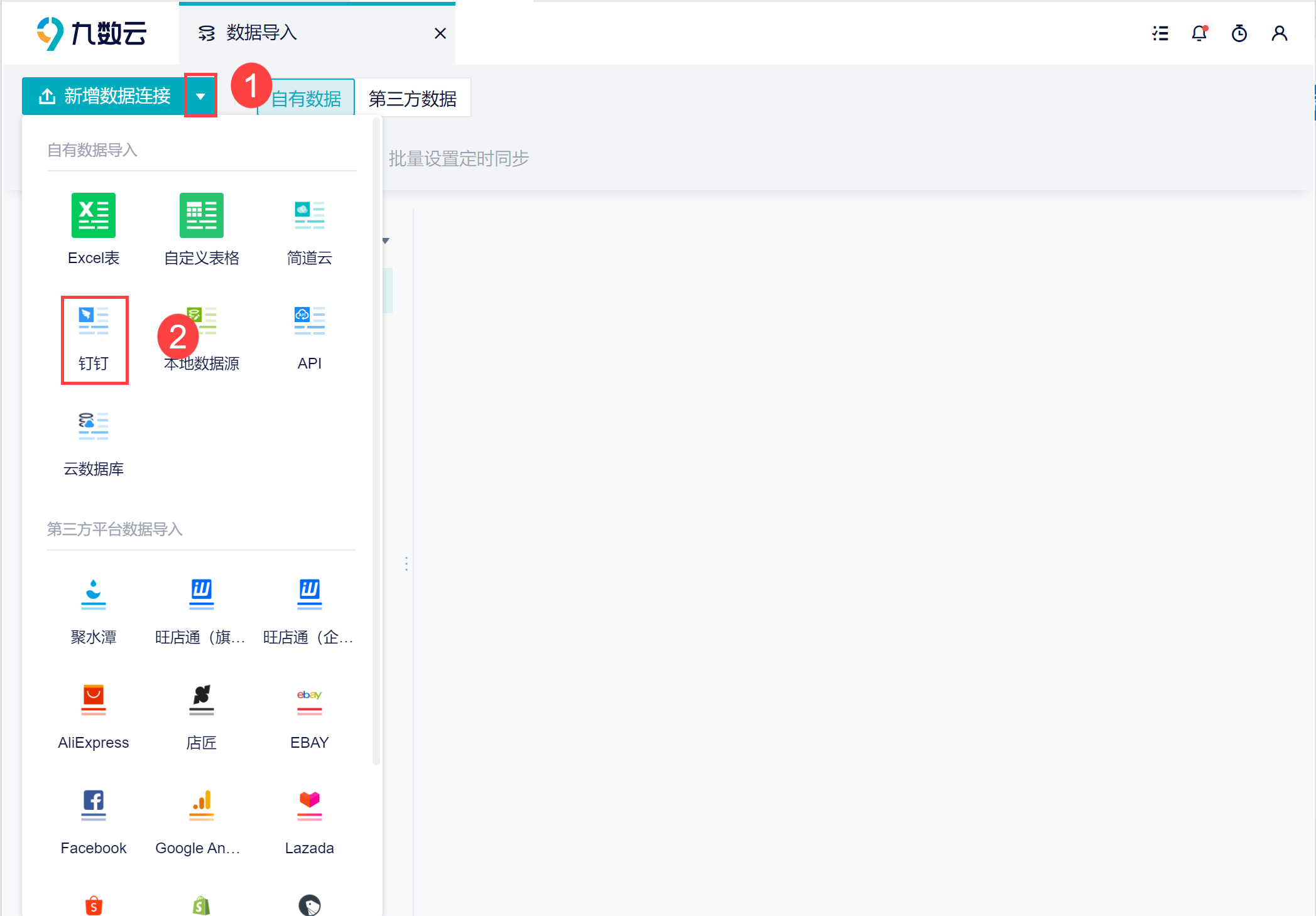
4)点击左上角「新增数据链接」按钮获取钉钉数据,在弹窗展示了当前可添加的数据目录,如下图所示:
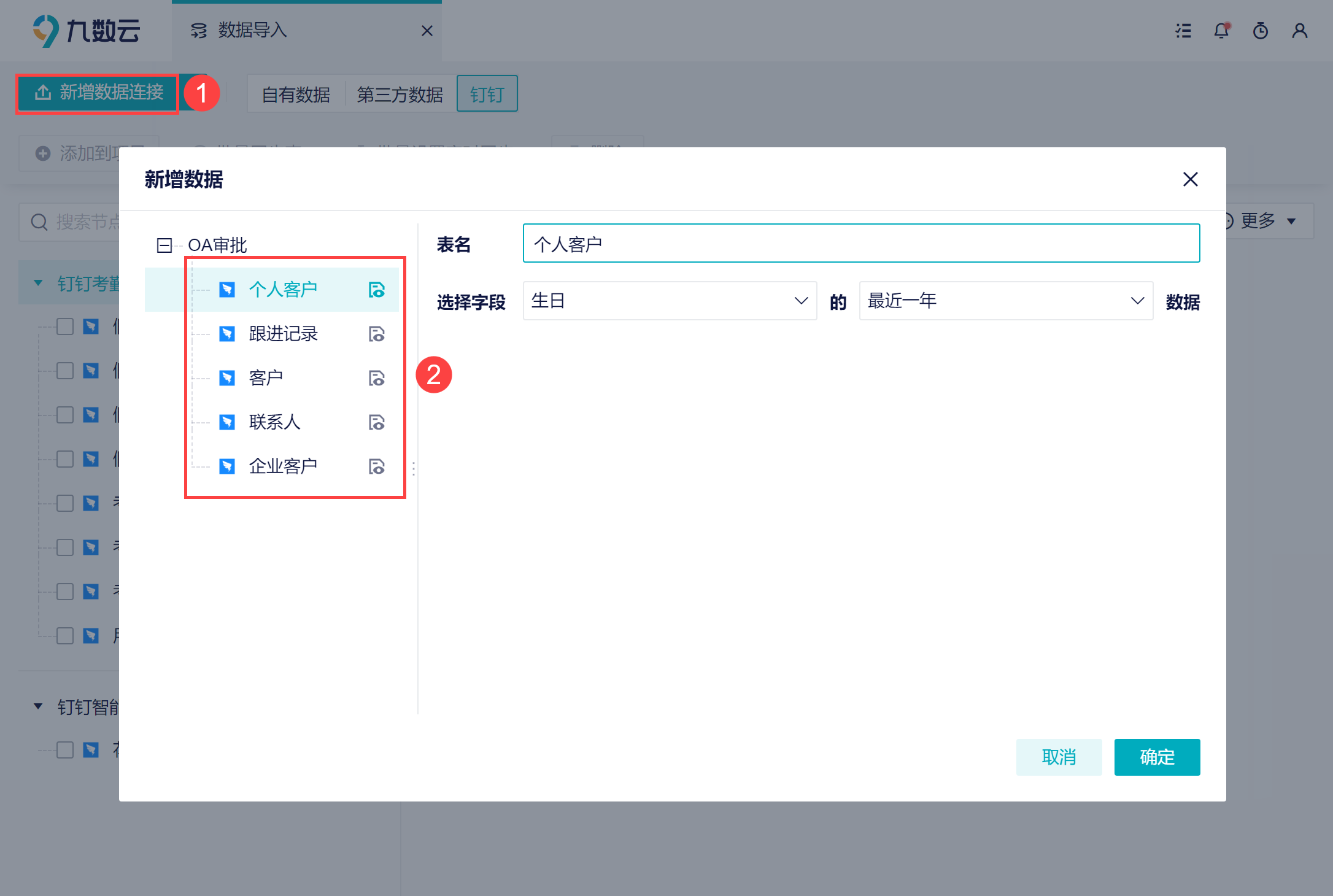
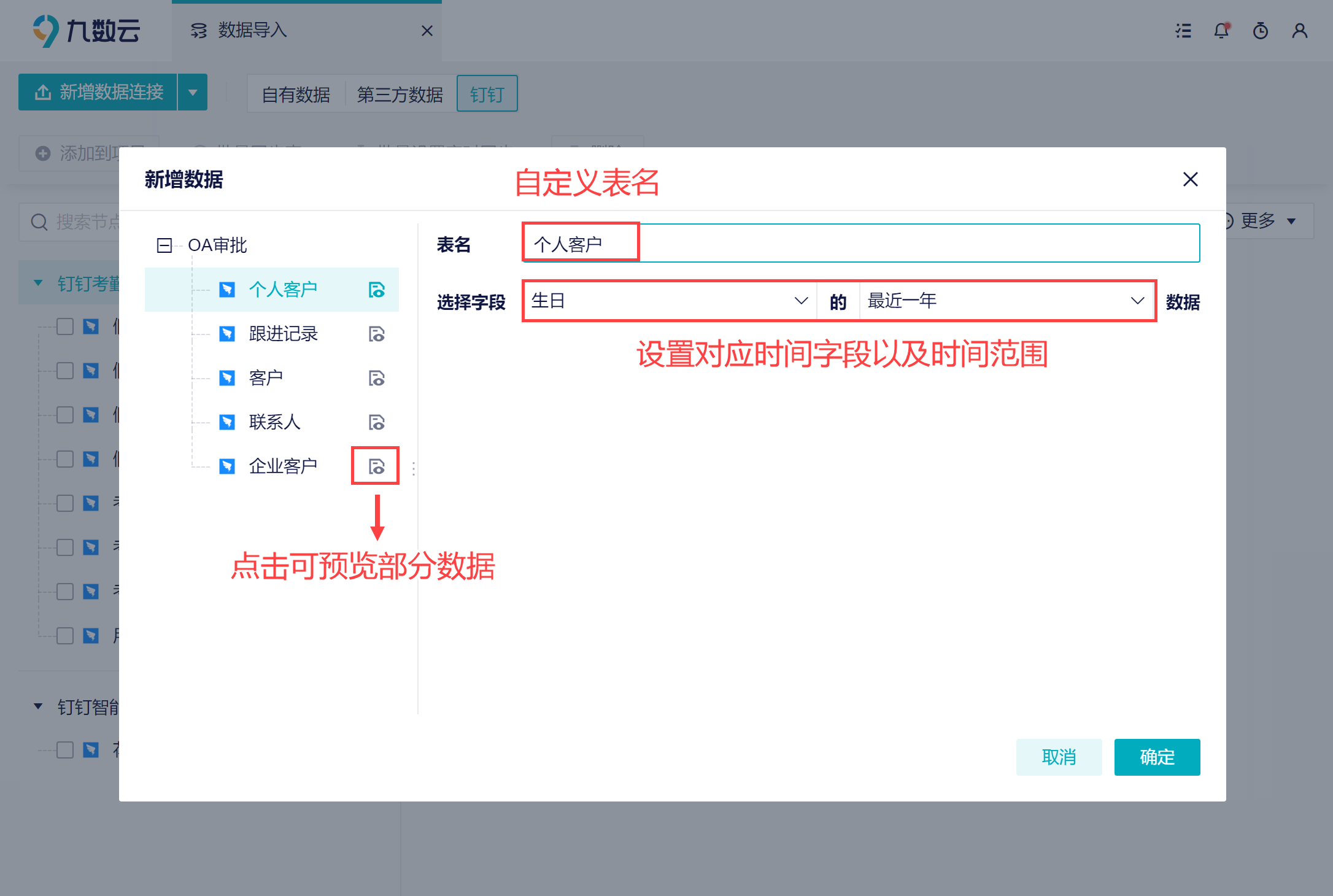
3)可以点击选择想要的数据,在右侧修改表的名称以及取数的范围。如下图所示:
若需添加多张数据表,重复「新增数据连接」步骤即可。
2.4 数据说明
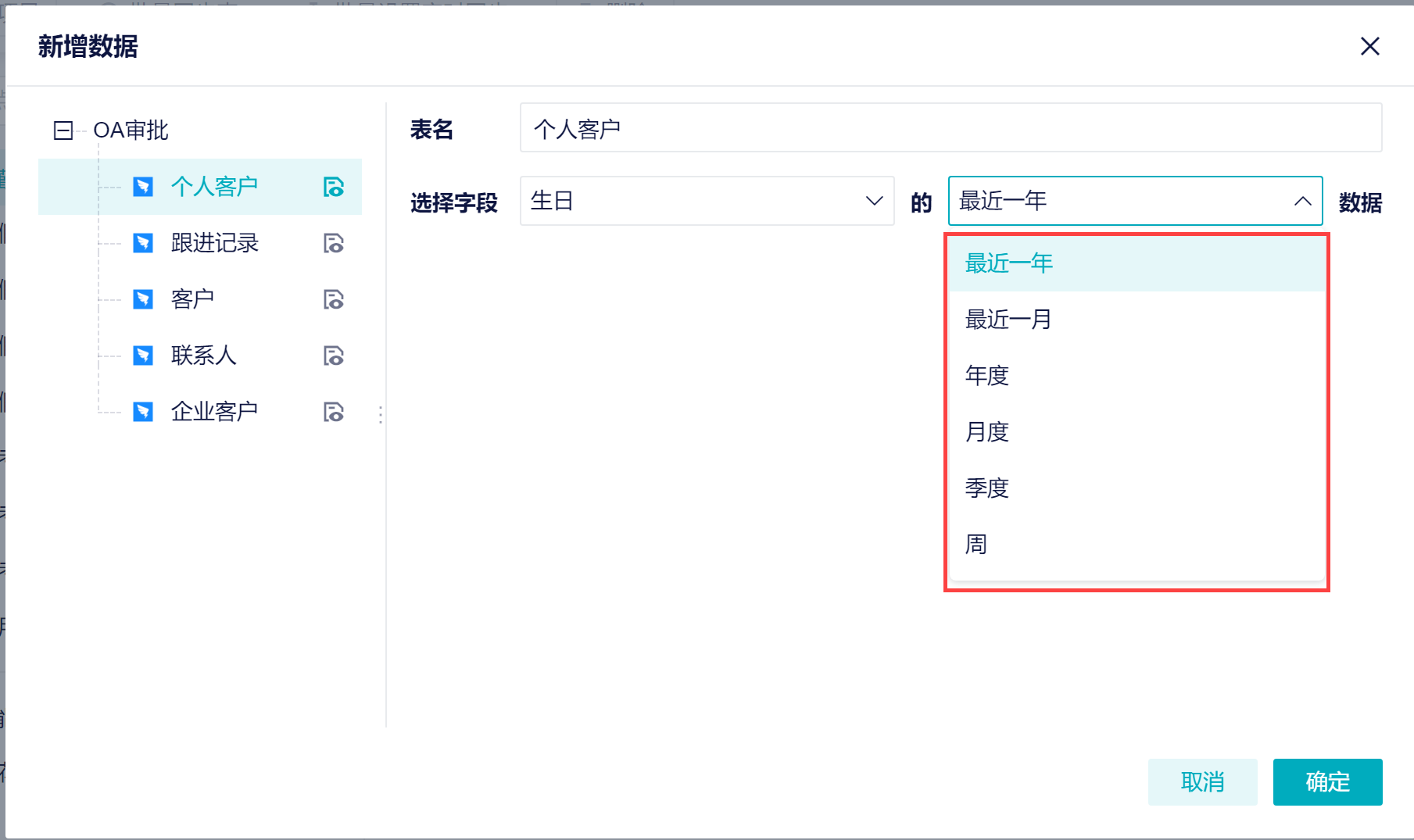
以「个人客户」数据为例,数据说明如下:
最近一年:支持拉取最近一年的明细数据;
最近一月:支持拉取最近一月的明细数据;
年度:按照年分组获取「个人客户」的所有数据;
月度、季度、周:同年度数据一样,按照时间分组获取「个人客户」的所有数据。
2.5 同步数据
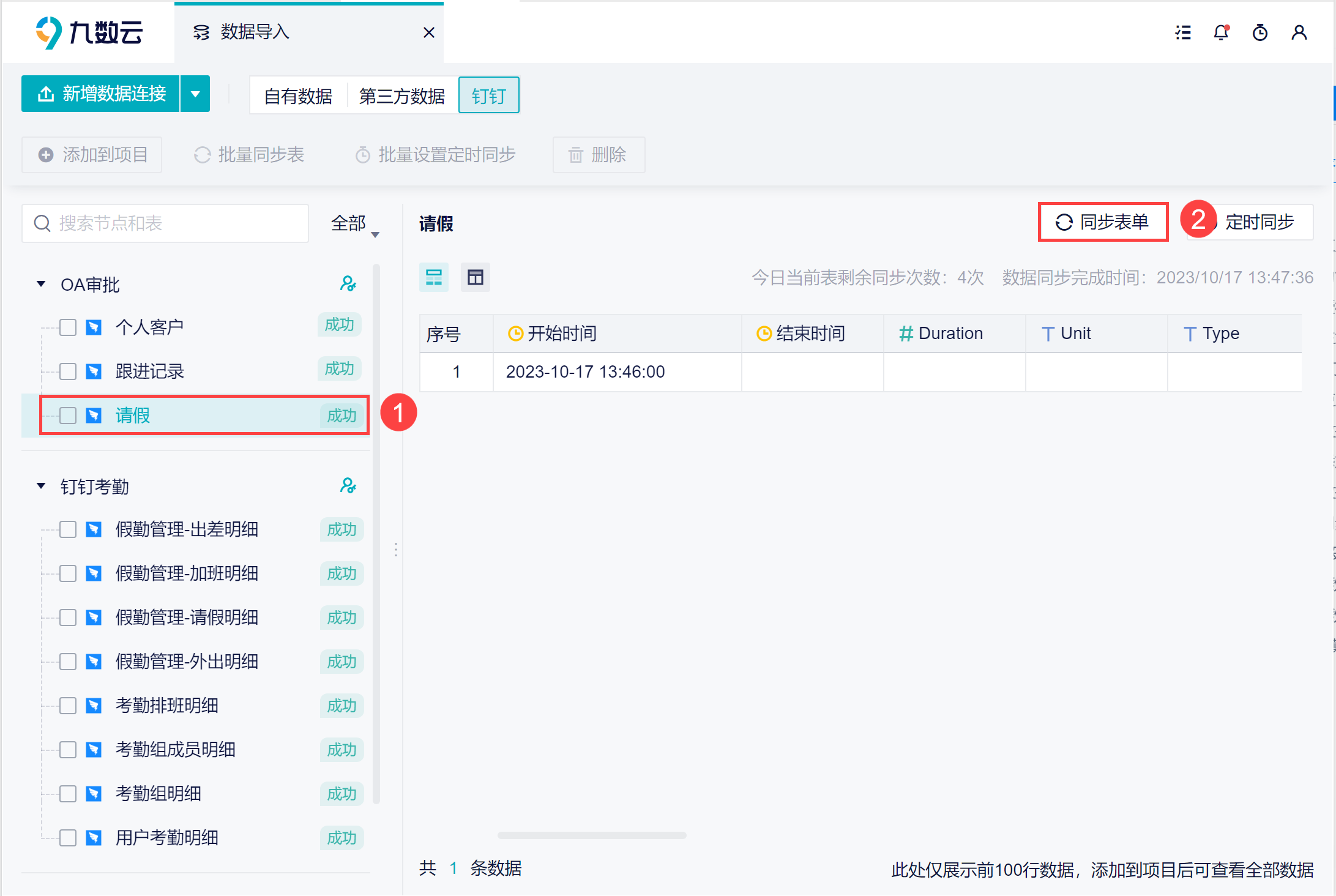
2.4 节只获取了数据列表,可以点击右上角的「同步表单」按钮同步数据。同步状态显示成功,数据就获取成功了。如下图所示:
当前的操作为手动全量同步,九数云还支持定时同步,详情参见文档:同步数据源
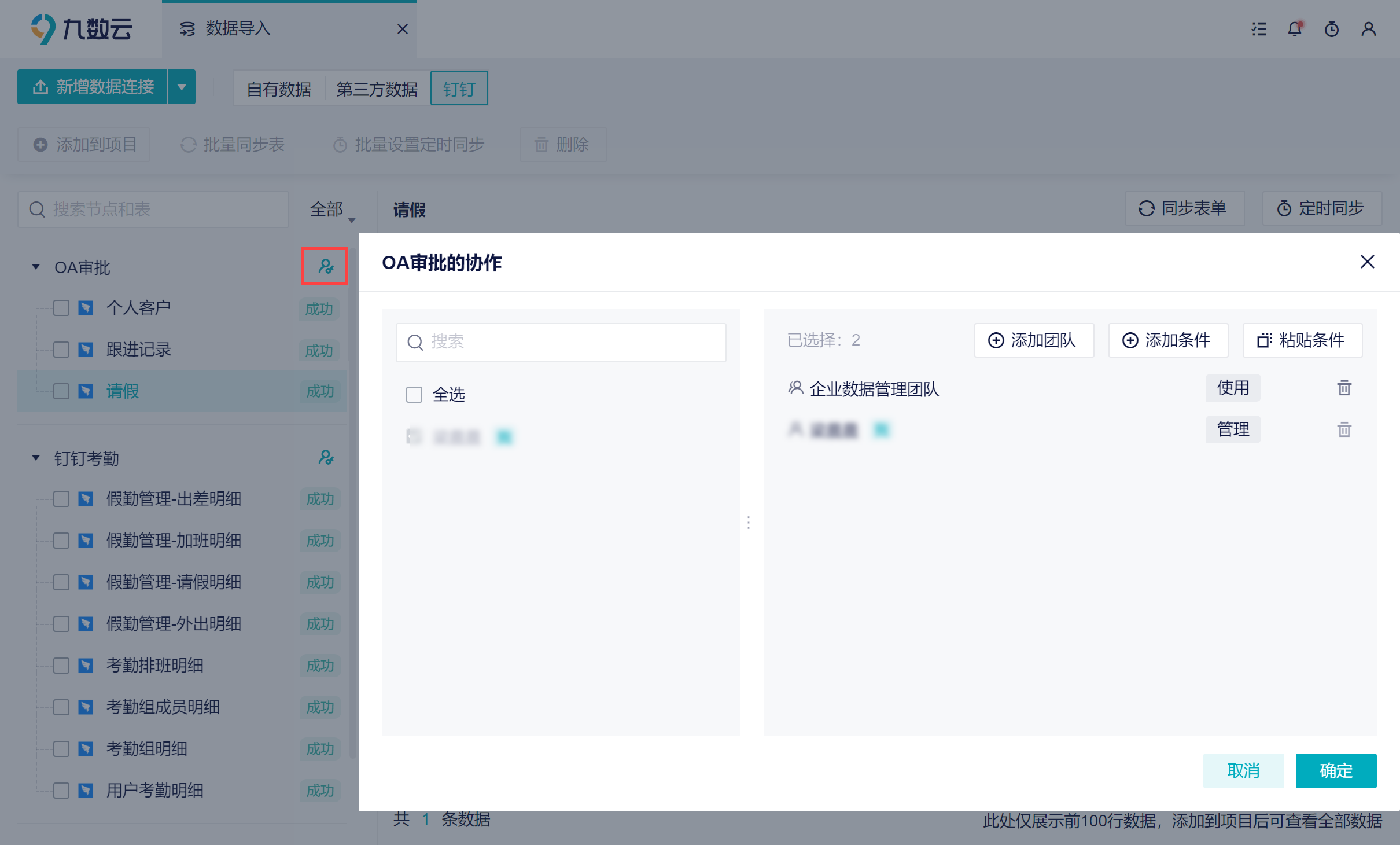
3. 权限设置编辑
4. 将钉钉数据添加到项目中使用编辑
1)有钉钉数据权限的成员,在其他团队中进入数据源页面,就可以看见钉钉数据。如下图所示:
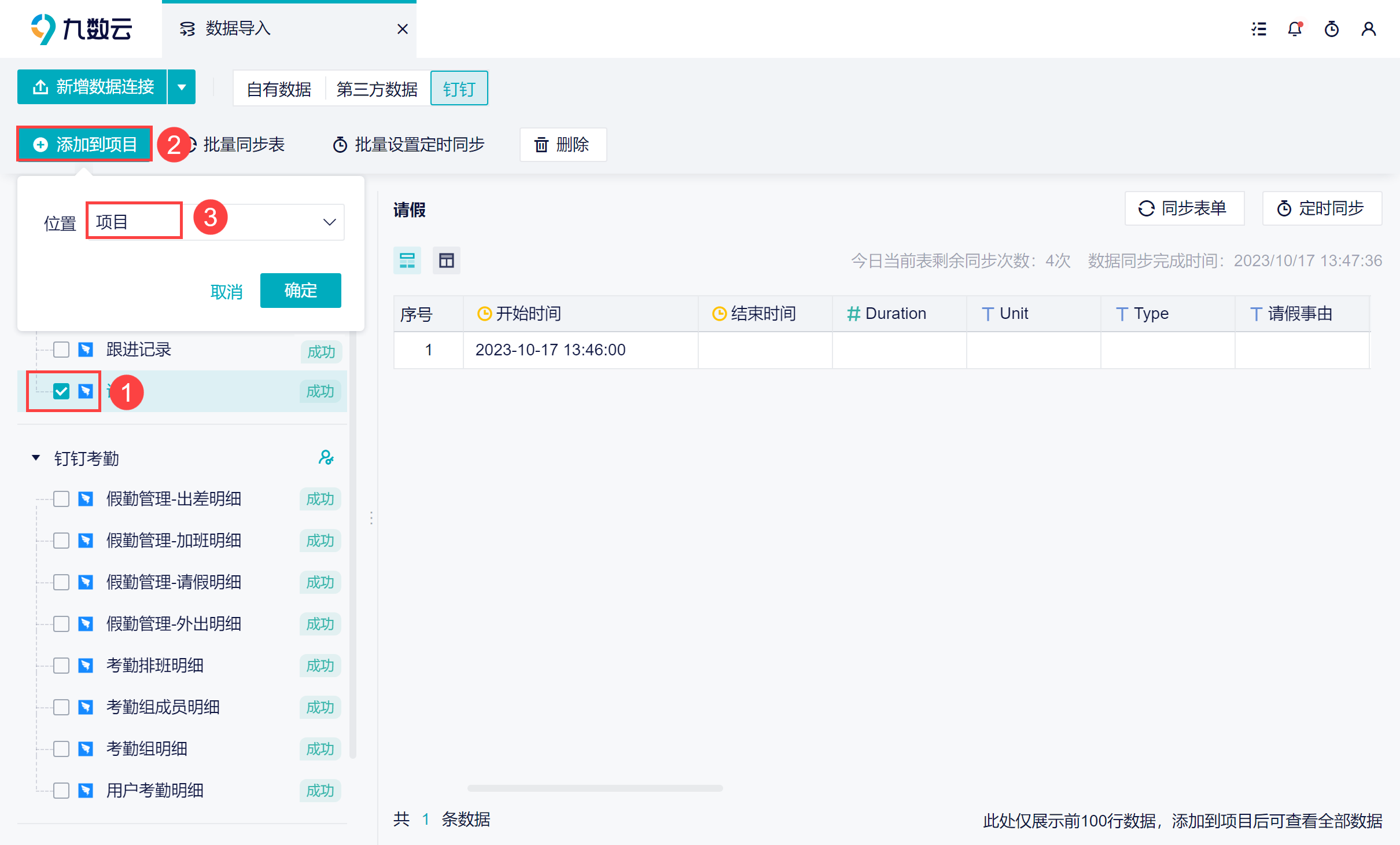
2)勾选数据表,可以将数据表添加到团队的项目中,进一步的分析。如下图所示:
注:这里的位置,是指当前数据源界面所在团队的项目中。比如 A 从 团队 1 中进入数据源界面,这些数据只能添加到团队 1 中的项目中。
5. 删除数据编辑
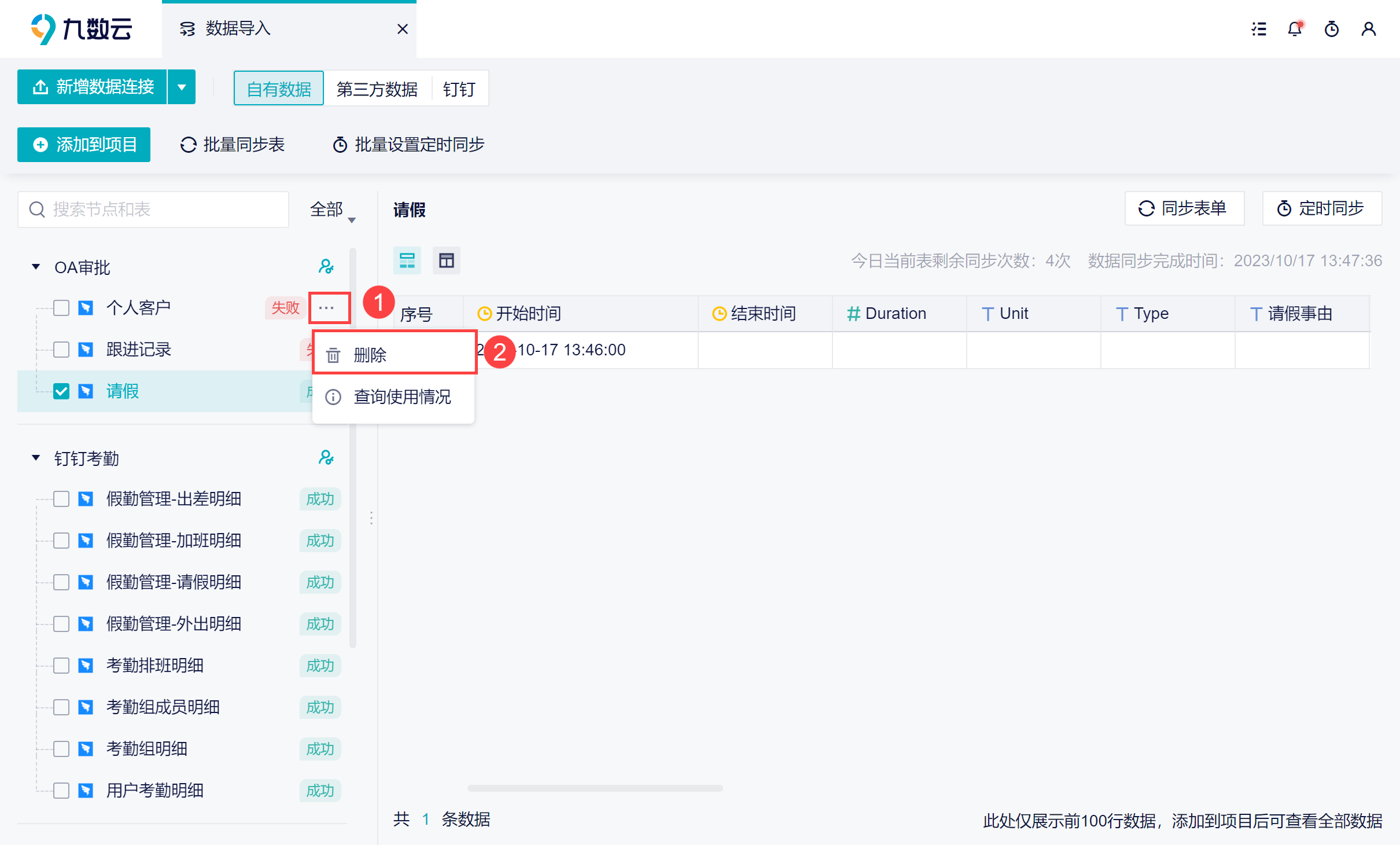
1)如果某个数据不小心重复添加了,可点击数据右侧的「删除」按钮,删除这张表。
在删除之前可以先点击「查询使用情况」查询这张数据表是否被使用。
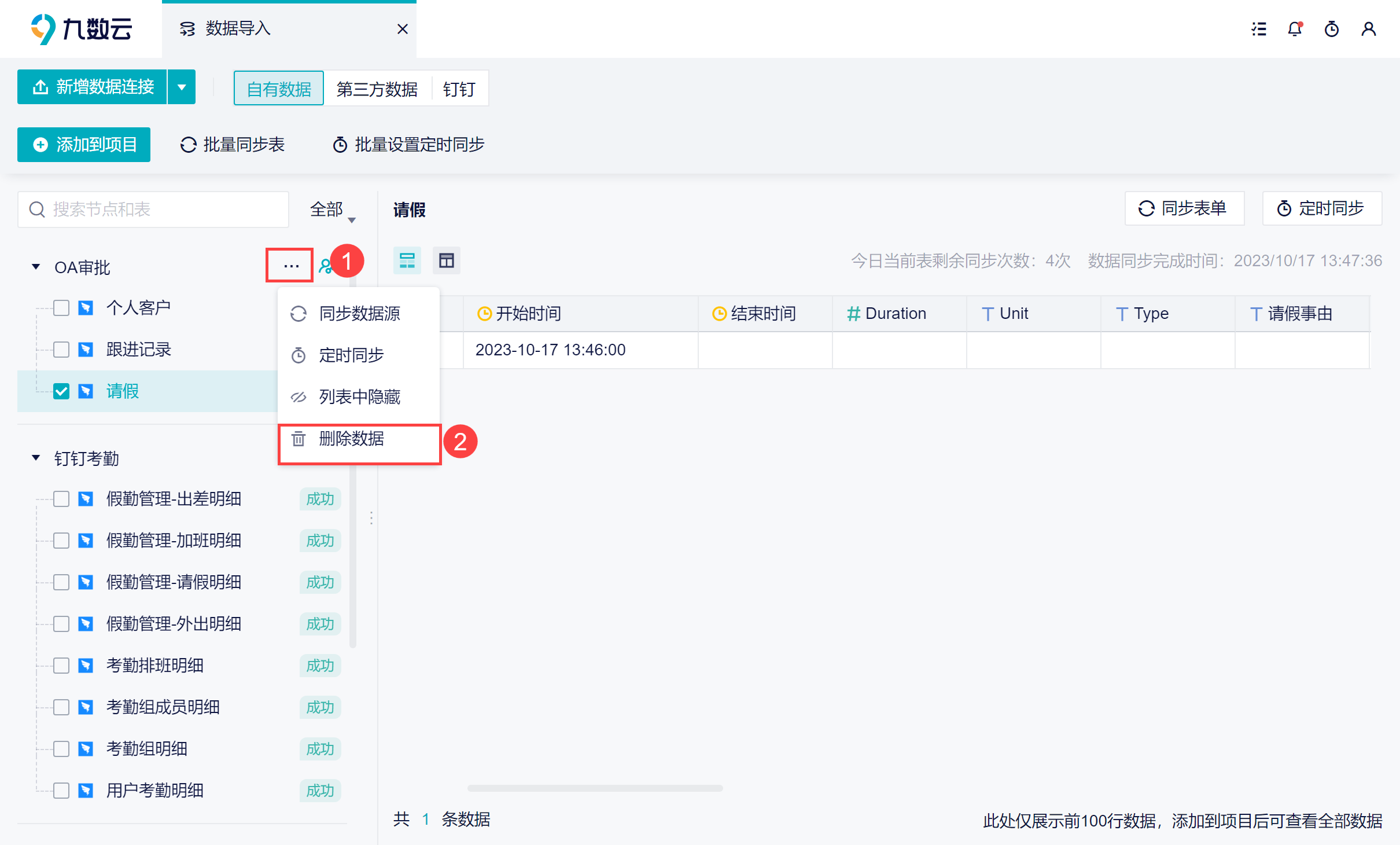
2)若不想要整个 OA 审批数据源了,点击「删除数据」即可,如下图所示:
注:这里的「删除数据」是删除的整个数据源,而不是某一张表,请谨慎操作。