1. 概述编辑
1.1 应用场景
用户希望将百度网盘的数据获取至九数云,在九数云中进一步分析。
1.2 功能简介
1)可以下载九数云同步宝,将其作为一个桥梁,连接九数云和百度网盘,就可以将网盘数据获取至九数云了。
2)九数云同步宝每 30 min 读取一次百度网盘文件夹中的数据,并同步至九数云。如果更改数据后想要立即同步至九数云,可以重启九数云同步宝。
2. 操作步骤编辑
如果已经安装过九数云同步宝,可略过 2.1 节操作,直接跳到 2.2. 节连接百度网盘。
2.1 准备条件
1)从下表中下载适合自己操作系统的连接器,并安装:
| 操作系统 | 下载地址 |
|---|---|
| Windows 64位(推荐) | |
| mac | |
| Linux |
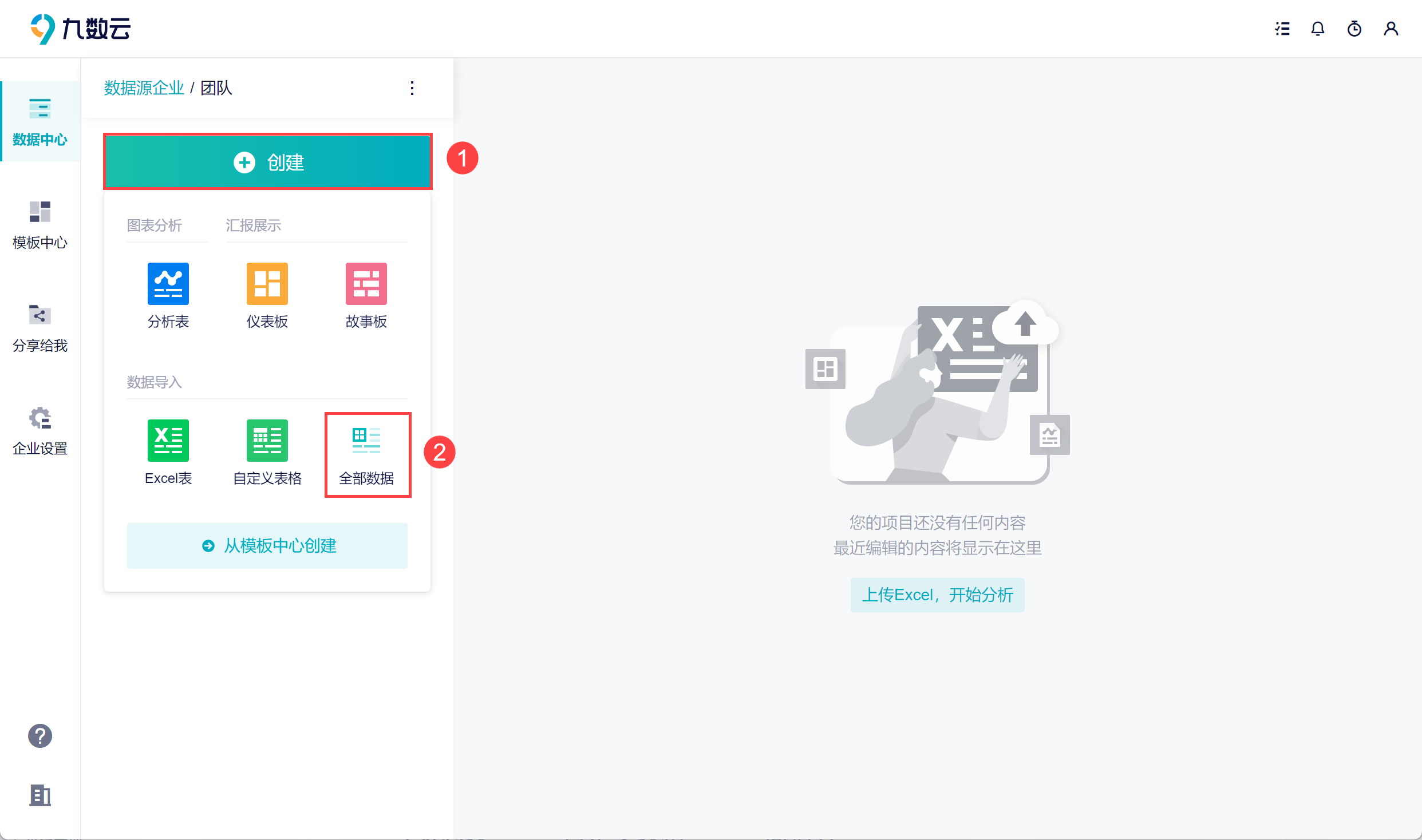
2)选择进入某一个团队,点击「创建>全部数据」进入数据源界面。如下图所示:
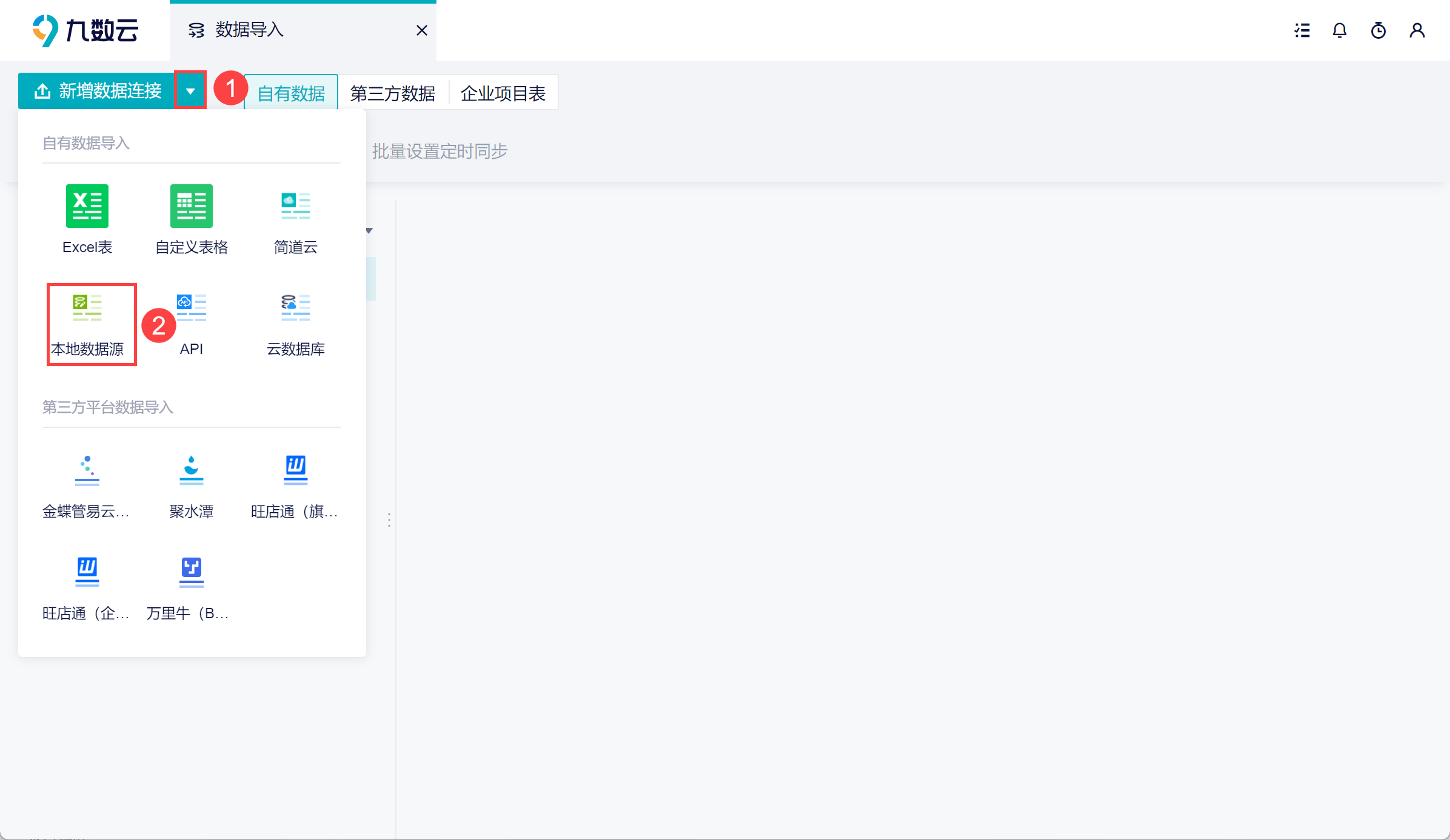
3)点击「本地数据源」,新增一个数据连接。如下图所示:
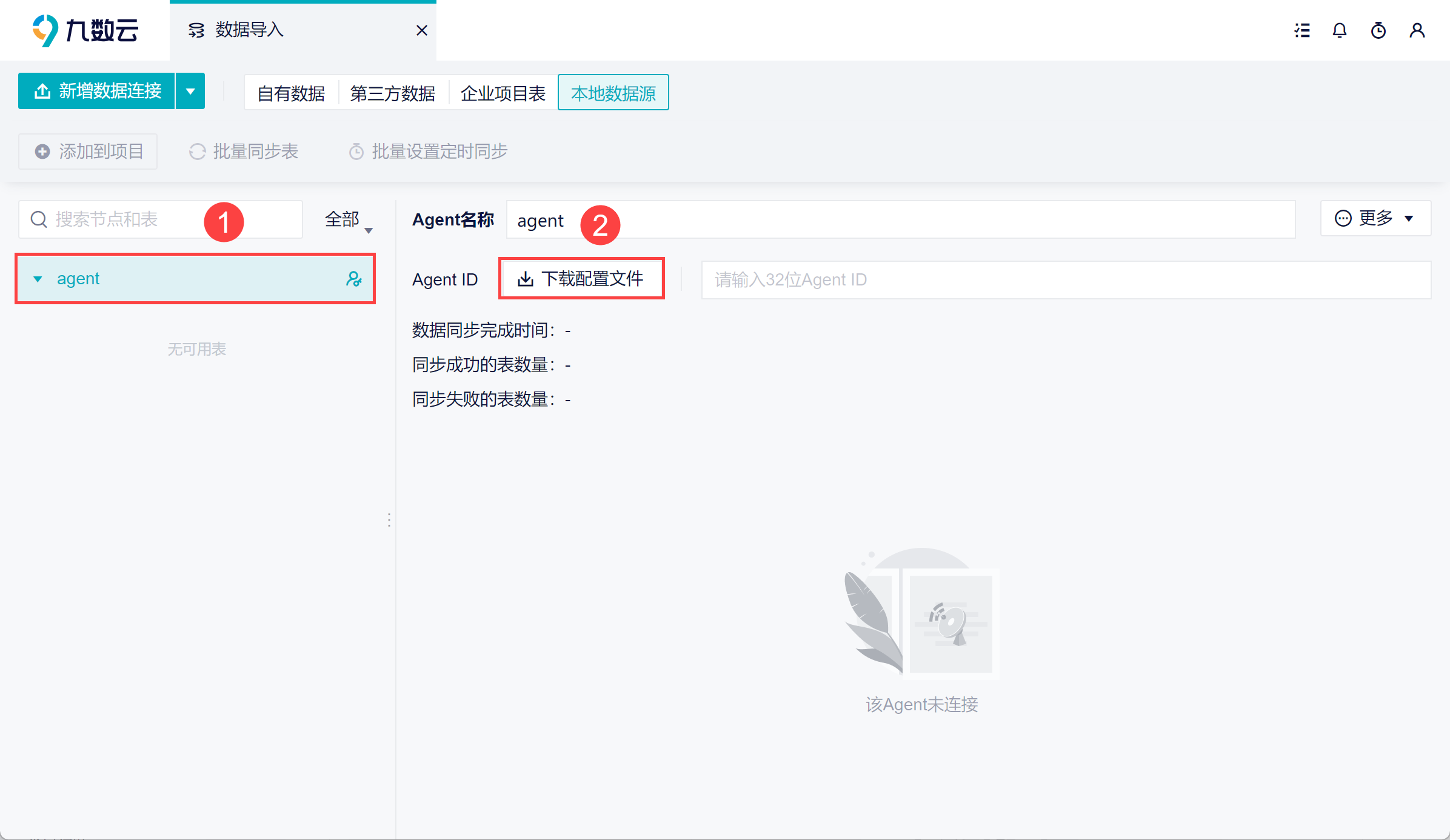
3)选择节点,点击「下载配置文件」按钮,如下图所示:
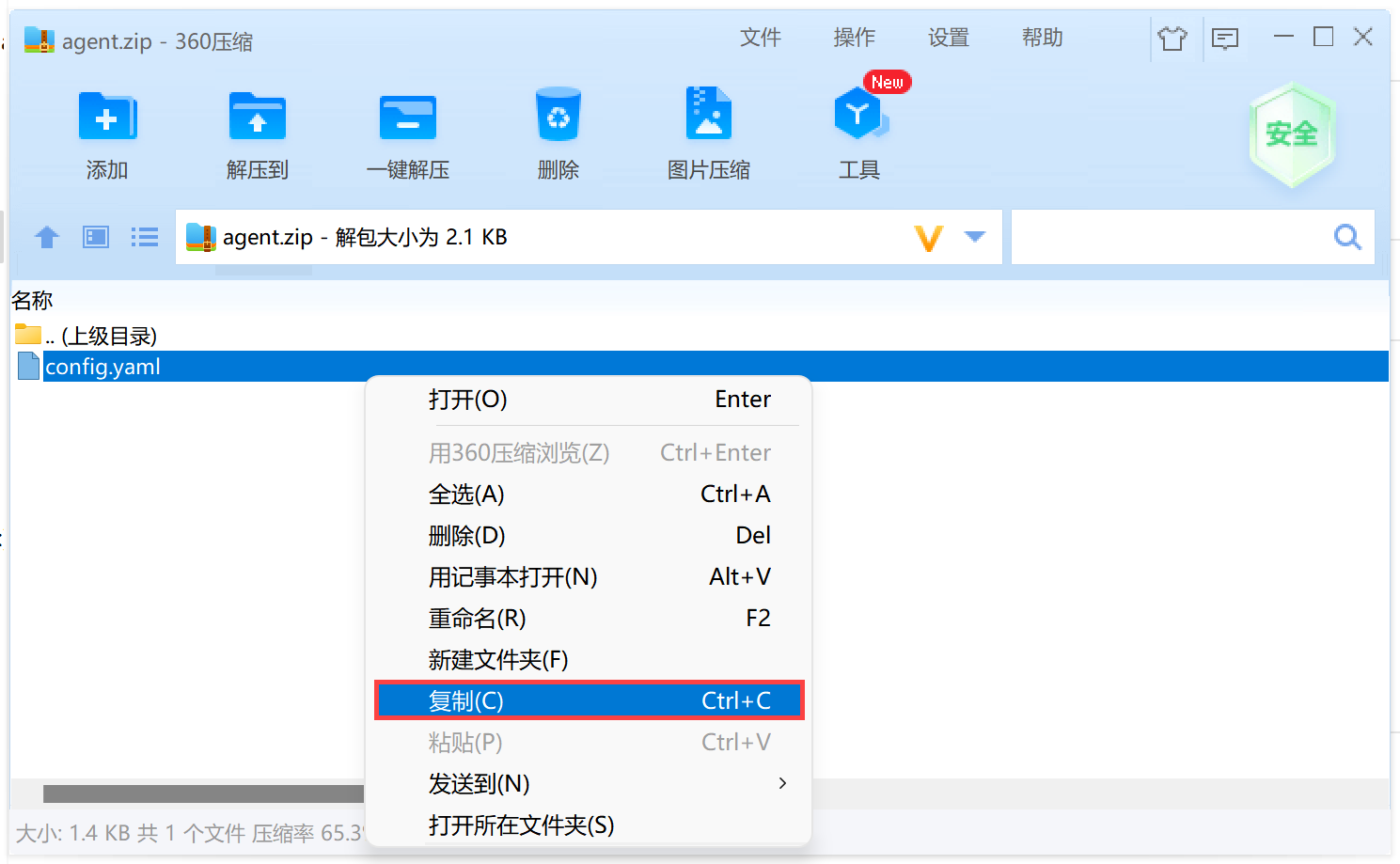
5)打开下载的压缩包,直接右击复制 config.yaml 文件,如下图所示:
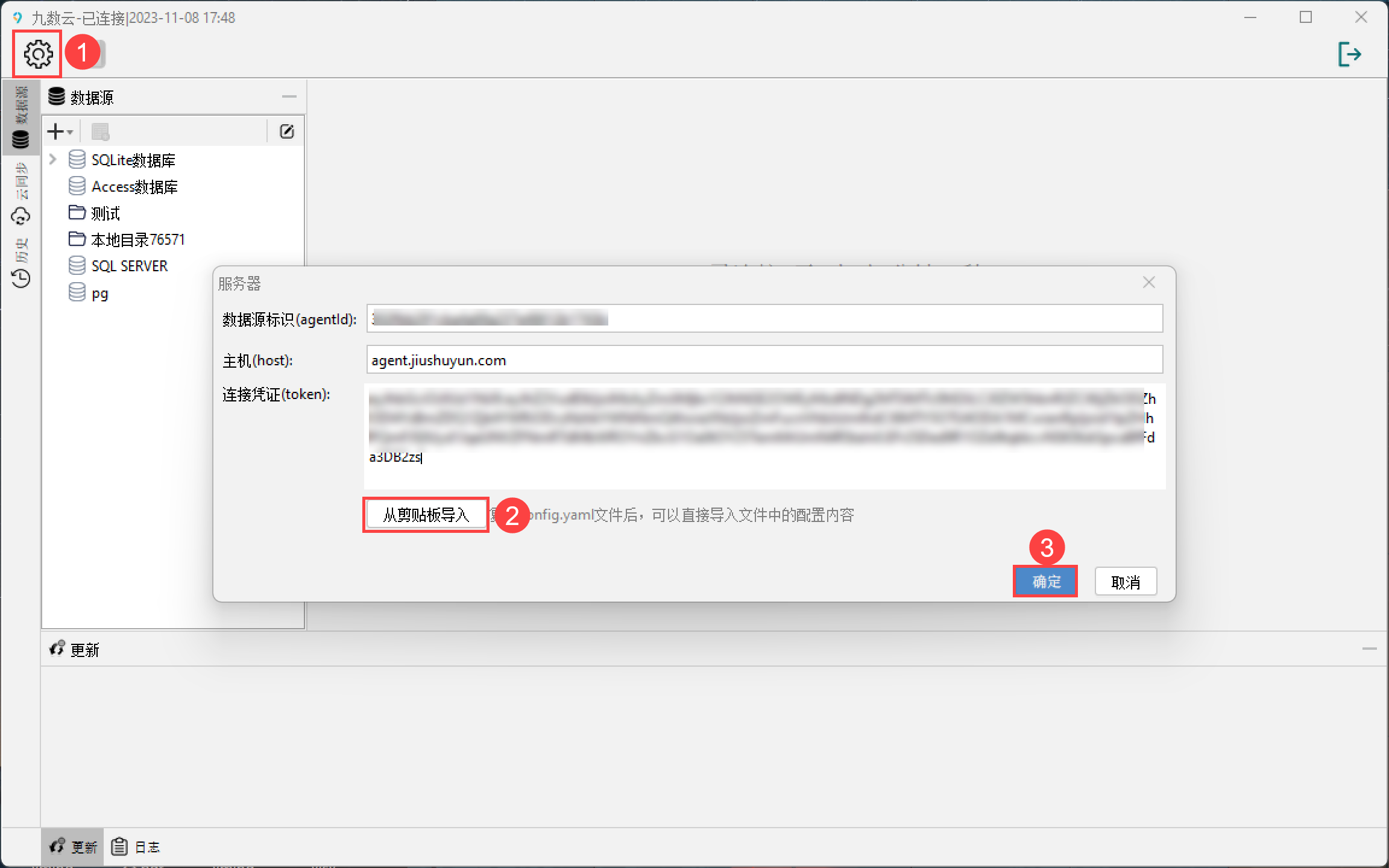
6)打开2.1 节下载的九数云同步宝,按照步骤点击「从剪贴板导入」,这样可以直接导入文件中的配置内容,如下图所示:
注:请确认数据源标识(agentID)是否与九数云节点的 AgentID 是否一致,不一致的话需要重新导入。
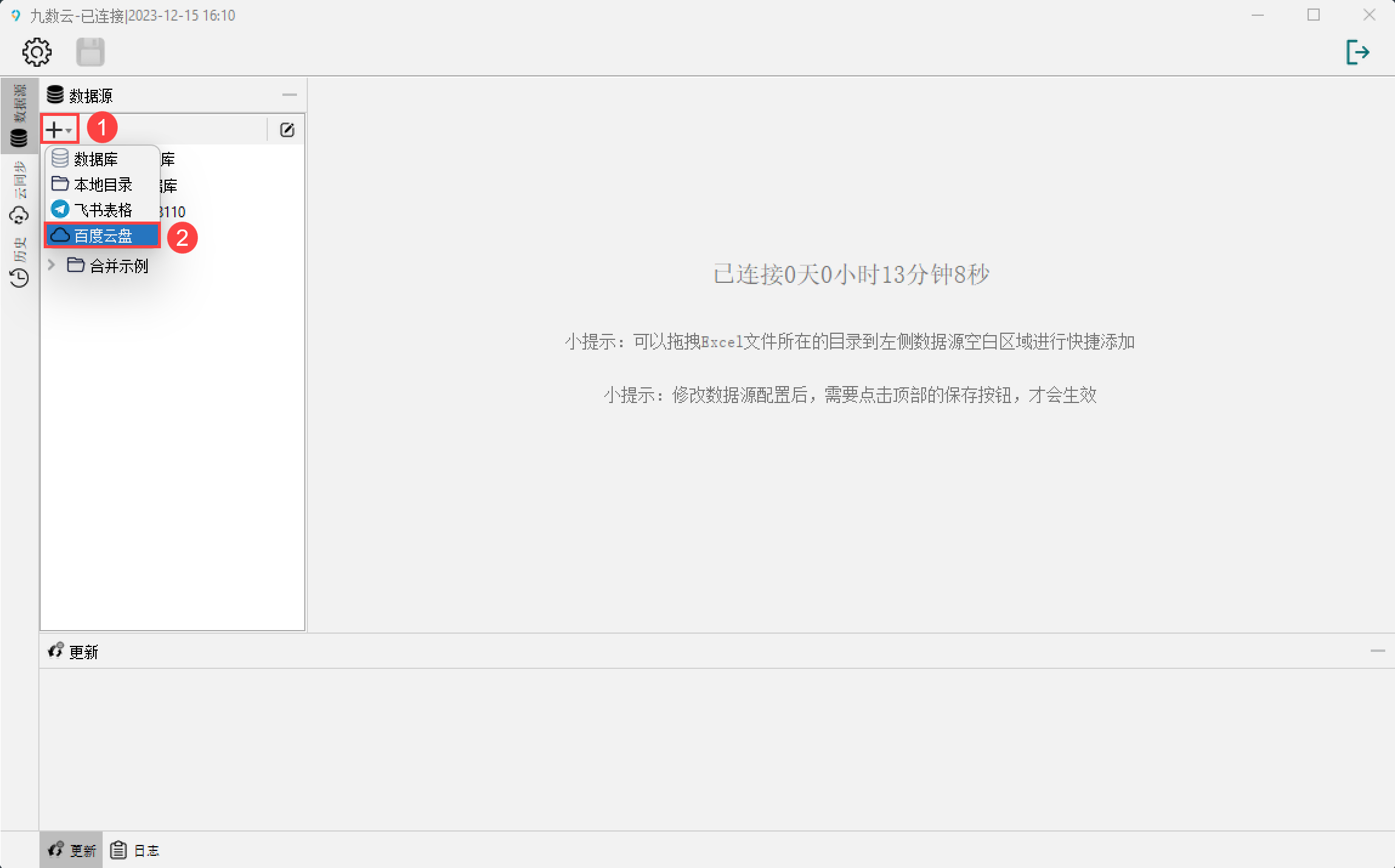
2.2 连接百度网盘
1)点击左上角「+」按钮添加一个百度网盘的数据源,如下图所示:
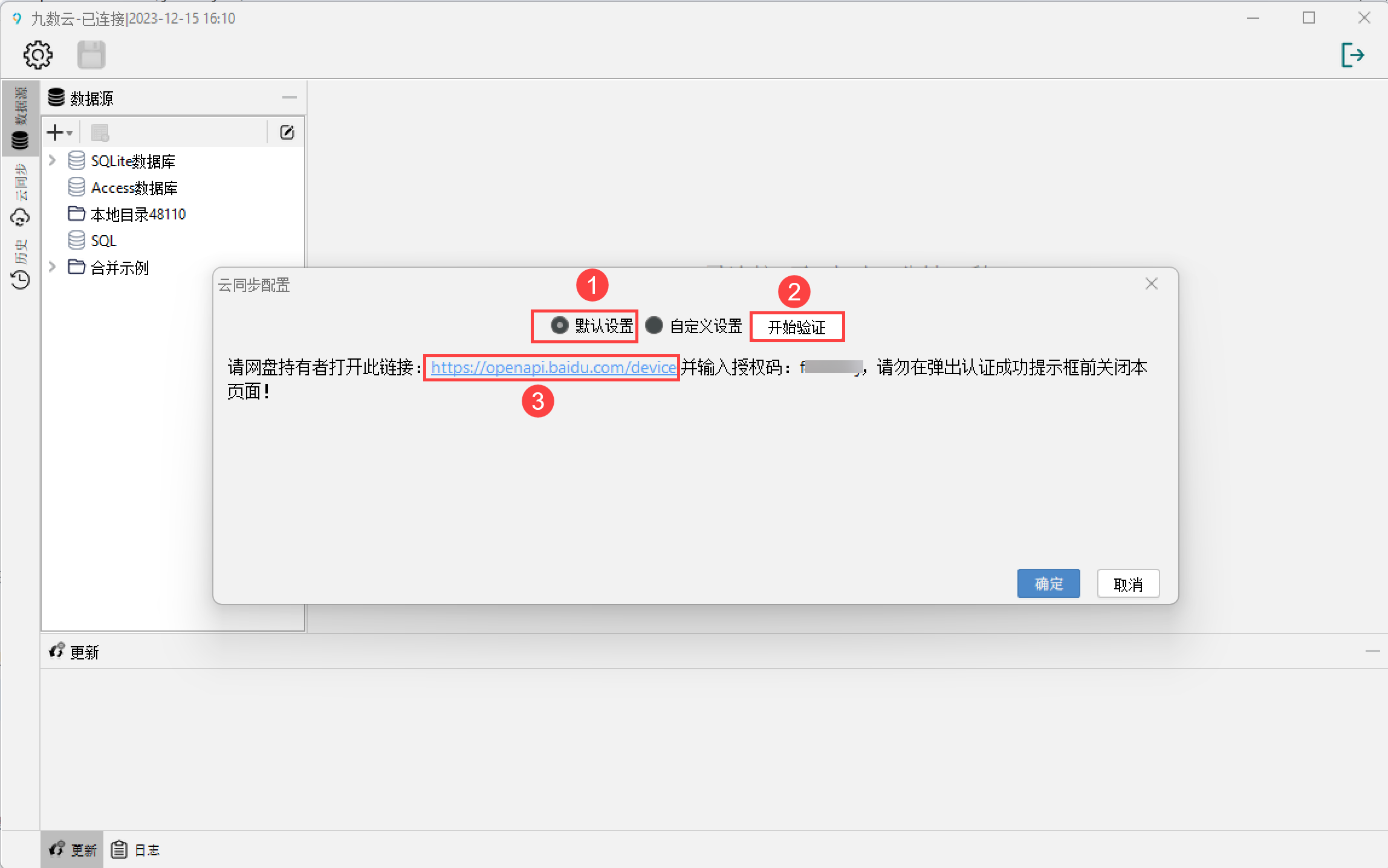
2)选择默认设置,点击「开始验证」会出现相关内容,请网盘持有者打开弹窗中的链接。如下图所示:
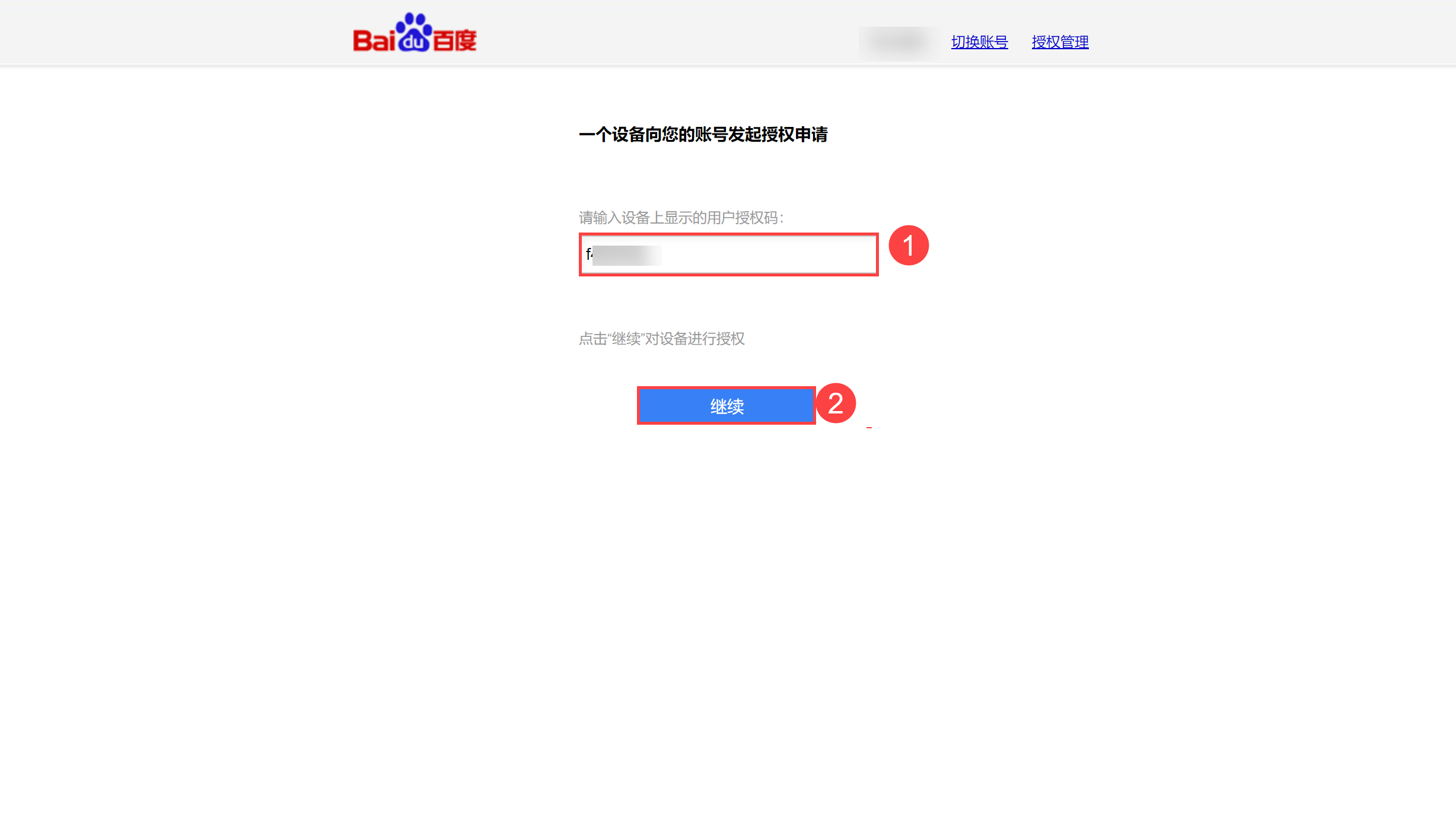
3)输入授权码。如下图所示:
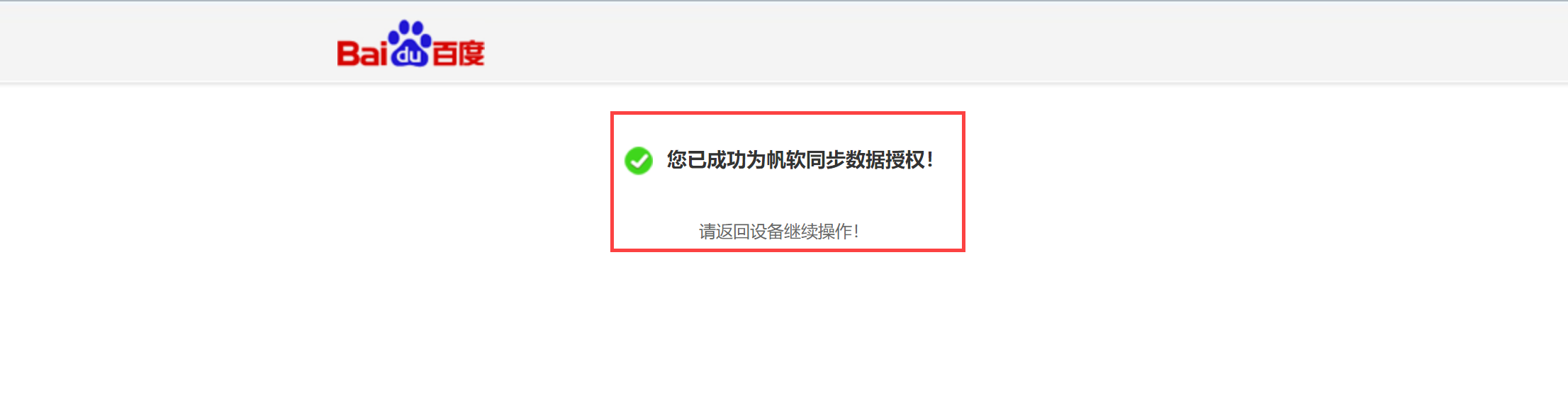
4)出现以下页面表示授权成功,如下图所示:
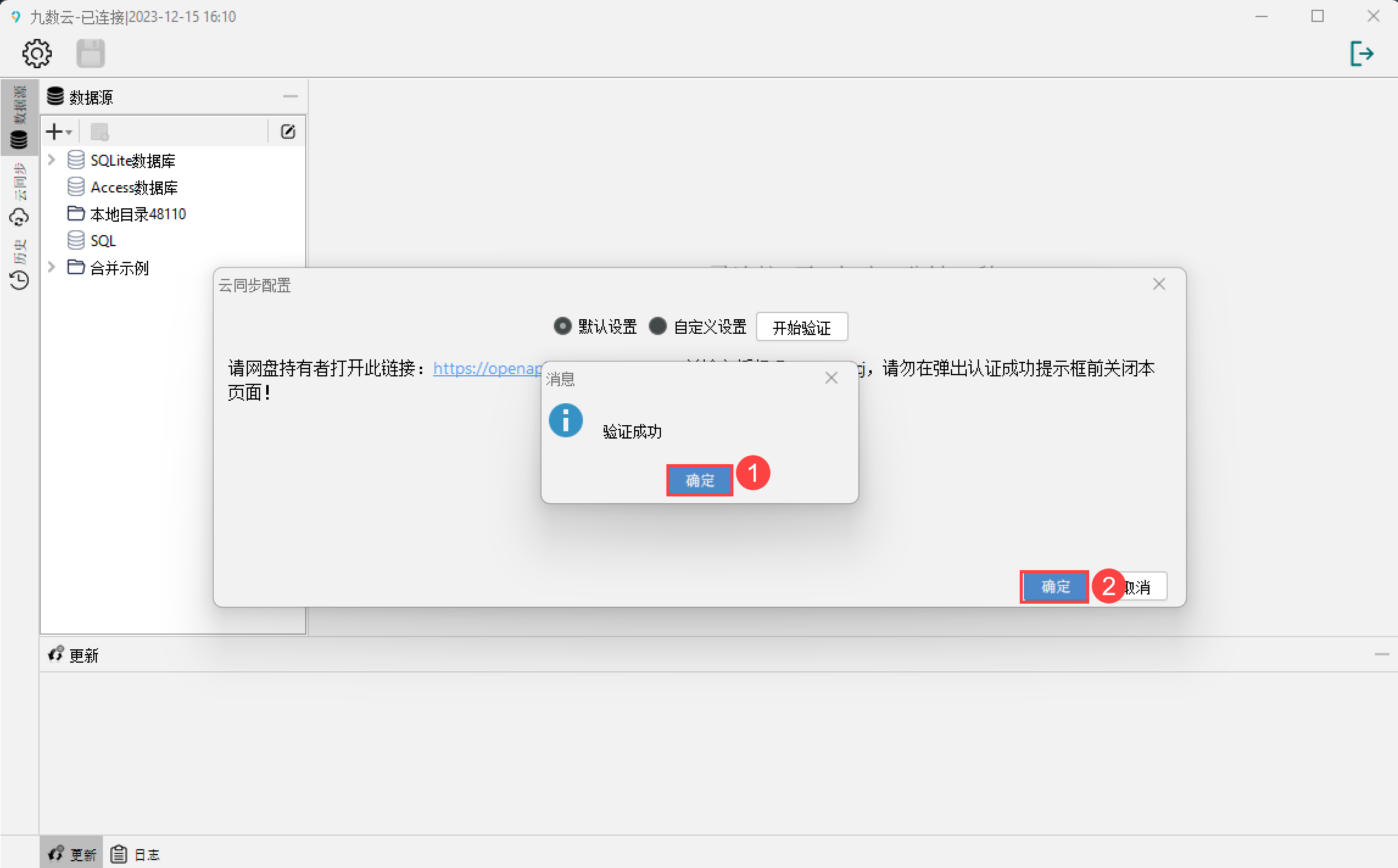
5)回到客户端,显示验证成功,如下图所示:
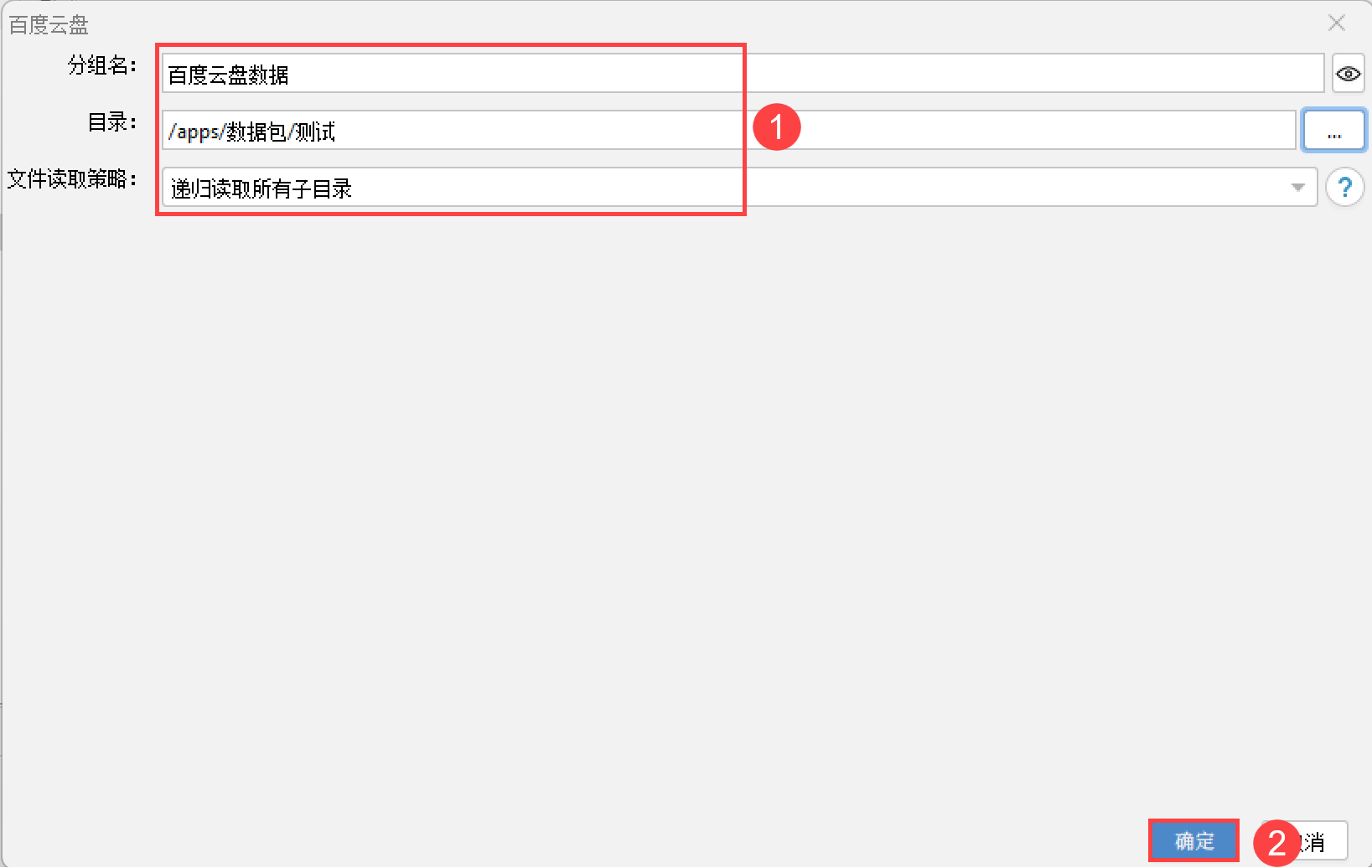
6)在弹窗中,需要配置相关信息。相关说明如下表所示:
| 功能点 | 说明 |
|---|---|
| 分组名 | 自定义分组名称、方便识别 |
| 目录 | 点击右侧「...」选择数据所在的路径 注:由于百度网盘接口显示,建议文件总数在 8000 以内,最好在 5000 以内,文件总数过多会导致这里的目录结构读取不全。如果读取的列表不全,可以尝试重启客户端,重启无效建议直接手动输入文件夹所在地址来连接。 |
| 文件夹读取策略 | 客户端文件读取策略有三种,具体执行情况如下,请根据自己的需求选择合适的策略:
|
7)当前配置已经发生了变化,点击左上角的「保存」按钮使配置生效,如下图所示: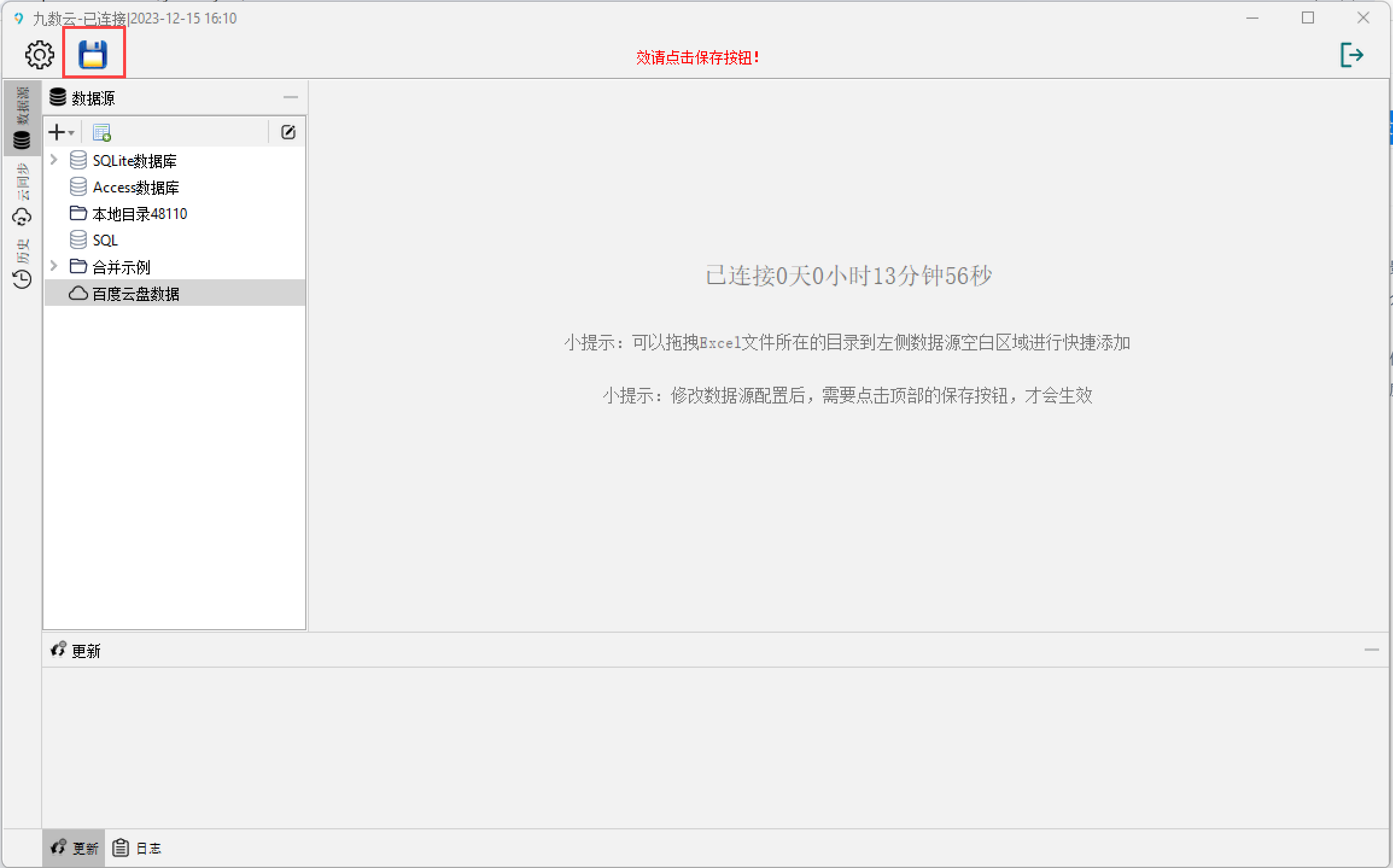
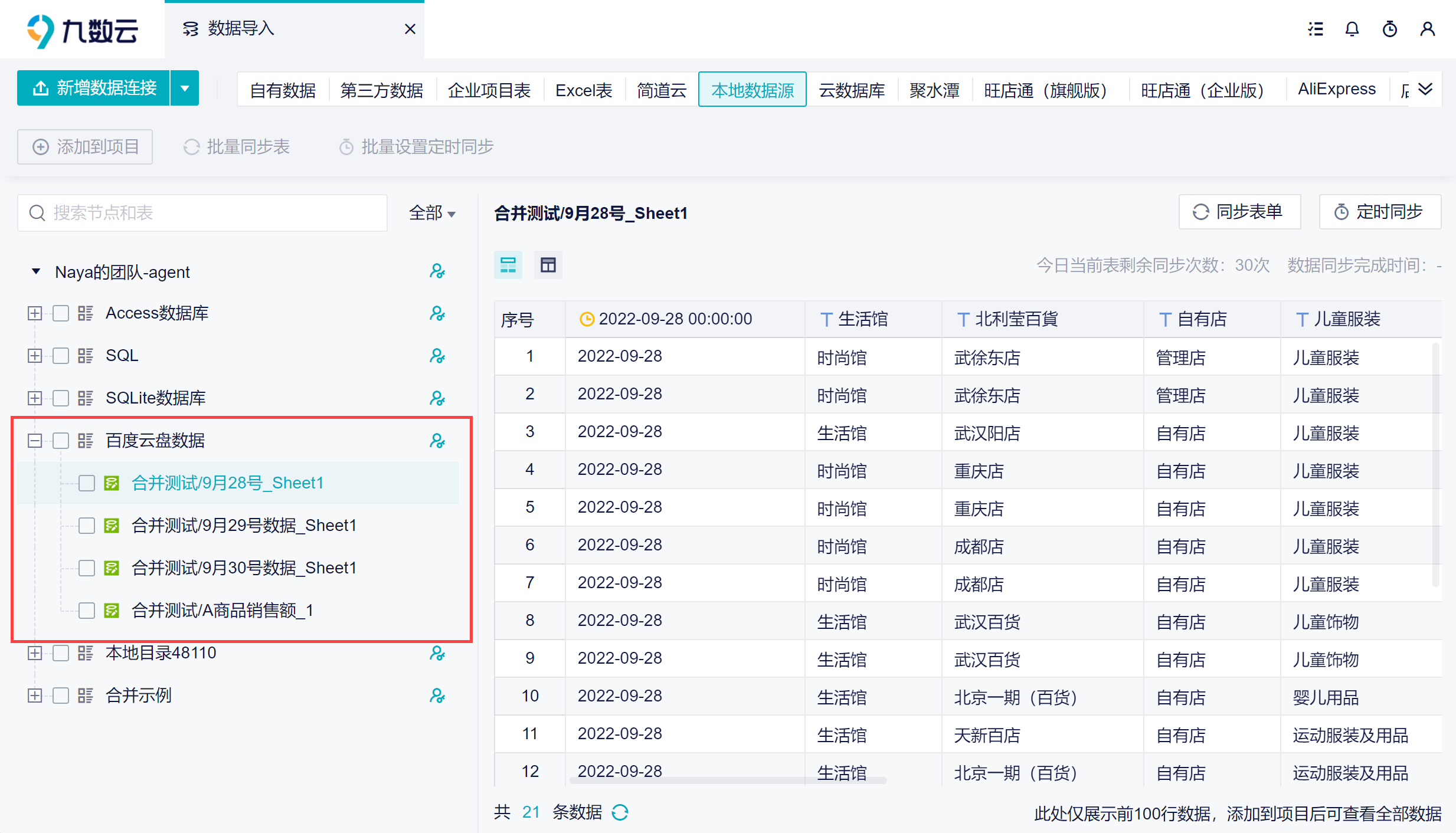
8)回到九数云中,百度网盘数据就已经获取至九数云了。如下图所示: