1. 概述编辑
1.1 应用场景
钉钉宜搭用户想要将表单数据导入到九数云中,在九数云中进行数据的处理和分析。
1.2 功能简介
九数云支持连接钉钉宜搭,无需手动下载,用户能够轻松获取所有表单数据。同时,九数云中获取的数据可以实现定时更新,用户可以更方便的管理和分析数据,提高工作效率。
1.3 注意事项
1)此数据源可获取钉钉宜搭的相关数据,且仅支持宜搭专业版及以上版本。
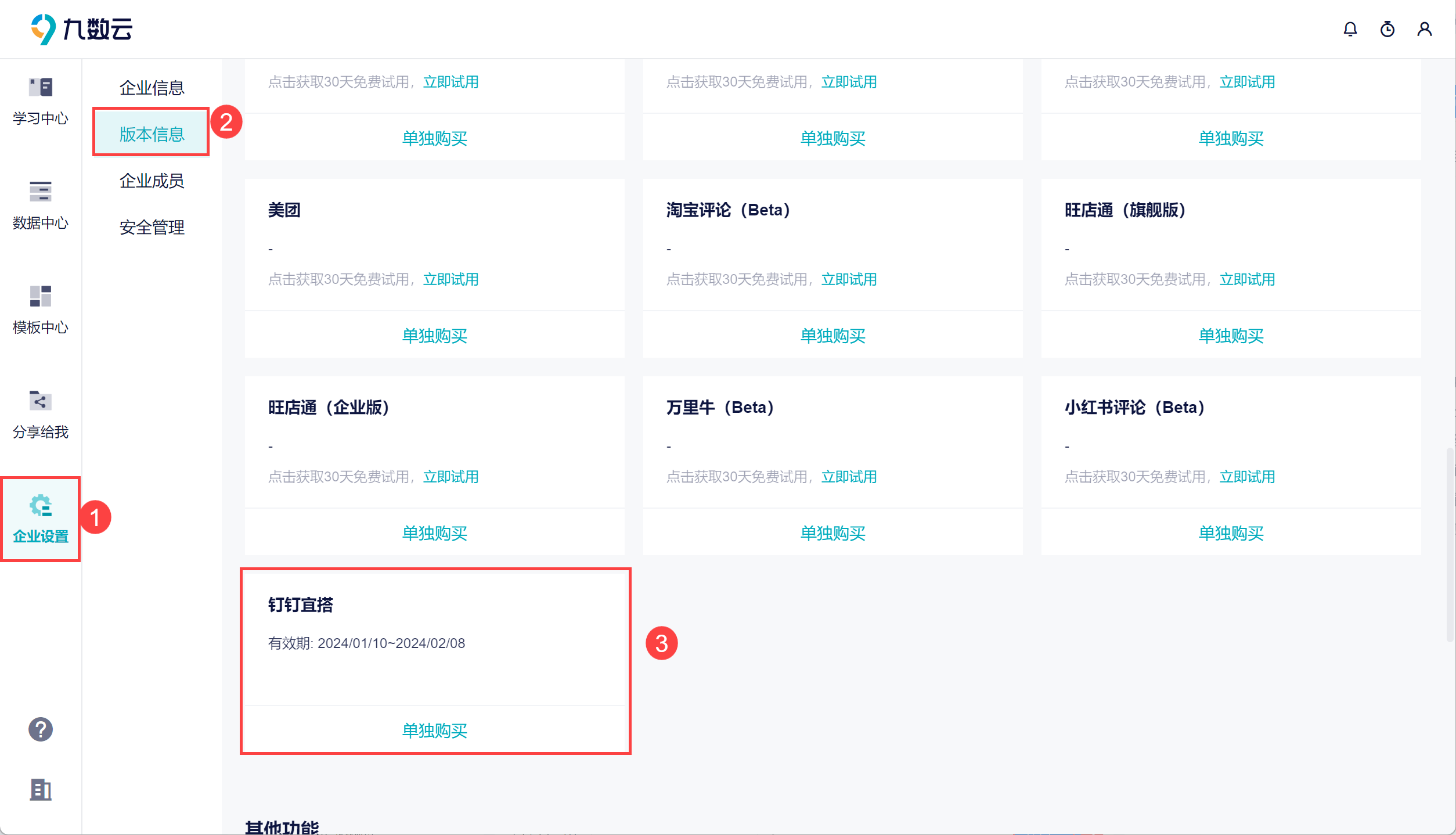
2)「钉钉宜搭」为付费数据源,请管理员开通试用或者购买该数据源。如下图所示:
2. 授权流程编辑
1)建议由钉钉主管理员登录开发者后台,在开放平台中创建应用来获取 AppKey 和 App Secret 信息。
2)回到九数云中,新增「钉钉宜搭」数据源,并填写相关信息,即可完成授权,将钉钉宜搭数据同步到九数云中。
3. 操作步骤编辑
3.1 获取 AppKey 和 App Secret
以下步骤建议由钉钉主管理员进行操作,在开放平台中创建应用来获取
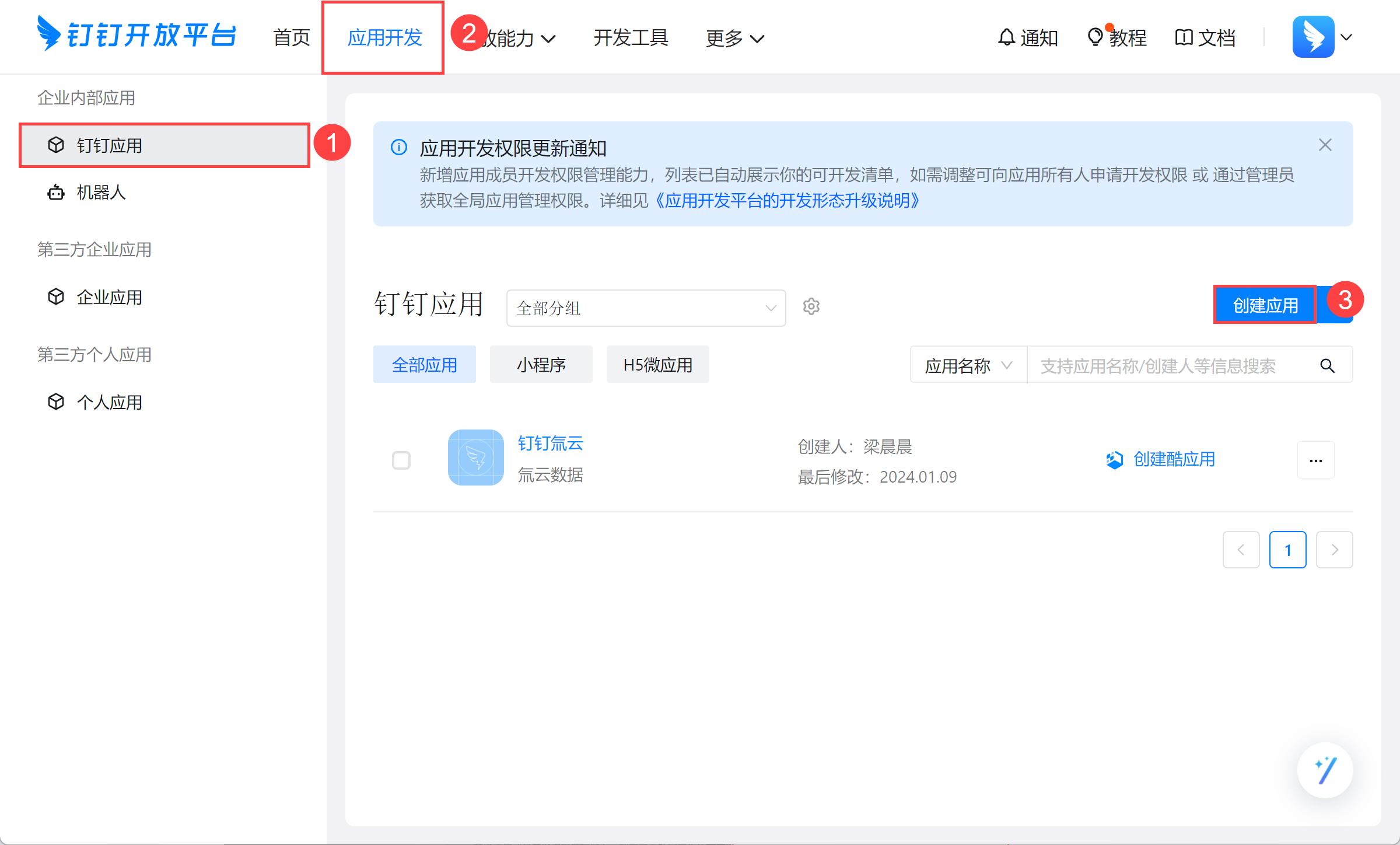
1)钉钉主管理员登录 开发者后台,在「应用开放>钉钉应用」下点击「创建应用」。如下图所示:
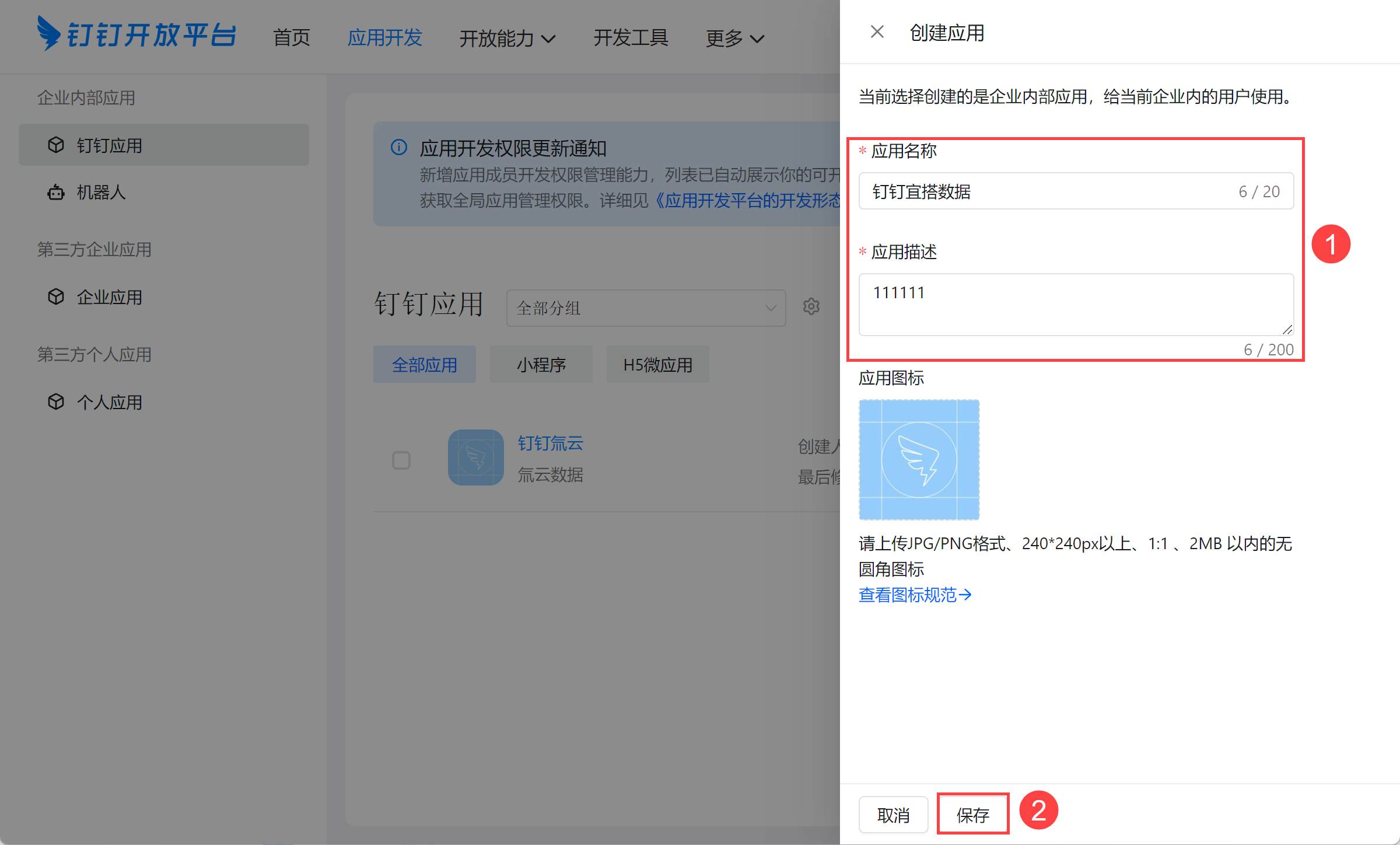
2)用户可以对应用名称、应用描述自定义设置,设置好后点击「保存」。如下图所示:
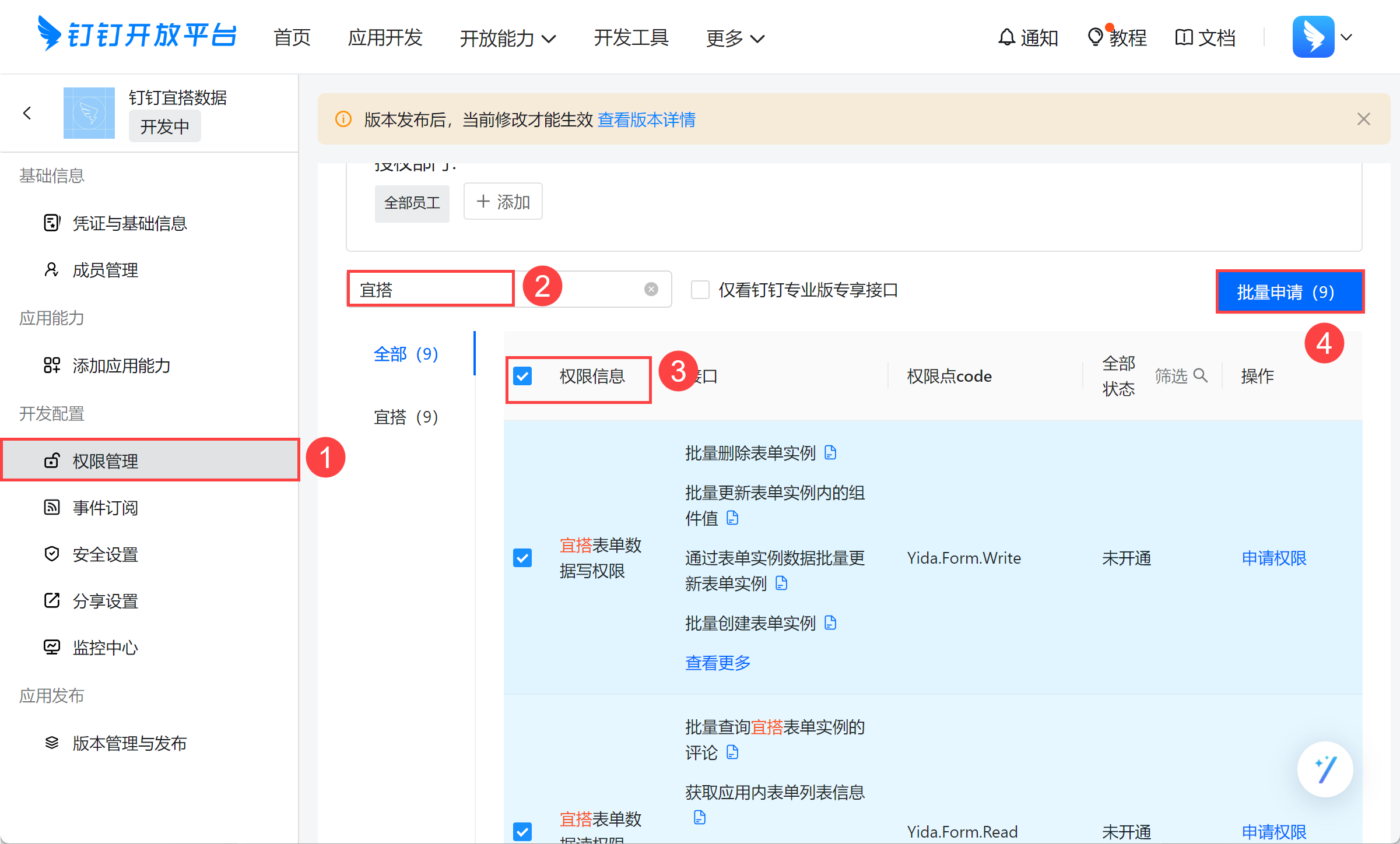
3)在权限管理下,给这个应用申请所有宜搭应用相关的权限。如下图所示:
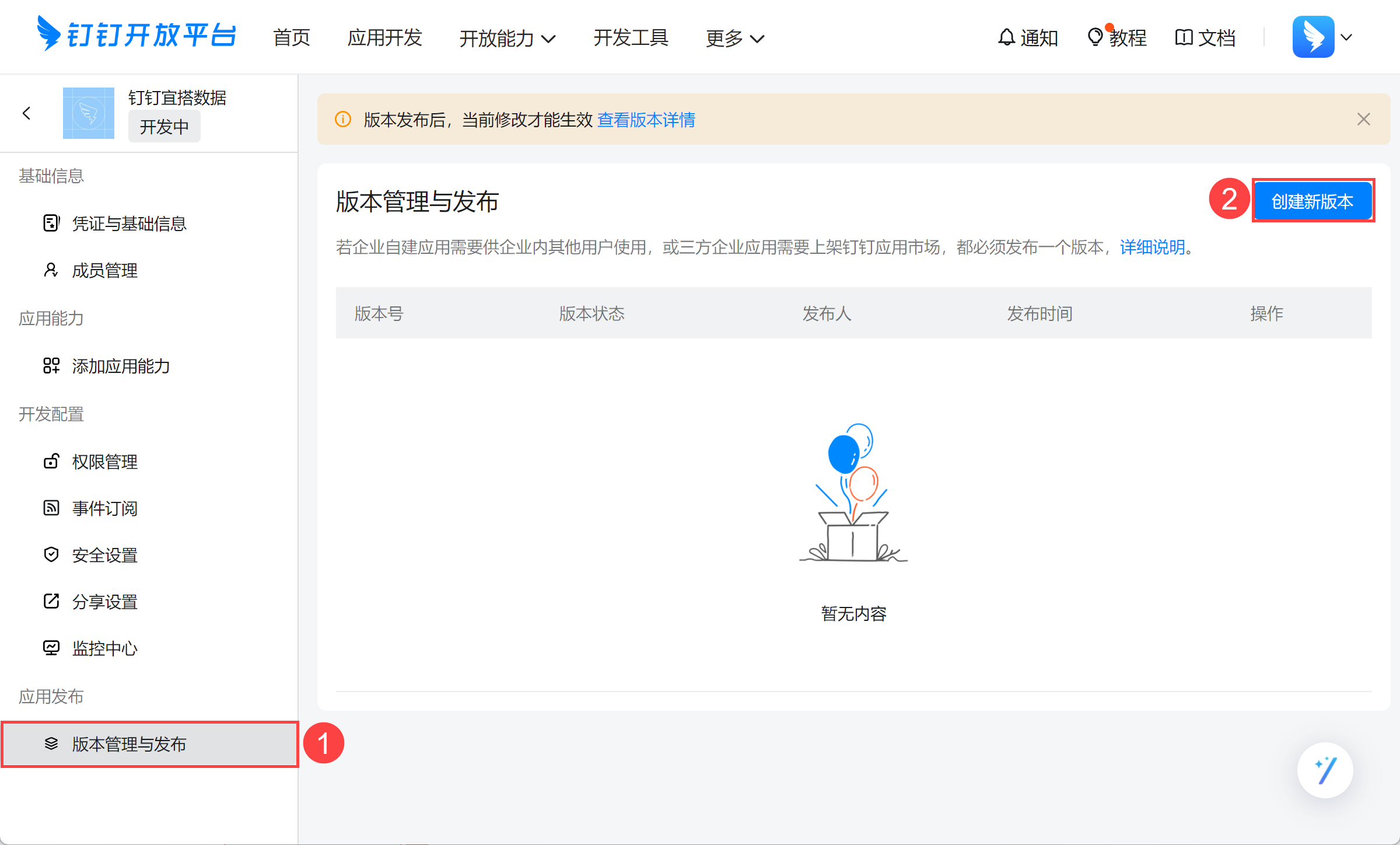
4)以上条件配置好后,在「版本管理与发布」中,完成企业内部应用的发布。如下图所示:
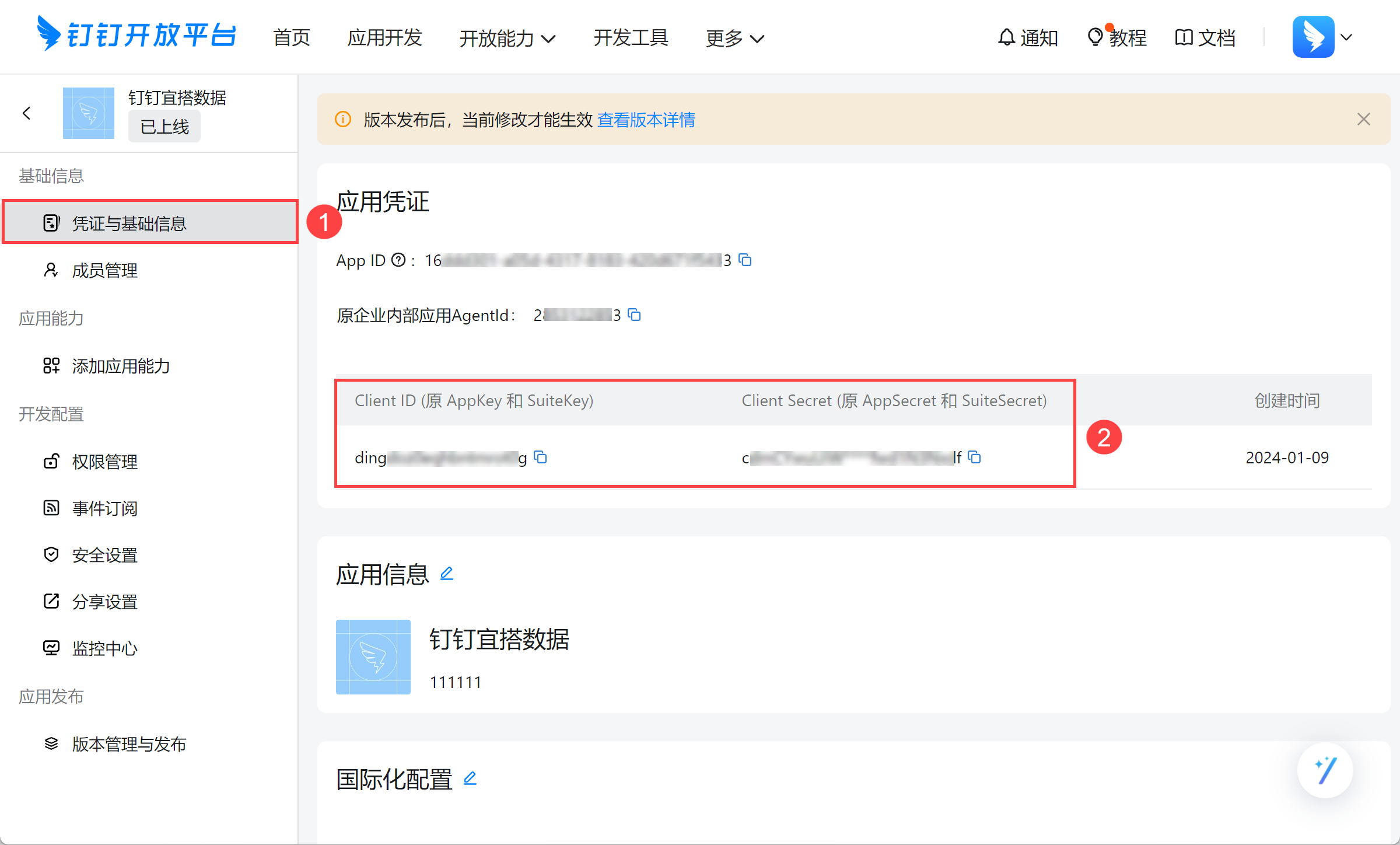
5)在「凭证与基础信息」下,就可以获取到 Client ID(AppKey)、Client Secret(AppSecret)。如下图所示:
3.2 获取 Corp ID、Corp Token
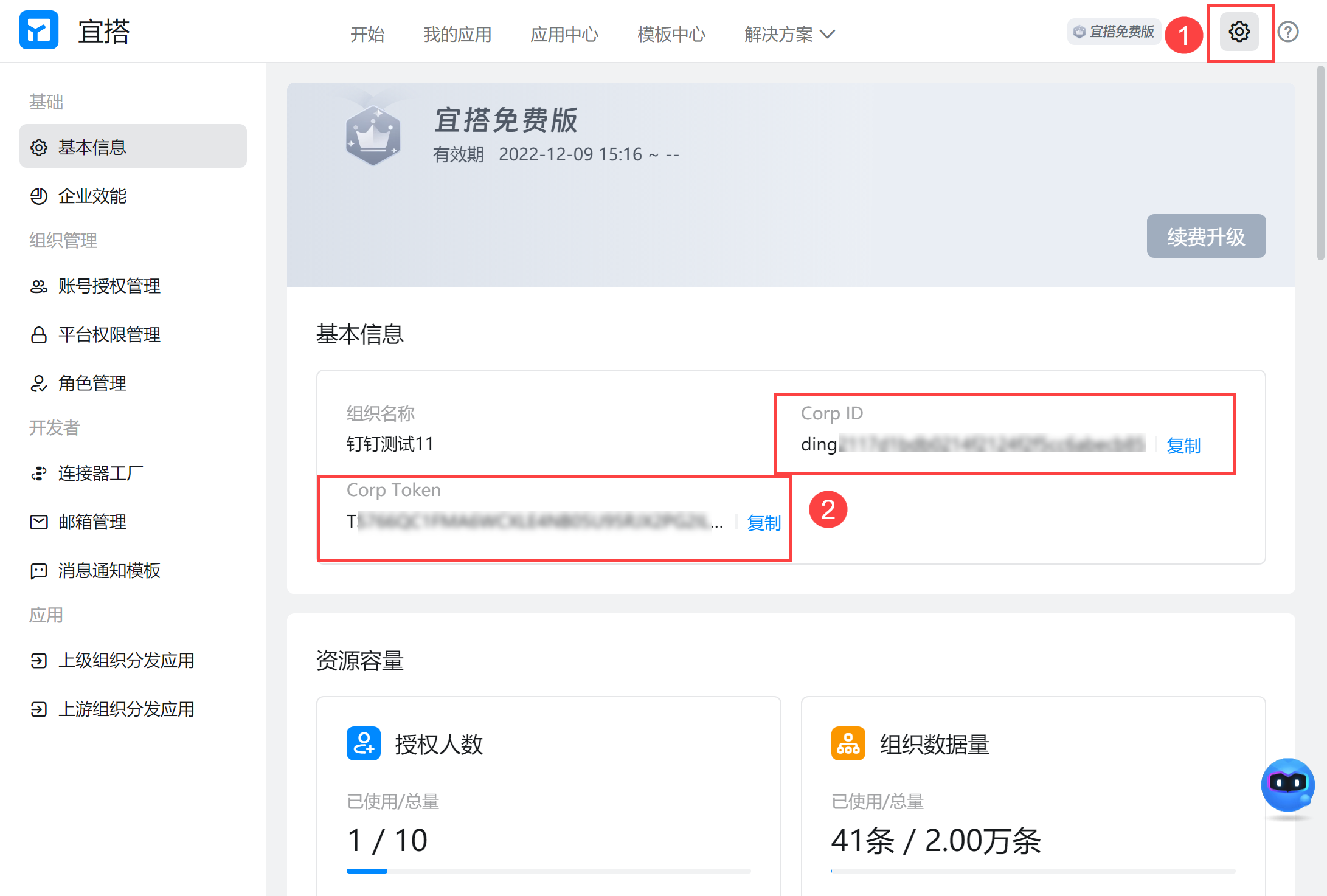
进入钉钉宜搭,点击「平台管理」,在这个页面可以获取 Corp ID、Corp Token。如下图所示:
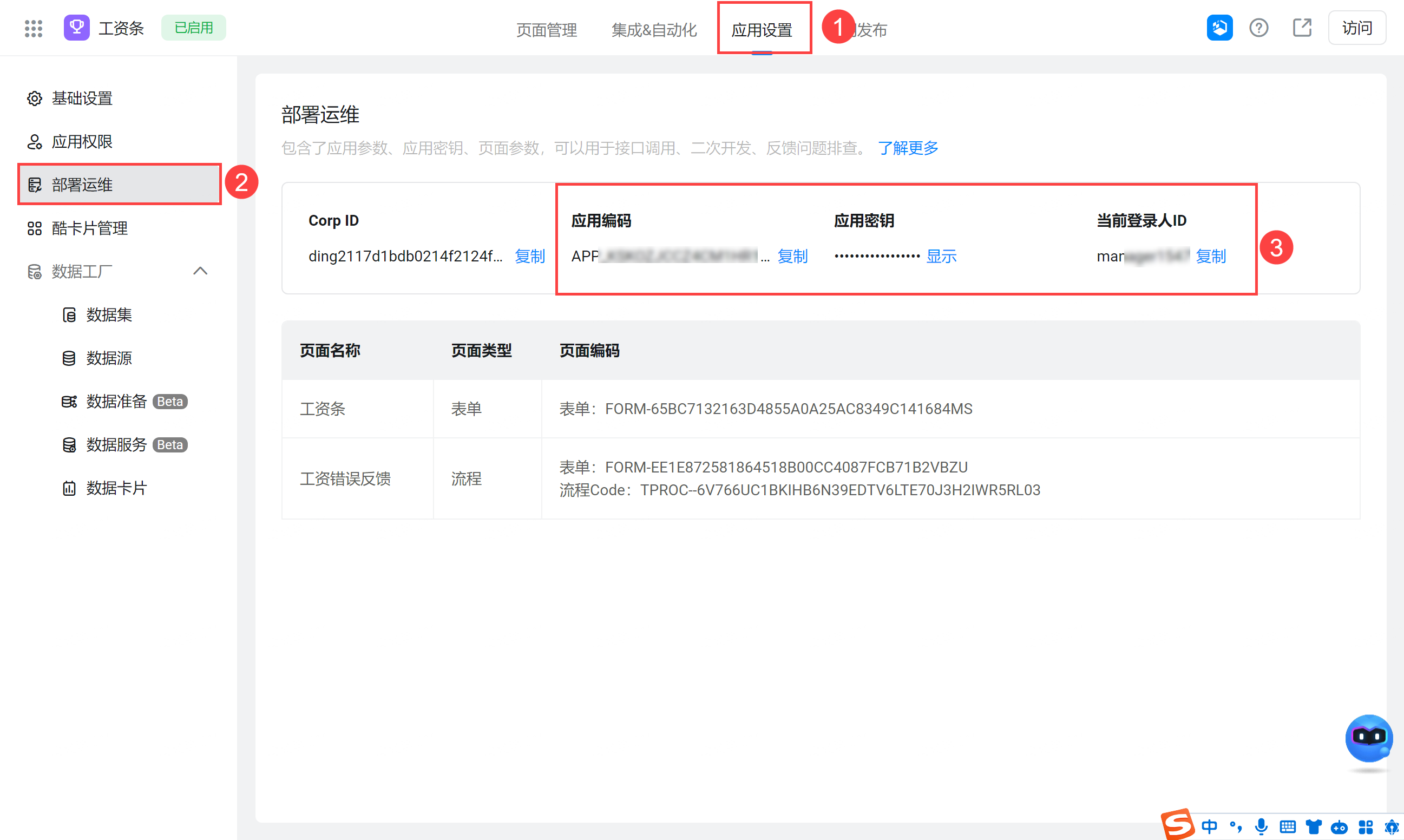
3.3 获取应用编码、应用密钥、当前登录人ID
选择需要导入到九数云中的应用,进入该应用后,点击「应用设置>部署运维」,即可查看应用编码、应用密钥、当前登录人 ID。如下图所示:
注:如需获取多个应用的数据,请重复此步骤获取应用信息。
4. 连接「钉钉宜搭」数据源编辑
4.1 新增「钉钉宜搭数据源」
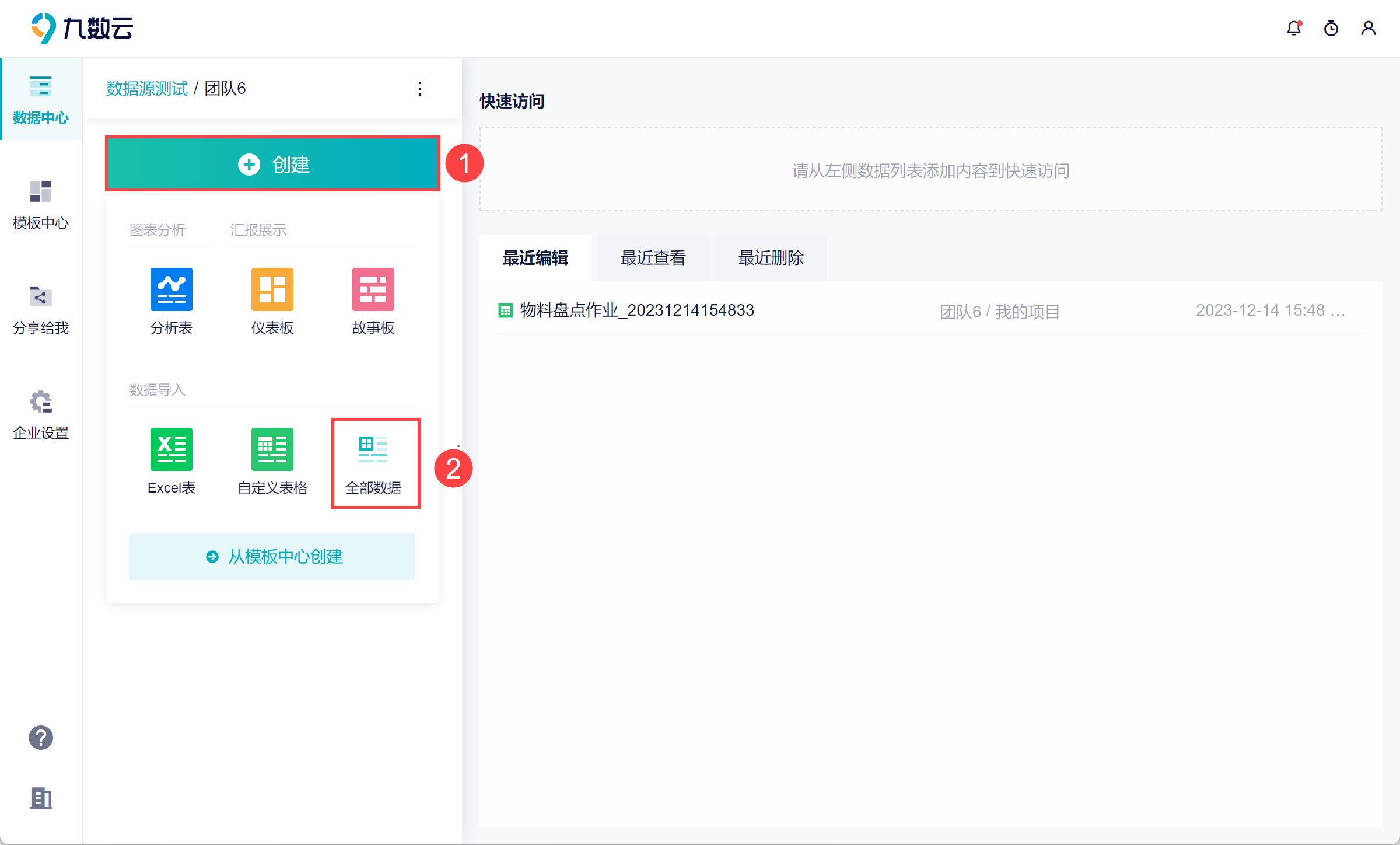
1)回到九数云中,在团队中点击「创建>全部数据」,进入数据源界面。如下图所示:
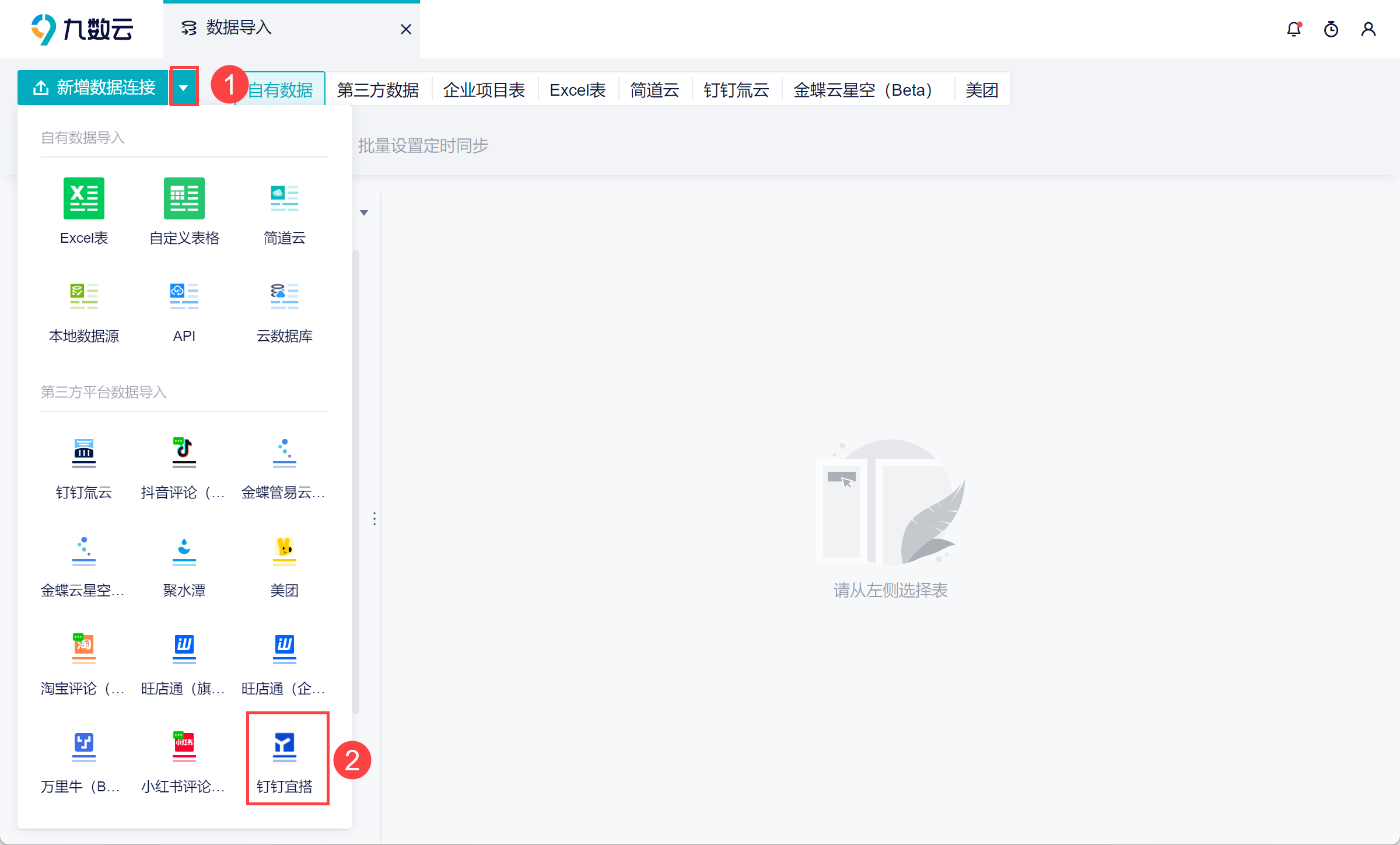
2)点击「钉钉宜搭」,新增一个数据连接。如下图所示:
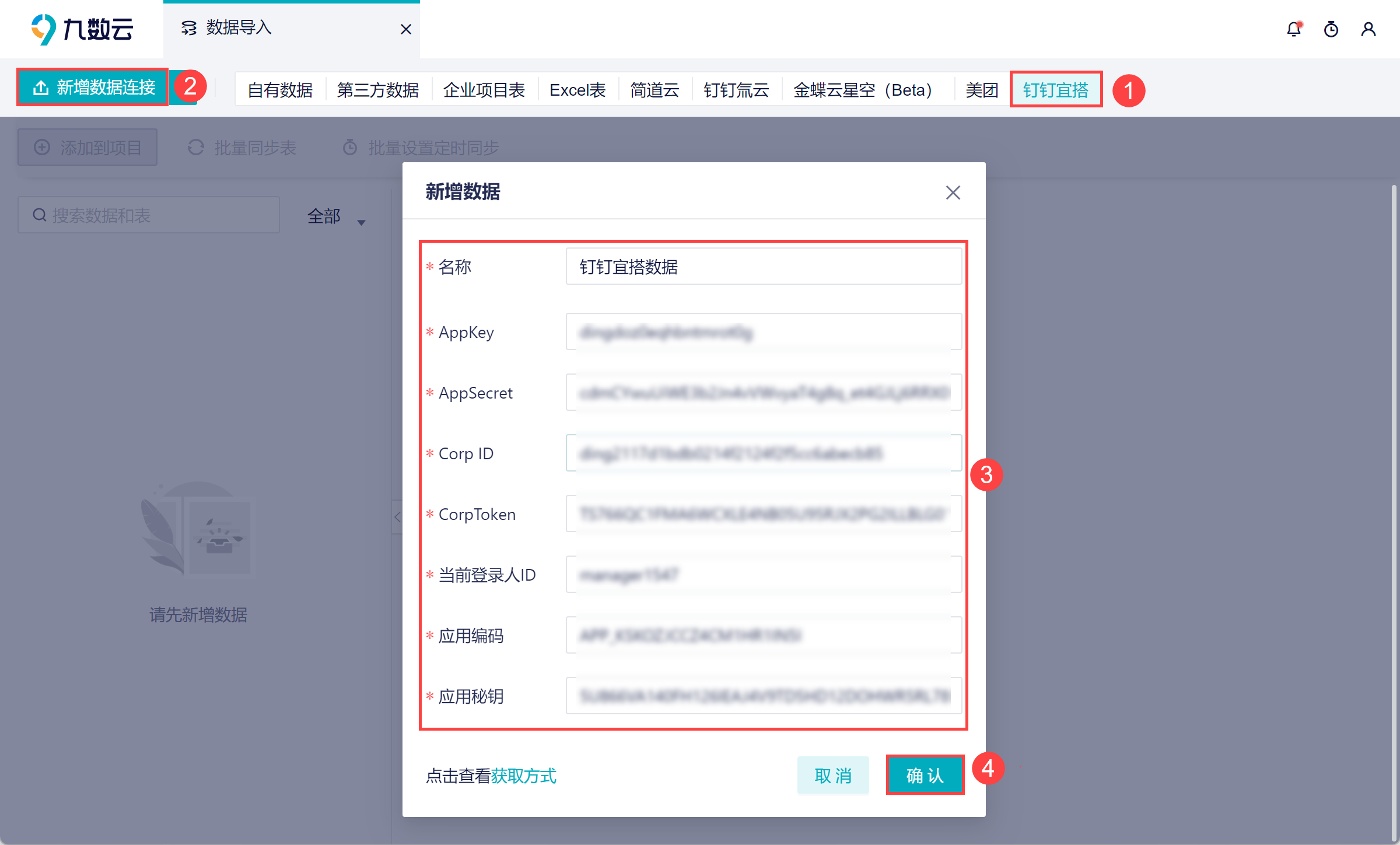
3)在「钉钉」tab下,点击「新增数据连接」,在配置弹窗中填写相关信息。如下图所示:
| 信息 | 说明 |
|---|---|
| 名称 | 自定义数据连接的名称,方便区分 |
| AppKey | 3.1 节中创建企业内应用后获取的信息 |
| AppSecret | |
| Corp ID | 根据 3.2 节步骤获取信息 |
| Corp Token | |
| 当前登录人 ID | 根据 3.3 节步骤获取信息 |
| 应用编码 | |
| 应用密钥 |
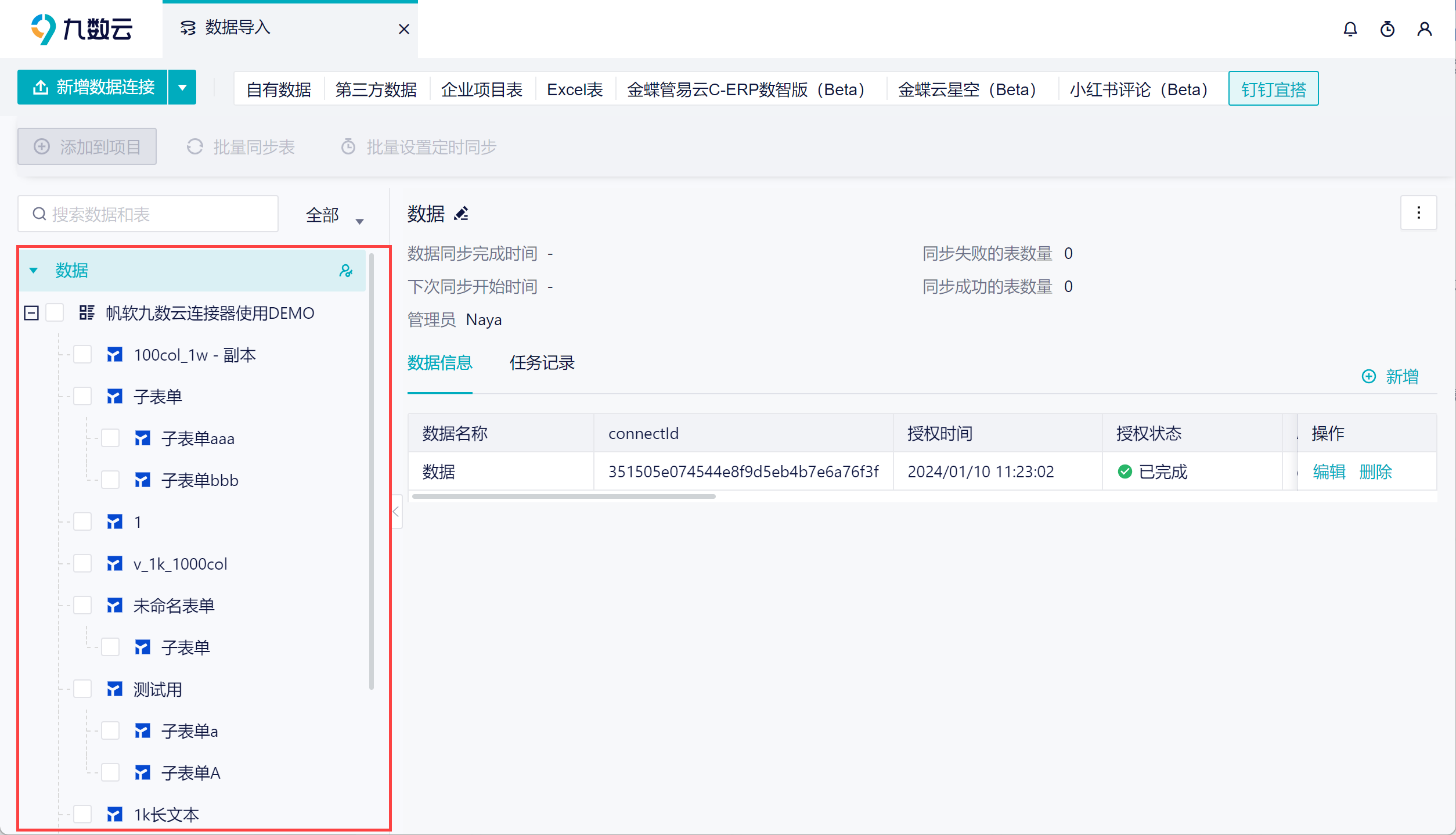
4)填写好信息后,点击「确定」。在左侧就获取到了数据列表,将该应用中的数据列表获取至九数云了。如下图所示:
4.2 添加多个应用数据
如果需要获取多个应用的数据,请重复 3.3 节步骤获取应用编码、应用密钥。
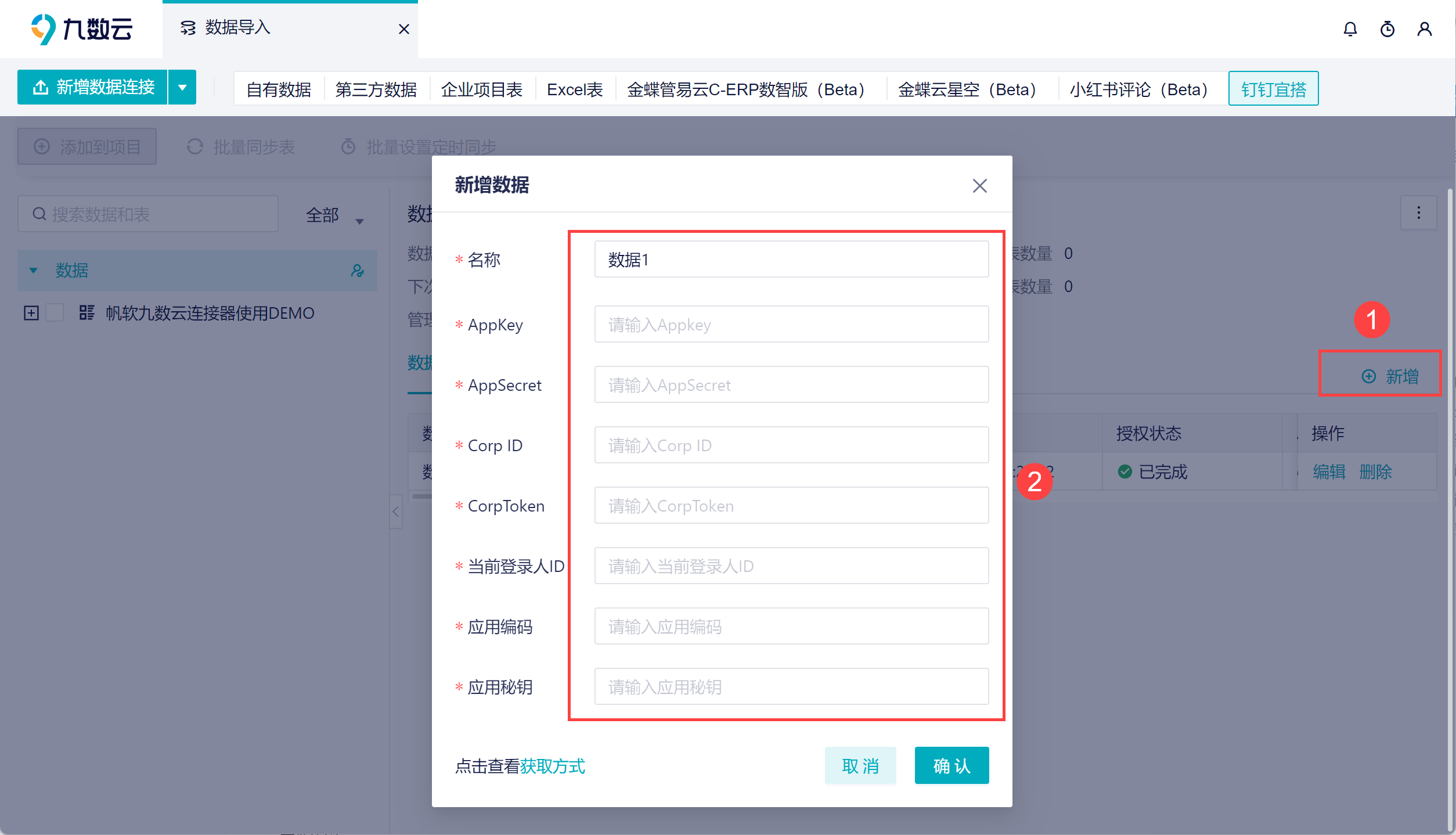
1)点击节点右侧的「新增」按钮,再填写相关信息。如下图所示:
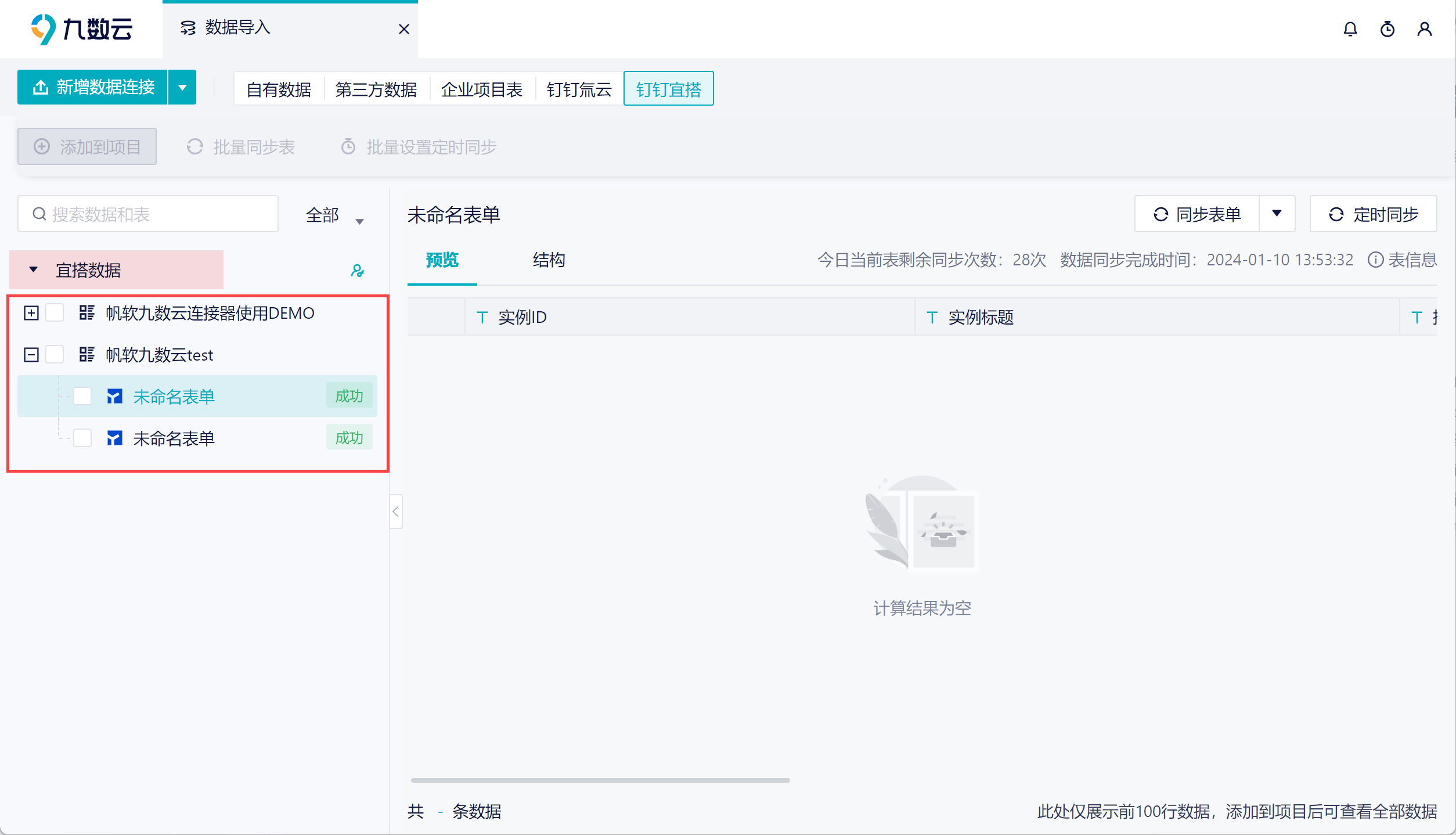
2)这样可以把多个应用的数据放在同一个数据连接下,方便查看和管理。如下图所示:
4. 同步数据源编辑
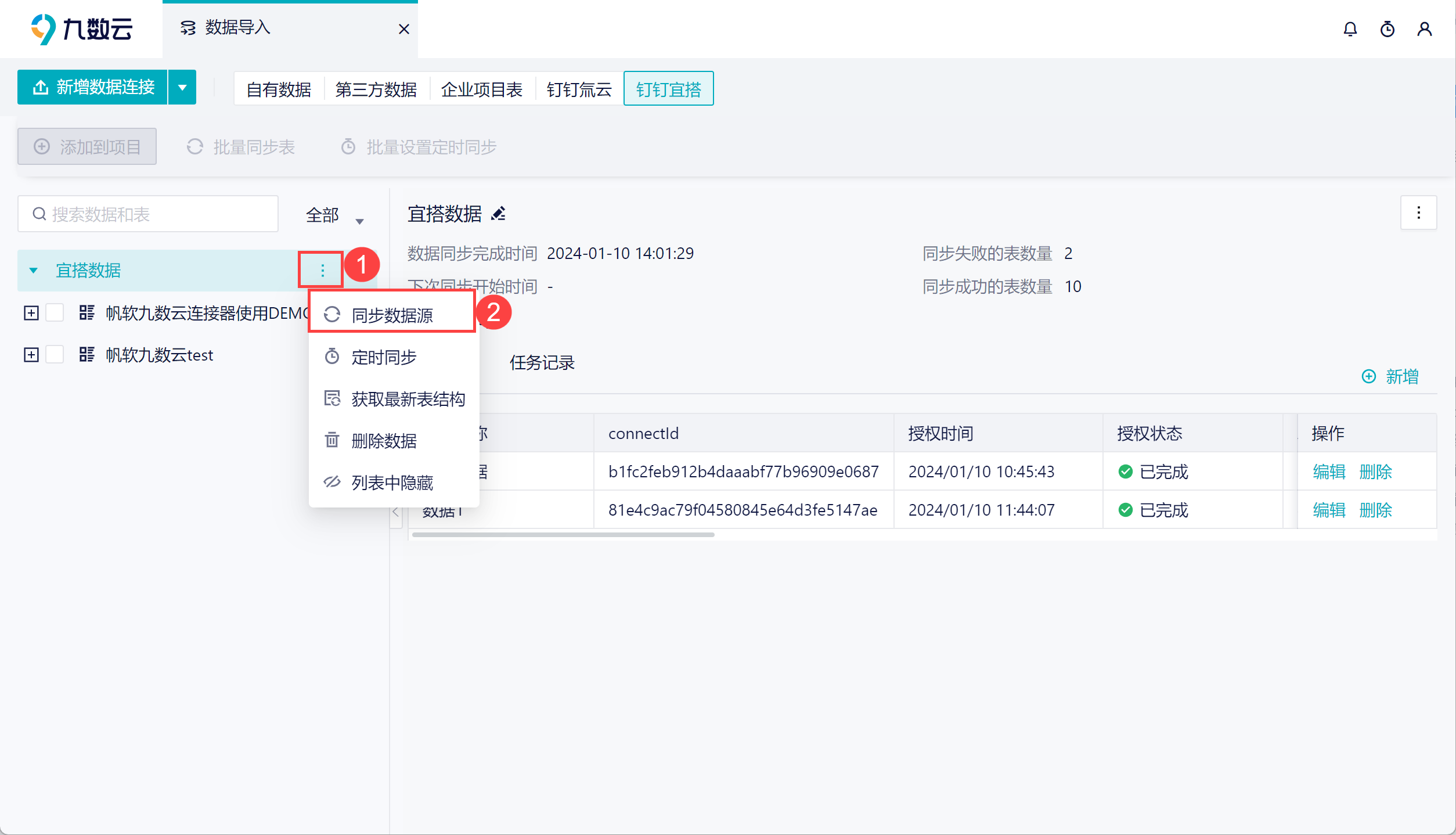
1)第 3 节只获取了数据列表,还没有获取到数据。可以先点击「更多>同步数据源」,先全量同步一次,获得所有的数据,如下图所示:
本次操作是手动全量同步,九数云还支持批量同步,定时同步、实时同步简道云数据,详情参见文档:同步数据源。
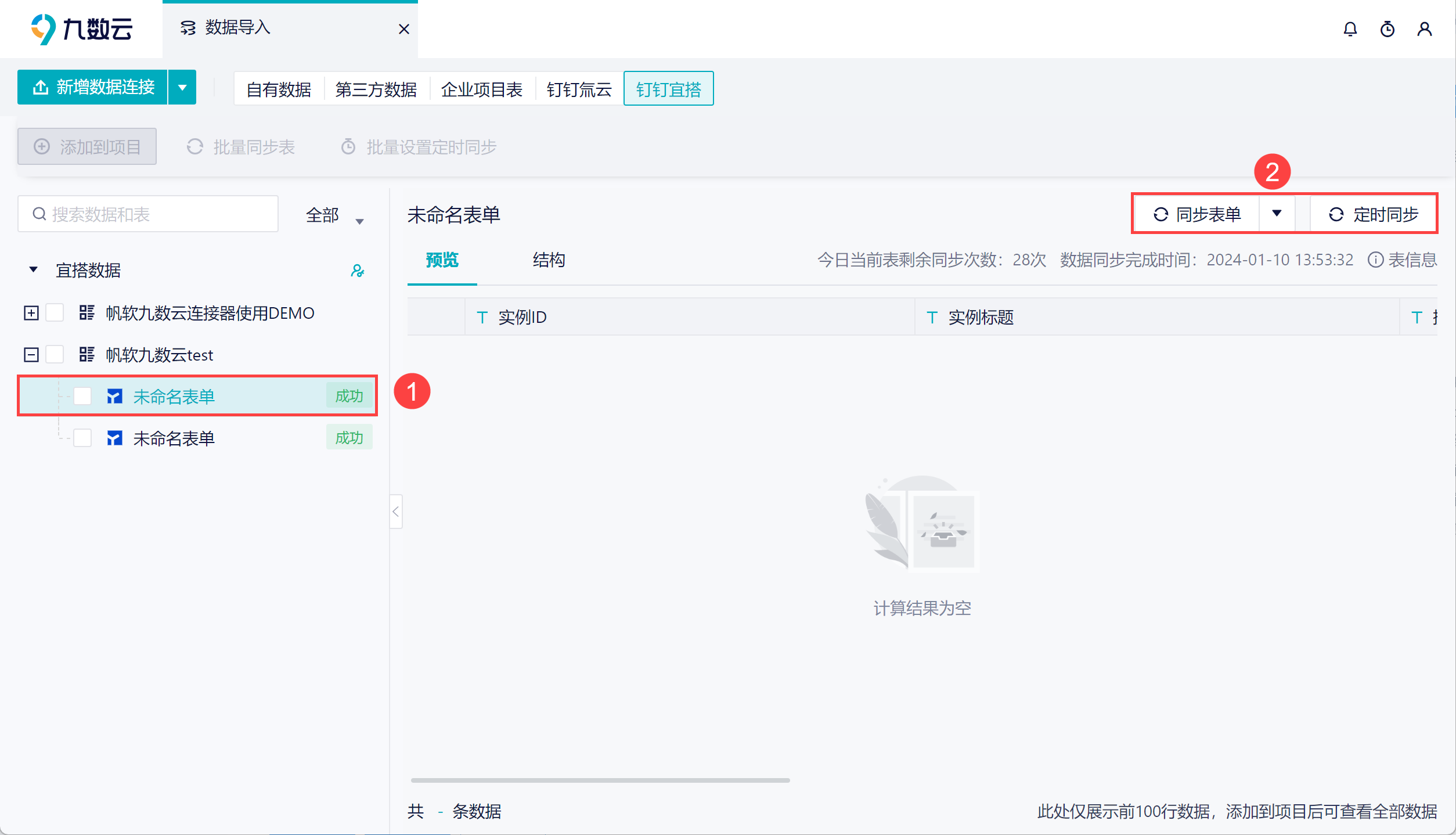
2)之后可以根据自己的实际需求,对单表进行手动同步或者定时同步。减少全量同步,避免等待时间过长。如下图所示:
5. 数据源协作编辑
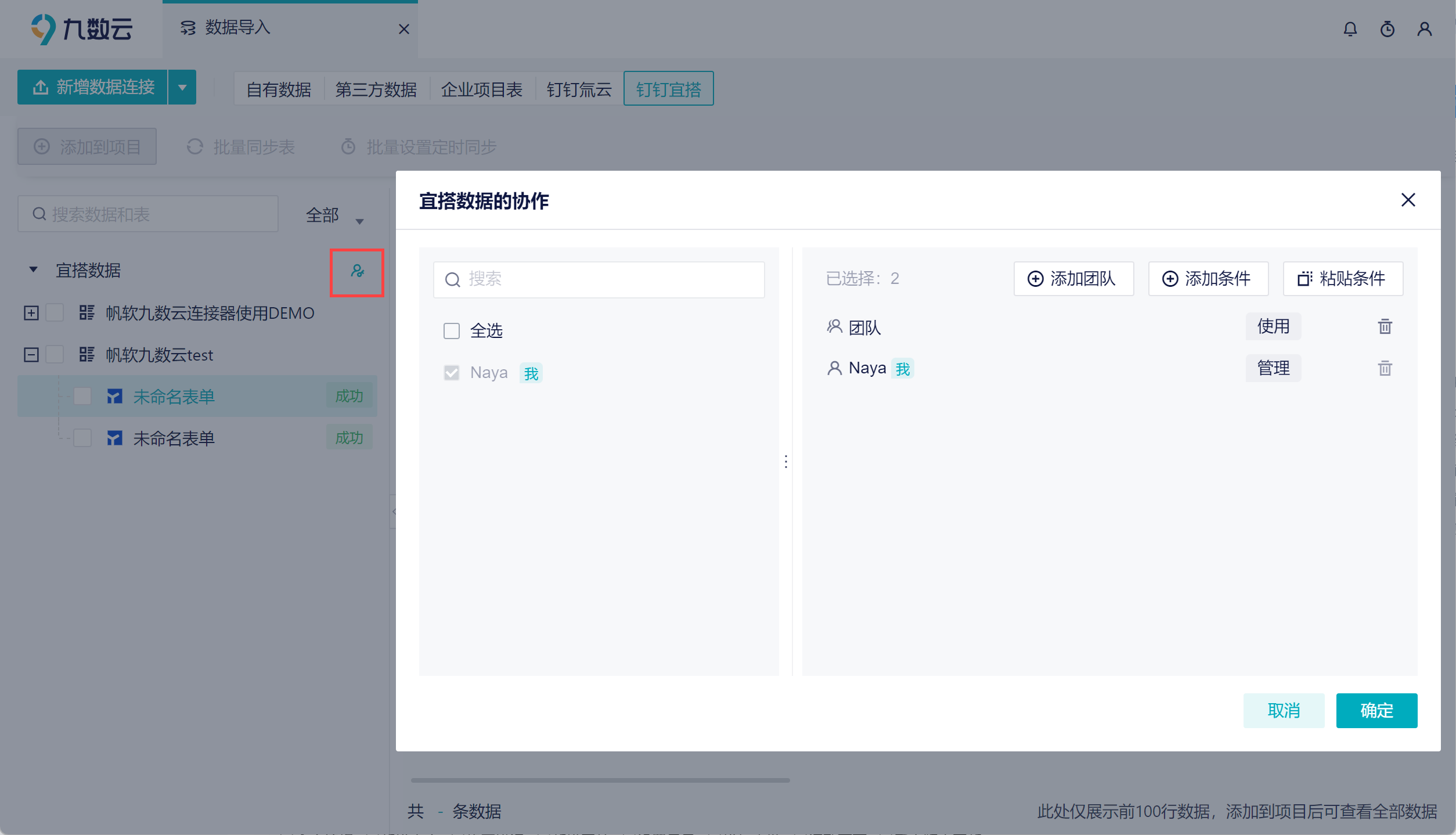
A 在团队 1 中添加了一个 钉钉宜搭数据源,那么 A 默认拥有这个数据源的管理权限。且团队 1 中的成员拥有数据源的使用权限。
点击「权限设置」按钮,A 可以对数据源进行权限设置,以便分配给其他成员使用。如下图所示:
详情参见文档:数据源权限设置
6. 使用数据编辑
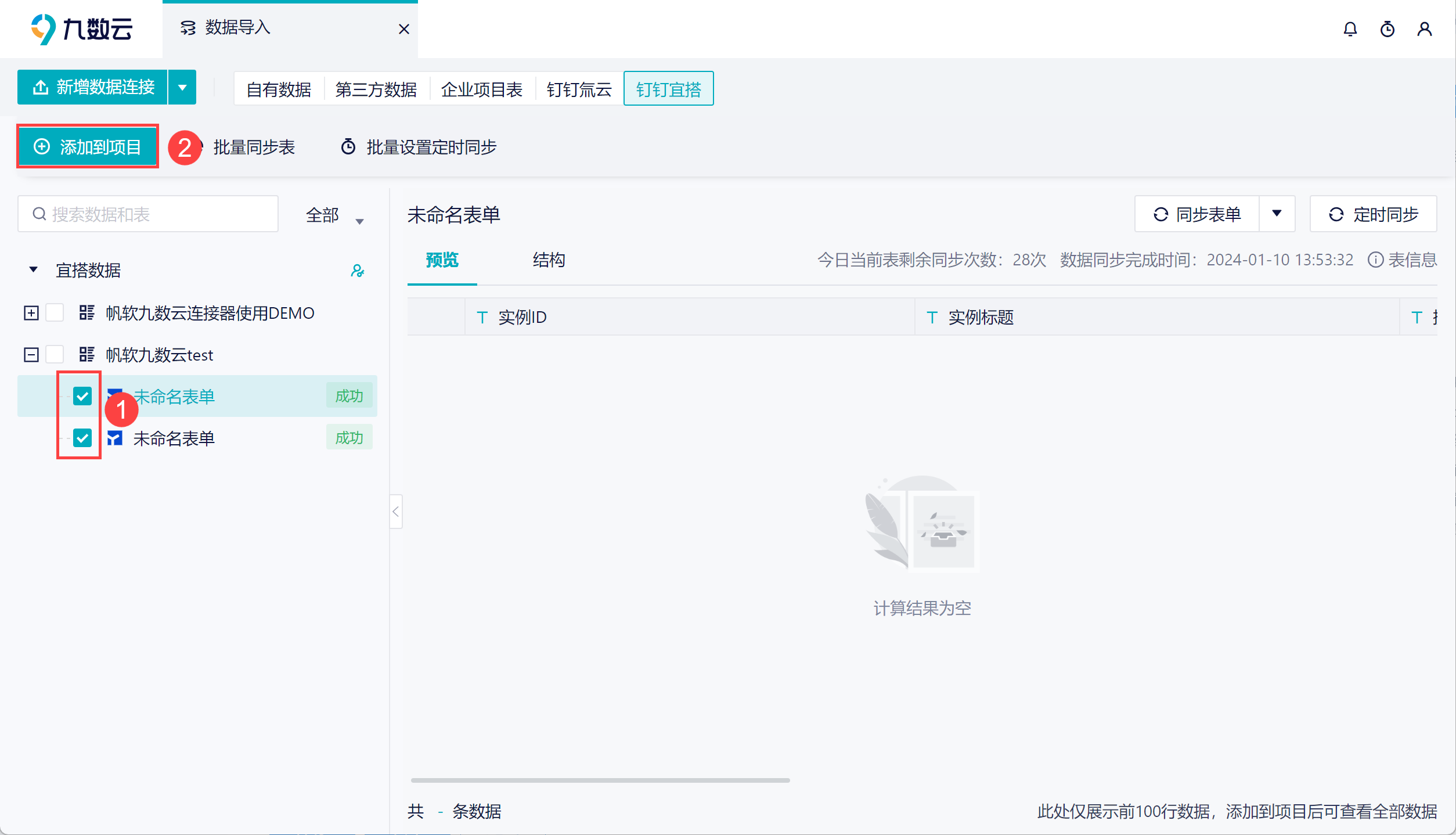
将数据同步后,可以将数据表添加到团队的项目中,进一步的分析。
注:这里的位置,是指当前数据源界面所在团队的项目中。比如 A 从 团队 1 中进入数据源界面,这些数据只能添加到团队 1 中的项目中。