1. 概述编辑
1.1 应用场景
为了扩大市场覆盖范围并促进业务增长,品牌商可以通过登录运营端后台进行行业封装,打造符合其品牌特色的独特产品。
品牌商可登录运营端后台进行以下设置:
支持配置网址等基础信息封装;
支持对模板中心进行全面管理,包括上架模板、审核模板、自定义行业标签等等;
支持搜索品牌商管理的客户版本信息;
品牌商必须要获取以下信息,请务必按照以下步骤做好前期准备工作。
1.2 整体流程
品牌商搭建自己的产品需要经过以下几个步骤:

1.3 注意事项
1)如您有意向成为九数云的品牌商,请提前联系销售为您开通品牌商权限。
2)本文将以阿里云注册域名、阿里云 ICP 备案等为例,介绍相关信息。如您选择其他的域名注册商如腾讯云,可自行在 对应产品文档 中查看相关信息。
2. 注册域名编辑
2.1 准备工作
1)选择域名。品牌商需要确定自己品牌的域名,可以与自己开展业务相关,能反映品牌或者业务内容。例如九数云:work.jiushuyun.com。
2)检查域名可用性。品牌商可以使用 域名查询工具(例如阿里云)来检查域名的可用性,确保自己想要的域名未被注册。
3)域名合规性。在购买域名之前,检查所选域名是否违反任何法规或者商标权。
4)选择注册商。选择一个域名注册商,如 阿里云 等等。比较不同注册商的价格、服务、功能等等,选择一家最适合的注册商。
2.2 创建信息模板&实名认证
1)登录 阿里云域名控制台。
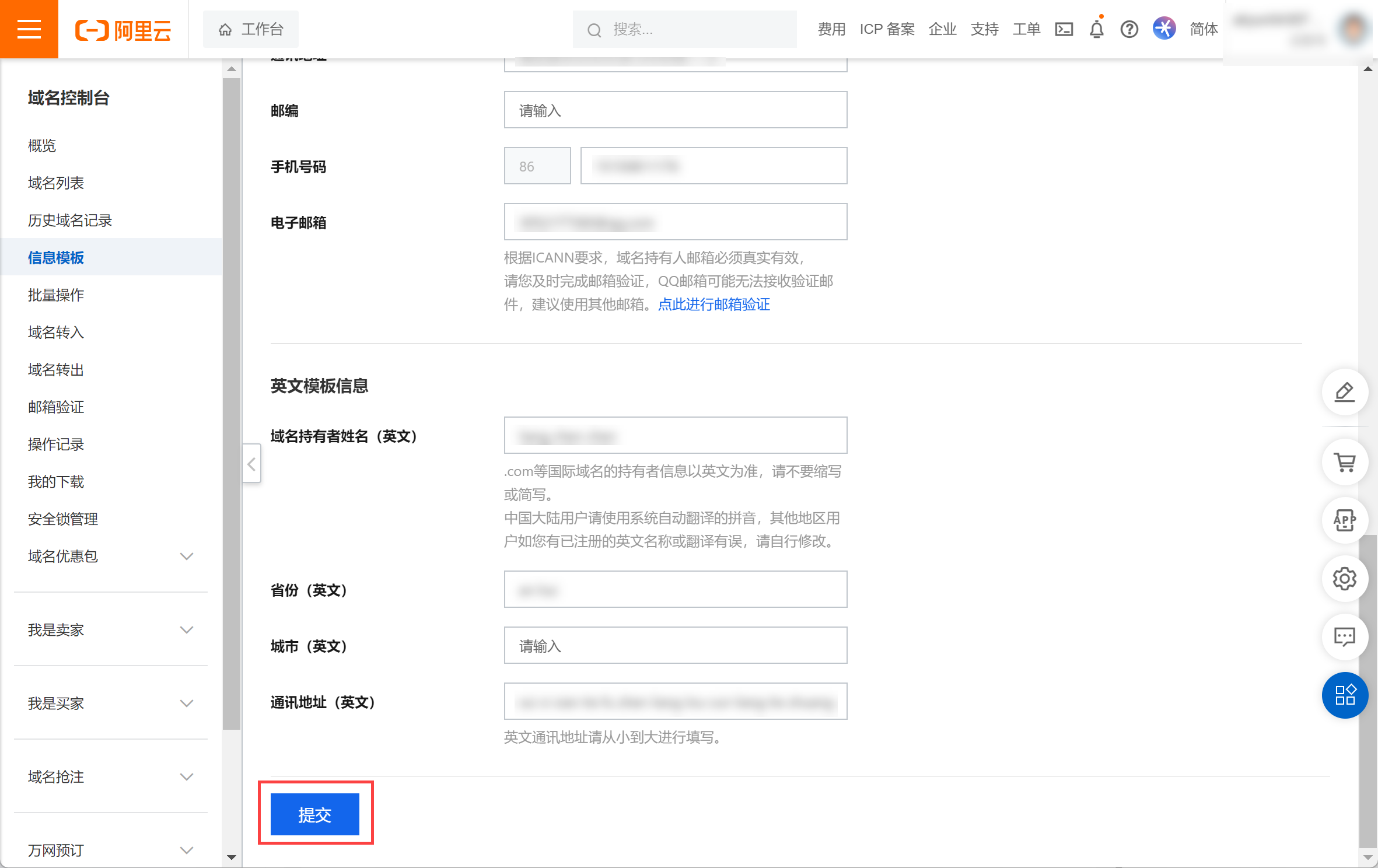
2)进入左侧导航栏的信息模板,在信息模板页面点击「创建新信息模板」。如下图所示:

3)请认真填写相关信息,填写完成后提交,等待审核完成。已完成实名认证的域名信息模板,不可再进行修改,请务必认真填写。
2.3 购买域名
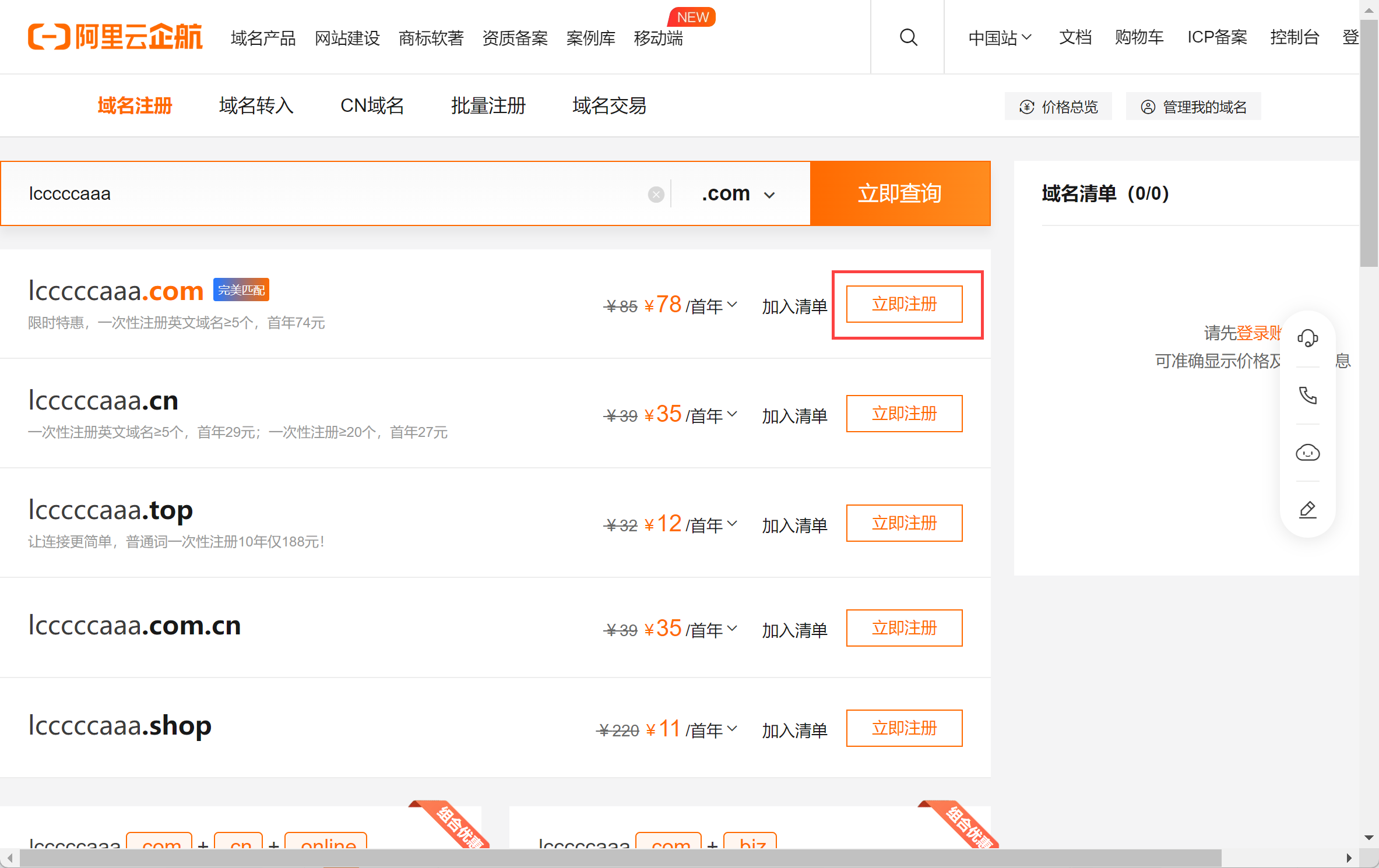
1)在 阿里云 选择好域名后,点击「立即注册」。如下图所示:
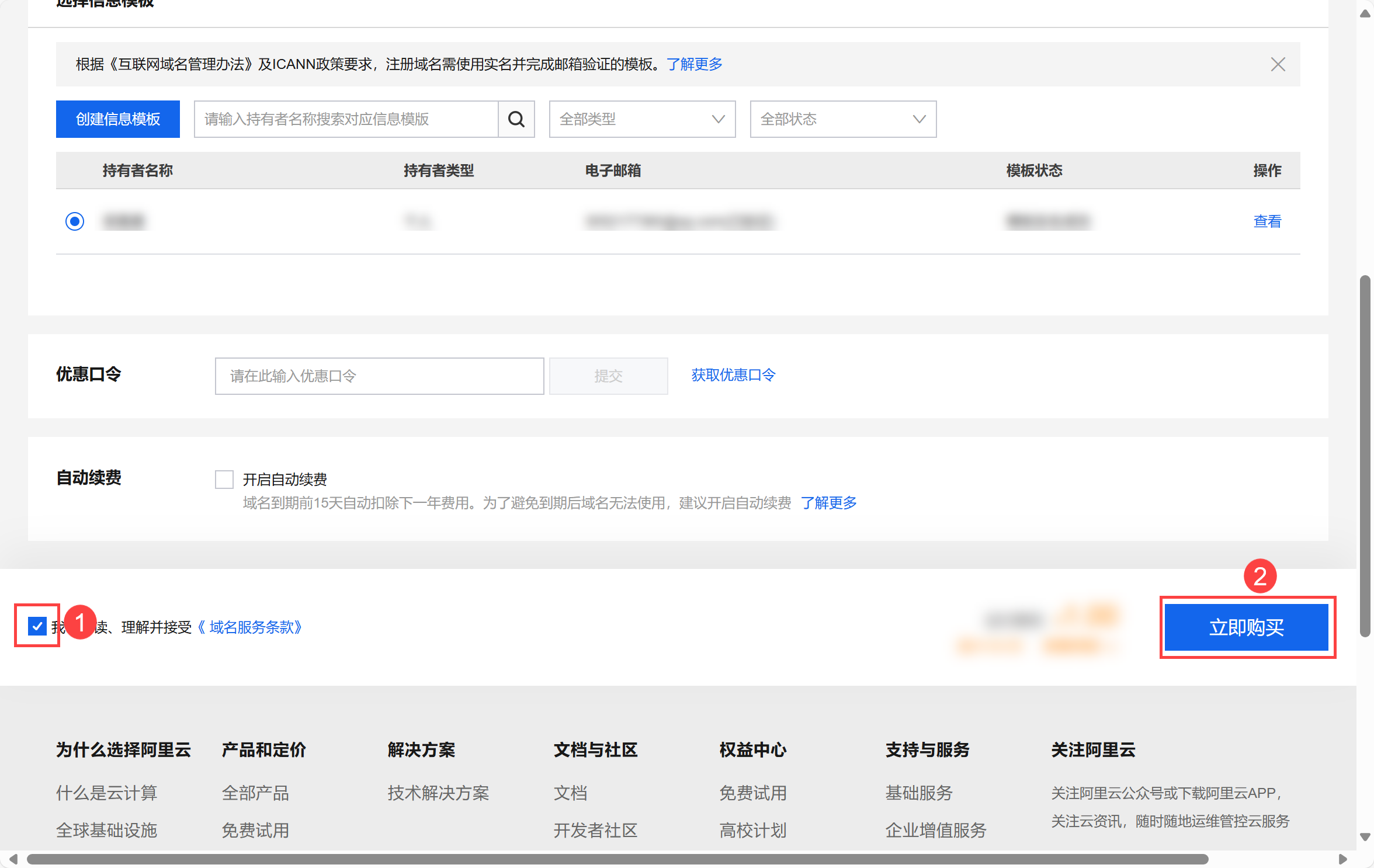
2)确认相关信息并勾选接受《域名服务条款》,点击「立即购买」。如下图所示:
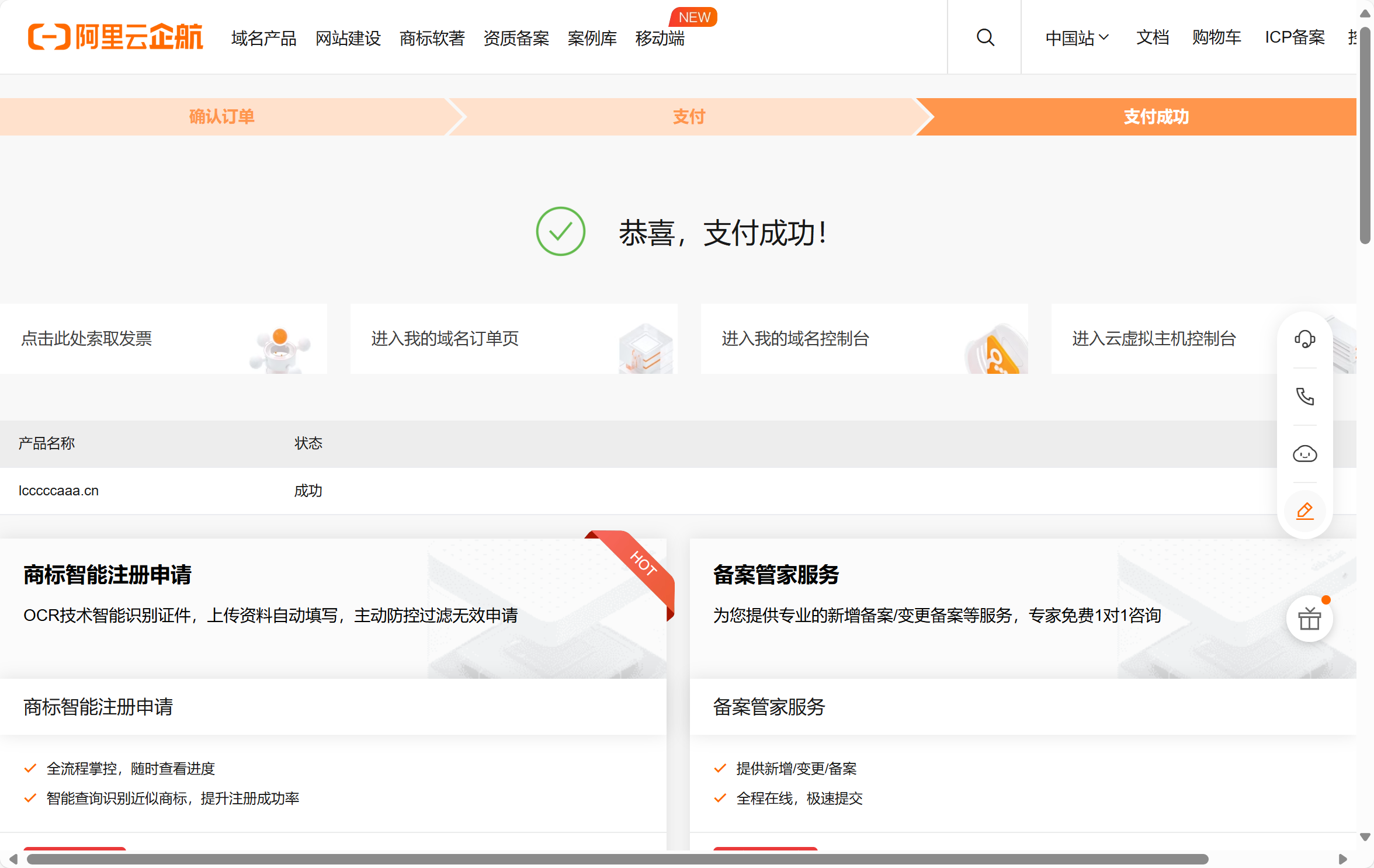
3)确认订单相关信息,并支付订单。如下图所示:
3. ICP 备案编辑
品牌网站需要提交 ICP 备案,将网站信息报备给相关主管部门。若不备案,很有可能被查处以后关停。
一般情况可以通过接入商代备案的方式完成备案,例如通过 腾讯云 ICP 备案、阿里云 ICP 备案等。
下面将以阿里云 ICP 备案为例,说明备案信息如何填写。
3.1 基础信息校验
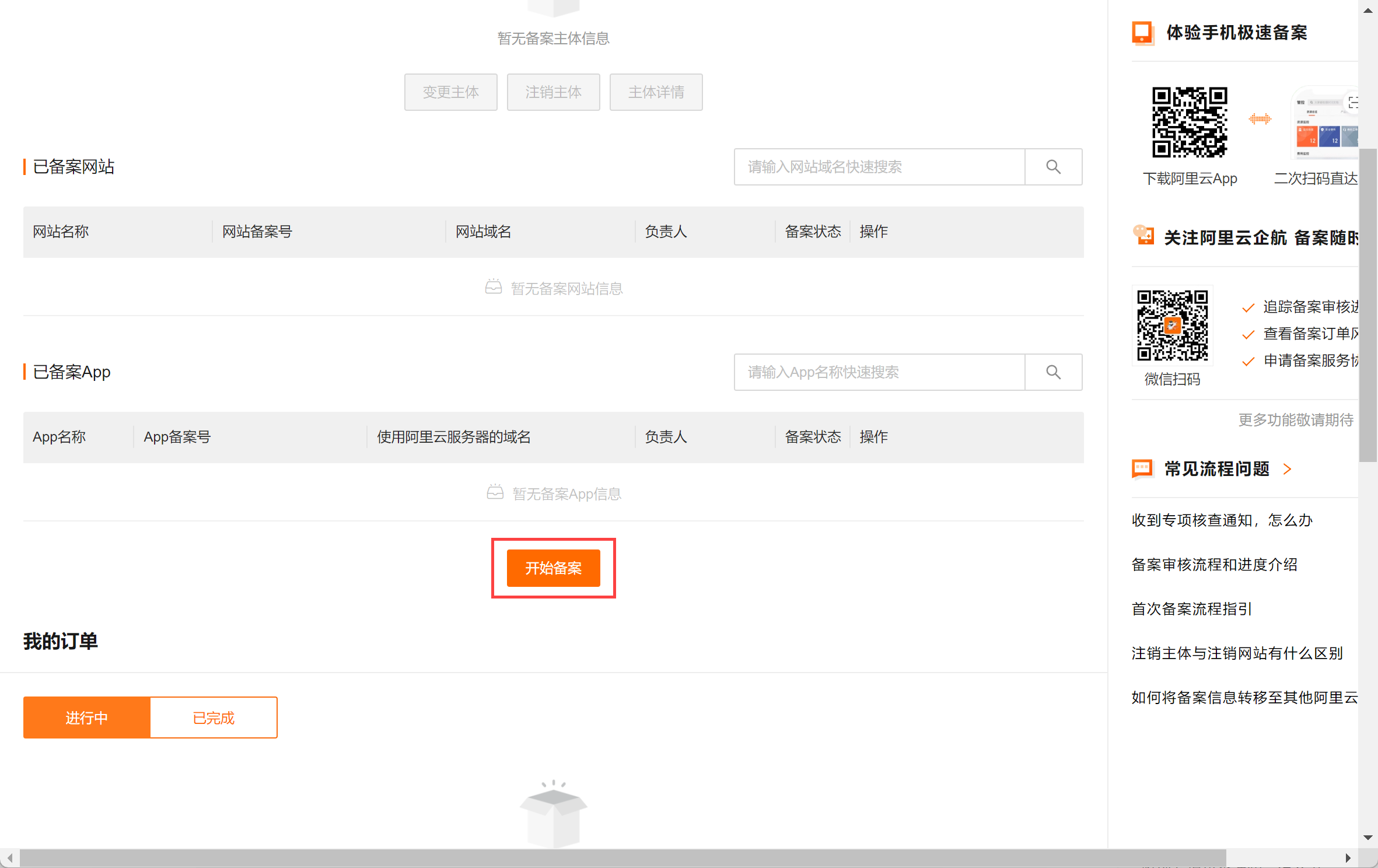
1)请根据文档 ICP 备案前准备 确认一些信息信息,登录 阿里云ICP代备案管理系统,点击「开始备案」。如下图所示:
2)根据实际情况填写相关信息,说明如下表所示,填写完成后点击「信息校验」。如下图所示:
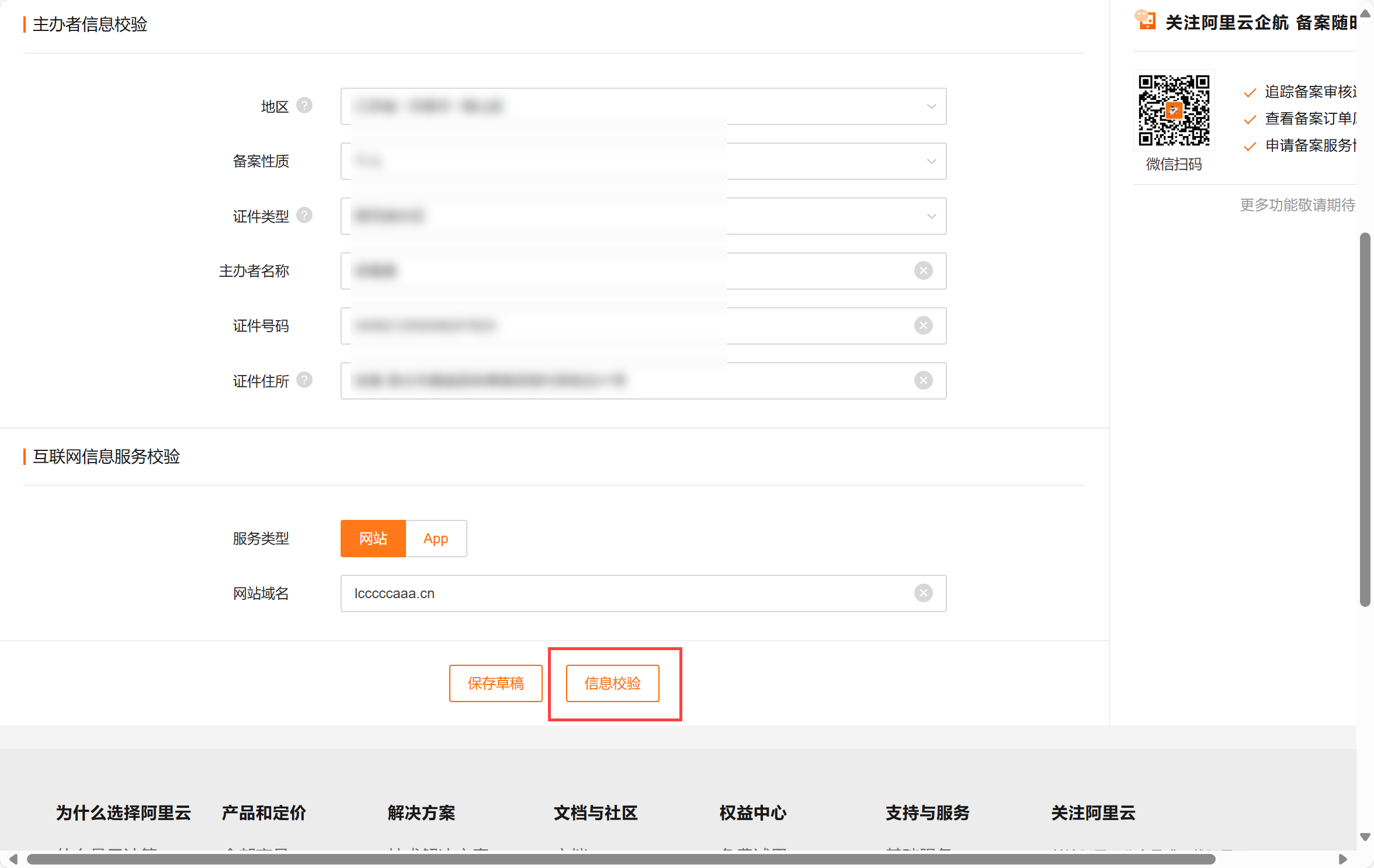
参数 | 说明 | |
地区 | 选择 ICP 备案主体实际所在地,系统会根据您选择的区域自动匹配当地管局规则 (如果系统无法显示您的实际所在区,您可选择临近区域,并在后续页面的备注框中说明情况,公司实际所在地为**区,因系统无该选项,故选择**区。) | |
备案性质 |
| |
证件类型 | 需要与 域名持有者实名认证信息中的证件类型保持一致 例如:
| |
主办者名称 | 填写的主办单位或主办人名称需要与 域名持有者的实名认证信息保持一致(如姓名、证件类型、证件号码等均需一致)。 | |
证件号码 | 填写与主办单位证件上完全一致的证件号码。 注:如果主办单位证件类型选择的是居民身份证,且身份证号码中含有字母 X,需输入大写 X。 | |
证件住所 | 填写与主办单位证件上一致的地址。 | |
互联网信息服务类型 | 网站 | 填写备案的域名,格式如aliyundoc.com。注意无需填写www。 |
App | 填写备案的App名称。 | |
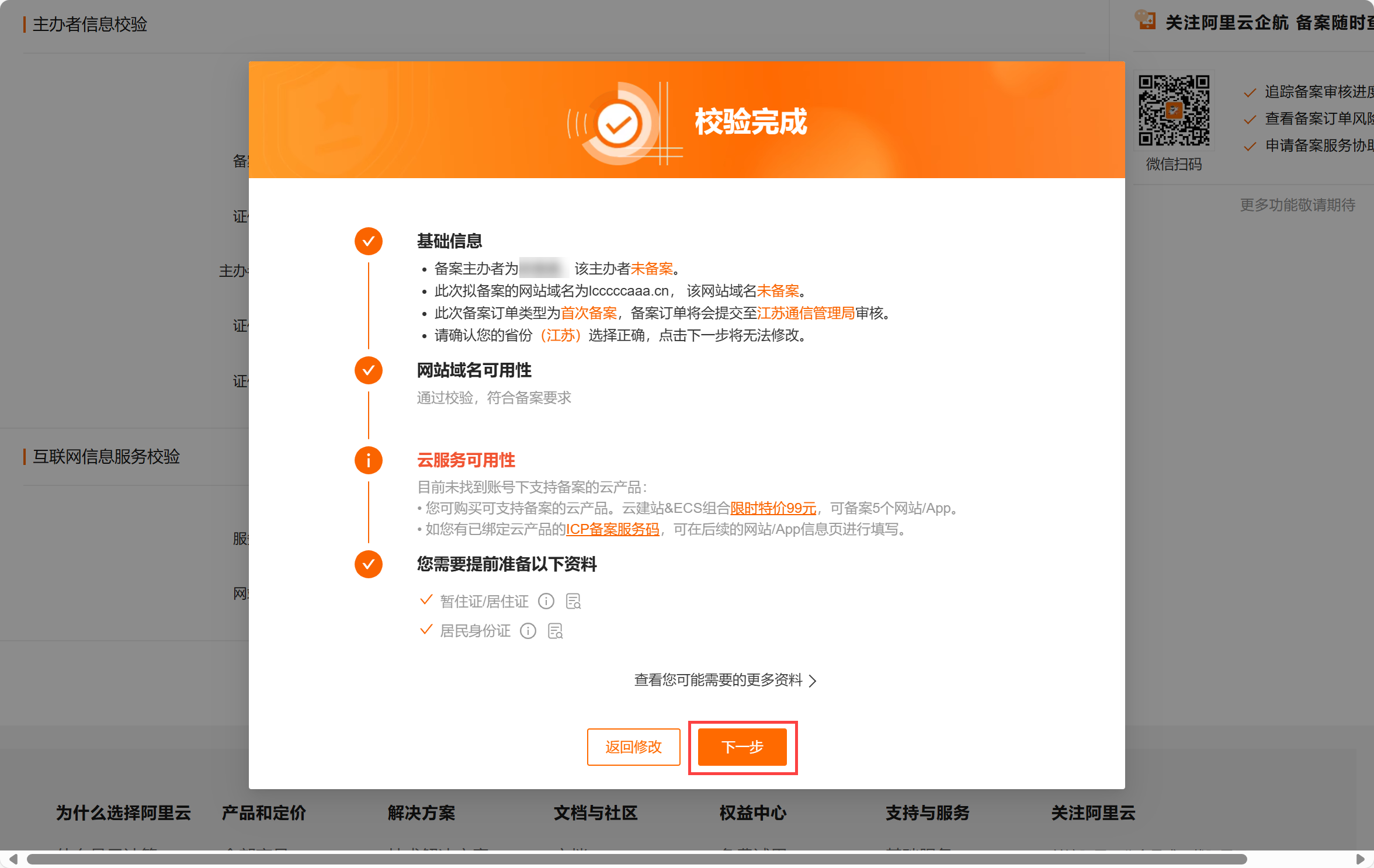
3)校验完成后,点击「下一步」。如下图所示:
3.2 填写主办者信息
请根据真实情况填写信息,避免备案被驳回。相关信息说明如下表所示,填写完成后进入下一步。如下图所示:
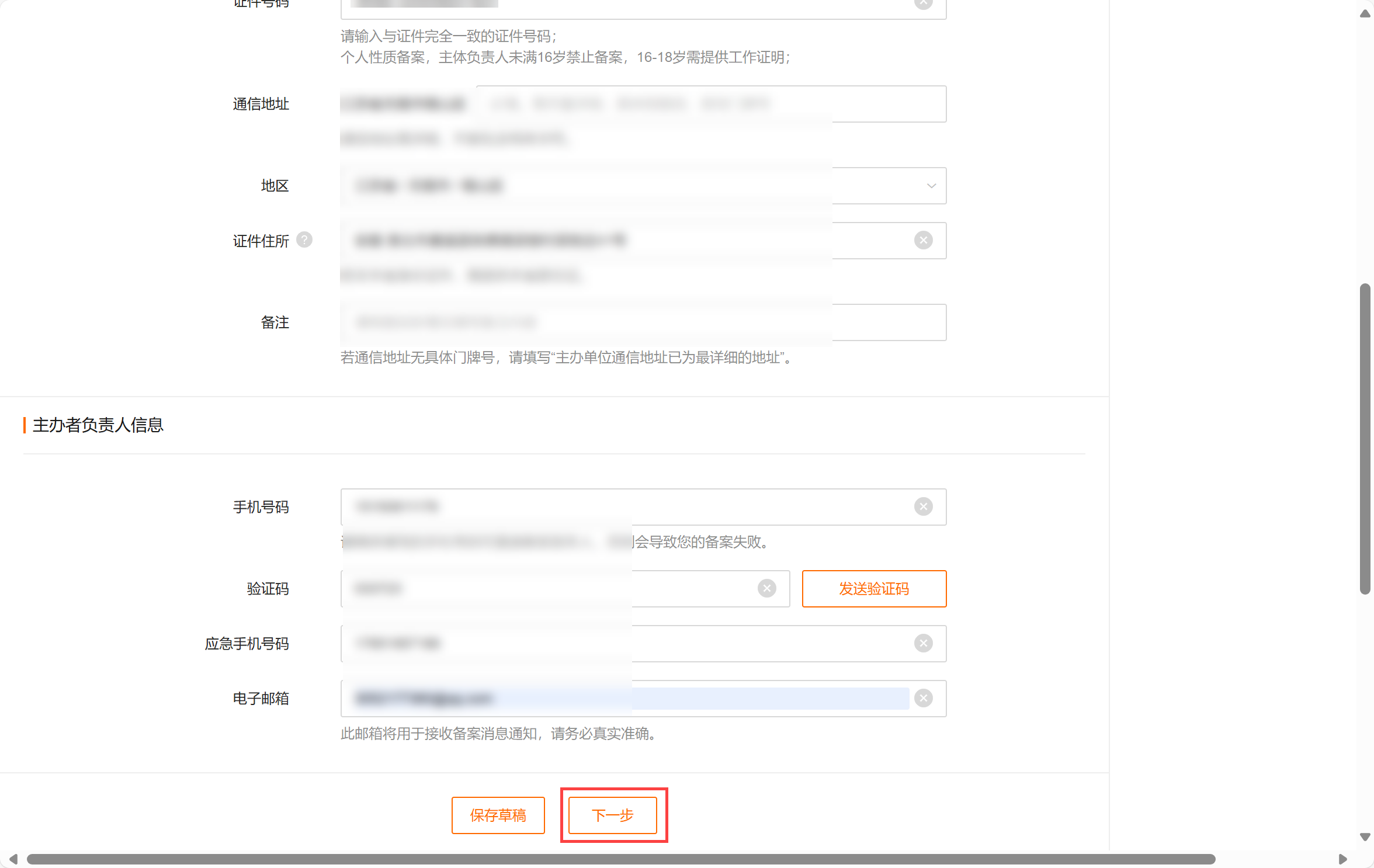
需填写的信息 | 主体为个人 | 主体为企业 |
通讯地址 | 可填写主办单位证件上的地址,也可填写您实际的办公或住所地址。 通讯地址需要详细到门牌号,如无具体门牌号,请在ICP备案信息备注中说明:“此地址已是最详细地址”。 | |
备注 | 若您填写的通信地址无具体门牌号,请在备注中说明主办单位通信地址已为最详细的地址。 | |
| 姓名 | 系统获取填写ICP备案主体信息环节填写的主办人名称,自动填充。 | 部分管局要求必须填写法定代表人姓名,您可在各地区管局ICP备案规则中单击对应省份链接,查看各省管局的ICP备案要求。 |
| 证件类型 | 系统获取填写ICP备案主体信息环节选择的主办单位证件类型,自动填充。 | 居民身份证、台胞证、护照、军官证等。 |
| 证件号码 | 系统获取填写ICP备案主体信息环节填写的主办单位证件号码,自动填充。 | 根据选择的负责人证件类型,填写证件上对应的证件号码。 如果证件类型选择的是身份证,且身份证号码中含有字母X,需输入大写X。 |
| 手机号码 | 请填写手机号码,需真实有效且能联系到ICP备案负责人。 说明:
| |
| 应急手机号码 | 请填写您最常用的手机号码。 | |
| 电子邮箱 | 填写可正常接收邮件的有效邮箱。 此邮箱将用于接收备案消息通知,请务必准确填写。 | |
3.3 填写互联网信息服务
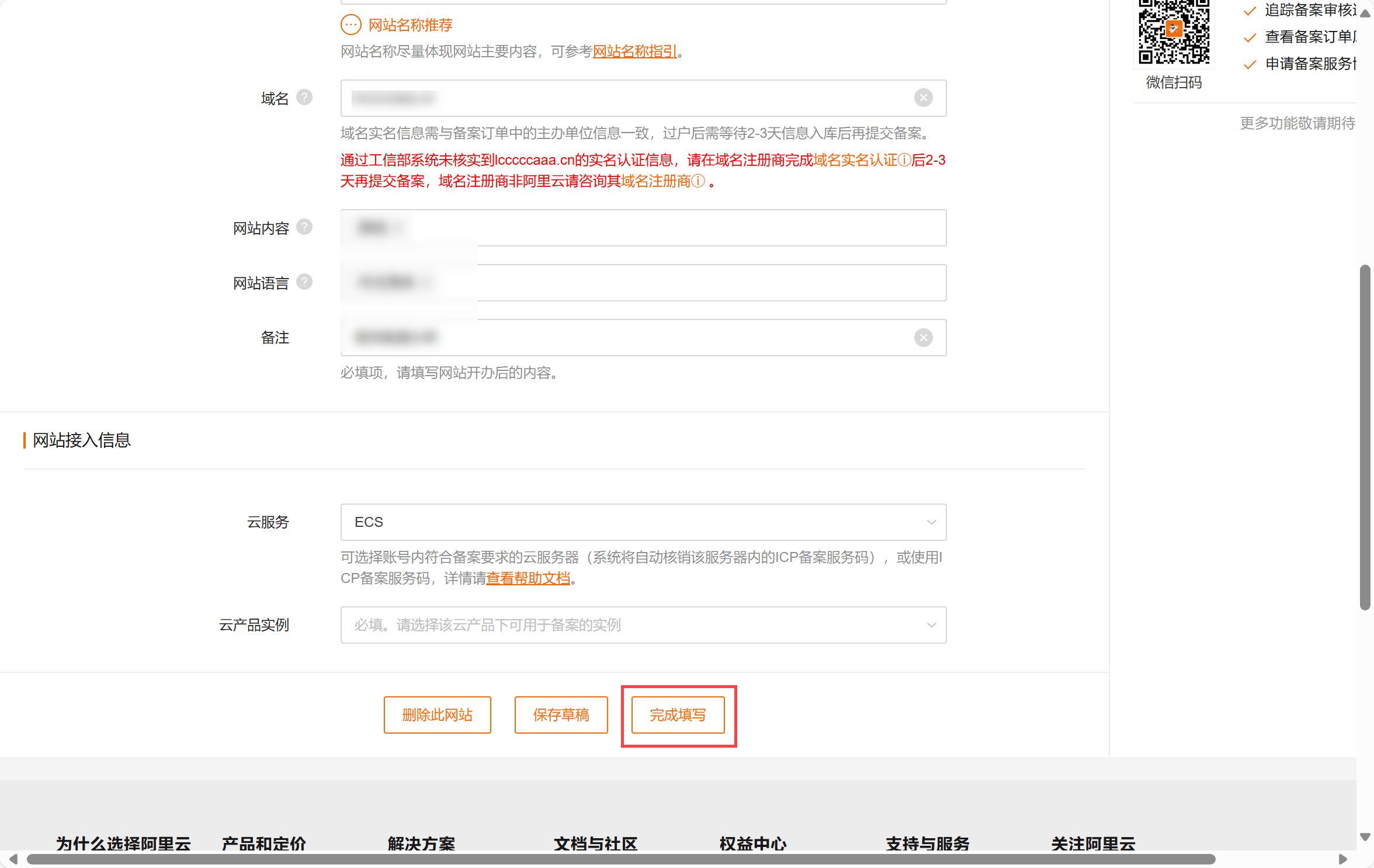
域名实名信息需要与备案订单中的主办单位信息一致,请等待2-3天信息入库(工信部系统)后再提交备案。
请根据真实情况填写互联网信息服务信息,说明如下表所示。
需填写的信息 | 主体为个人 | 主体为企业 |
网站名称 | 要求由三个及以上汉字组成,且网站名称需与主办单位名称有关联性(建议网站命名为与主体相关的名称,关联性无需提供材料证明,ICP备案初审时审核人员会判断并核实)。 个人网站命名要求请参见 附录二:个人网站命名要求。 | 要求由三个及以上汉字组成,且网站名称需与主办单位名称有关联性(建议网站命名为与主体相关的名称,关联性无需提供材料证明,ICP备案初审时审核人员会判断并核实)。 单位网站命名要求请参见 附录一:单位网站命名要求。 |
| 域名 | 系统获取验证 ICP 备案类型环节填写的网站域名,自动填充。 | |
网站内容 | 根据实际内容选择,个人网站选择其他。 | 根据实际内容选择,详细信息请参见 综合门户、单位门户网站和其他有什么区别。 |
网站语言 | 根据实际情况选择,支持同时选择多种语言。如选择语言为非中文简体、中文繁体、英文以外的其他语言,请在备注中说明语言使用情况和所占比例。 | |
| 备注 | 请填写网站开办后的内容。 | |
| 云服务 | 根据您所购买的购买的服务器类型选择对应的云服务。如您购买的是 ECS 服务器,产品类型需选择 ECS。 | |
| 云产品实例 | 选择云服务后,系统会自动获取当前云服务产品类型下所有的实例IP,您可手动选择需要进行ICP备案的实例IP。 | |
3.4 上传图片资料&提交订单
1)请使用钉钉、支付宝等App(不支持使用微信)扫描下方二维码,安装最新版本的阿里云App。如果您的手机中已经安装了阿里云App,请检查阿里云App的版本号,需要是最新版本。
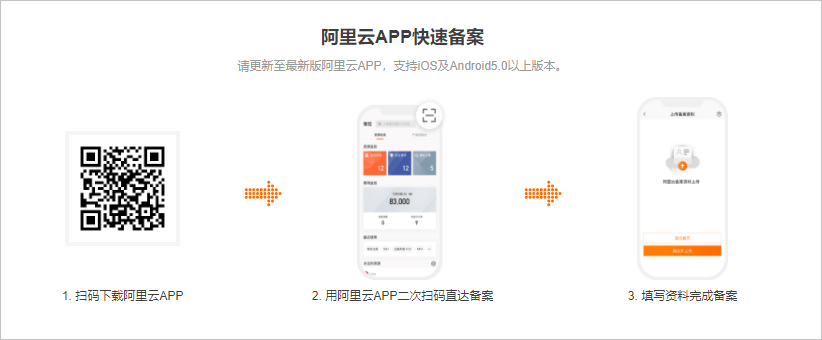
2)使用阿里云App再次扫描PC端上传资料页面的二维码,进入App端的上传资料页面。
请根据App端界面提示,分别上传基本资料和辅助资料,并在上传过程中完成真实性核验。
3)全部信息确认完成后,选中同意相关协议,单击提交备案,您的ICP备案订单将生成并进入初审阶段。初审所需时长及后续步骤请参见 ICP备案审核。
4. 提交公安局备案编辑
提交 ICP 备案并获得备案号之后,品牌网站需要提交公安局备案,将网站相关信息报送至公安机关备案,以确保网站内容符合法律法规,防止违法犯罪。可自行在 全国互联网安全管理服务平台 进行备案。
5. SSL 证书编辑
SSL证书主要用于建立Web服务器和客户端间可信的HTTPS协议加密链接,以防止数据在传输过程中被篡改,避免信息泄露。
5.1 购买 SSL 证书
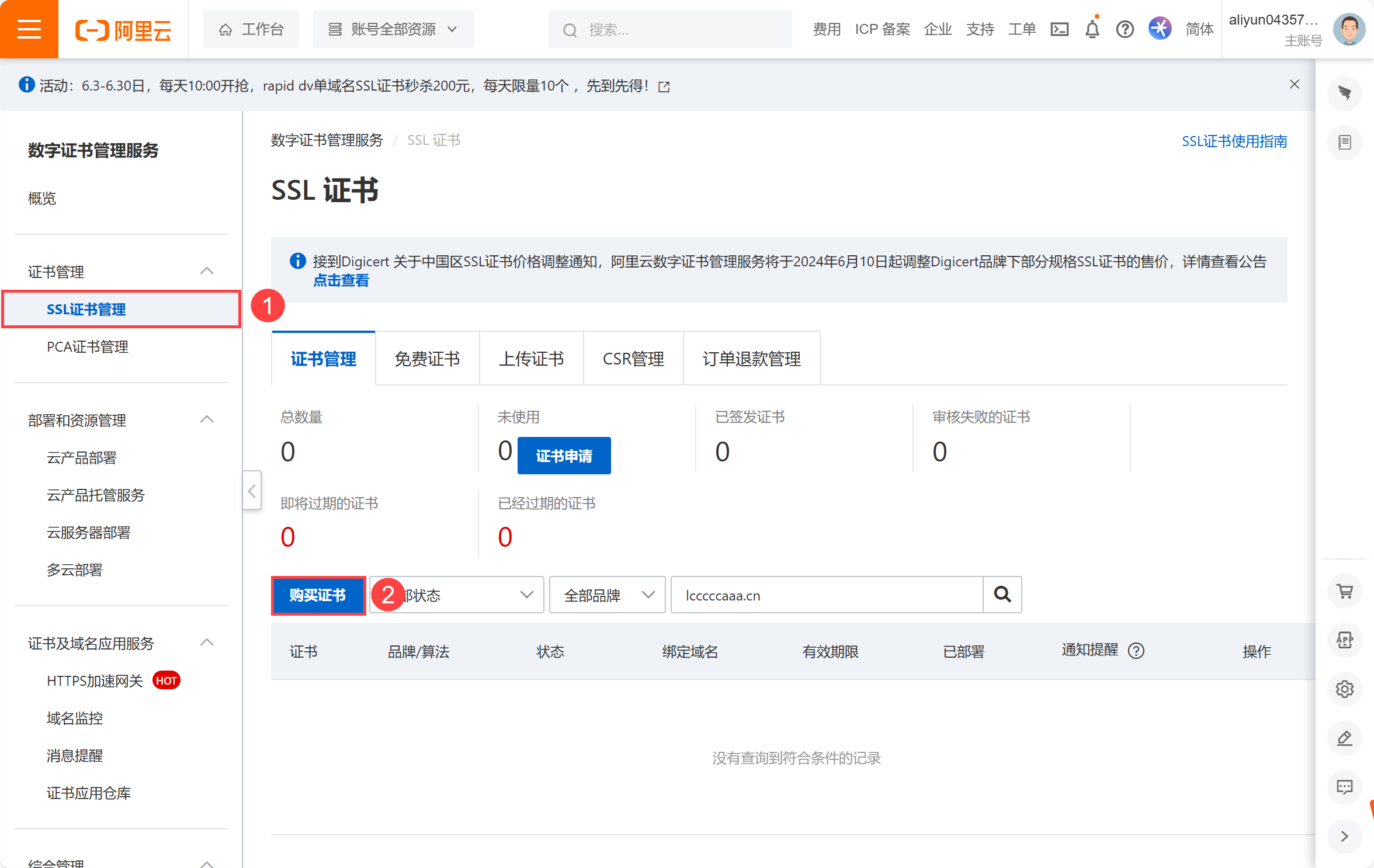
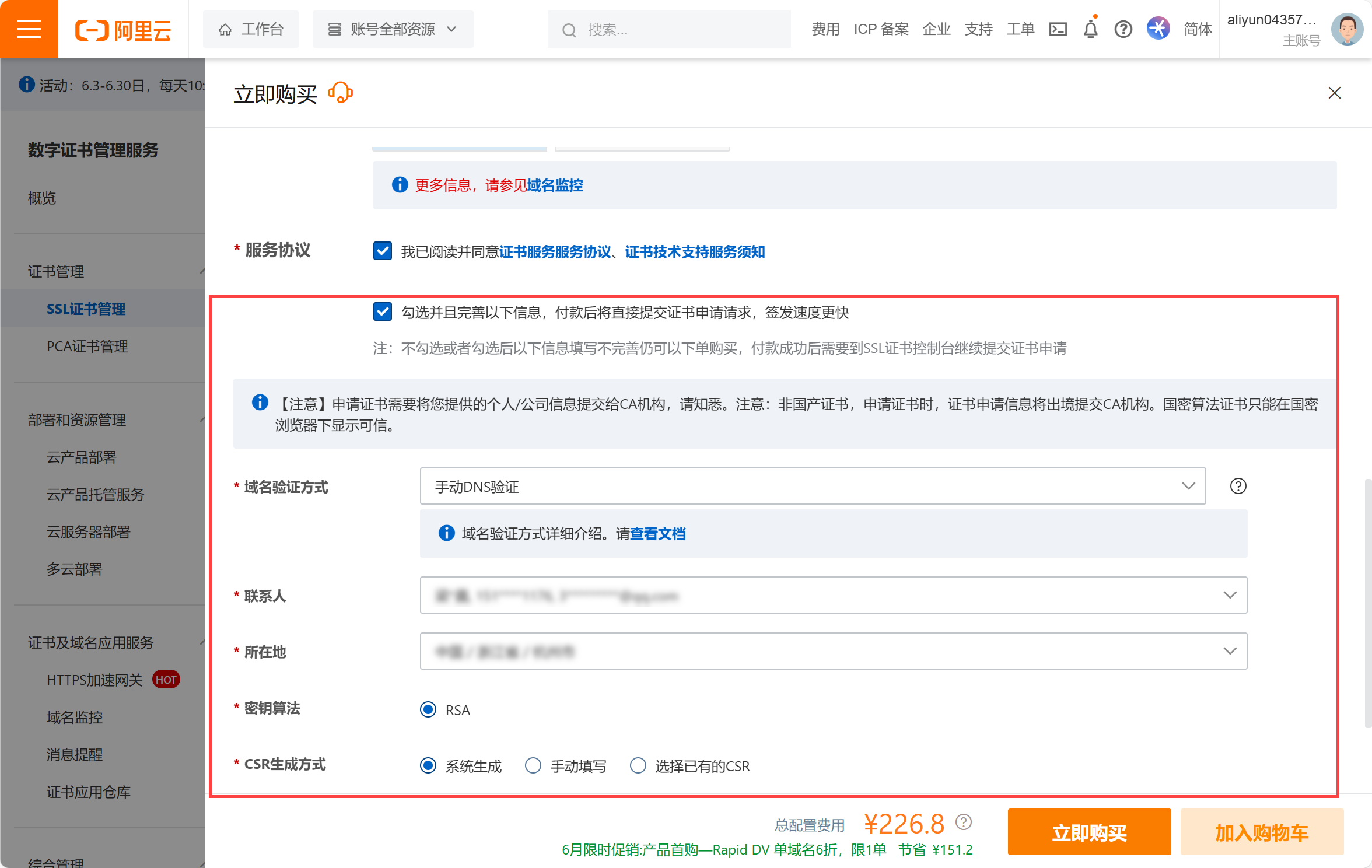
1)登录 数字证书管理服务控制台,进入 SSL 证书管理页面,选择「购买证书」。如下图所示:
2)请自定选择证书类型、证书品牌等信息,详情参见文档:选择和购买 SSL 证书。
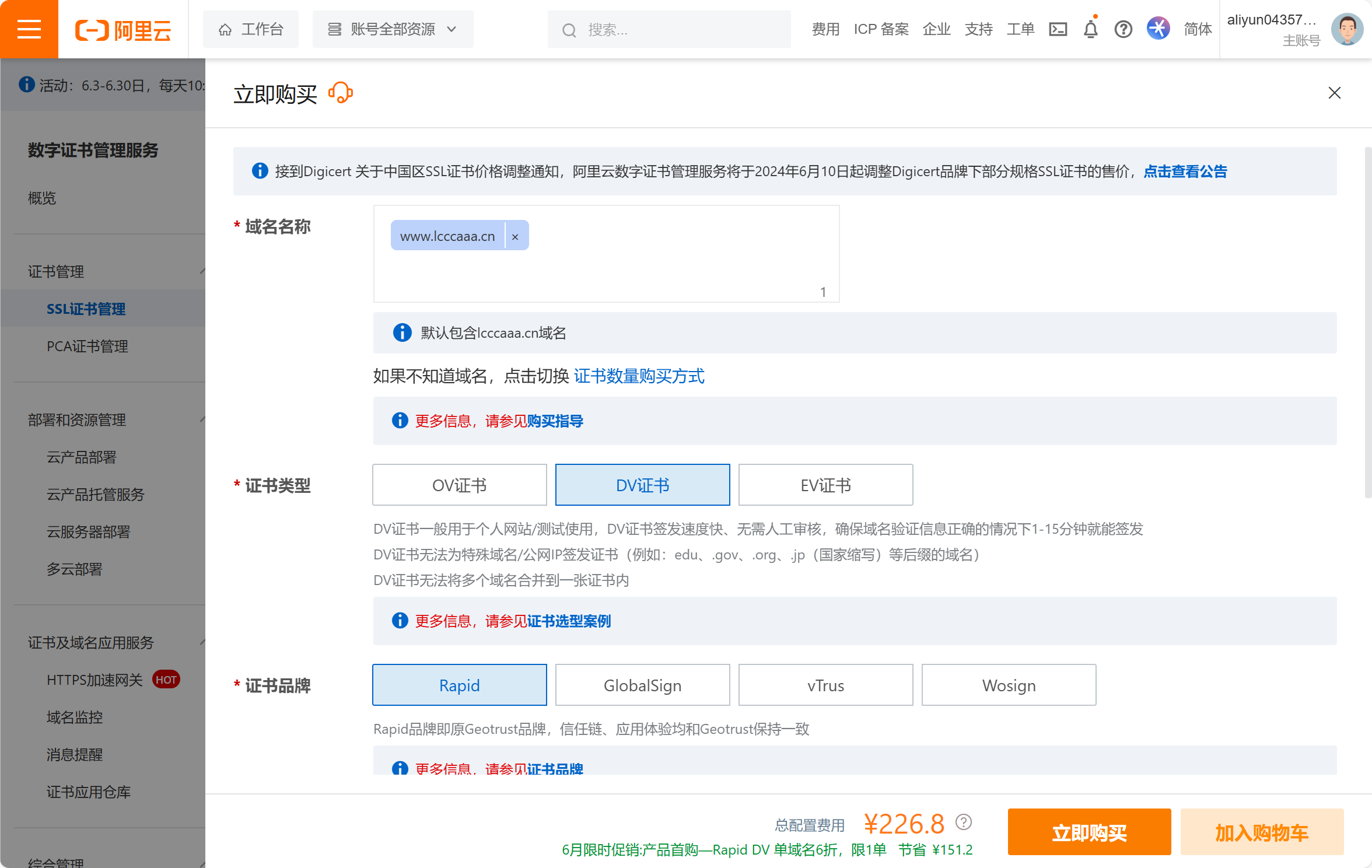
3)在页面最下方,可以勾选直接提交证书申请请求。如果这里不勾选,也可以单独申请证书(本文 5.2 节)。
5.2 申请 SSL 证书
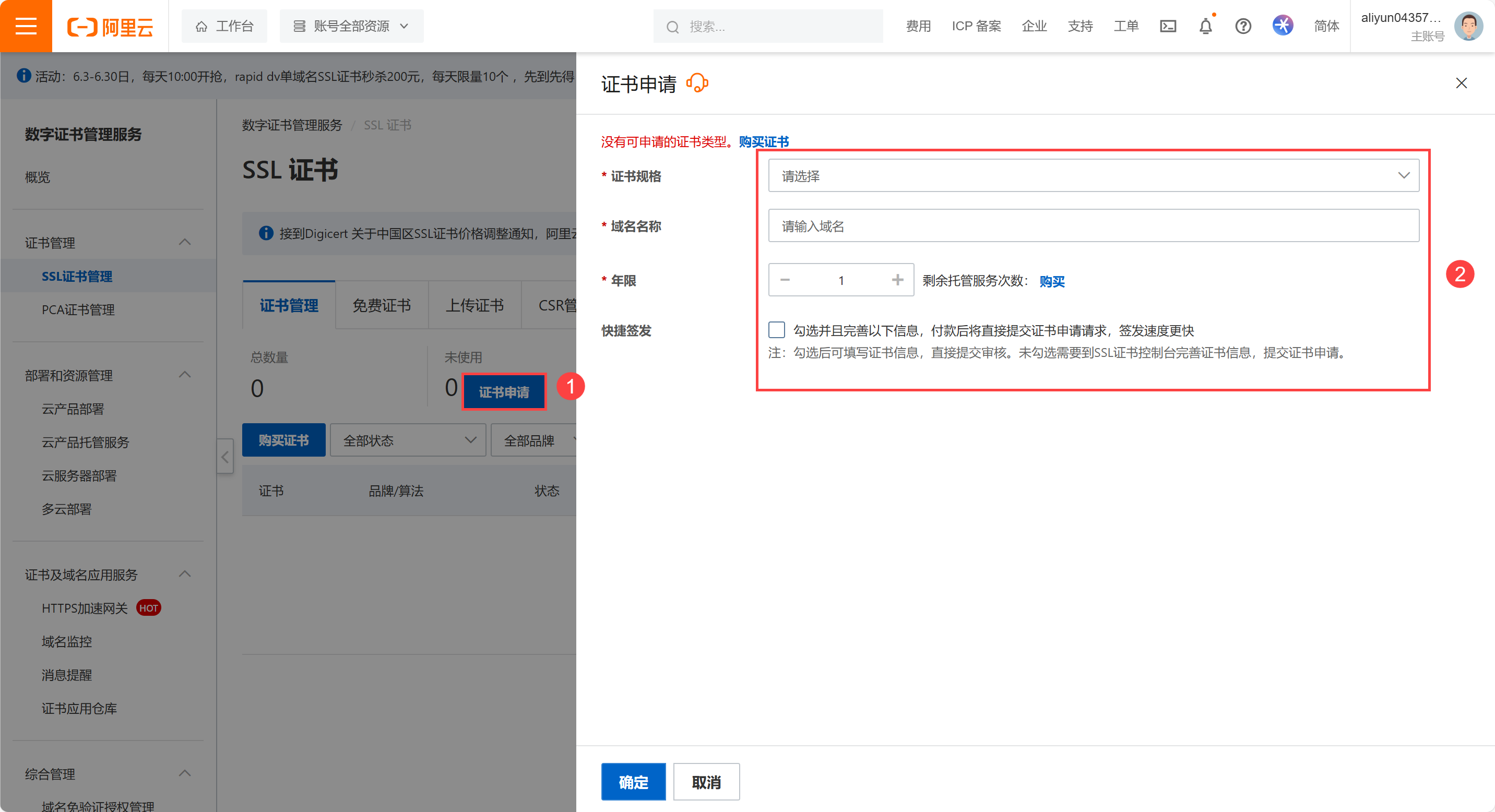
如需单独申请证书,点击「证书申请」,将已购买的证书绑定您的域名。详情参见文档:提交 SSL 证书申请
请确定域名和证书匹配正确,若匹配错误,请请联系阿里云客户更换证书地址,改为绑定使用的域名。
5.3 下载配置文件
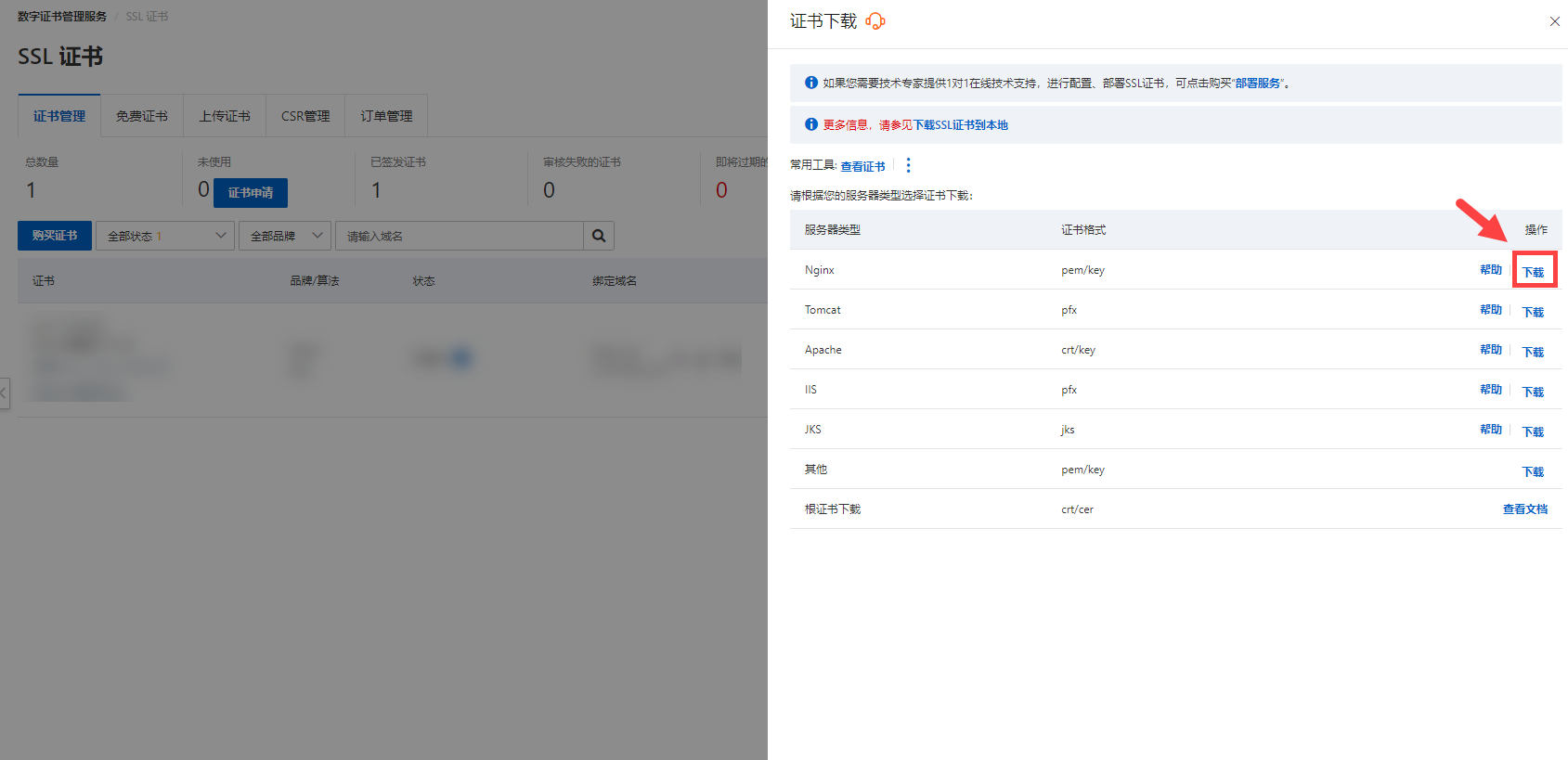
SSL 证书审核通过后,请下载 Nginx 证书,后续需要证书中的信息进行配置。
6. 域名解析编辑
当您的备案审核通过后,您需要将你的域名指向九数云的域名,实现网站可访问的服务。
6.1 添加域名解析记录
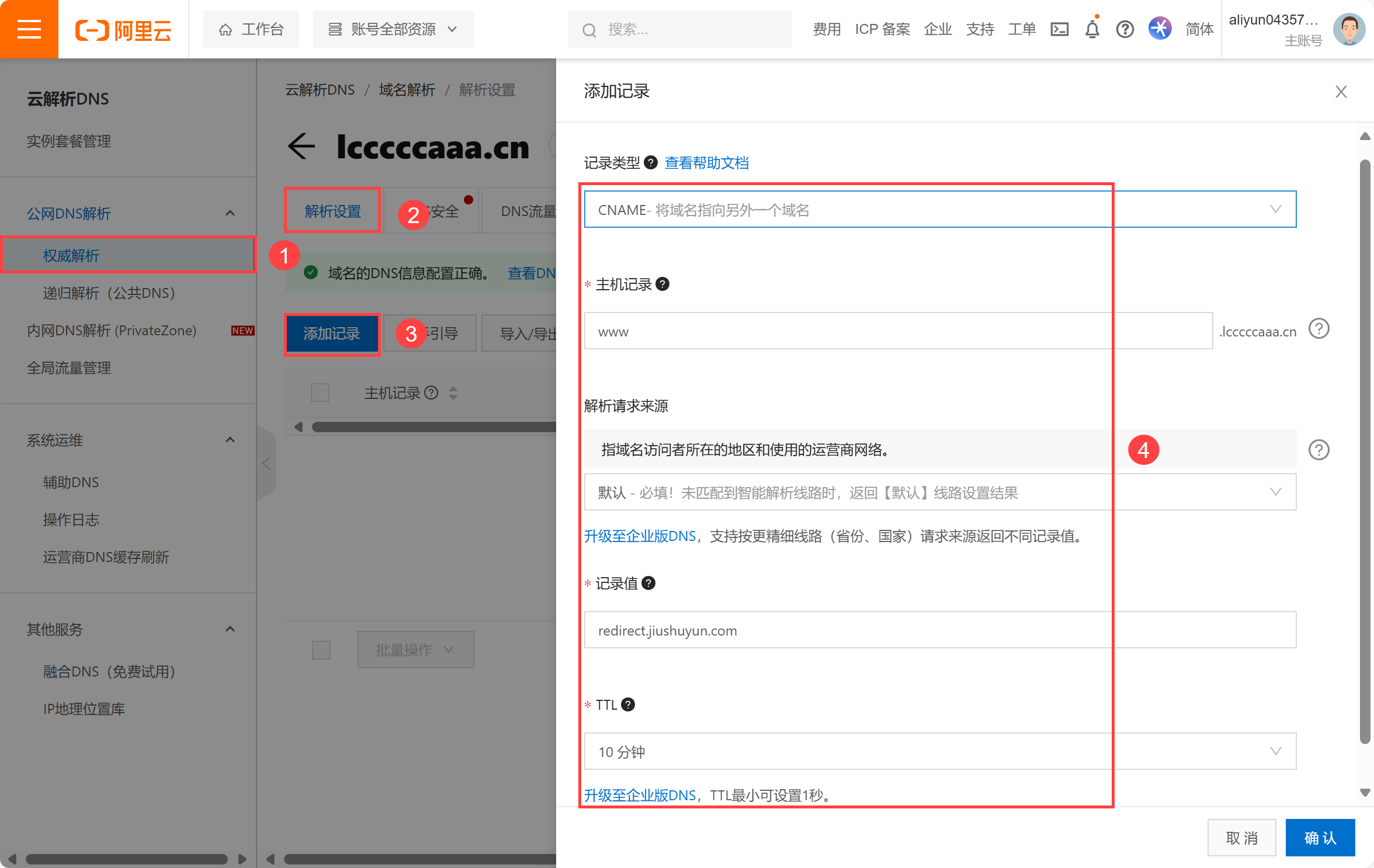
登录 云解析DNS控制台,选择「添加记录」,信息说明如下表所示:
| 配置项 | 说明 |
|---|---|
| 记录类型 | 选择 CNAME-将域名指向另外一个域名 |
| 主机记录 | 请根据自己的实际域名信息进行填写 图中仅为示例信息,实现的是 www.lcccccaaa.cn 作为域名,点击该域名即可进入产品中 |
| 记录值 | 填写 redirect.jiushuyun.com |
| TTL | 可自行设置 |
6.2 校验域名解析是否成功
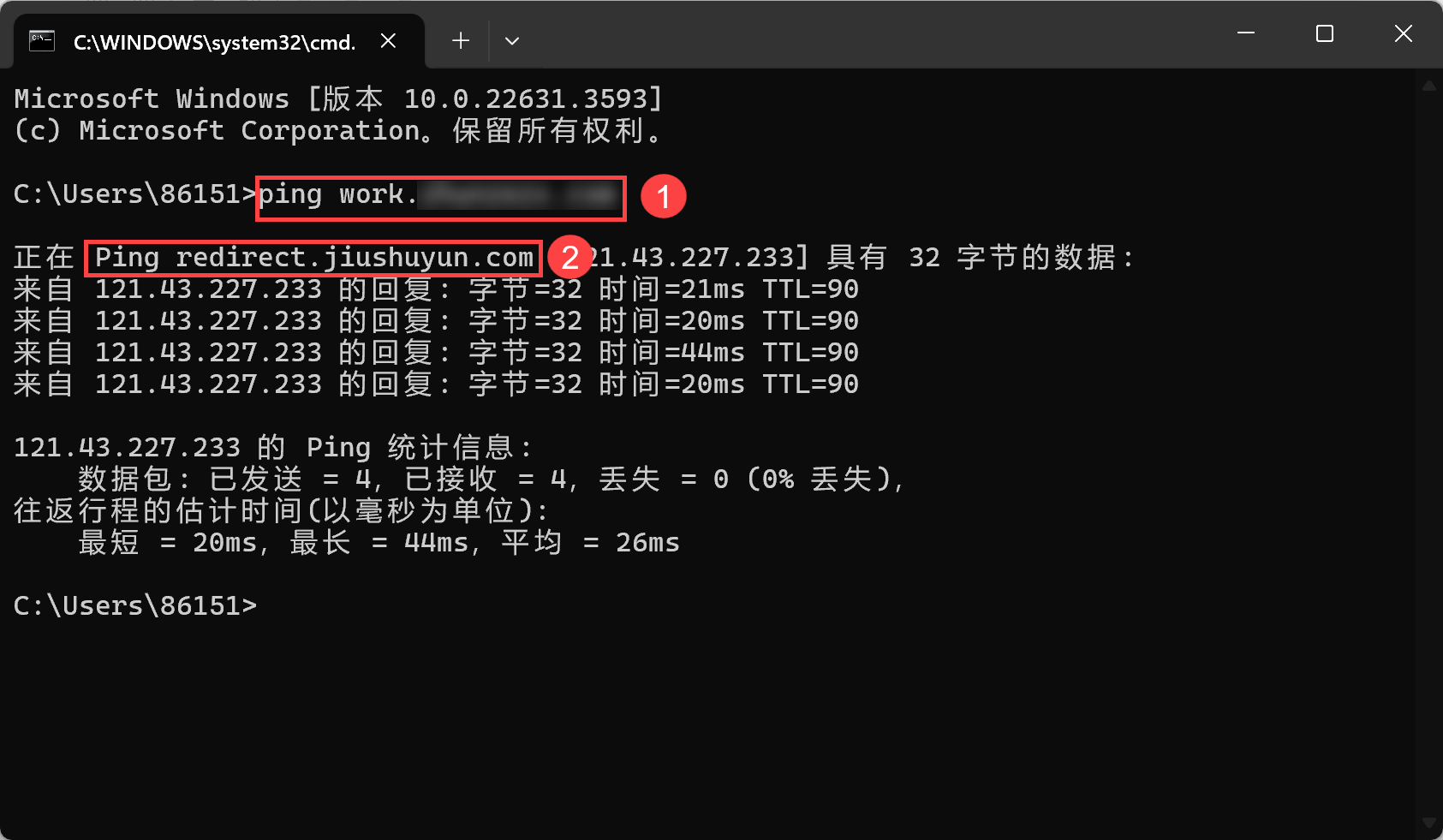
1)解析完成后,可以校验域名解析是否成功。
在 Windows 系统中,可以通过按下Win键+R,输入 cmd 并按下回车键来打开命令提示符;
在 MacOS 中,直接搜索「终端」并进入;
2)在窗口中输入:ping 您的域名,检查能否返回 redirect.jiushuyun.com,若能返回则表示成功。
6.3 注意事项
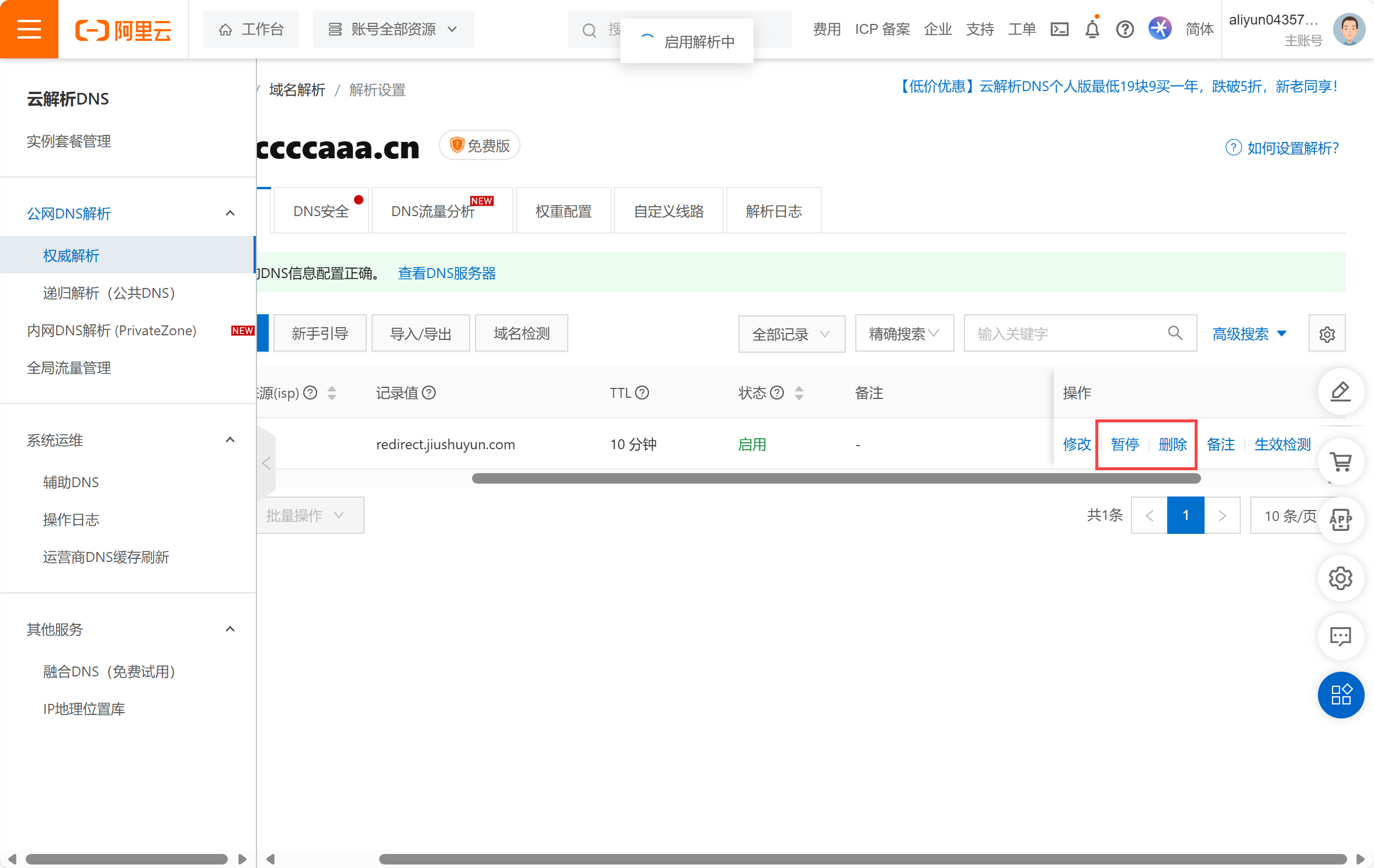
例如您的域名为:www.lccccccaaa.cn,请确保这个域名解析只指向九数云,多余的解析记录请暂停/删除。如下图所示:
7. 确定品牌 logo编辑
品牌商在封装产品时,可以自定义展示品牌 logo。请自行设计品牌 logo,需要确保品牌 logo 不会侵权。
8. 网站配置编辑
8.1 网站设置
1)先使用品牌商所在账号正常登录九数云,再点击进入 运营端后台 ,后台界面如下图所示:
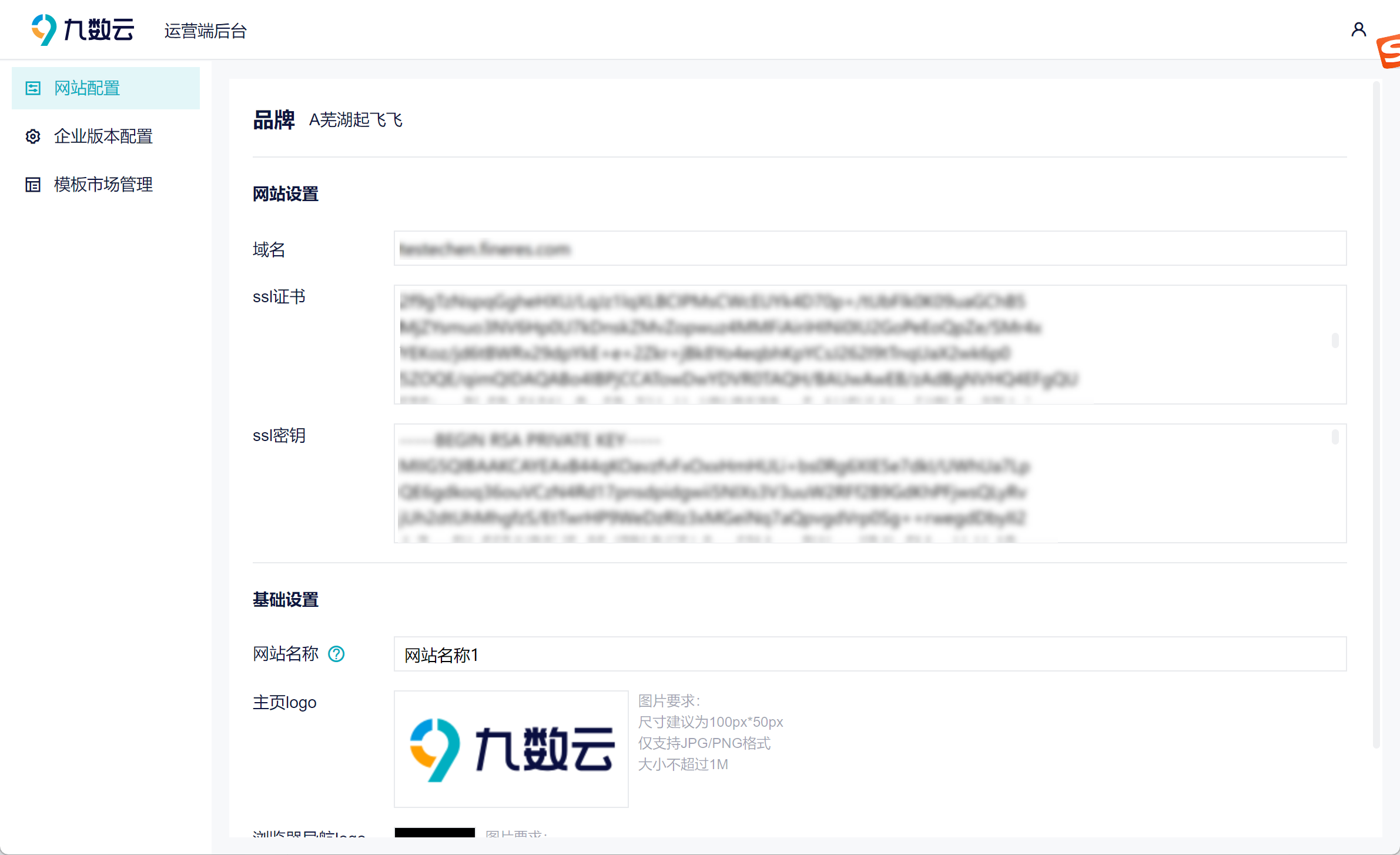
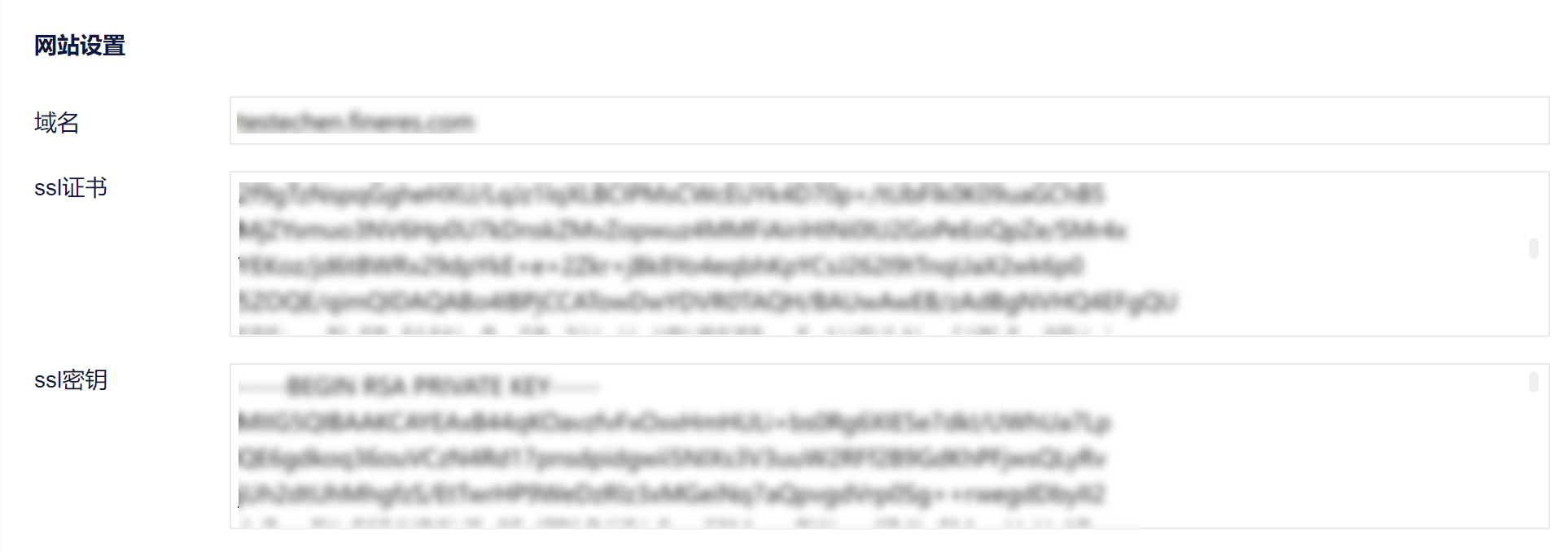
2)先对网站基本信息进行配置。网站设置需填写以下三项信息:
| 域名 | 第 2 节中注册的域名,其他用户可从此网址中进入您所在的品牌网站 |
| ssl 证书 | 第 5 节中购买的 SSL 证书后,下载的Ngnix 文件 将「pem」 文件里的内容复制到 ssl 证书栏,将「 .key 」文件内容复制到 ssl 密钥栏 |
| ssl 密钥 |
8.2 网站基础设置
品牌商还可以进行其他的一些基础设置,例如网站名称、主页 logo 等等:
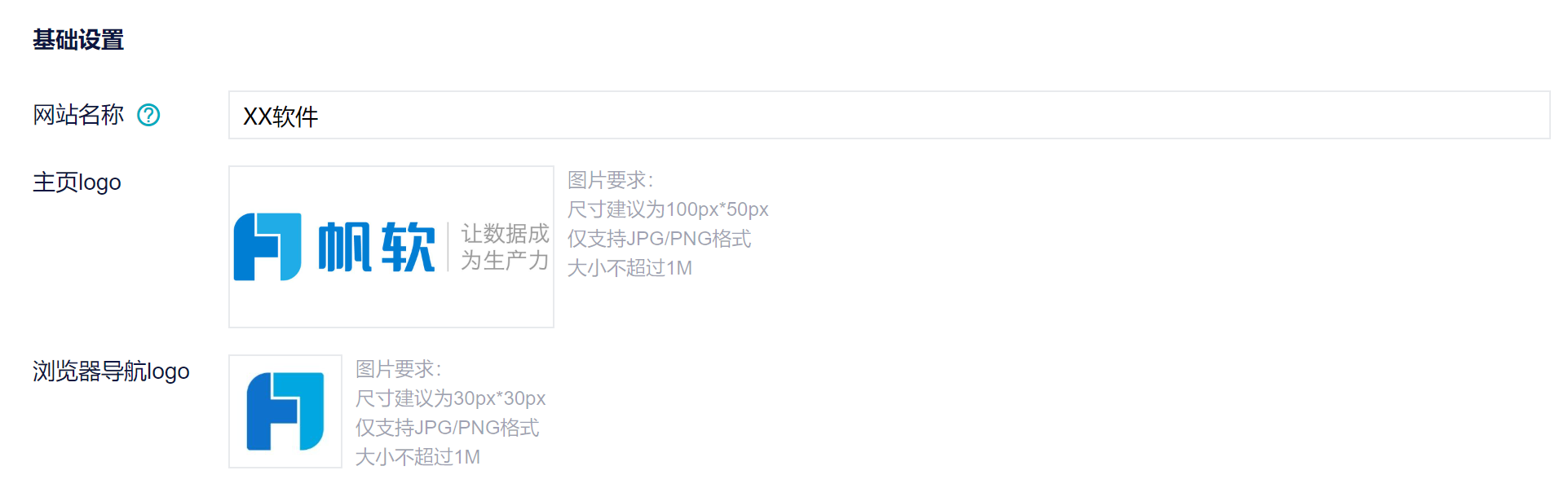
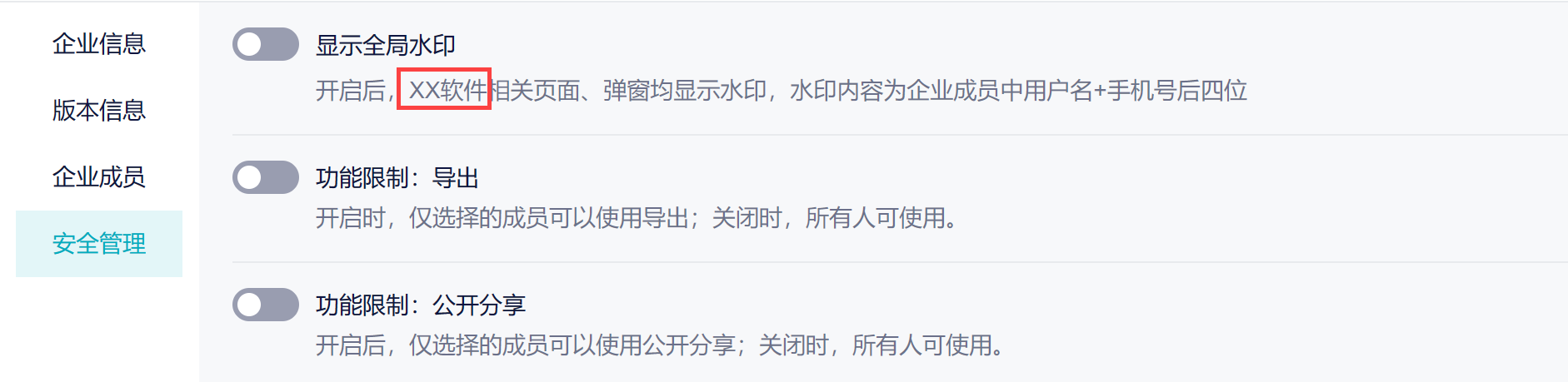
| 网站名称 | 1)会将产品中所有「九数云」名称替换为您输入的名称,如下图所示:
2)浏览器导航栏的名称也会替换成您输入的名称,如下图所示:
|
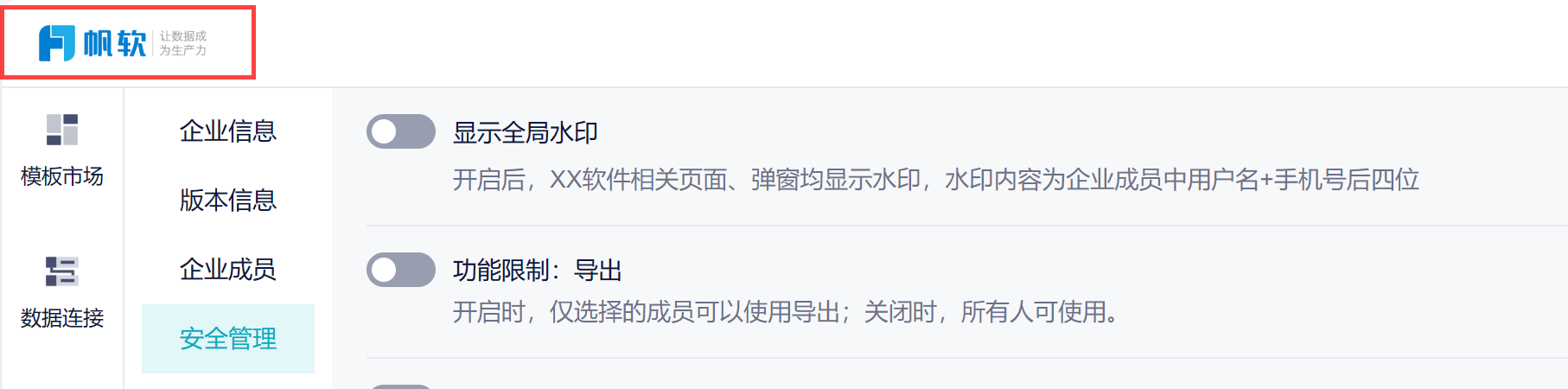
| 主页 logo | 可在此处替换成您的品牌 logo,从您的网站中进入,左上角会展示您的品牌 logo。如下图所示:
|
| 浏览器导航 logo | 在浏览器中打开您的网址,会显示您的品牌 logo。如下图所示:
|


9. 企业版本配置编辑
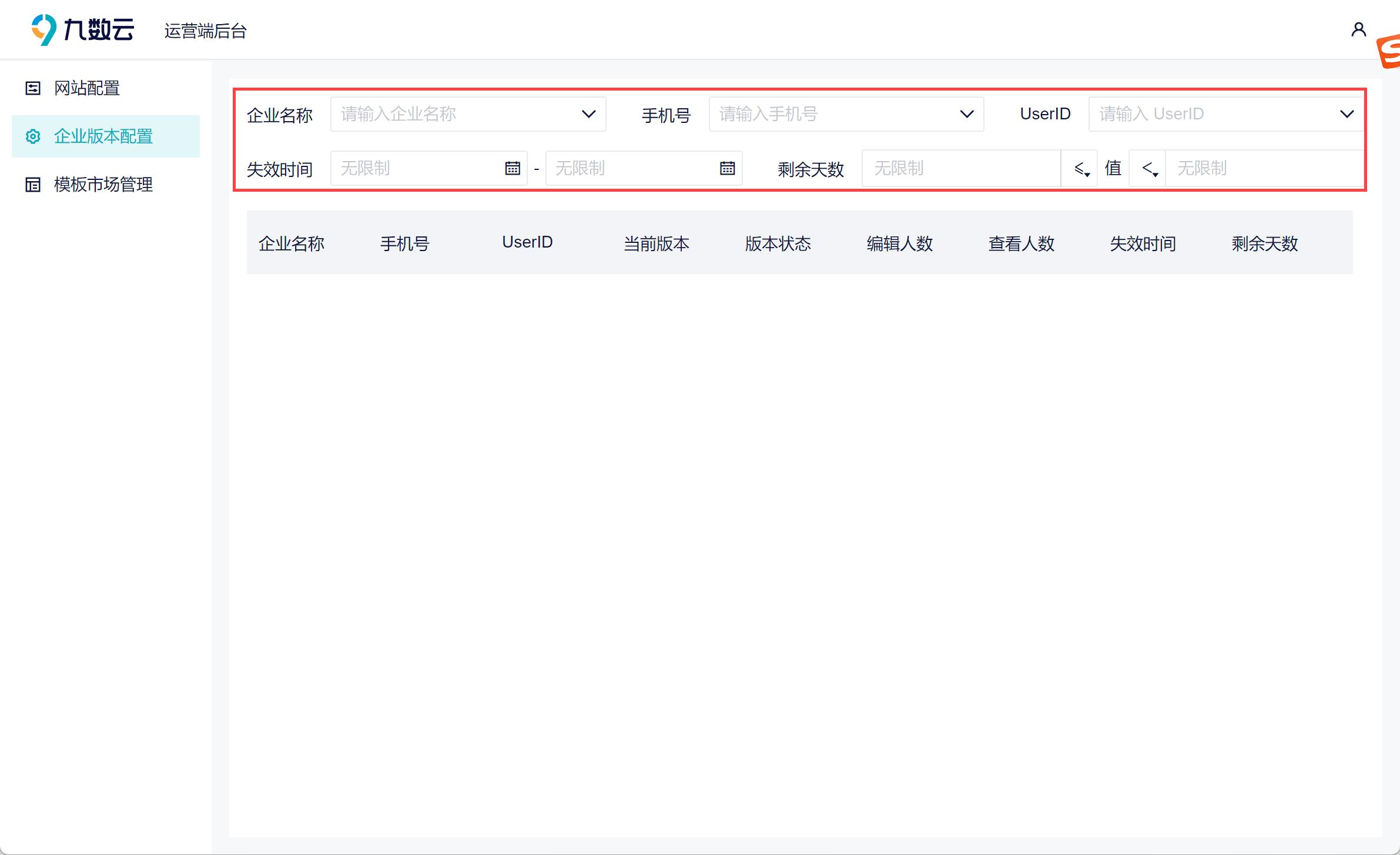
在「企业版本配置」中,可在上方根据条件筛选出您品牌下的用户,查看基本信息。如下图所示:
注:需要先对第一行的任意一个信息进行筛选,第二行的筛选才会生效。
10. 模板市场管理
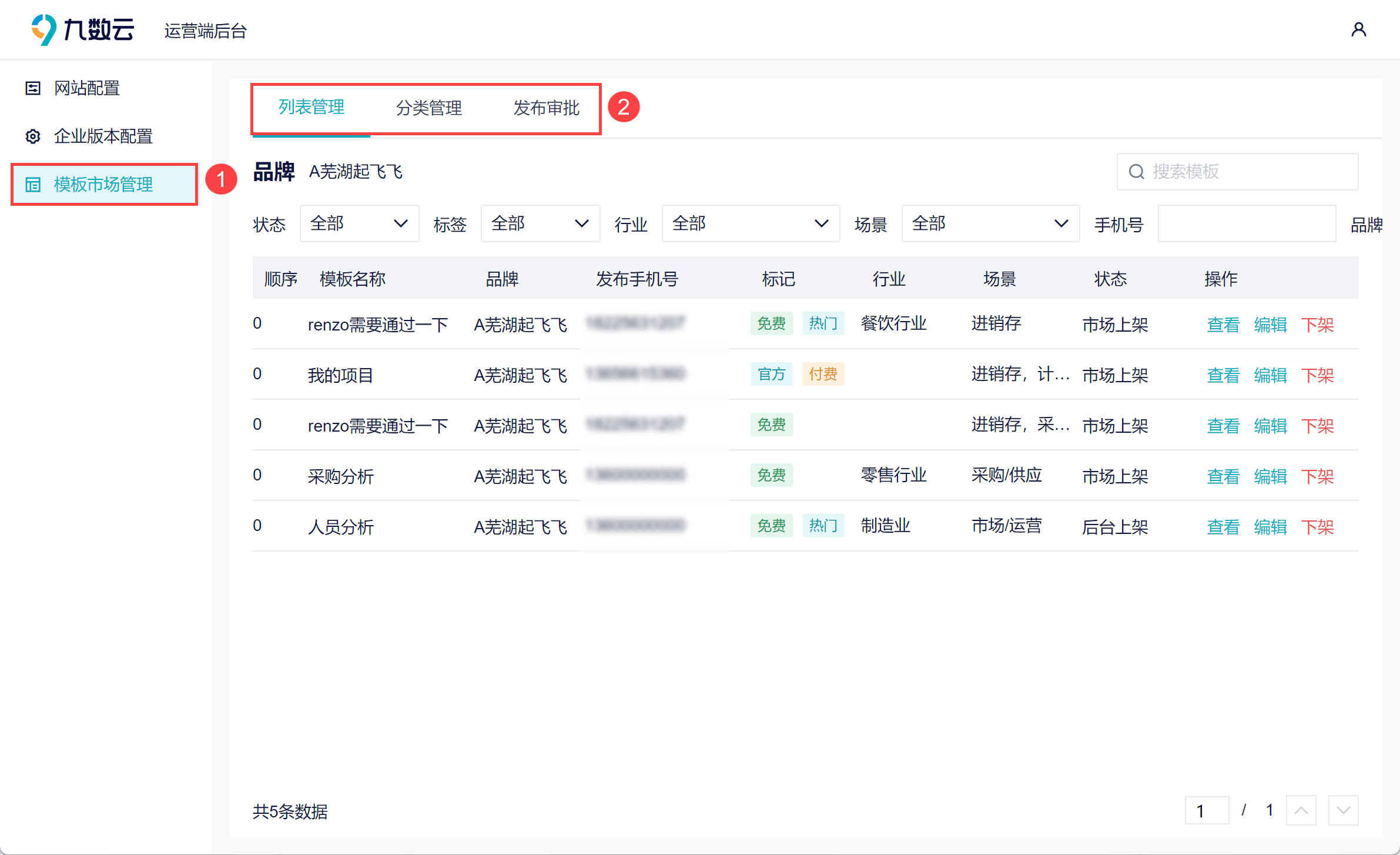
品牌商可以利用运营端后台对模板市场进行管理,包括上架用户模板,添加行业标签、场景标签等,以打造符合品牌风格的独特模板市场。
详情参见文档:模板市场管理
11. 其他说明编辑
1)以上信息全部配置完成后,在浏览器地址栏输出您的域名,即可进入您自己的产品中。
2)若您为自己的品牌产品制作了官网,登录和注册按钮需要配置您的域名信息:例如 https://work.jiushuyun.com。