最新历史版本
:最近更新时间组件 返回文档
编辑时间:
内容长度:图片数:目录数:
修改原因:
1. 概述编辑
1.1 应用场景
成员在查看仪表板时,想要知道制作图表所使用的数据最新一次的更新时间是什么时候,可以点击每张图表的图表信息按钮进行查看。
但是如果图表很多,一个一个查看比较麻烦,这时就可以使用「最近更新时间」组件来展示图表的更新时间。
1.3 功能简介
在仪表板中使用「最近更新时间」组件来展示图表数据的最近更新时间;
支持添加多个「最近更新时间」组件。
2. 操作步骤编辑
2.1 添加组件
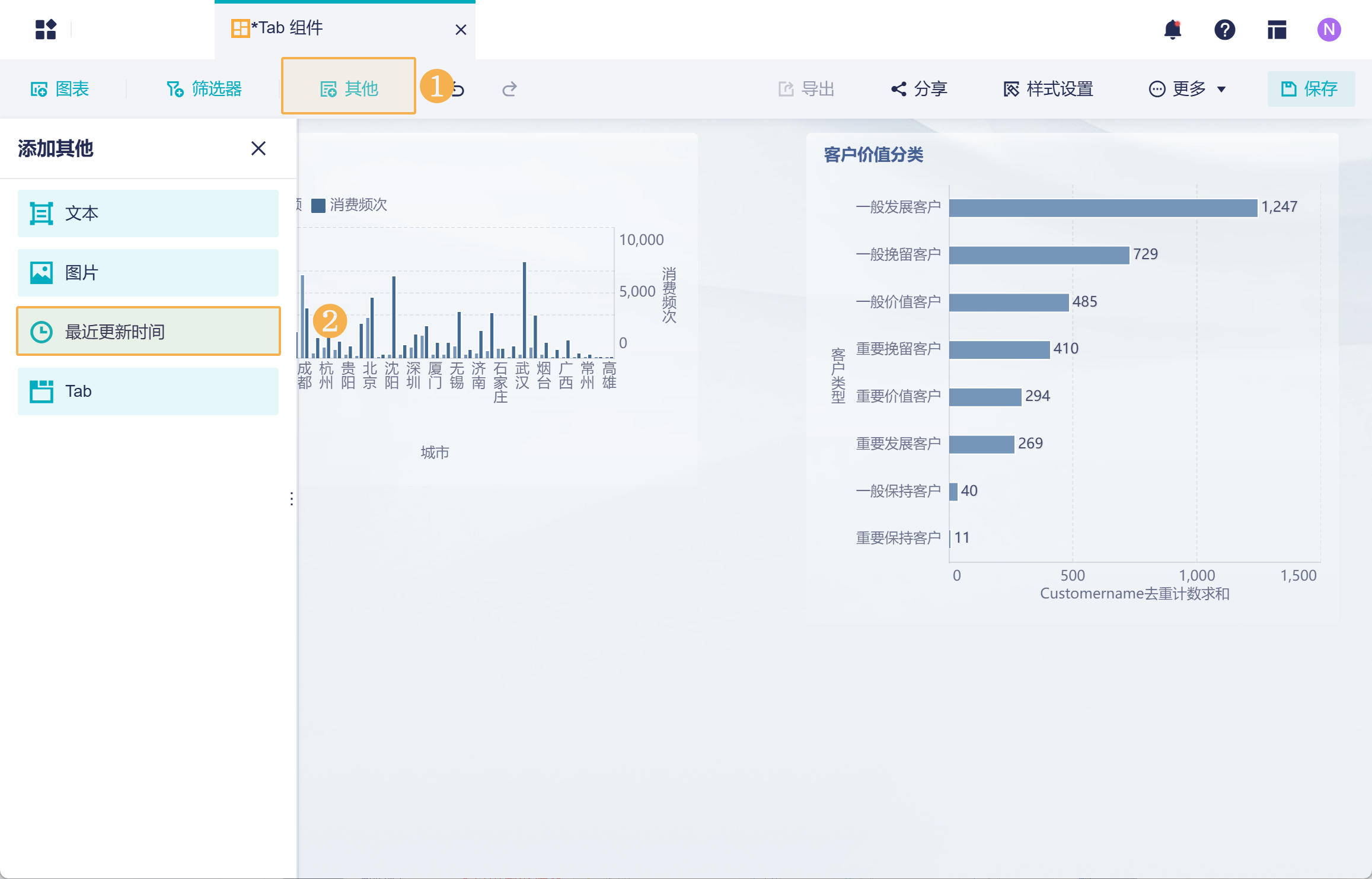
在仪表板编辑界面中,点击功能栏的「其他」组件,将左侧「最近更新时间」组件添加至仪表板,如下图所示:
2.2 选择数据表
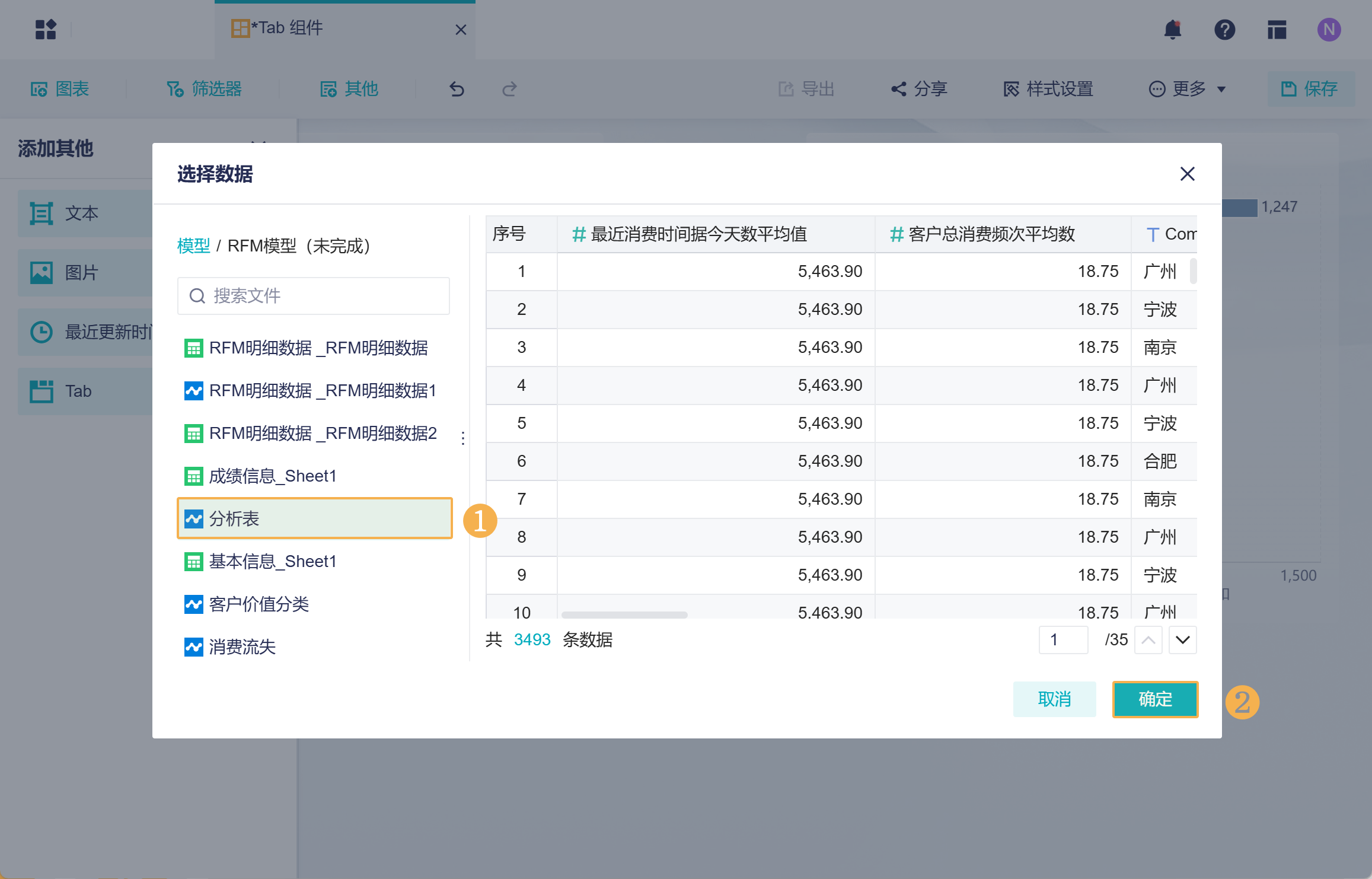
选择想要展示更新信息的数据表,点击「确定」,如下图所示:
2.3 效果展示
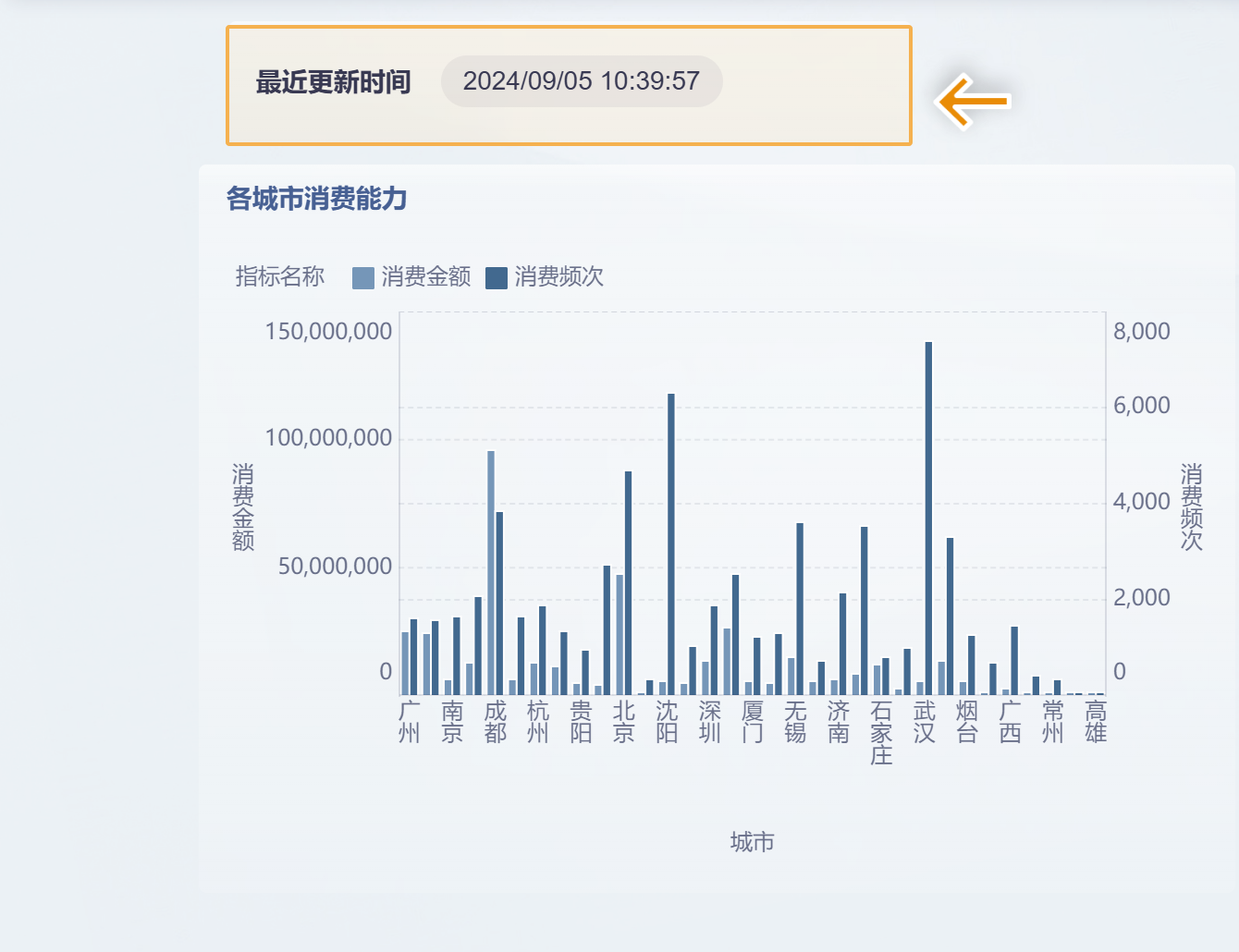
这样就可以显示分析表的最近更新时间了。此外,还可以拖入多个组件分别绑定不一样的数据表,展示多个数据表的更新时间。
3. 编辑标题编辑
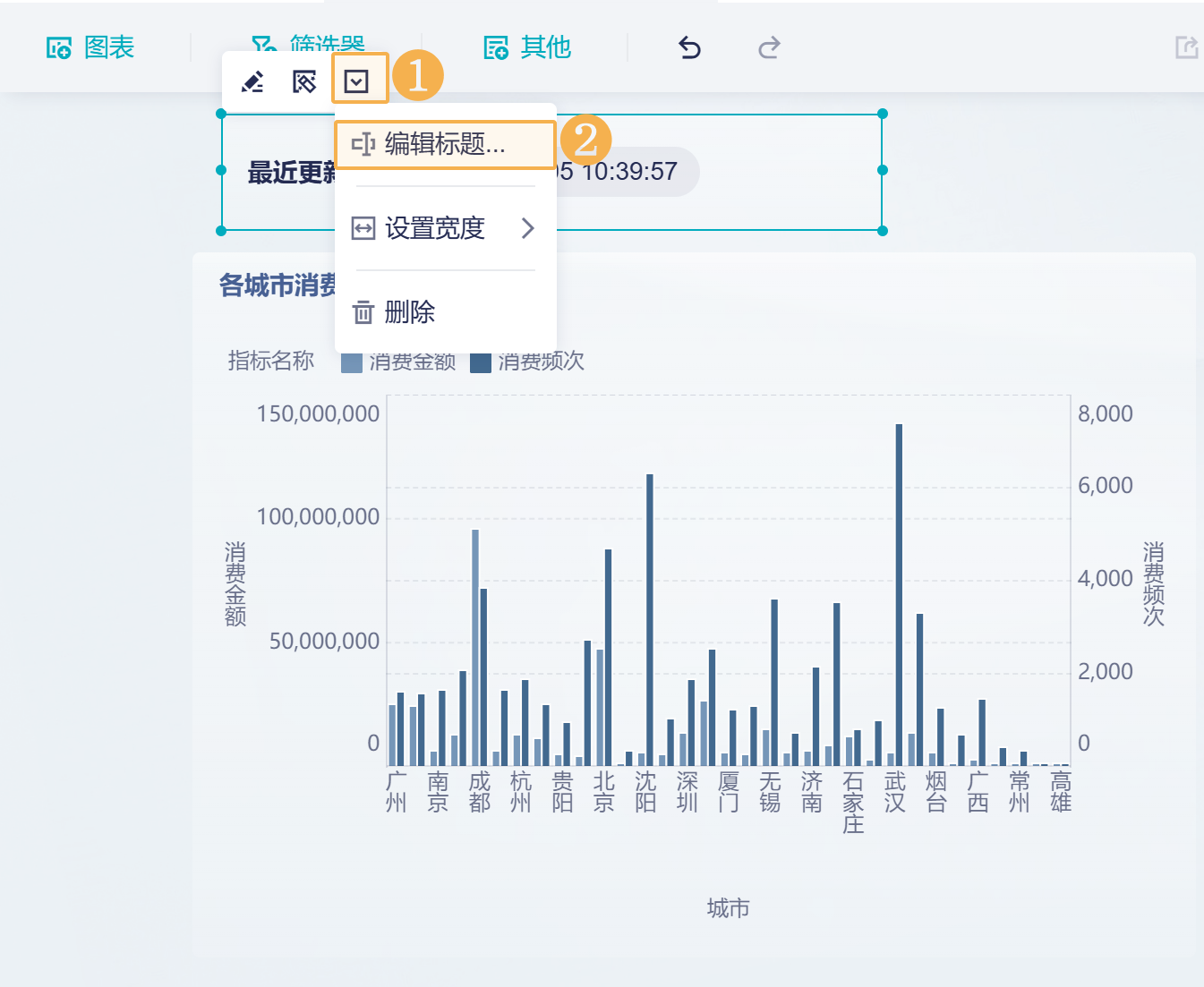
组件名称默认展示为最近更新时间,如果添加太多组件很容易混乱,可以修改组件标题进行区分,如下图所示: