历史版本4 :数据存档-历史数据备份 返回文档
编辑时间:
内容长度:图片数:目录数:
修改原因:
1. 背景编辑
场景一:
某集团数据部门通过故事板制作了一份经营周报看板给管理层领导查看,每周数据更新后,故事板中的数据也跟随更新。
领导希望能通过查看历史的故事板数据进行对比,因此需要每周对经营周报看板进行备份。
场景二:
数据表更新时,会覆盖原先的数据,数据部门想要获取定期存储每天的数据,方便对历史数据进行对比。
或者部门可能会根据业务策略调整数据计算逻辑,希望能保留历史计算的分析表,以便未来回溯分析。
2. 对分析表做定期存档编辑
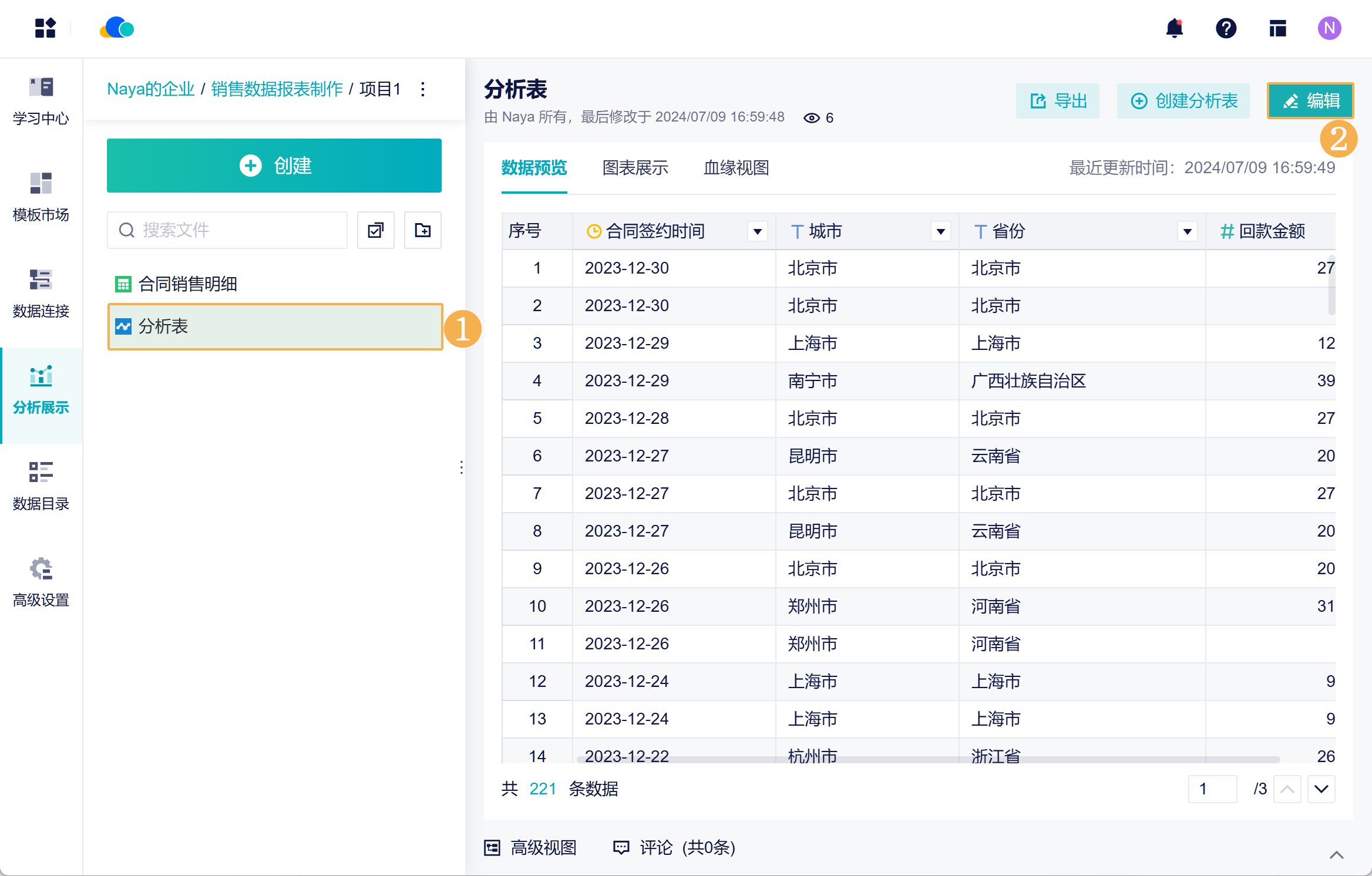
1)如果需要对某一张分析表进行备份,进入分析表编辑界面。如下图所示:
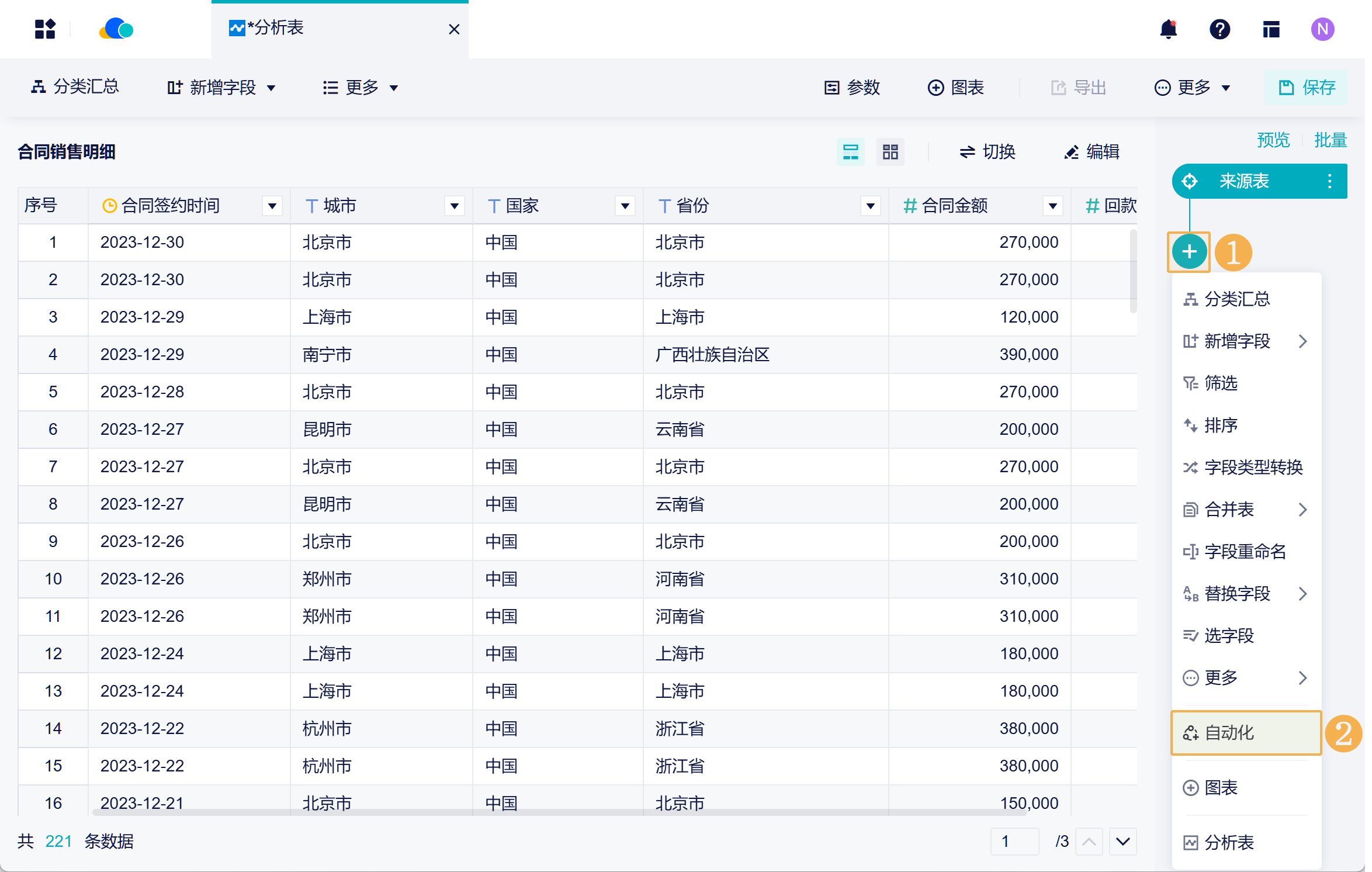
2)添加「自动化」步骤。如下图所示:
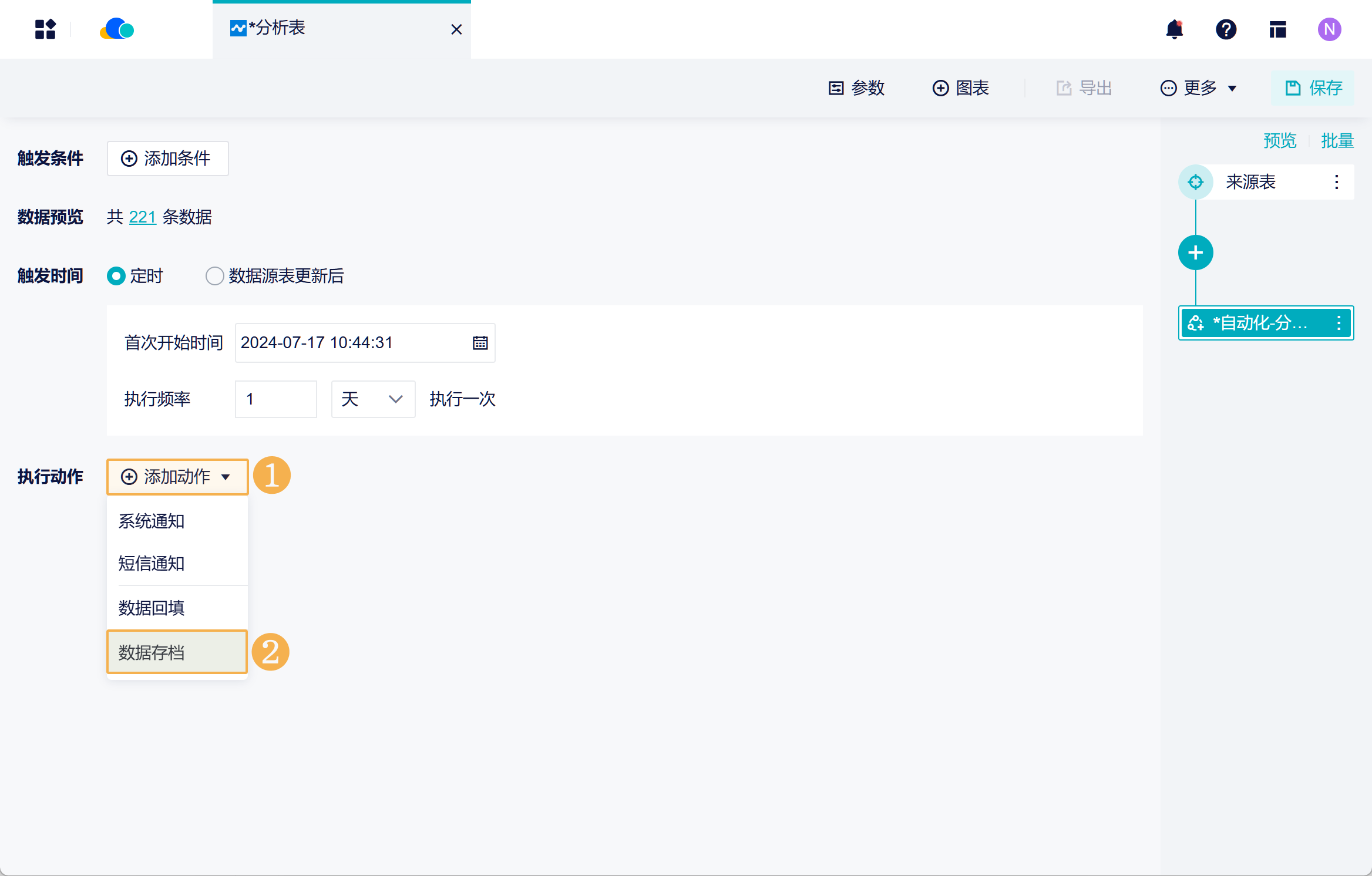
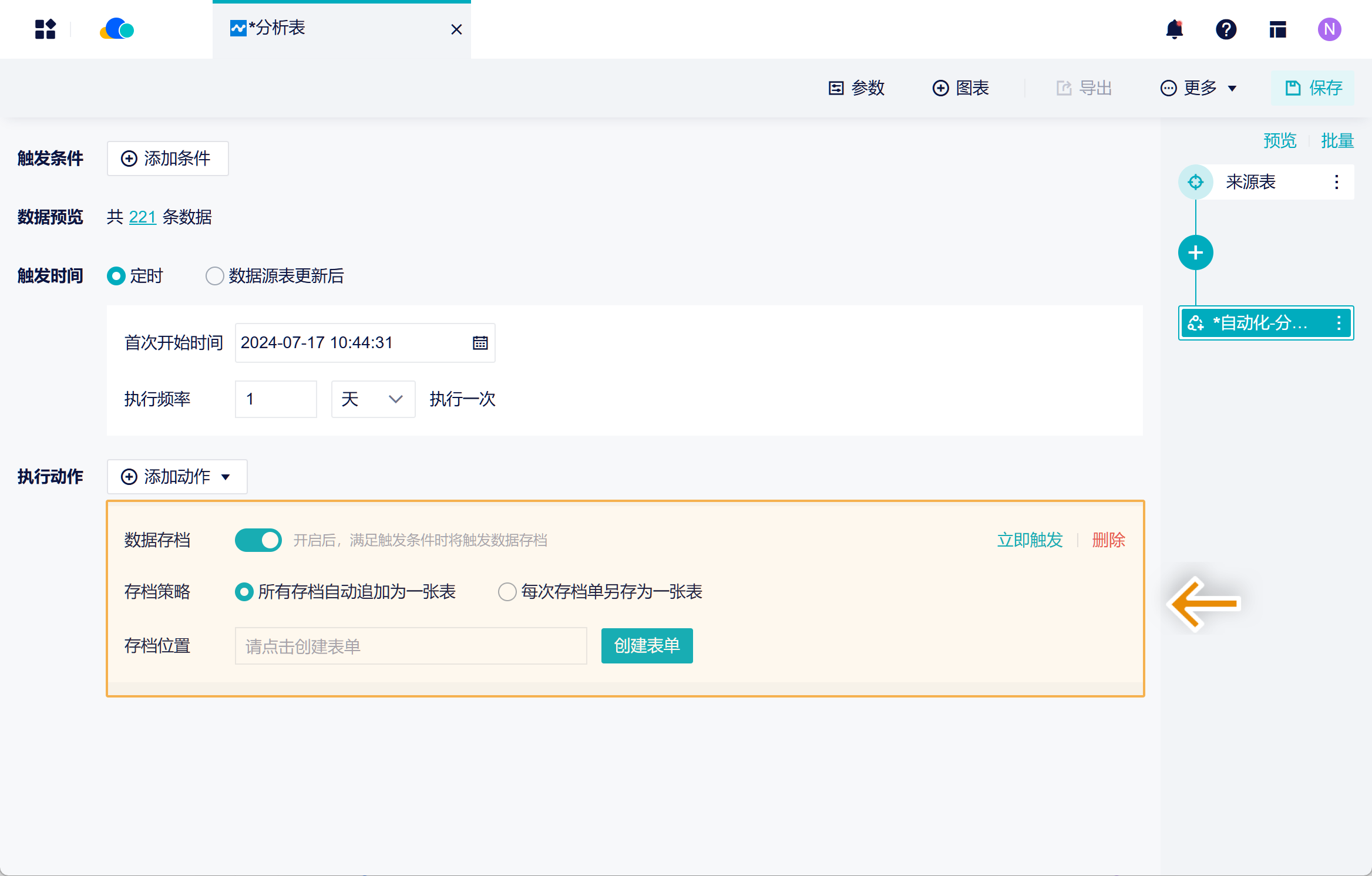
3)执行动作选择「数据存档」。如下图所示:
4)存档时,可以选择将所有存档自动追加为一张表、或者每次存档单另存为一张表。如下图所示:
详情参见文档:自动化-数据表定时存档
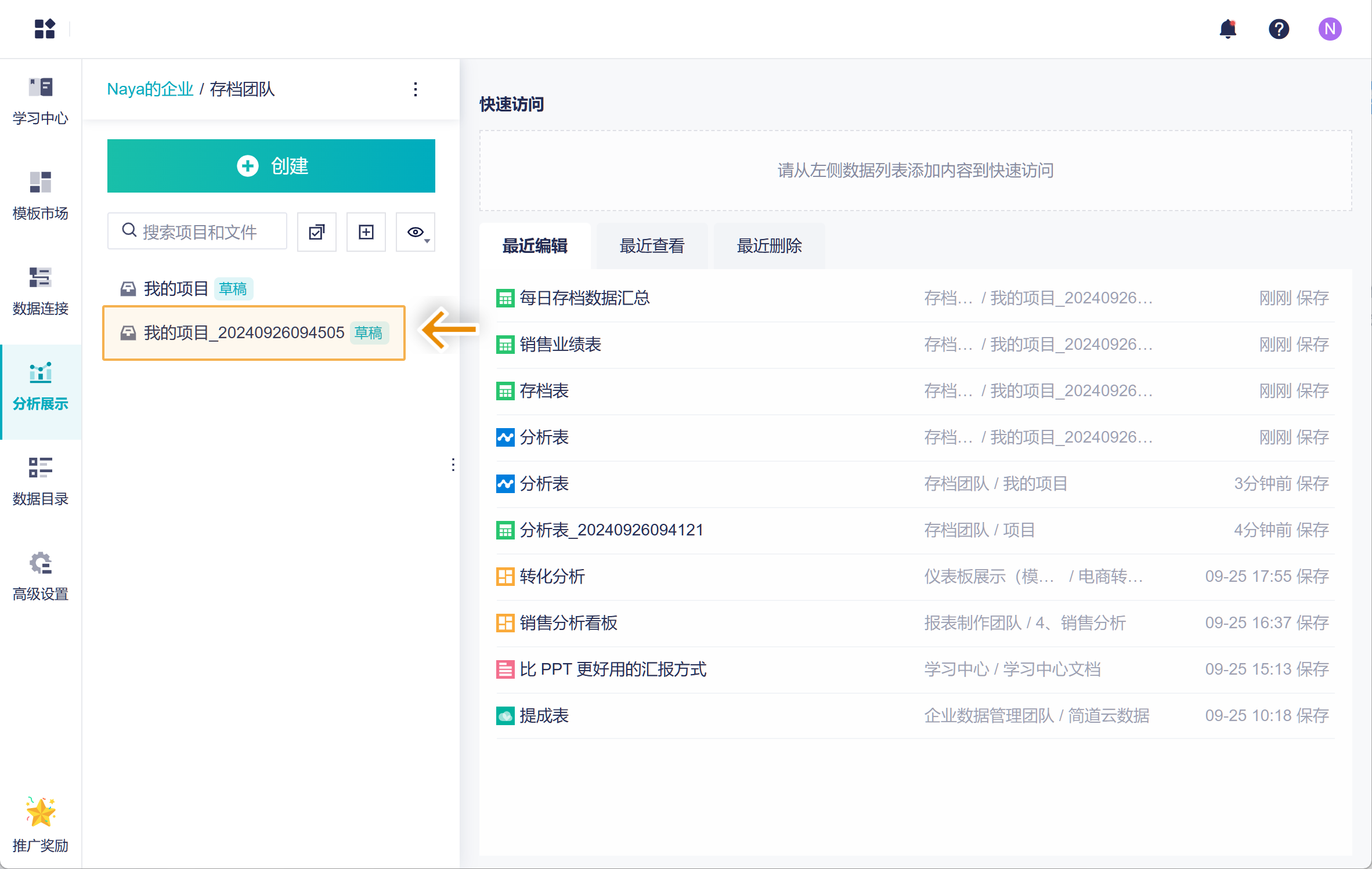
5)设置完成后,在指定的存档位置可查看存档表。
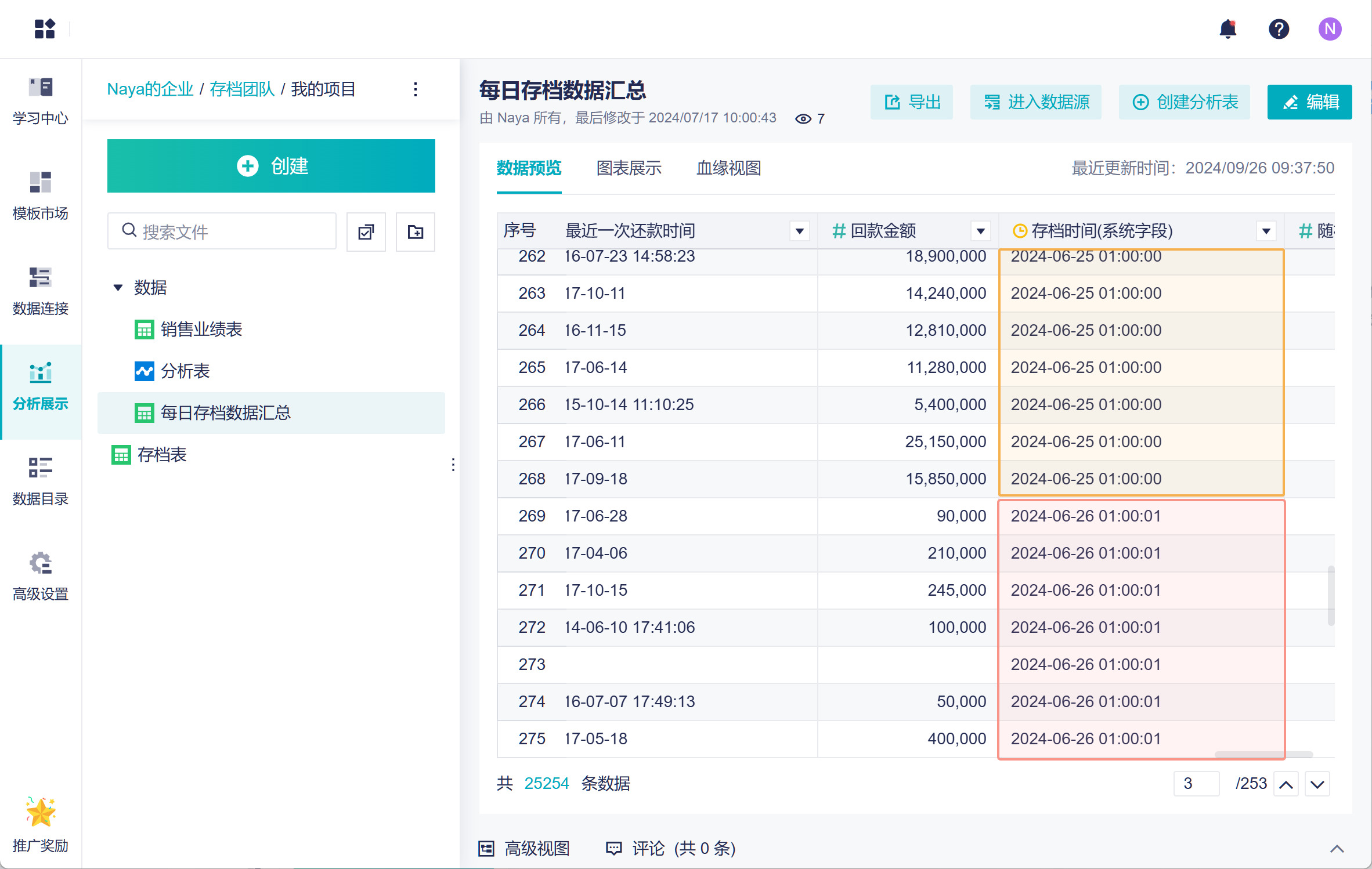
存档自动追加为一张表,在表中有一个「存档时间(系统字段)」记录着每次存档的时间,方便区分。
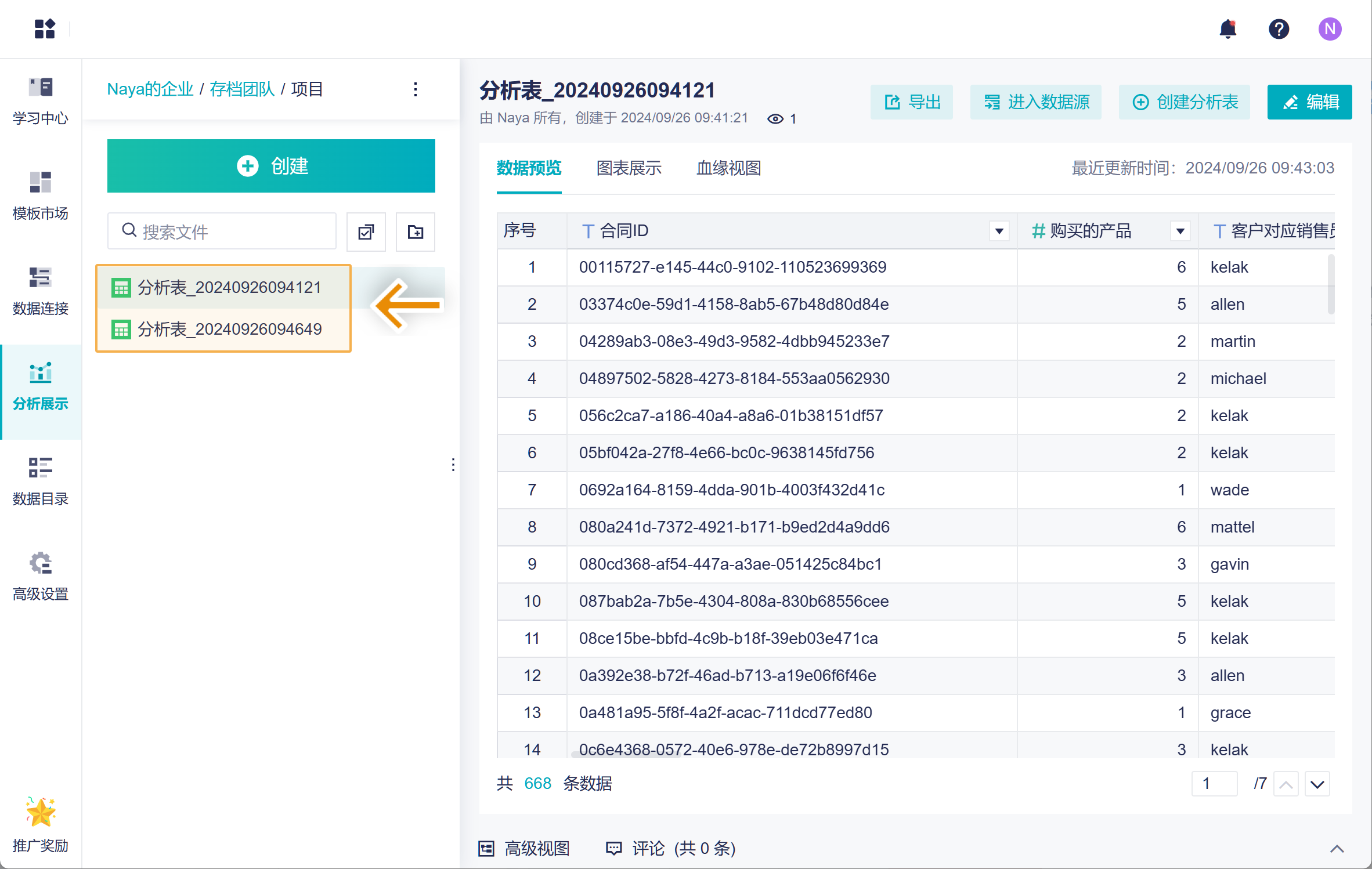
存档单另存为一张表,存档时刻作为表名后缀,方便区分。
3. 对项目做定时存档编辑
如果需要对整个项目中的数据进行定期备份,可以对项目定时存档。
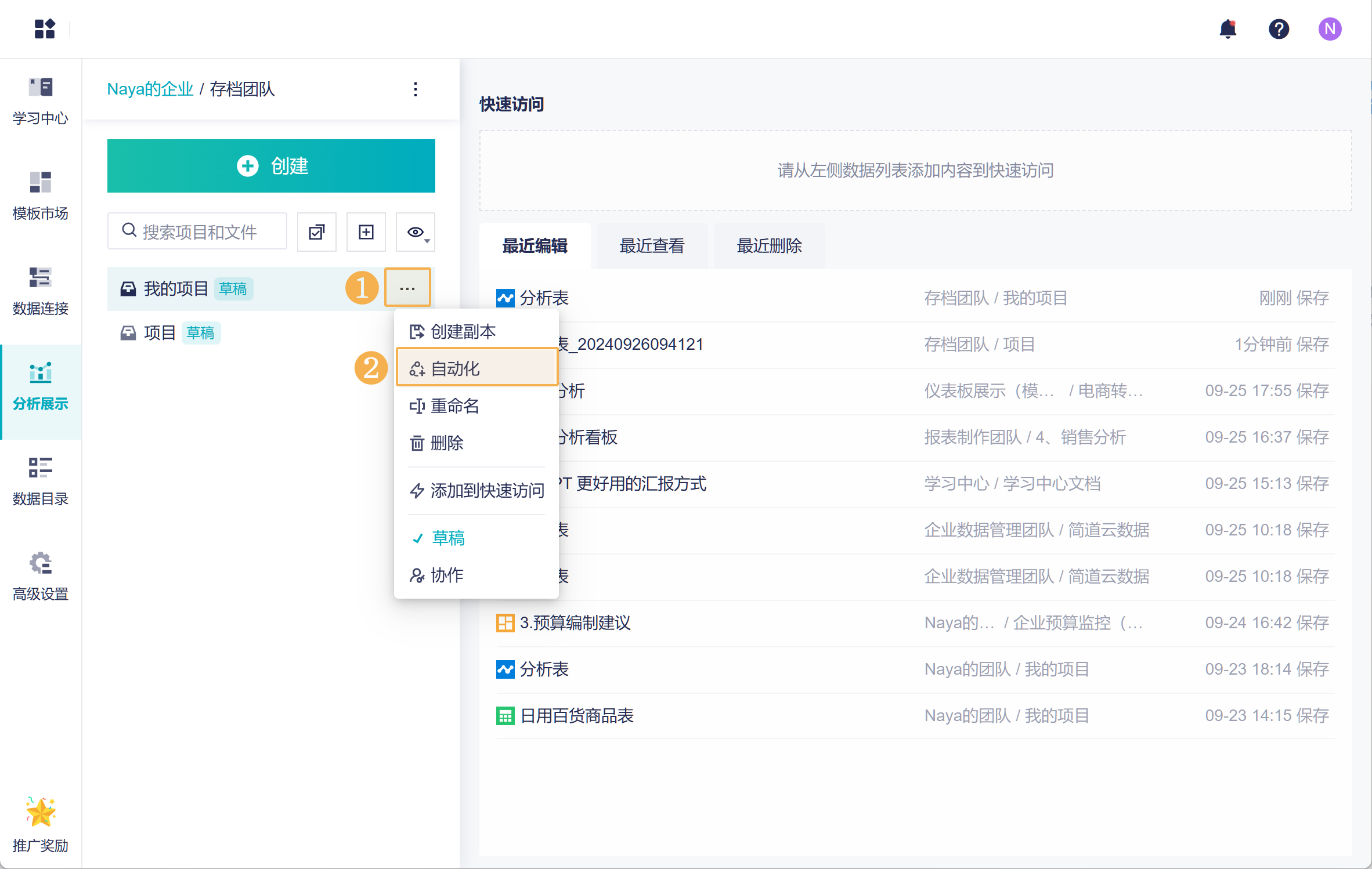
1)选择需要定期存档的项目,选择「自动化」。如下图所示 :
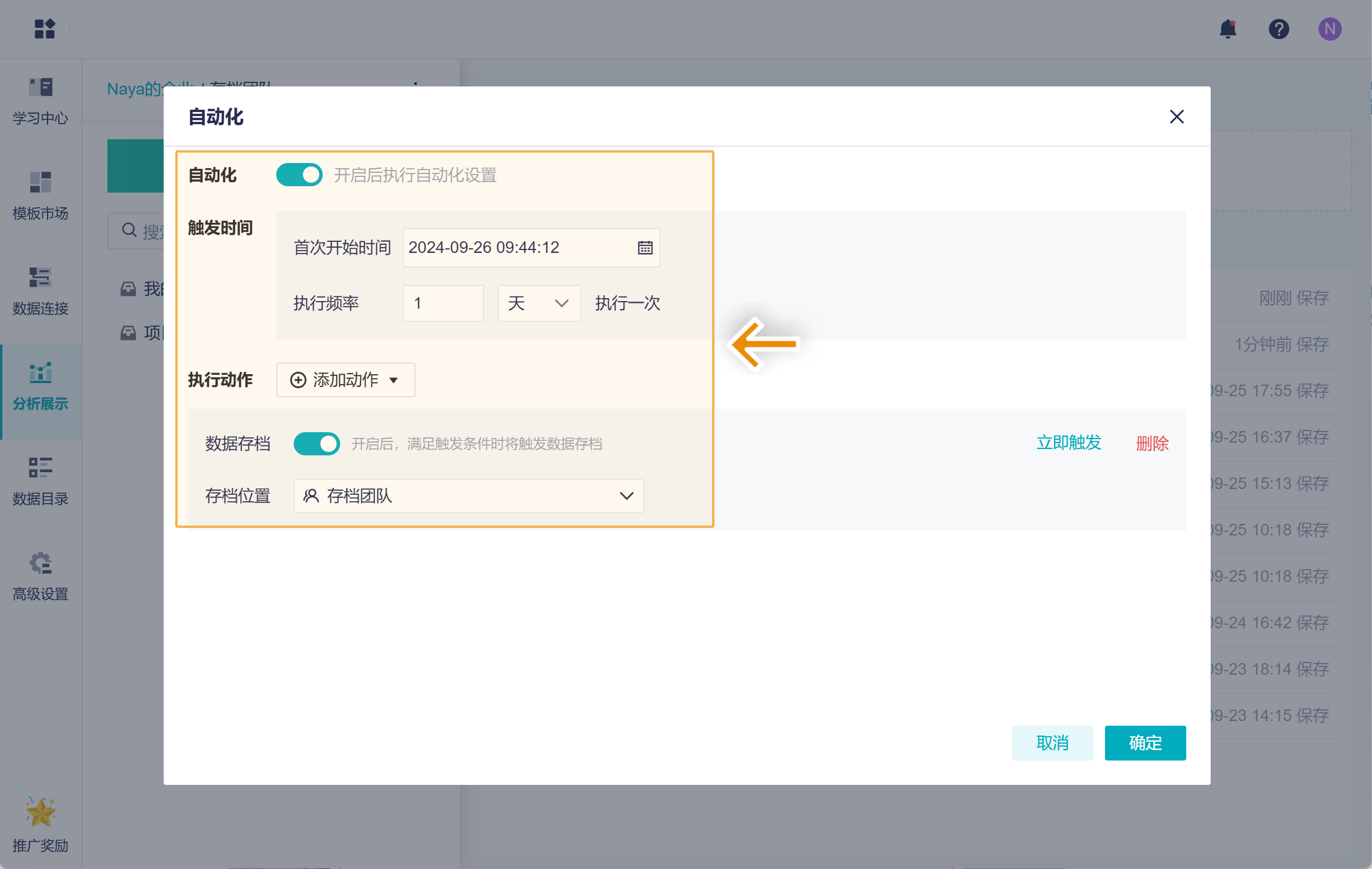
2)可以设置定时存档的触发时间,以及存档的位置。如下图所示:
详情参见文档:自动化-项目定时存档
3)那么在存档的团队中,就可以对项目进行定期存档。如下图所示: