

历史版本23 :导出分析表 返回文档
编辑时间:
内容长度:图片数:目录数:
修改原因:
1. 概述编辑
1.1 应用场景
在本产品中对数据进行分析后,想要将数据导出到本地。
1.2 功能简介
该功能支持将分析表中的数据导出,以 Excel 的形式保存在本地;
在分析表预览/编辑界面均支持导出操作。
2. 操作步骤编辑
2.1 导出内容
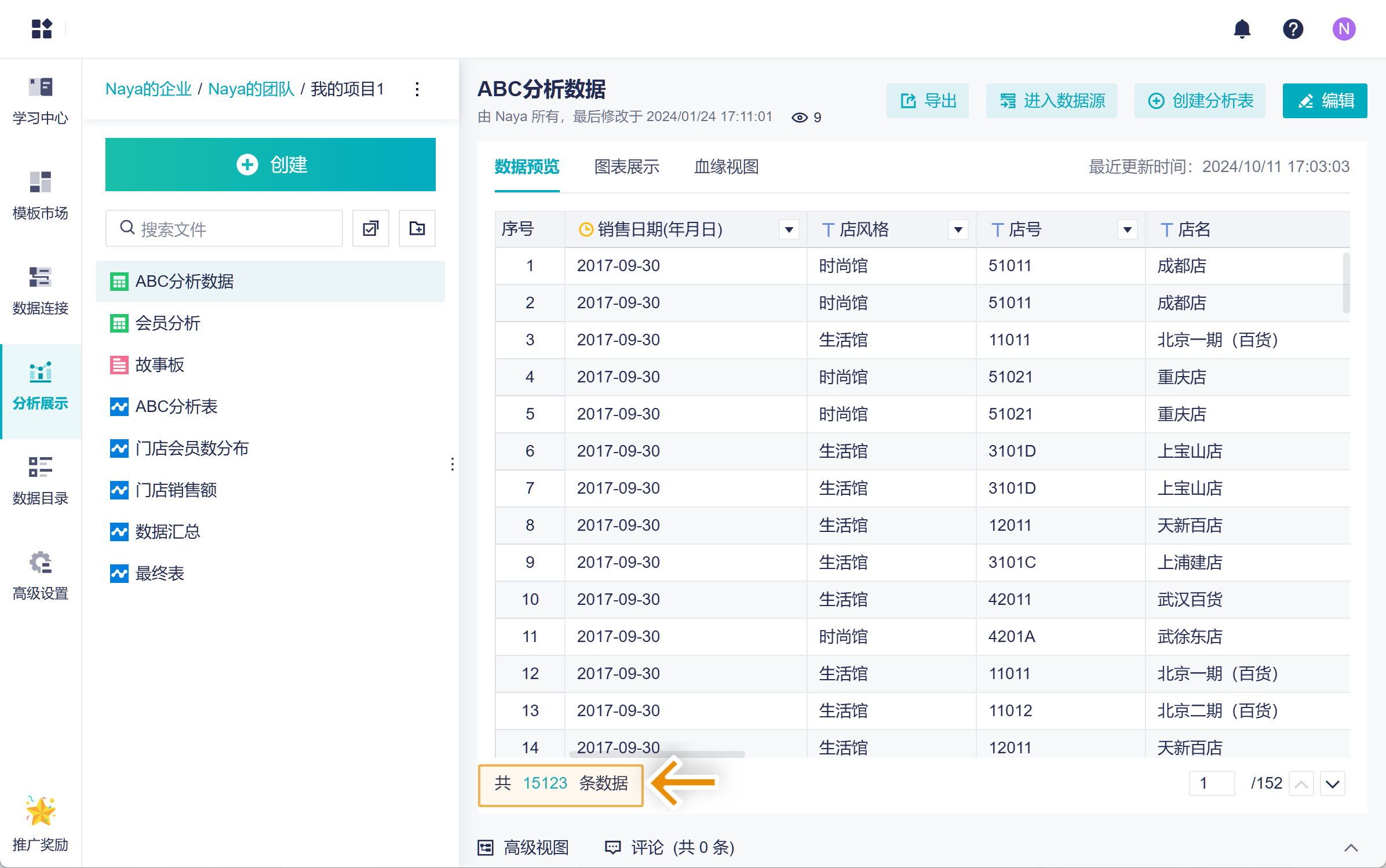
1)导出内容为分析表的结果数据,也就是主干上最后一个步骤的数据。在项目中查看分析表,预览的数据即导出的数据。如下图所示:
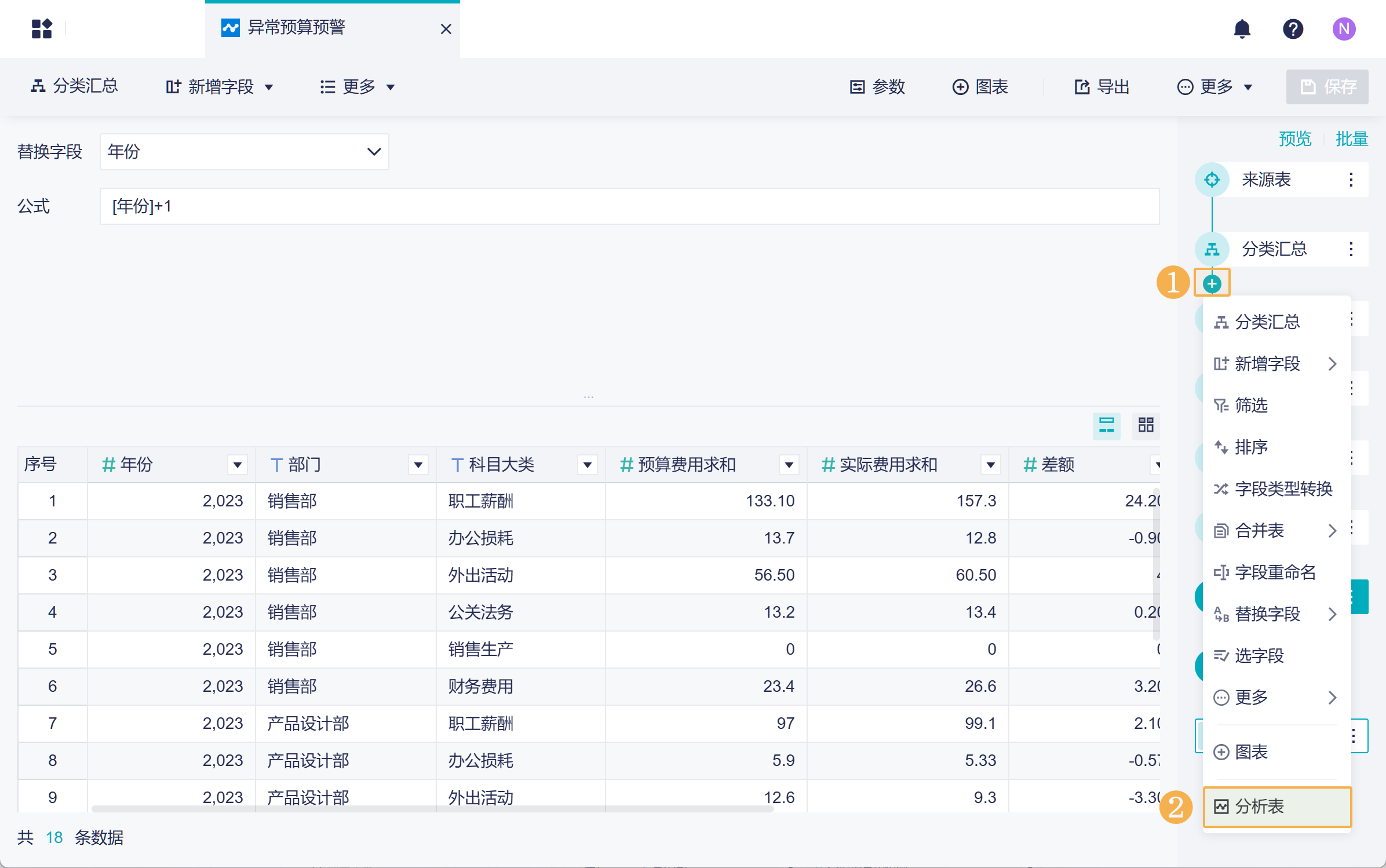
2)若您需要导出某个分析步骤下的数据,可再步骤下添加「分析表」,导出该表后再删除。如下图所示:
2.2 导出操作
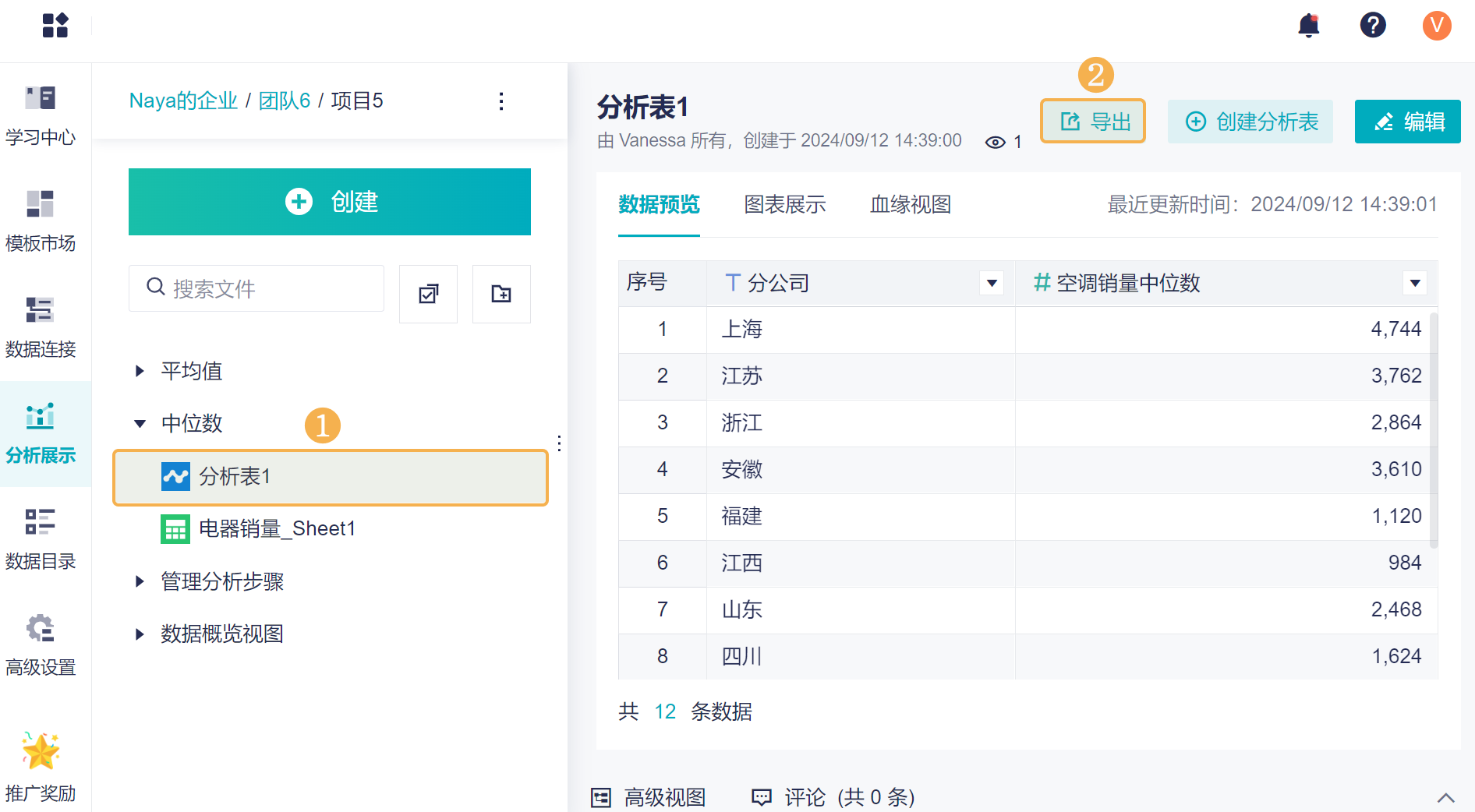
1)在项目中选中分析表,点击「导出」。如下图所示:
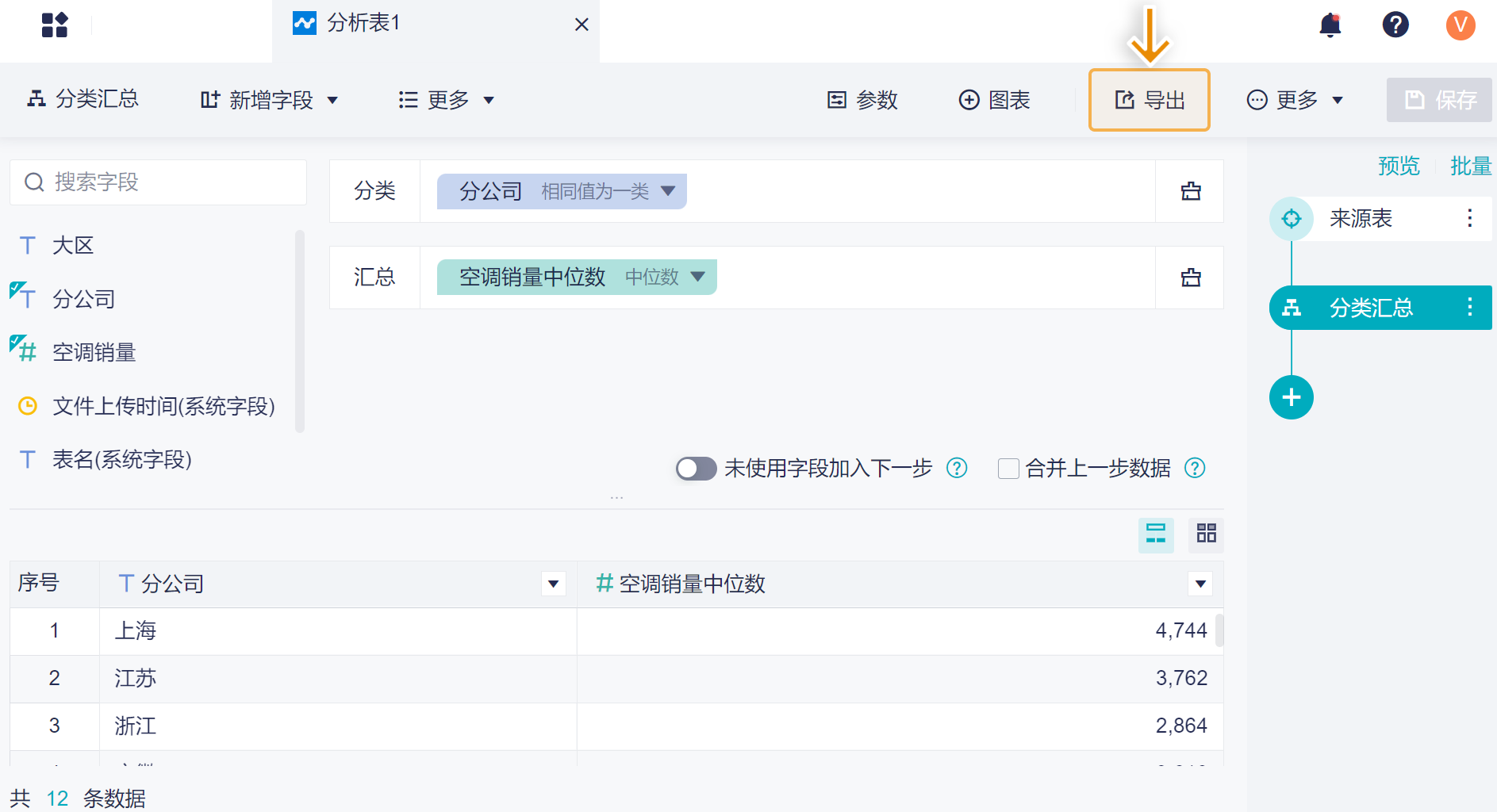
2)导出分析表之前需要先保存分析表,然后在功能栏点击「导出」按钮。两种方式导出的数据相同。
3. 导出的 Excel 文件说明编辑
如果没有使用分析表数据制作图表,导出的 Excel 内容就是分析表中的数据;
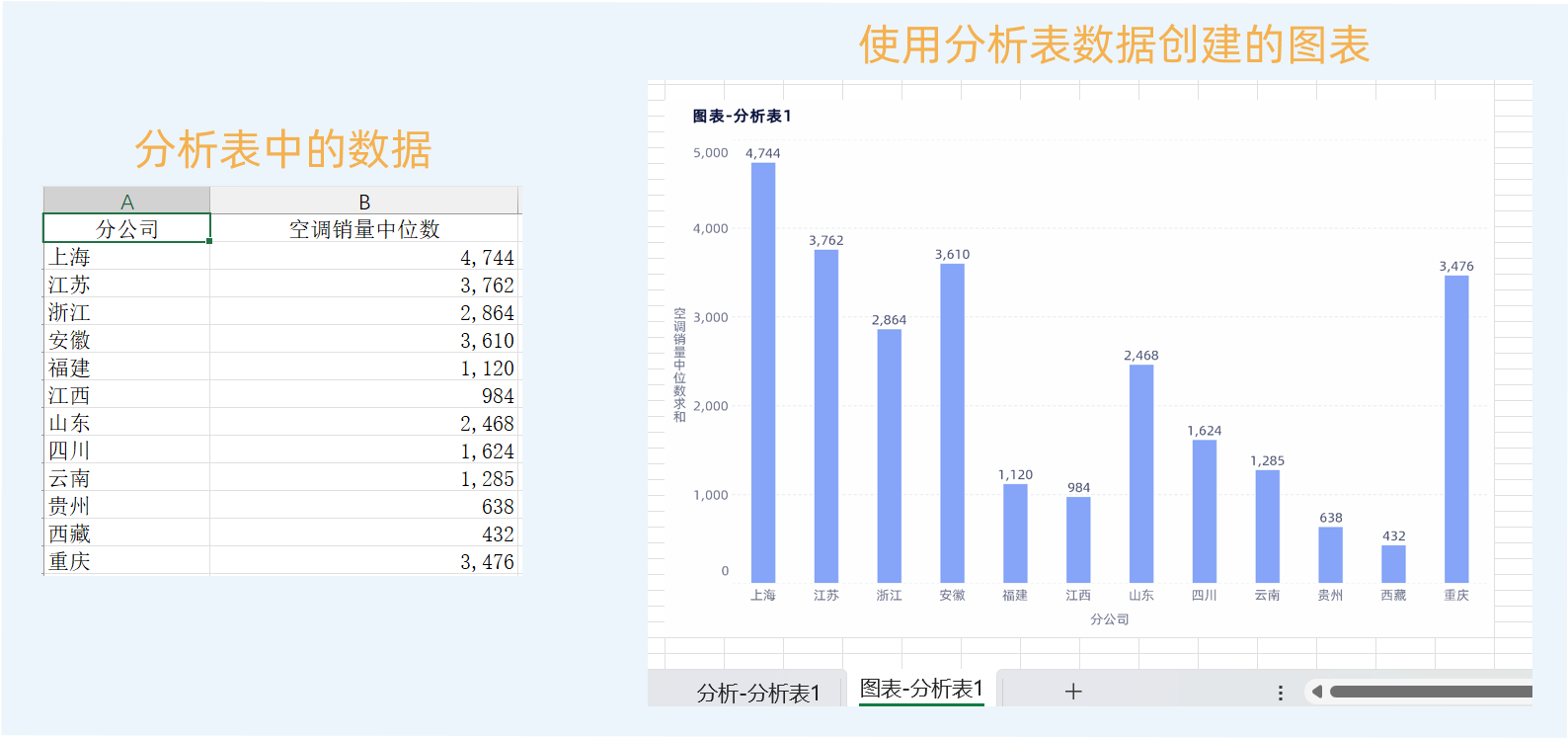
如果制作了图表,那么导出的内容会有多个 sheet 页,展示所有制作的图表,如下图所示:
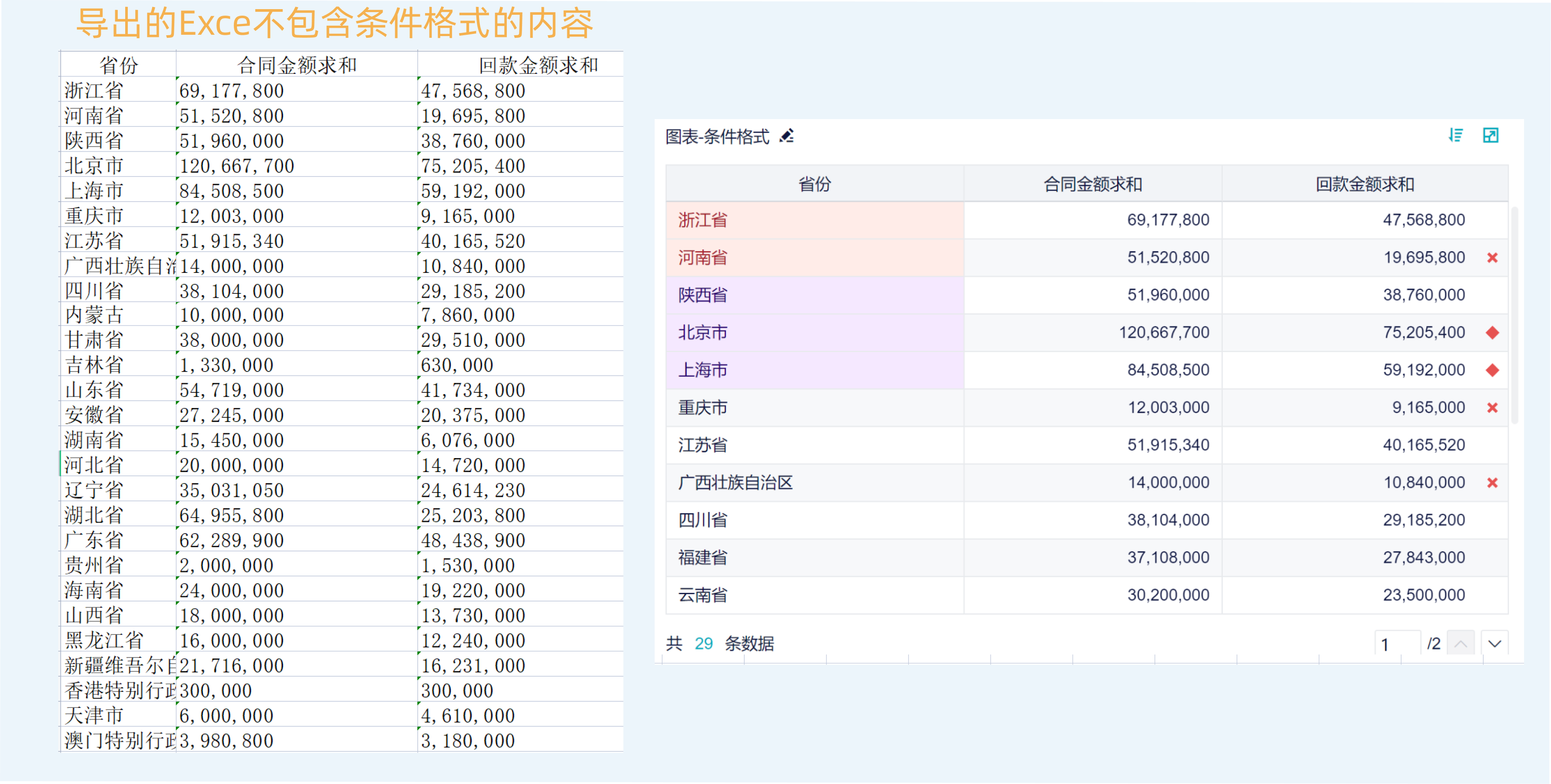
如果制作的图表中有表格,且设置了条件格式,样式设置不支持导出,如下图所示:
4. 注意事项编辑
4.1 不支持导出
当数据超过 10000 行,导出分析表需要消耗次数,次数不够会跳出提示消息,如下图所示:

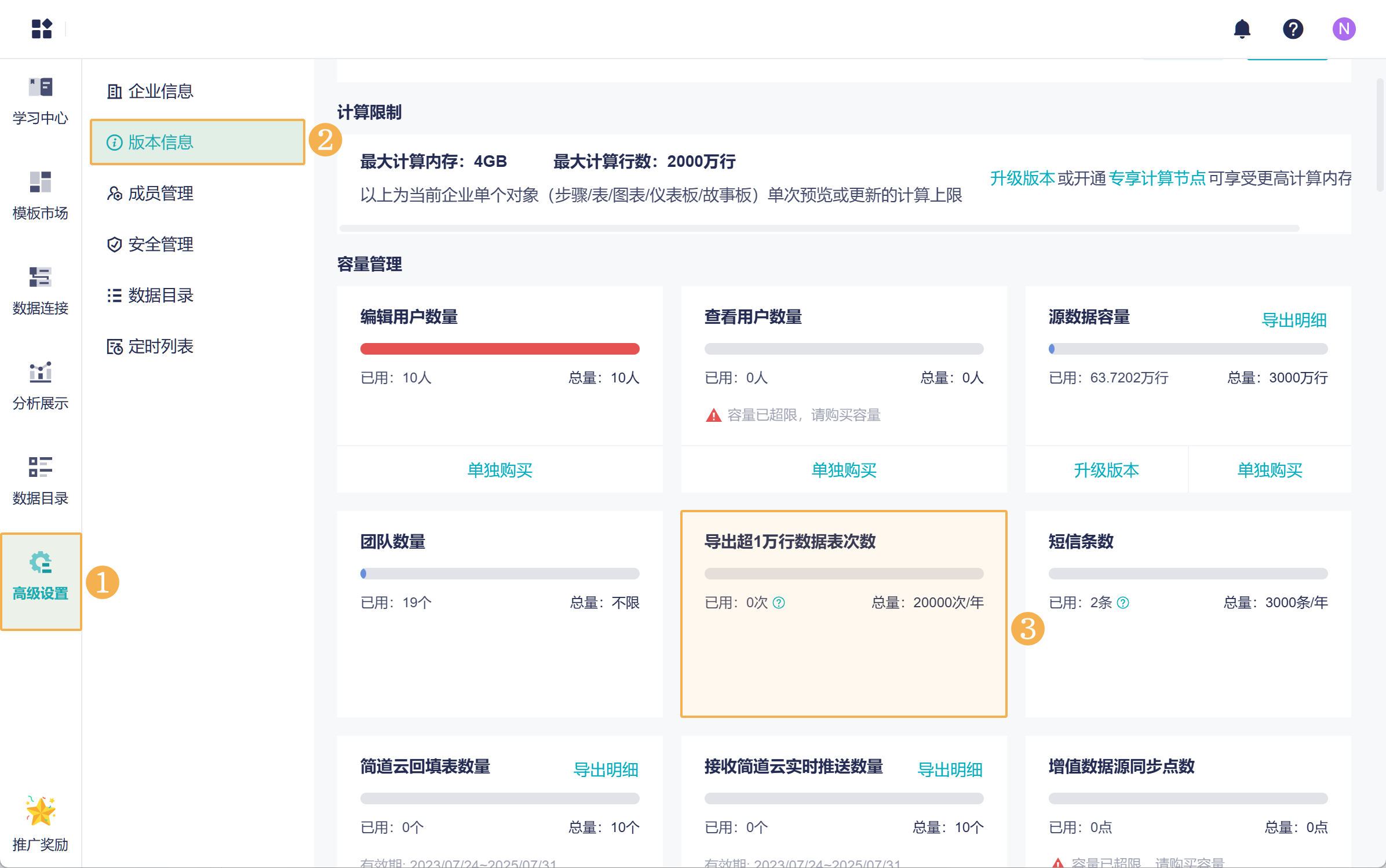
可在「高级设置>版本信息」中查看企业剩余「导出超 1 万行数据表次数」容量。如下图所示:
4.2 Excel 存储位置
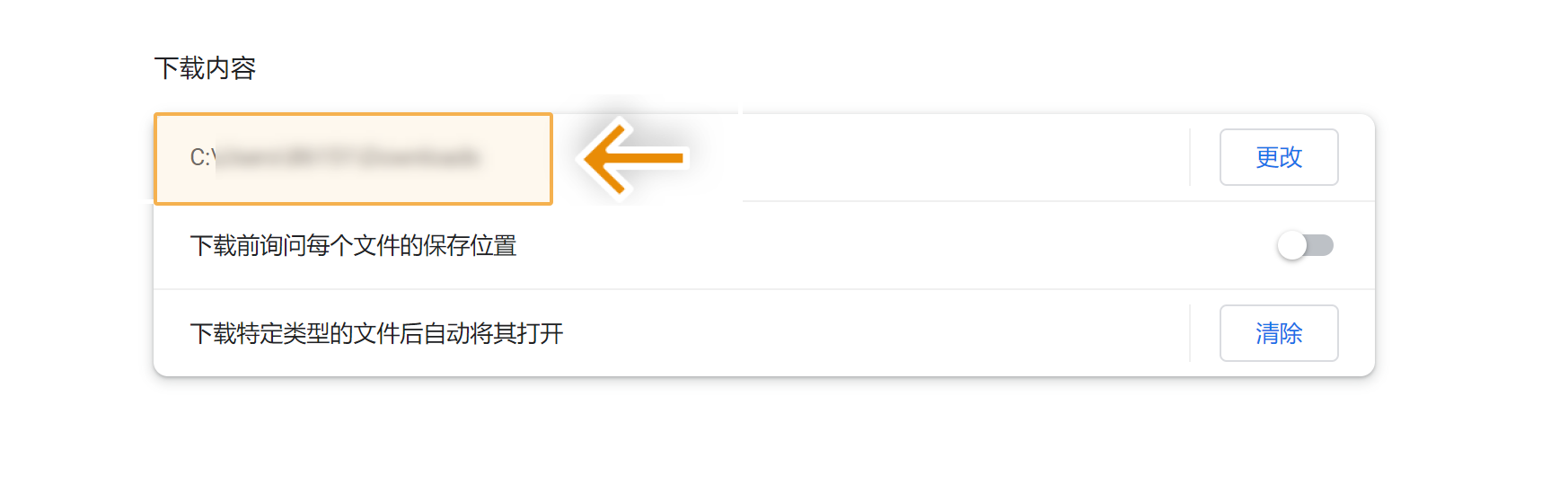
1)在浏览器页面导出时不支持选择 Excel 存储路径,导出的位置同浏览器下载文件的位置。
2)若在钉钉中使用本产品,导出时支持选择存储路径,选择您想要放置文件的位置。