1. 概述编辑
1.1 应用场景
「绝对画布」组件的应用场景非常广泛,主要包括报表和大屏设计、复杂布局实现、移动端报表设计等,其灵活性和多功能性使得它成为数据可视化和布局设计中的重要工具。
1.2 功能介绍
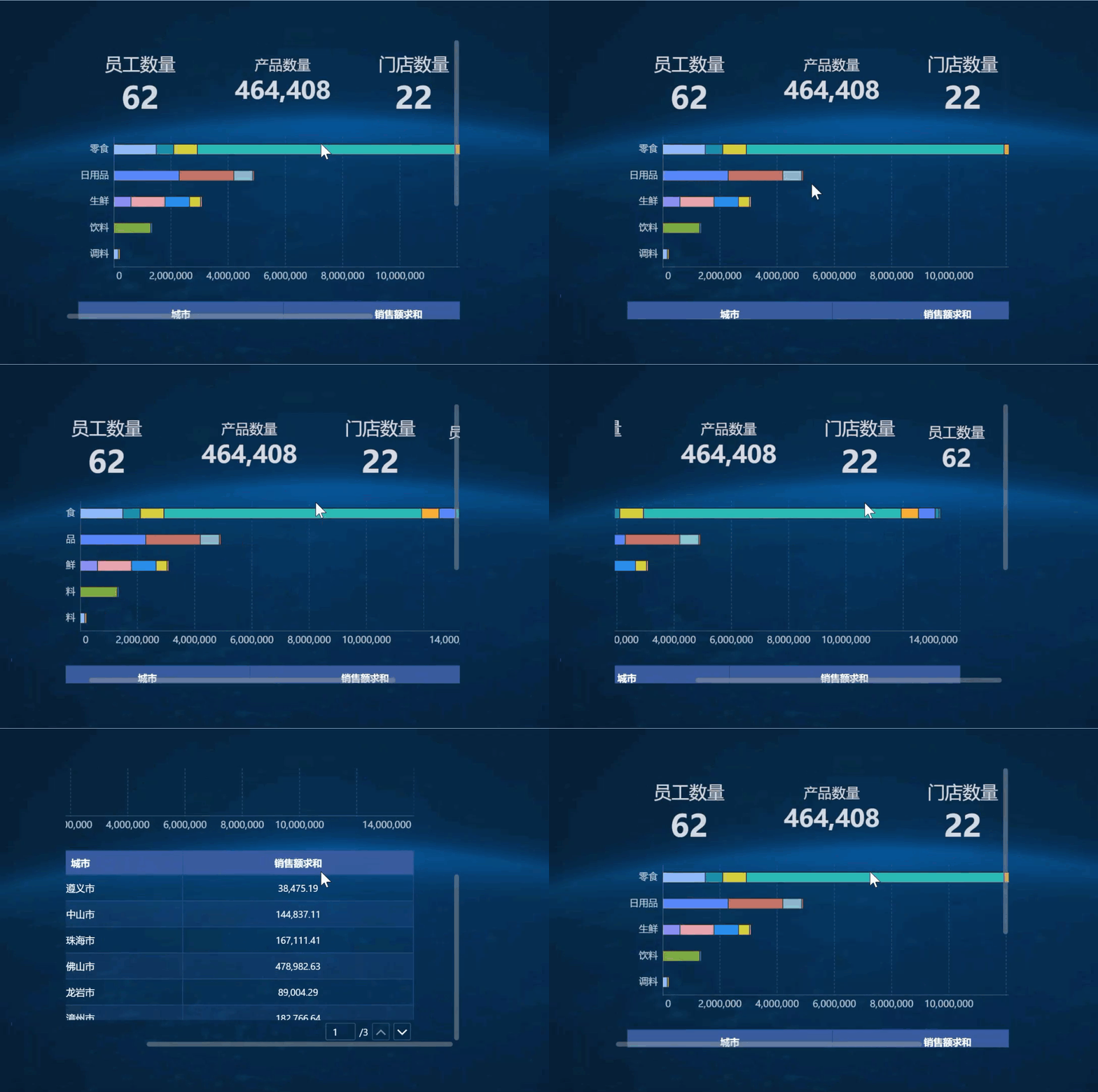
「绝对画布」组件相当于一块空白的画布,将其他组件拖入绝对画布中,超出绝对画布部分可实现滚动预览。效果如下图所示:
2. 操作步骤编辑
2.1 添加绝对画布
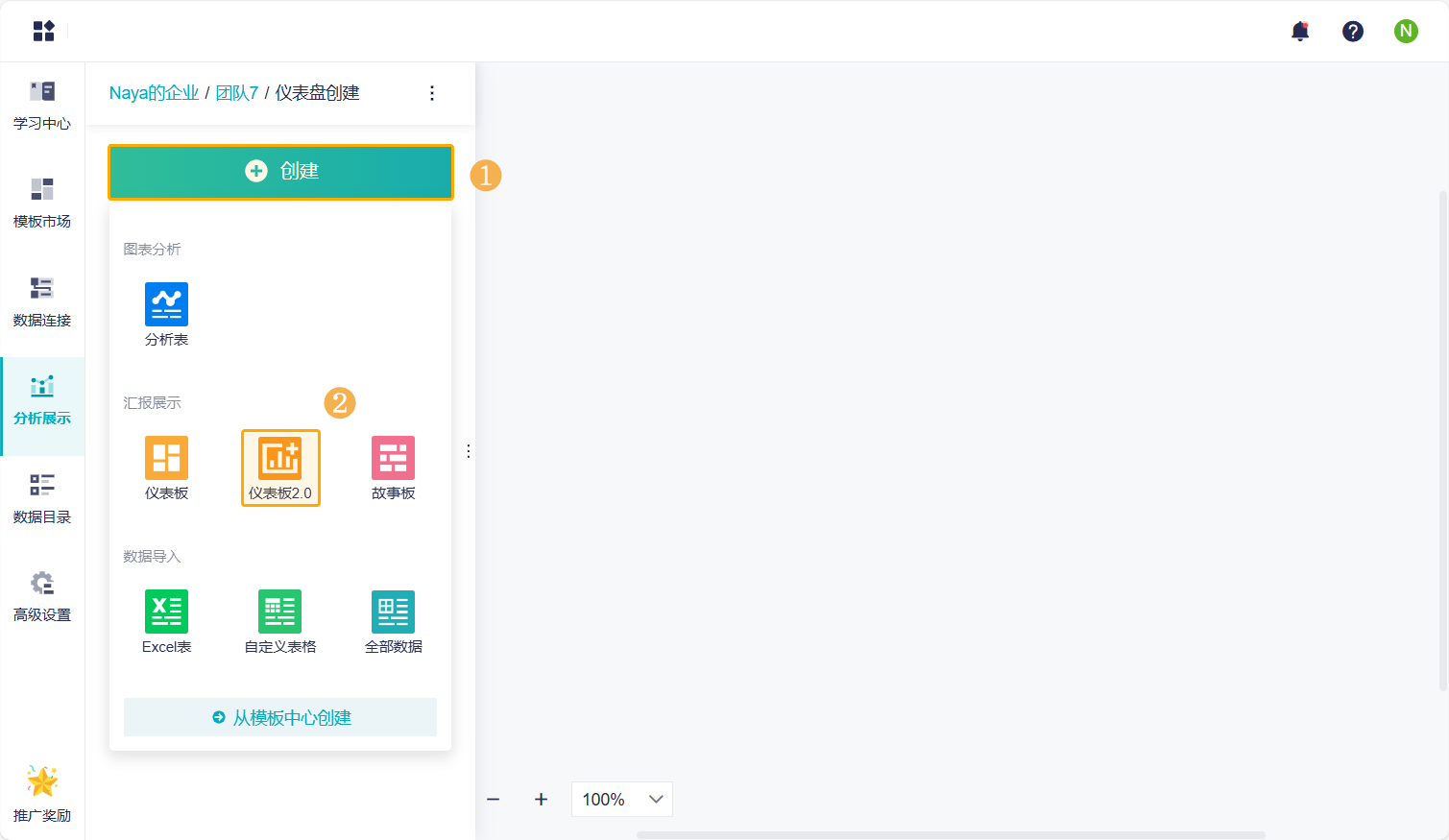
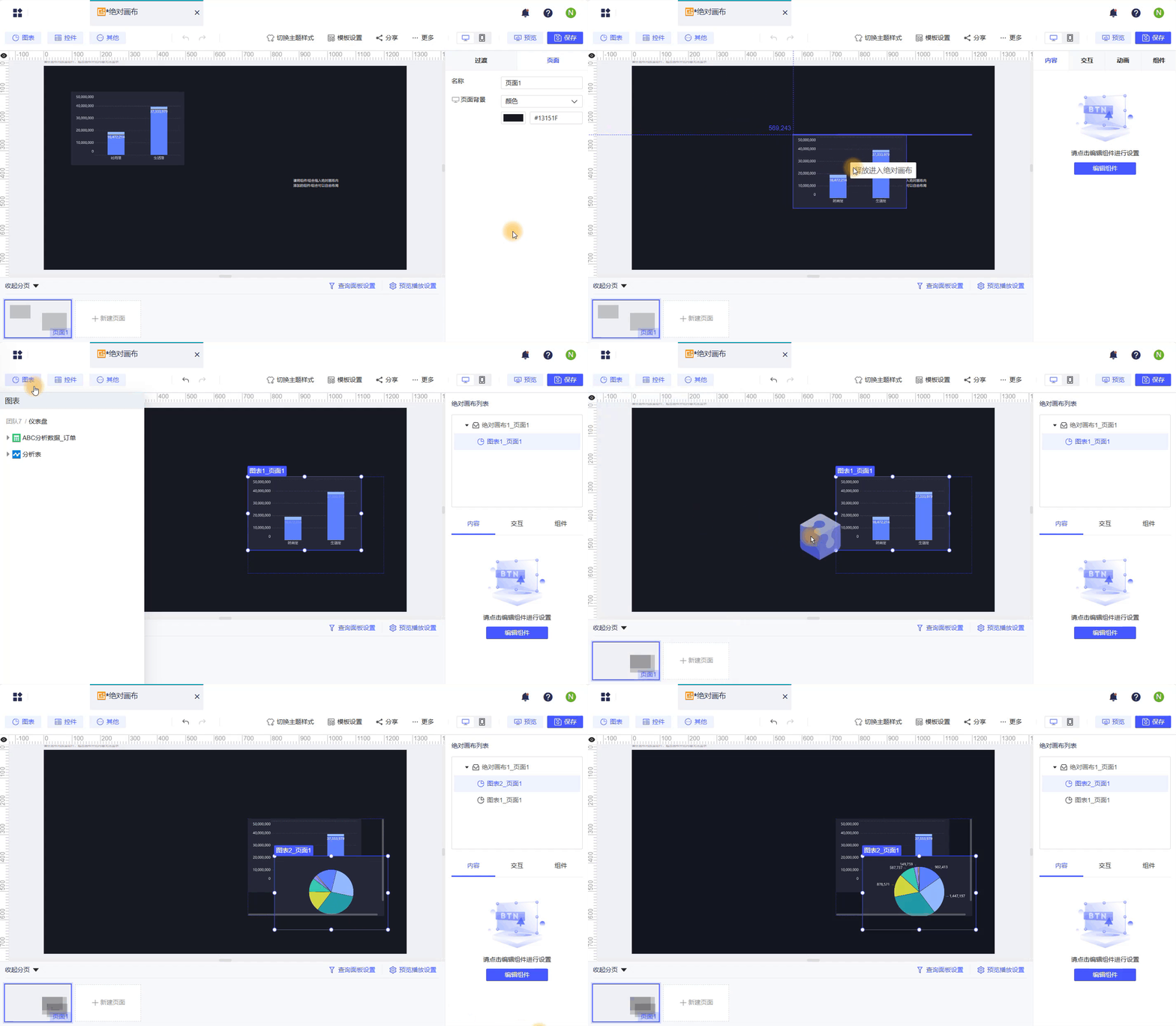
1)点击「创建>仪表板 2.0 」,创建一张新仪表板。如下图所示:
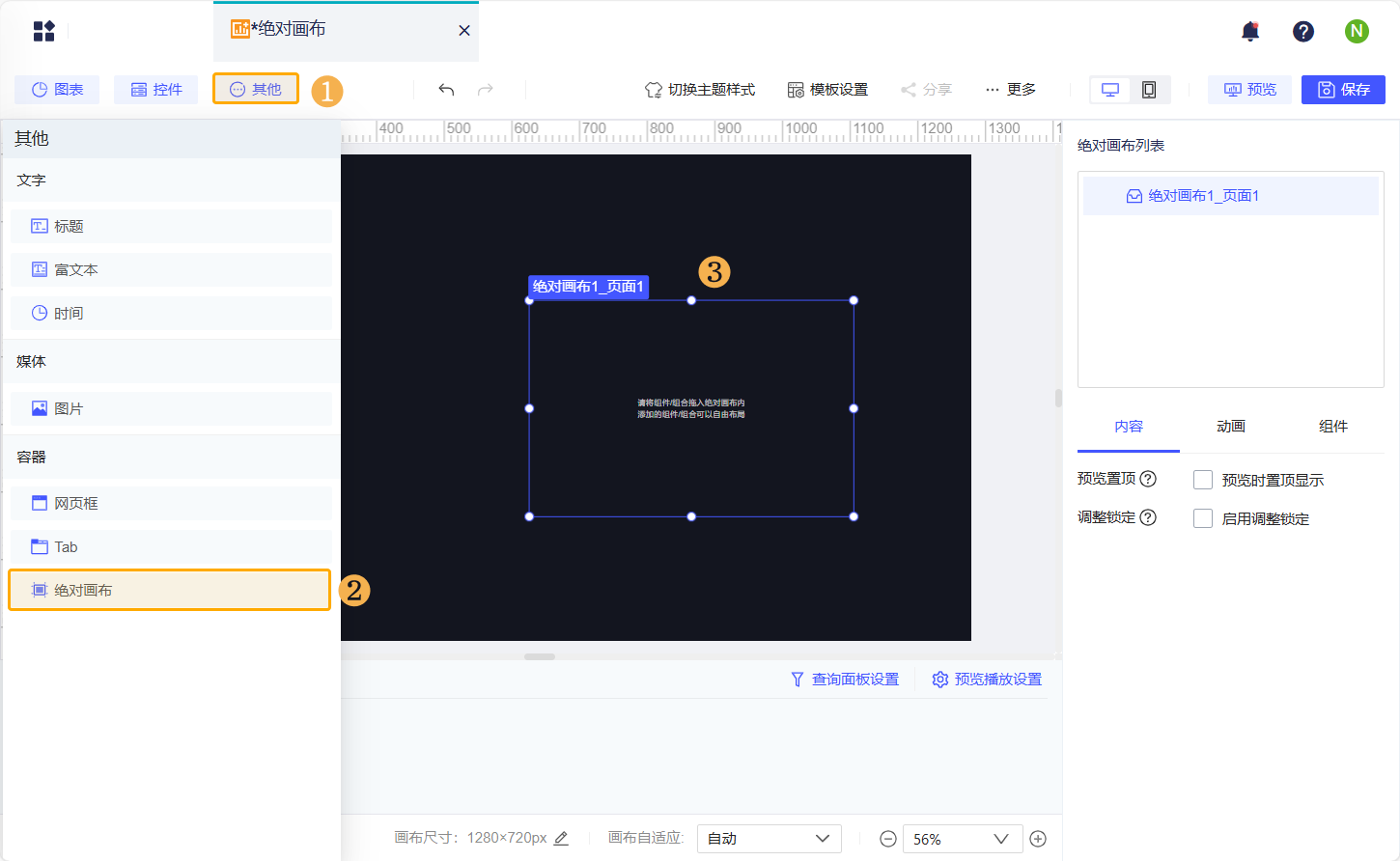
2)点击组件区「其他>绝对画布」,将组件添加到画布中。默认显示「请将组件/组合拖入绝对画布内,添加的组件/组合可以自由布局」。如下图所示:
2.2 组件移入移出绝对画布
直接拖拽分析表中制作好的图表或本页面中其他组件/组合到绝对画布上方,出现提示「释放进入绝对画布」,松开鼠标,即可将其拖入绝对画布。
拖入组件时,组件大小不变。
组件位置若超出绝对画布左/上边界,则组件拖入后自动对齐左/上边界;其余位置则以组件释放位置为准,支持超出绝对画布右/下边界。
若组件超出绝对画布右/下边界,选中绝对画布或绝对画布内的组件,出现横向/纵向滚动条(预览时悬浮绝对画布出现),可滚动查看。
注:不支持再拖入另外的绝对画布,或包含绝对画布的 Tab组件/组合。
如下图所示:
移出绝对画布包括以下两种方式:
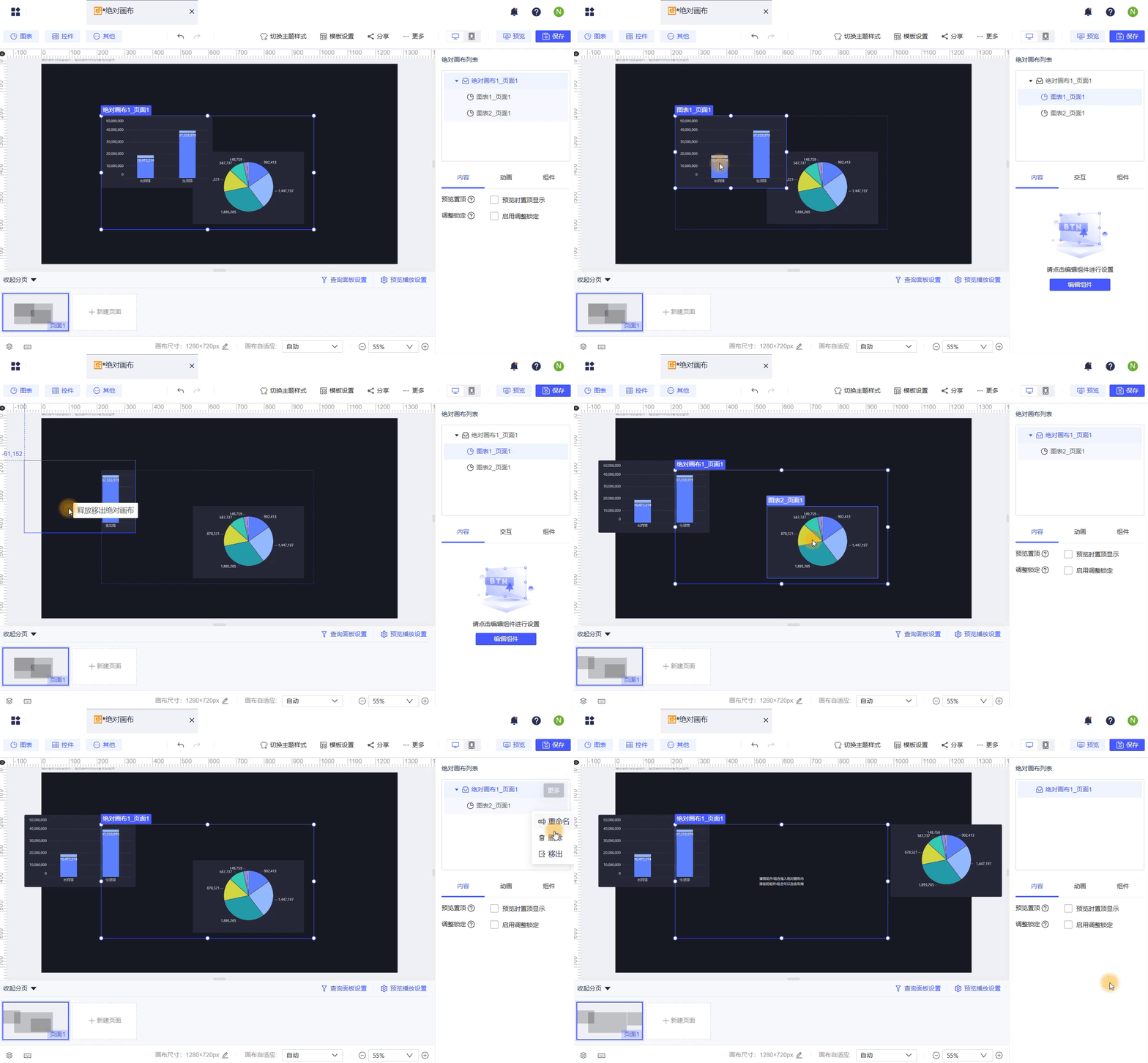
直接拖拽绝对画布内组件到绝对画布外,出现提示「释放移出绝对画布」,松开鼠标,即可将其移出绝对画布。此时移出的组件位置以释放位置为准。
在绝对画布列表,悬浮组件,点击「更多>移出」即可将组件移出绝对画布。此时移出的组件默认显示在绝对画布右侧。
如下图所示:
2.3 绝对画布列表
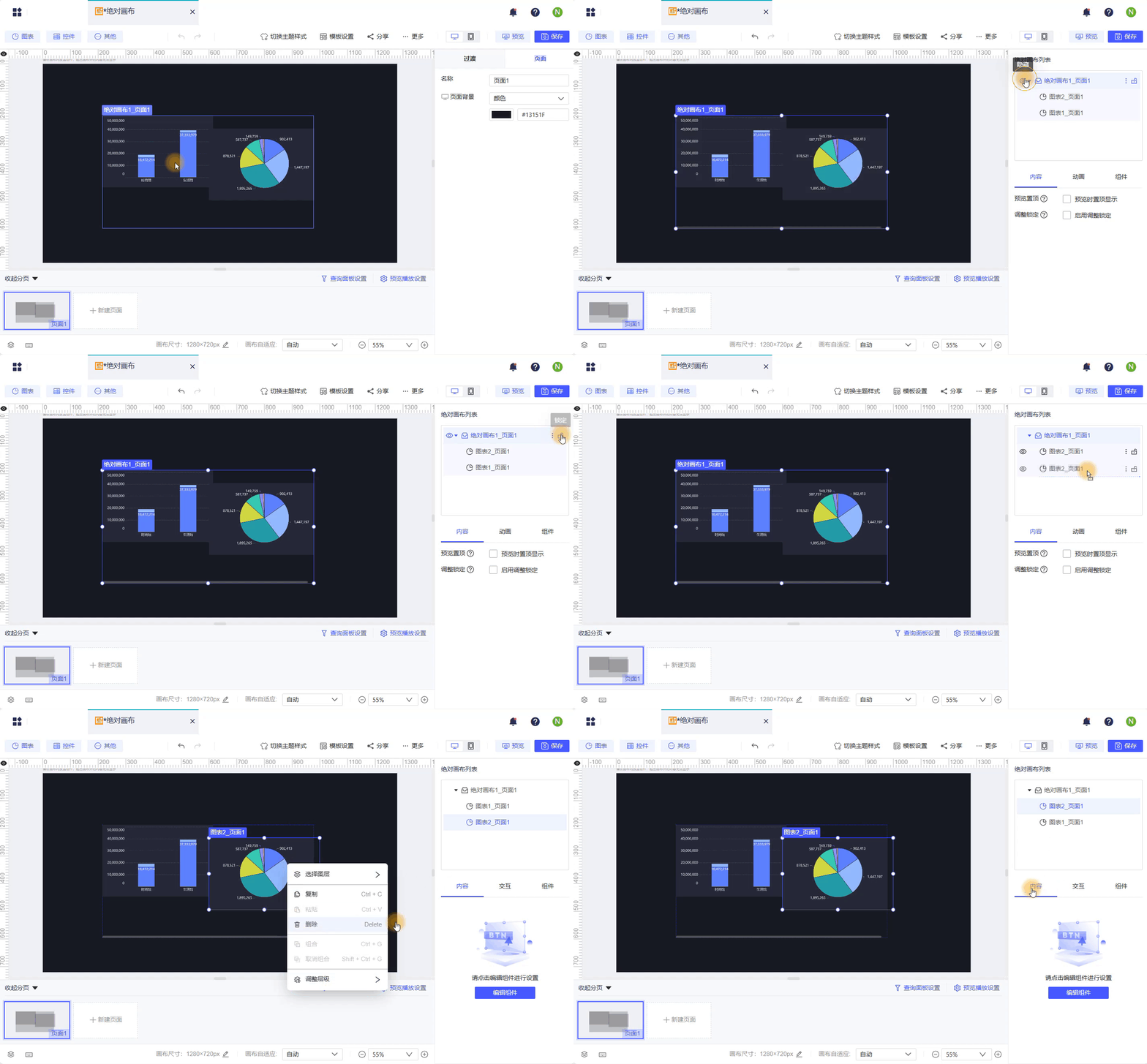
绝对画布列表中,默认展示当前绝对画布的名称。支持隐藏、重命名、删除和锁定功能。
支持上下拖拽改变顺序,也可使用「调整层级」按钮改变顺序。
支持对组件进行隐藏、重命名、删除等操作。
绝对画布内的组件,可设置组件的内容、交互、组件样式等属性。
如下图所示:
2.4 调整锁定
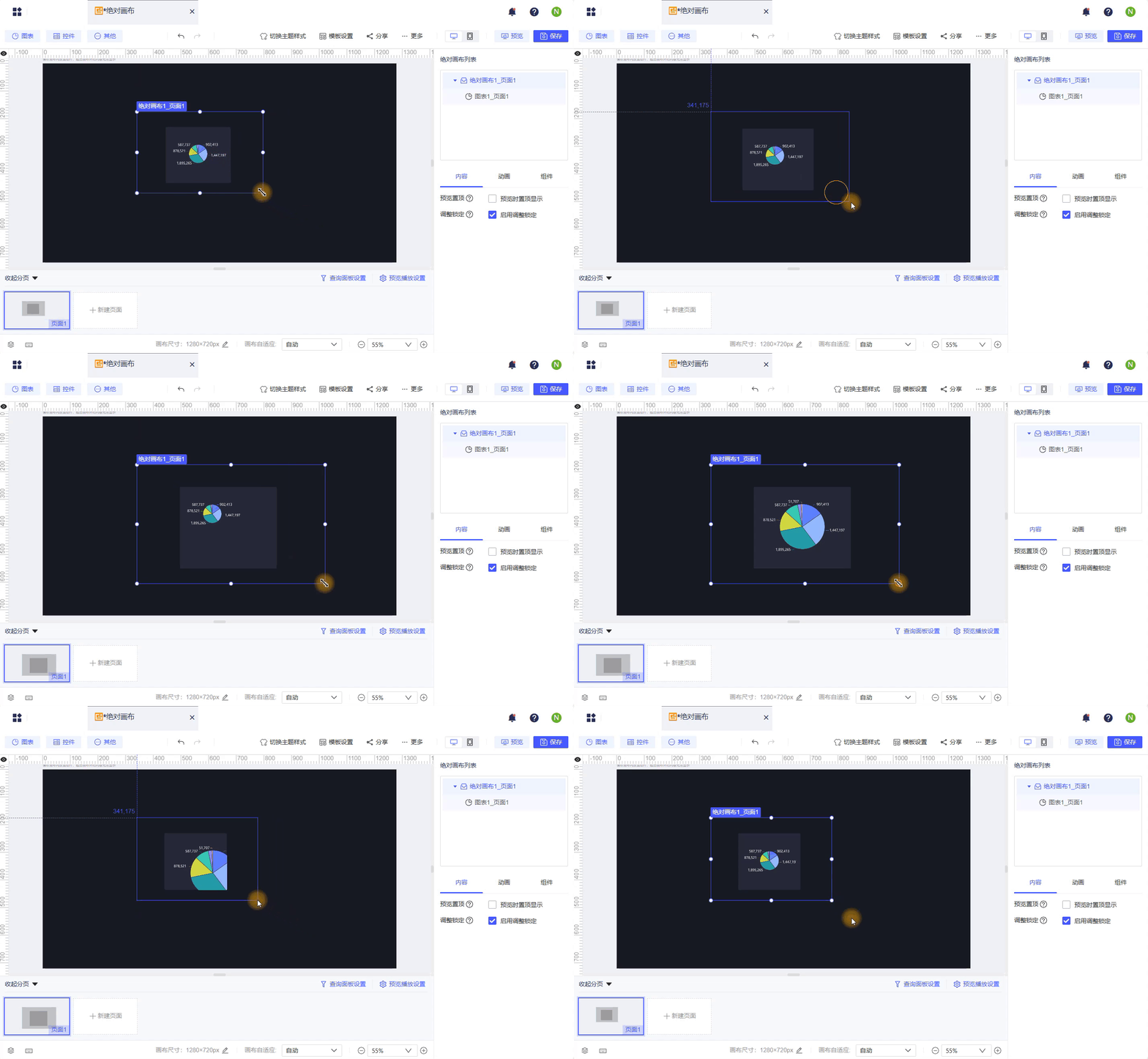
未勾选「启用调整锁定」时,调整绝对画布大小,内部组件大小不变。勾选「启用调整锁定」时,调整绝对画布大小,内部组件大小随之等比例变化。如下图所示:
2.5 移动端布局
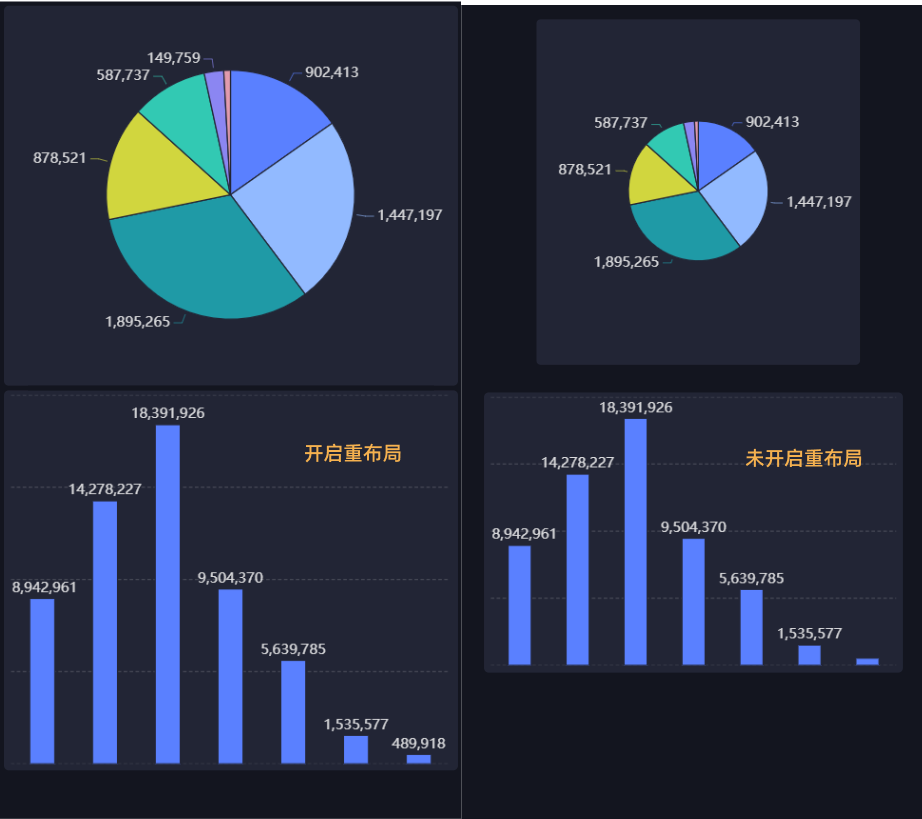
支持对绝对画布单独设置移动端布局效果,开启重布局后,可设置组件间隙。如下图所示:
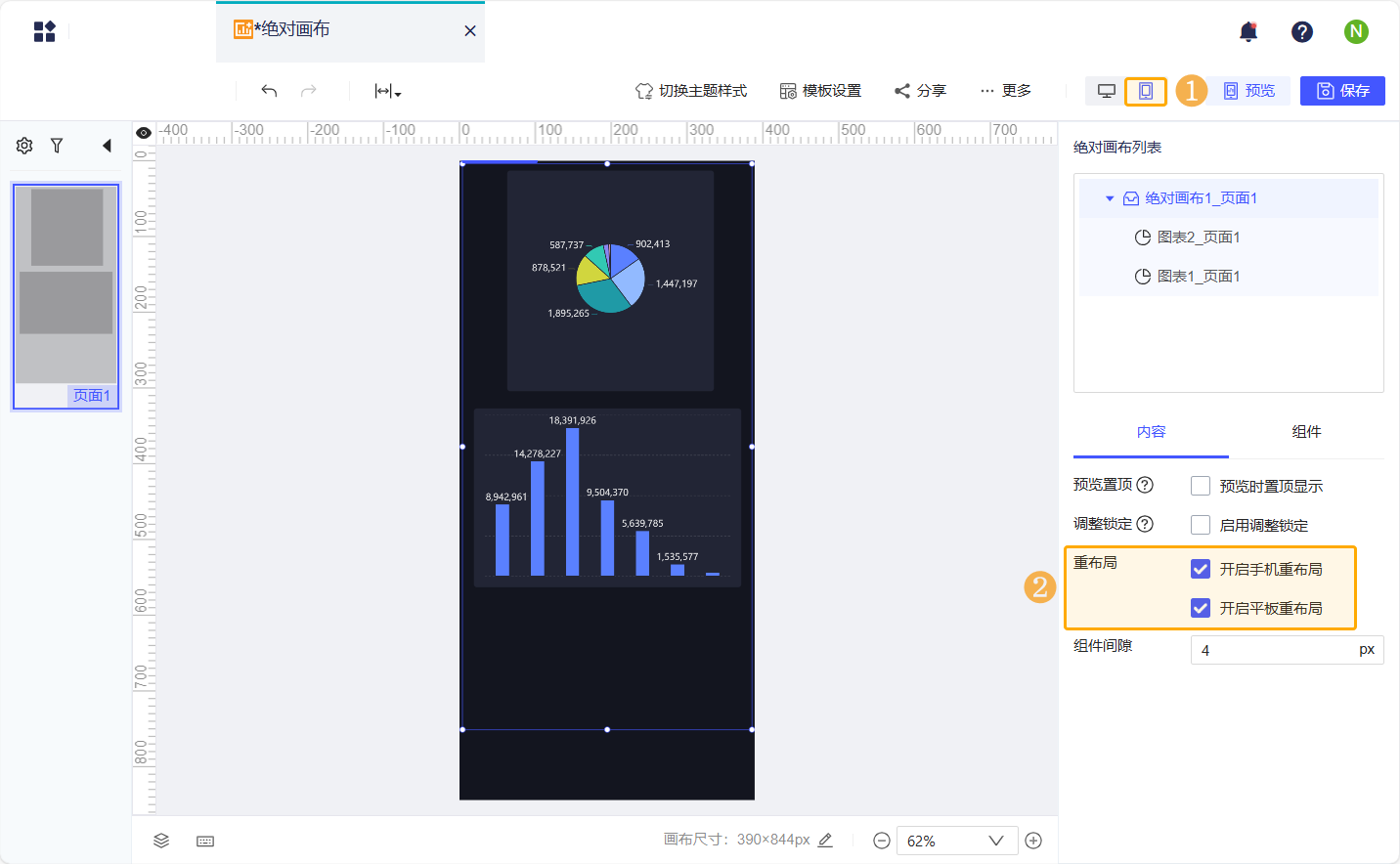
效果如下图所示: