历史版本4 :显示/隐藏事件 返回文档
编辑时间:
内容长度:图片数:目录数:
修改原因:
1. 概述编辑
本文将介绍显示隐藏组件事件,通过简单配置即可实现组件显示、隐藏或切换显示/隐藏。
1.1 功能介绍
所有支持点击事件的组件,均支持「显示/隐藏」事件。添加后可控制目标对象的显示或隐藏。
「显示/隐藏」事件支持添加多条对象;
交互动作支持三种类型:显示、隐藏或切换显示/隐藏。
2. 操作步骤编辑
2.1 创建仪表板
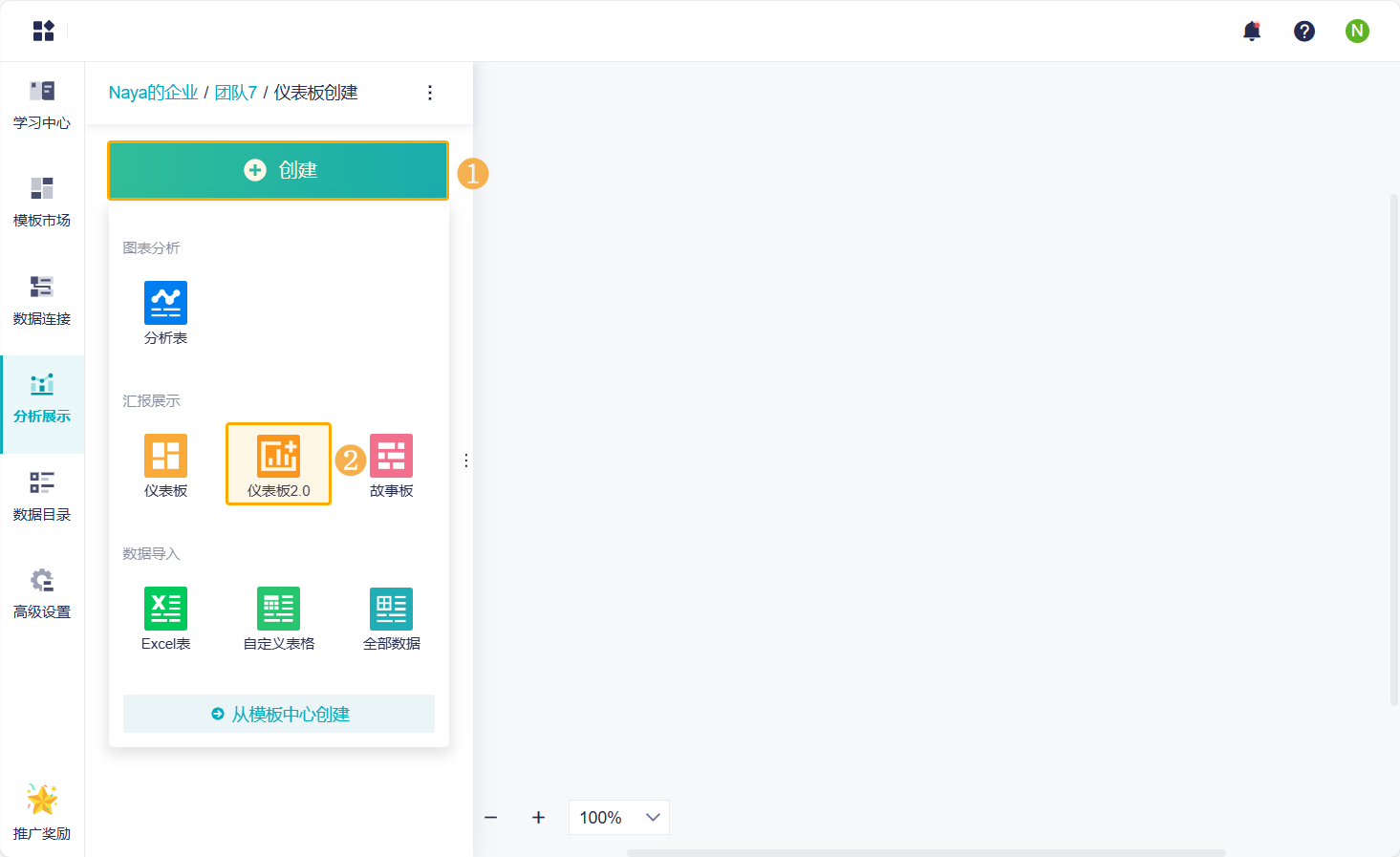
点击「创建>仪表板」,创建一张新仪表板。如下图所示:
2.2 添加组件
添加 标题组件 用于设置点击交互事件,用于被隐藏或显示的组件可随意添加。
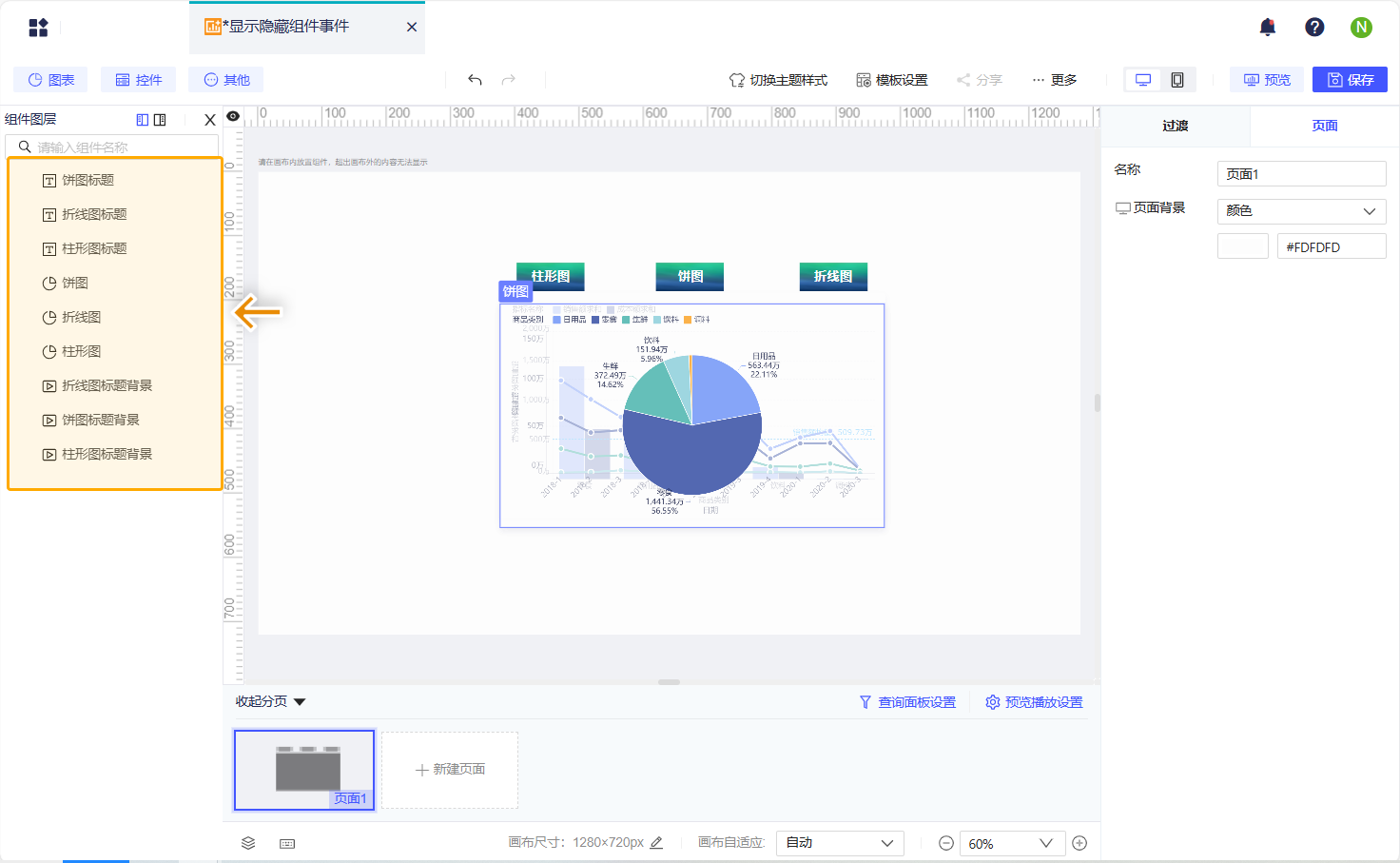
本例添加了一个柱形图、一个饼图和一个折线图,以及三个图片组件作为标题组件的背景,可自定义修改组件名称。
最终效果如下图所示:
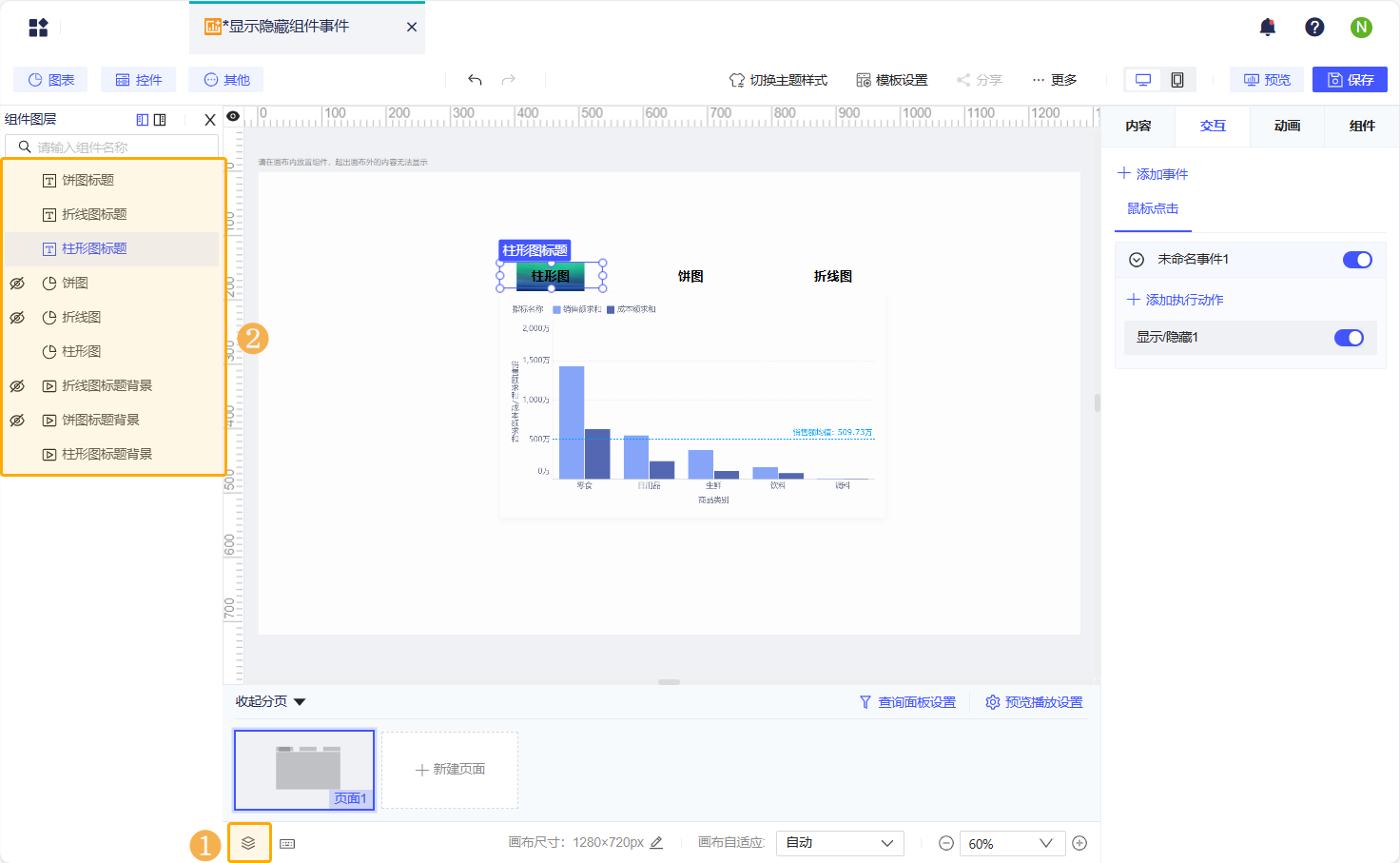
在初始状态,我们需要将希望隐藏的组件,可在组件图层处手动设置组件为不可见状态。如下图所示:
2.3 设置显示隐藏事件
选中「柱形图」标题,点击「交互>添加事件>鼠标点击>显示/隐藏」。
自定义事件名称,目标对象及交互动作设置如下:
| 目标对象 | 交互动作 |
|---|---|
| 柱形图、柱形图标题背景 | 显示 |
| 饼图、折线图、饼图标题背景、折线图标题背景 | 隐藏 |
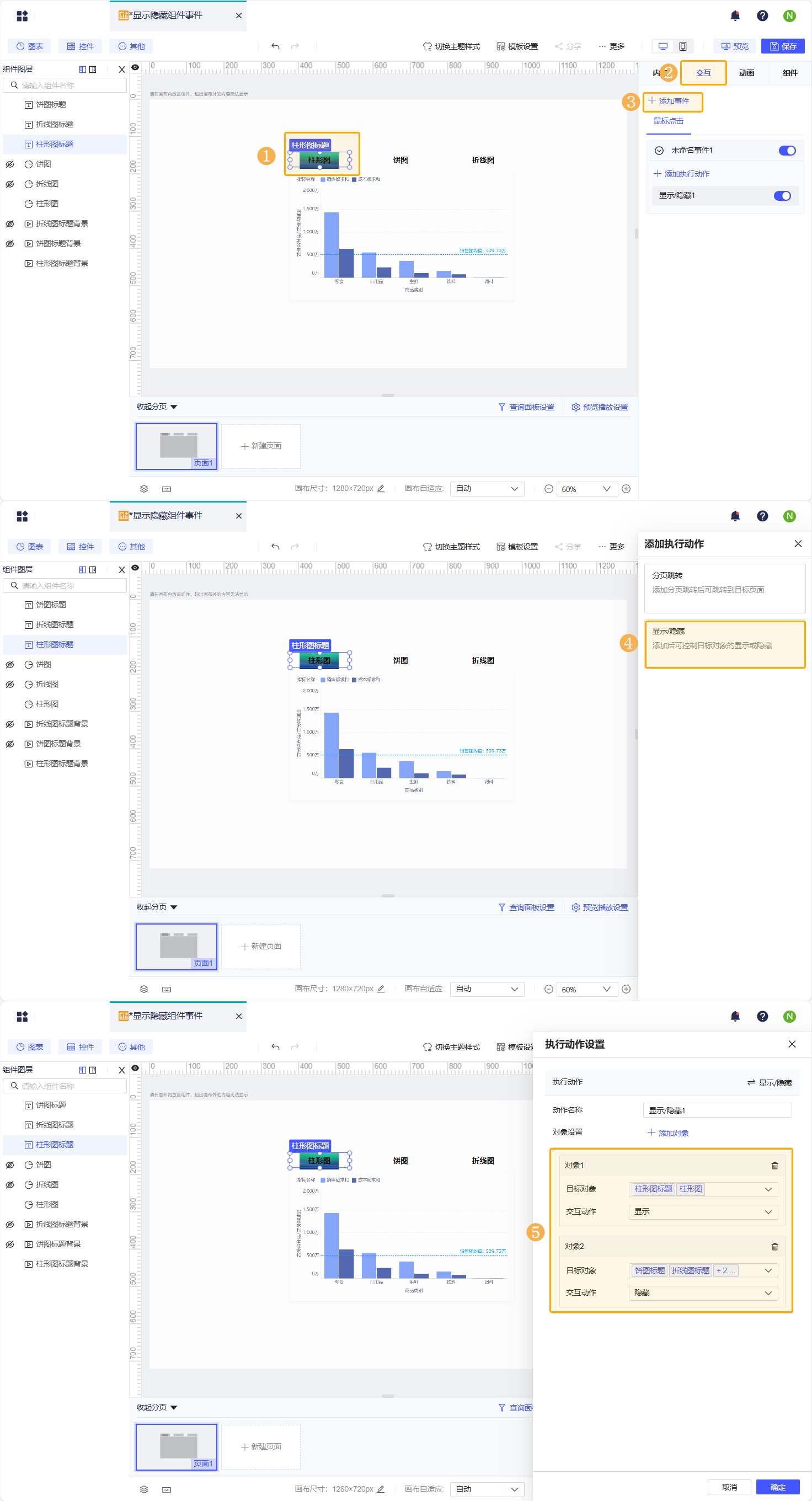
同理设置另外两个标题组件的事件,选择对应标题要实现显示或隐藏的目标对象即可,这里不再赘述。
3 效果预览编辑
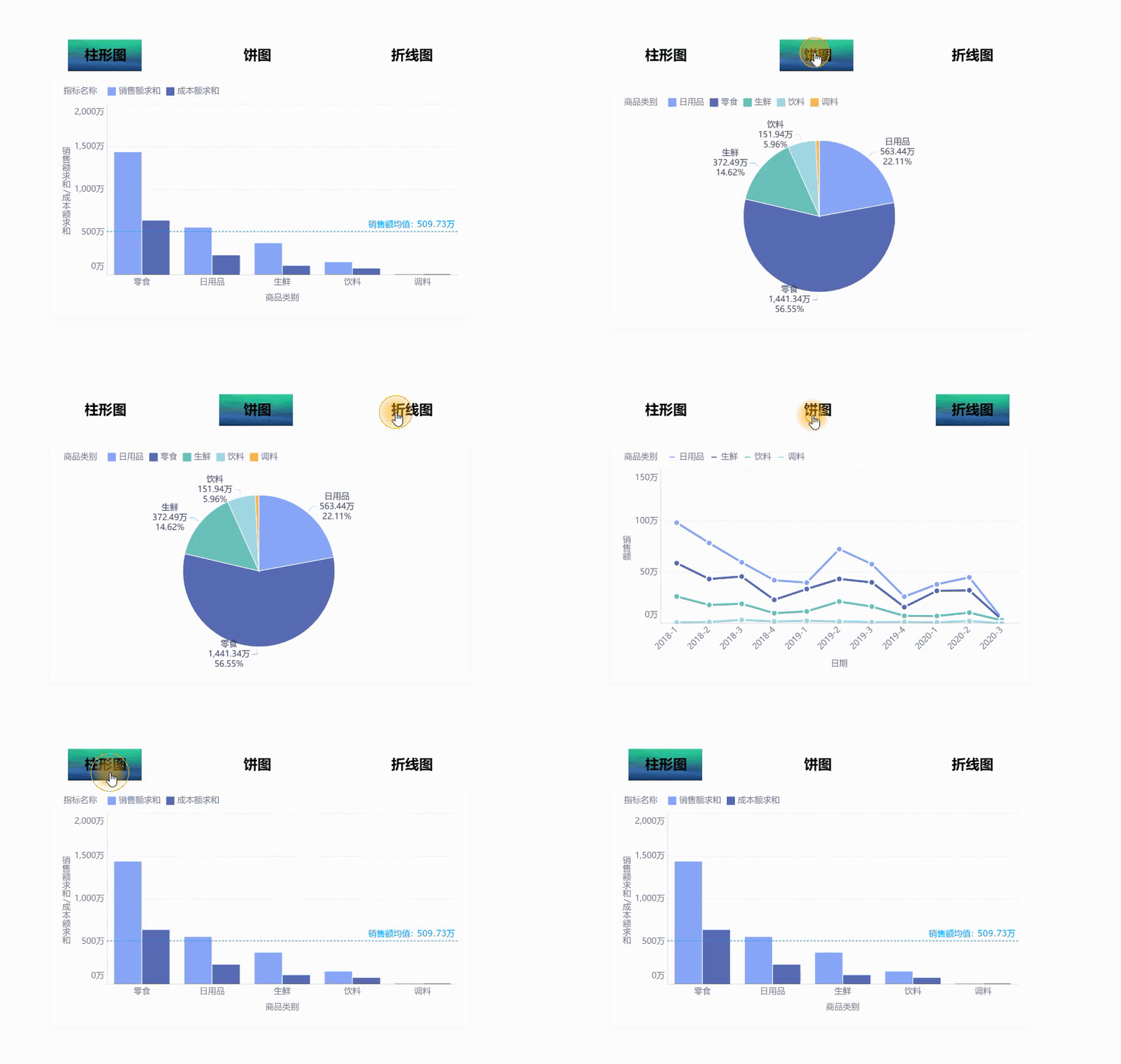
点击仪表板右上角「预览」,效果下图所示: