1. 概述编辑
1.1 功能简介
钉钉企业可以将「九数云」应用添加到工作台中,方便企业内成员使用,在九数云中进行业务数据的处理和分析,提高分析的效率。
1.2 功能简介
组织授权:钉钉企业主管理员在工作台中安装九数云,其他成员可直接使用;
成员授权:非管理员也可在工作台中安装九数云,还可以邀请其他成员一起使用。试用结束后可以向企业管理员申请付费开通,授权状态将为组织授权。
第三种授权方式,可在 OA 审批模板市场中查看九数云模板,非九数云用户开通授权后可直接开始使用九数云。
1.3 注意事项
建议由钉钉企业的主管理员使用方式一完成九数云的组织授权流程。
2. 方式一:管理员组织授权编辑
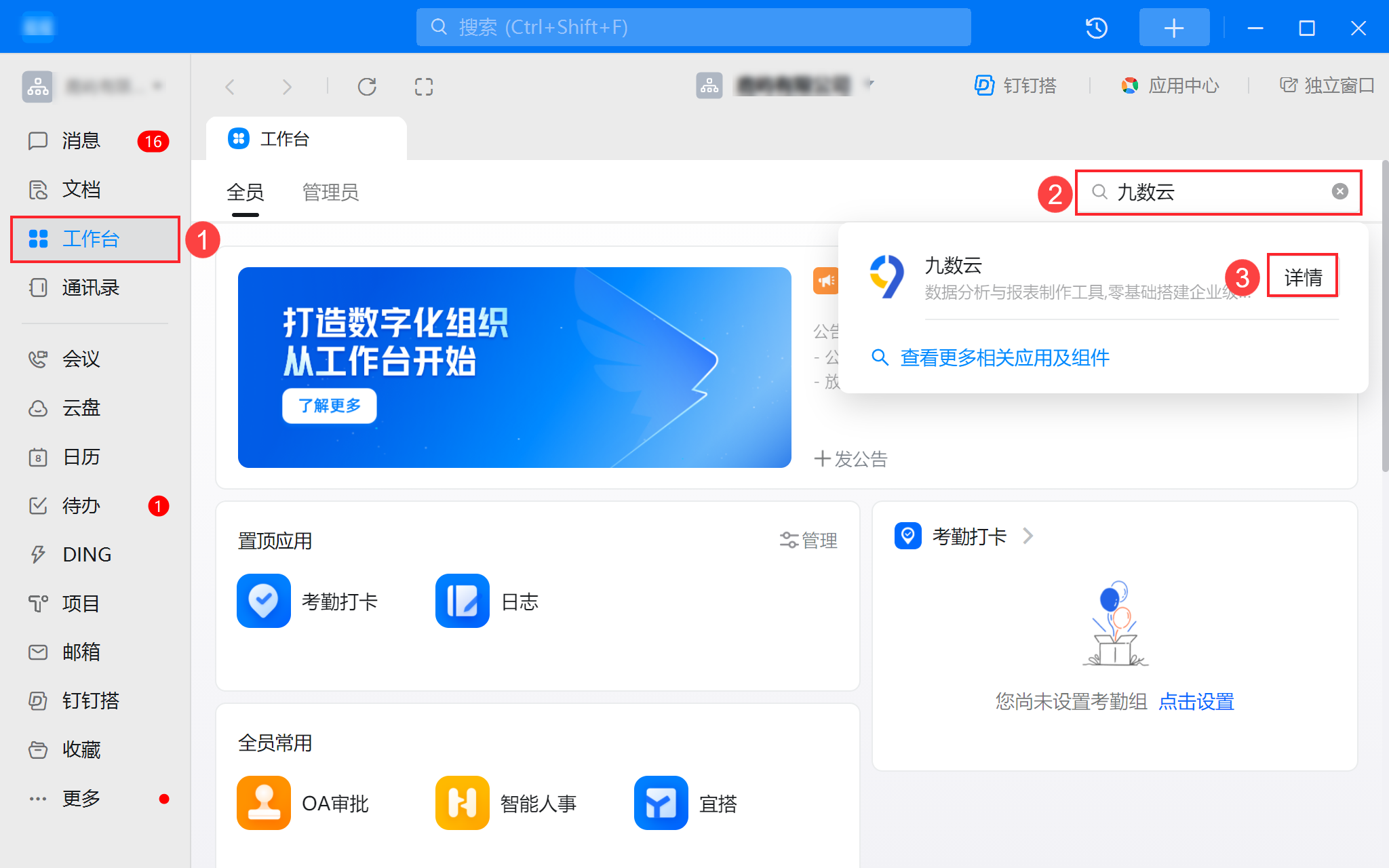
1)主管理员点击左侧功能栏中的「工作台」,在搜索栏中输入「九数云」,出现九数云的应用后,点击「详情」进入授权页面,如下图所示:
2)进入授权页面后,勾选同意协议后,点击「开始使用」,「使用范围」和「显示分组」的说明见下表。
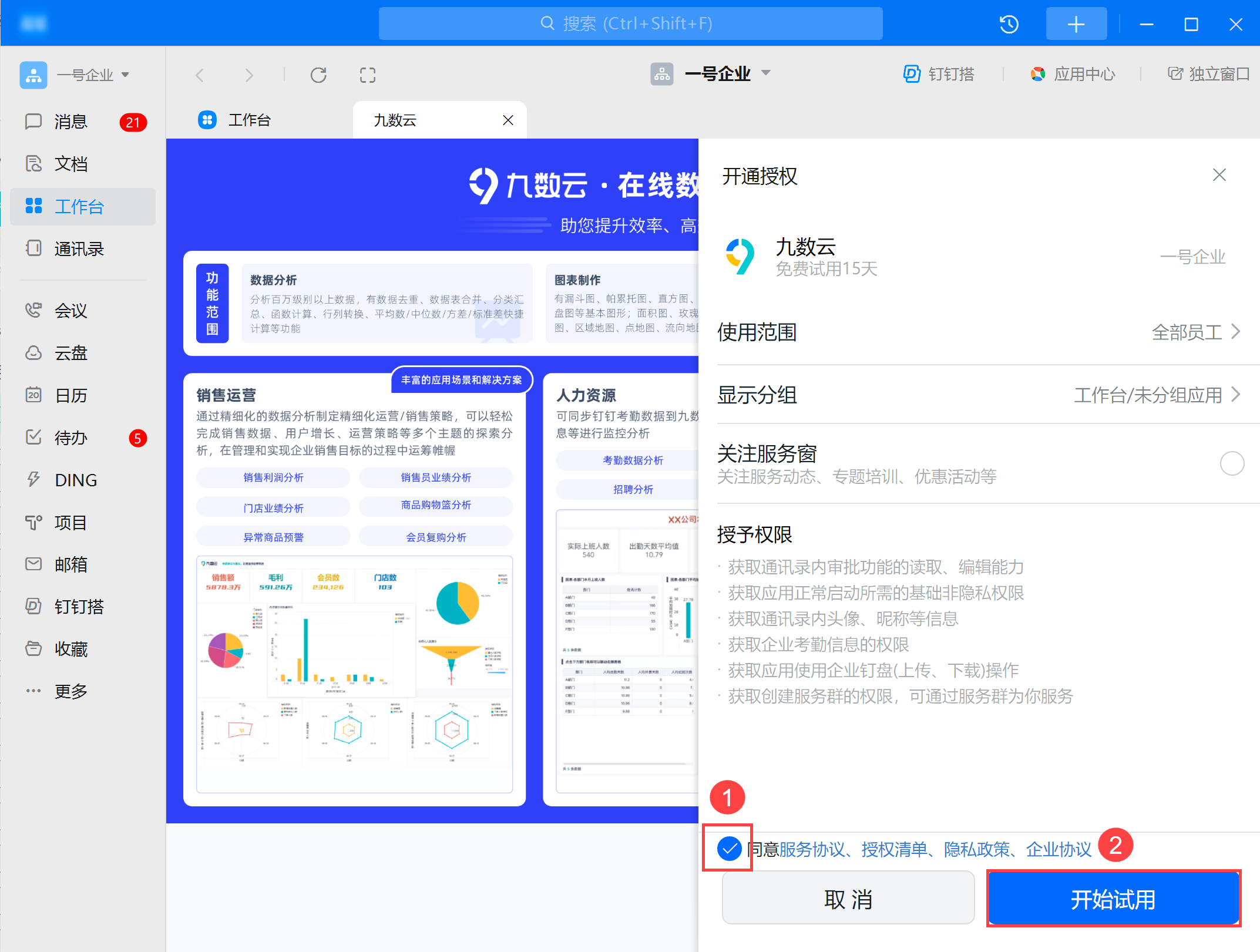
| 功能 | 说明 |
|---|---|
| 使用范围 | 使用范围可以选择全部员工/部分员工:
授权完成后,如果想要修改使用范围,管理员可在后台中修改,详情参见文档:授权 |
| 显示分组 | 设置九数云应用在工作台中的分组,根据自己企业的实际情况设置分组。如下图所示:
|
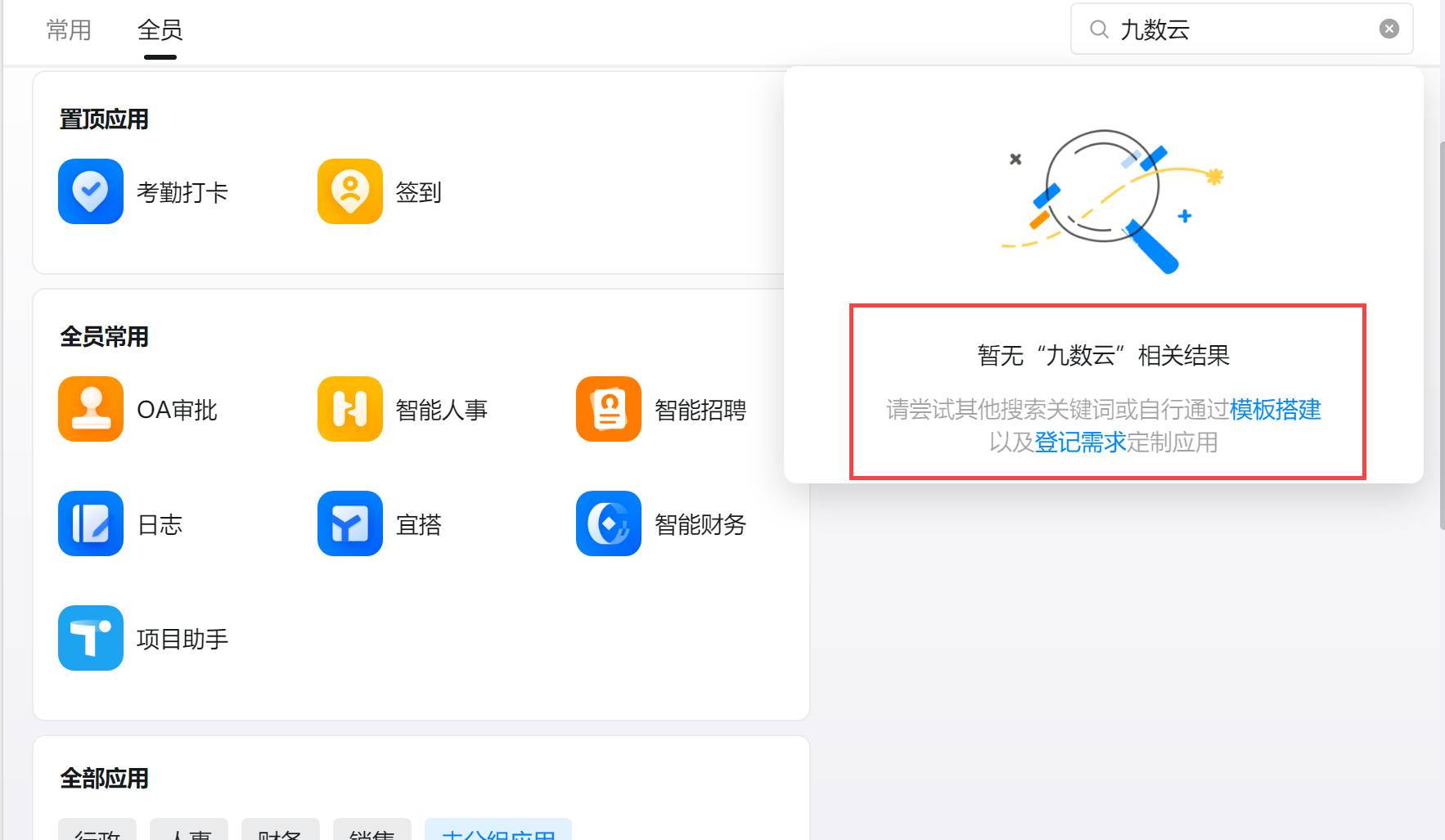
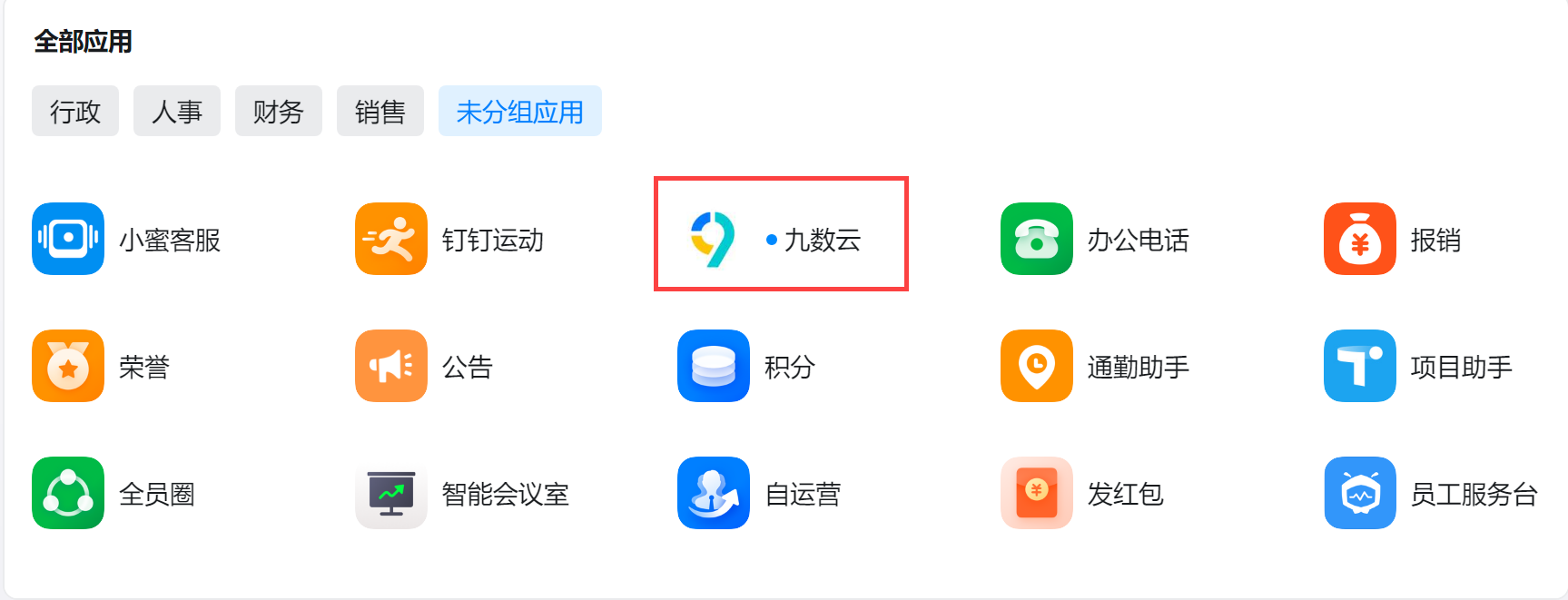
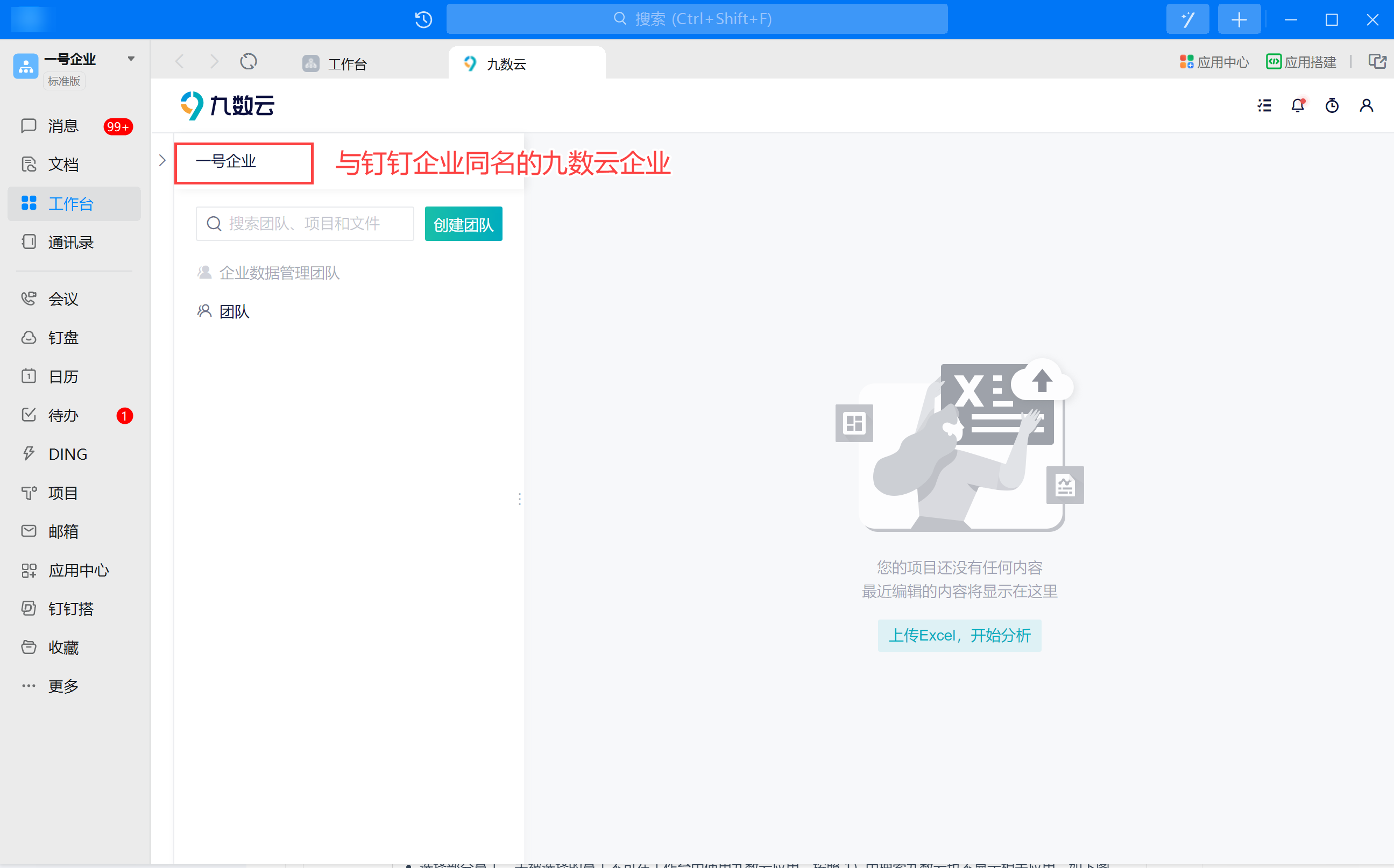
3)此时在钉钉中登入了九数云,会自动创建一个与钉钉企业同名的九数云企业。如下图所示:
4)其他成员也可以在工作台中进入九数云,可邀请其他成员进入自己的团队,详情参见文档:团队管理
3. 方式二:非管理员成员授权编辑
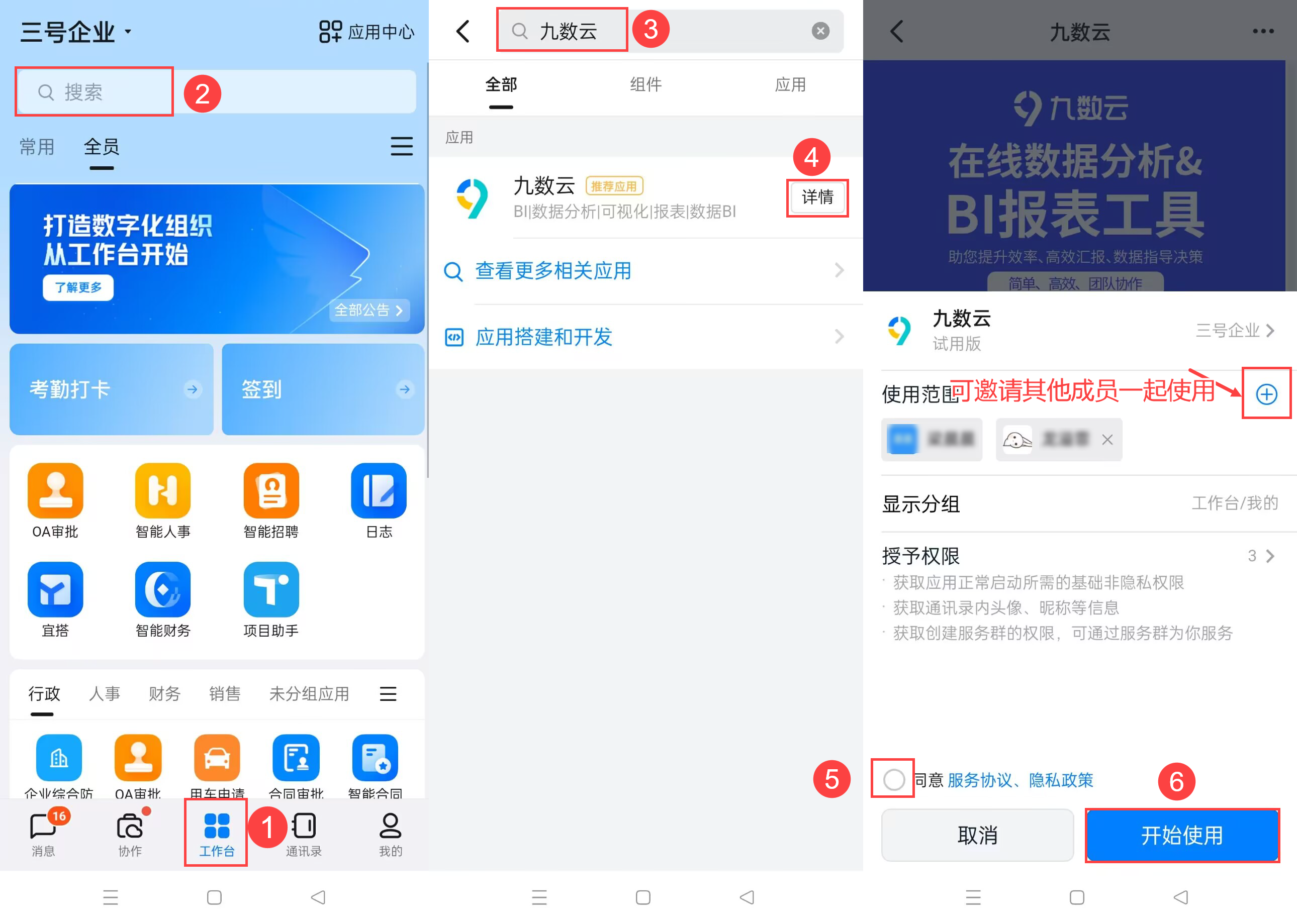
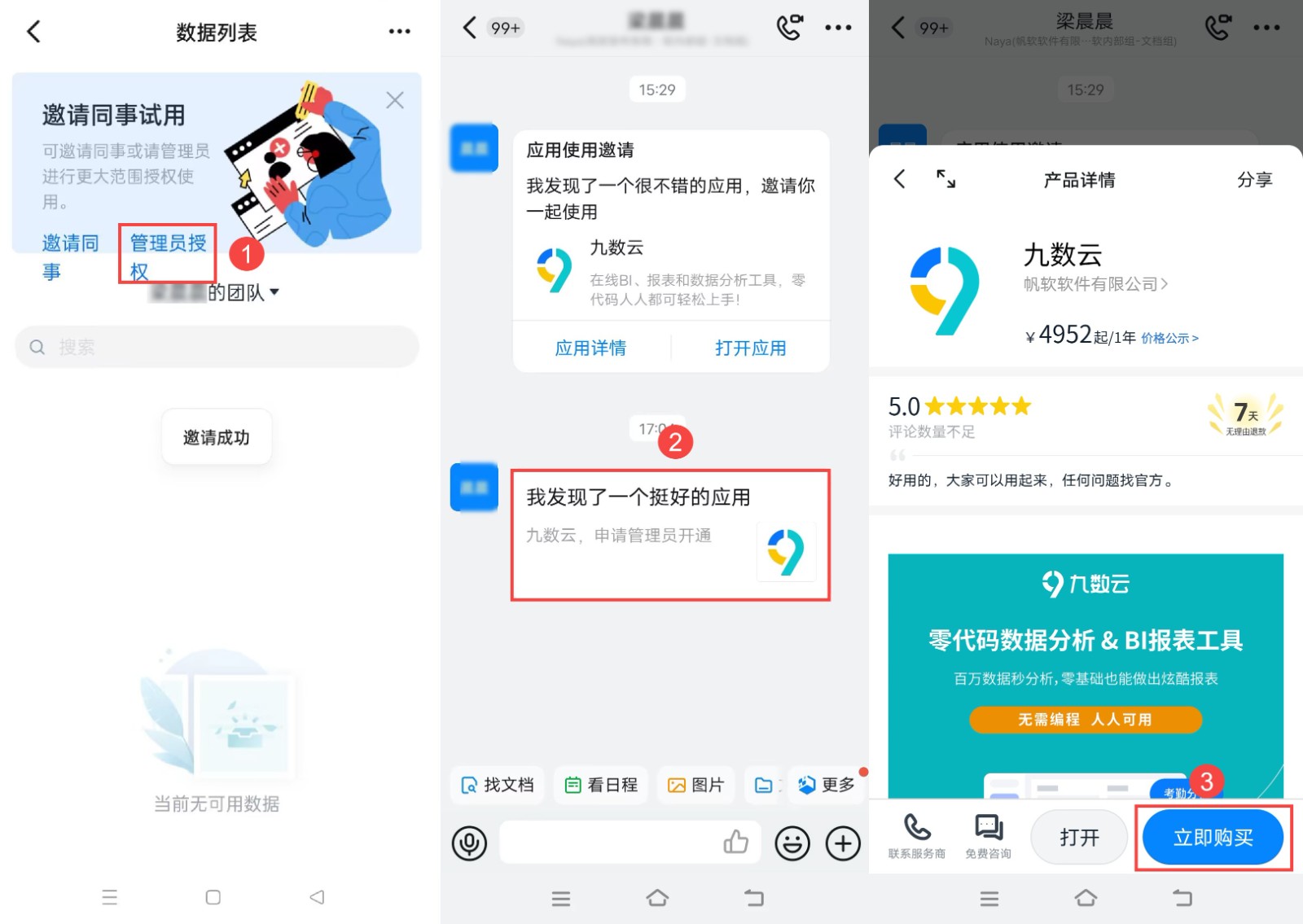
1)非管理员也可授权九数云应用,以移动端为例,按照下图的操作步骤授权九数云。点击「+」按钮可以邀请其他成员一起使用,如下图所示:
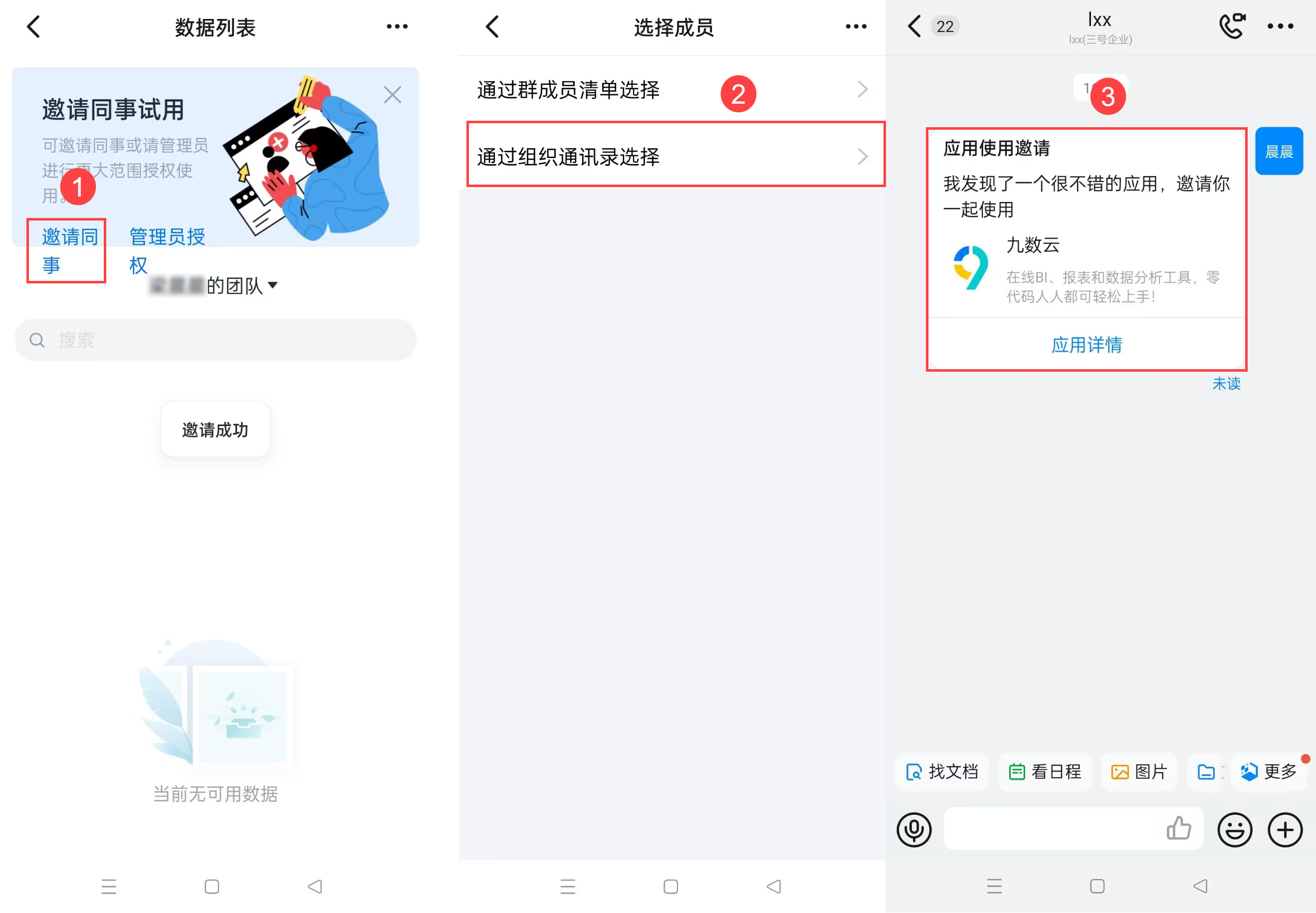
2)开始使用后,就可以看见可以通过群成员清单或者组织通讯录再邀请更多成员使用九数云。被邀请的人,会收到一条邀请信息,点击就可以进入九数云的同一个企业下进行使用。如下图所示:
3)如果想要更大范围授权使用,可申请管理员开通组织授权,那么该企业的管理员会收到一条消息,点击可进入购买界面。购买后,授权方式就会转变为组织授权,设置使用范围,企业内的成员可在工作台使用九数云。如下图所示:
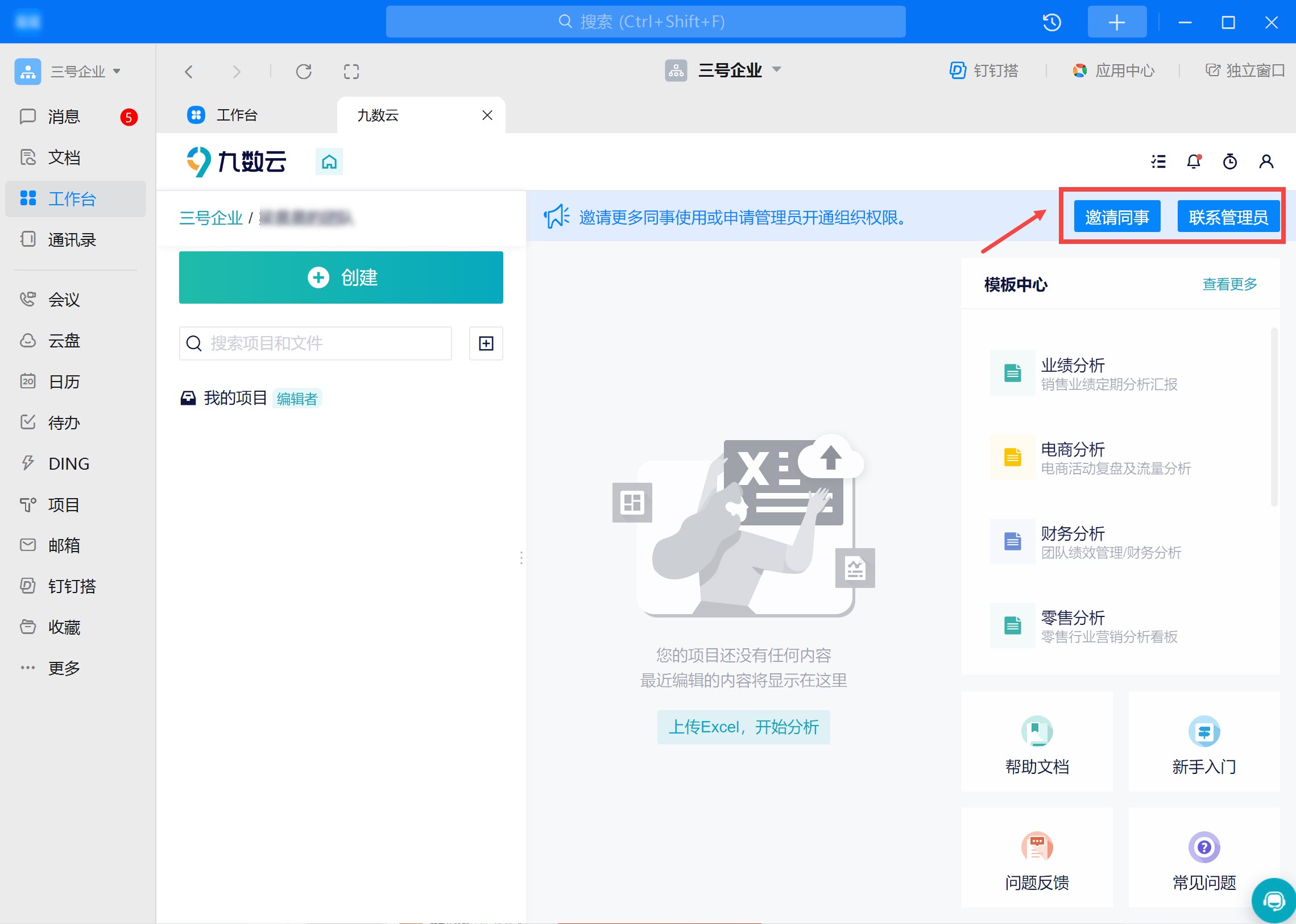
4)如果非管理员的成员在 PC 端的工作台添加九数云应用后,也可以选择「邀请同事」或者「联系管理员」,内容同上面移动端是一样的。
4. 设置使用范围编辑
在钉钉中使用九数云的企业,不能在九数云中邀请其他成员进入企业,需要钉钉管理员在后台中设置九数云应用的使用范围。
4.1 操作步骤
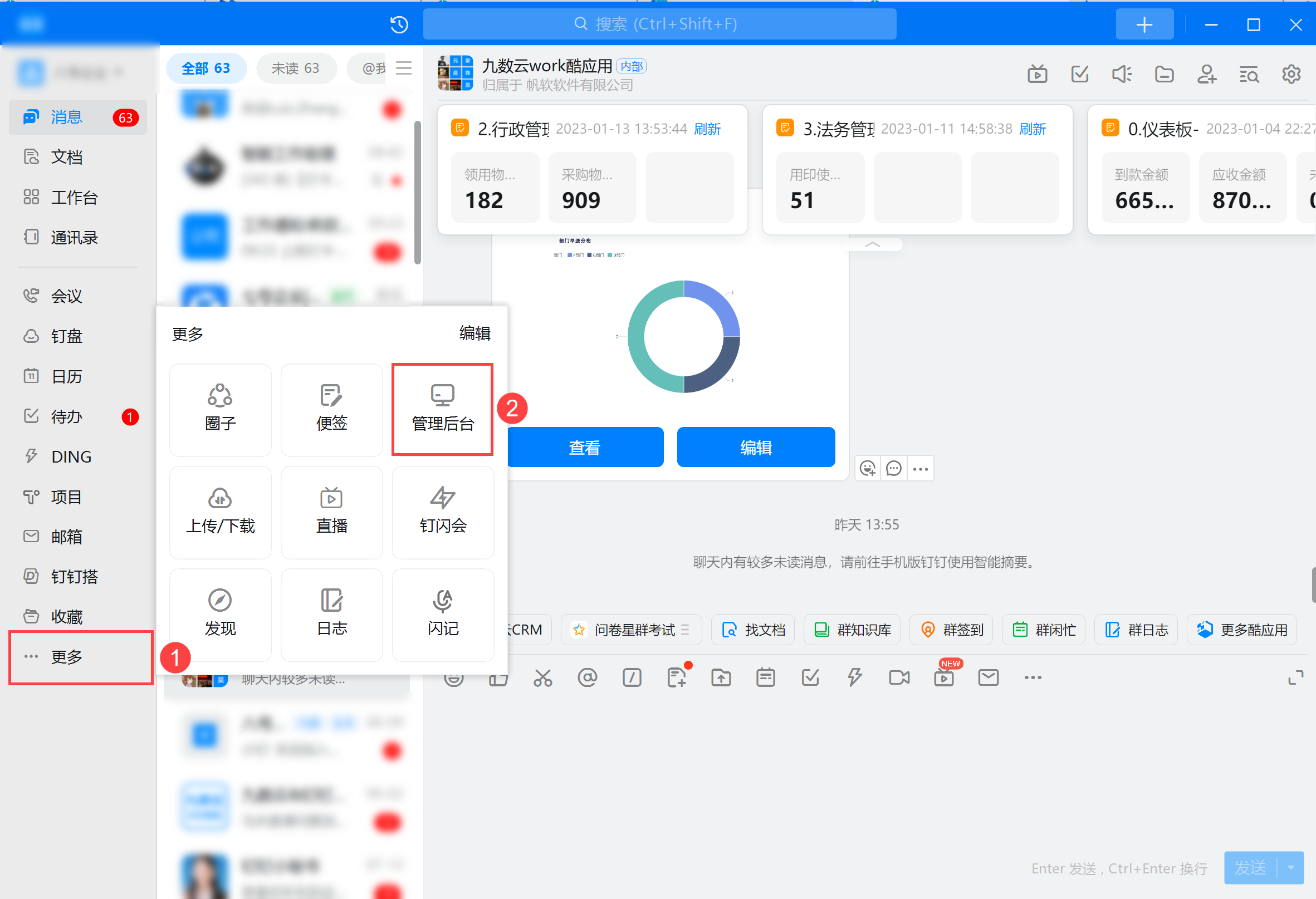
1)管理员点击进入「管理后台」界面,如下图所示:
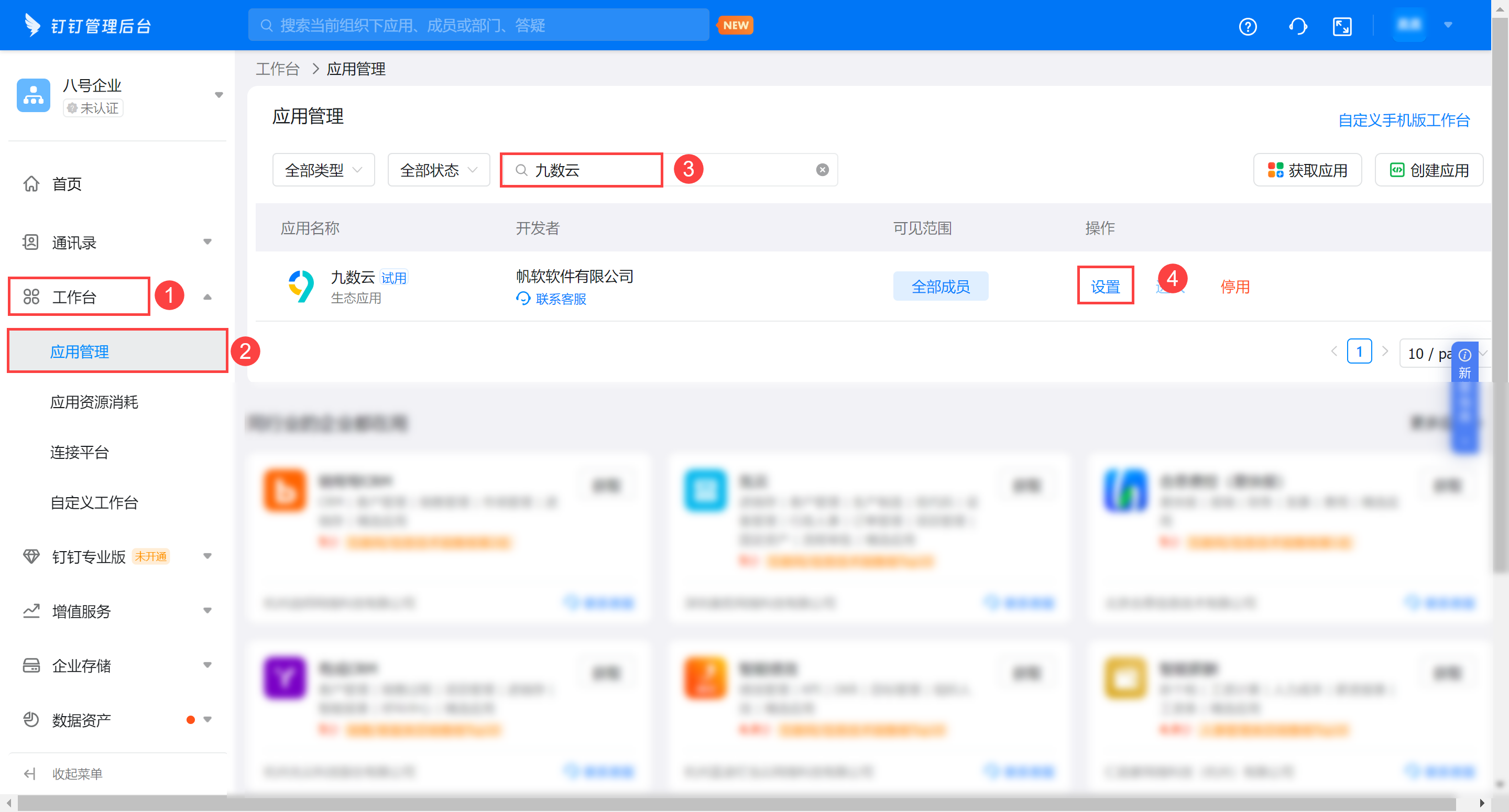
2)在工作台的「应用管理」中找到九数云,点击「设置」进入设置界面。如下图所示:
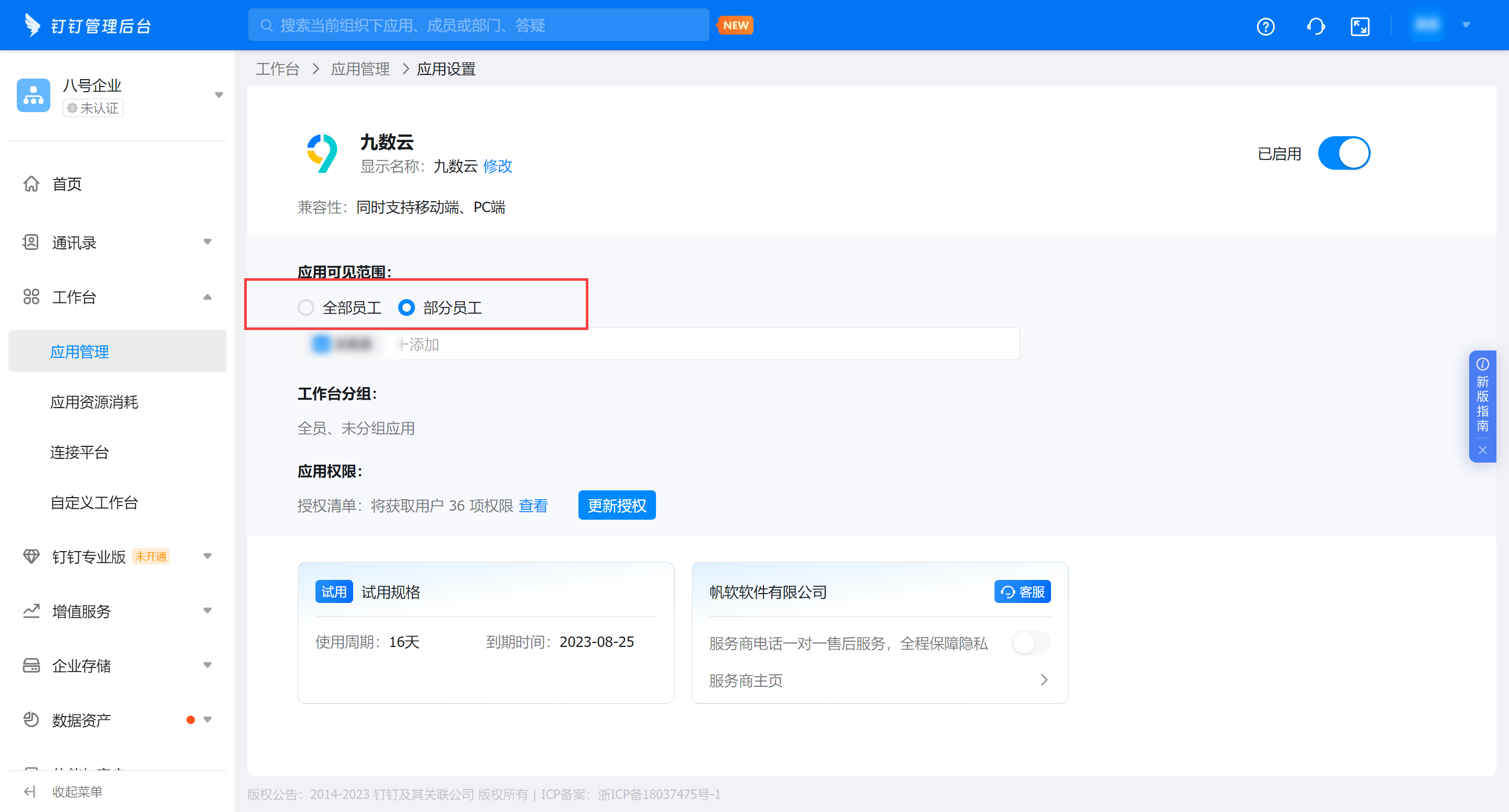
3)可以设置九数云应用可见范围是「全部员工」或者「部分员工」,企业可以根据自己的情况选择显示范围,如下图所示:
4.2 注意事项
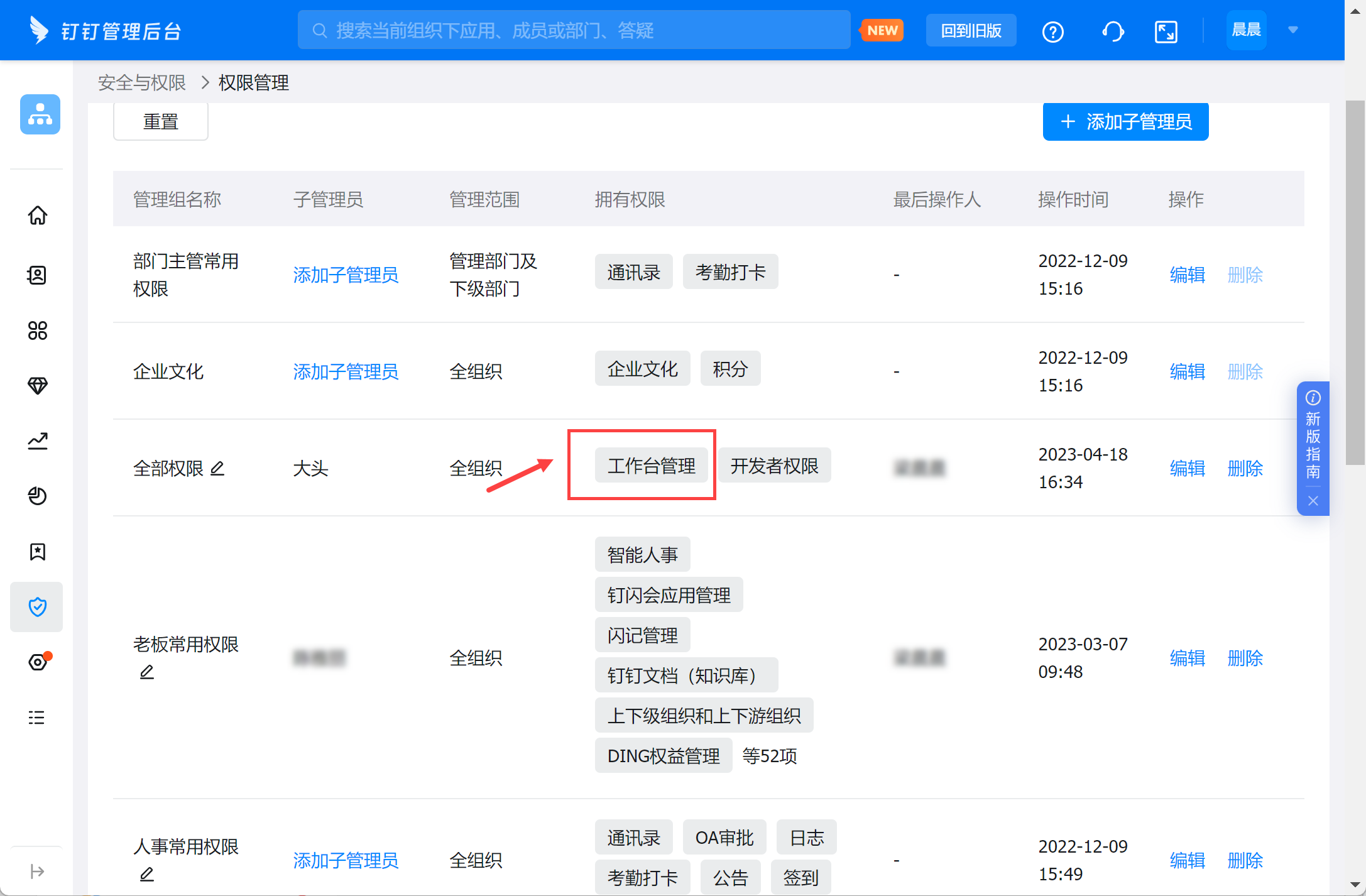
如果非管理员想要进入「管理后台」中,需要主管理员给该成员设置「工作台管理」的权限,否则不展示「管理后台」入口。如下图所示:
5. 同步企业成员编辑
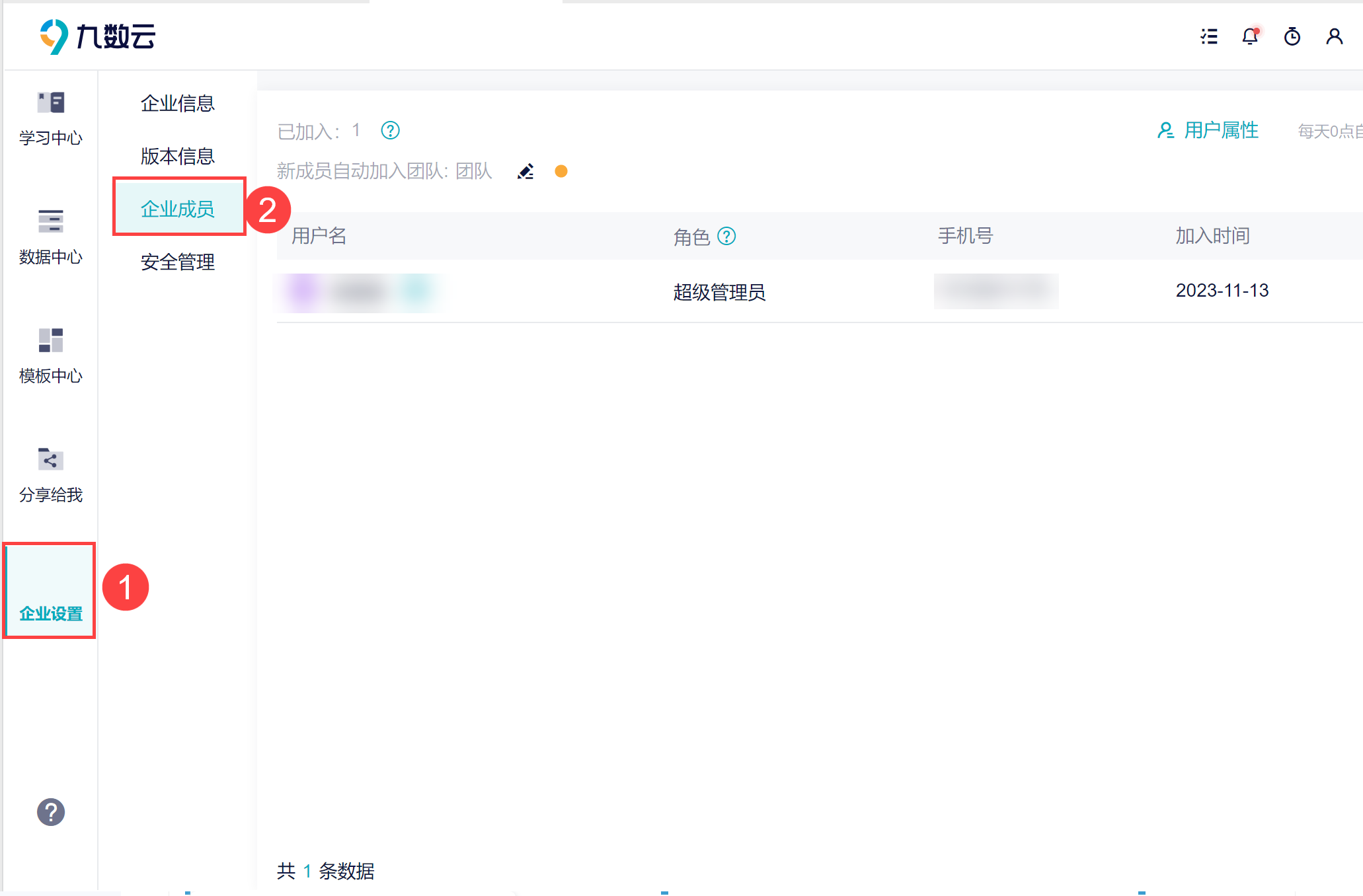
1)展开侧边栏,在「企业设置>企业成员」中,可查看当前已经存在的成员信息,如下图所示:
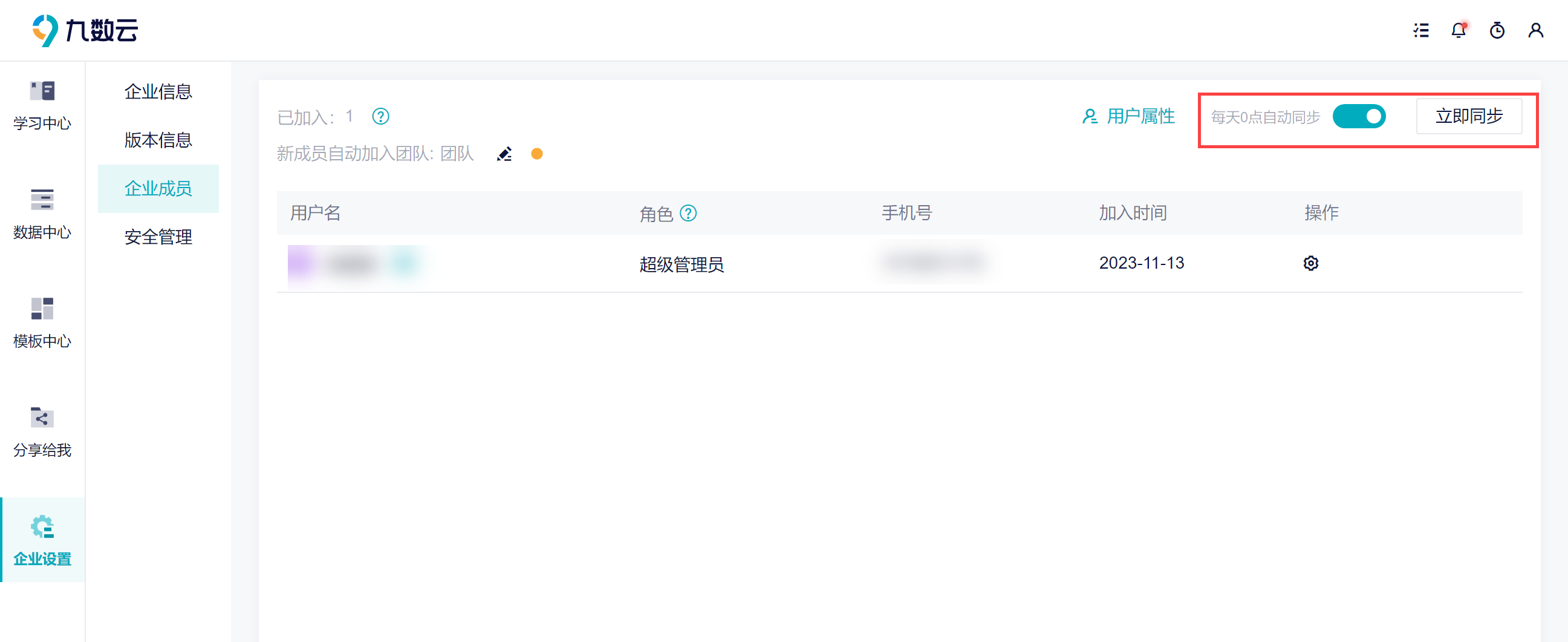
2)可以设置自动同步钉钉的成员,也可以点击「立即同步」,立即获取到新的成员,如下图所示:
注:这里的企业成员,取决于钉钉管理员在第 5 节中设置的成员范围,这里仅能同步在能使用九数云的成员。
6. 解绑企业编辑
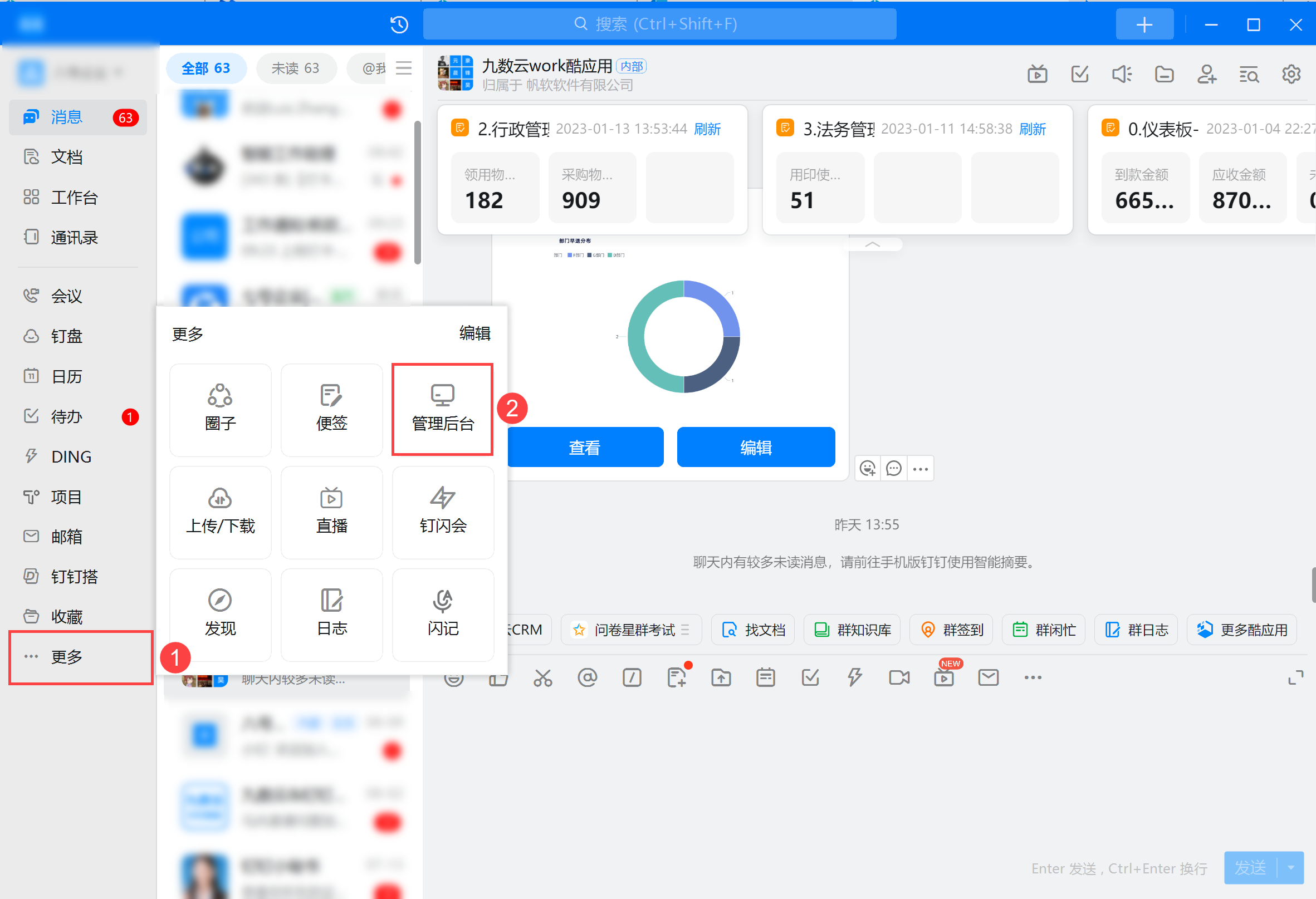
1)如需解绑企业,请先在管理后台中「停用九数云」。管理员点击进入「管理后台」,如下图所示:
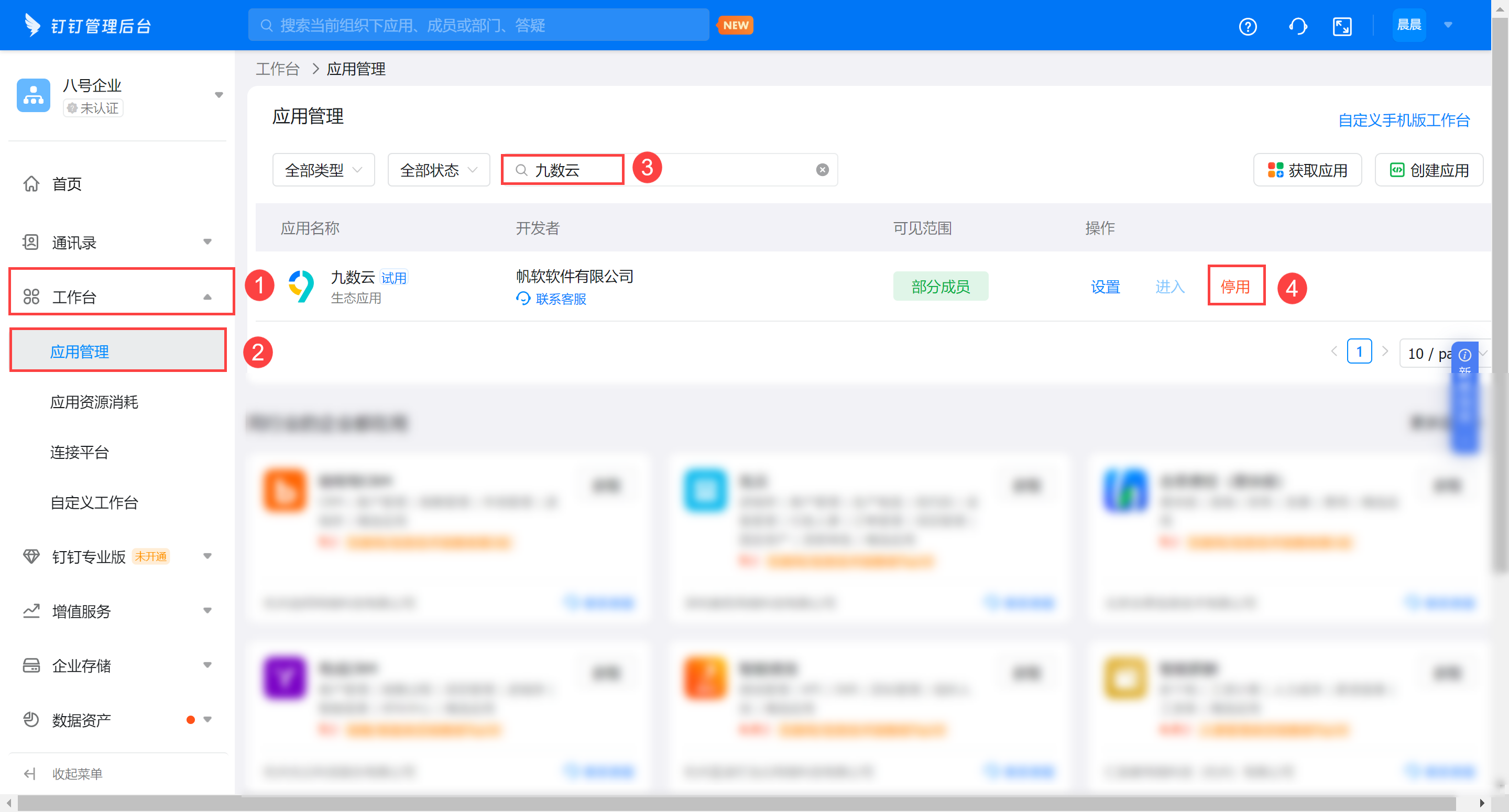
2)在工作台的「应用管理」中找到九数云,点击「停用」。如下图所示:
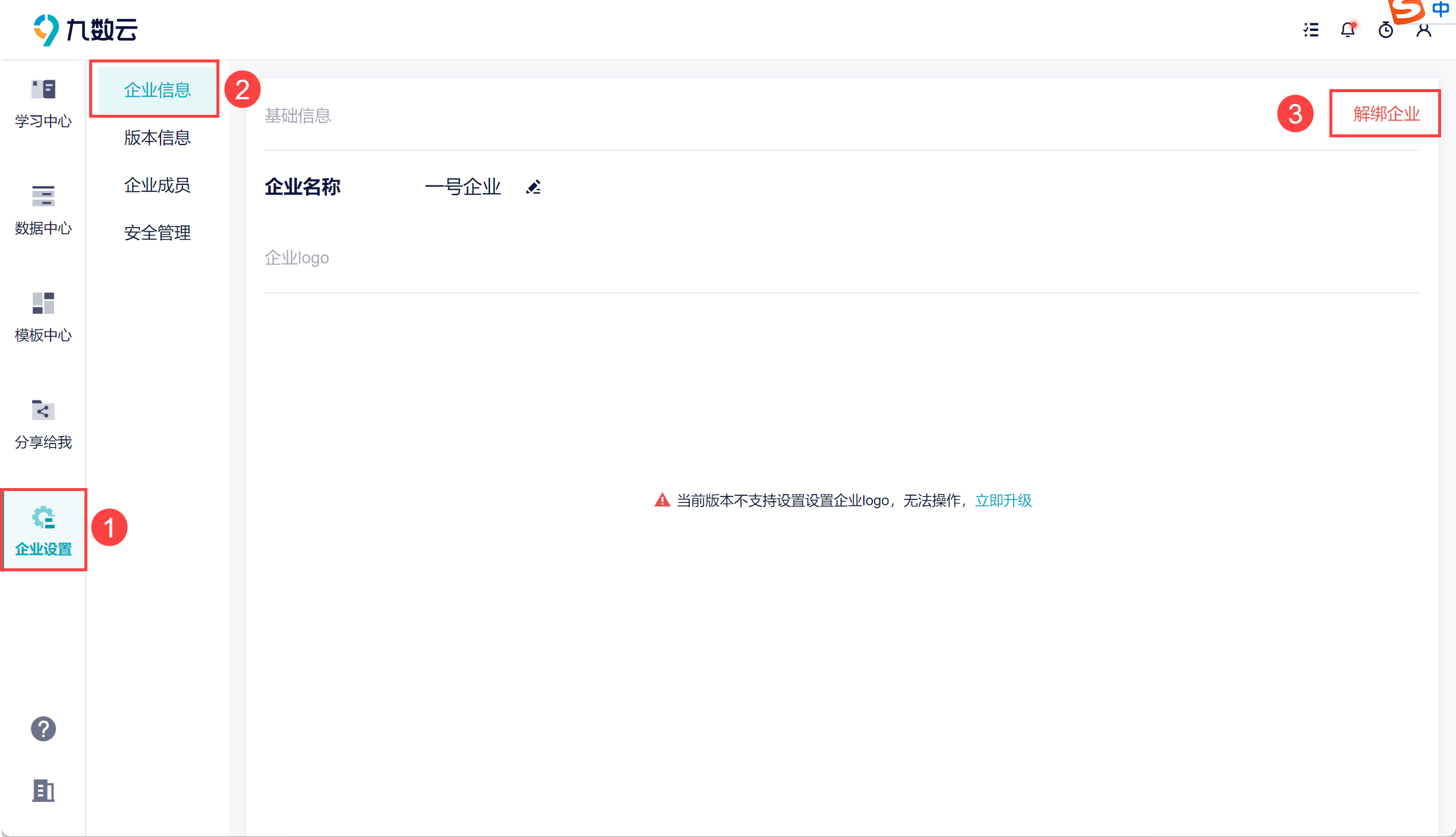
3)停用九数云后,在浏览器中登录九数云。在「企业设置>企业信息」可以看到「解绑企业」,点击即可解绑,如下图所示:
注:解绑后,该九数云企业变为非第三方企业,不再与钉钉组织有绑定关系(不可读取钉钉相关数据)。