历史版本3 :复杂表格之明细表 返回文档
编辑时间:
内容长度:图片数:目录数:
修改原因:
1. 概述编辑
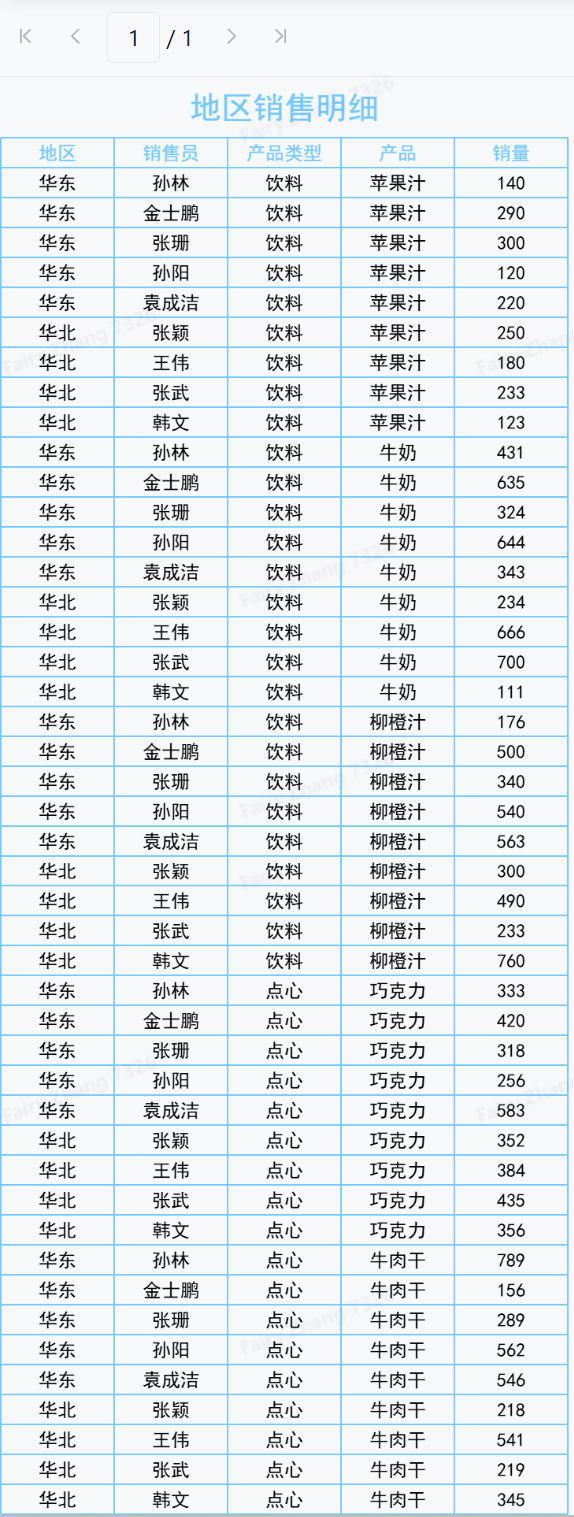
希望表格中展示地区每个销售员的销售明细数据,如下图所示:
2. 示例编辑
示例数据:销量.xlsx
2.1 创建分析表
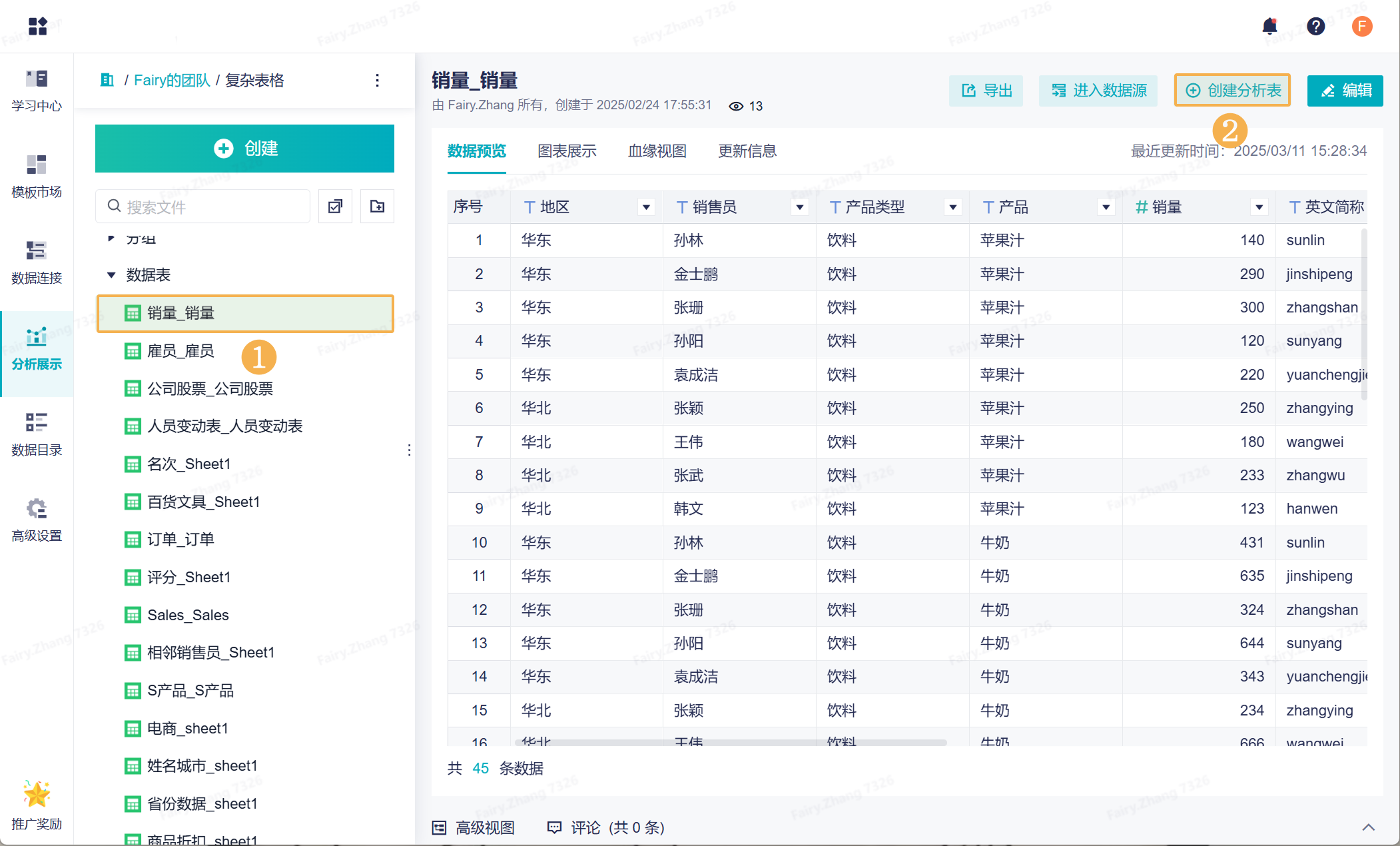
下载并上传示例数据,将数据保存在项目中,点击「创建分析表」,如下图所示:
2.2 新建复杂表格
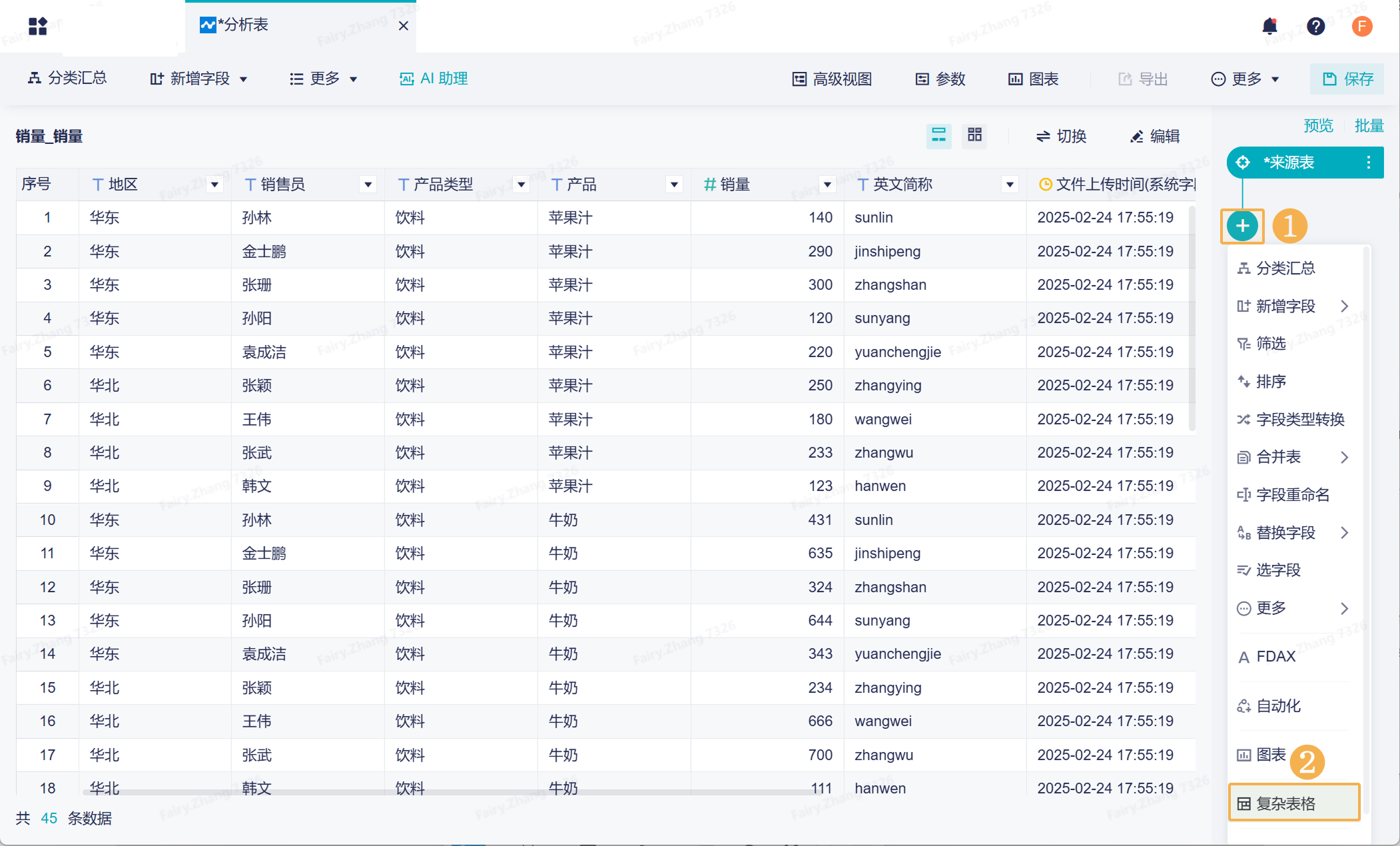
点击添加按钮,选择「复杂表格」,如下图所示:
2.3 设计表格标题
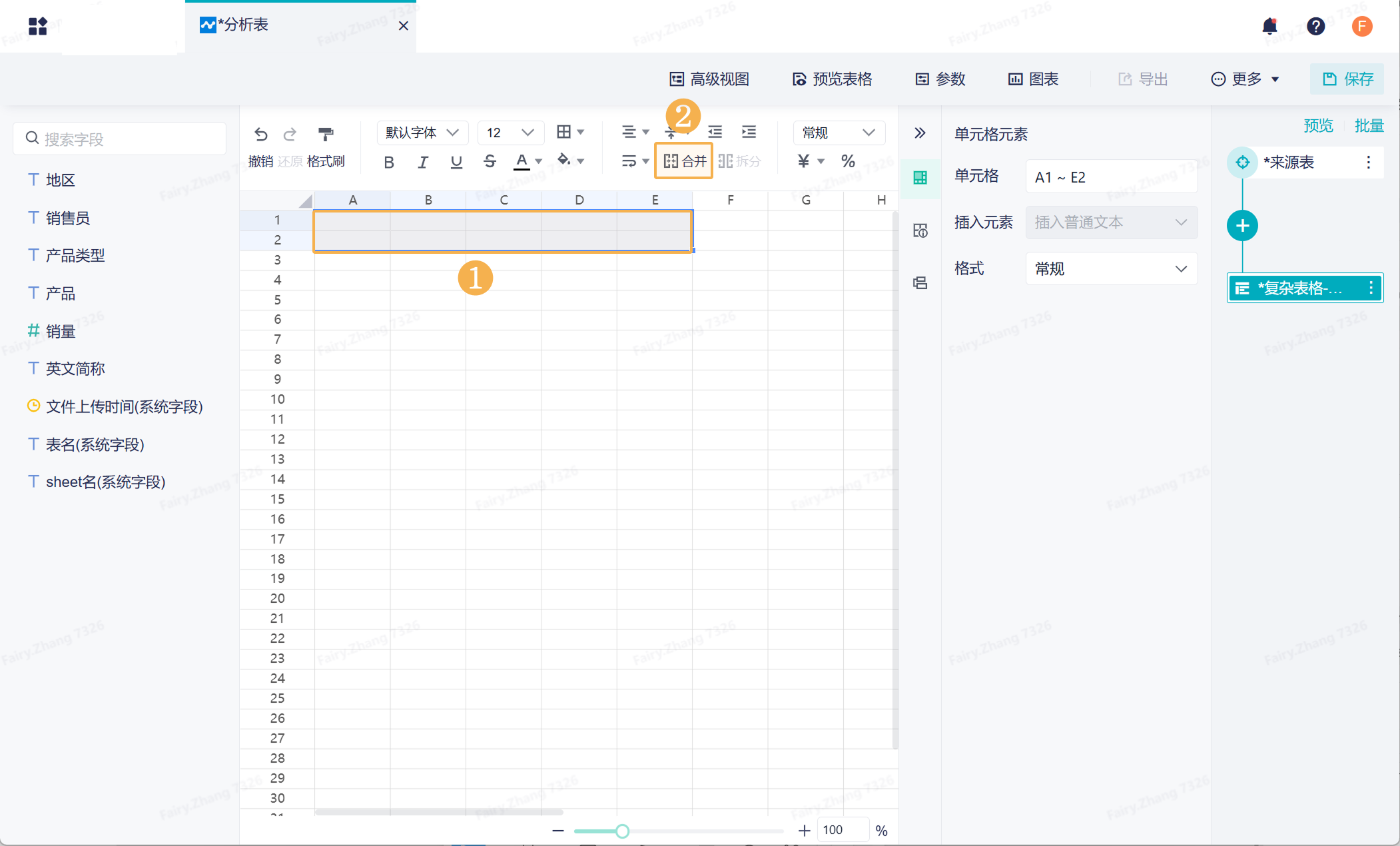
1)选中 A1~E2 单元格,点击「合并」按钮,如下图所示:
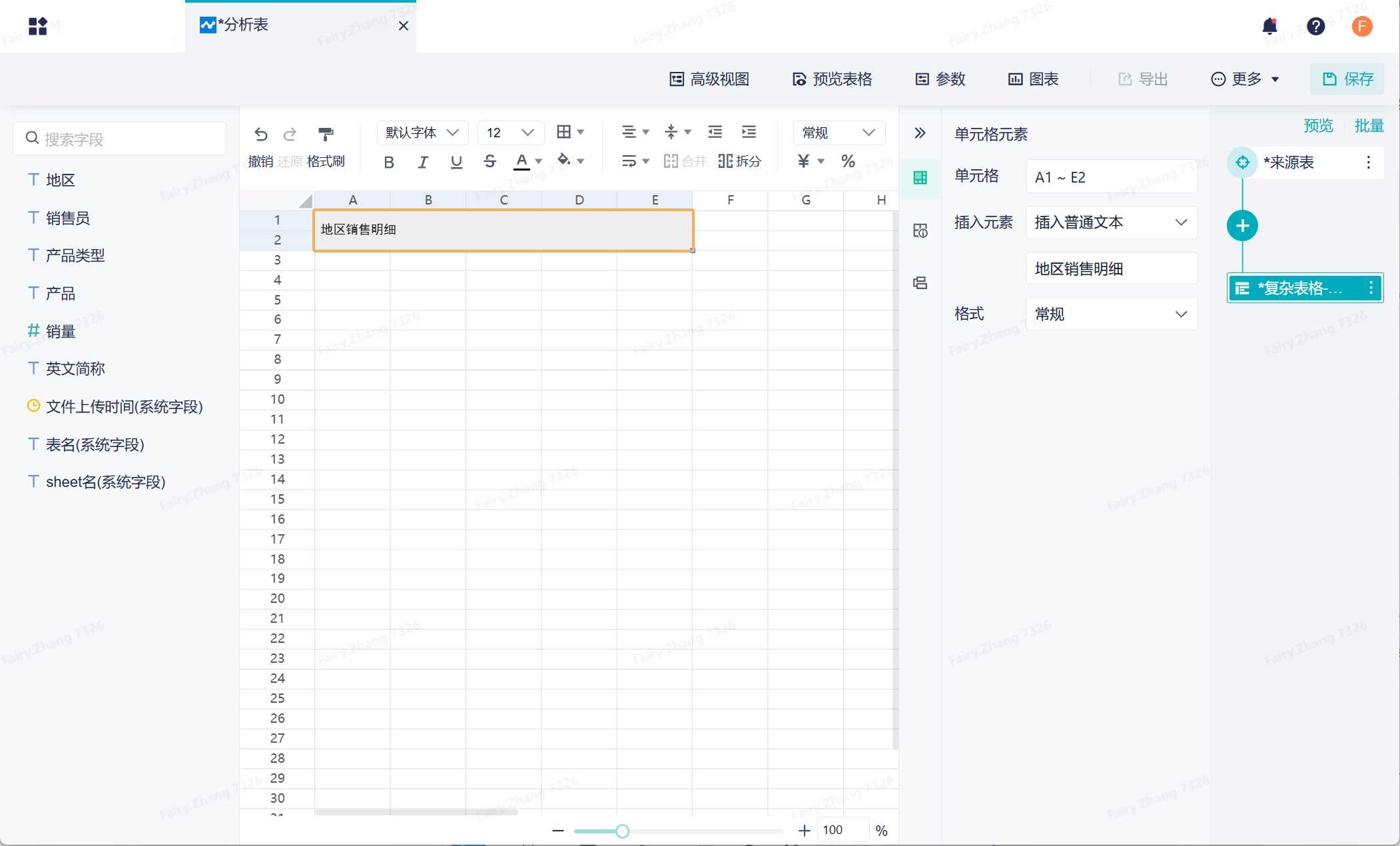
2)合并后的 A1 单元格输入文本:地区销售明细,如下图所示:
2.4 设计表格内容
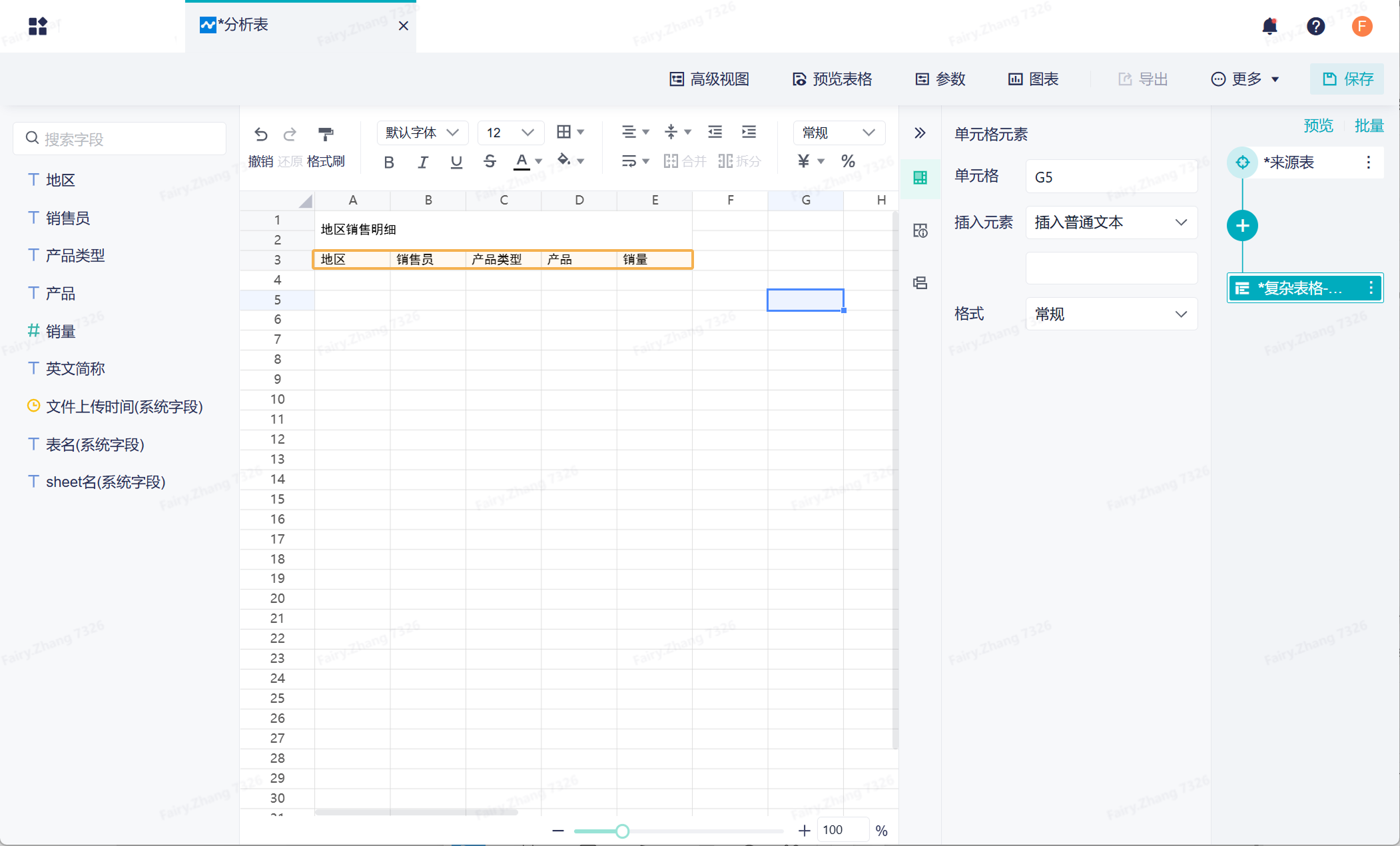
1)A3~E3 单元格分别输入文本:地区、销售员、产品类型、产品、销量,如下图所示:
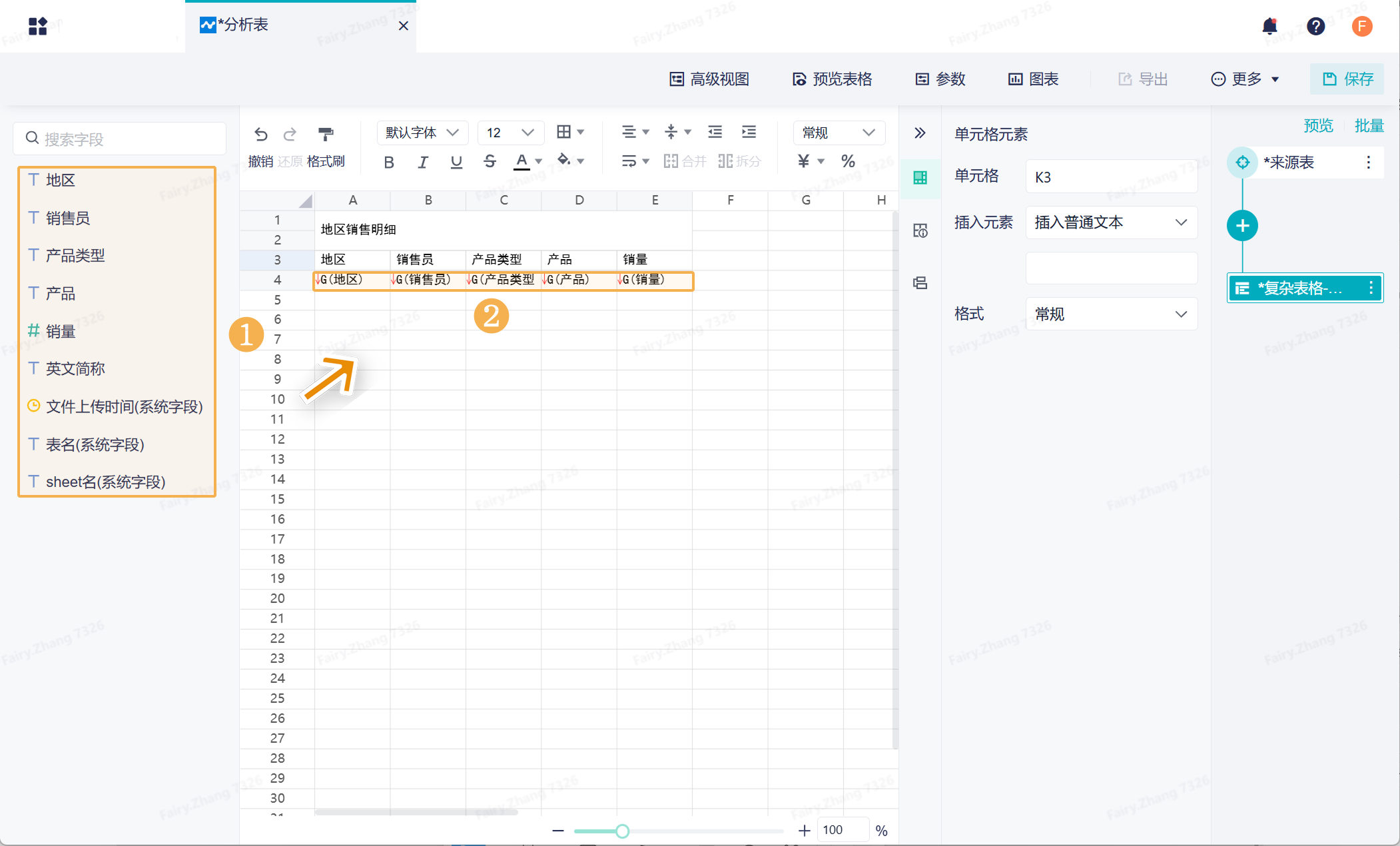
2)将左侧的字段:「地区」、「销售员」、「产品类型」、「产品」、「销量」分别拖入右侧的 A4~E4 单元格,如下图所示:
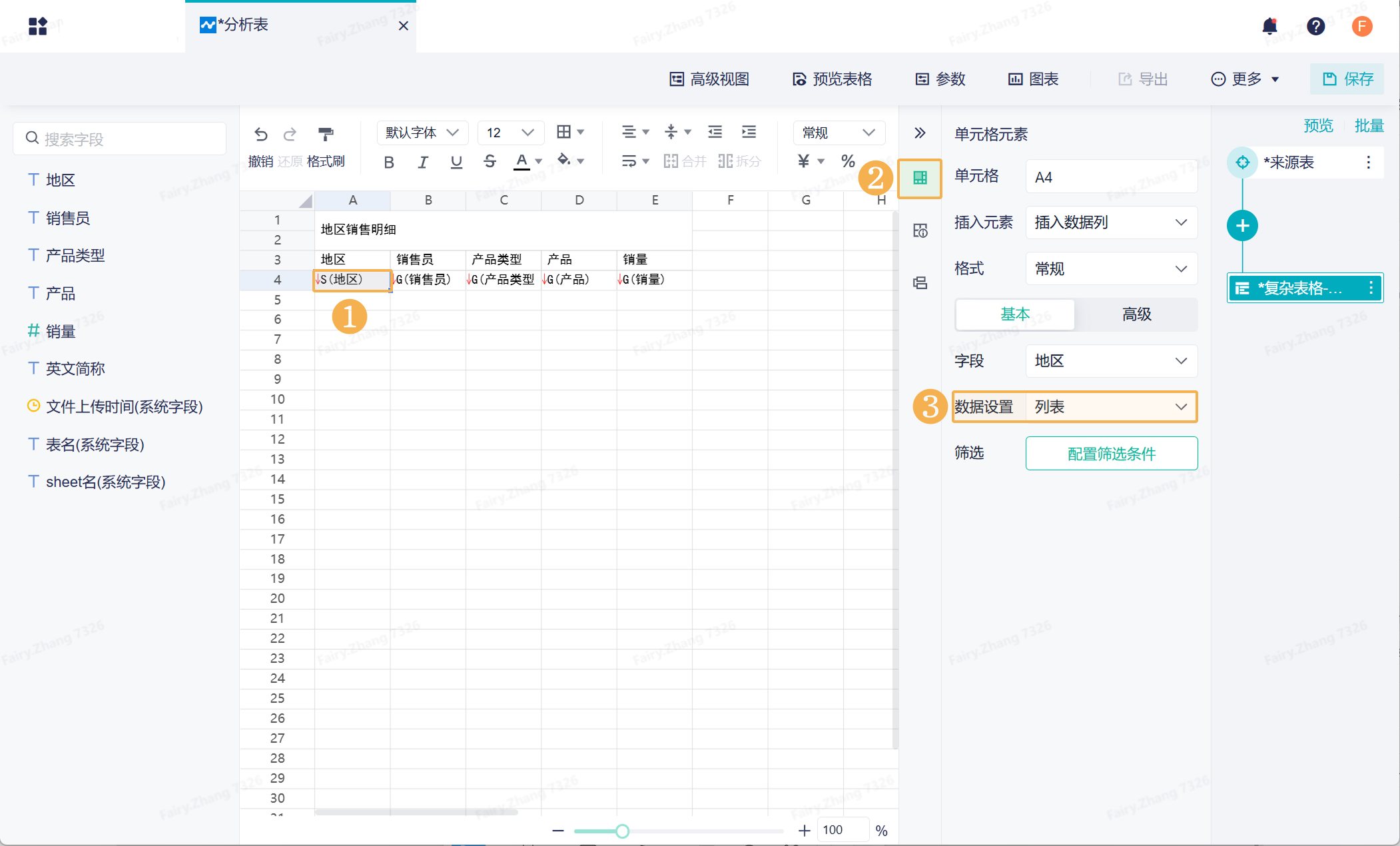
3)A4~E4 单元格的数据列数据设置为「列表」,以 A4 单元格为例,如下图所示:
2.5 设置单元格样式
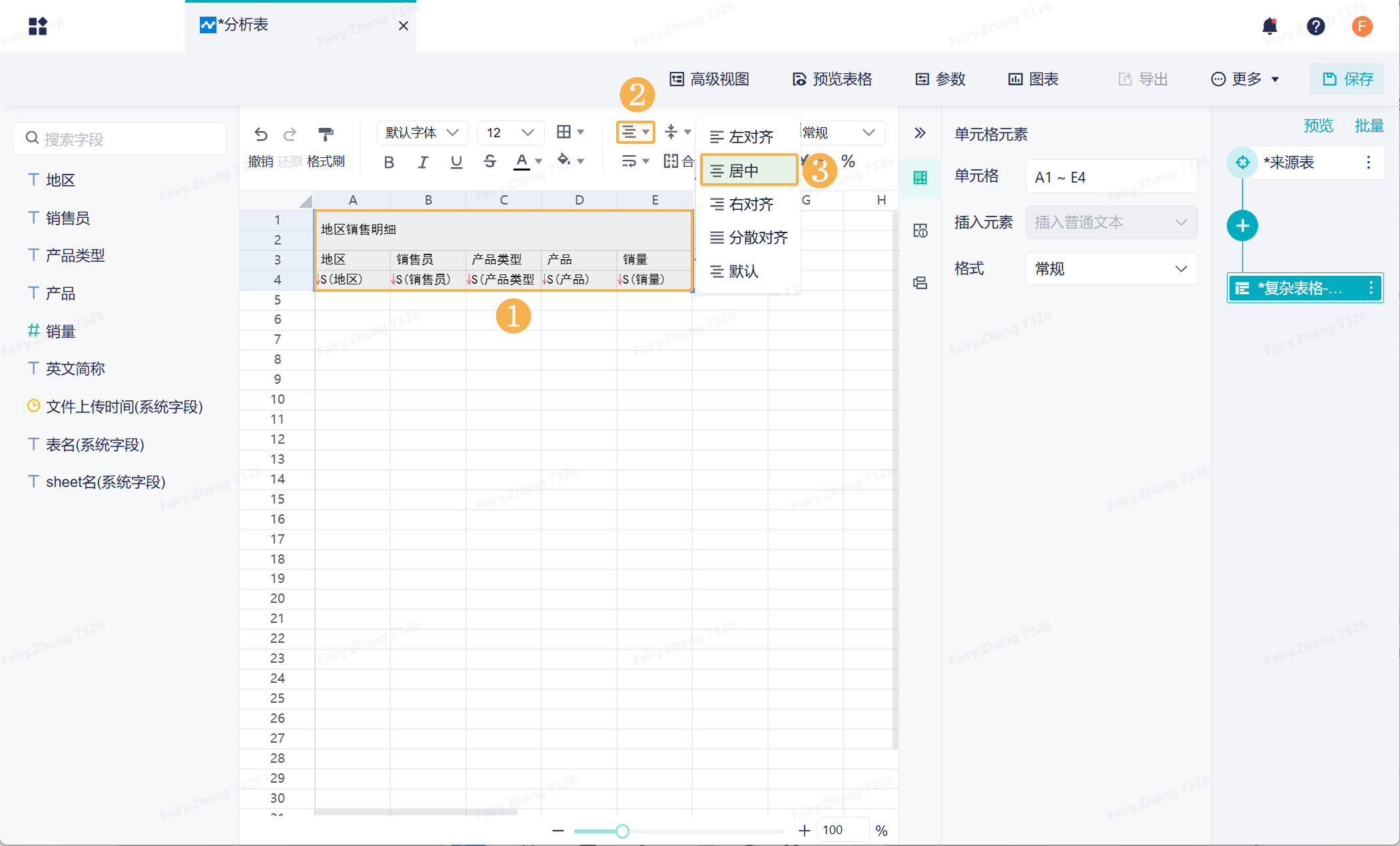
1)选中 A1~E4 单元格,设置对齐方式为「居中」,如下图所示:
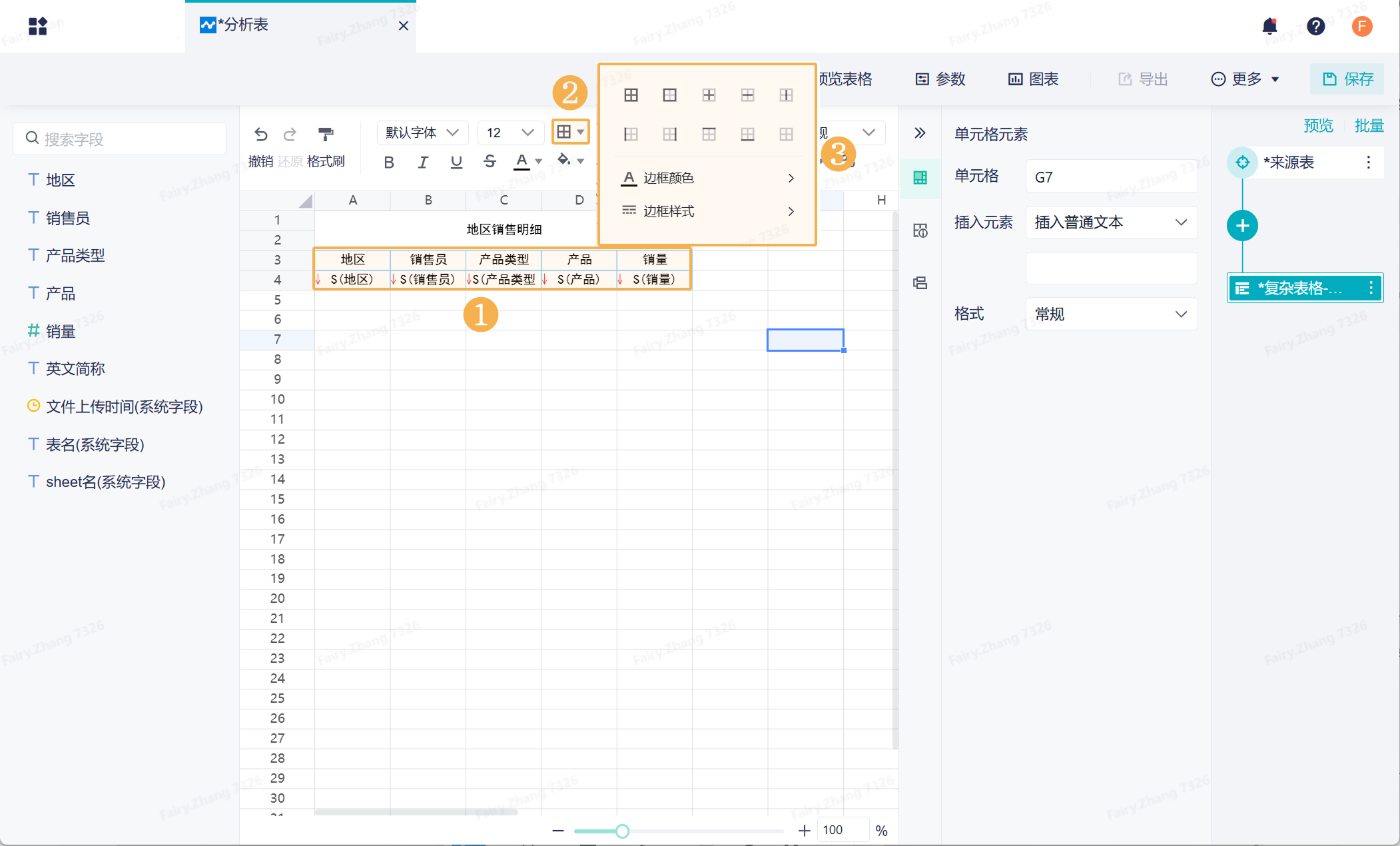
2)选中 A3~E4 单元格,设置合适的边框和颜色,此处设置为内外边框,边框颜色为蓝色,如下图所示:
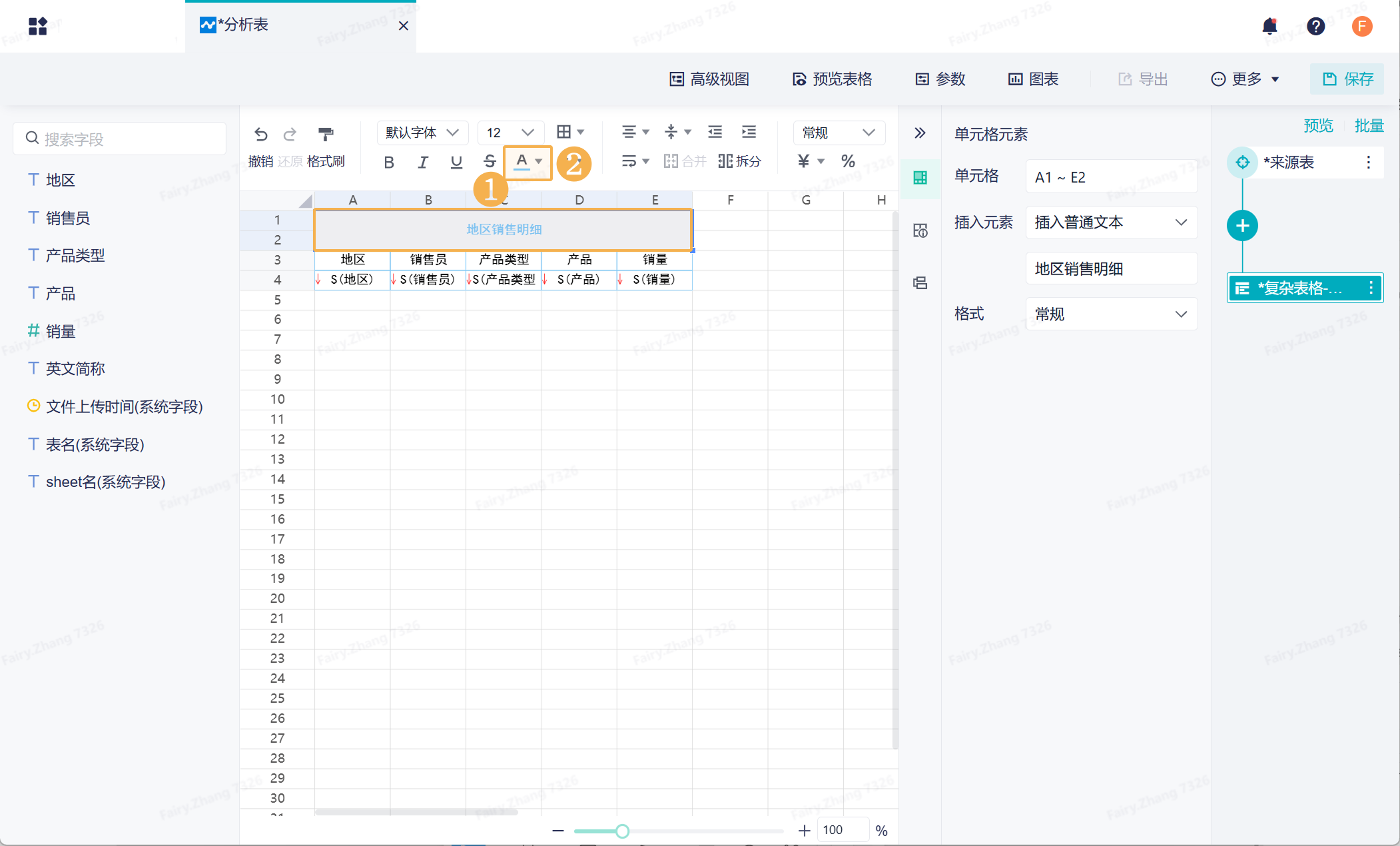
3)为标题和表头设置字体颜色。以标题为例,此处设置为蓝色,如下图所示:
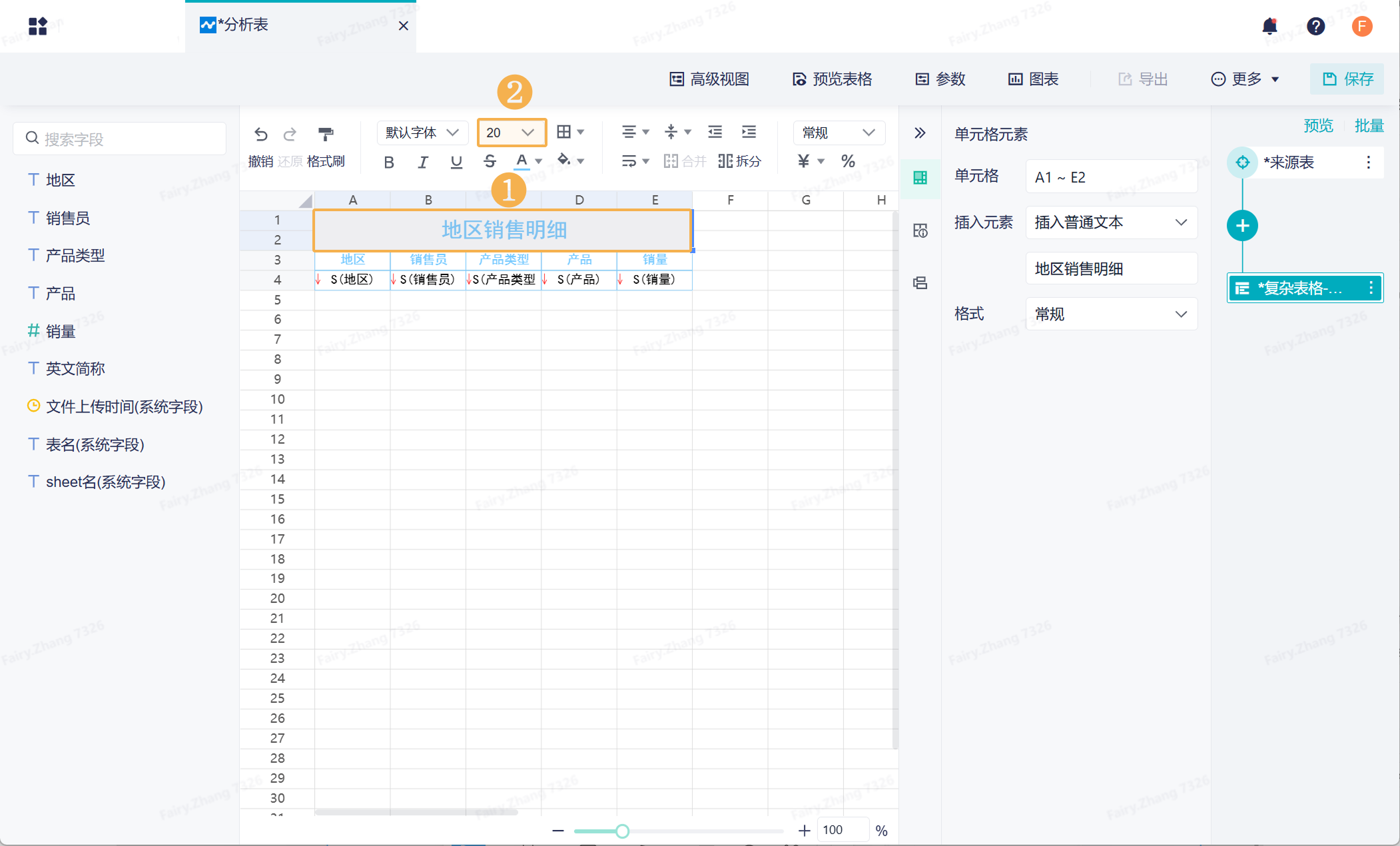
4)将标题的字号调大为 20 ,如下图所示:
2.6 效果预览
1)点击顶部的「预览表格」,如下图所示:
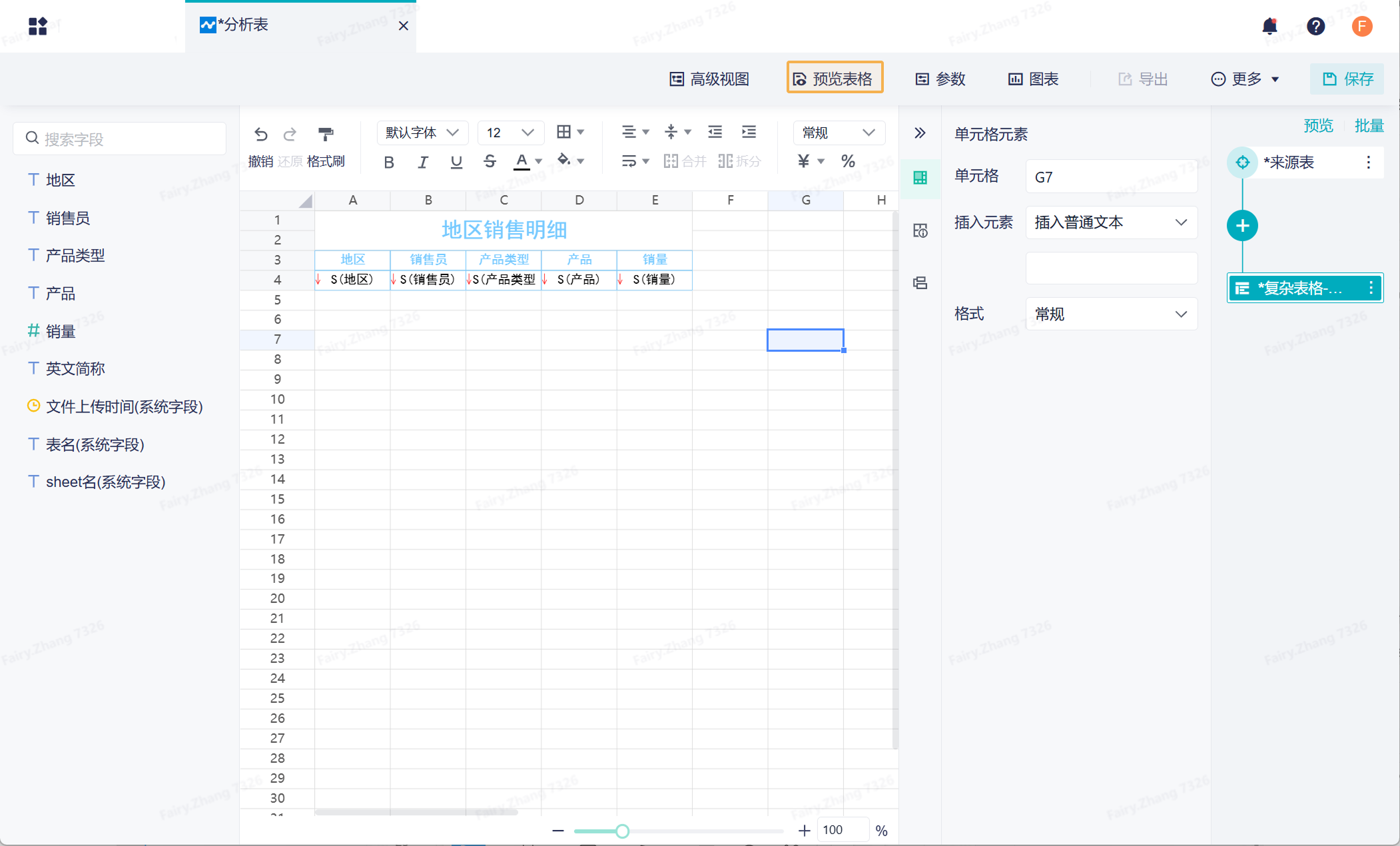
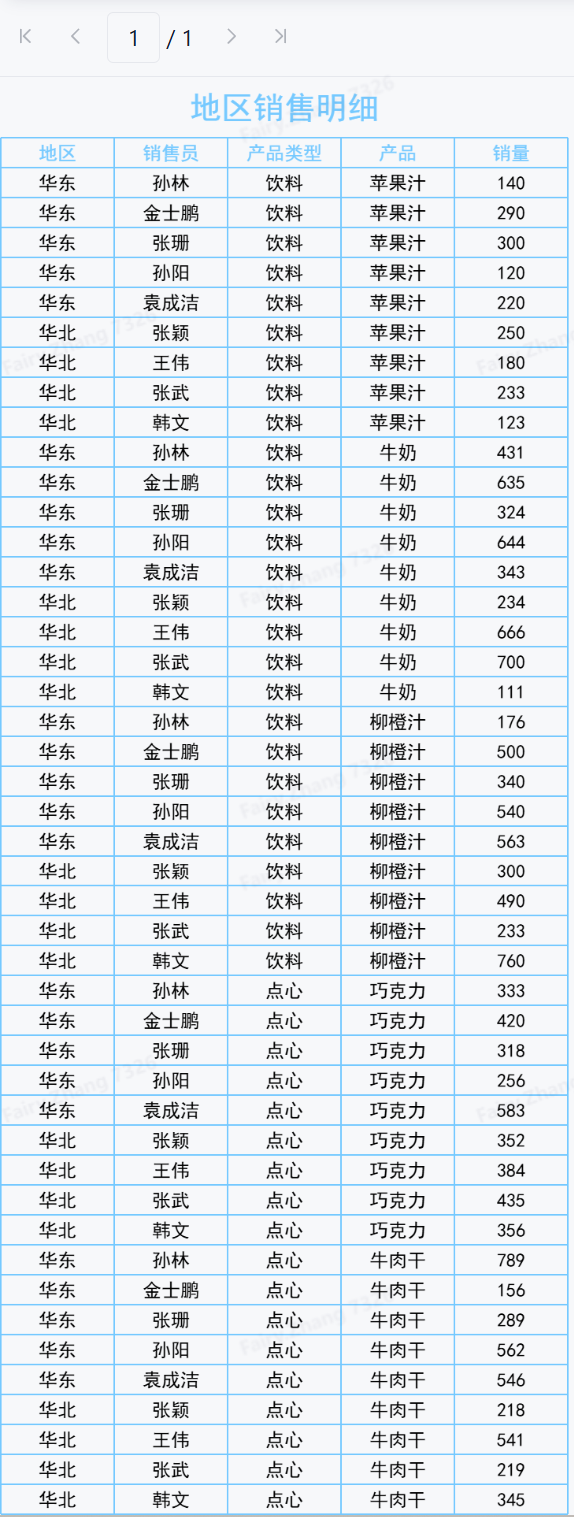
2)效果如下图所示: