

 提示:
提示:1. 概述编辑
复杂表格是一种高级数据展示组件,它突破了传统交叉表和明细表的布局限制,提供了类 Excel 的灵活设计能力,旨在满足用户对更高级、更灵活的报表设计和数据展示需求。
复杂表格通过直接在单元格内拖入数据字段或借助公式计算不同单元格的值,也可以自由合并单元格或者设置样式,专注于处理多维度、多层次的数据展示,适用于需要复杂结构、动态计算和高度定制化的表格场景。
2. 功能亮点编辑
2.1 灵活的表格设计
提供拖拽式设计界面,用户可以自由调整表格的行列结构、合并单元格。
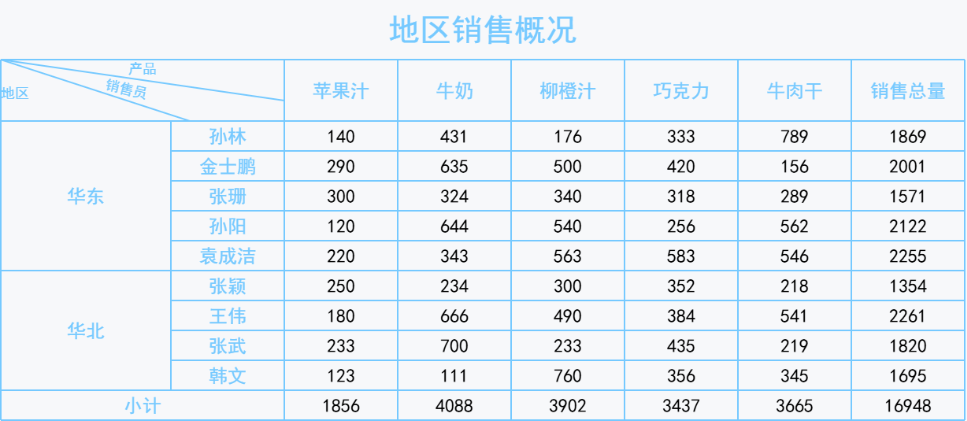
支持行、列、页面的多维度数据展示,支持表头分层、斜线表头等复杂表头设计,能够轻松处理交叉表格、分组汇总等复杂结构。
如下图所示:
2.2 动态计算与公式
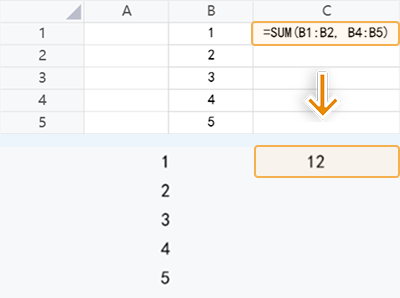
内置丰富的计算函数,支持动态计算。
用户可以通过简单的公式实现复杂的数据分析需求。
如下图所示:
2.3 高度定制化
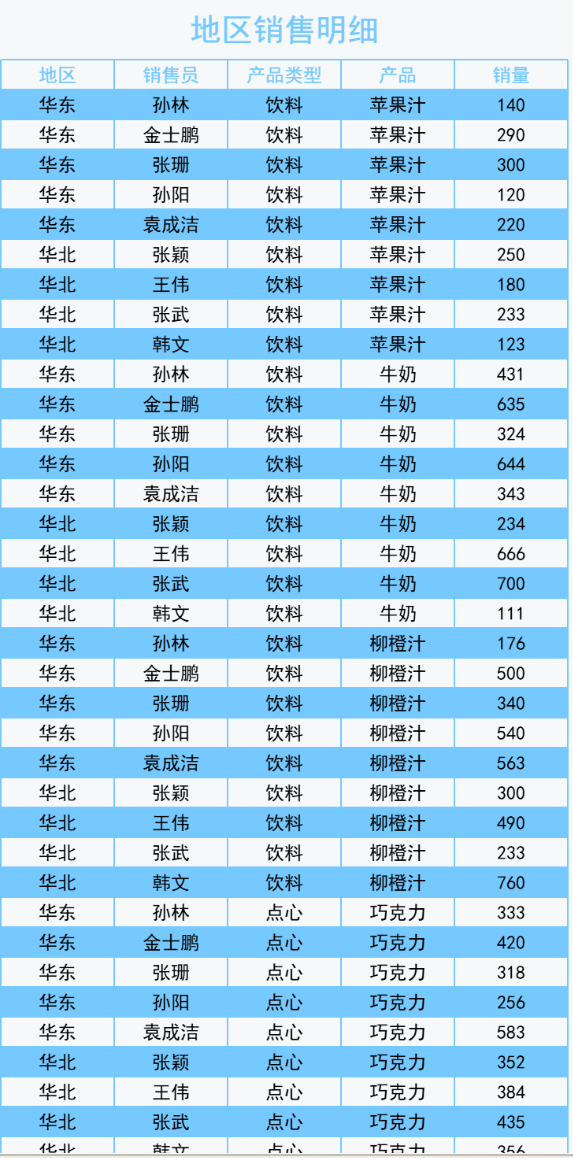
支持自定义样式(字体、颜色、边框等),支持设置条件属性,满足企业品牌化需求。
如下图所示:
3. 使用流程编辑
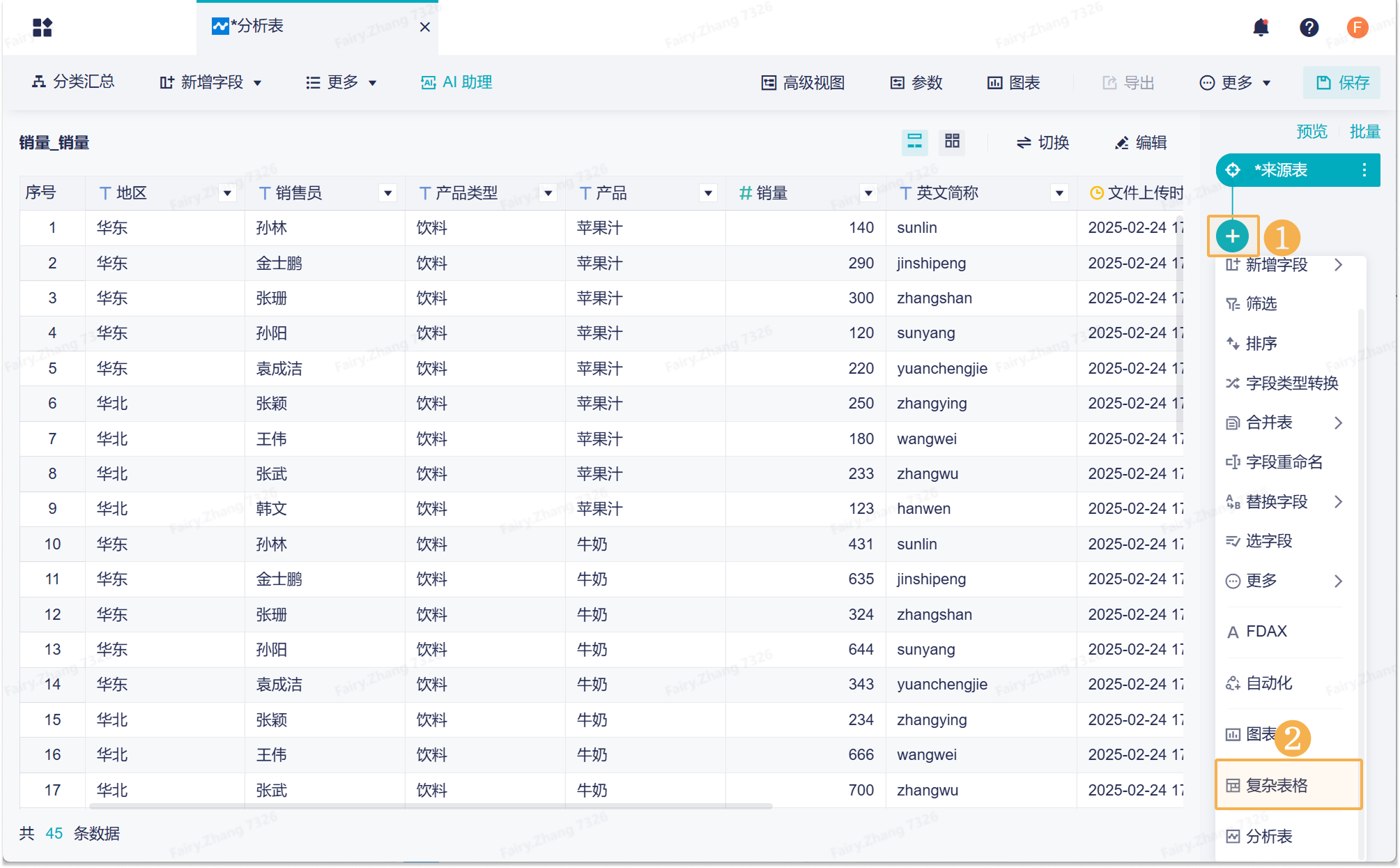
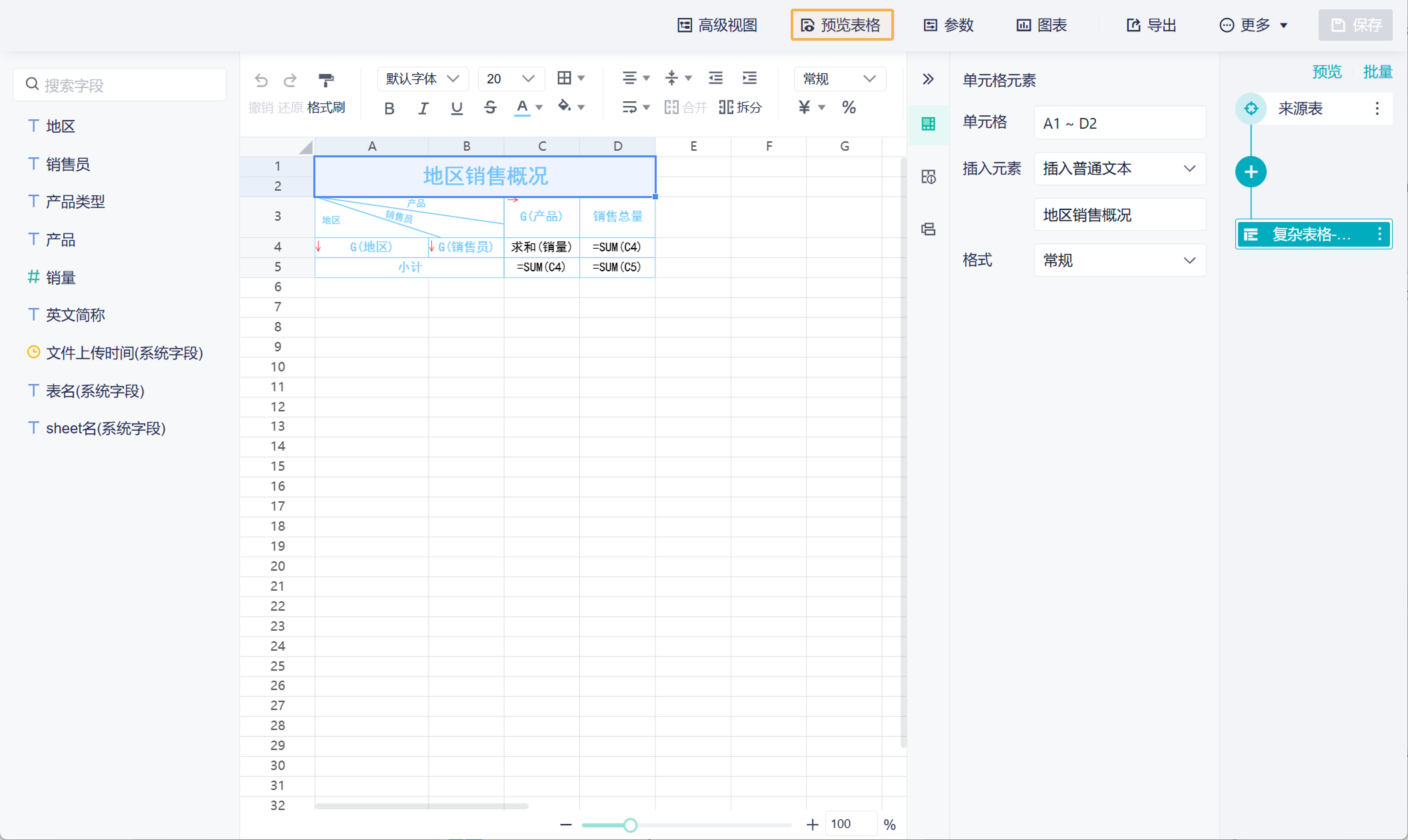
1)在项目中选择表格创建分析表后,点击分析步骤中的添加按钮,选择「复杂表格」,即可进入复杂表格编辑界面,如下图所示:
2)进入复杂表格编辑界面后即可设计复杂表格,点击编辑界面的「预览表格」,即可预览复杂表格,如下图所示:
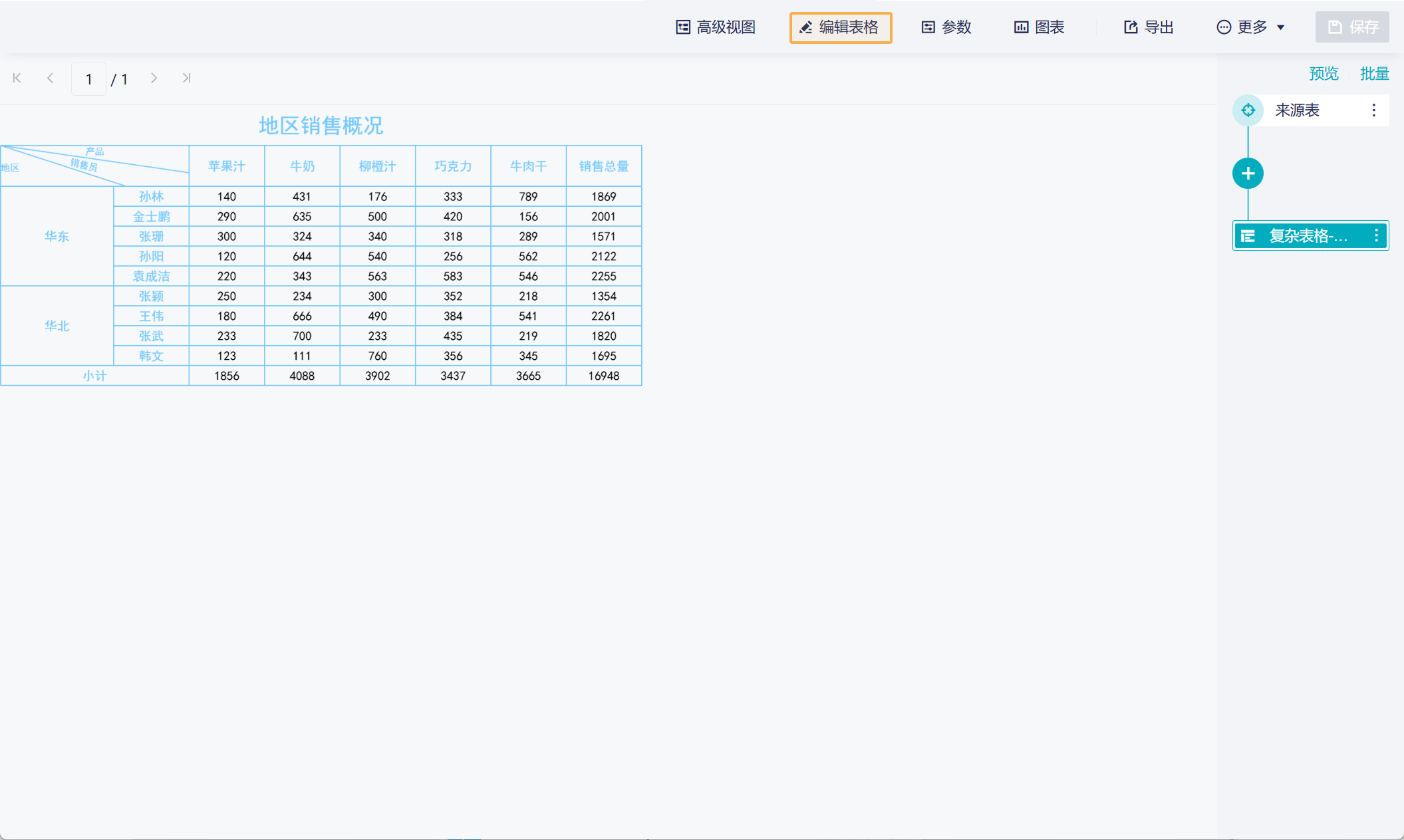
3)预览复杂表格,点击预览界面的「编辑表格」即可再次进入复杂表格编辑界面,如下图所示:
4. 功能限制编辑
1)复杂表格不支持导出。
2)复杂表格不支持联动、钻取其他图表。
3)复杂表格仅支持在仪表板 2.0 中展示。
4)复杂表格的来源表数据限制 5000 行。
5)为确保复杂表格计算顺利进行,建议您在使用复杂表格功能前,先将字段名称优化妥当。如果在复杂表格中已引用字段后再更改其名称,可能会致使计算报错,影响数据处理。
5. 复杂表格示例编辑
5.1 示例一:自由设计表格的样式
分析背景:查看同品牌下不同类别的指标差异性(同品牌下服装大类的周转率比鞋子差还是好)。
示例一详情参见:
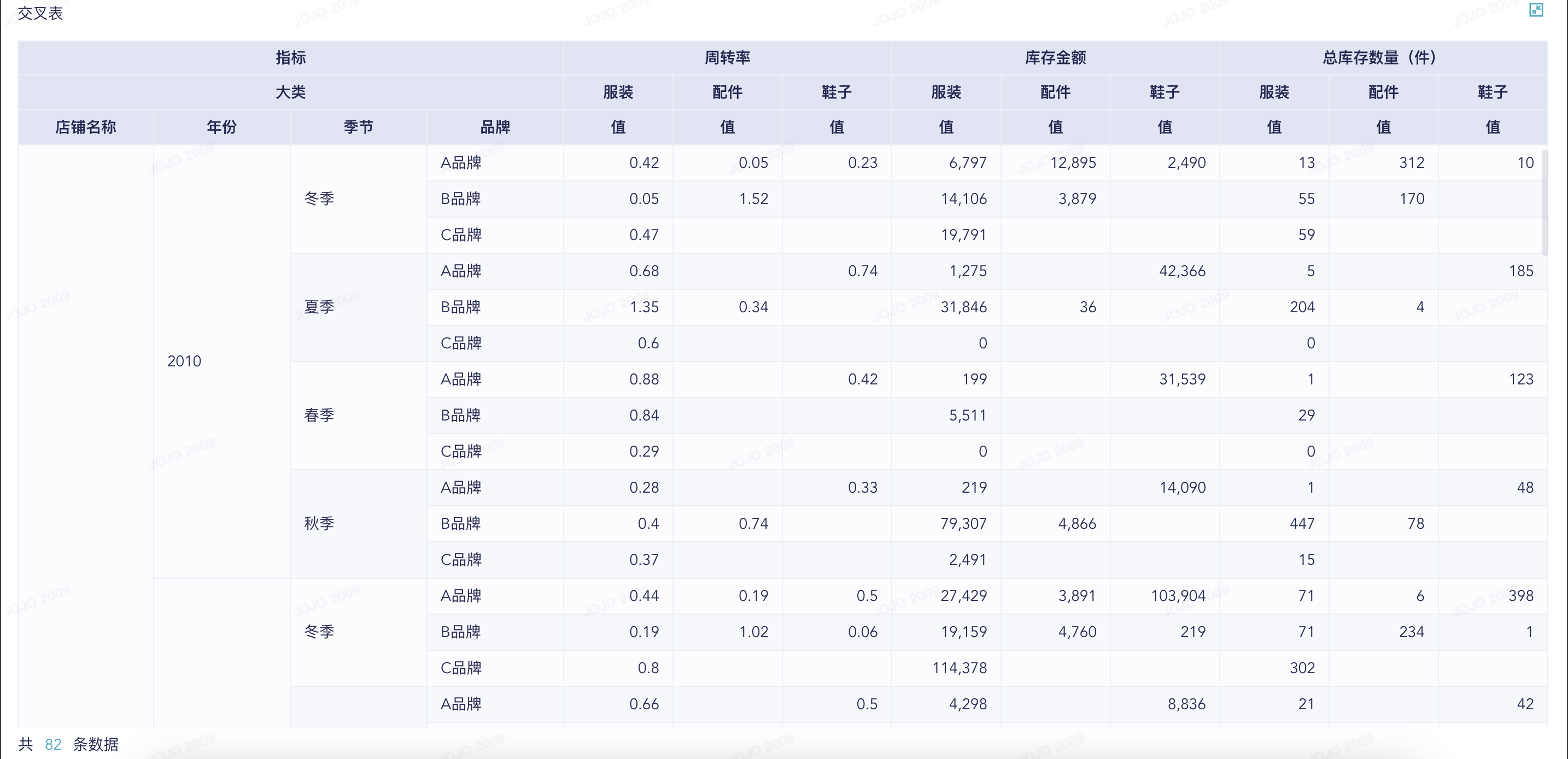
1)使用图表实现:
周转率无法转换成百分比
不同指标间不易区分
分组表自动合并单元格,不便于查看某一行数据的店铺名称
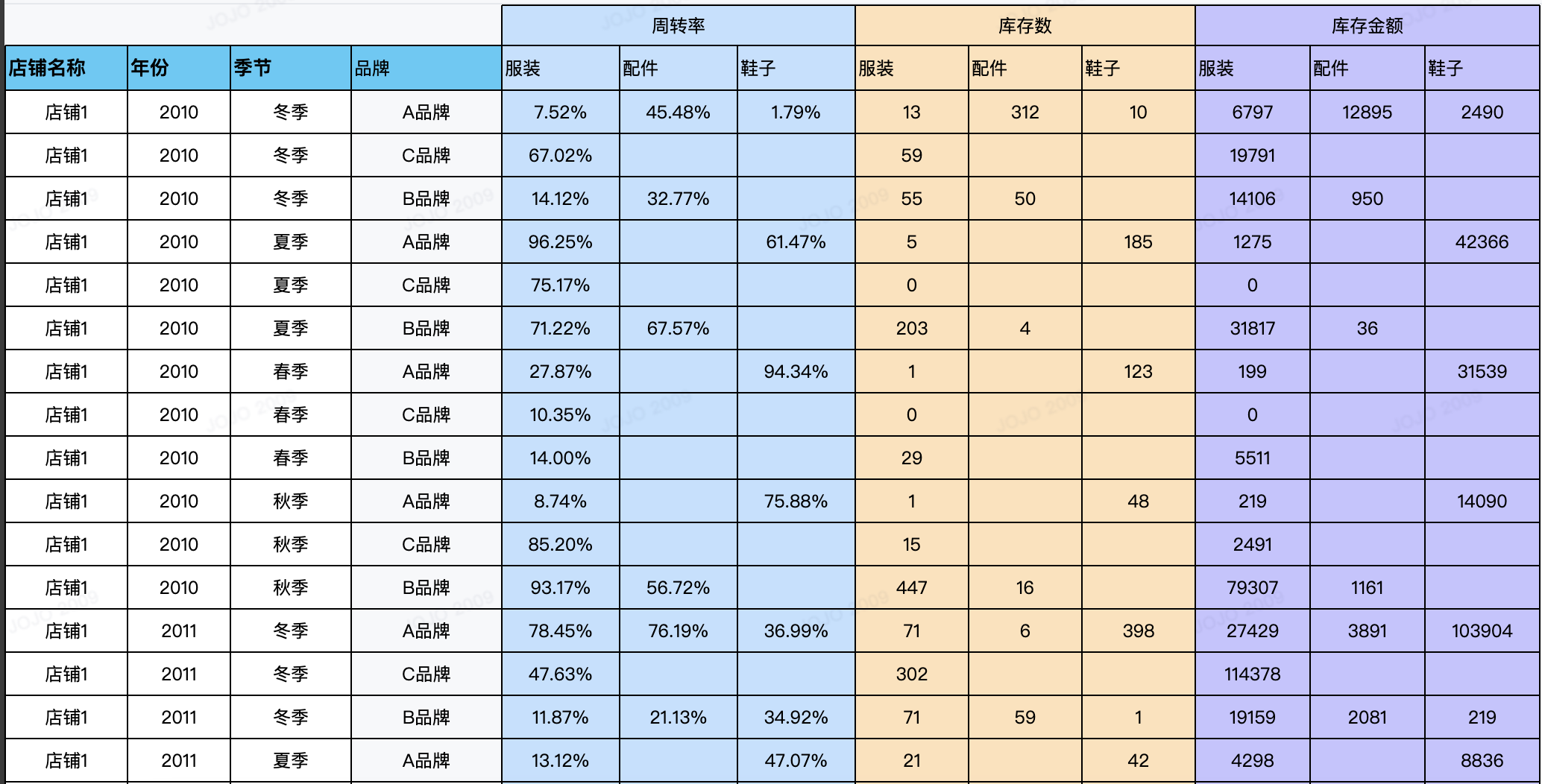
2)使用复杂表格实现:
周转率指标可以单独设置百分比格式
为不同的指标设置颜色区分
前面的店铺信息不合并,便于查看每一行数据
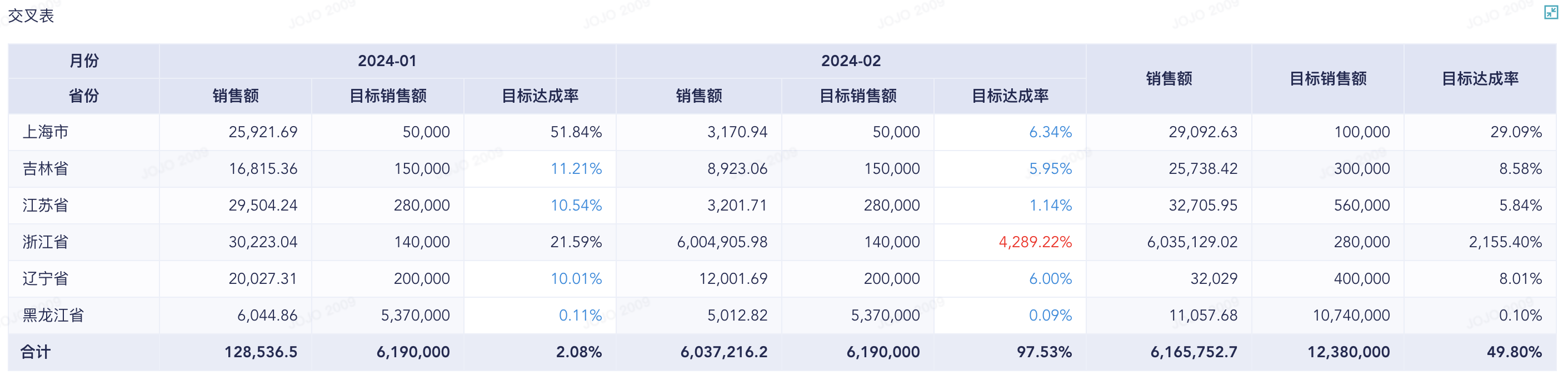
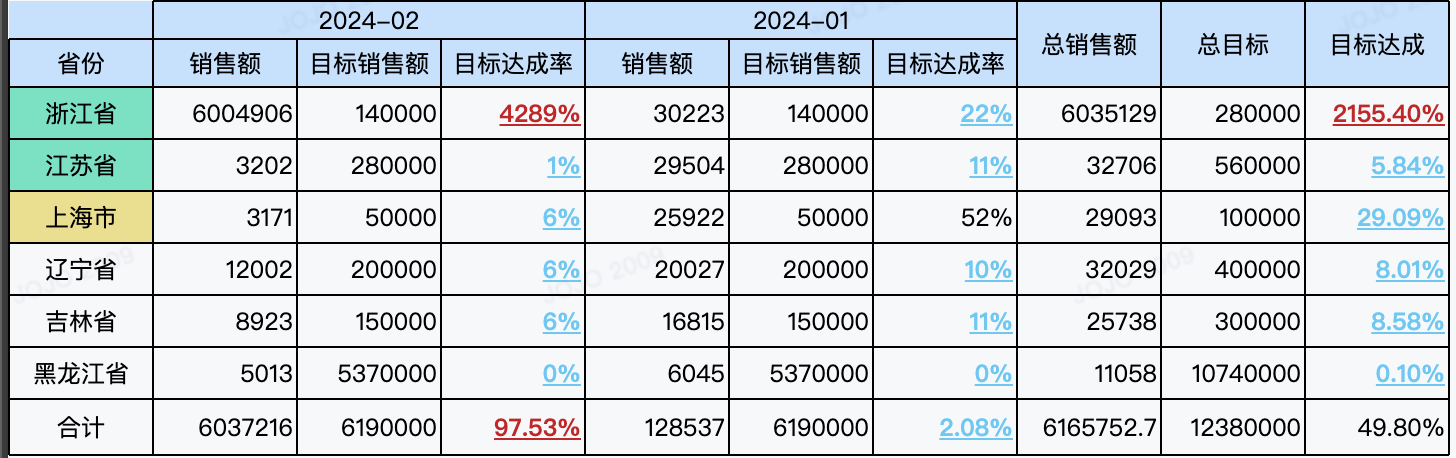
5.2 示例二:条件属性配置
分析背景:了解目标达成进度情况,对于整体和各月下的目标达成率进行颜色标记。
示例二详情参见:
1)使用图表实现:
无法对合计行配置条件属性
无法对维度字段(省份)配置条件属性
2)使用复杂表格实现:
支持对所有单元格配置属性
可以设置更丰富的条件配置样式
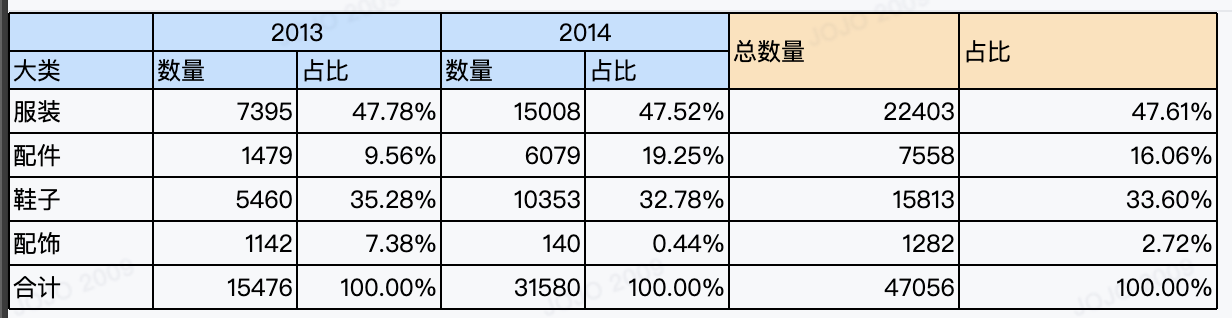
5.3 示例三:自由计算合并行/列
分析背景:了解不同年份下各大类下数量的占比情况,以及整体的占比情况。
示例三详情参见:
1)使用图表实现:
合计列的占比数据无法正确计算(各大类汇总数量/总数量)

2)使用复杂表格实现:
通过公式计算出汇总数据的占比
6. 界面介绍编辑
复杂表格界面分为 编辑界面 和 预览界面,详情参见:复杂表格界面介绍
7. 学习路径编辑
为方便用户学习,现整理了一份复杂表格学习路径,详情参见: