历史版本16 :标记数据 返回文档
编辑时间:
内容长度:图片数:目录数:
修改原因:
1. 概述编辑
1.1 应用场景
财务在对工资表进进行分析时,发现某个员工的工资汇总数值不对,想要查看汇总值的明细数据是什么,排查明细数据是否存在问题。
需要对汇总值进行标记,然后向前一步步追溯。
1.2 功能简介
在分析表中,可以对分析步骤的数据进行标记,以高亮的形式展示,方便一步步进行向上追溯。
数据准备项目中的分析表不支持标记数据功能。
2. 操作步骤编辑
2.1 标记数据
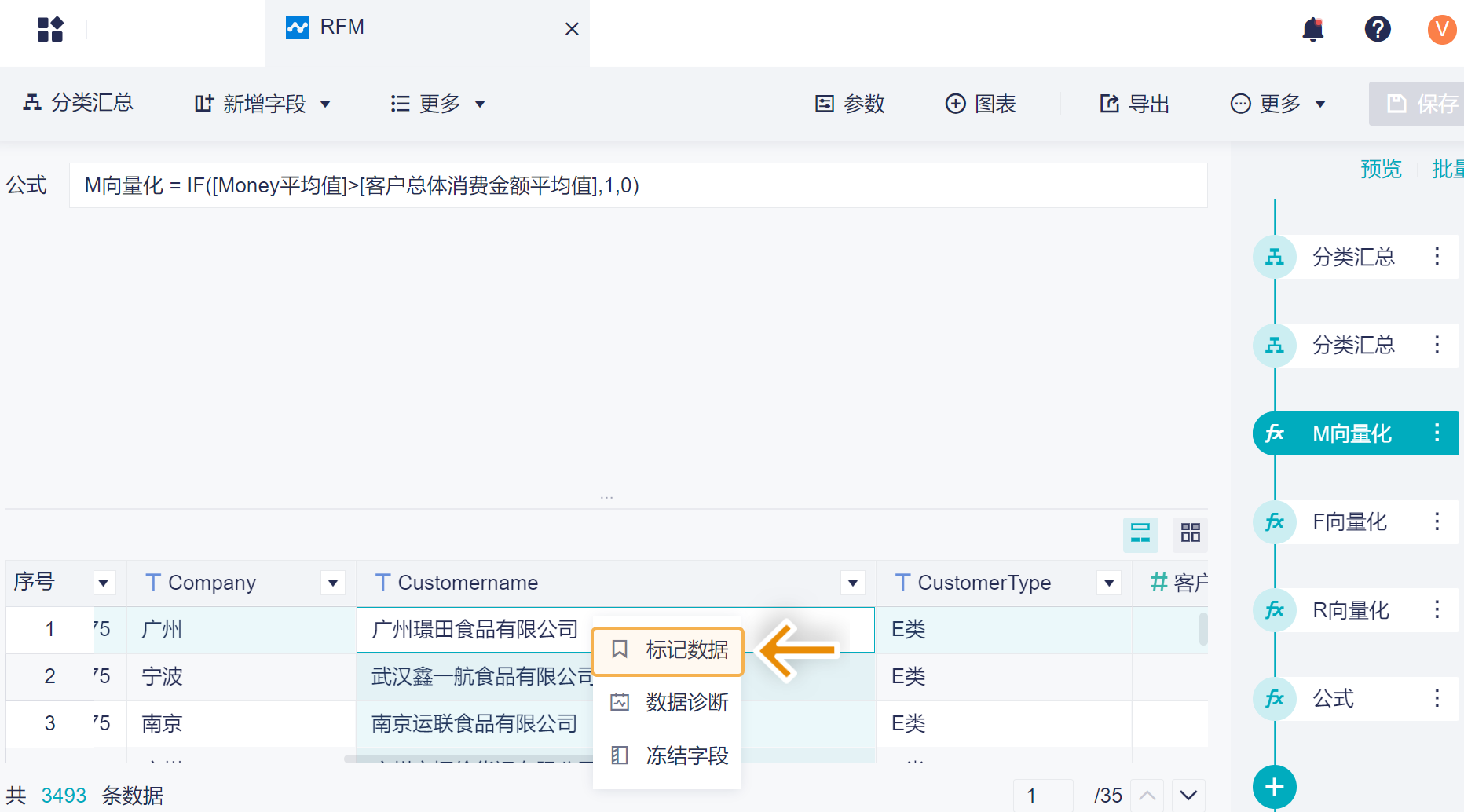
1)在分析表编辑界面,选择某行数据,右击选择「标记数据」,如下图所示:
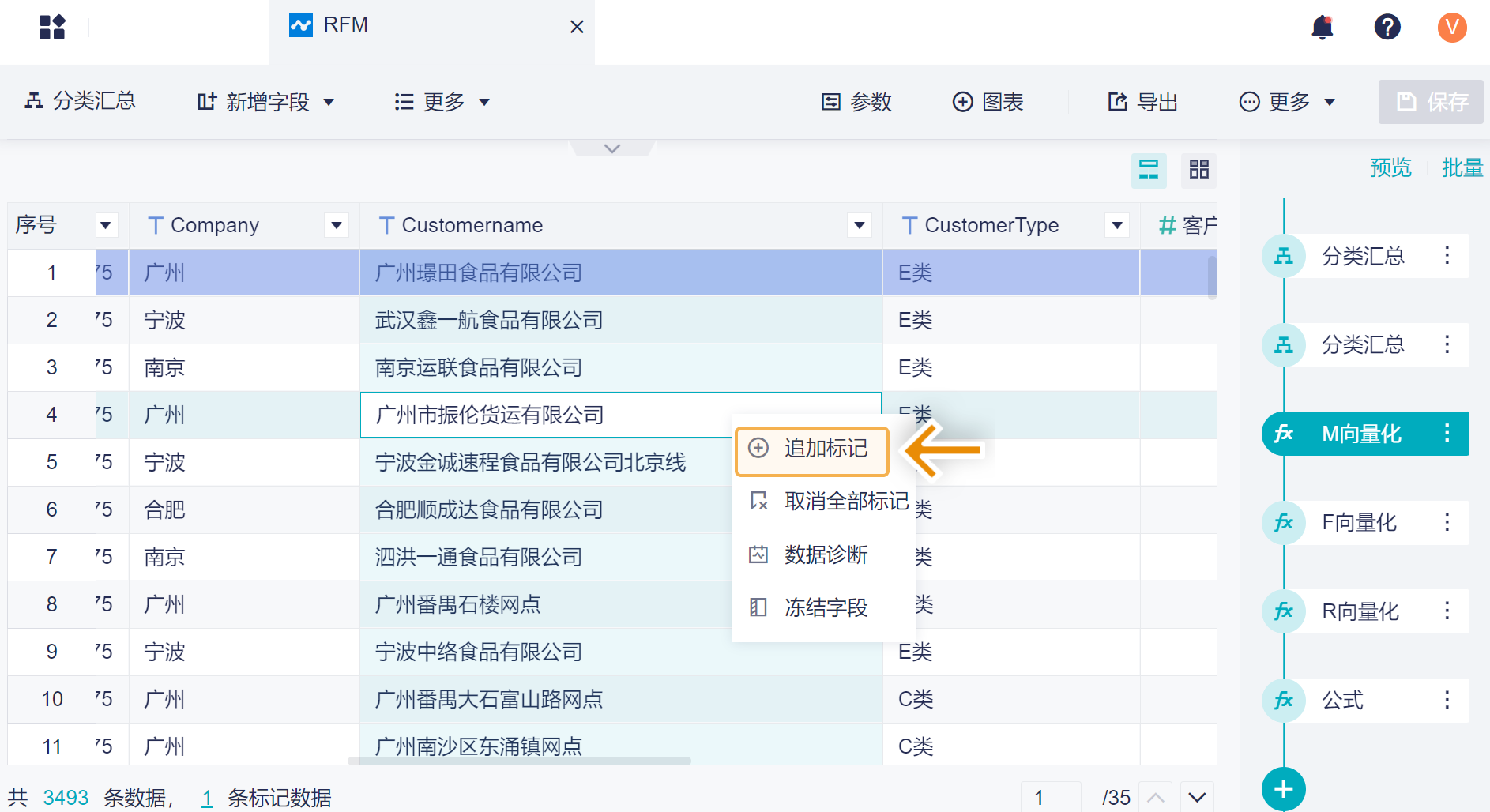
2)那么该行就会高亮显示,想要再次标记其他数据,右击选择「追加标记」,如下图所示:
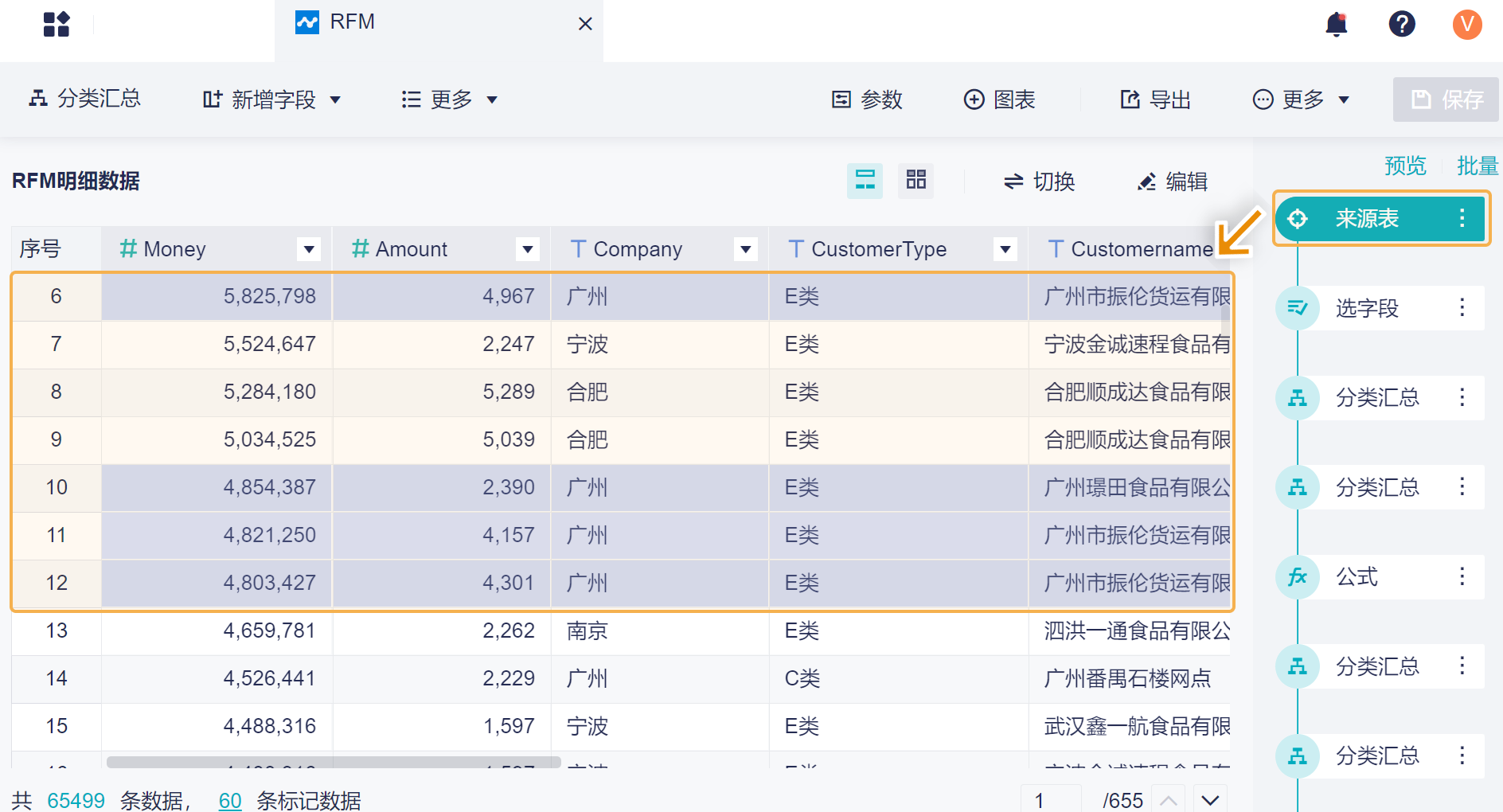
3)此时选择 前序的步骤,可以查看与当前数据有关的数据都会被标记,方便回溯,如下图所示:
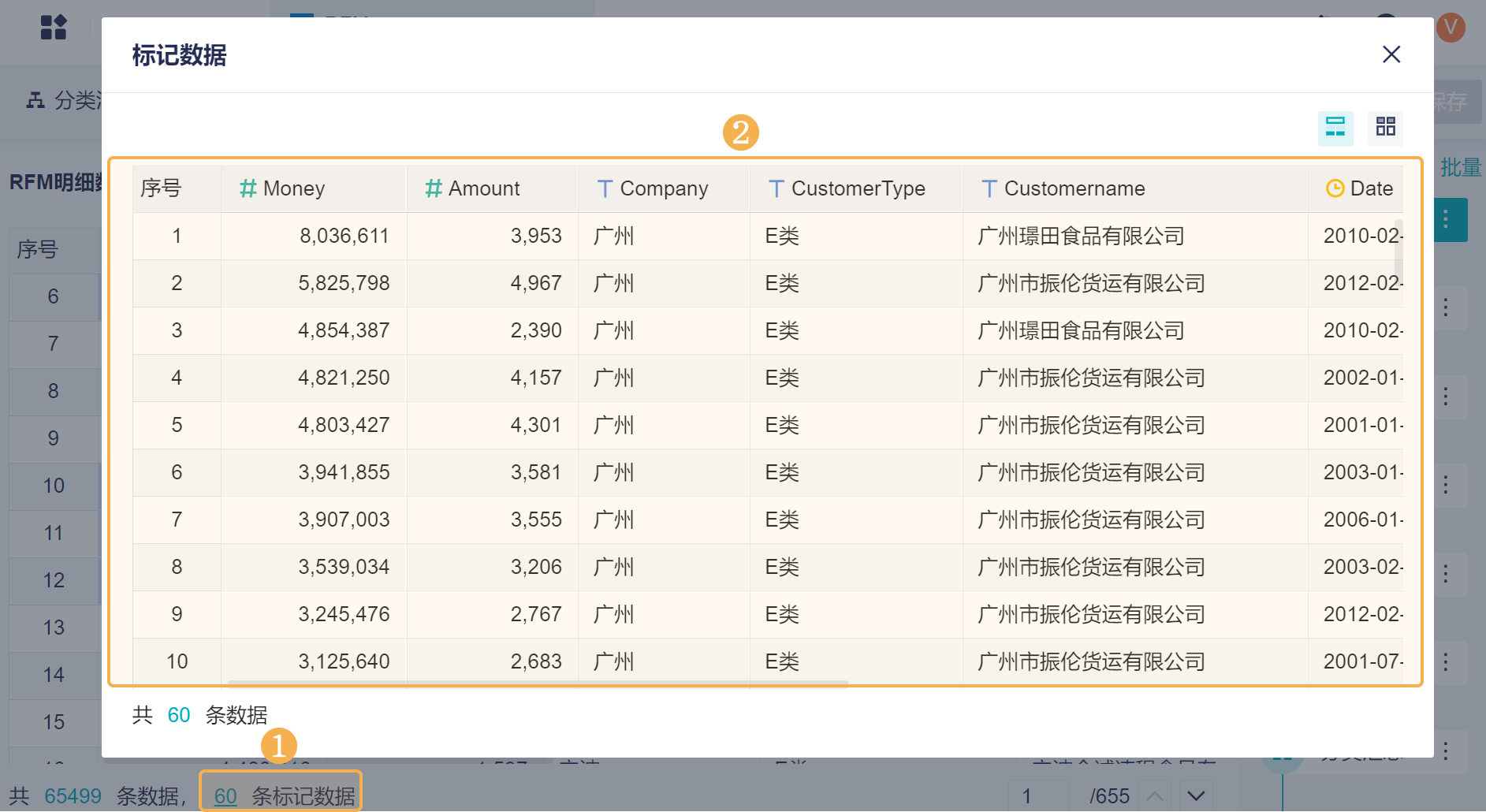
4)在界面底部可查看当前步骤下有多少行数据被标记,点击数字可查看当前步骤下,所有被标记的数据明细,如下图所示:
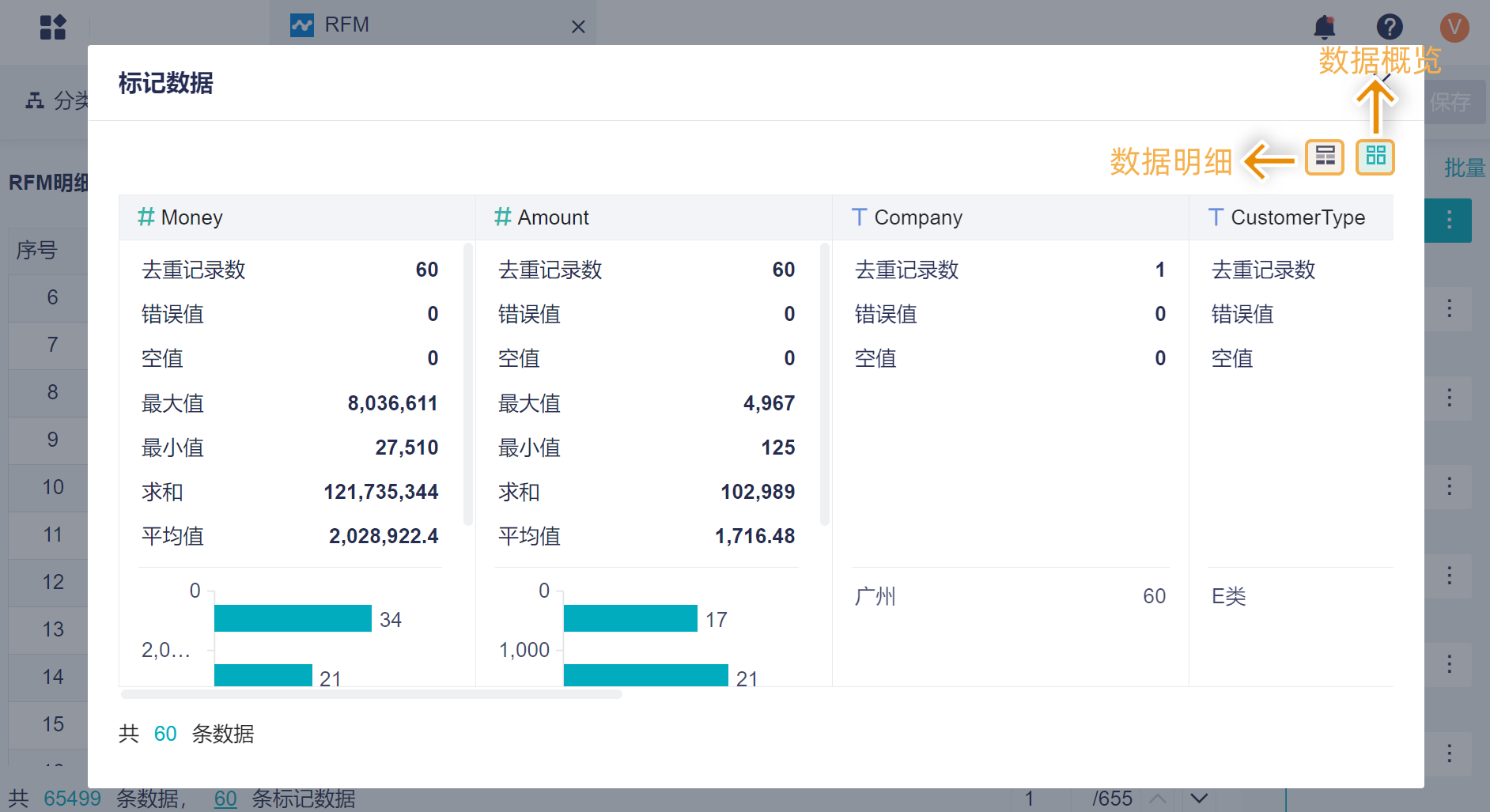
5)如果当前步骤下标记的数据行较多的话,还支持切换成数据概览模式,查看这些数据的汇总和分布情况。
注:当前页面的数据概览视图仅用于查看数据的汇总及分布情况。
2.2 取消全部标记
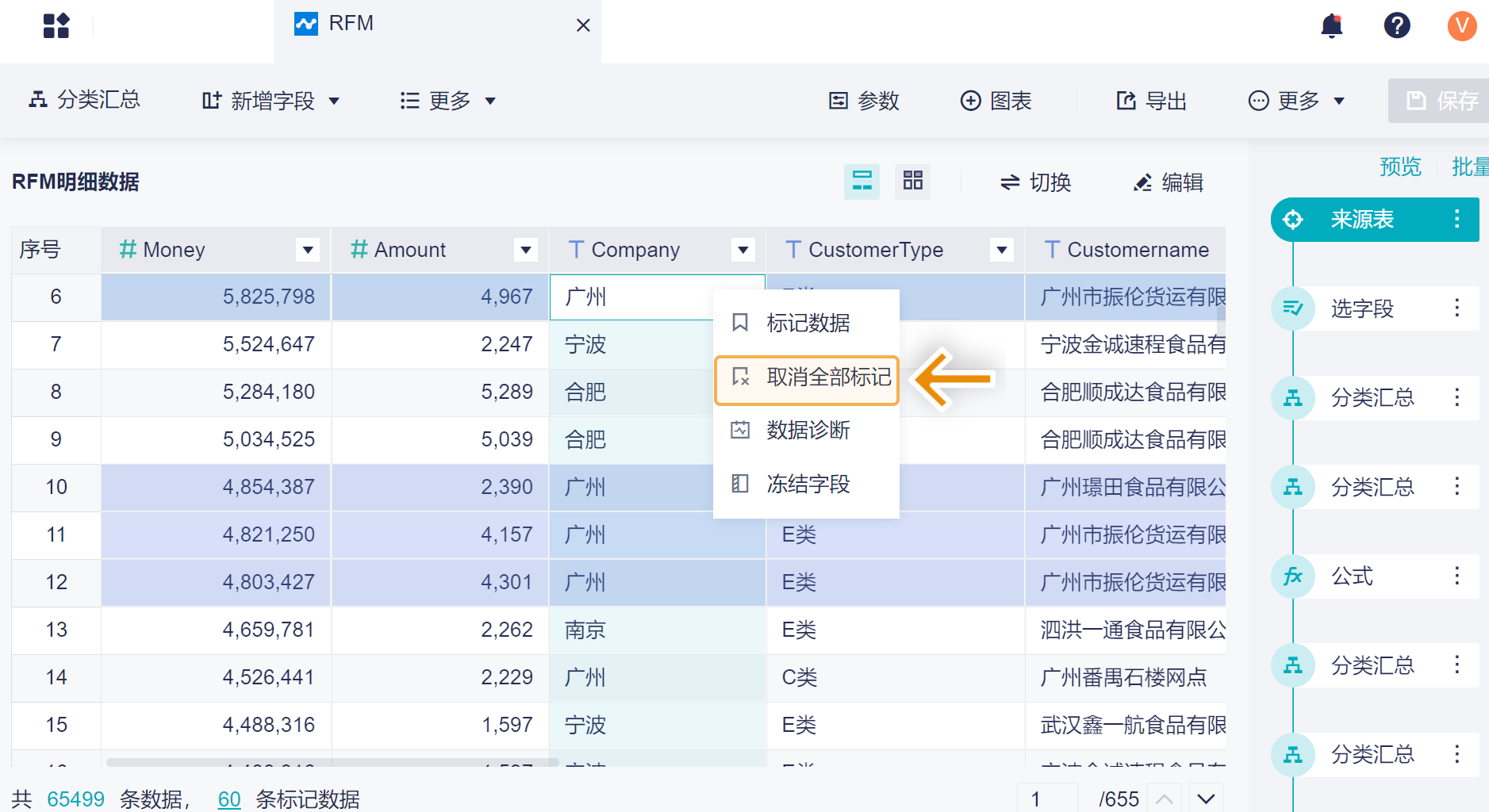
如果不想要标记数据,右击选择「取消全部标记」即可,如下图所示: