最新历史版本
:使用模板创建仪表板 返回文档
编辑时间:
内容长度:图片数:目录数:
修改原因:
1. 概述编辑
仪表板支持更多可视化组件与灵活交互方式,支持精细化设置,使用户能个性化数据展示,打造精美的看板。但也带来了较高的使用门槛,新手用户面对组件位置、图层、组件组合等精细调整,以及看板样式优化,常常感到无从下手。
为解决用户的使用难题,我们提供便捷的模板资源。用户在创建仪表板时,只需选择已有模板资源,就能快速获取包含合理图层、优化组合以及适配背景的看板雏形,再将模板中图表切换为自己的图表,就可以快速搭建一张精美的看板。
2. 操作步骤编辑
2.1 选择模板资源
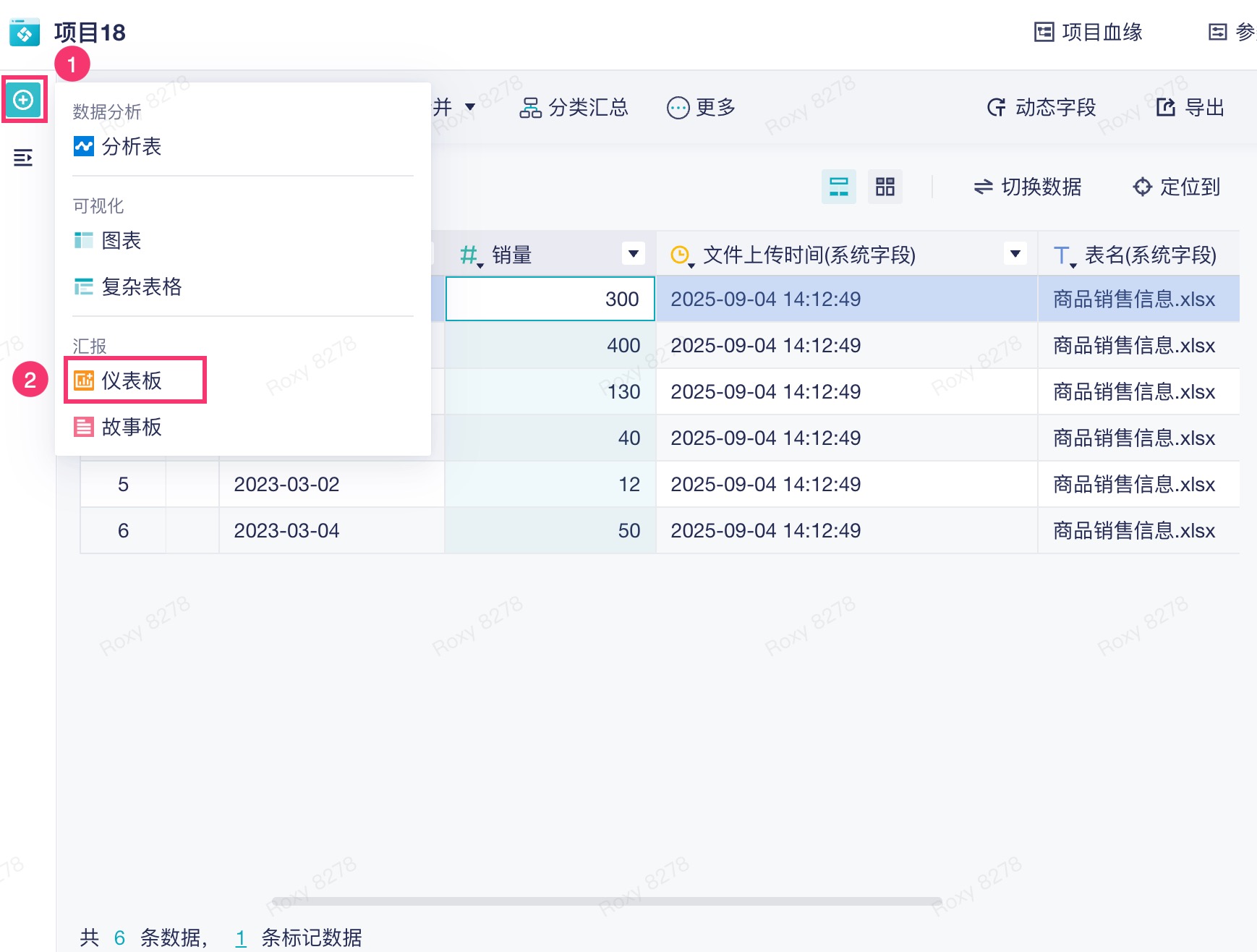
1)在项目中,选择创建仪表板。如下图所示:
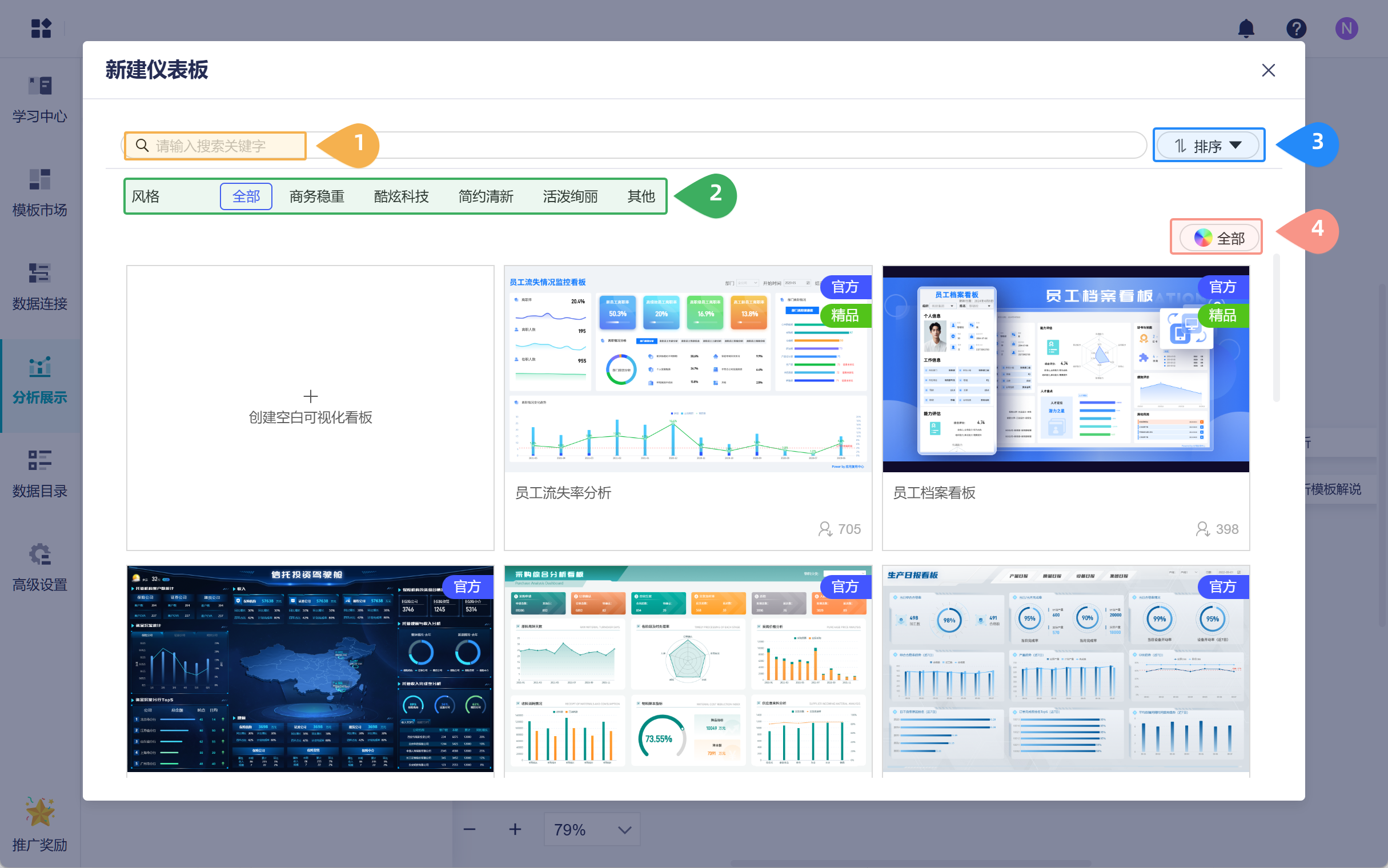
2)在弹窗中可以选择封装好的「模板样式资源」,有四种筛选方式:
| 序号 | 说明 |
|---|---|
| 1 | 输入关键词搜索,例如:驾驶舱、管理看板等 |
| 2 | 风格筛选,例如:商务稳重、酷炫科技、简约清新等 |
| 3 | 对模板顺序进行排列,可定义的条件为:最近热门、下载最多、最新发布 |
| 4 | 色系筛选,例如:蓝、红、黄等 |
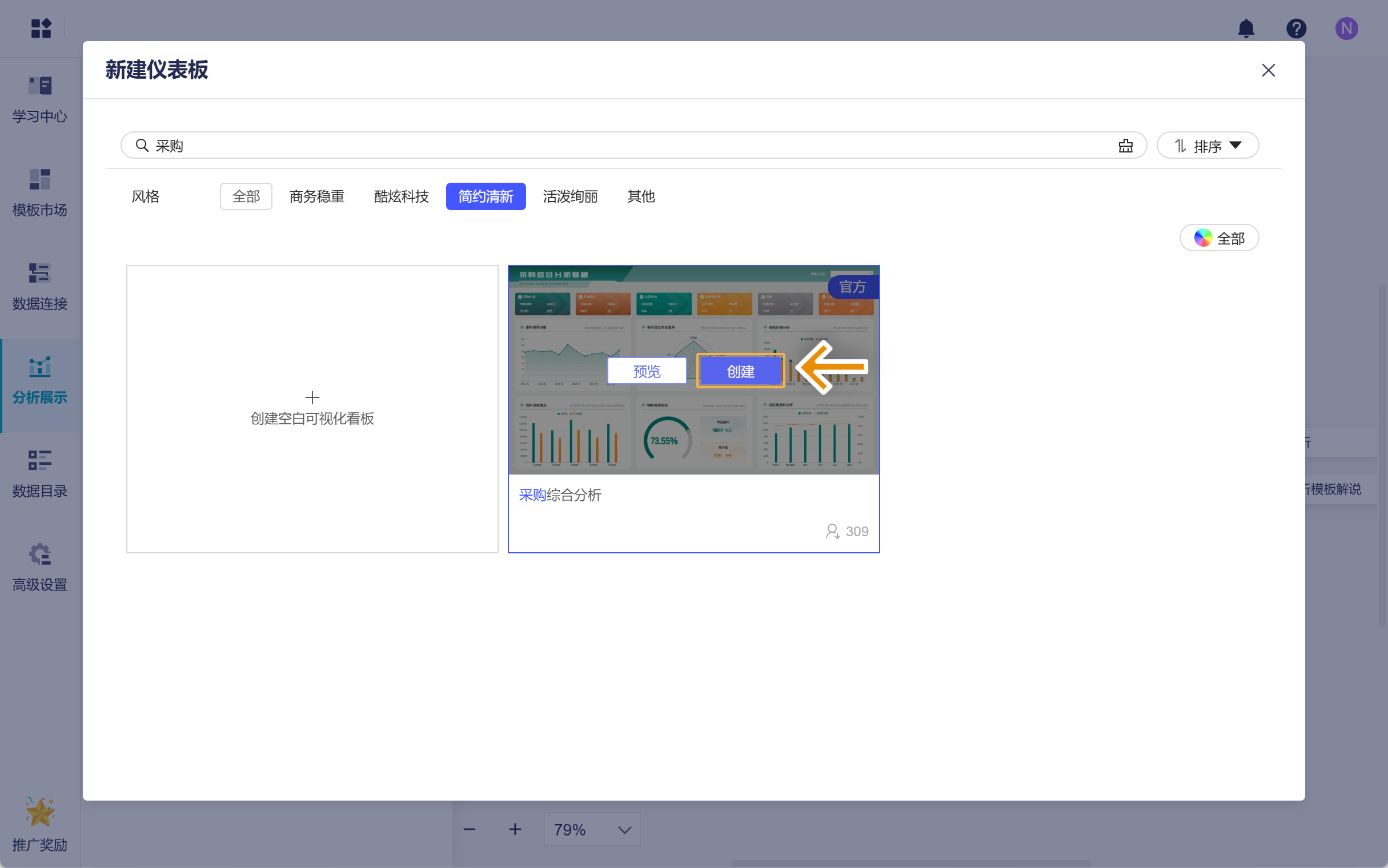
3)选择好模板后,点击「预览」按钮可以查看当前模板的具体样式。若符合自己的需求,点击「创建」按钮。如下图所示:
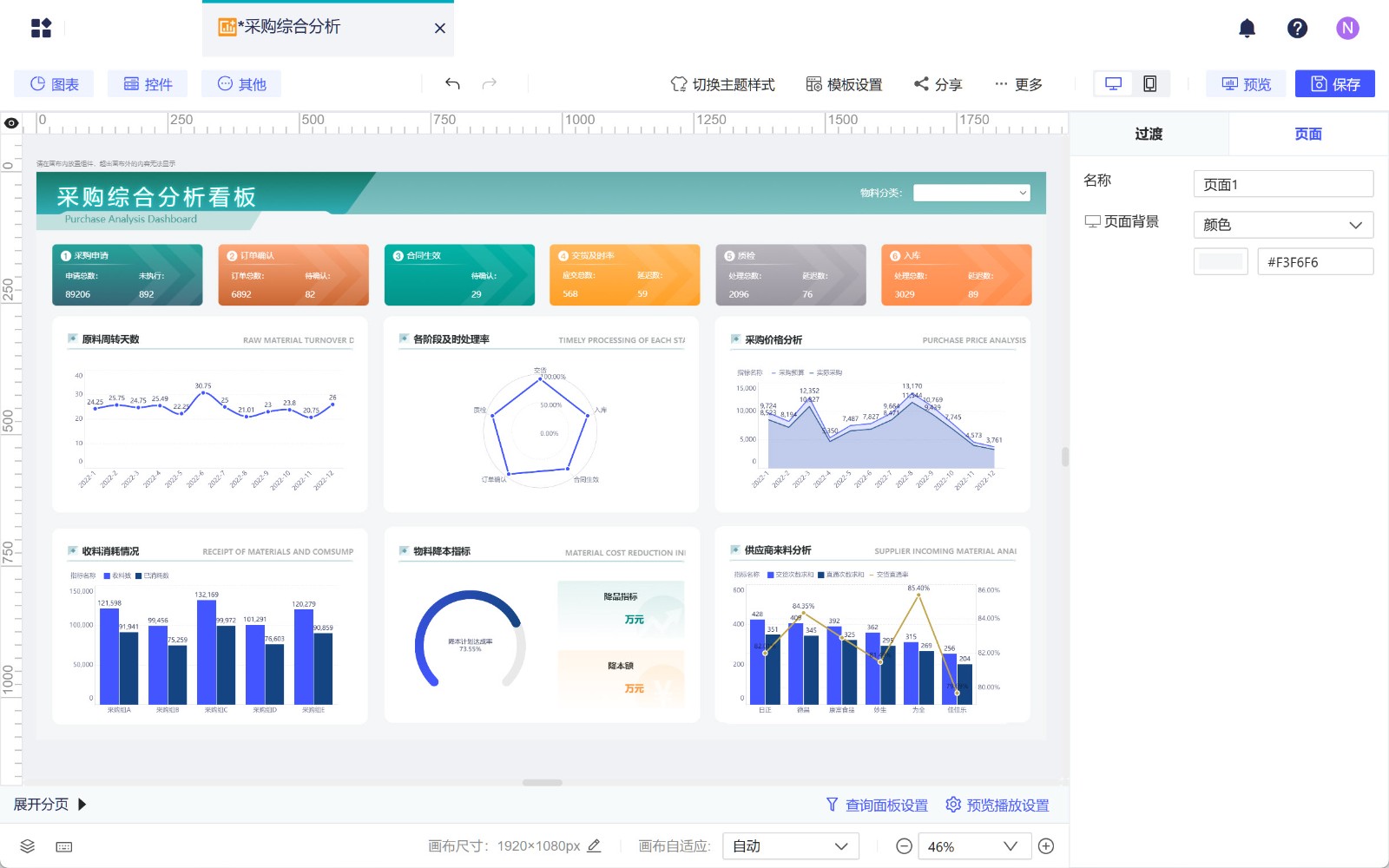
4)这样就会自动创建一张看板,获取完成的模板样式资源。如下图所示:
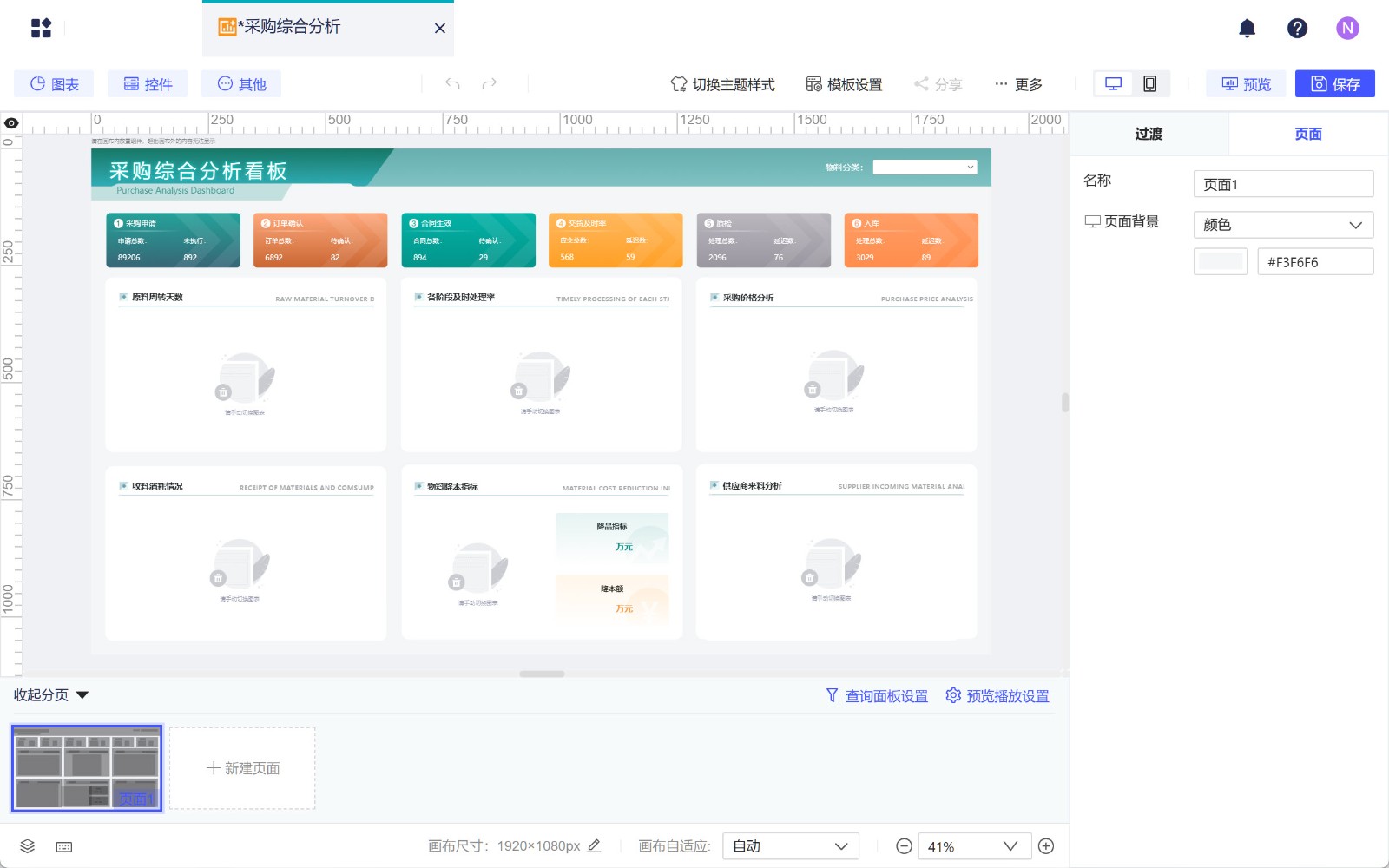
2.2 替换图表
当前的模板仅包含样式资源,我们需要将看板中的空白图表替换为自己的图表。
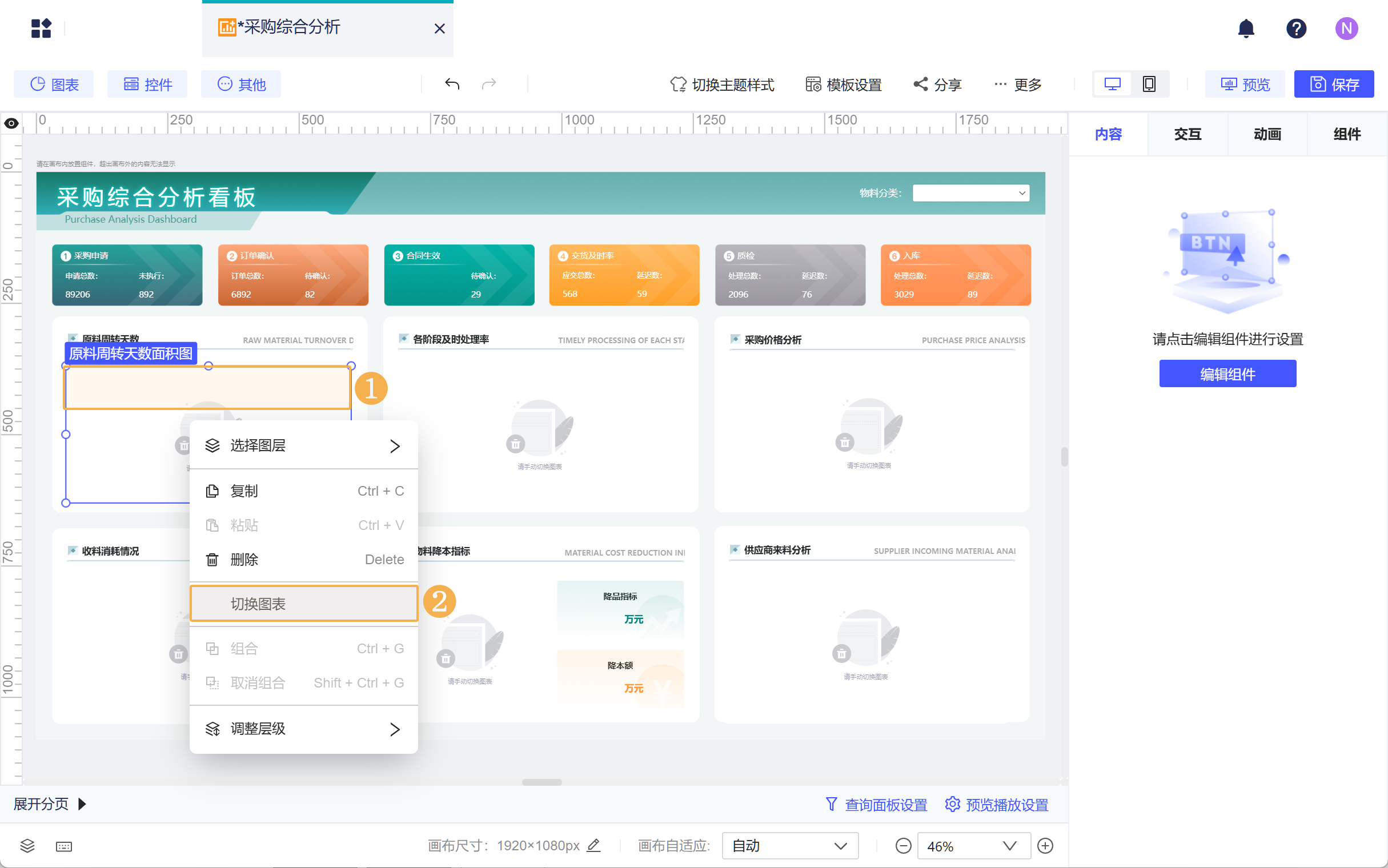
1)选择模板中需要修改的图表,右击选择「切换图表」。如下图所示:
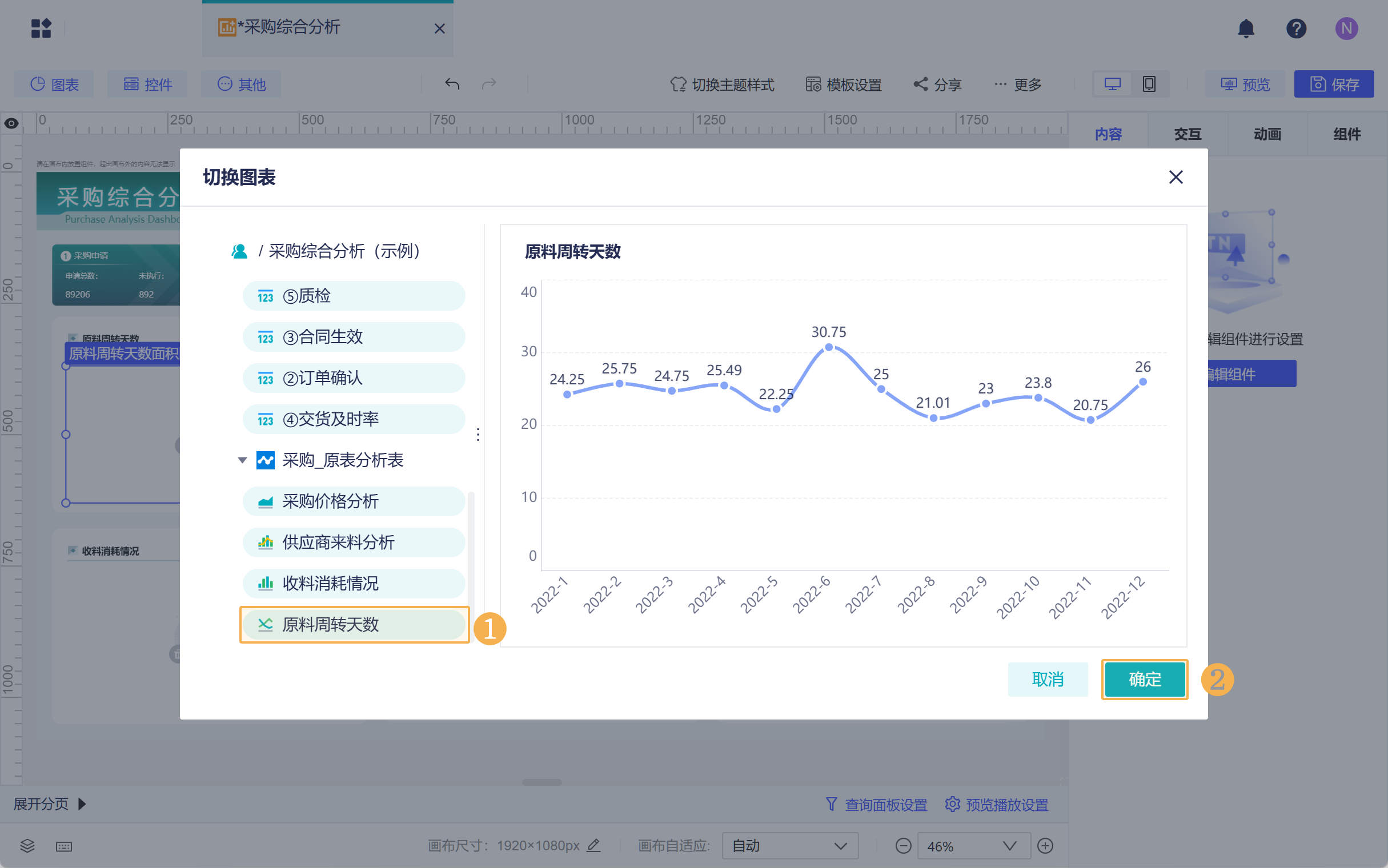
2)选择已有的图表,点击「确定」。如下图所示:
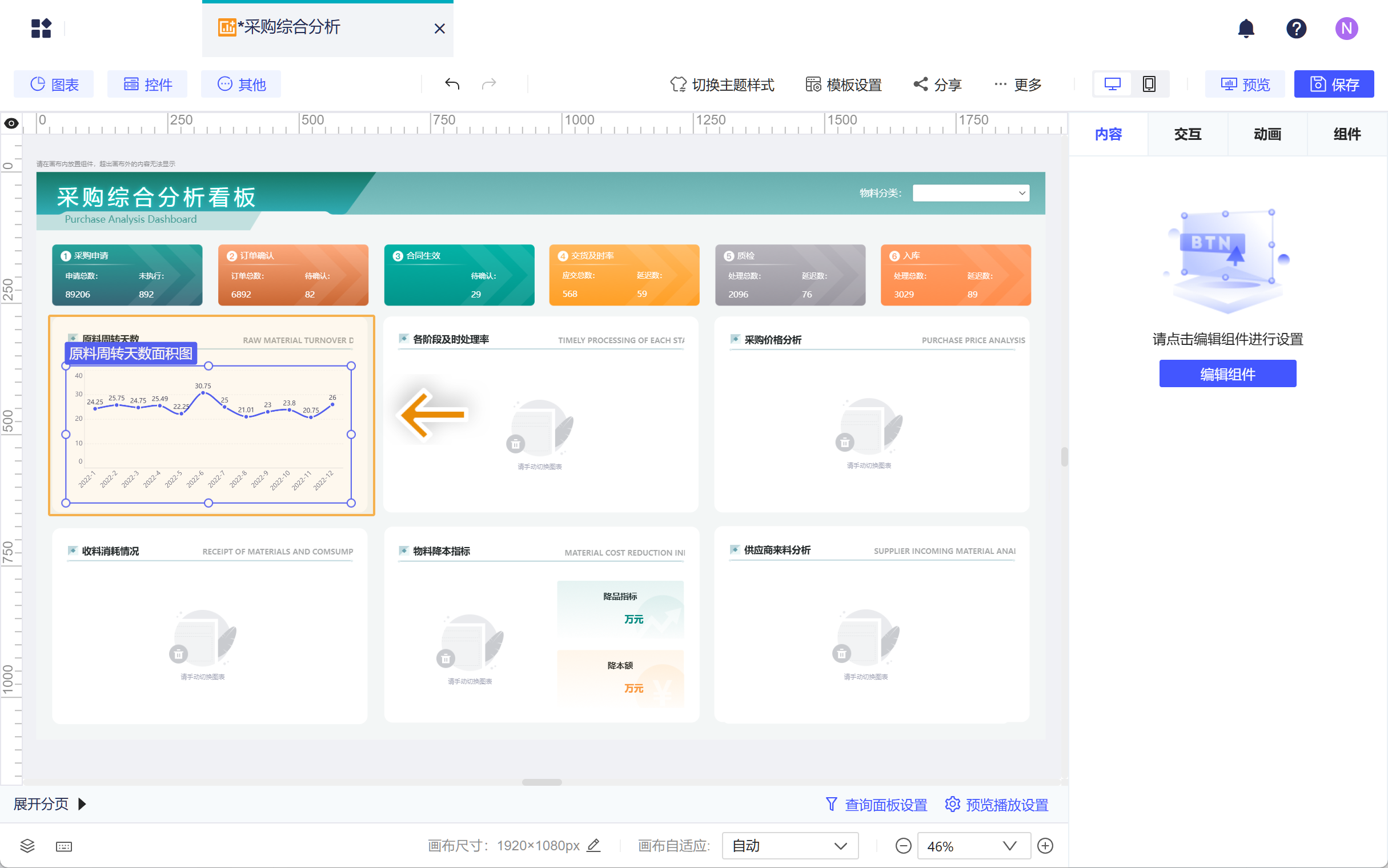
3)可以使用自己的图表直接替换模板中原有的空白图表,同时又保留原有的组件设置,例如组件大小、组件样式等。如下图所示:
4)重复「替换图表」,即可快速生成一张精美的看板。