最新历史版本
:分页跳转事件 返回文档
编辑时间:
内容长度:图片数:目录数:
修改原因:
1. 概述编辑
1.1 应用场景
在一些场景下,仪表板的切换分页按钮仅能切换分页,不能灵活的跳转到非相邻的分页展示数据。
用户希望点击某一组件,可以跳转到对应的分页中,灵活的展示数据。
1.2 功能介绍
「分页跳转」事件,可以实现自定义按钮,点击即可跳转到对应的分页,提高数据展示的灵活性和用户体验。

2. 操作步骤编辑
2.1 创建仪表板
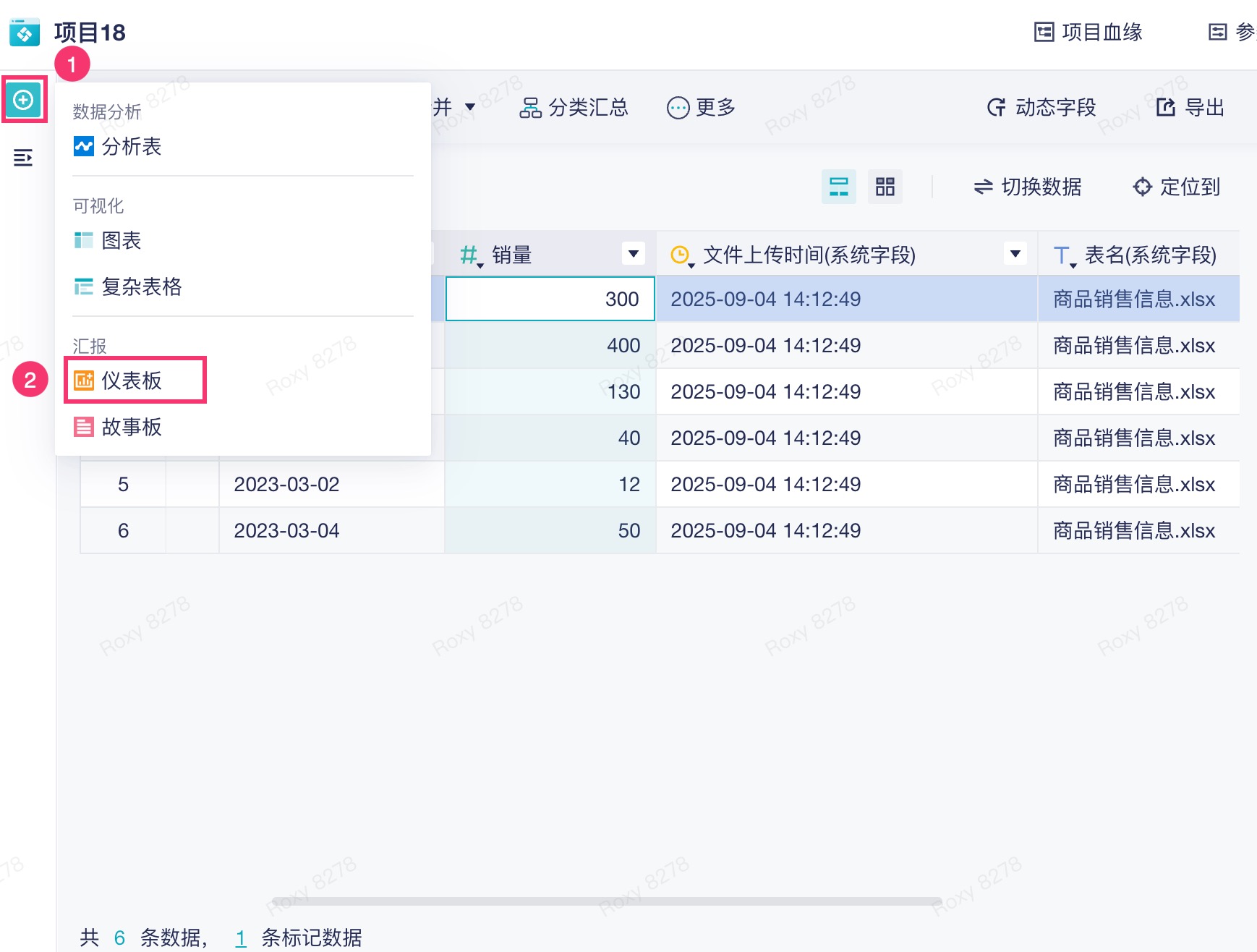
点击「创建>仪表板 」,创建一张新仪表板。如下图所示:
2.2 设计分页内容
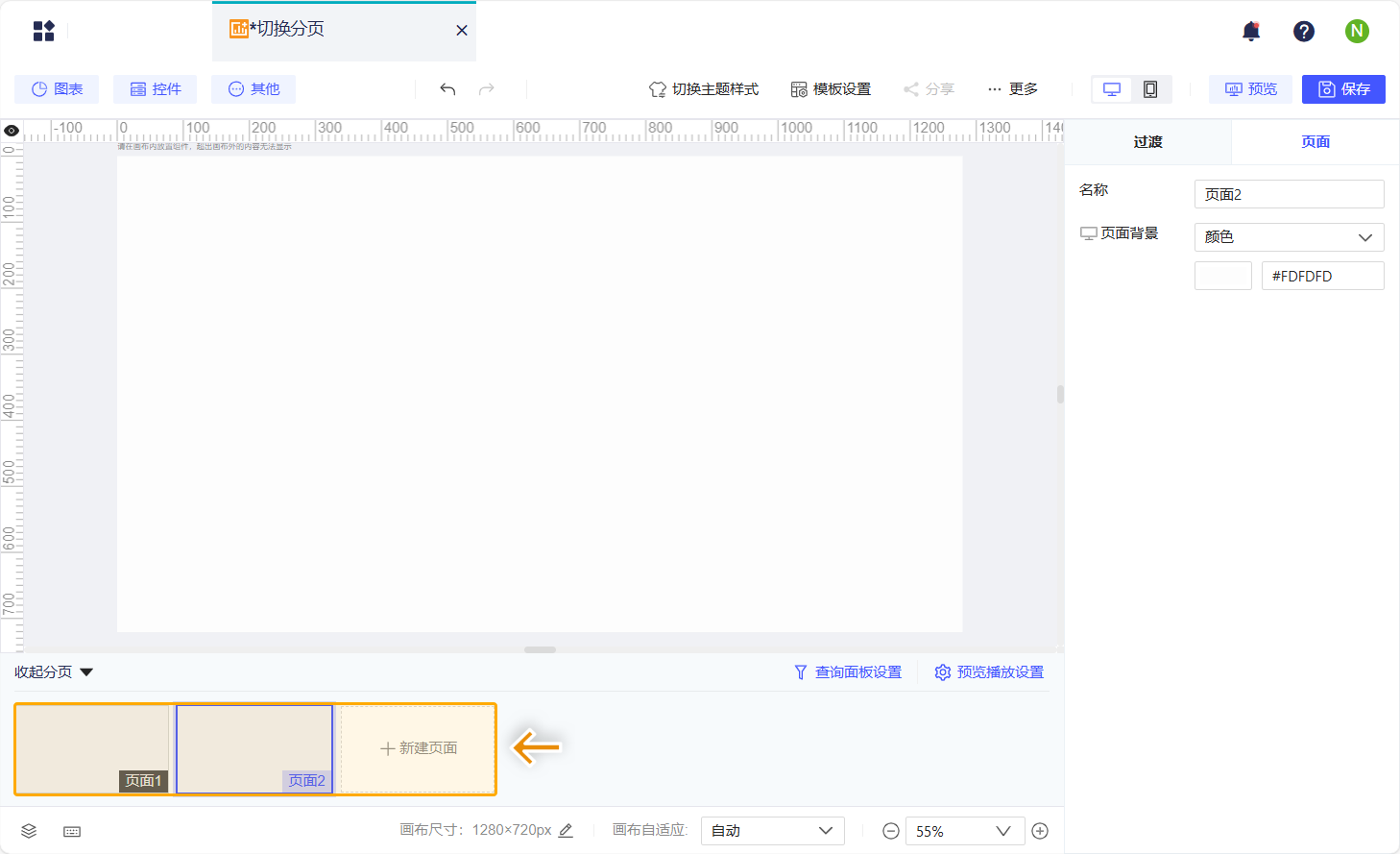
1)点击画布下方「新建页面」新建分页,如下图所示:
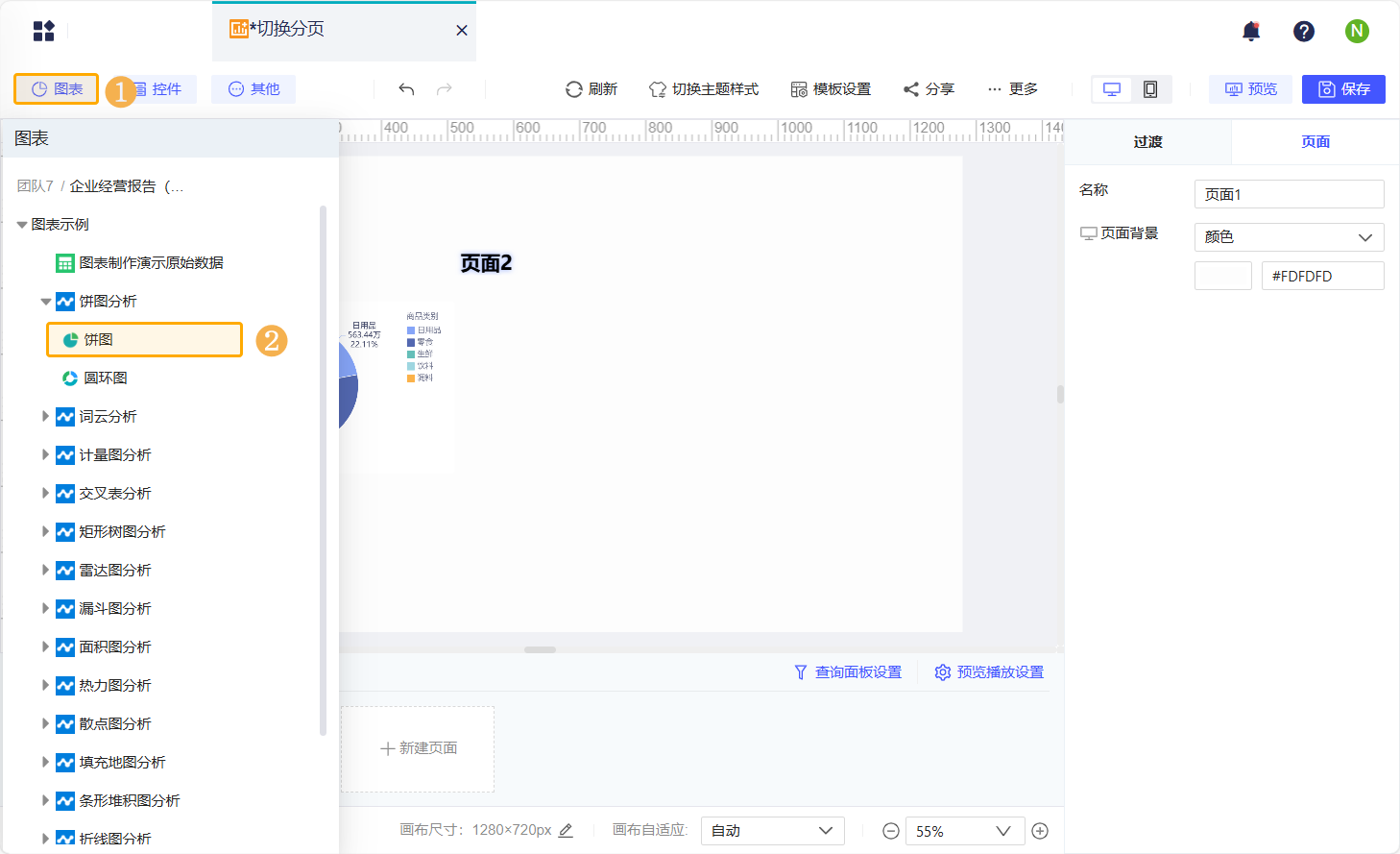
2)在「页面1」中,添加 2 个 标题组件 ,内容分别为 2 个分页的名称。添加一个分析表中制作好的饼图。如下图所示:
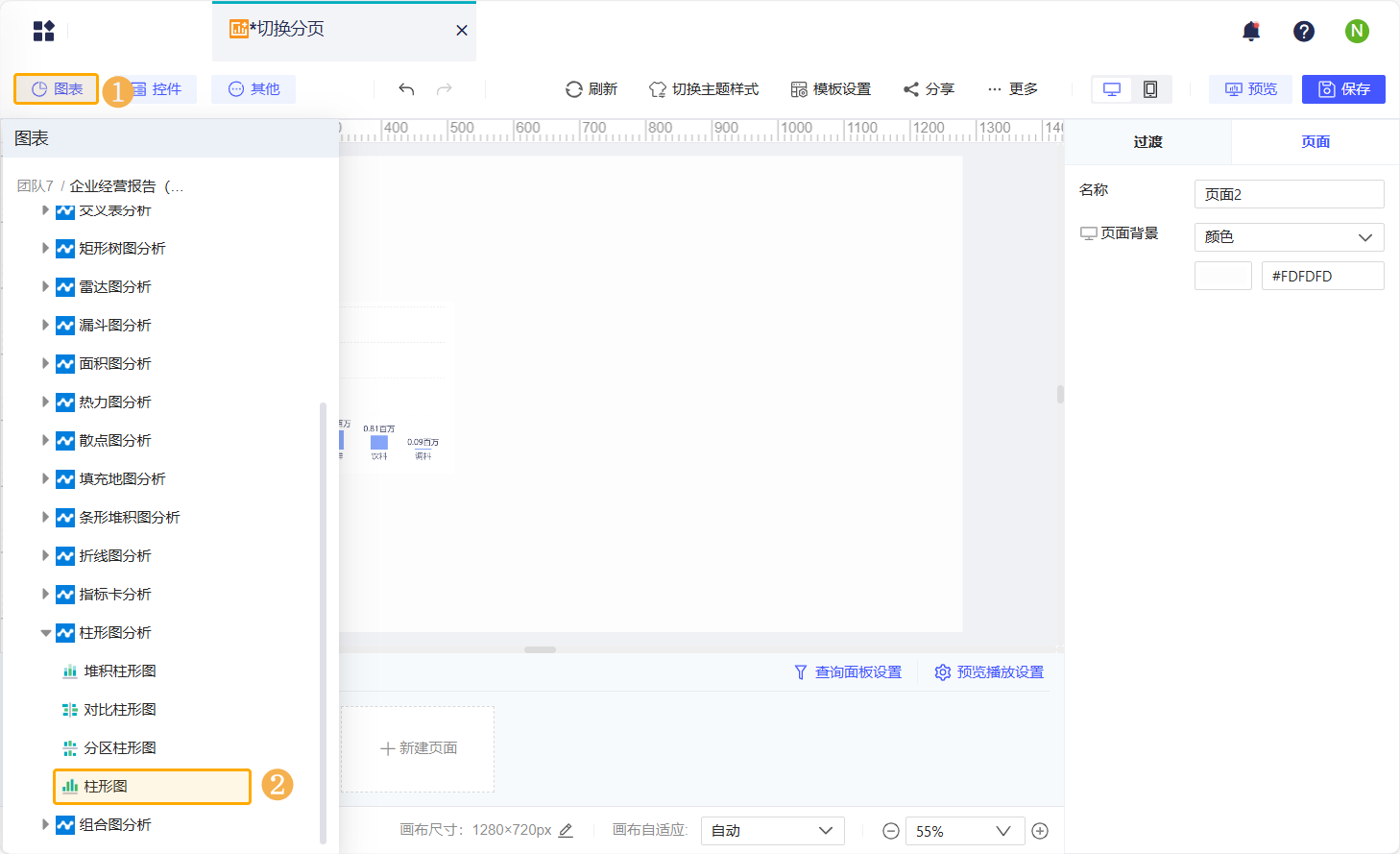
3)在「页面2」中,添加一个分析表中制作好的柱形图。如下图所示:
2.3 设置分页跳转事件
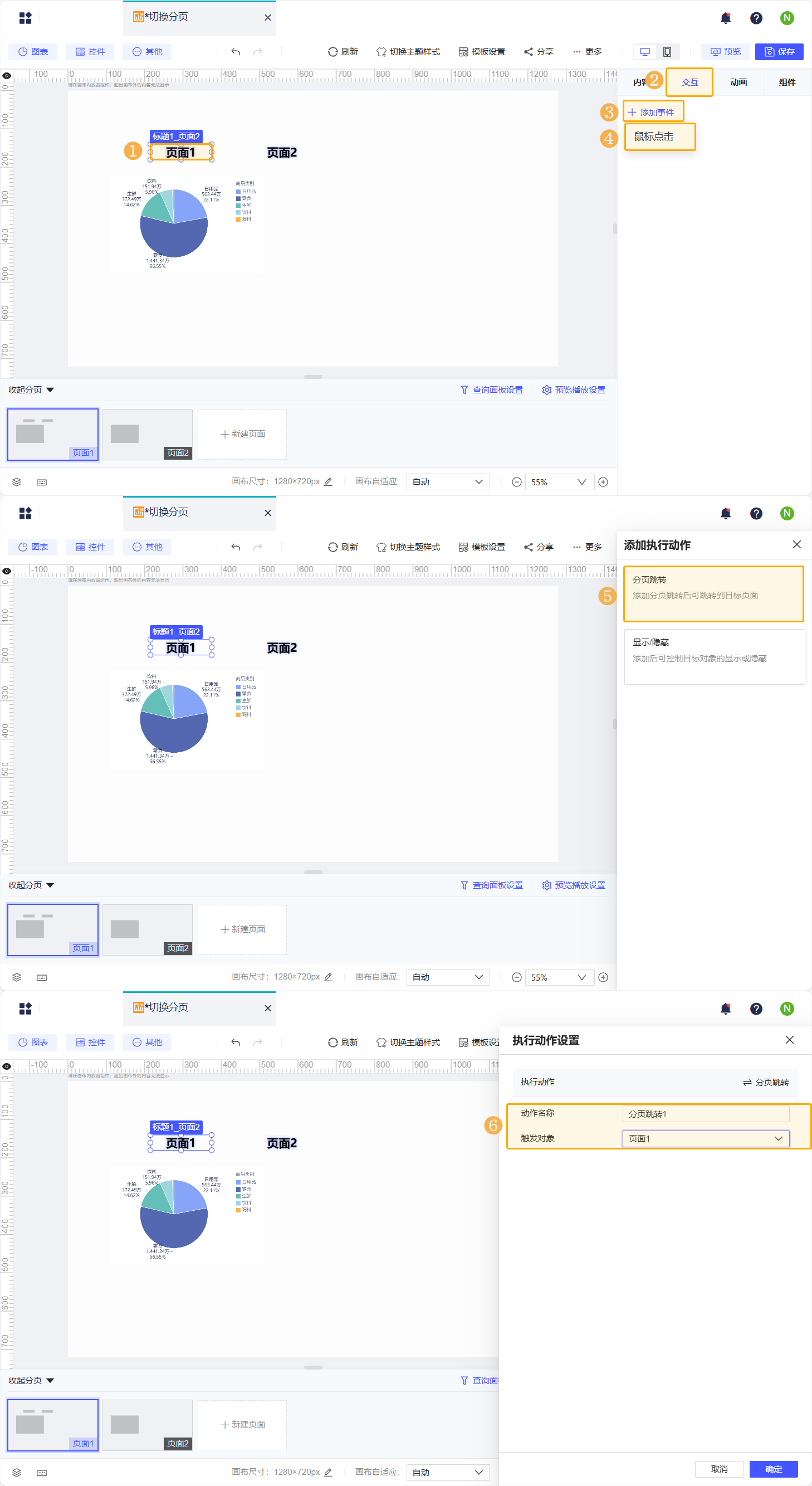
1)在「页面1」中选中标题组件,点击右侧属性面板「交互>添加事件>鼠标点击」,添加「分页跳转」事件。2 个标题组件分别设置不同的触发对象即可。
以标题「页面1」为例,步骤如下图所示:
2)将「页面1」设置好分页跳转事件的两个标题组件复制粘贴到「页面2」。
3. 效果预览编辑
预览仪表板,点击标题组件,即可跳转到对应的页面。如下图所示: