最新历史版本
:分析表 返回文档
编辑时间:
内容长度:图片数:目录数:
修改原因:
1. 概述编辑
1.1 应用场景
场景一:
例如:当我们按照店名进行分类汇总,获得各个店铺的销售额和毛利之后。我们希望进行多种分析:
1)按照 TOP10 进行筛选,获得销售额排名靠前的店铺名称。
2)按照销售额大于 40000 进行筛选。
在当前分析步骤下,我们可以创建另一个分析表分支。可以让我们基于同一个分析步骤下的数据,做不同的分析。
场景二:
希望对已经制作好的分析表,按照指定的步骤拆分成多个分析表。
1.2 功能入口
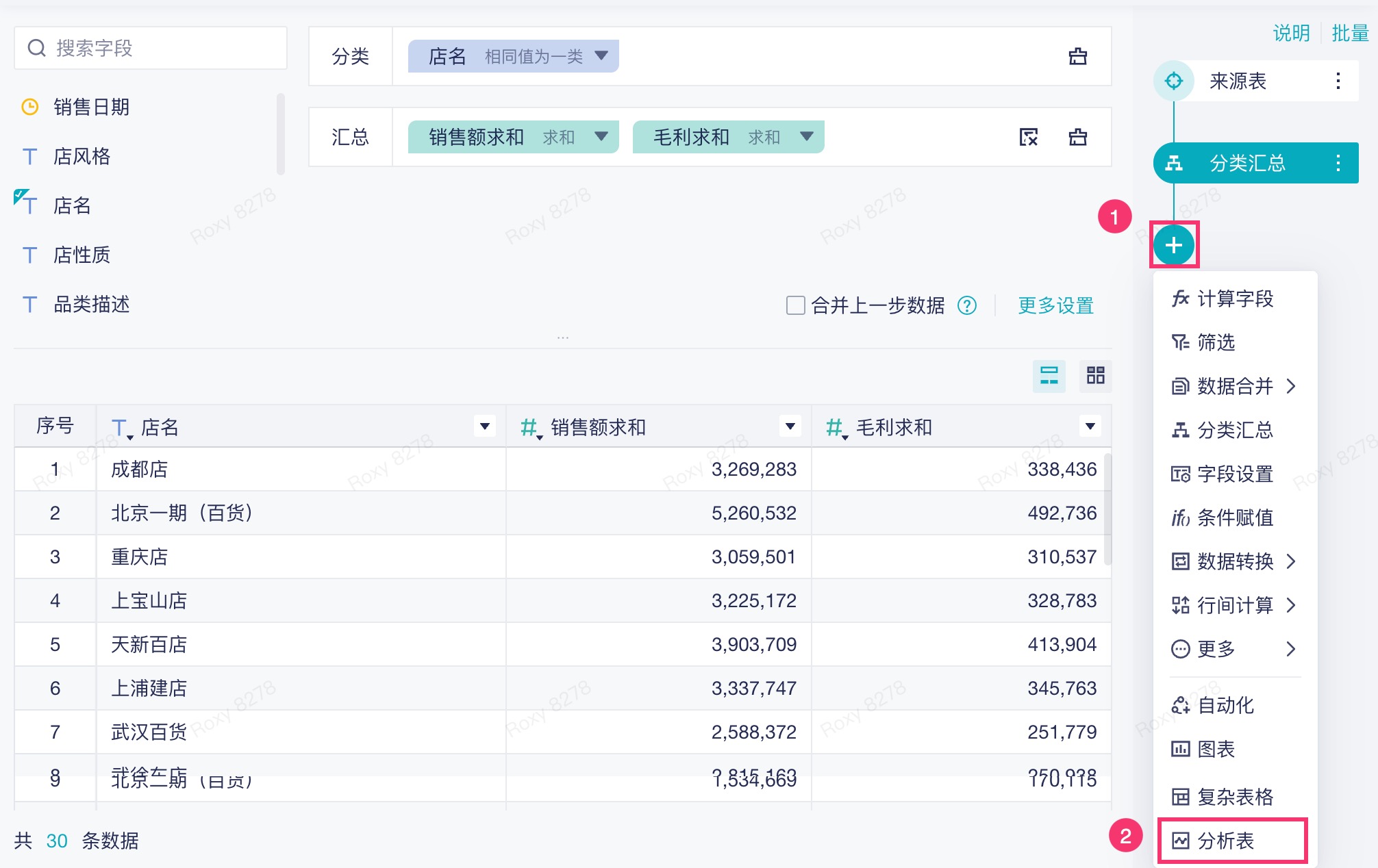
添加分析步骤时,可以选择「分析表」即可创建一张新的分析表,如下图所示:
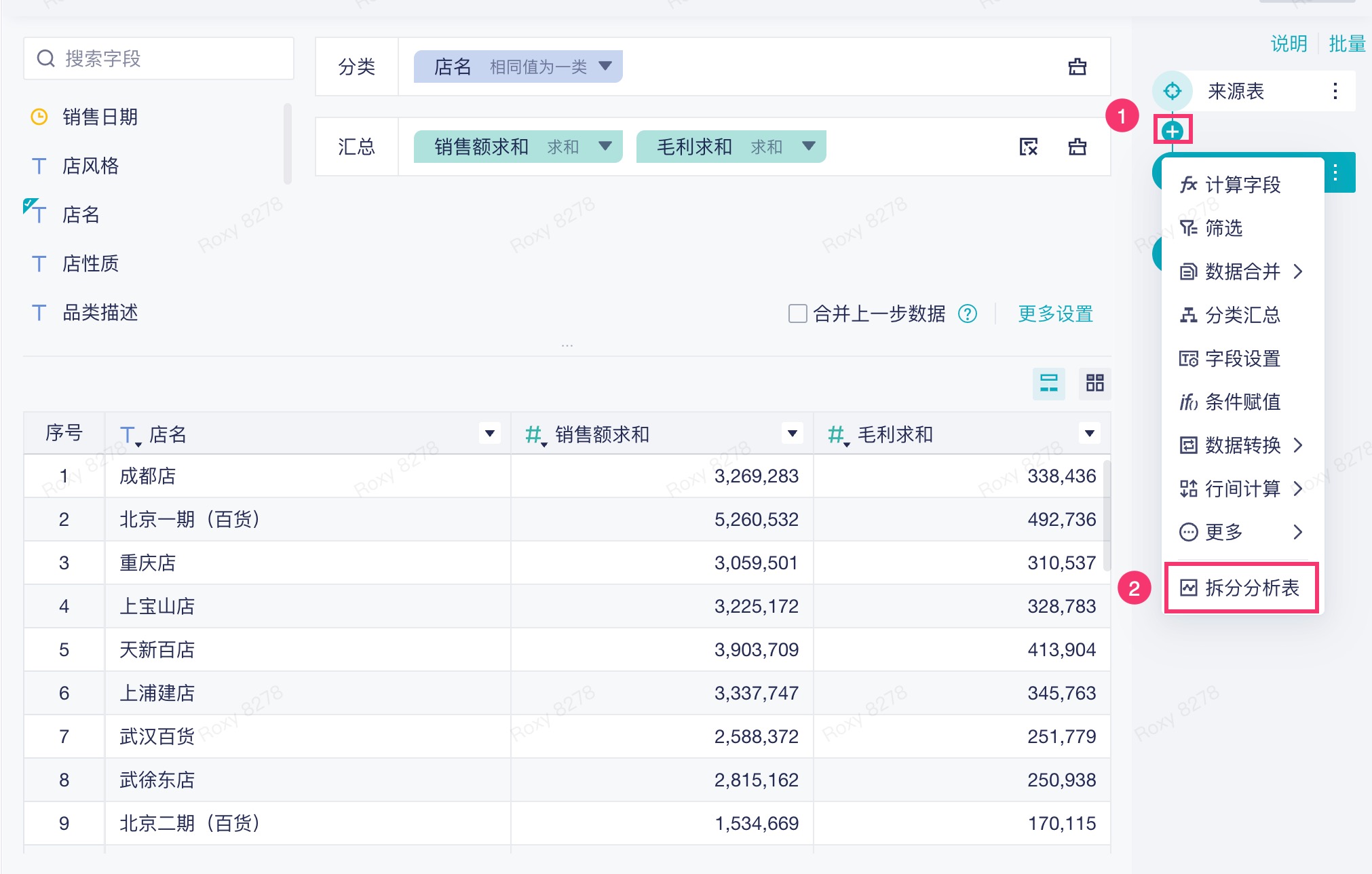
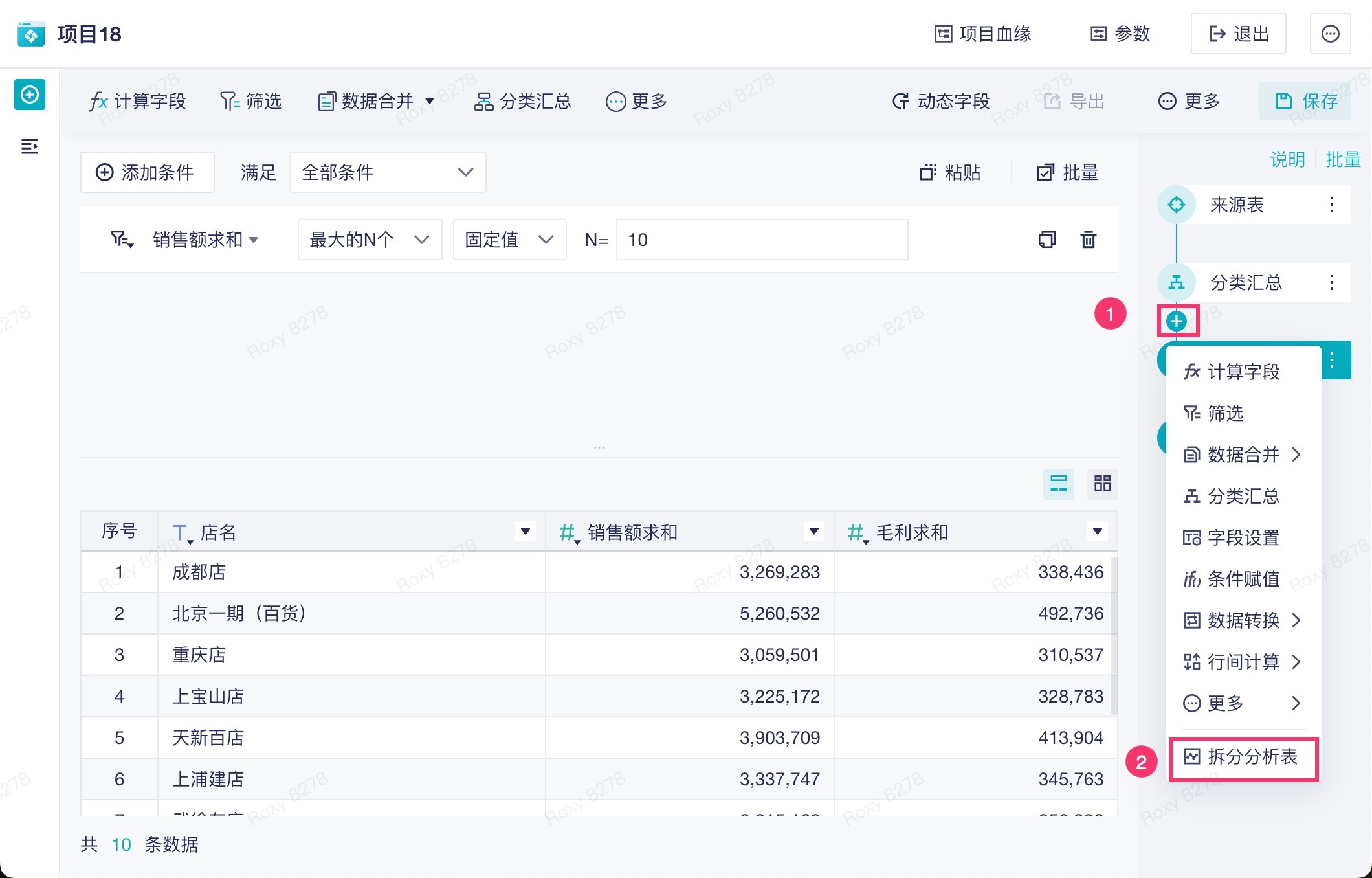
在分析步骤中,可以拆分分析表,如下图所示:
2. 新建分析表编辑
2.1 准备数据
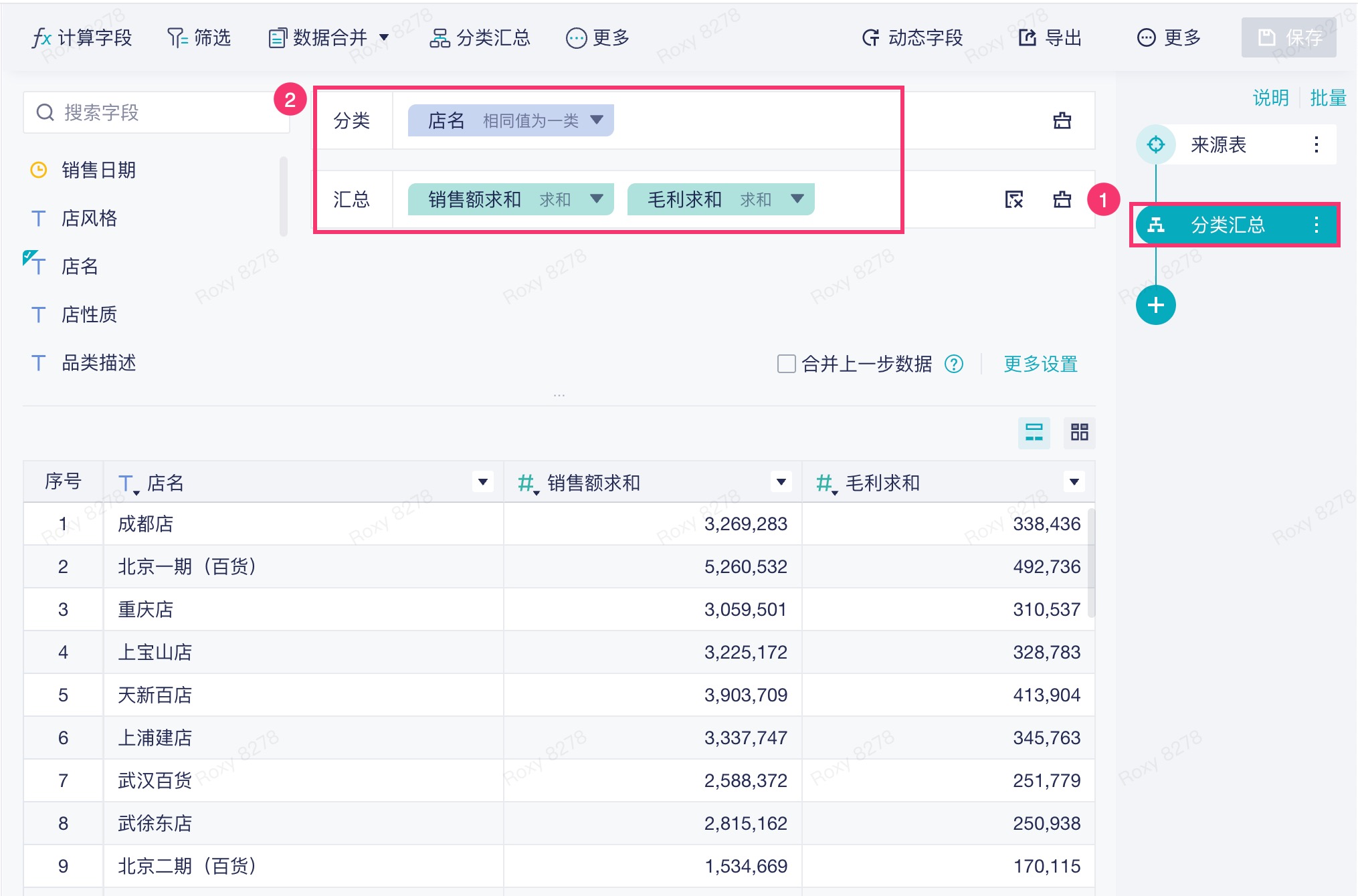
使用门店销售数据统计,新增「分类汇总」步骤,按照门店对销售额和毛利进行汇总,如下图所示:
2.2 新建分析表分支
在分析表下创建分析表,如下图所示:
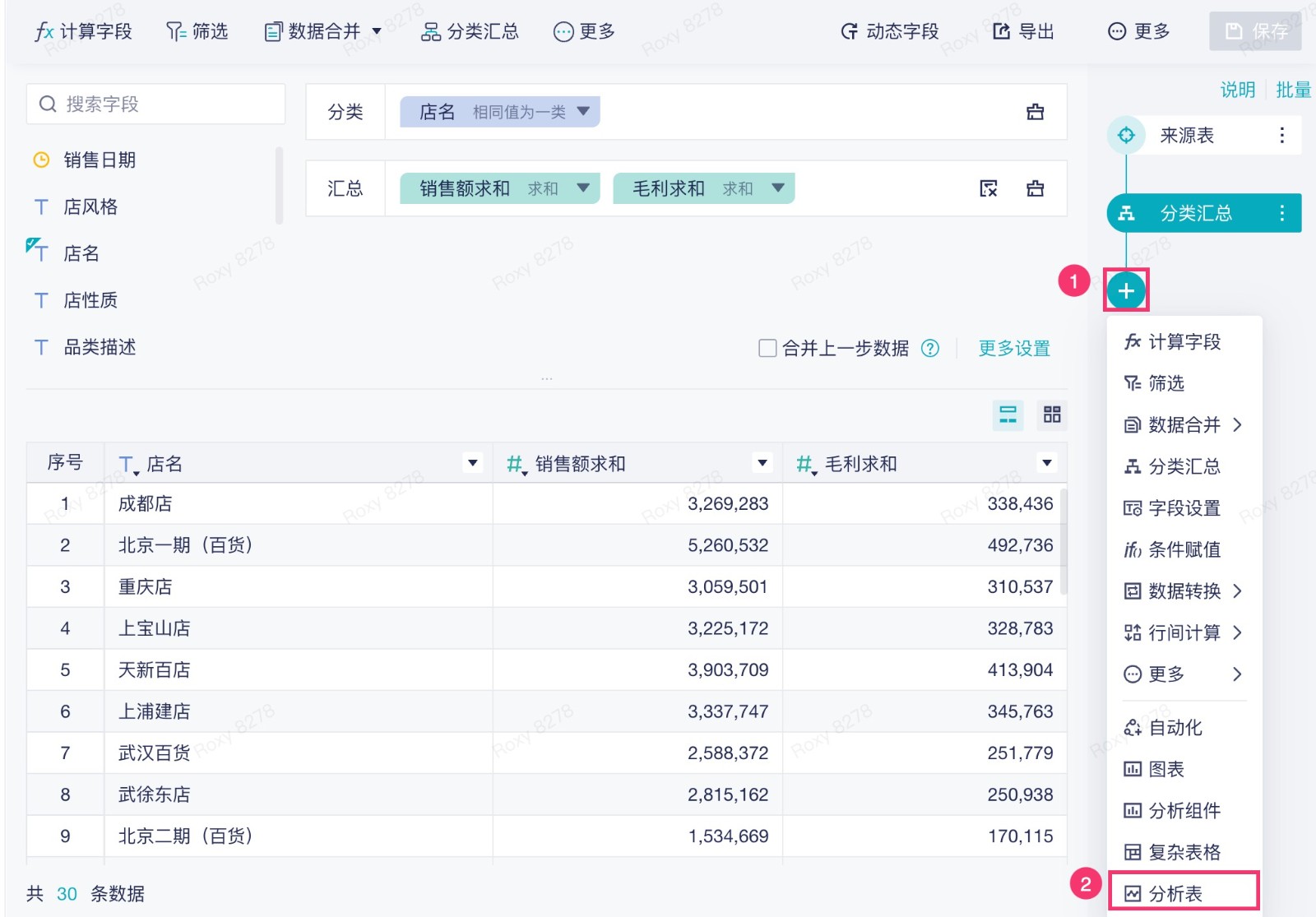
即可在项目中看到基于当前数据表分析结果创建的一张新的分析表,如下图所示:
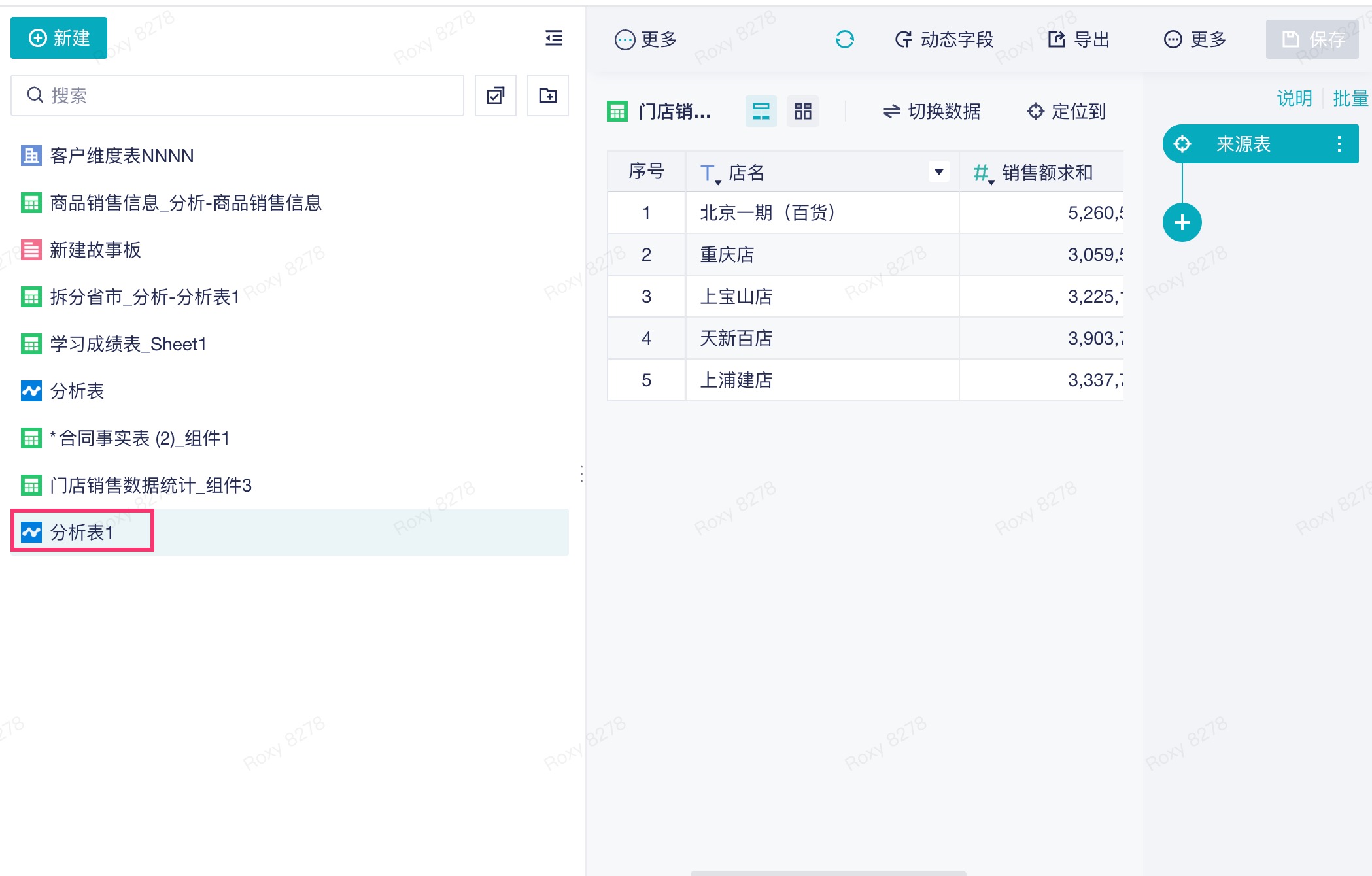
其中新创建的分析表和原表之间有血缘关系,如果修改了原表,则新创建的分析表数据也会变化,在血缘中也可看到,如下图所示:
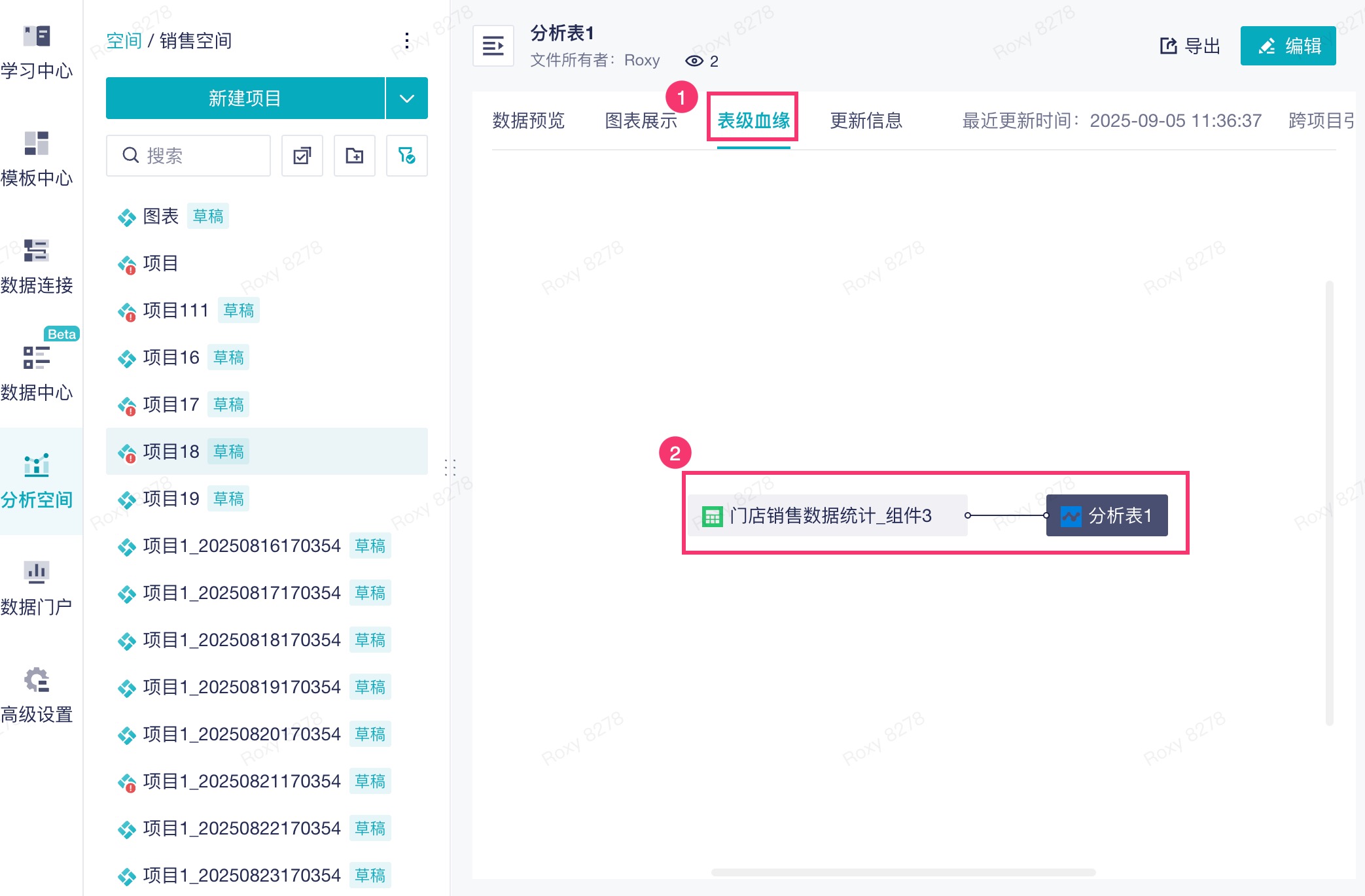
2.2 在新的分析表处理数据
例如需要按照 TOP10 进行筛选,获得销售额排名靠前的店铺名称,如下图所示:
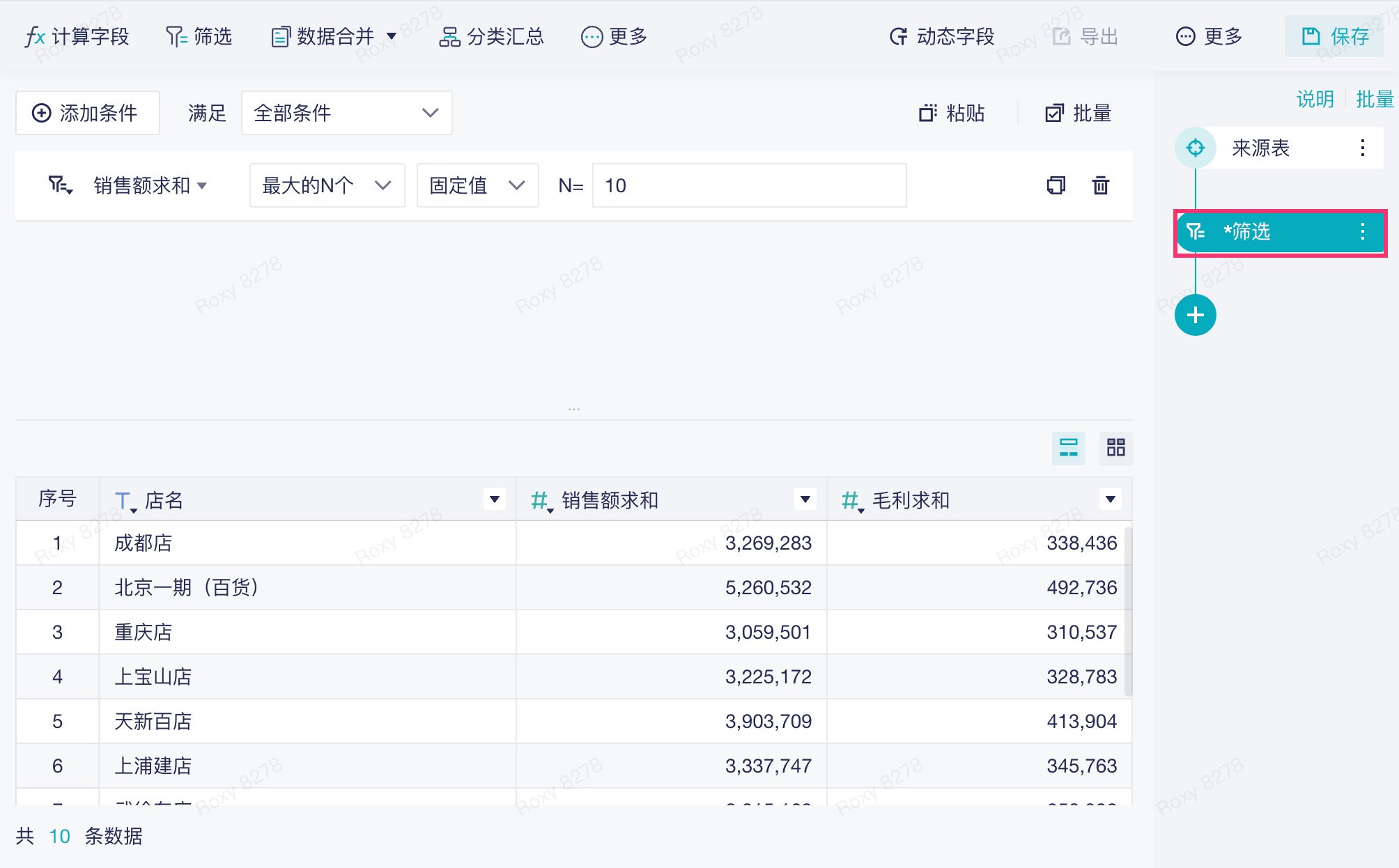
同理,也可以再创建一个新的分析表进行其他筛选。
3. 拆分分析表编辑
对于场景二,例如已有处理好的门店销售额 TOP10 数据表,希望将其拆分成门店销售额汇总数据和 TOP10门店销售额数据两张表,则可以使用拆分分析表功能。
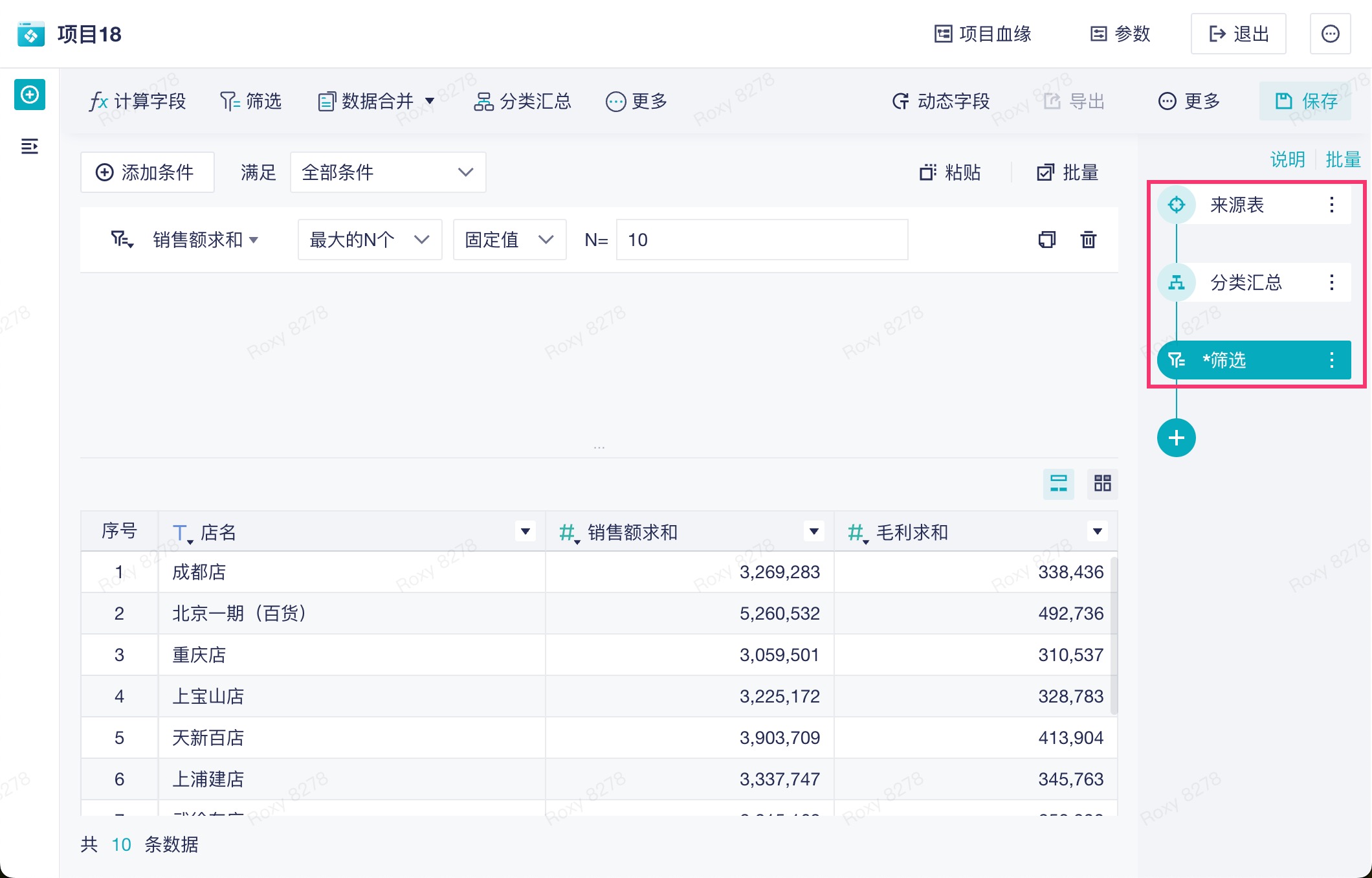
在拆分步骤点击拆分分析表,如下图所示:
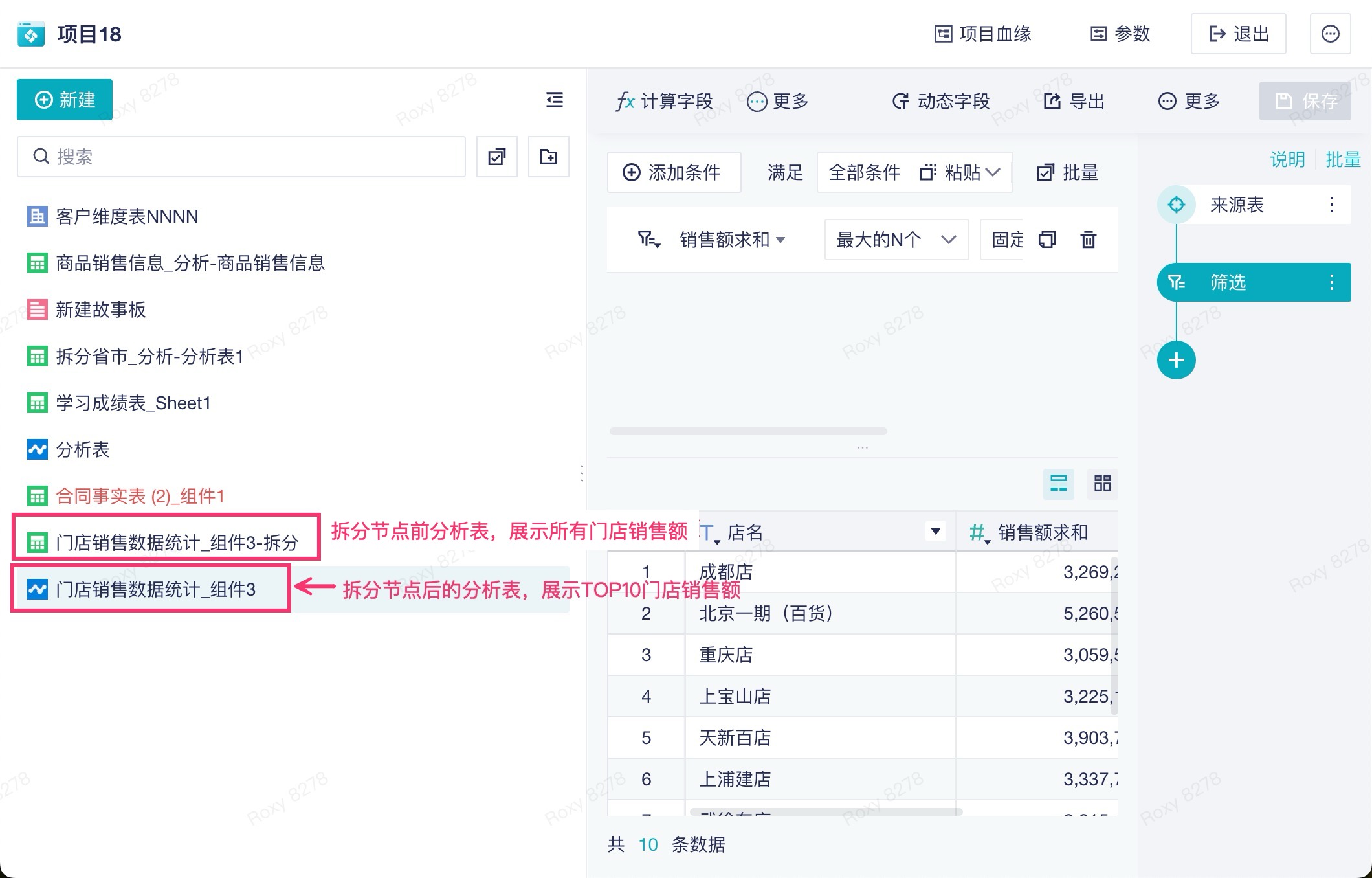
拆分后可看到两张数据表,同样也有血缘关系,如下图所示: