1. 概述编辑
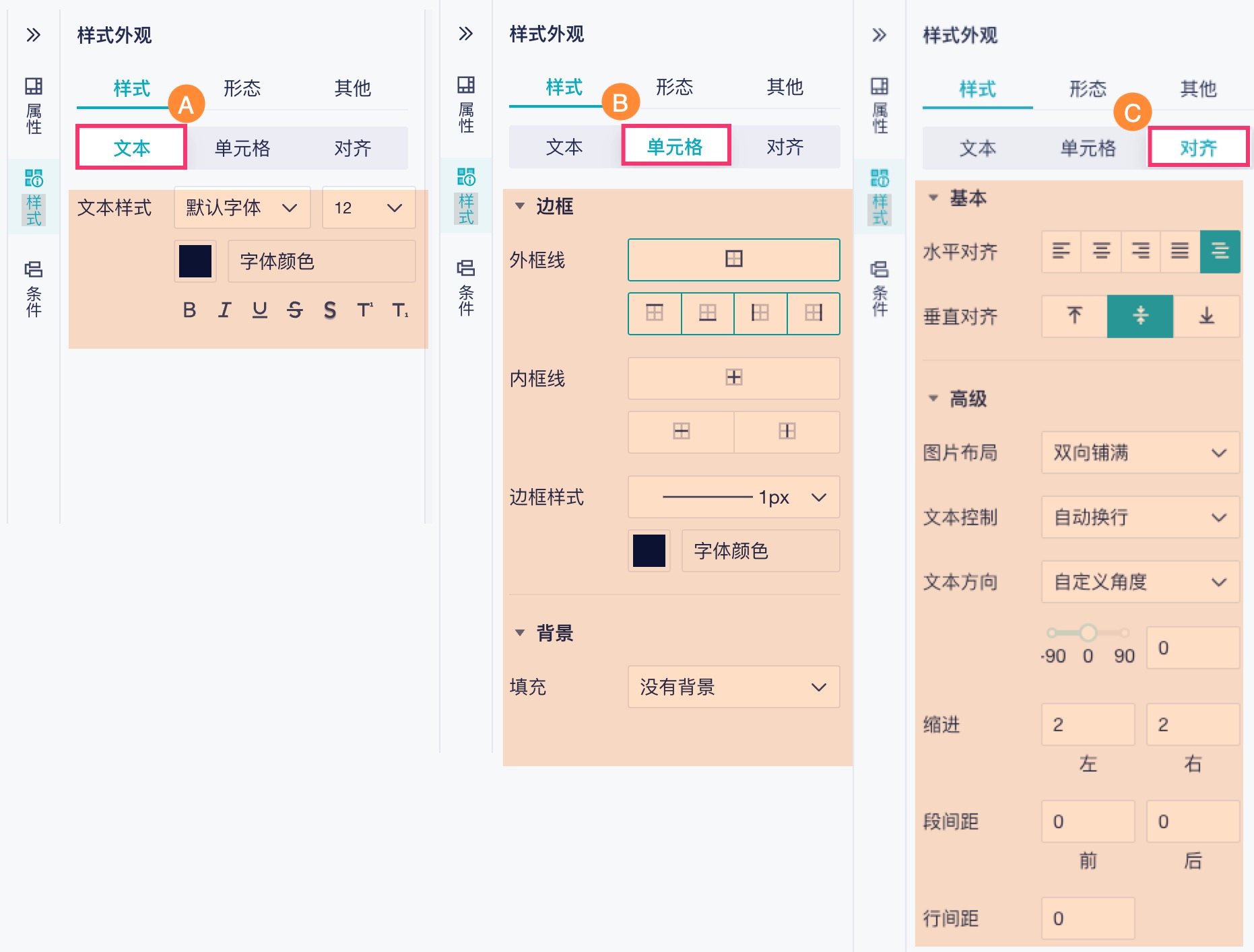
2. 文本编辑
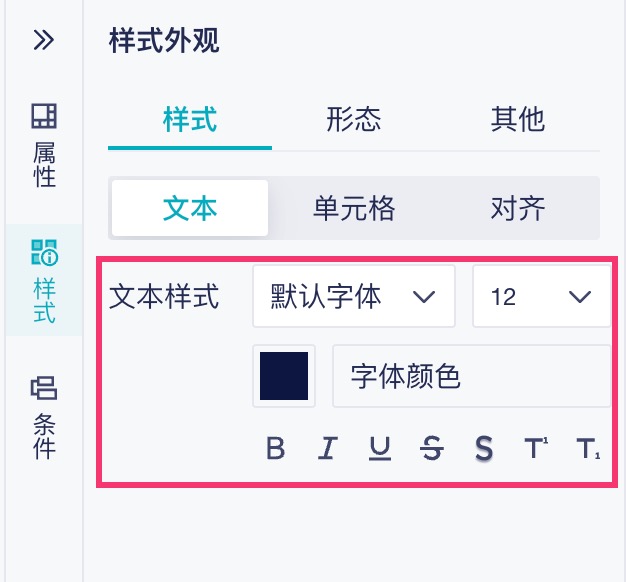
文本样式:可设置字体、字号、颜色、斜体、下划线、删除线、阴影、上下标等,如下图所示:
也可在顶部工具栏中设置字符样式,如下图所示:

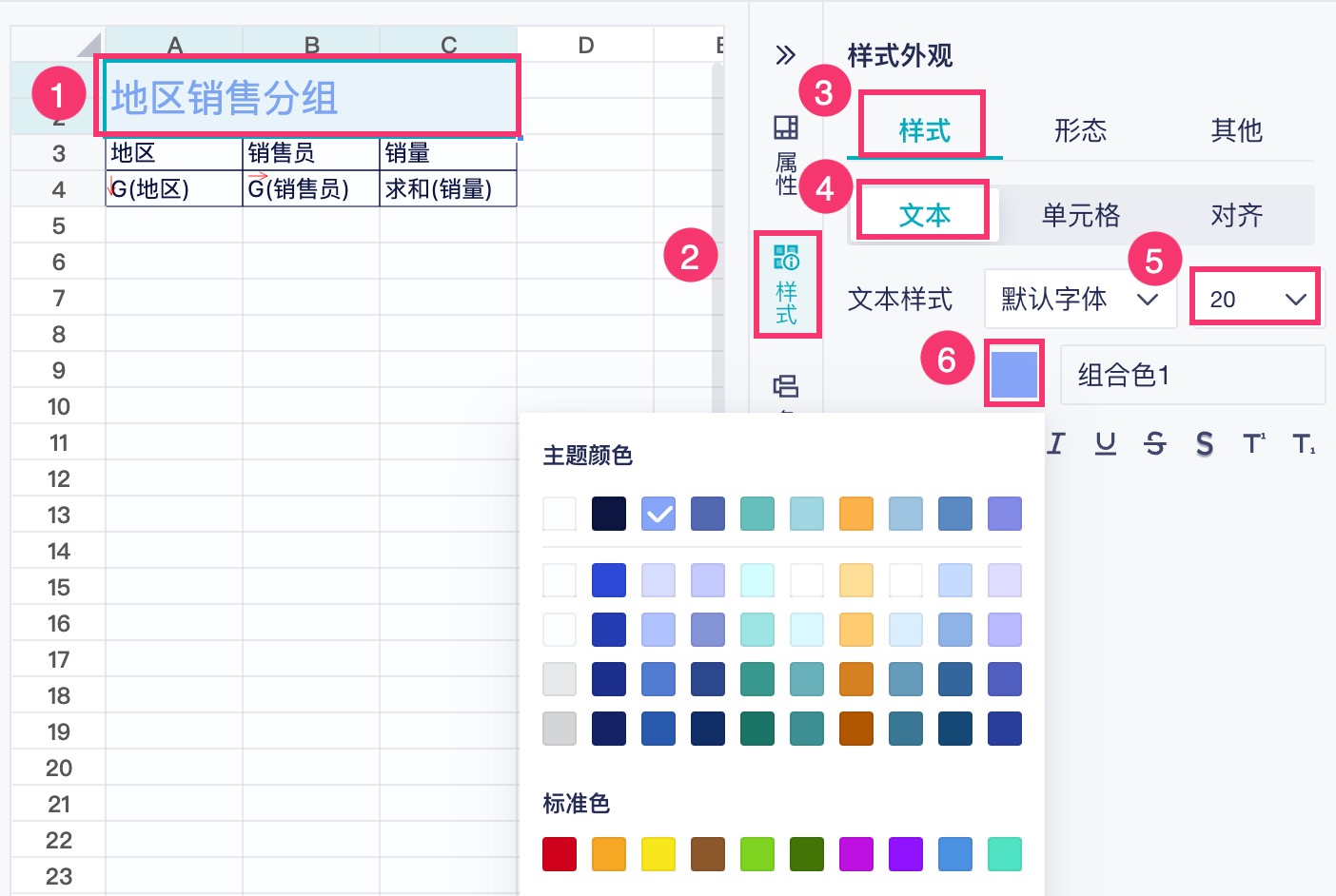
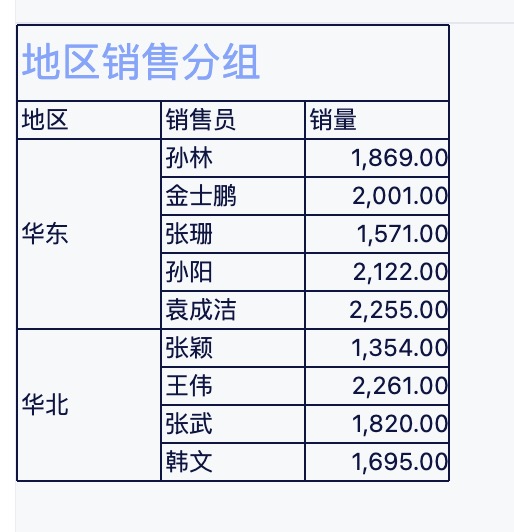
例如, 选中 A1 单元格,点击右侧「样式>文本」,字号设置为 20 ,颜色设置为蓝色,其余保持默认设置,如下图所示:
效果如下图所示:
3. 单元格编辑
3.1 边框
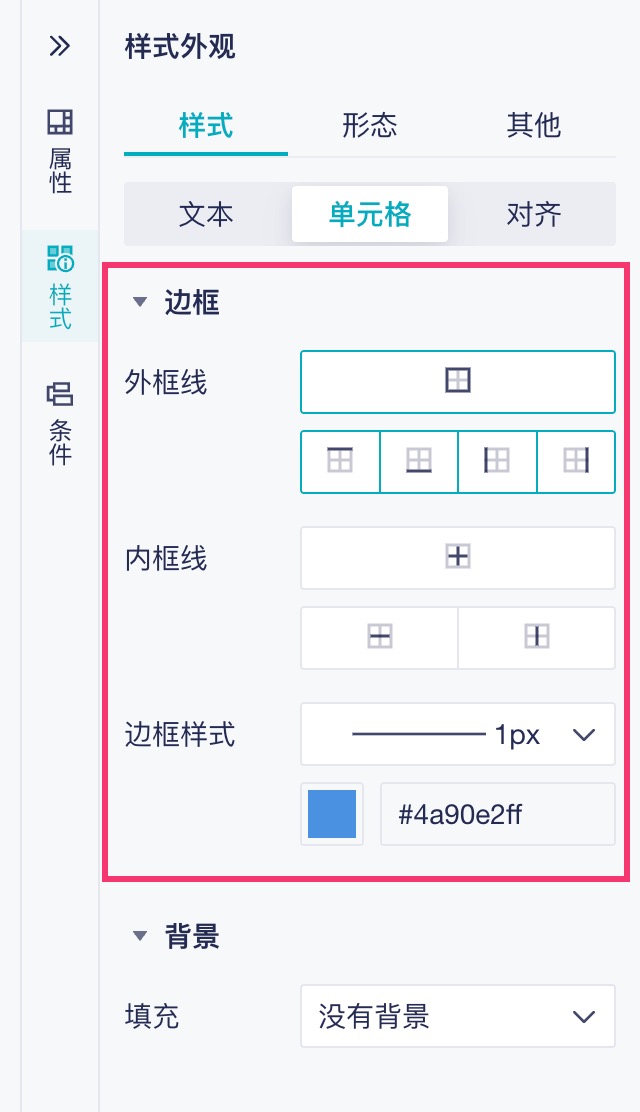
边框可设置外框线、内边框、边框样式,边框样式包含单元格内外框线的线条样式和颜色。如下图所示:
注:单元格设置边框后,最终显示效果和浏览器渲染方式有关,同一设置,不同的浏览器可能会呈现出不同的效果。
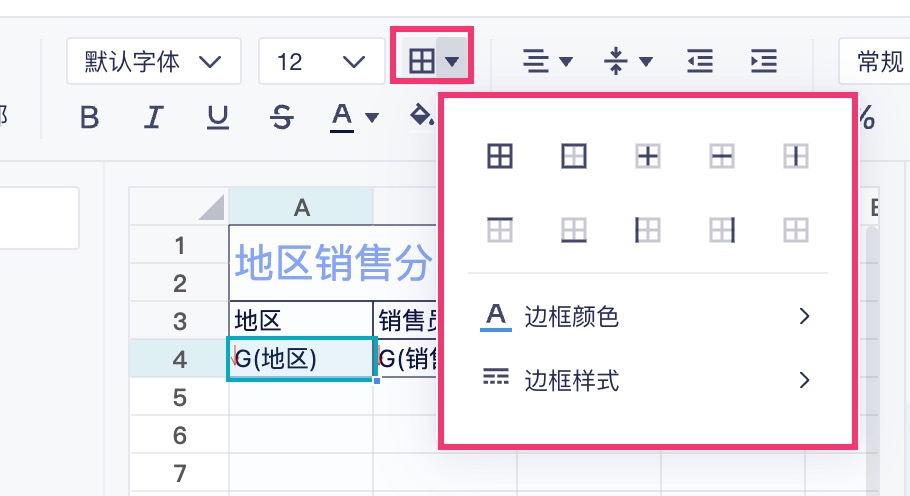
也可在顶部工具栏中设置单元格边框,如下图所示:
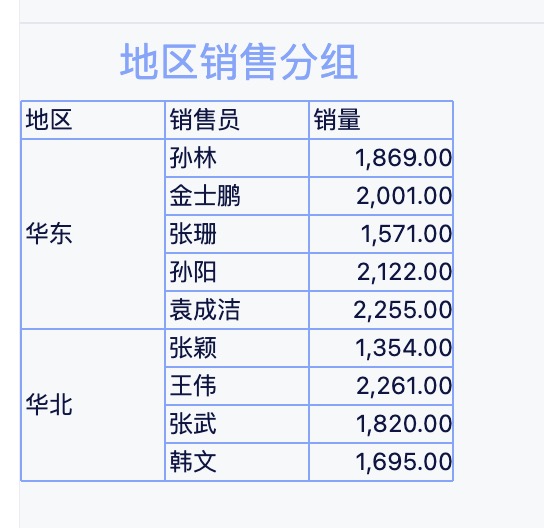
例如,选中 A3~C4 单元格,设置内外边框及边框颜色,如下图所示:
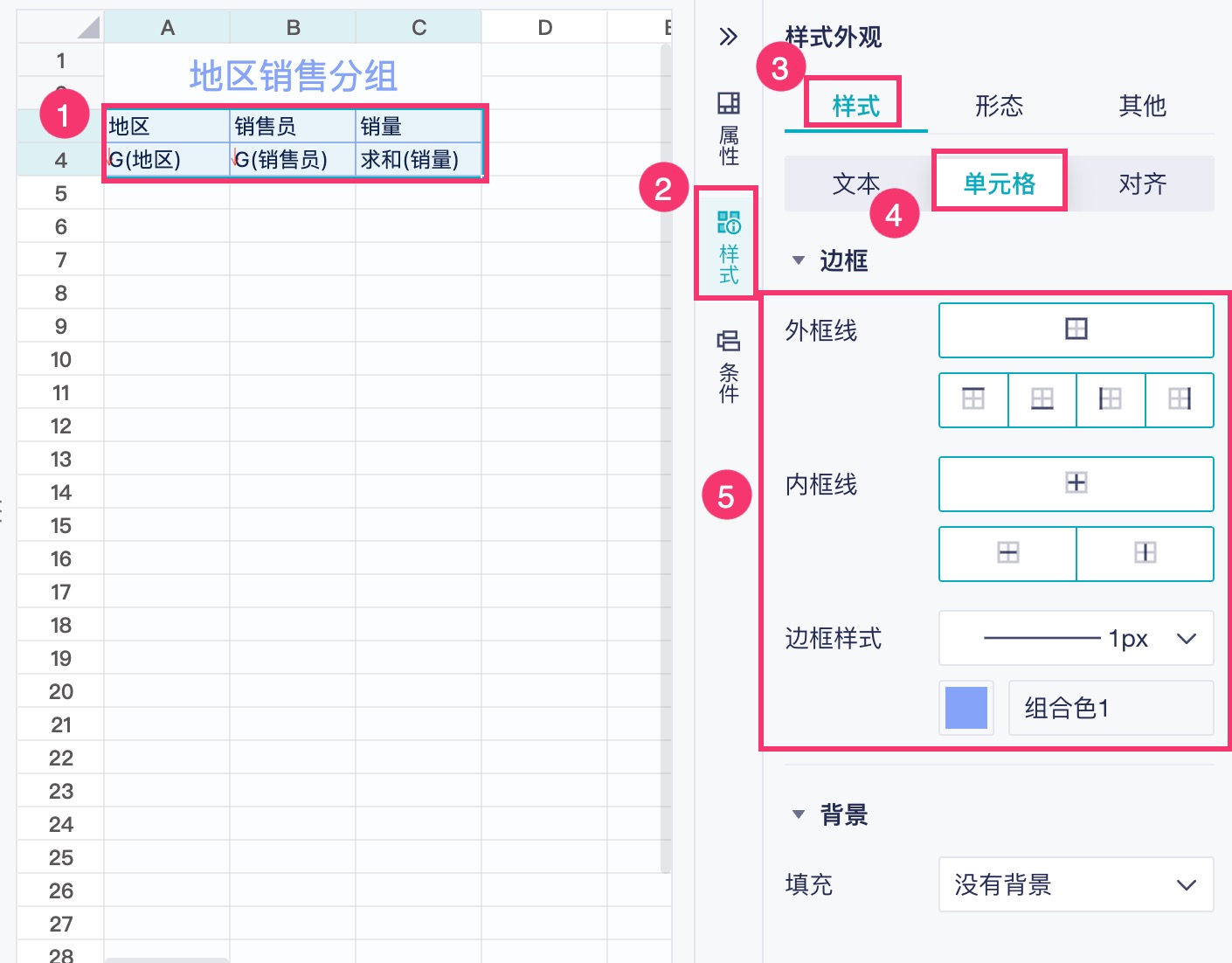
效果如下图所示:
3.2 背景
填充,可设置单元格的填充背景,分为没有背景、颜色、图片三种设置,如下图所示:
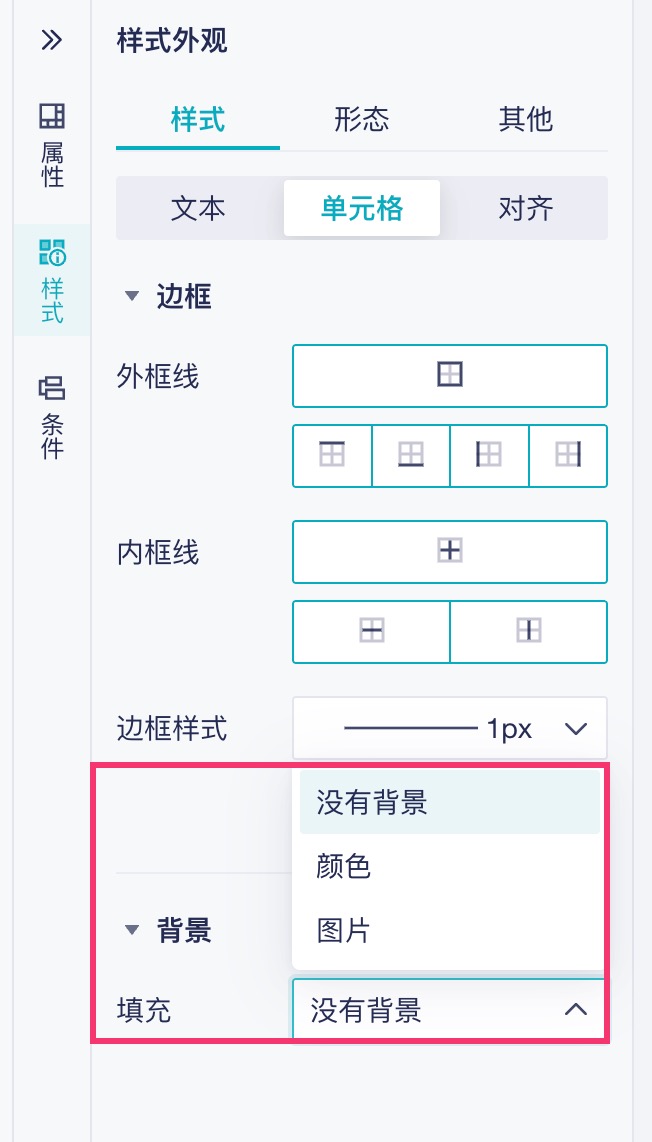
1)没有背景
默认设置项,即无填充背景。
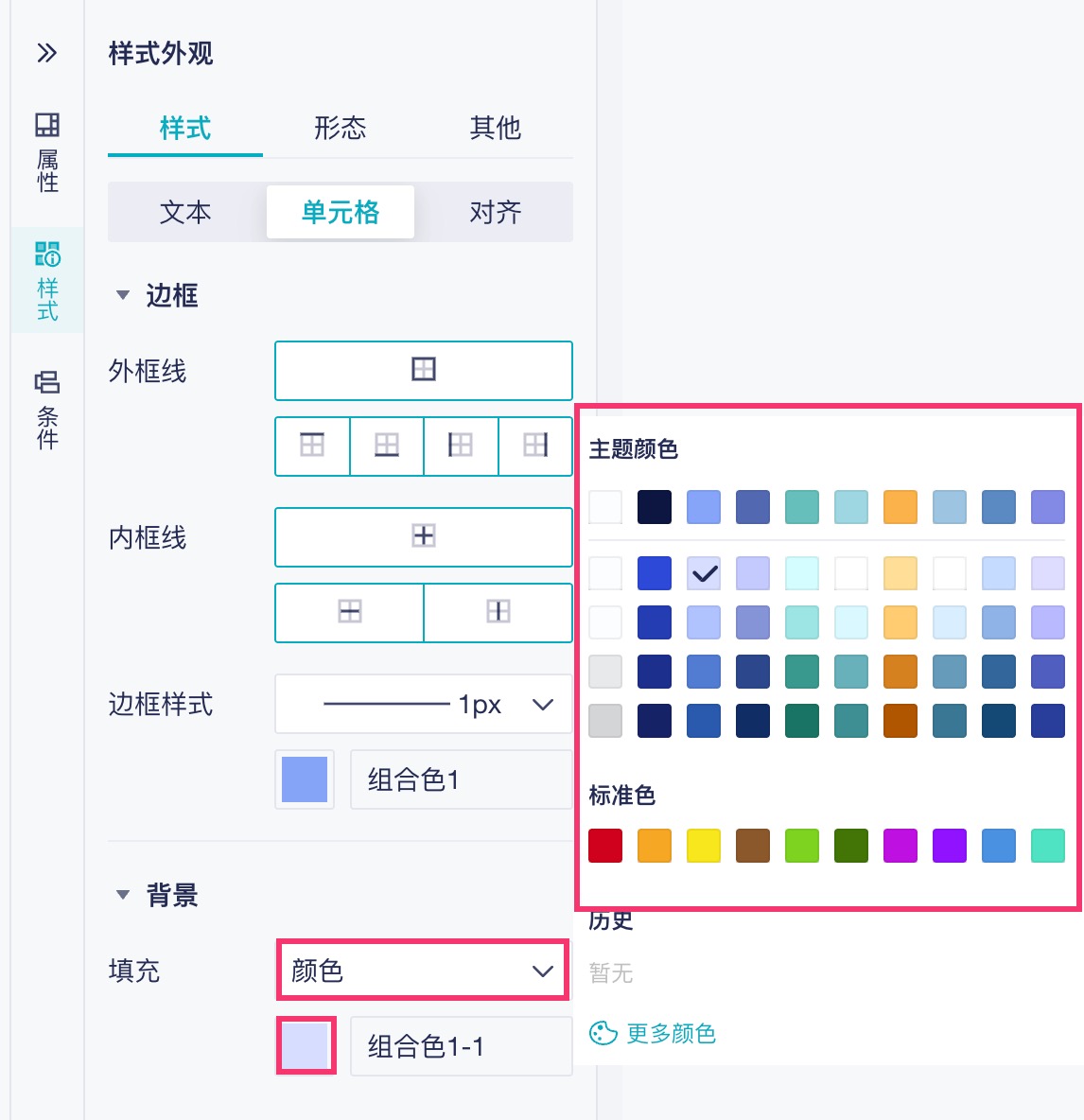
2)颜色
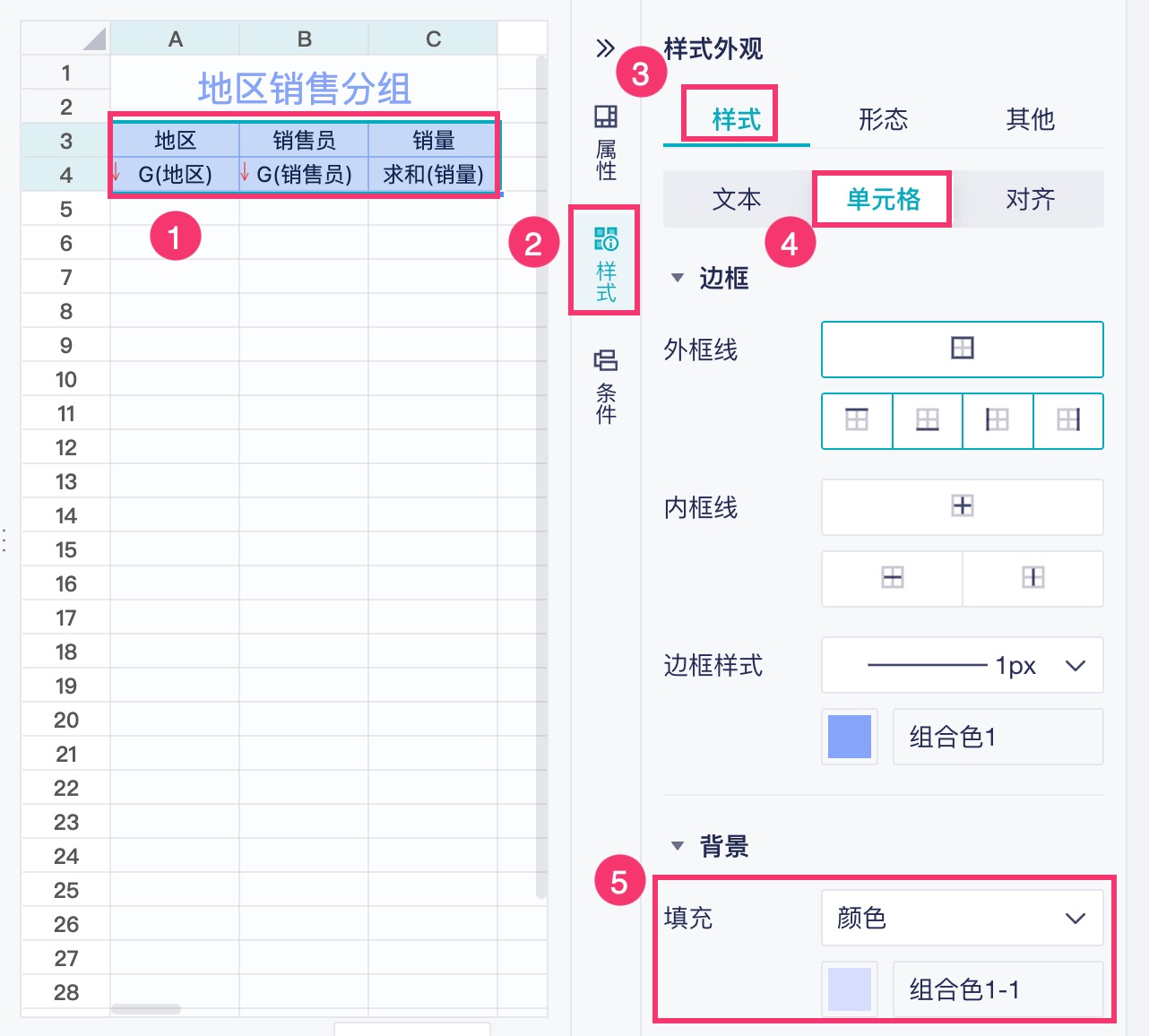
可设置单元格填充背景为颜色,如下图所示:
也可在顶部工具栏中设置单元格背景填充为颜色,如下图所示:
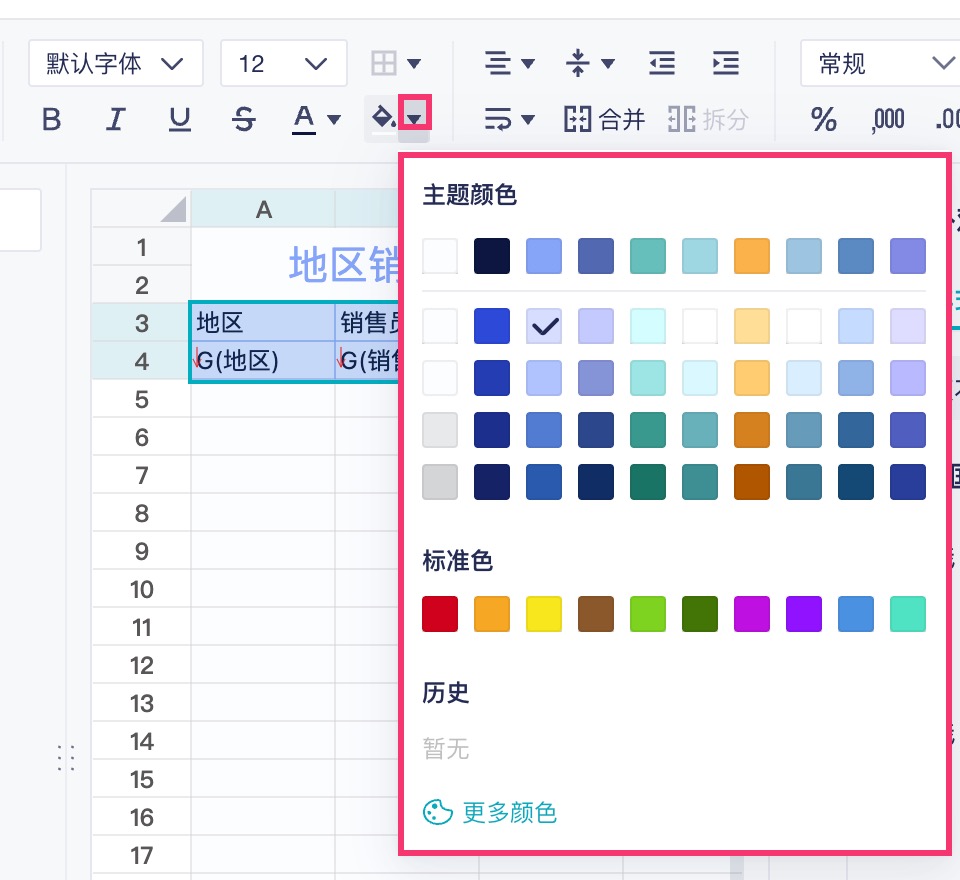
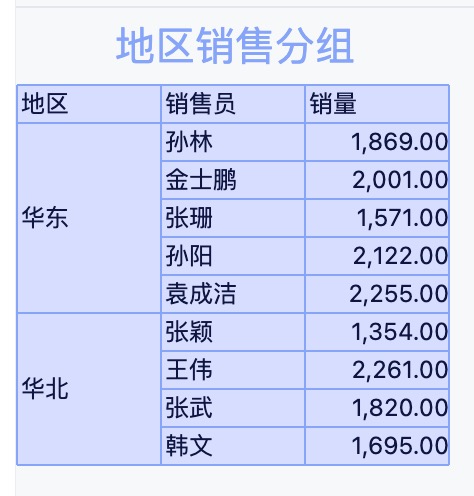
例如,选中 A3~C4 单元格,设置填充背景为浅蓝色,如下图所示:
效果如下图所示:
3)图片
可设置单元格填充背景为图片,还可设置图片的填充方式:
等比适应:保持图片的原始宽高比,调整图片大小以适应单元格,确保图片完整显示
平铺适应:保持图片的原始宽高比,调整图片大小以完全覆盖单元格,可能会裁剪部分图片,将单个图片(保持其原始大小和宽高比)在水平和/或垂直方向上不断复制和排列,直到填满指定的区域。
双向铺满:填充方式默认设置项,忽略图片的原始宽高比,强制调整图片大小以完全填充单元格,拉伸内容以完全填满容器的宽度和高度。
如下图所示:
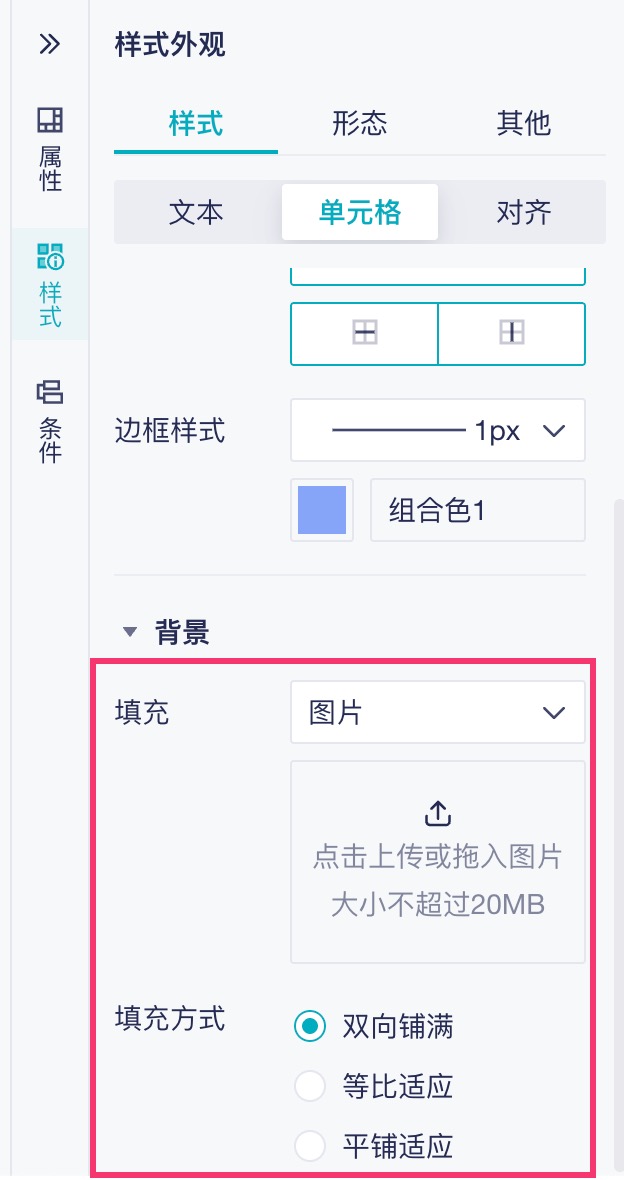
例如,选中 A3~C4 单元格,设置填充背景为图片,适应方式保持默认的「双向铺满」,如下图所示:
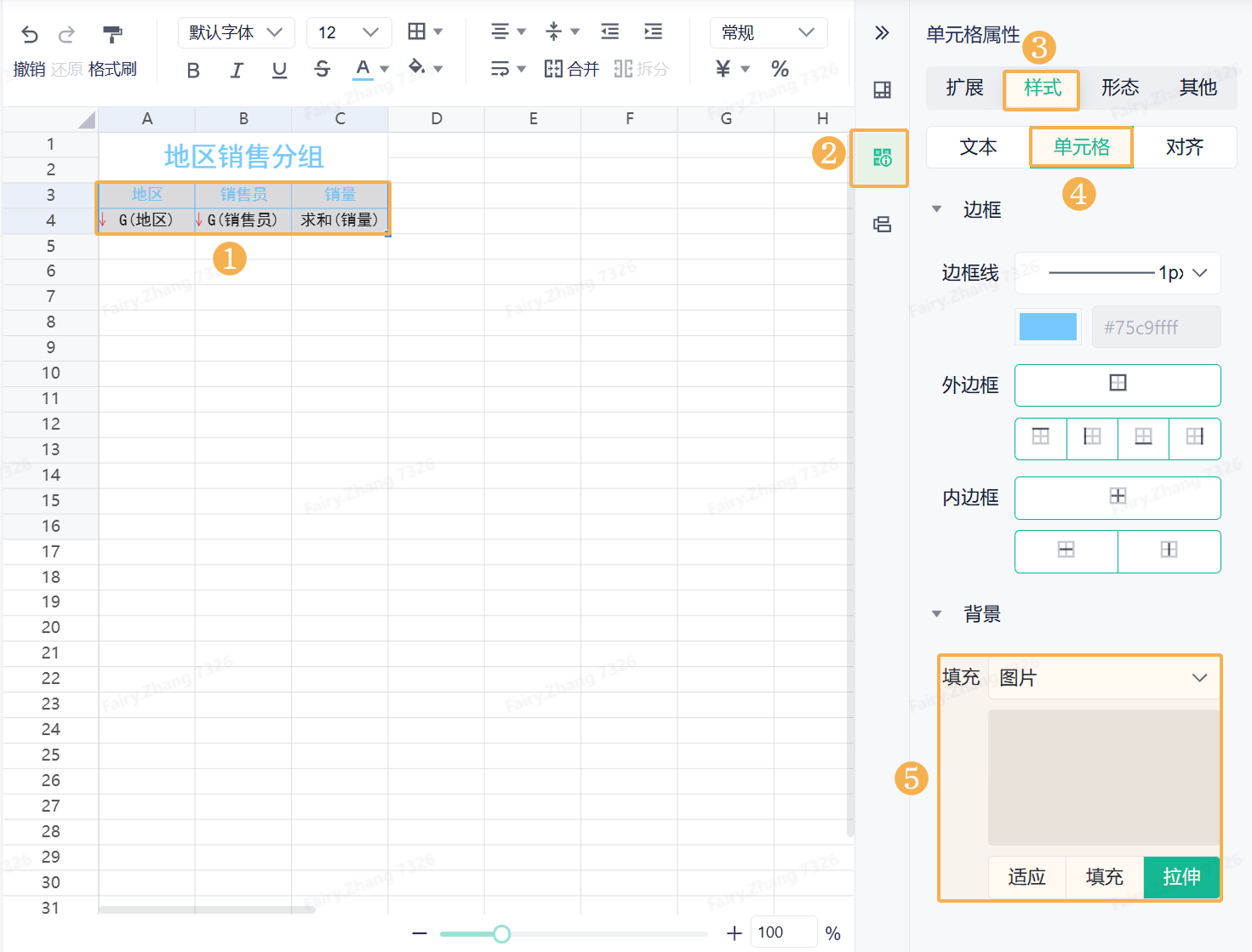
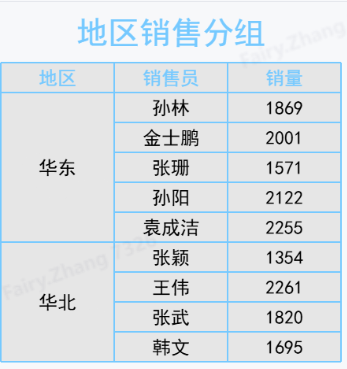
效果如下图所示:
4. 对齐编辑
4.1 基本
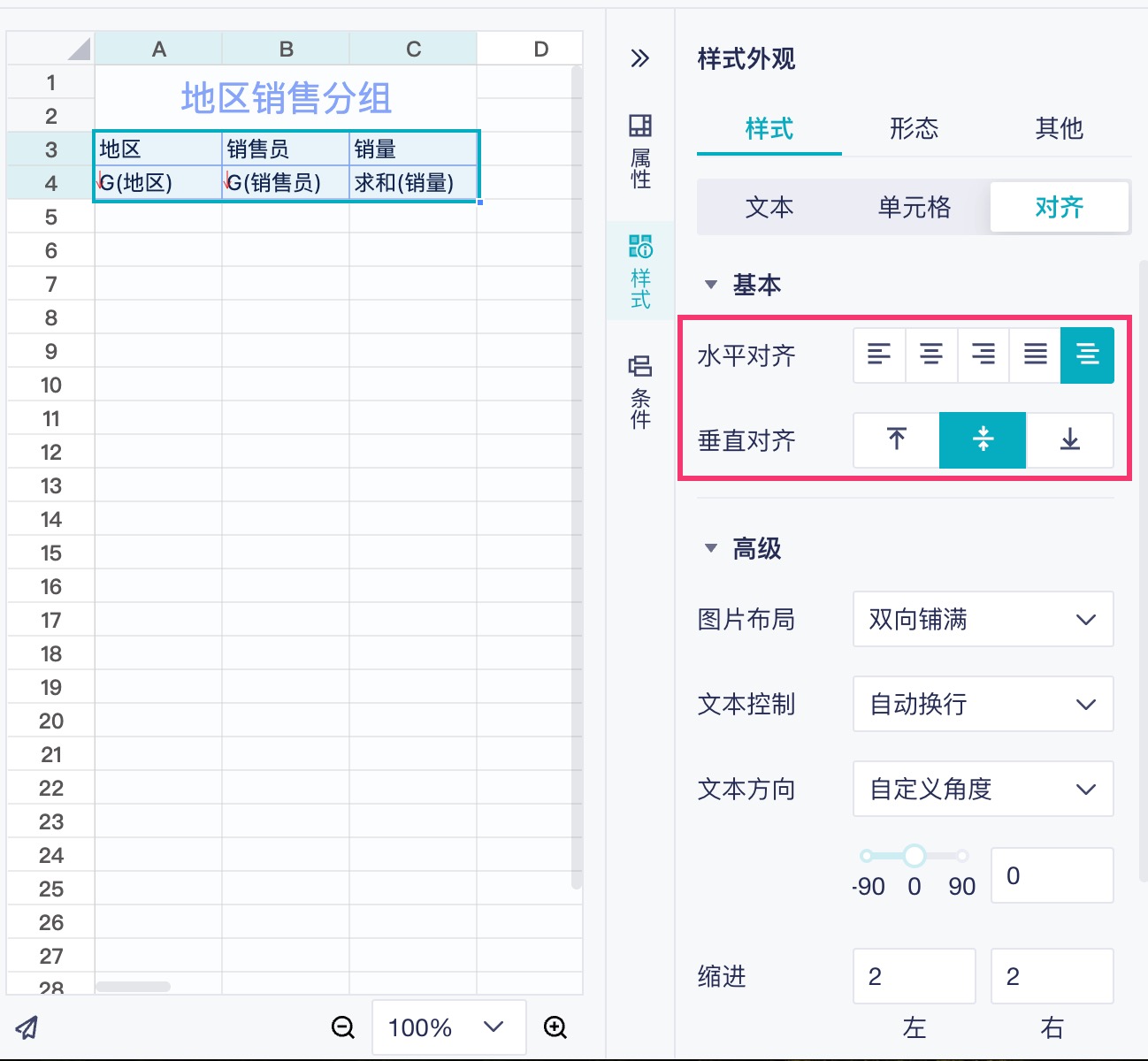
对齐方式是指单元格中文本的对齐方式,可分别设置水平对齐和垂直对齐方式:
水平对齐:左对齐、居中对齐、右对齐、分散对齐、默认,其中「默认」表示数字默认右对齐,非数字默认左对齐。
垂直对齐:顶端对齐、垂直居中、底端对齐。默认垂直居中。
如下图所示:
也可在顶部工具栏设置对齐方式,如下图所示:

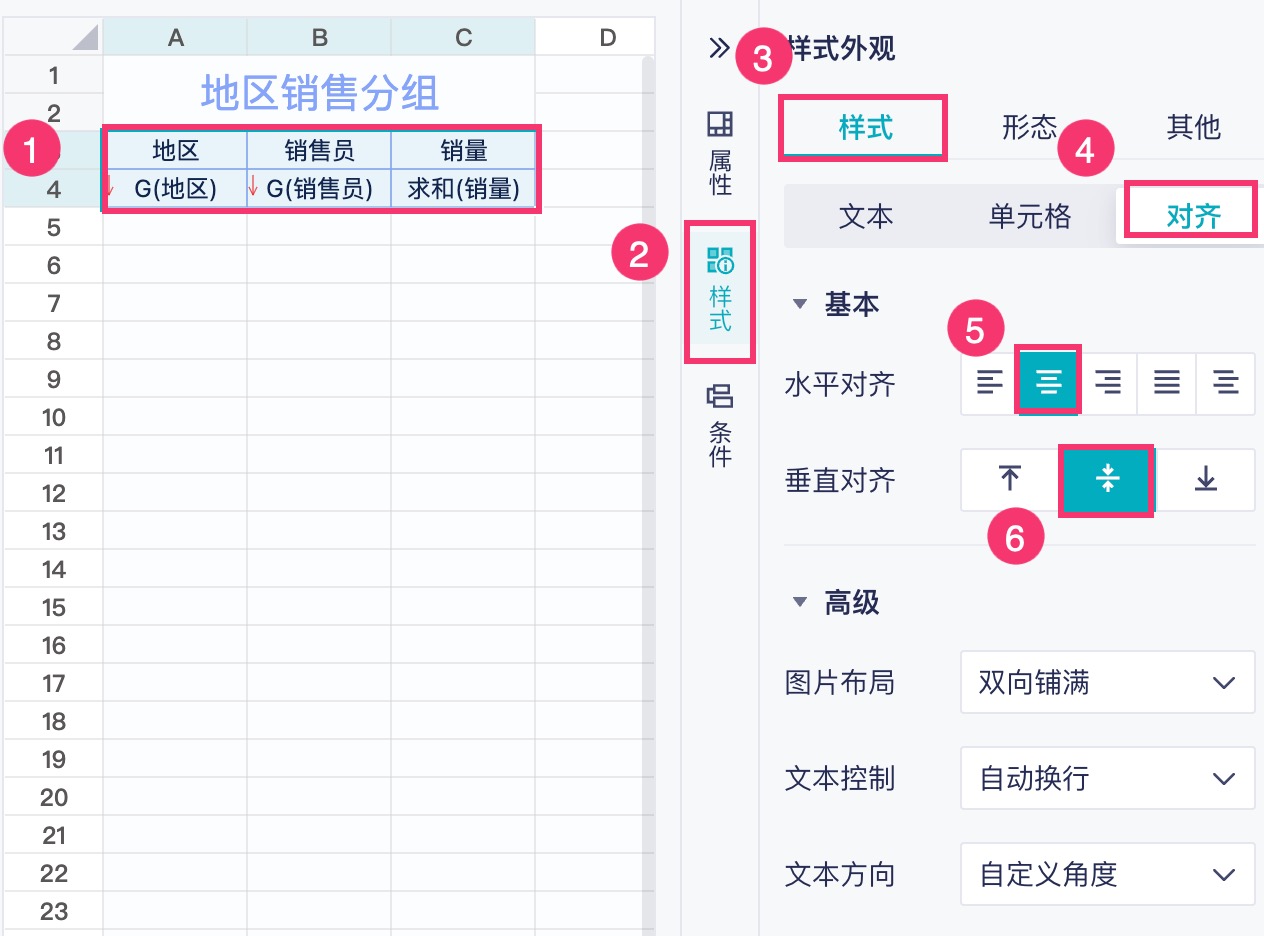
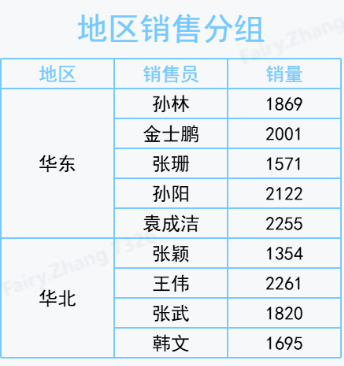
例如,选中 A1~C4 单元格,设置水平对齐为居中,垂直对齐为居中,如下图所示:
效果如下图所示:
4.2 高级
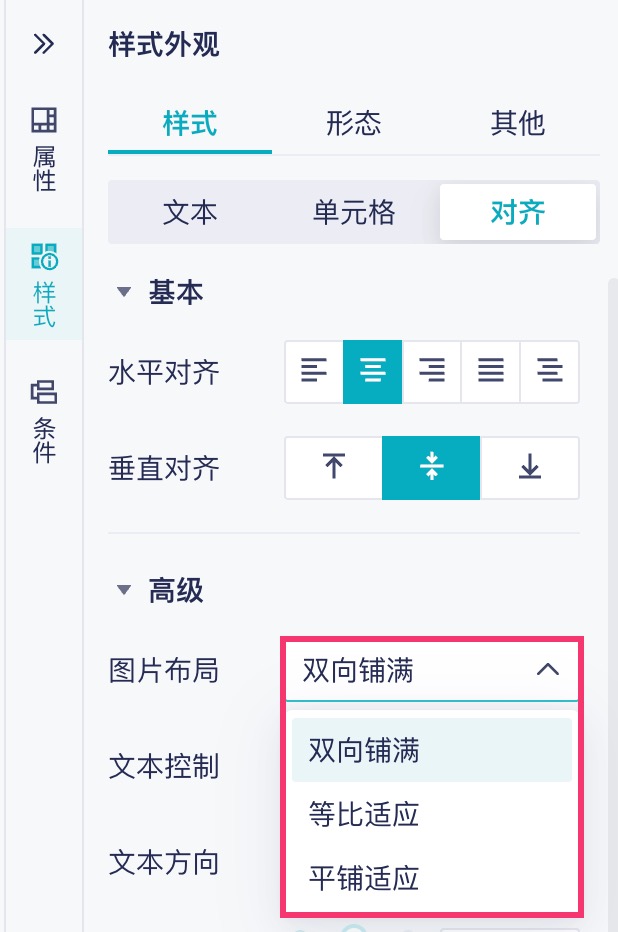
1)图片布局
单元格内容为图片时,可设置图片布局为:等比适应、平铺适应、双向铺满
平铺适应:将单个图片(保持其原始大小和宽高比)在水平和/或垂直方向上不断复制和排列,直到填满指定的区域。
双向铺满:拉伸内容以完全填满容器的宽度和高度,可能忽略原始宽高比导致内容变形。
等比适应:缩放内容以完全适应容器,同时保持其原始宽高比。可能导致容器内部分区域留白。图片按等比适应模式显示在卡片中,不变形。
如下图所示:
2)文本控制
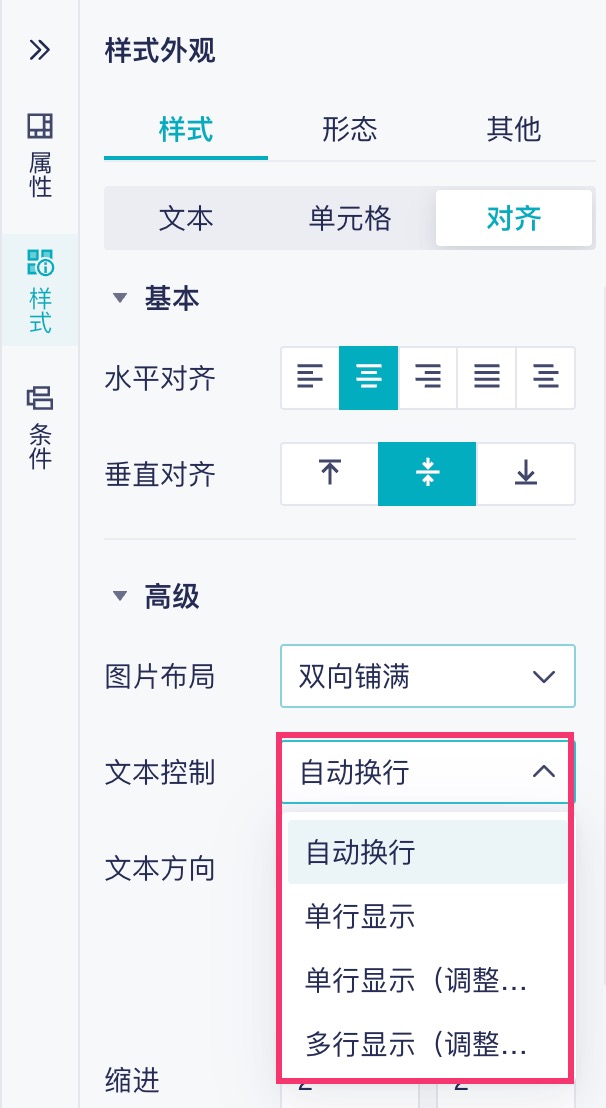
单元格文本控制有四种:自动换行、单行显示、单行显示(调整字体)、多行显示(调整字体)。如下图所示:
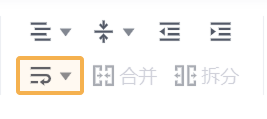
也可在顶部工具栏设置文本控制方式,如下图所示:
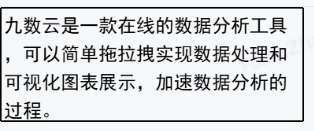
四种文本控制方式的说明及示例如下表所示:
注:单元格必须已设置自动调整行高,再设置自动换行,自动换行才生效,仅设置自动换行是没有效果的。
| 文本控制方式 | 说明 | 示例 |
|---|---|---|
| 自动换行 | 不调整字体大小 根据单元格大小显示,显示不全就自动换行 |
|
| 单行显示 | 不调整字体大小 根据单元格大小显示,不换行,若文字超过单元格长度则显示在后面,可以拉伸看到后续的文字 |  |
| 单行显示(调整字体) | 调整字体大小 默认一行显示完所有文字 |  |
| 多行显示(调整字体) | 调整字体大小 默认多行显示完所有文字 |  |
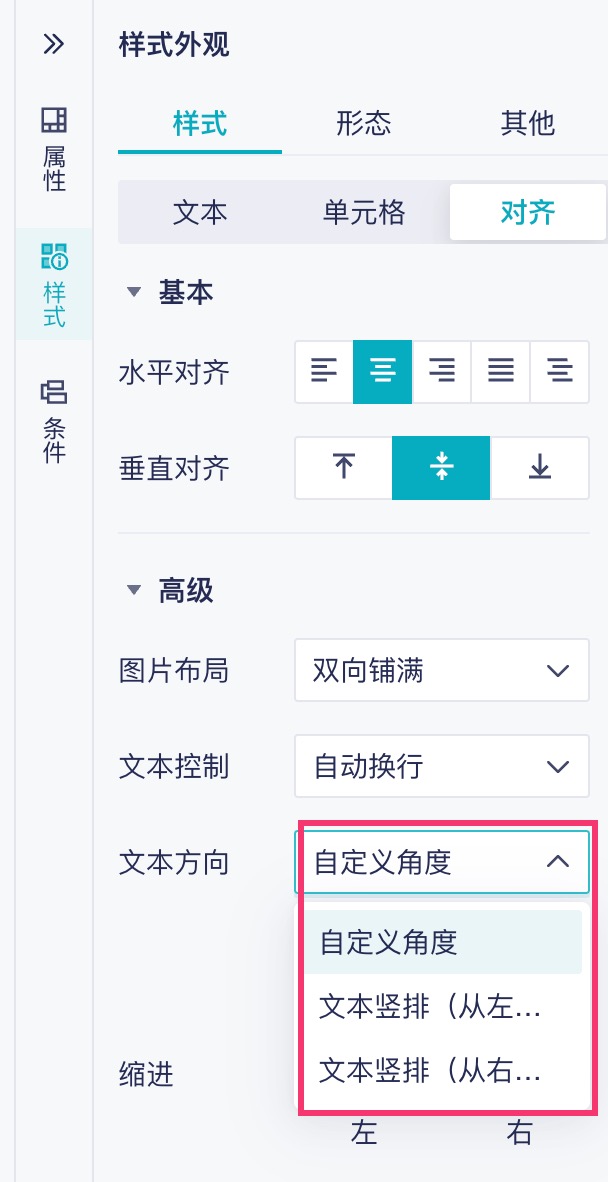
3)文本方向
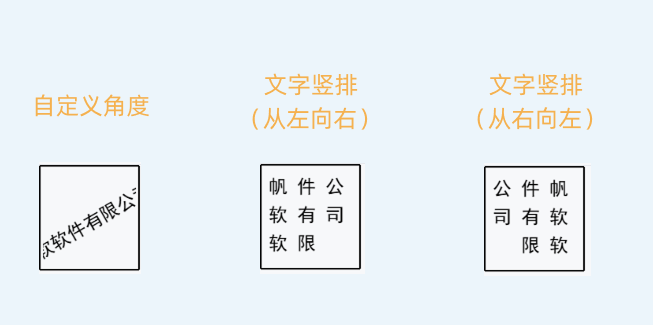
文字方向有三种:自定义角度、文字竖排(从左向右)、文字竖排(从右向左),如下图所示:
三种文字方向的效果如下图所示:
4)缩进
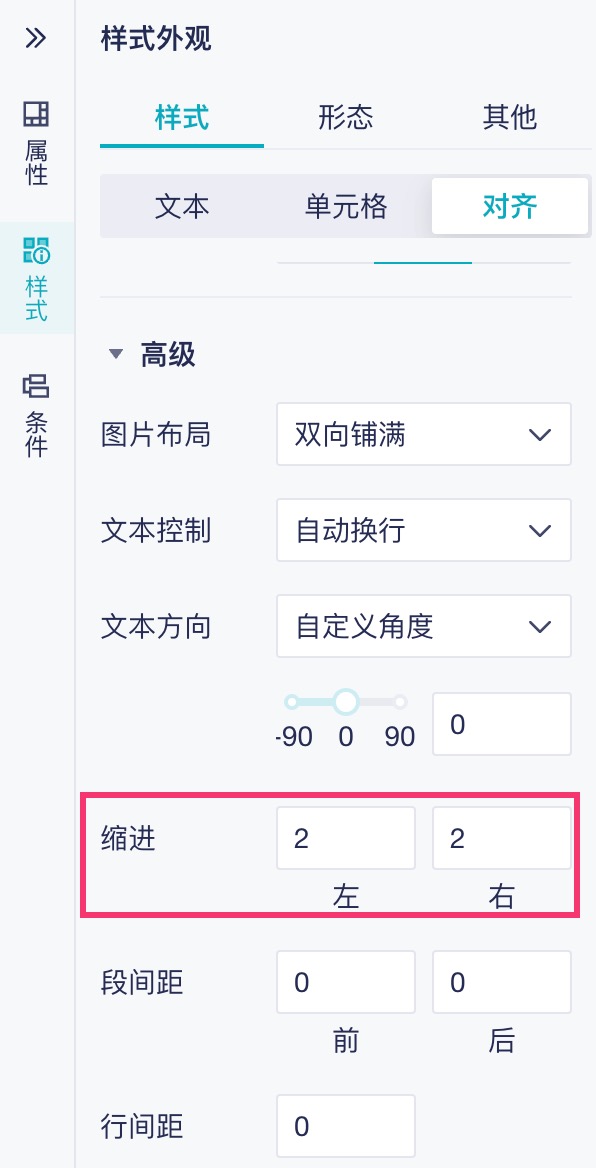
可设置单元格文字左右缩进距离,默认左右各缩进 2px。如下图所示:
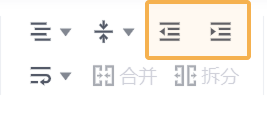
也可在顶部工具栏设置减少缩进、增加缩进,如下图所示:
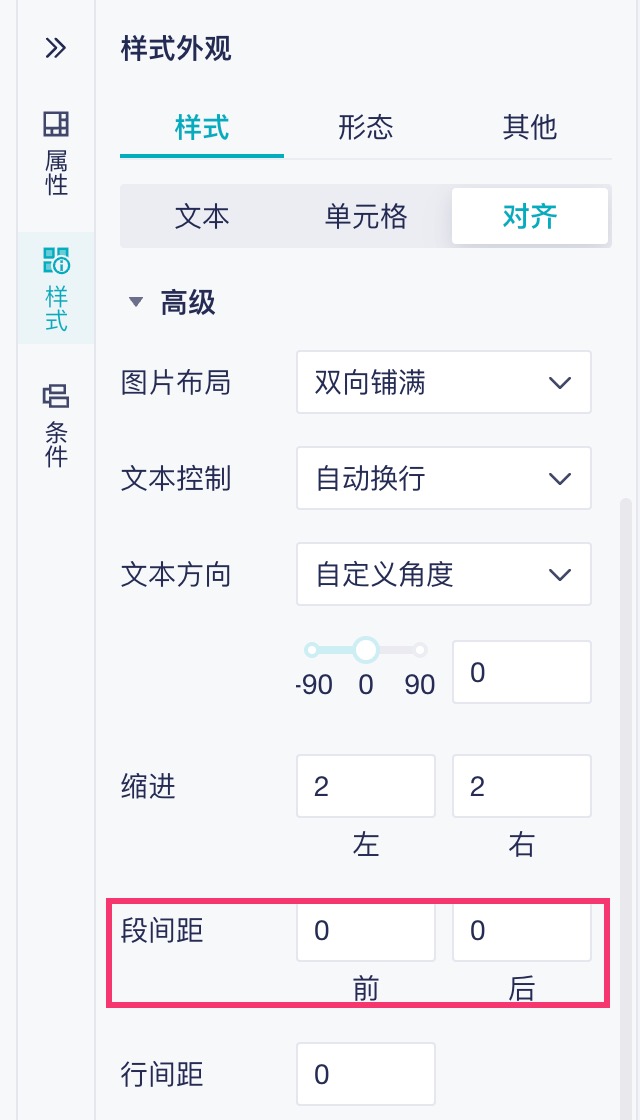
5)段间距
可设置单元格段前间距、段后间距:
段前间距:单元格内文字的段前距。
段后间距:单元格内文字的段后距。
如下图所示:
6)行间距
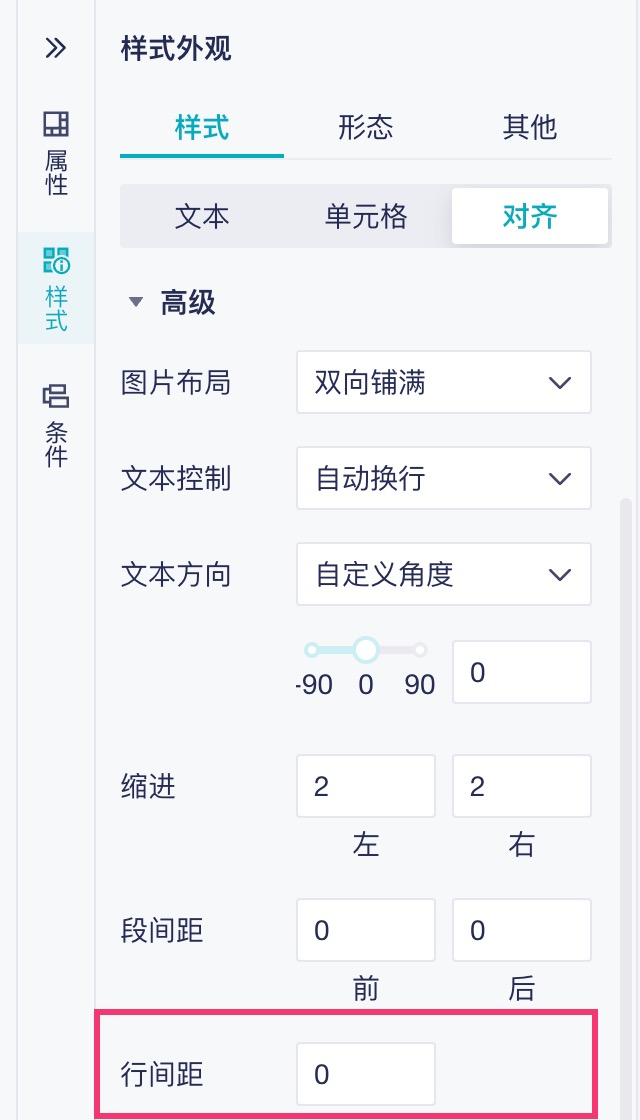
可设置单元格行间距,即单元格内每行文字之间的距离,如下图所示: