

1. 概述编辑
1.1 应用场景
用户计划深入分析领星平台的相关数据,更好的了解业务数据,为未来的决策提供有力支撑。
1.2 功能简介
本产品支持直接与领星平台对接获取数据,对取到的数据进行分析,且获取的数据报告类型在不断的丰富中。
1.3 注意事项
1)Beta 版本的数据源正处于公测阶段,如在使用中有任何问题或者需求,可联系技术支持进行反馈。Beta 版本在完成测试周期后会成为正式版,该信息将通过产品公告通知用户。
2)「领星」为付费数据源,请管理员开通试用或者购买该数据源。
| 如何开通试用/购买数据源 |
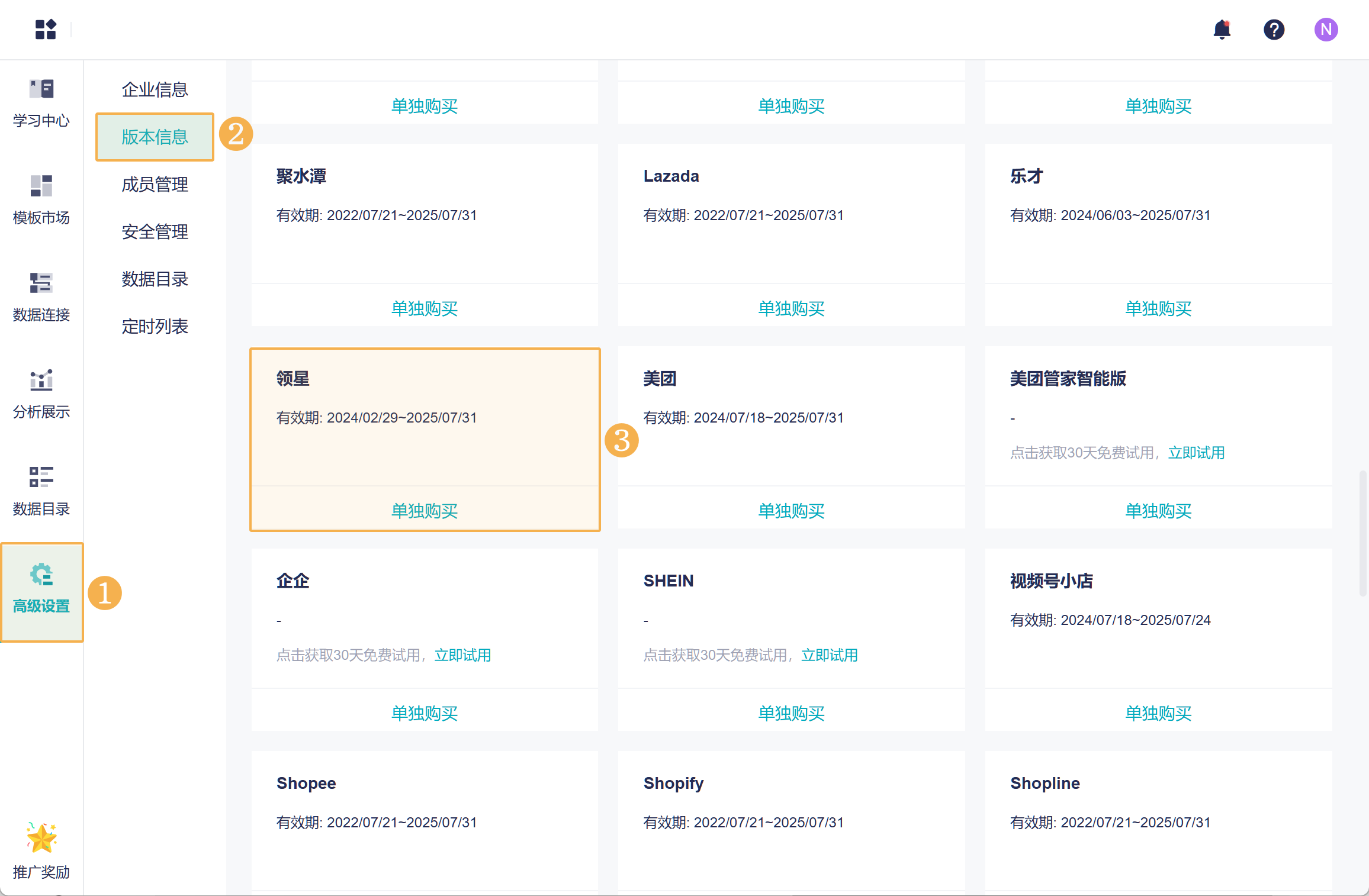
超管或管理员,点击「企业设置>版本信息」,即可试用/购买数据源。如下图所示:
|
2. 获取授权信息编辑
2.1 基础配置信息
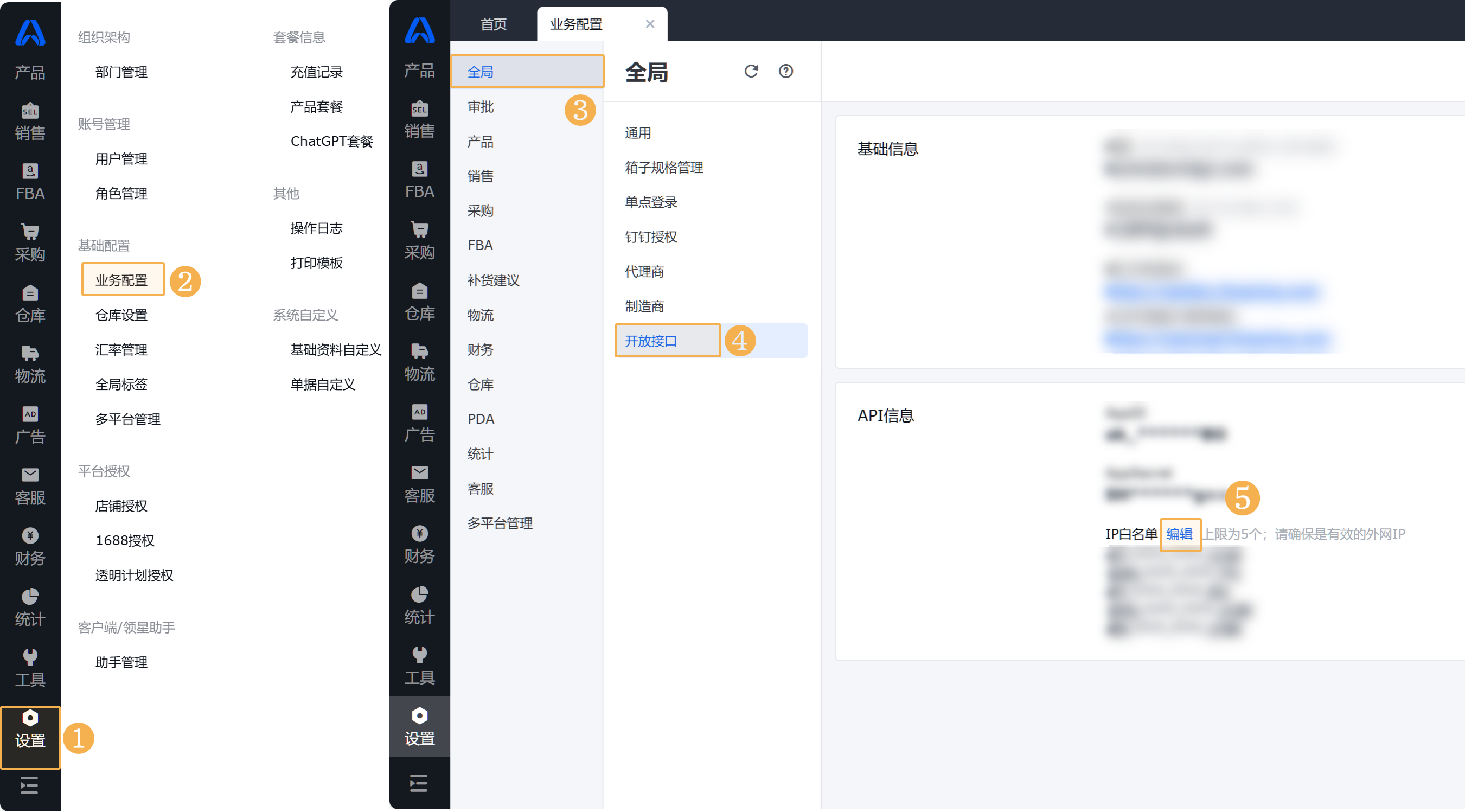
1)登录领星 ERP 后台,点击「设置>业务配置>全局>开放接口」,先将如下 IP 添加到 IP 白名单中。如下图所示:
47.110.75.116
221.228.72.3
注:如果业务配置下没有「开放接口」,请联系领星客服开通。
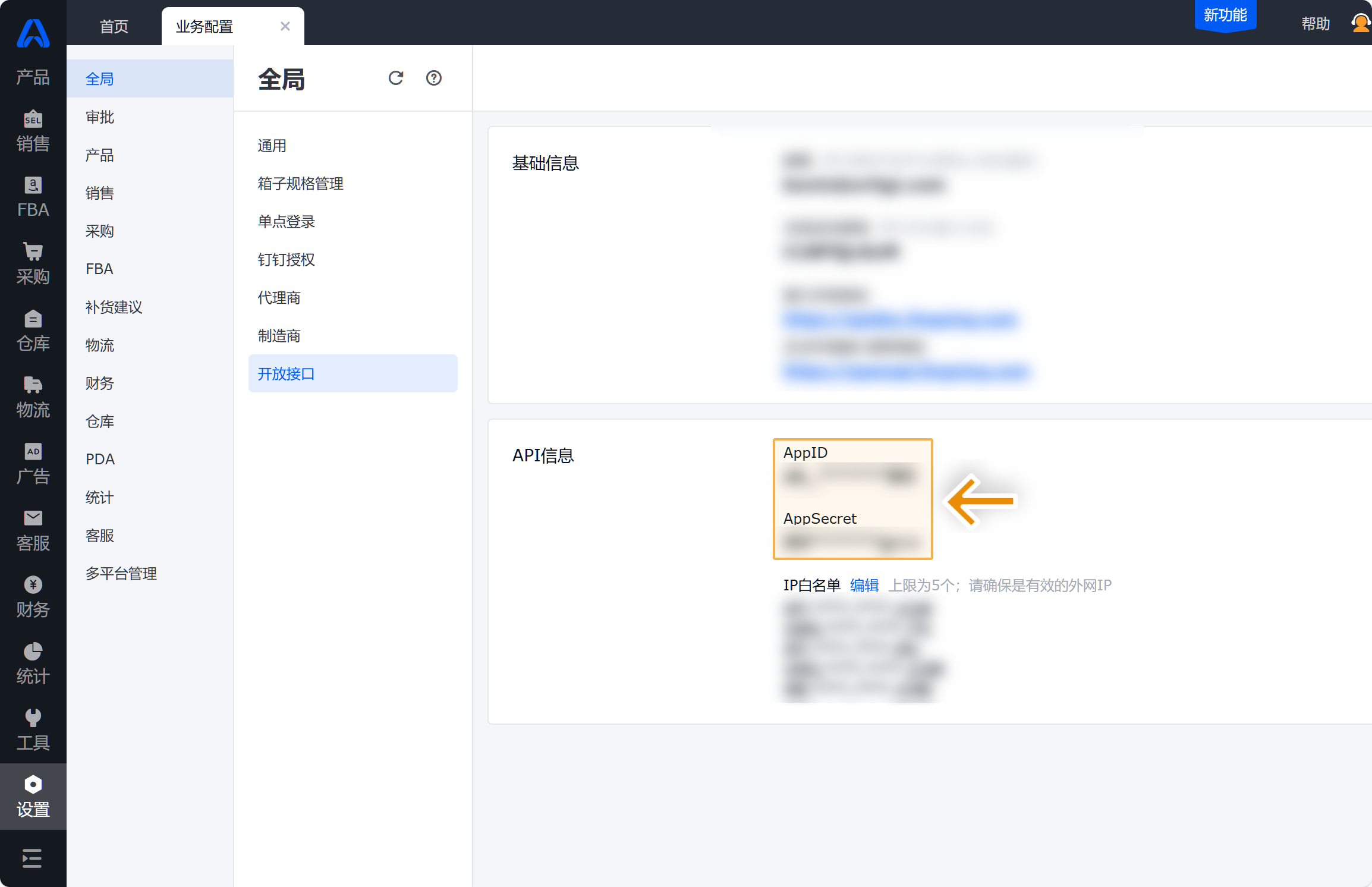
2)白名单设置完成后,复制 AppID、AppSecret 信息。如下图所示:
2.2 更多配置
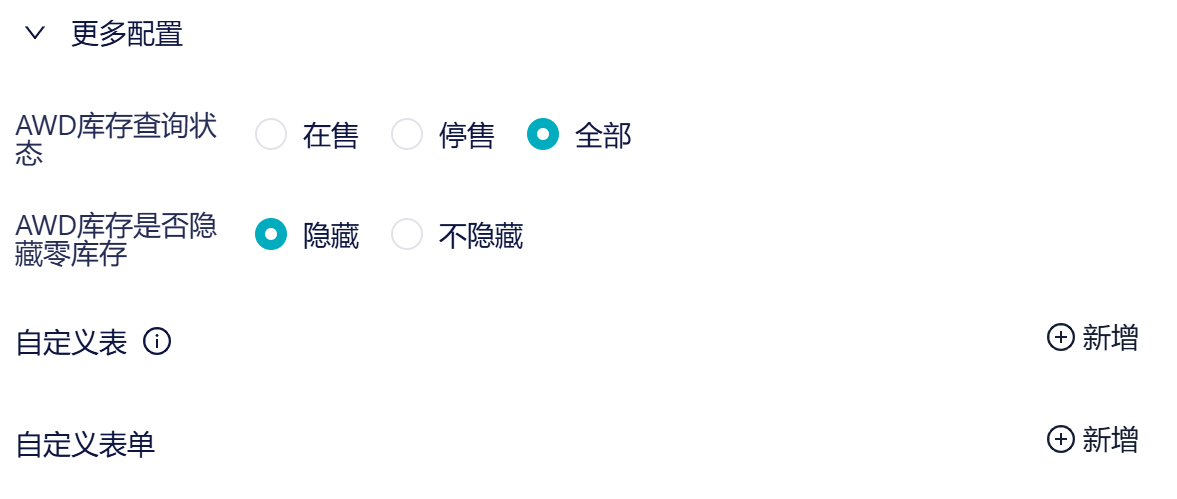
更多配置中,允许用户自定义表、增加自定义表单。
AWD库存查询状态、AWD库存是否隐藏零库存配置项,用户可根据实际需求选择。自定义表、自定义表单内容见下方说明。
2.2.1 说明
「领星」数据连接可以获取两种类型的表:内置表、自定义表单。说明见下表:
若不需要自定义表,可跳转至第 3 节配置连接。
| 内置表 | 自定义表单 | |
|---|---|---|
| 定义 | 由帆软封装的请求方式,在数据连接页面填写第 2.1 节获取的 AppID、AppSecret 基础配置信息后,自动获取的表,可点击 平台/表/字段 查看
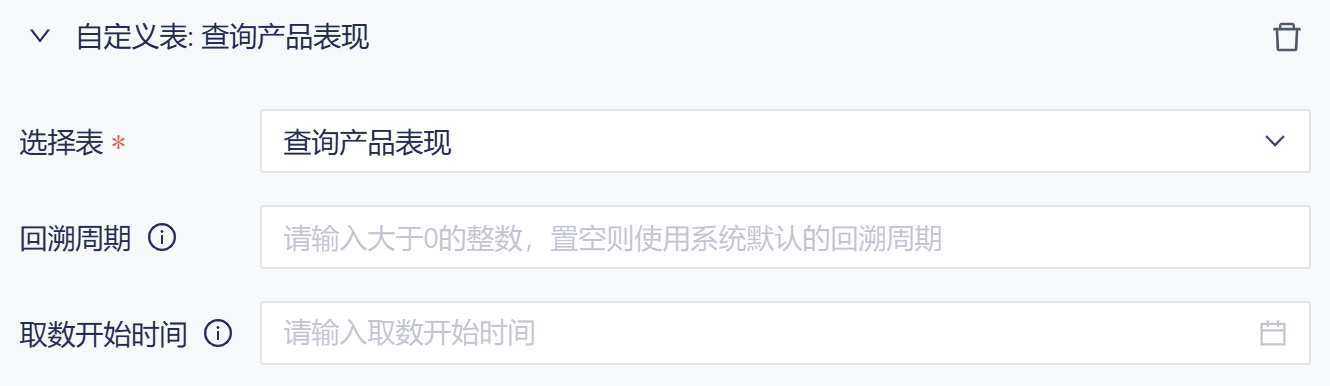
其中,允许用户通过「自定义表」功能设置表的回溯周期、取数开始时间
| 授权后不会自动生成的表,需要用户通过「自定义表单」功能手动配置表的请求方式
|
| 配置项 | 回溯周期 取数开始时间 | 请求参数 |

2.2.2 修改内置表
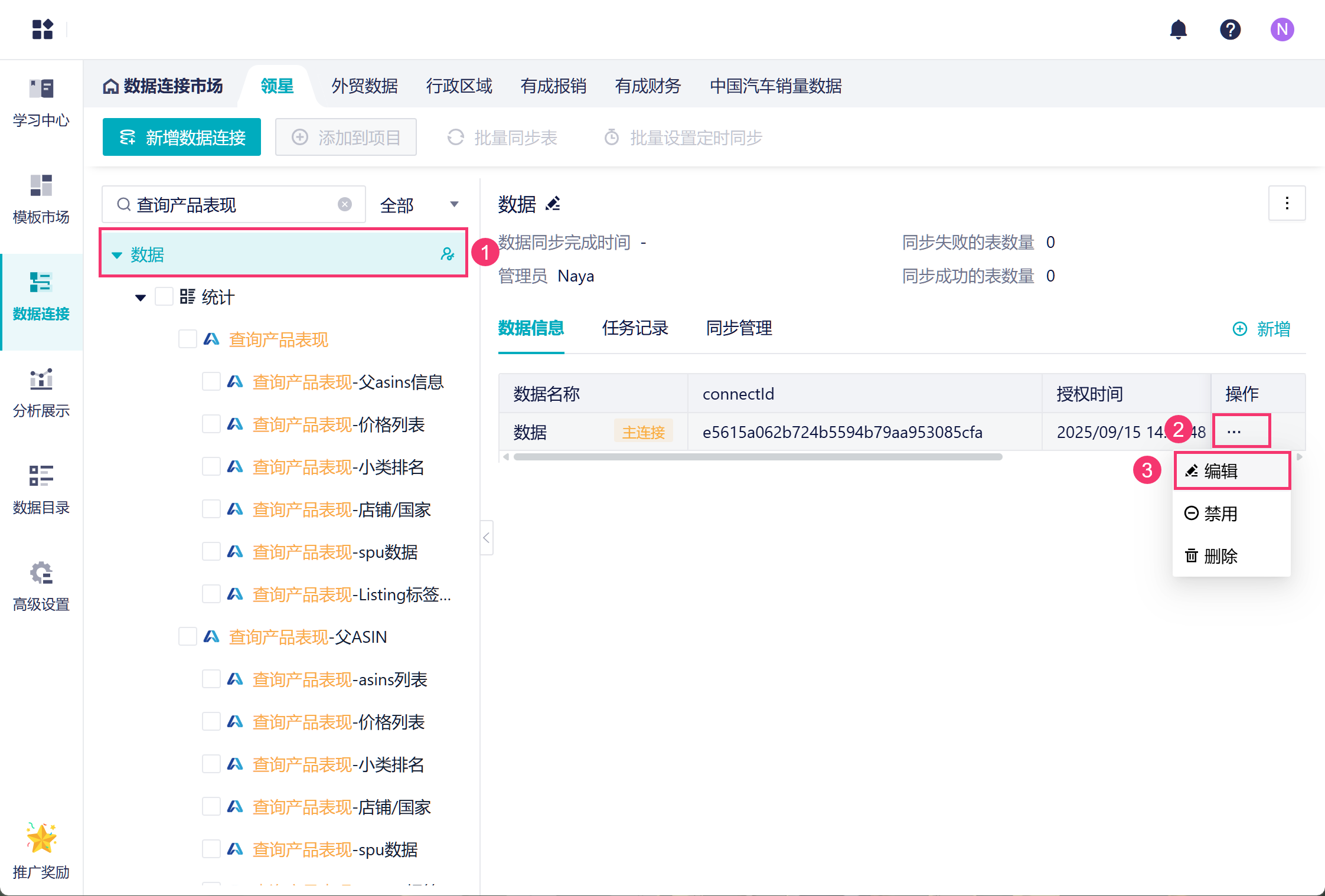
内置表可以通过「自定义表」功能设置表的回溯周期、取数开始时间。
| 回溯周期 | 使用场景:当数据需要时间归因或修正时,回溯周期允许后续重新拉取更新后的准确数据,避免因早期数据不完整导致数据不准确。 如回溯周期=5,则每次从上次同步完成的时刻往前推 5 天开始同步。 | ||
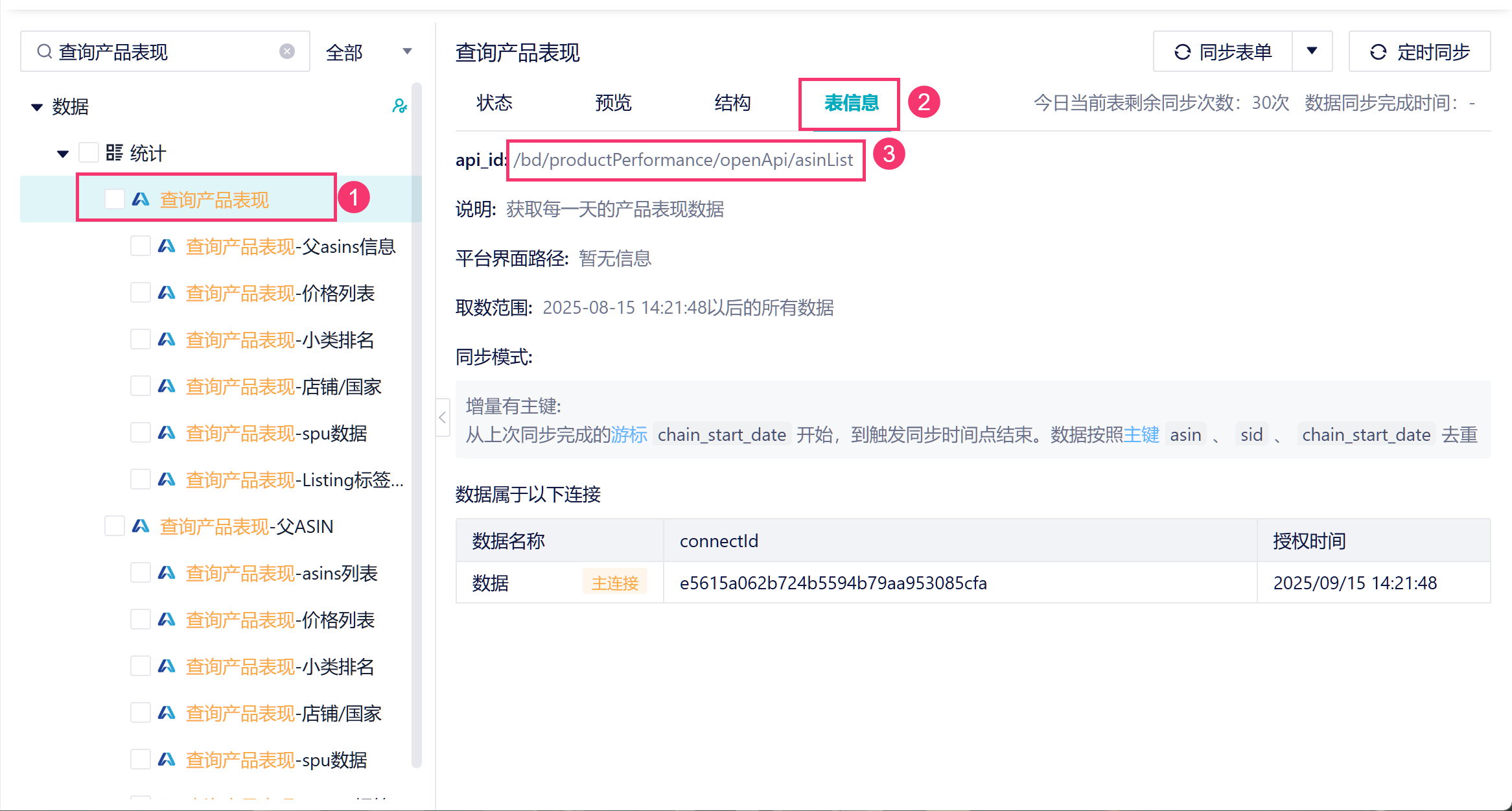
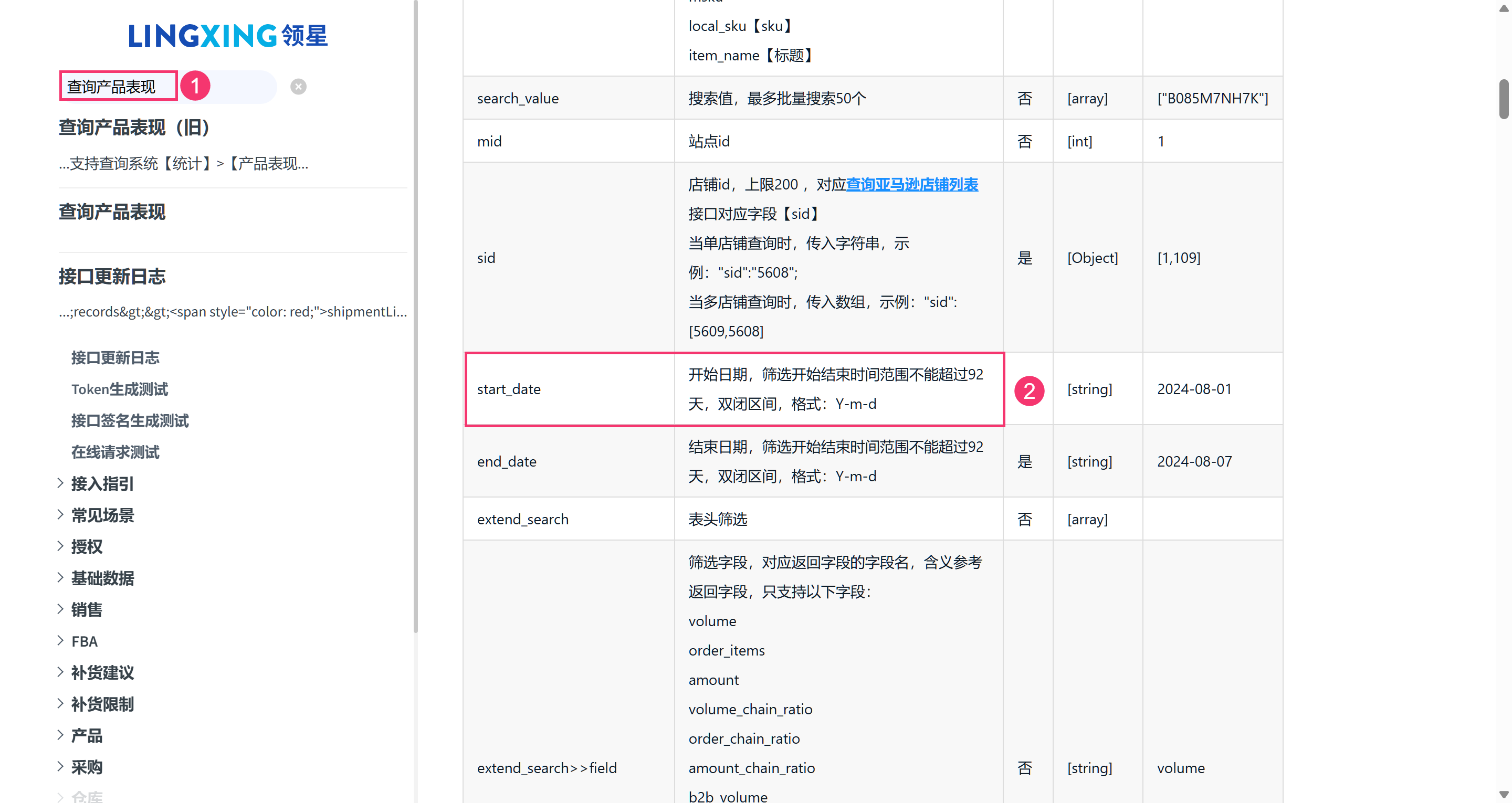
| 取数开始时间 | 不同表所使用接口的取数范围不同,需要用户自行查阅 领星 API 文档,确定接口取数范围
3)编辑数据连接,在配置界面增加「自定义表」,修改表的取数开始时间
|
2.2.3 自定义表单
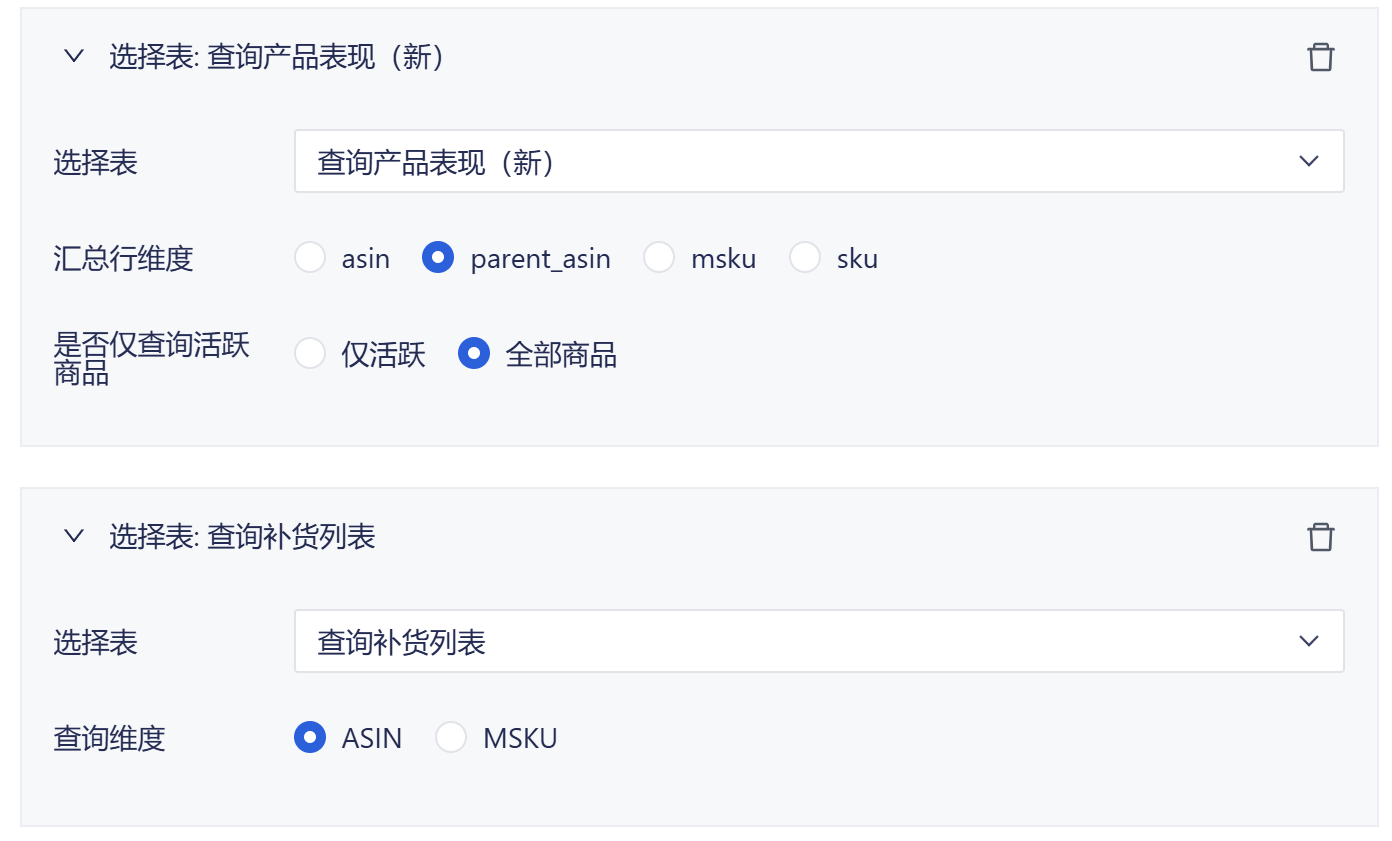
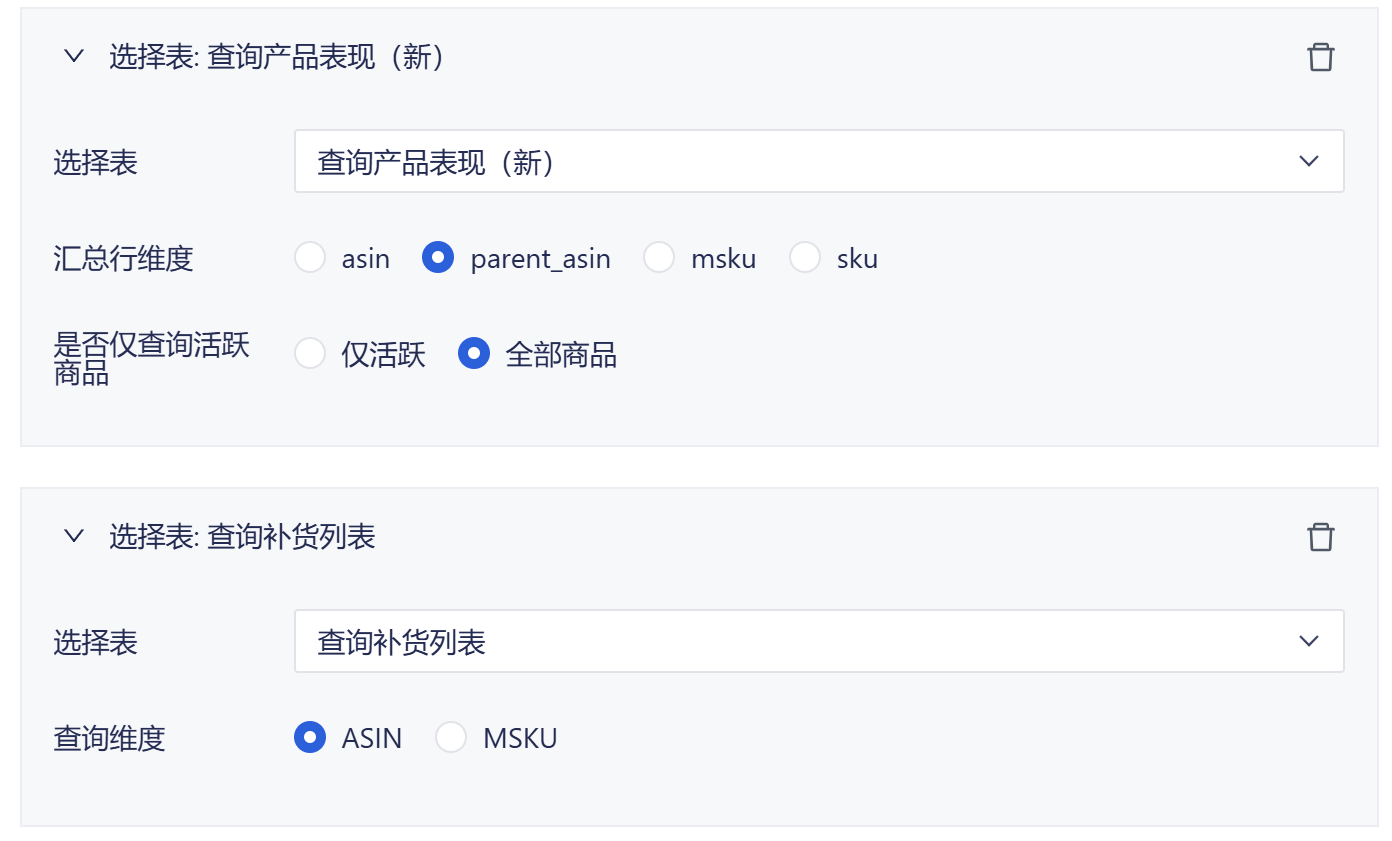
授权后不会自动生成的表,需要用户通过「自定义表单」功能手动配置表的请求方式。
用户可根据实际需求选择对应的请求方式,将按照所选内容获取表数据。
3. 连接「领星」数据源编辑
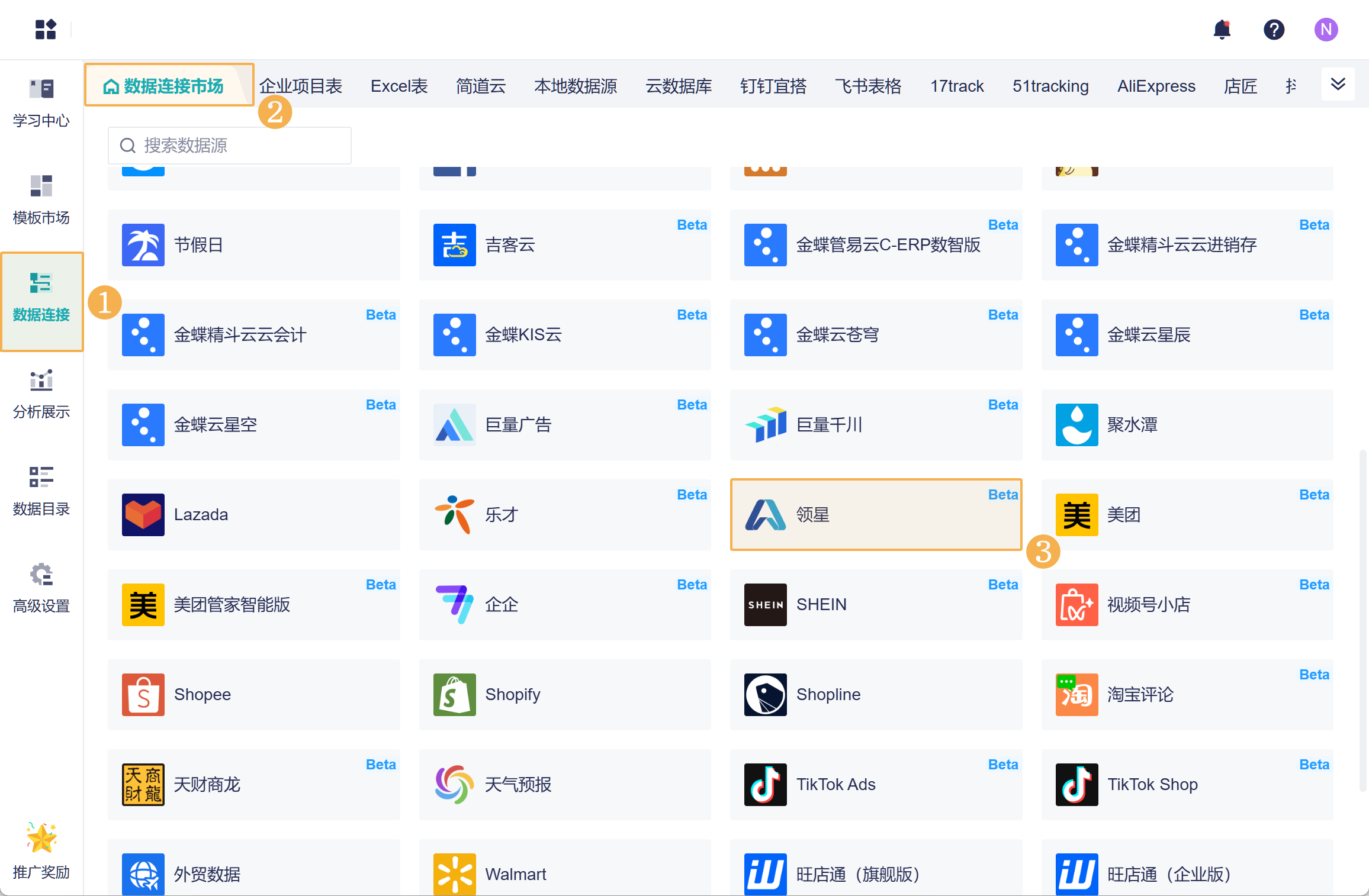
1)进入数据连接市场,新增「领星」数据源。如下图所示:
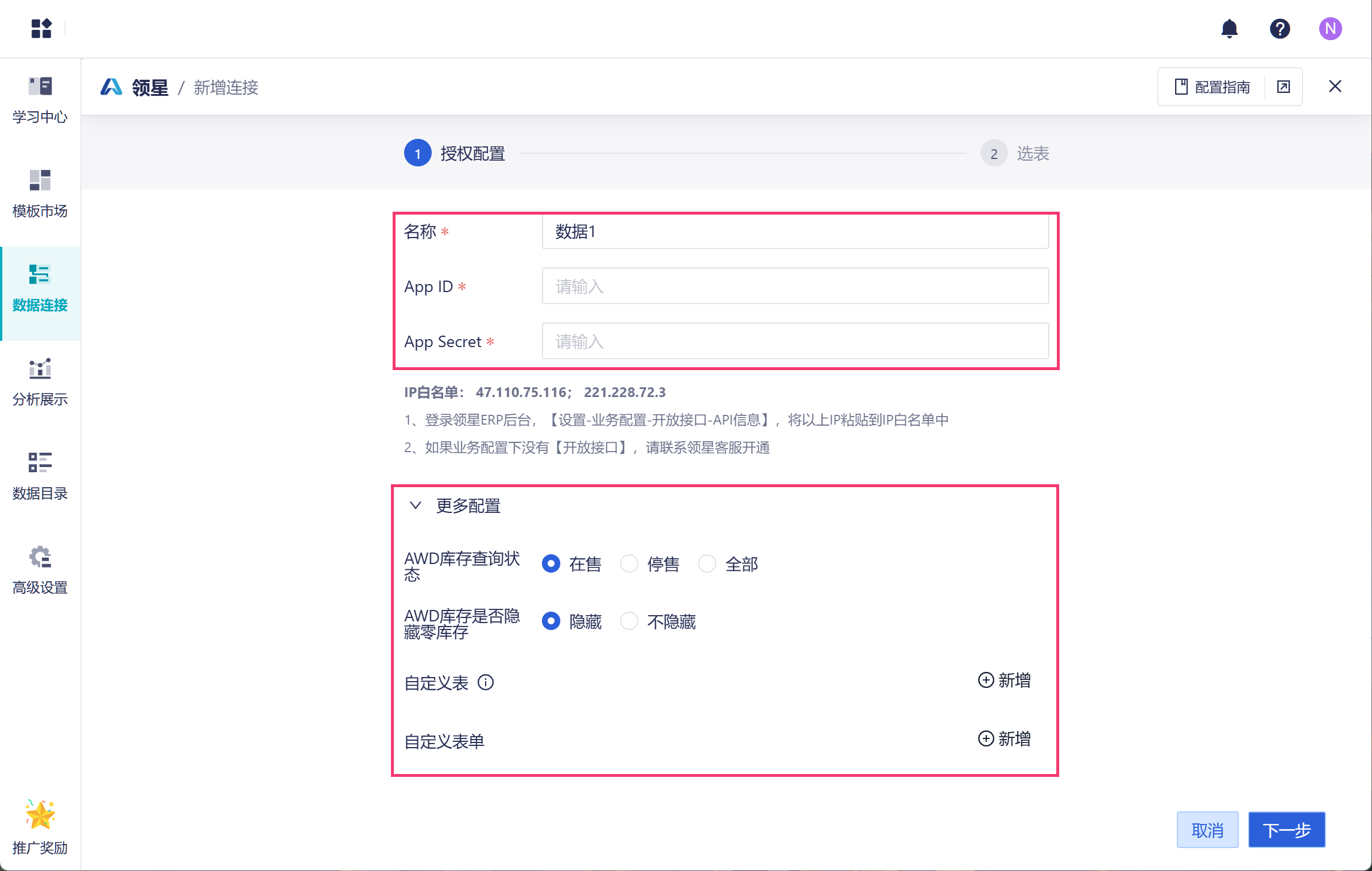
2)填写相关信息,说明如下表所示。填写完成,点击「下一步」。如下图所示:
| 信息 | 说明 |
|---|---|
| 名称 | 自定义新增数据的名称,方便区分 |
| App ID、App Secret | 第 2 节中获取的信息 |
| 更多配置 | 允许用户自定义表、增加自定义表单 详情参见本文 2.2 节 |
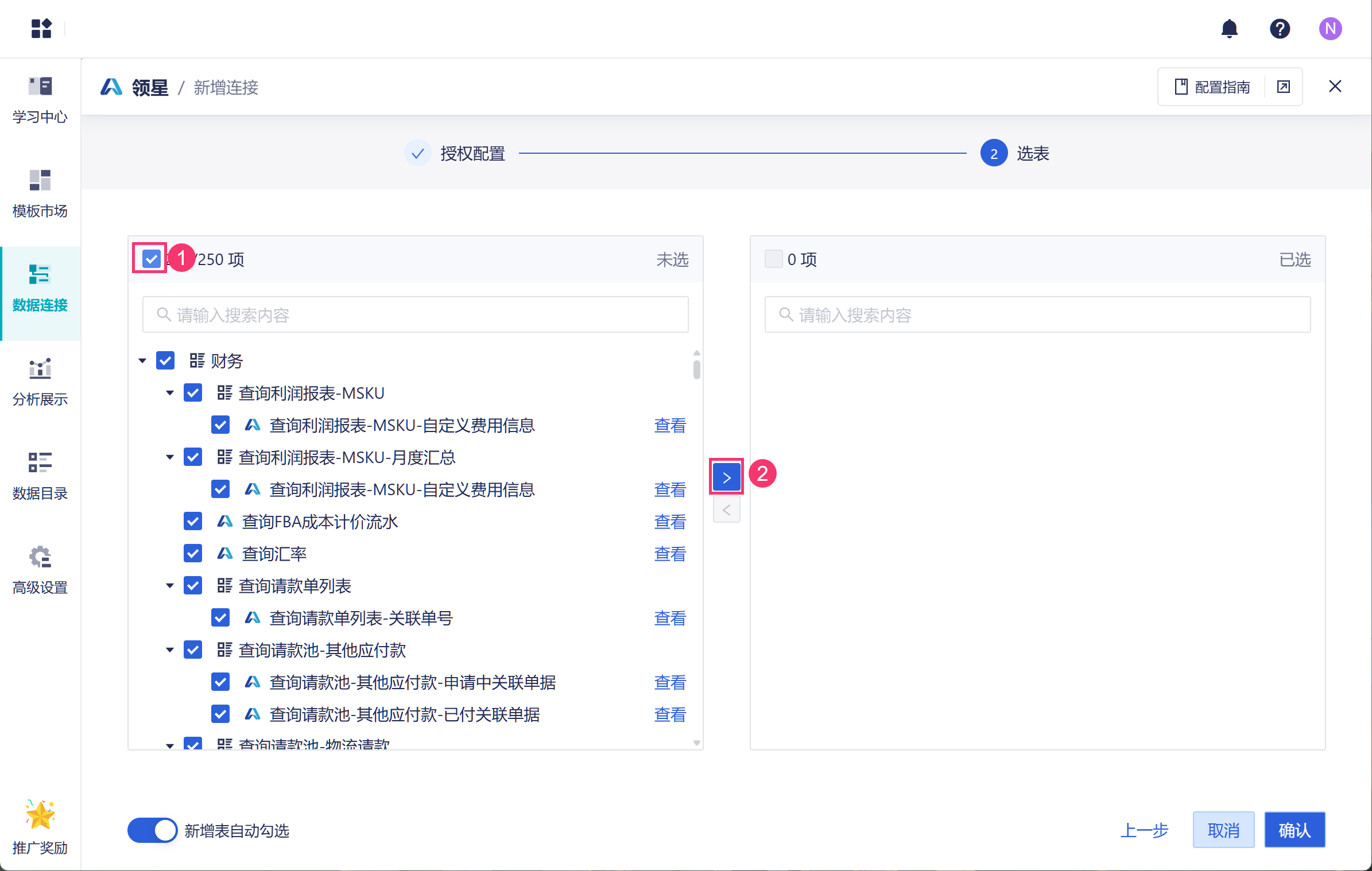
3)左侧列表为可以选择添加的数据表,点击「查看」可以查看各表字段信息。勾选需要添加的数据表,点击「>」添加表。
若用户希望自动获取新增的表,可在选表界面开启「新增表自动勾选」。
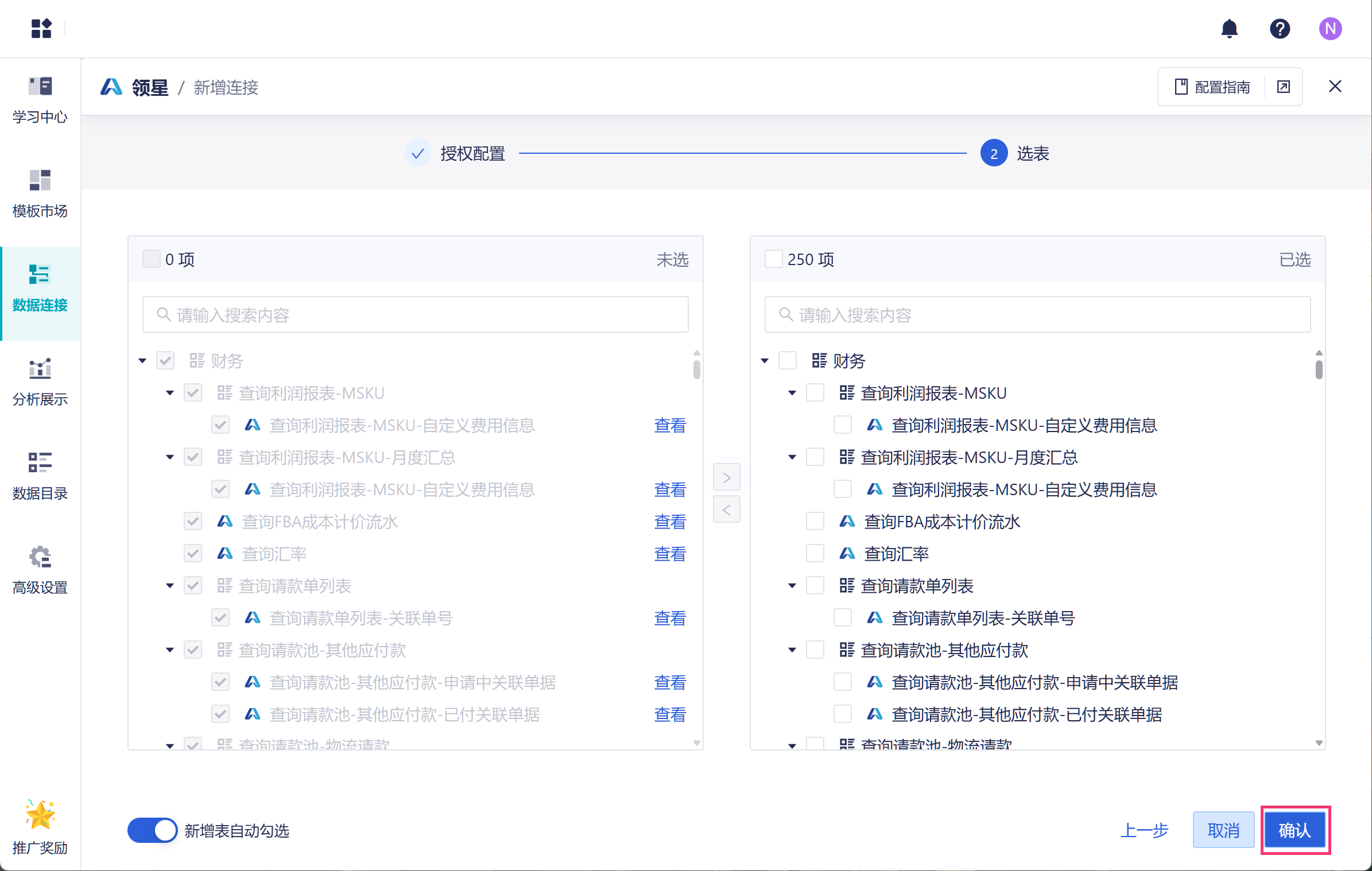
4)添加好数据表后,点击「确认」。如下图所示:
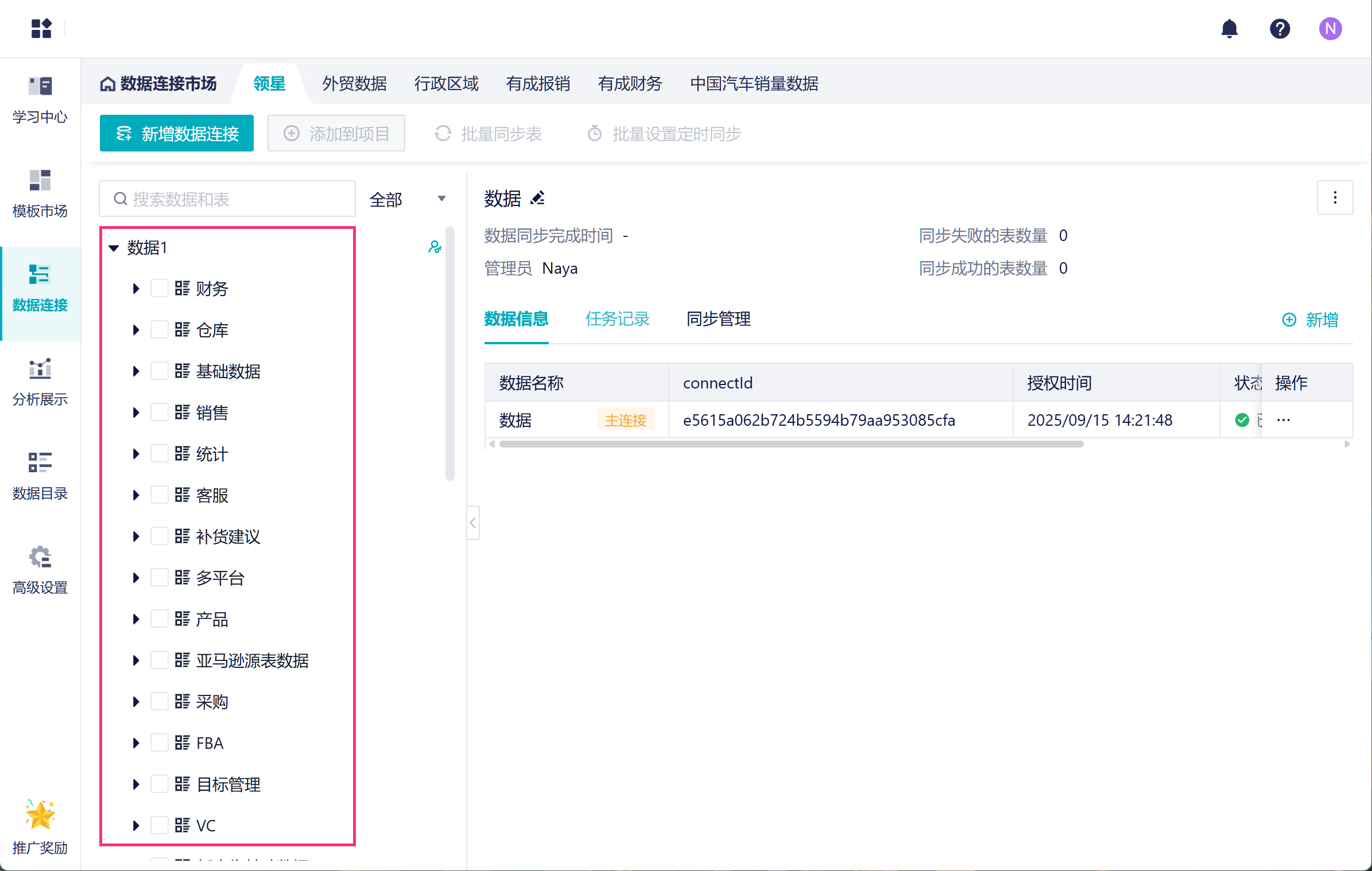
5)在左侧就获取到了数据列表。如下图所示:
4. 同步数据编辑
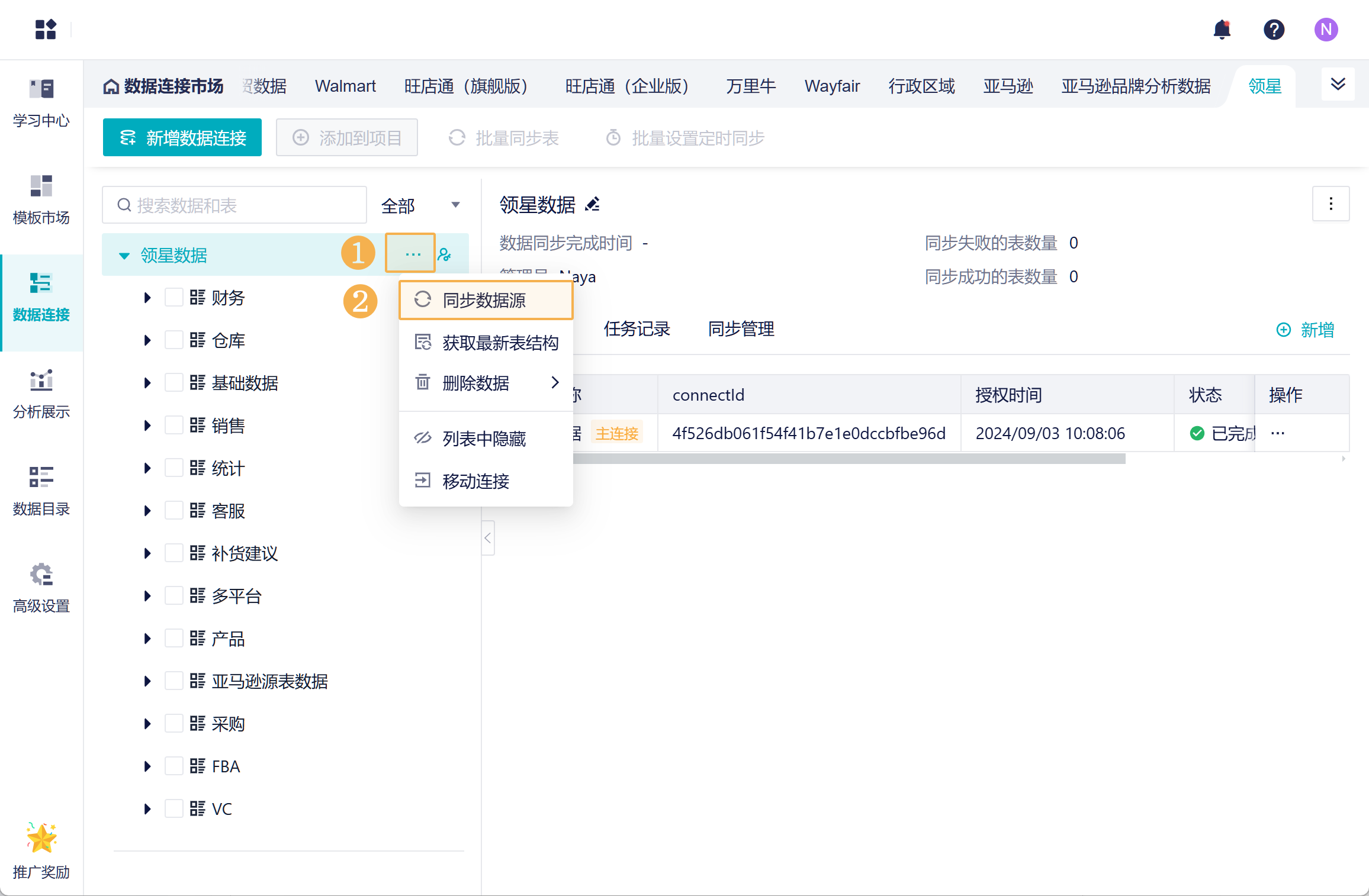
1)完成授权后,在左侧就获取了数据列表。此时还没有数据,点击「同步数据源」将全部数据同步一次,先获取数据。如下图所示:
2)之后可以根据自己的实际需求,对单表或者多表进行同步。建议减少同步整个数据源次数,以避免不必要的等待时间。详情参见文档:同步数据
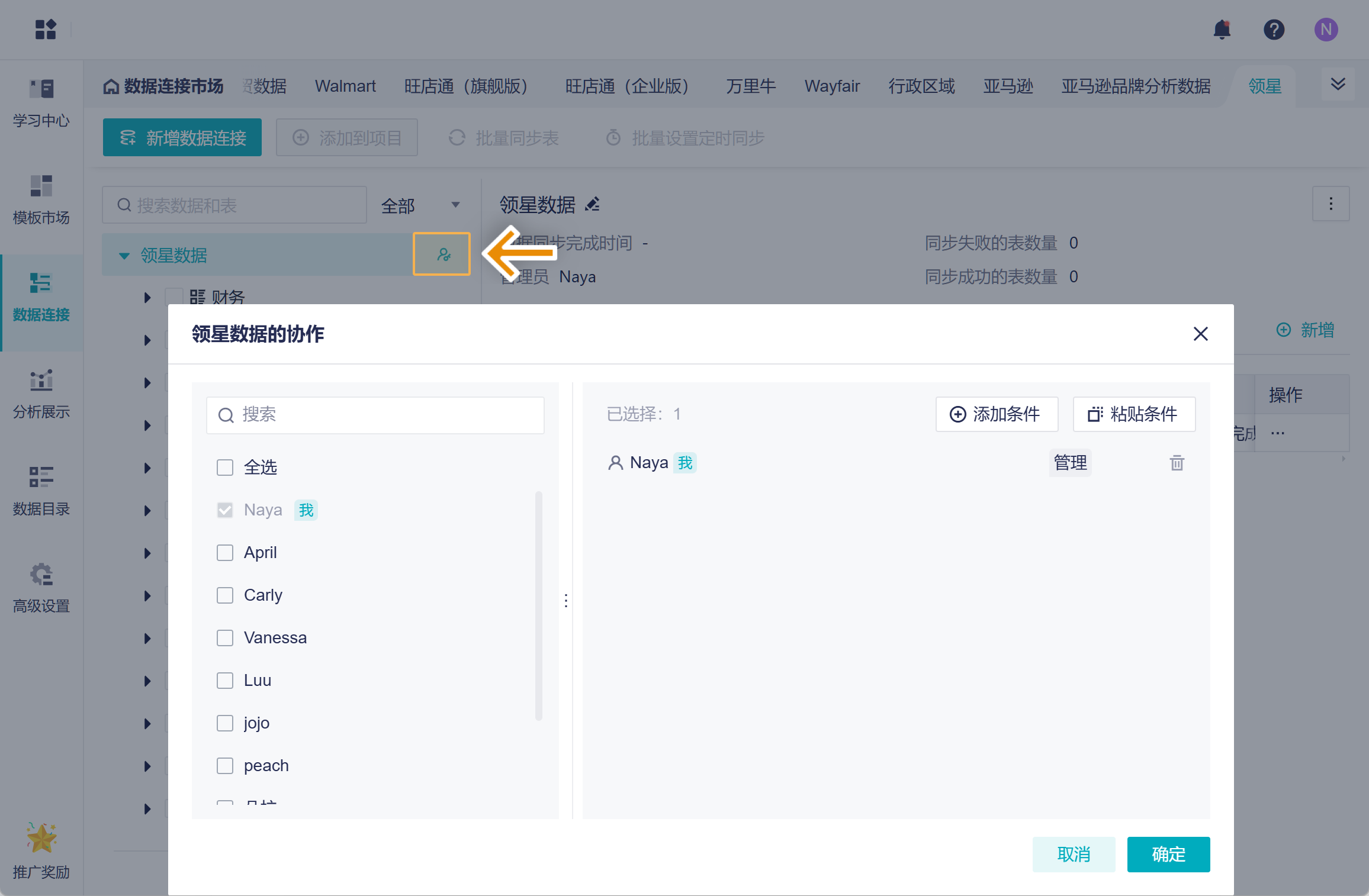
5. 数据源协作编辑
6. 使用数据编辑
获取到数据后,需要将数据添加至「分析空间」模块的项目中,进一步地分析。详情参见:将数据添加进项目中