1. 概述编辑
1.1 应用场景
Tab组件可实现信息整合、布局优化、多维分析等多种场景,满足用户不同的数据分析需求。
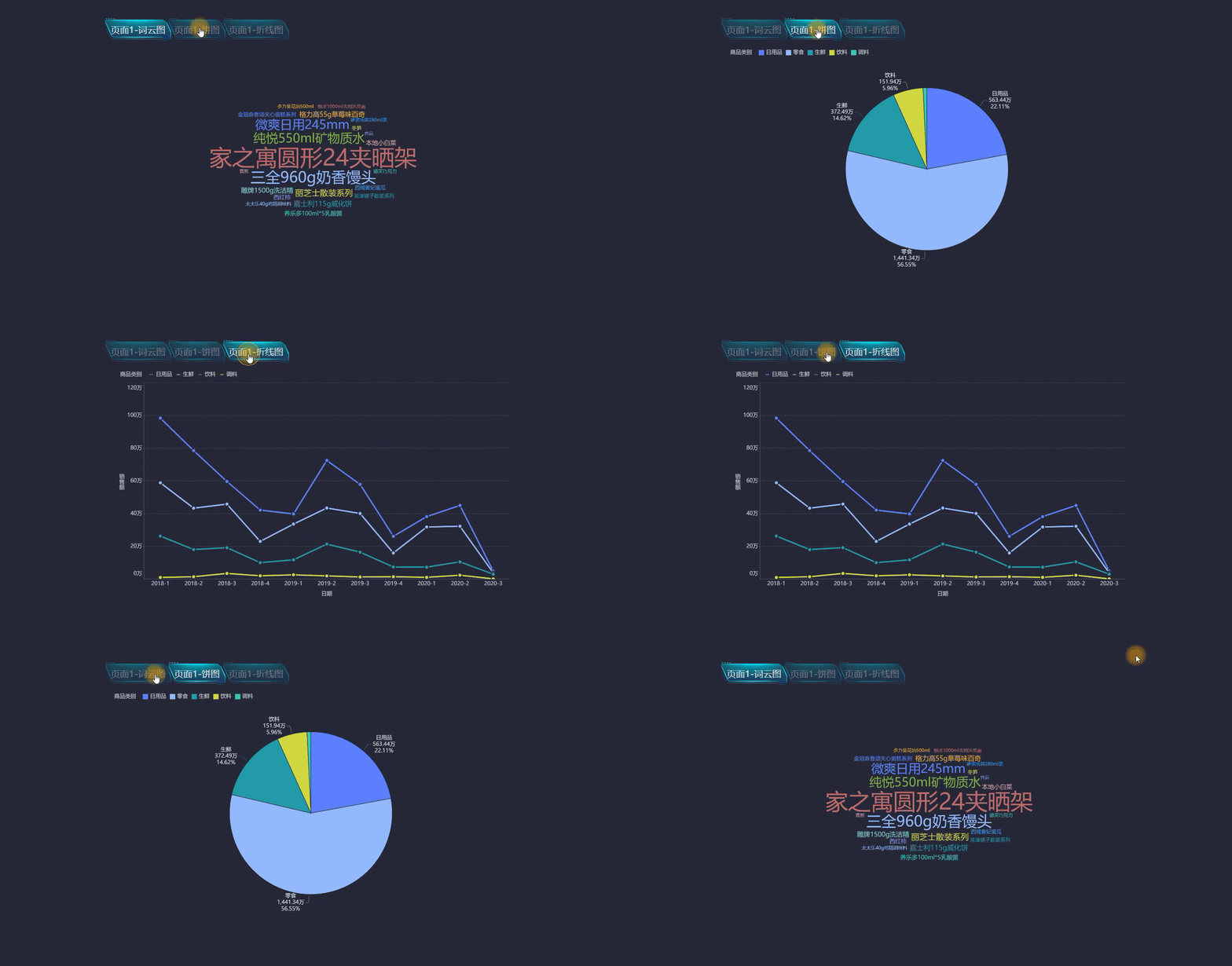
用户在制作仪表板时,将一个仪表板中的内容分多个主题去展示,缩短仪表板篇幅,实现灵活布局,并且可以同时查看,效果如下图所示:
1.2 功能简介
用户可以在一个 Tab 组件内添加多个标签页,一个标签内可添加多个组件,点击可切换不同标签页;
Tab 组件支持编辑标题、删除、自身样式设置等;
Tab 标签页中支持再次拖入 Tab 组件,但最多支持 3 层 Tab 嵌套。
2. 添加Tab组件编辑
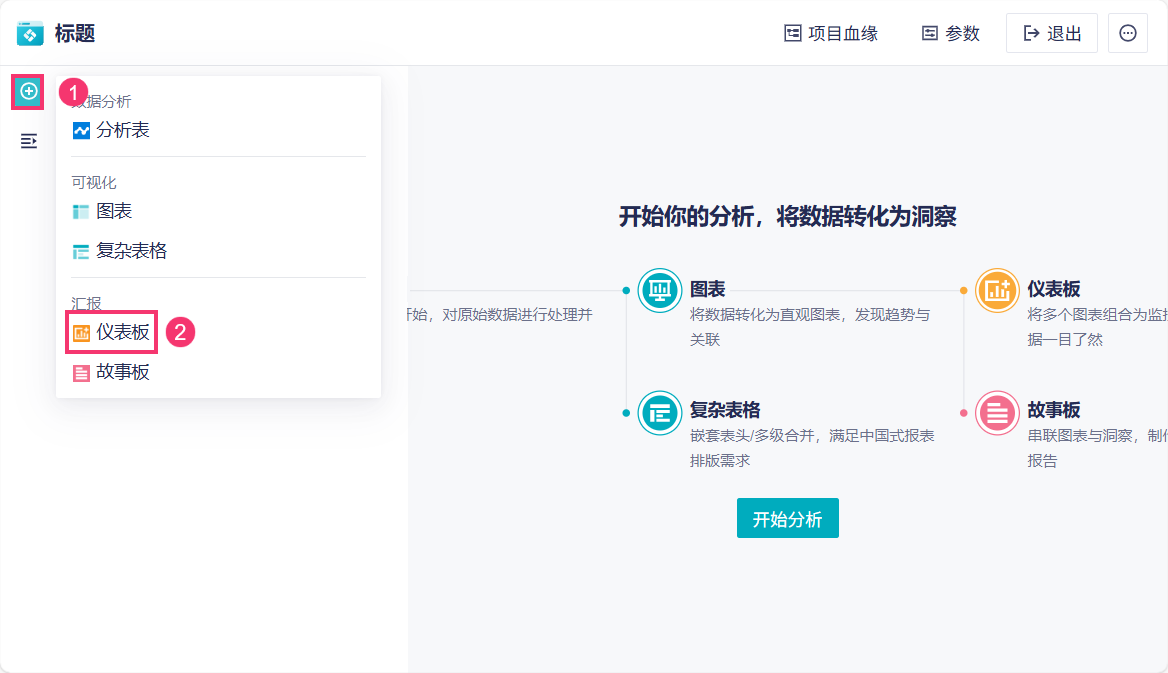
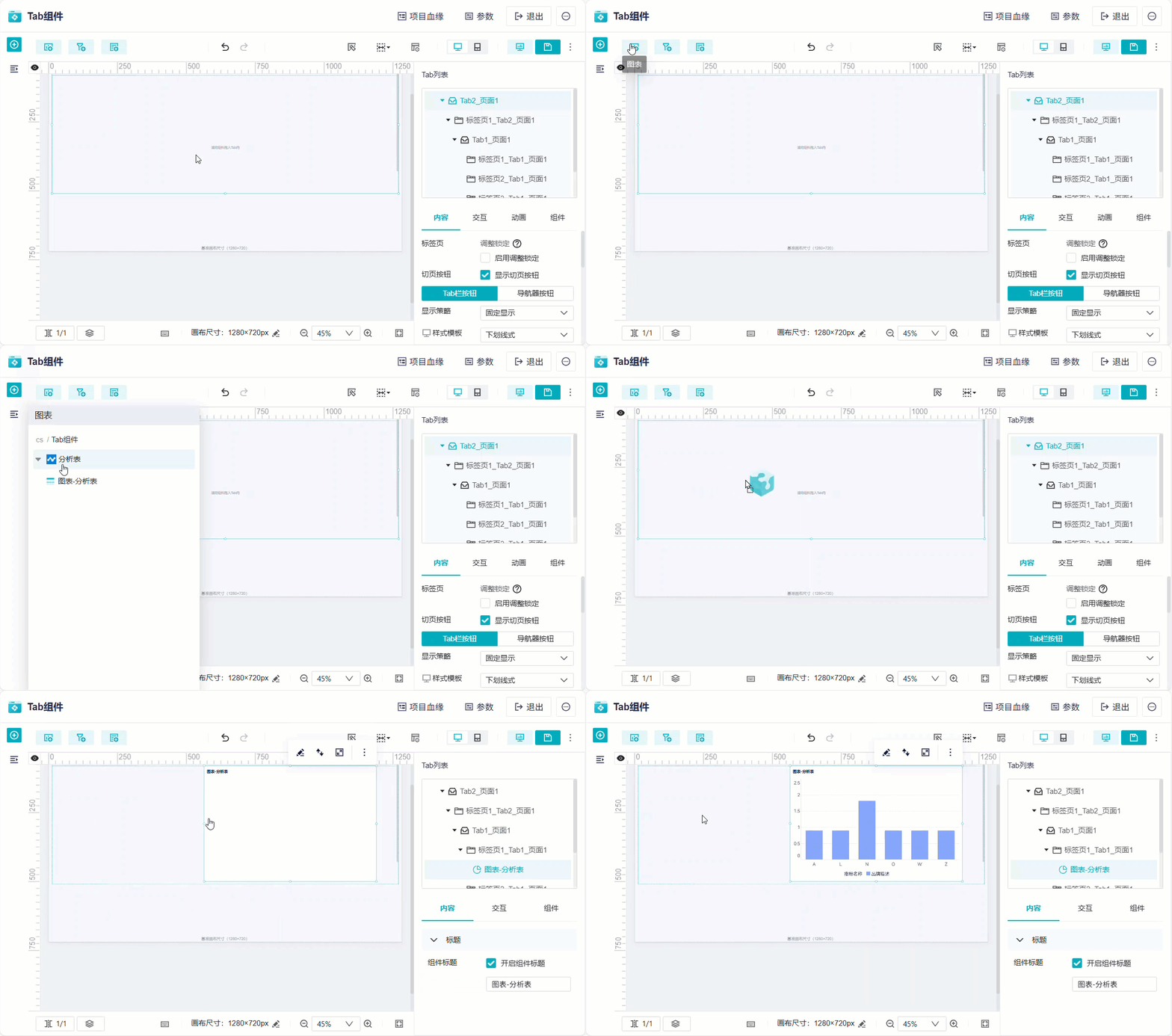
点击「+>仪表板」,创建一张新仪表板。如下图所示:
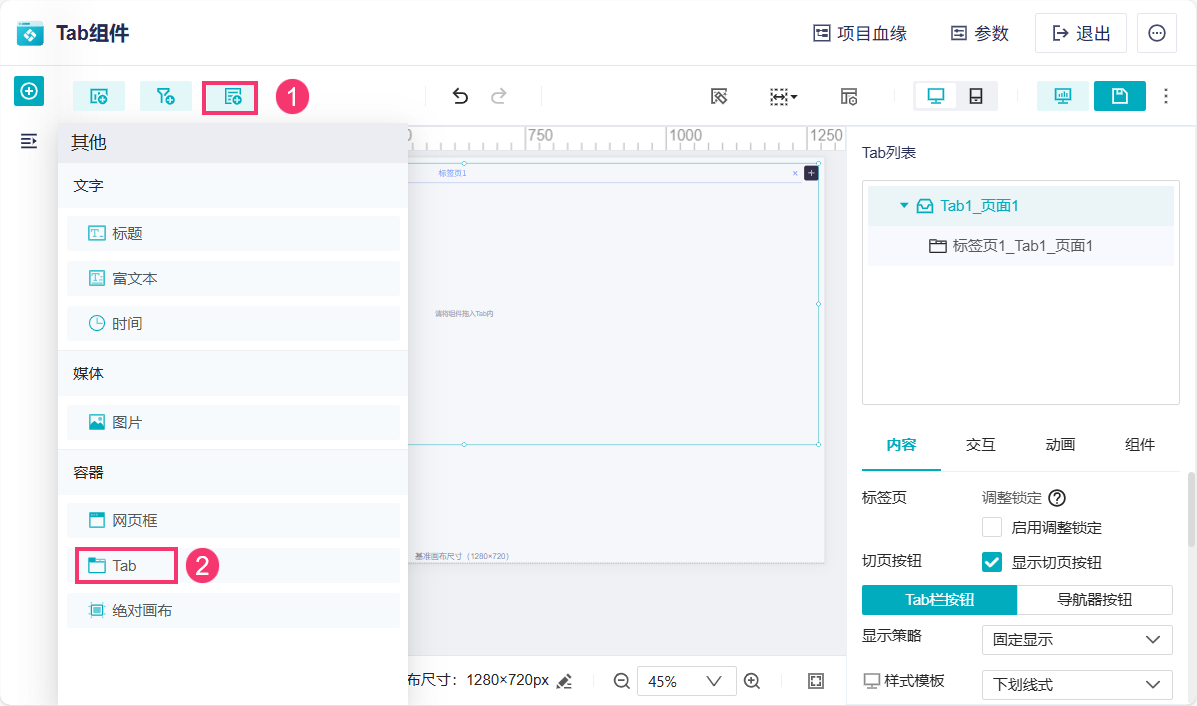
2)点击组件区「其他>Tab」,将其添加到页面中。如下图所示:
3. 组件移入/移出Tab编辑
3.1 组件移入Tab
直接拖拽分析表中制作好的图表或本页面中其他组件/组合到 Tab 标签页上方。Tab 标签页内布局规则和 绝对画布 一致。
3.2 组件移出Tab
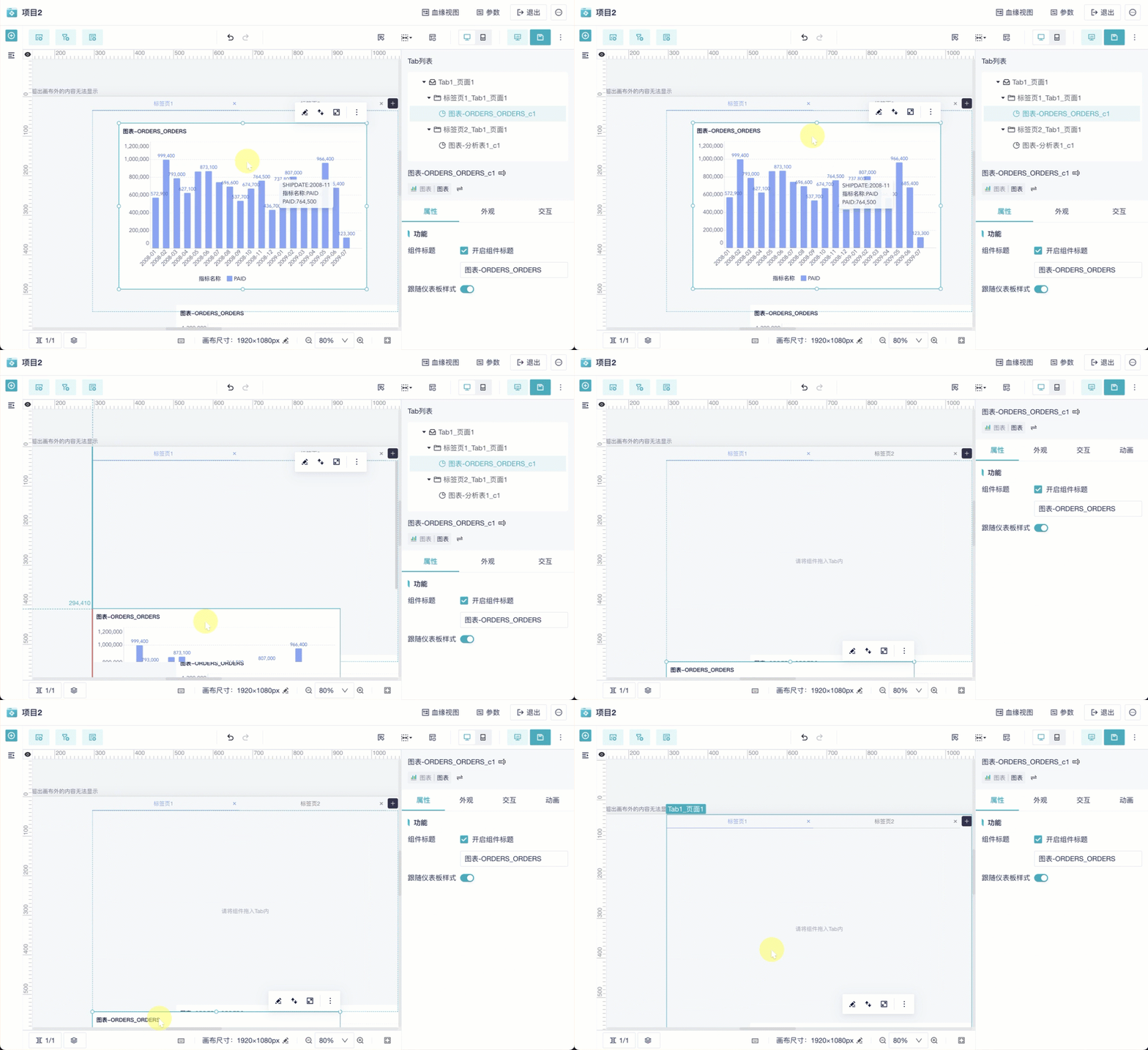
直接拖拽组件到 Tab 外,如下图所示:
4.Tab 标签页编辑
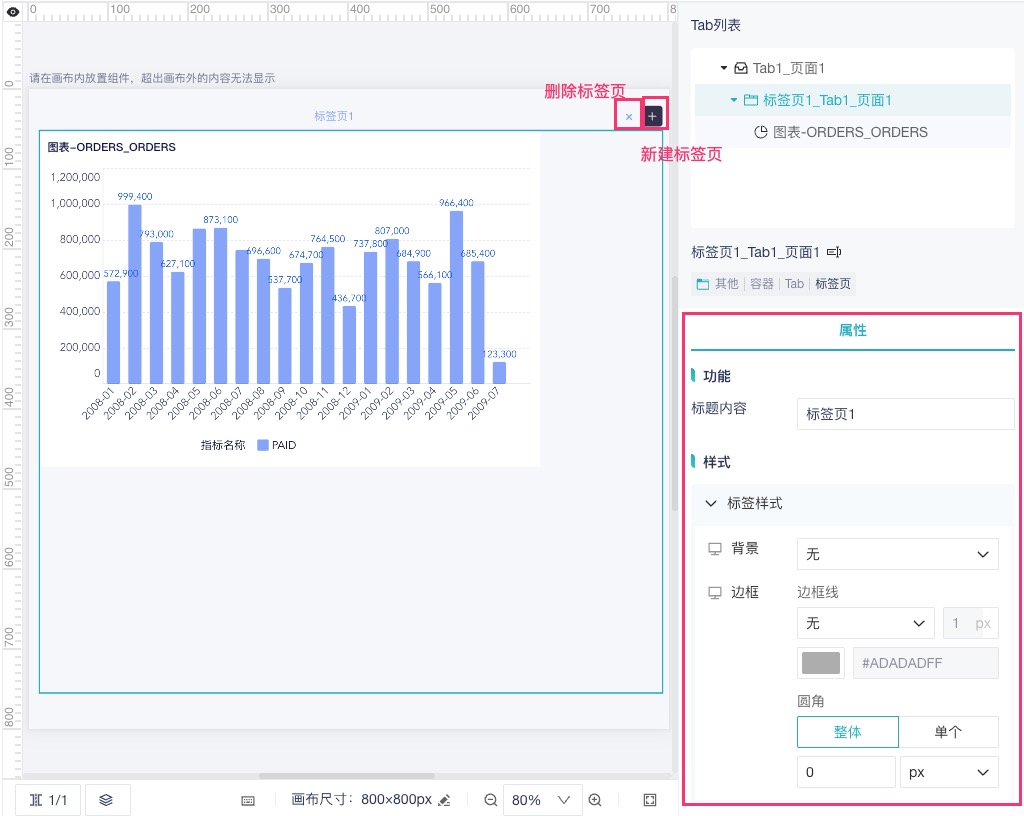
添加 Tab 组件时,自带一个标签页,支持添加多个标签页。右侧 Tab 列表中展示所有 Tab 标签页和标签页内的组件。
标签页支持单独设置「标题内容」、「背景」、「边框线」及「圆角半径」。
注1:Tab 组件名称、Tab 标签页名称及 Tab 内组件的名称均不支持重名。Tab 标题内容支持重复。
注2:「标题内容」仅体现在画布的 Tab 页签中,Tab 列表、组件图层、画布中页签选中、交互事件设置的调用对象等场景仍使用「名称」。
5. Tab 列表编辑
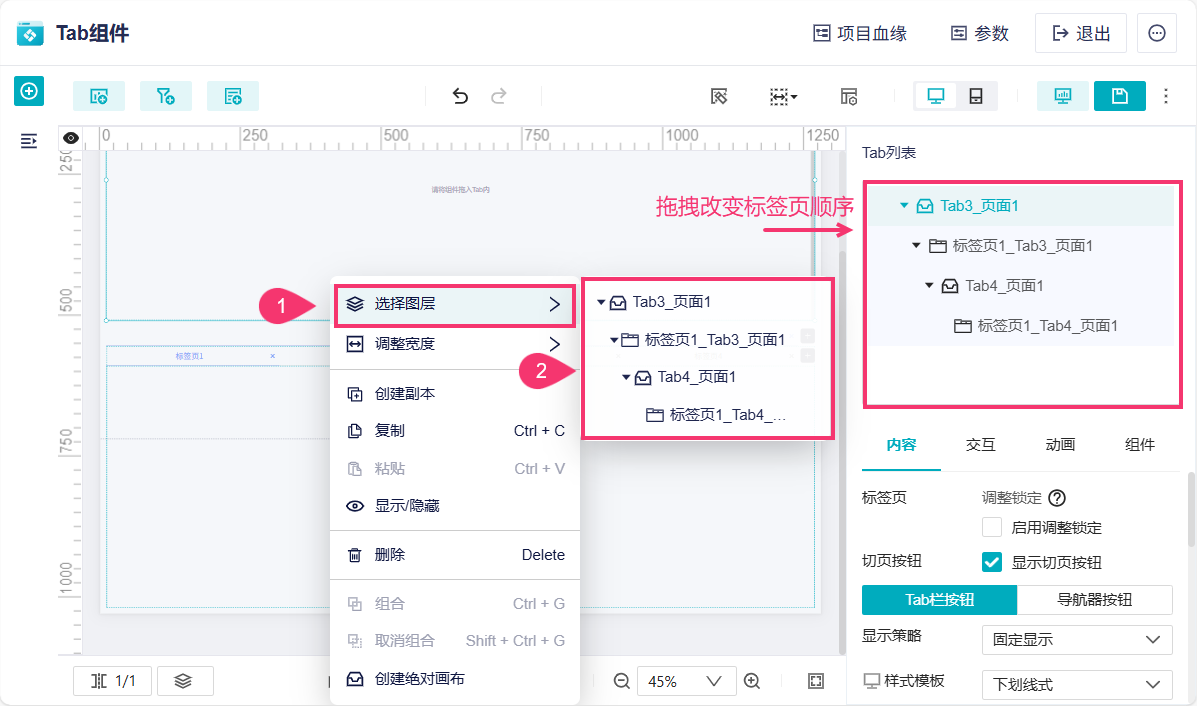
1)在 Tab 列表中,支持重命名、隐藏对象等操作。
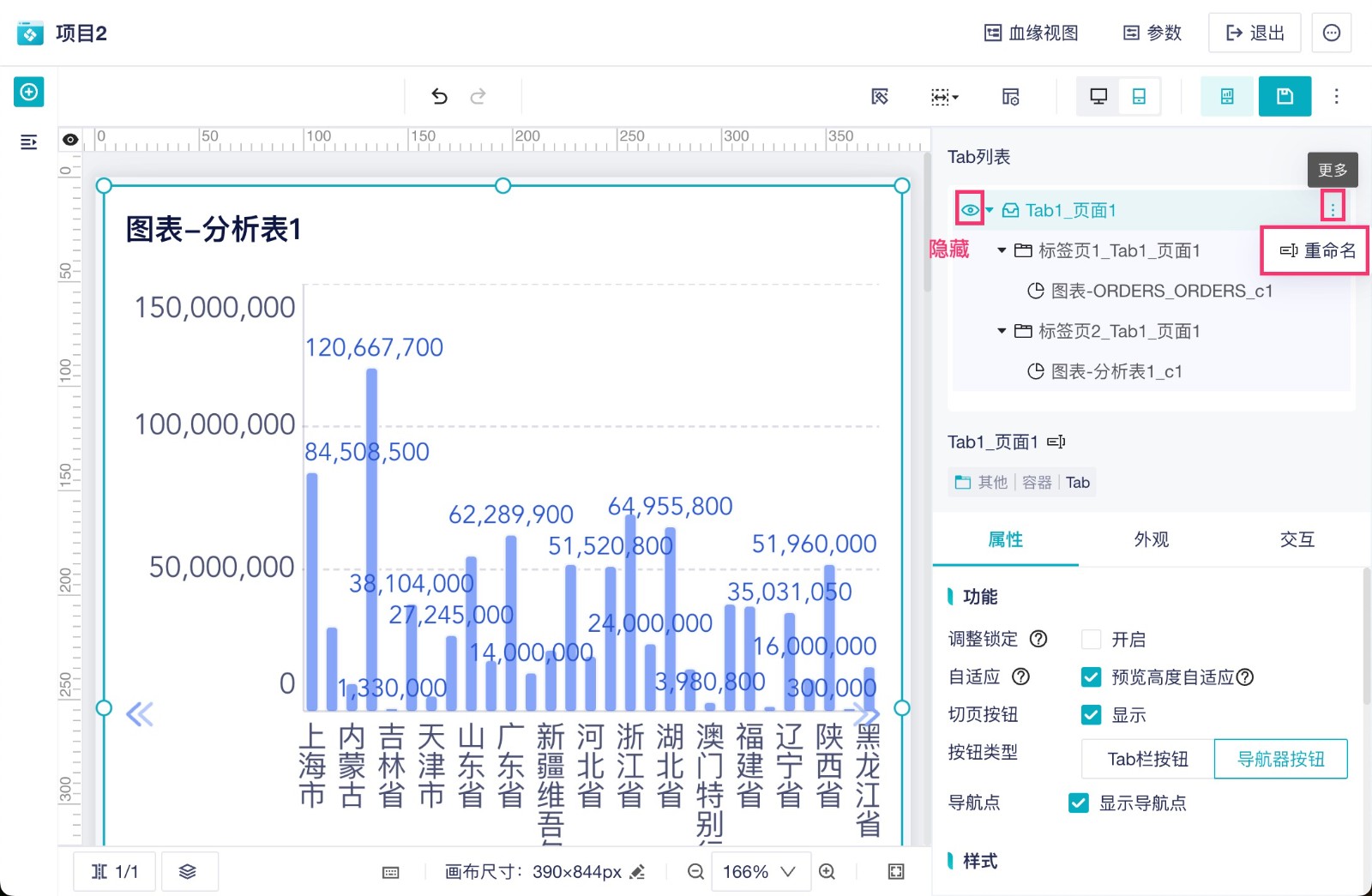
2)支持从下向上拖拽标签页,改变标签页顺序。不支持从上向下拖拽标签页,可使用调整层级>下移一层。
6. Tab 属性设置编辑
选中 Tab 整体,在 Tab 列表下方「属性」配置面板中,可对标签页和切页按钮进行设置。如下图所示:
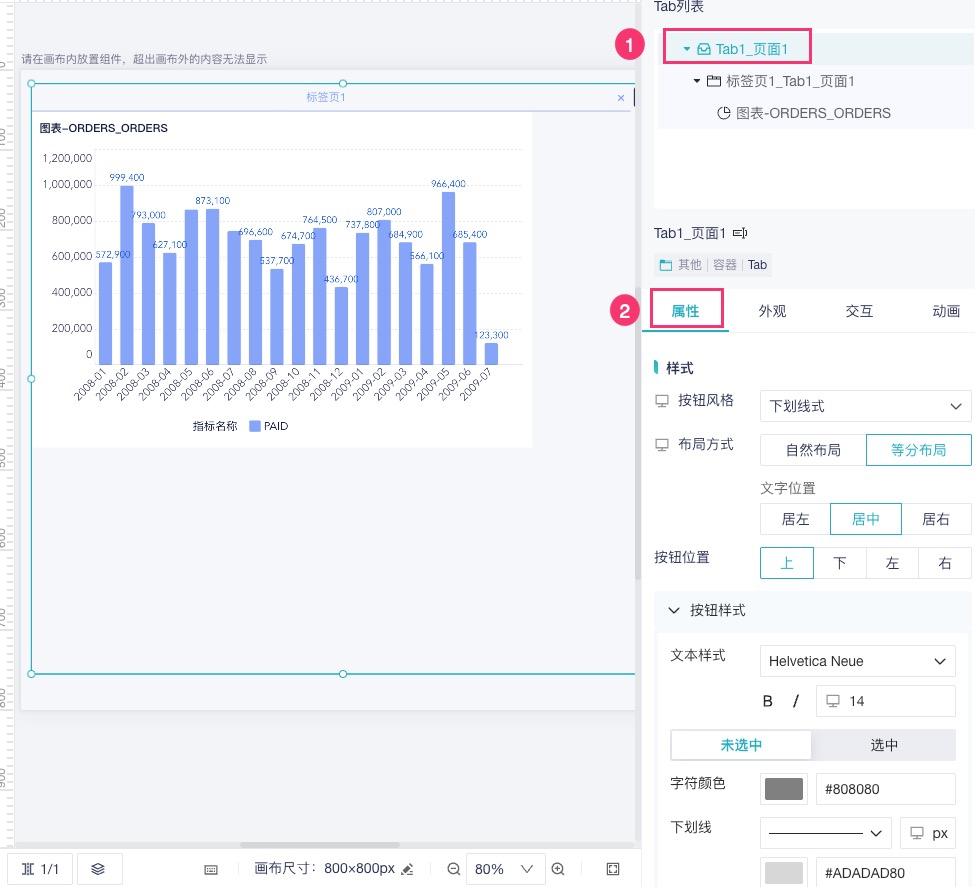
6.1 标签页
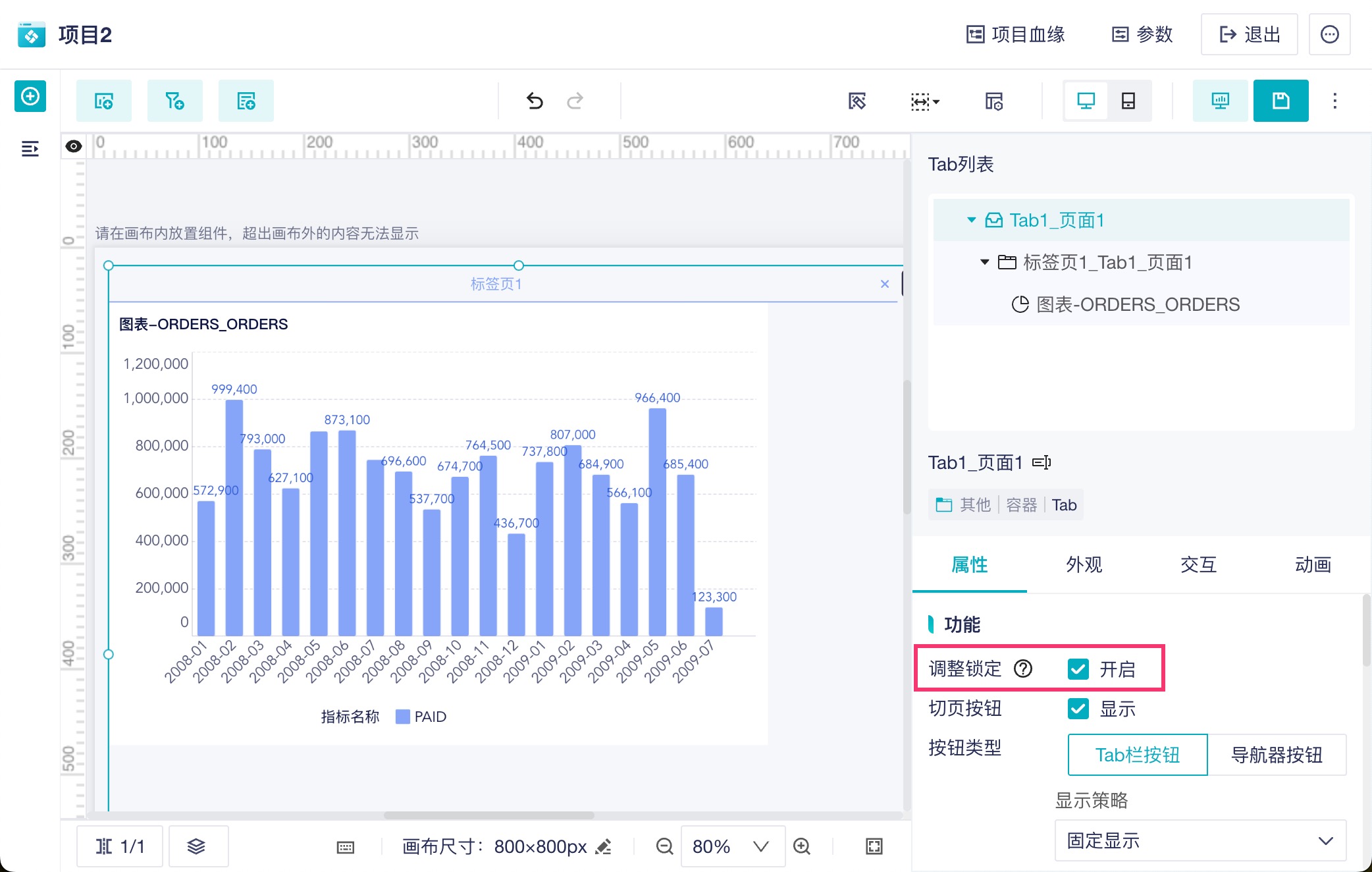
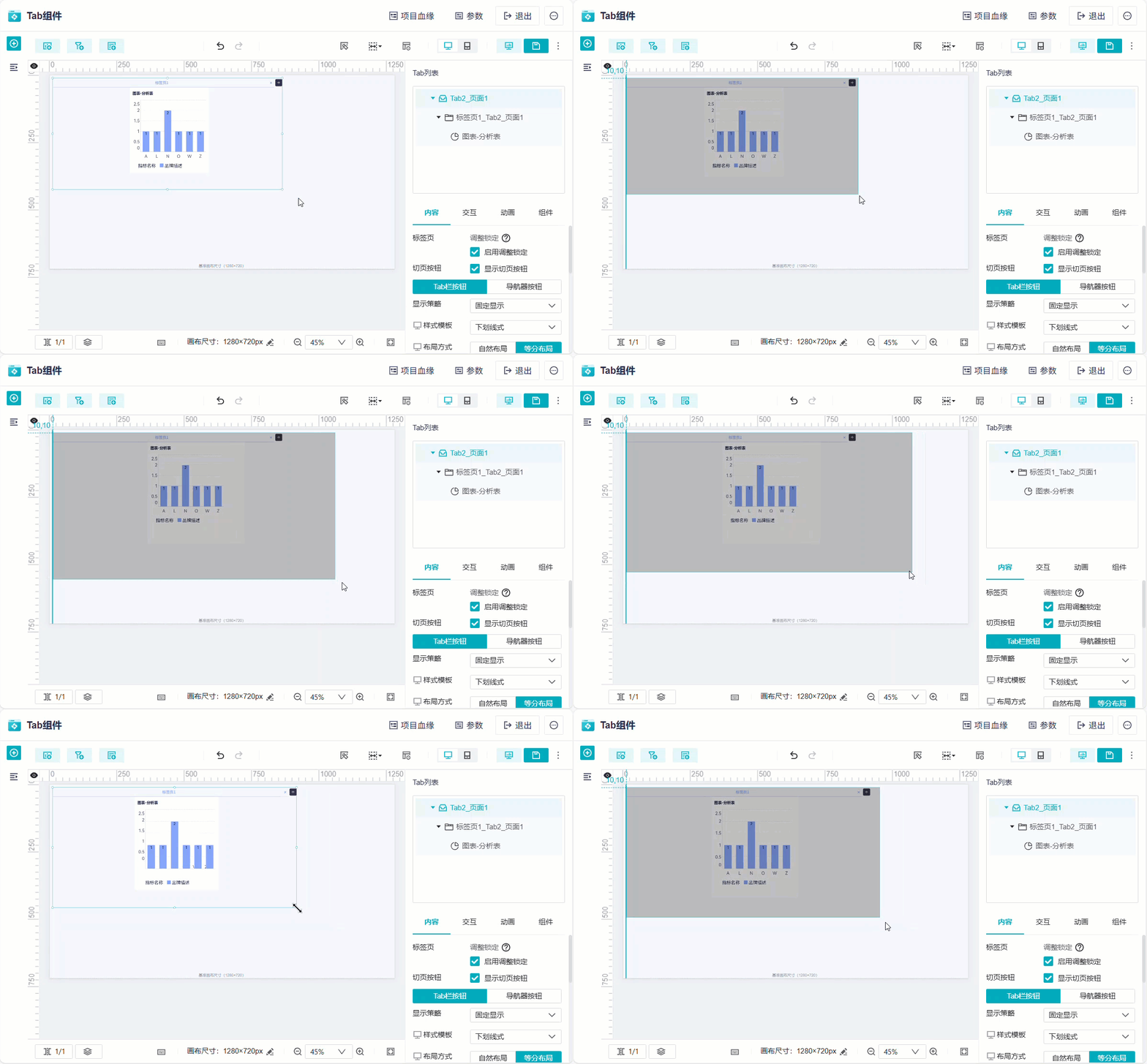
调整锁定:勾选「开启调整锁定」时,调整 Tab 大小,内部组件大小也会等比例变化。如下图所示:
效果如下图所示:
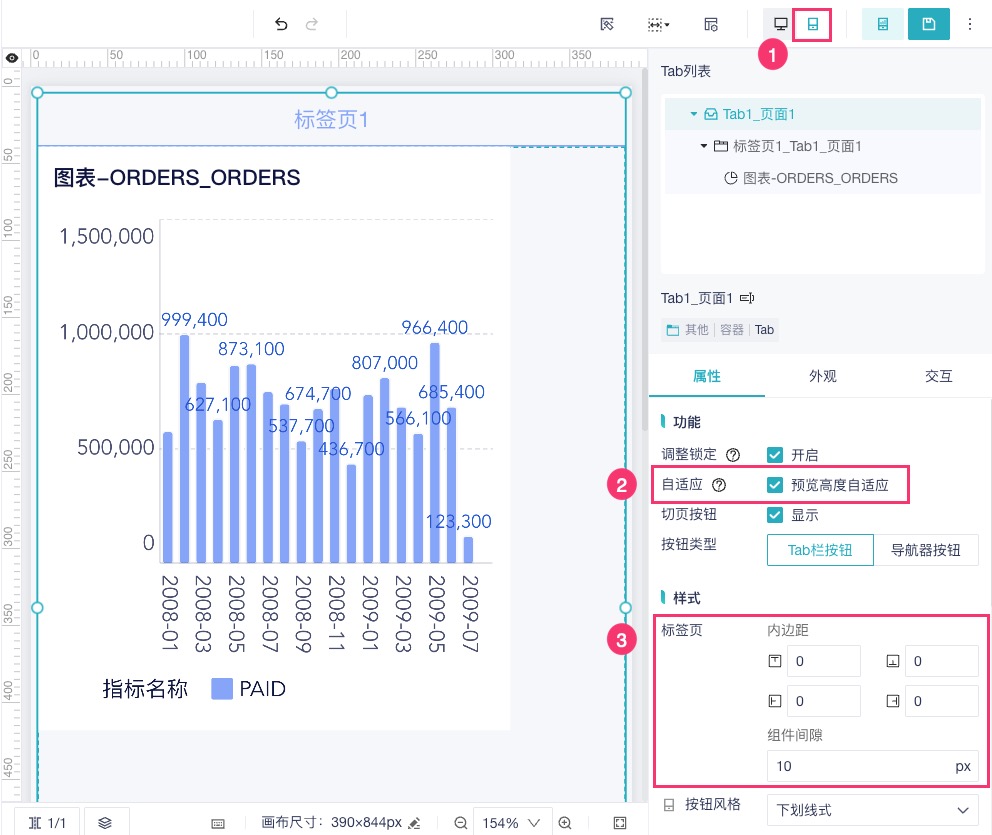
内边距:当开启移动端布局时,Tab 组件支持设置标签页内边距、组件间隙及预览高度自适应。如下图所示:
6.2 切页按钮
1)勾选「显示切页按钮」,可选择使用「Tab栏按钮」或「导航器按钮」。
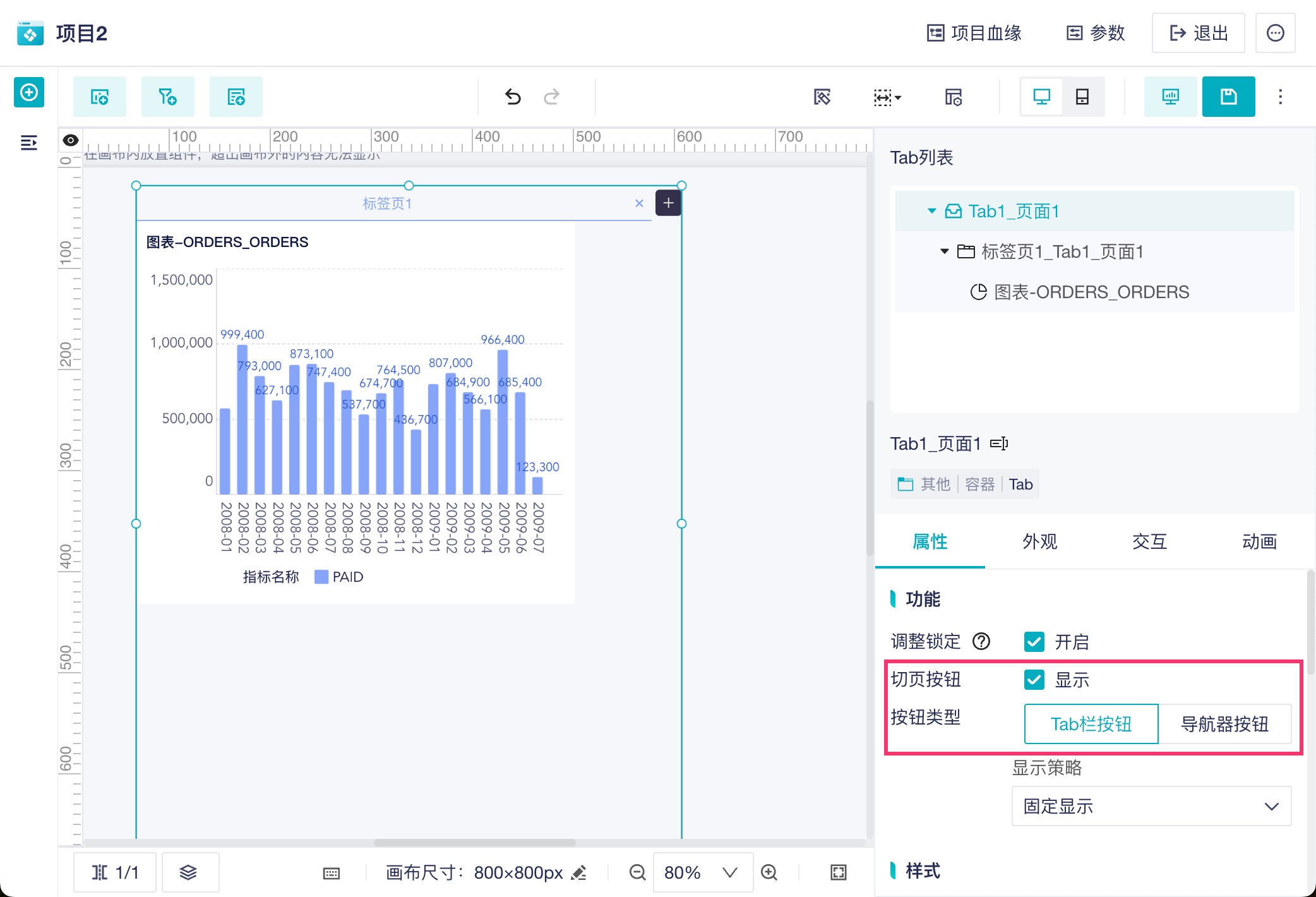
按钮类型:
Tab栏按钮:以 Tab 栏样式展示。
导航器按钮:以导航器切换样式展示。
2)Tab 栏按钮各设置项的具体说明如下表所示:
| 设置 | 说明 |
|---|---|
| 显示策略 | Tab栏按钮:
|
| 按钮风格 | 支持三种样式:科技样式、联排样式或下划线式。 |
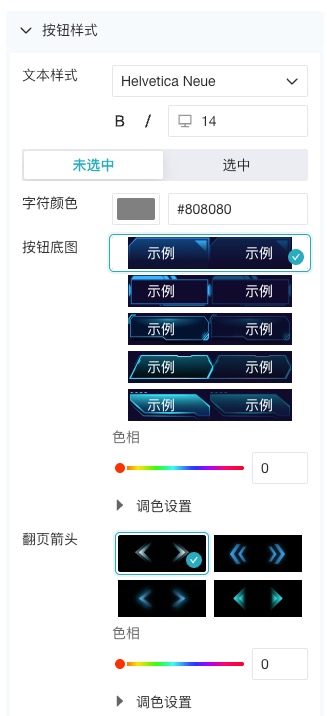
样式模板为「科技样式」时,可设置项如下:
| |
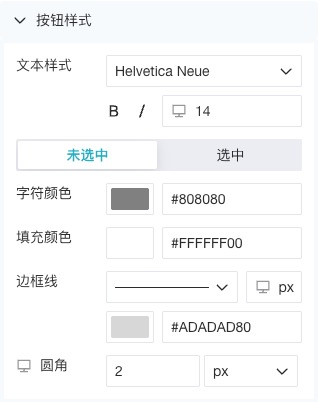
样式模板为「联排样式」时,可设置项如下:
注:联排样式下,当布局方式为「自然布局」且 Tab栏按钮超出 Tab 尺寸时,默认存在翻页箭头,不支持设置
| |
样式模板为「下划线式」时,可设置项如下:
注:下划线式下,当布局方式为「自然布局」且 Tab栏按钮超出 Tab 尺寸时,默认存在翻页箭头,不支持设置
| |
| 布局方式 |
|
| 文字位置 | 仅当布局方式选择「等分布局」时,可设置 Tab栏按钮中的文字位置,支持居左、居中、居右 |
| 按钮位置 | 可调整 Tab栏按钮的位置,支持上、下、左、右四种 |
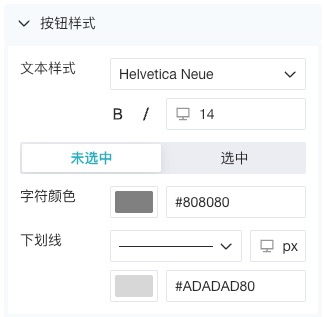
3)导航器按钮各设置项的具体说明如下表所示:
| 设置 | 说明 |
|---|---|
| 显示导航点 | 控制底部导航点是否出现 |
| 显示策略 |
|
| 大小 | 用于调整导航器按钮的尺寸大小 |
| 颜色 | 用于调整导航器按钮以及导航点的颜色 |
| 不透明度 | 用于调整导航器按钮的透明度 |
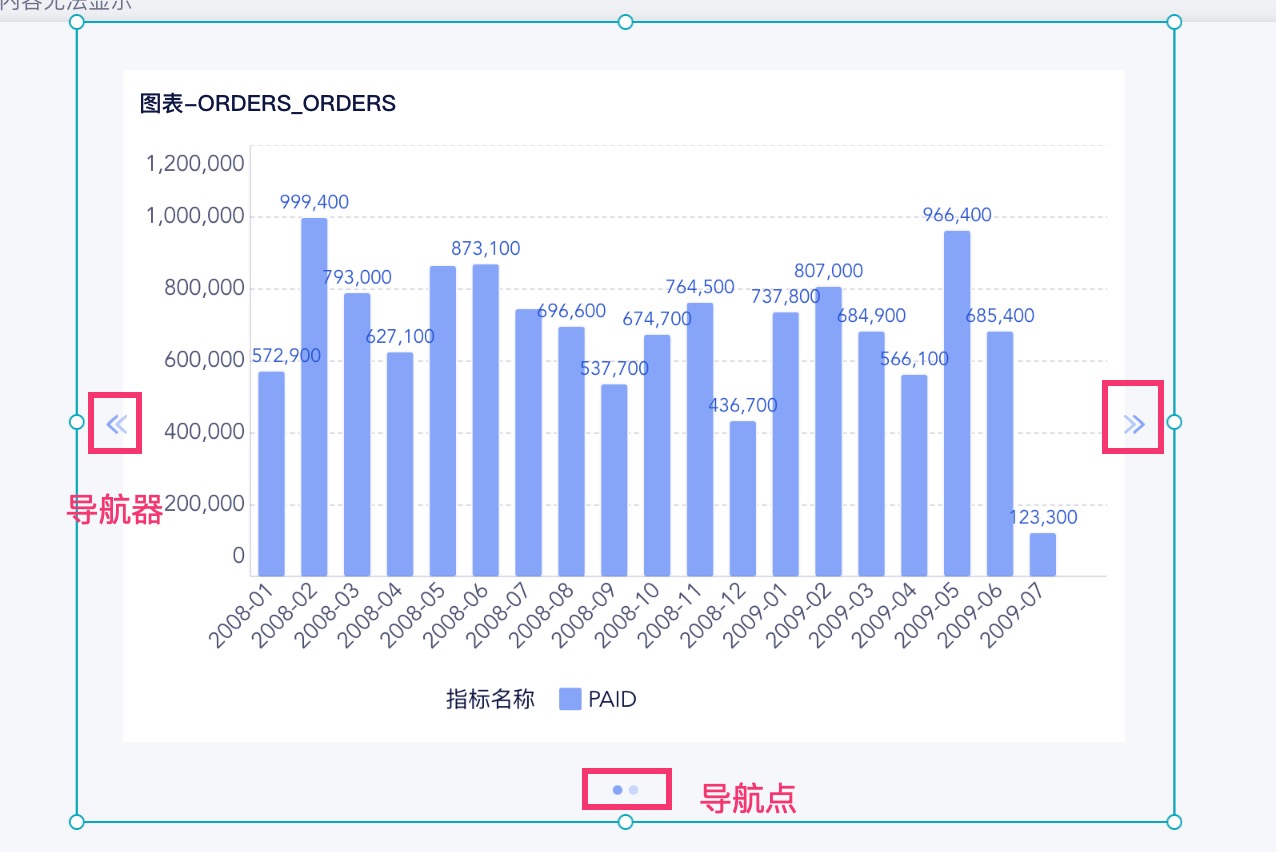
导航器和导航点的位置如下图所示:
7. Tab 交互属性编辑
7.1 自动轮播
选中 Tab 整体,点击「交互」,支持设置「自动轮播」。如下图所示:
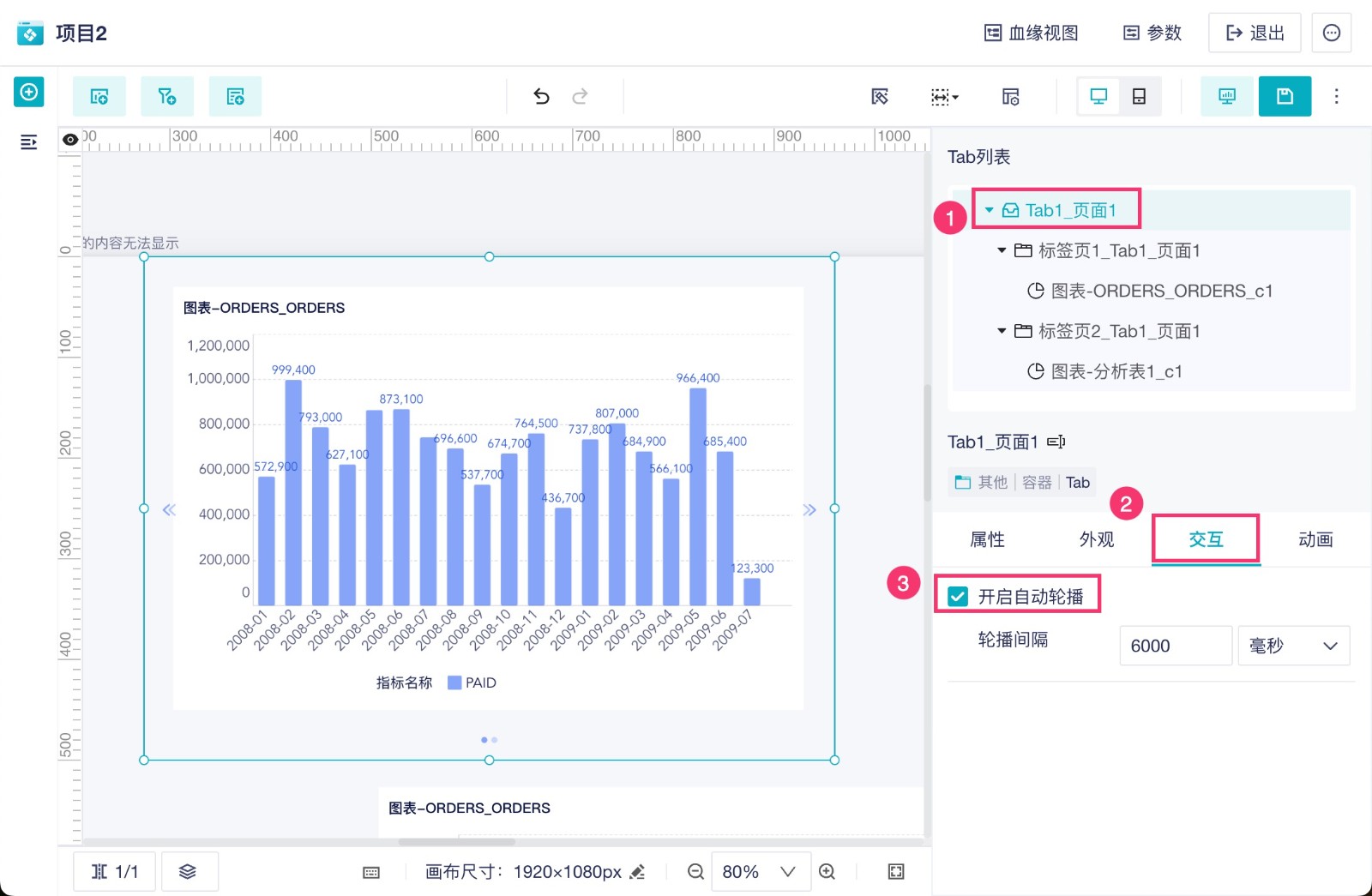
不开启自动轮播时,Tab 组件默认显示 Tab 列表中的第一个标签页内容。用户需要通过切页按钮查看其他标签页内容。
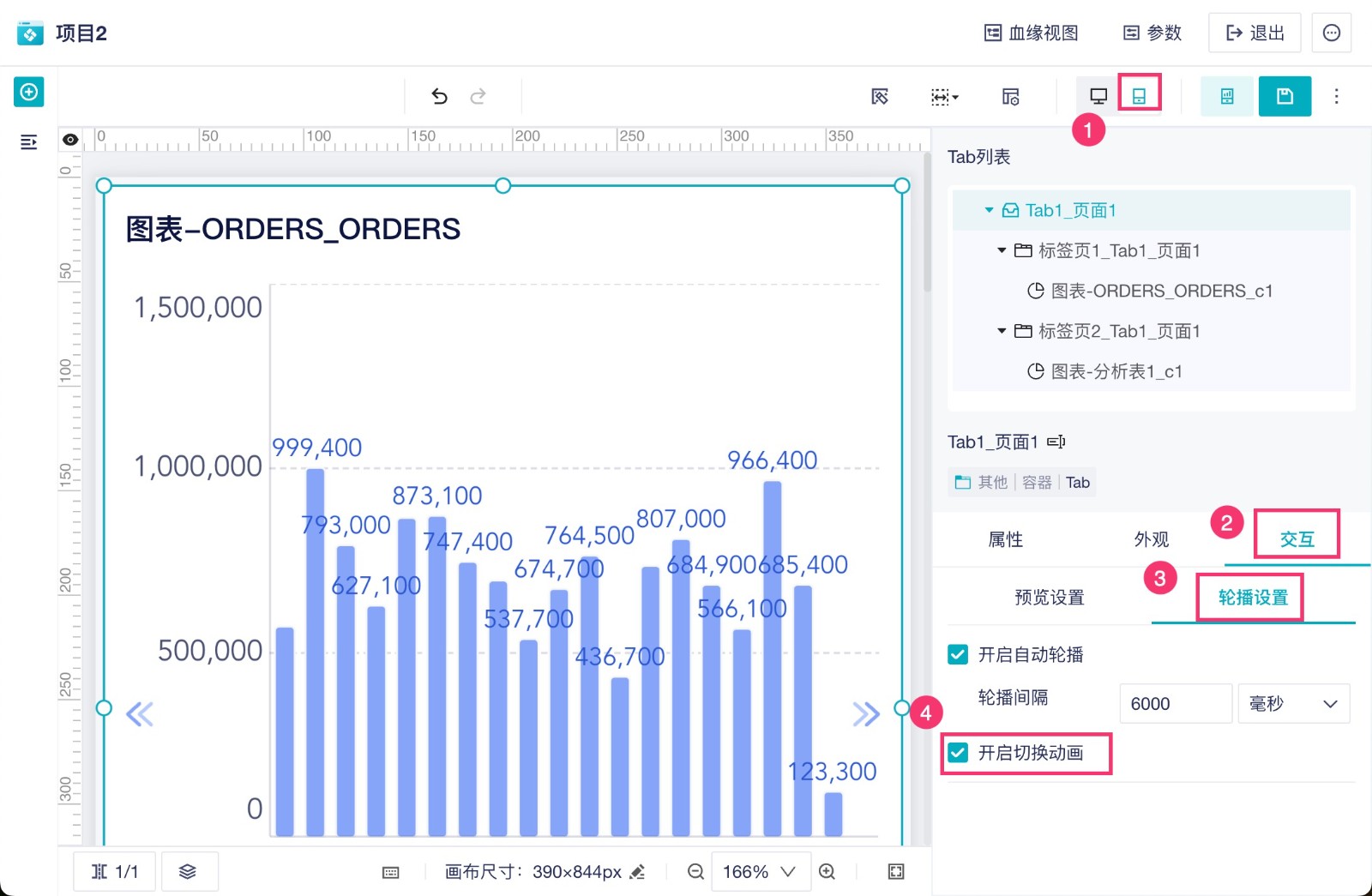
开启自动轮播时,可设置轮播间隔,默认为 6000 毫秒。Tab 组件按照 Tab列表中的顺序和轮播间隔时间,循环展示各标签页内容。
7.2 移动端滑动切页
当模板选择「移动端」模式时,支持「开启切换动画」。开启后,移动端预览时,切换 Tab 页有左右滑动的动画效果。如下图所示: