1. 概述编辑
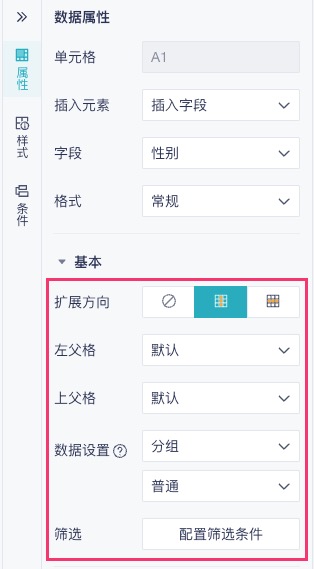
字段基本属性包括扩展方向、上父格、左父格、数据设置、筛选,如下图所示:
2. 字段编辑
示例数据:销量.xlsx
下载并上传示例数据,将数据保存在项目中,新增「复杂表格」。
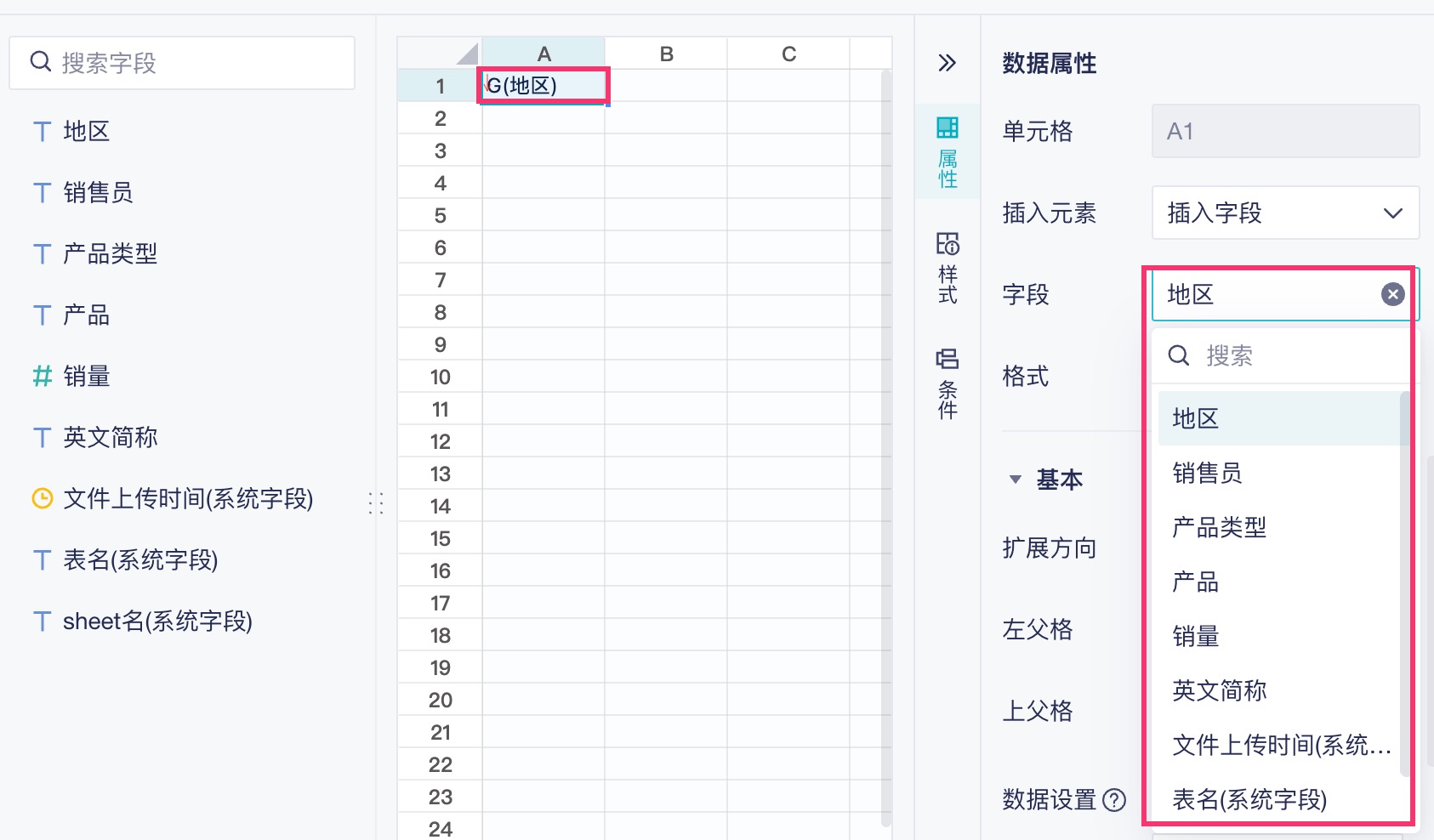
1)单元格拖入字段时,此处显示拖入的字段名称,点击字段可选择数据表中的其他字段。例如,A1 单元格拖入「地区」字段,如下图所示:
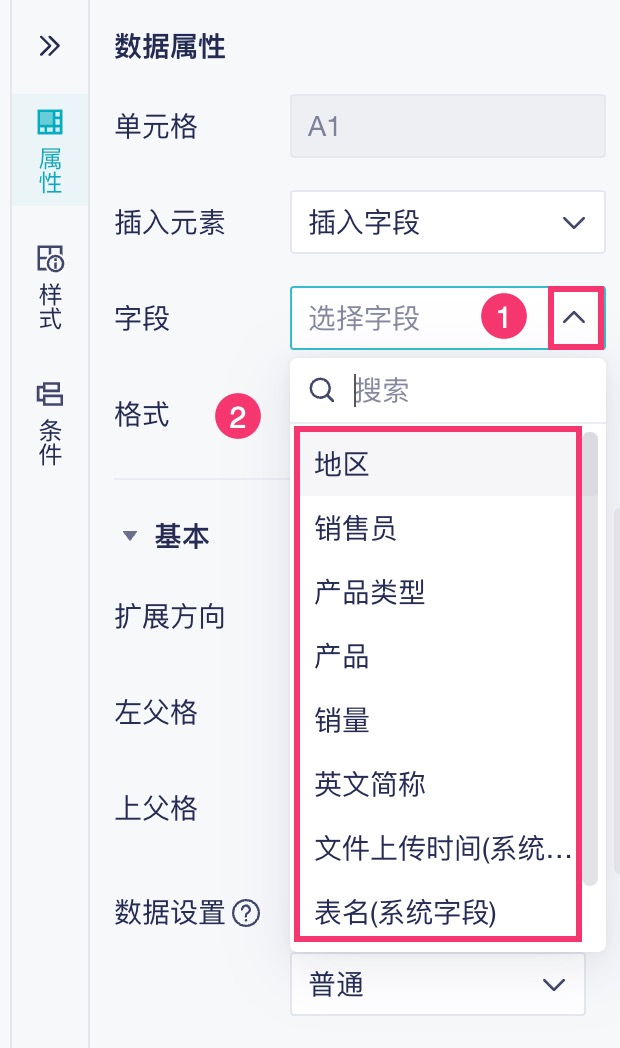
2)单元格没有拖入字段时,此处显示空白,点击下拉按钮可选择插入数据表中的字段,如下图所示:
3. 扩展编辑
详情参见:扩展属性
4. 数据设置编辑
示例数据:销量.xlsx
下载并上传示例数据,将数据添加在项目中,新增「复杂表格」。
数据设置分为「分组」、「列表」、「汇总」三种显示方式。
4.1 分组
1)普通
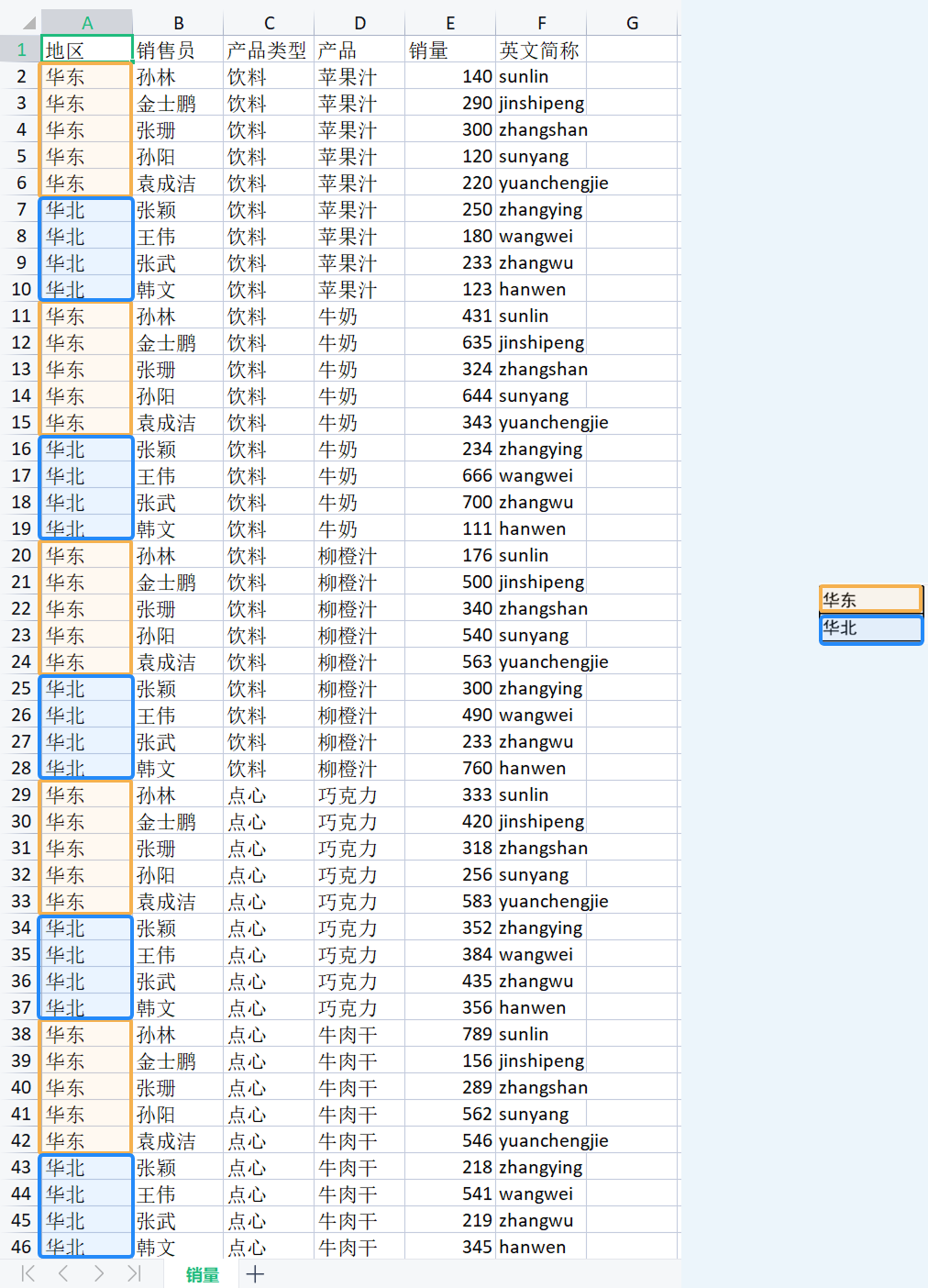
将字段中相同项合并为一组显示的方式,称为普通分组。
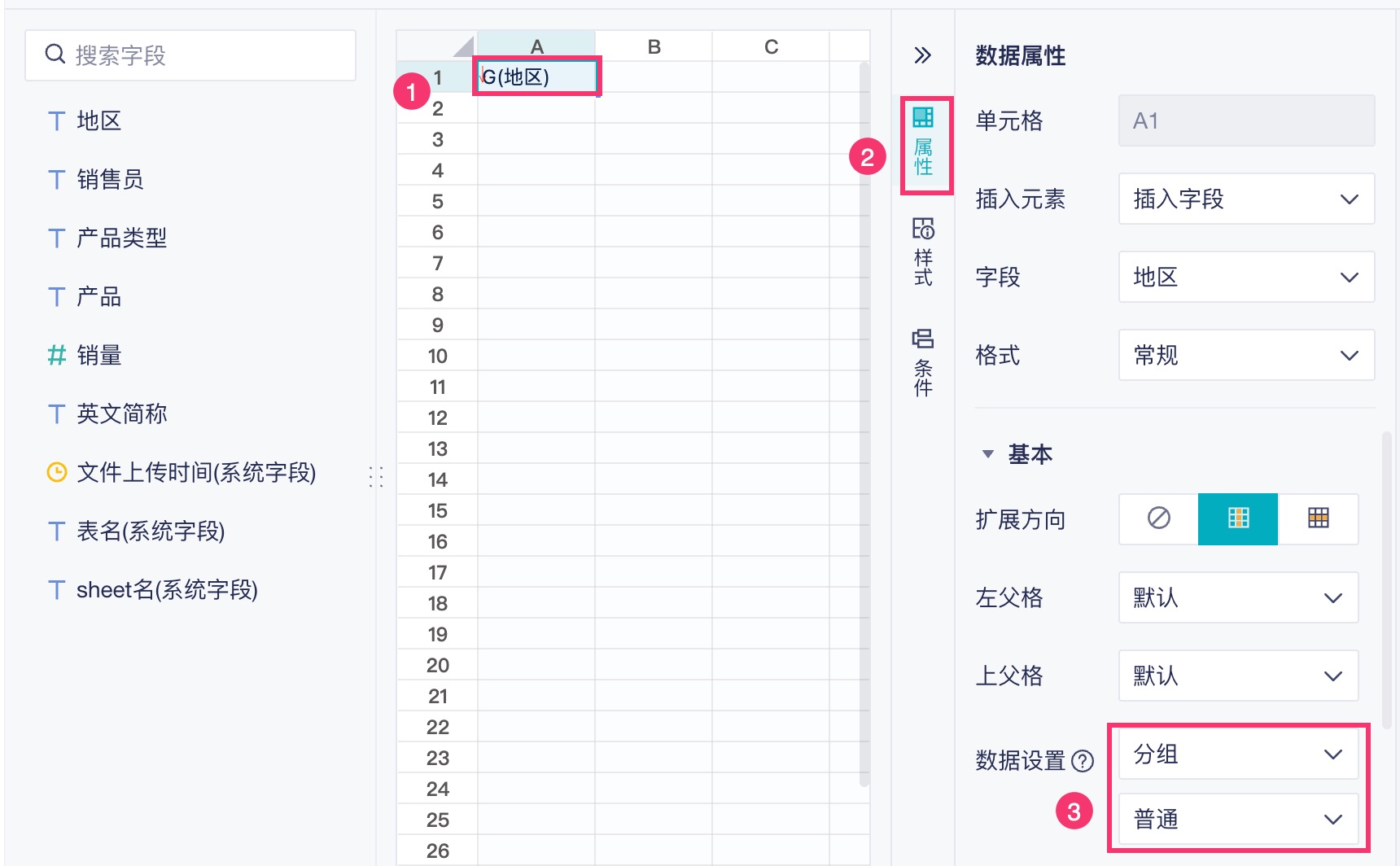
以「地区」字段为例,选择「分组>普通」,设为分组的数据列,用“G”表示,其对应英文 group,如下图所示:
效果如下图所示:
2)相邻连续
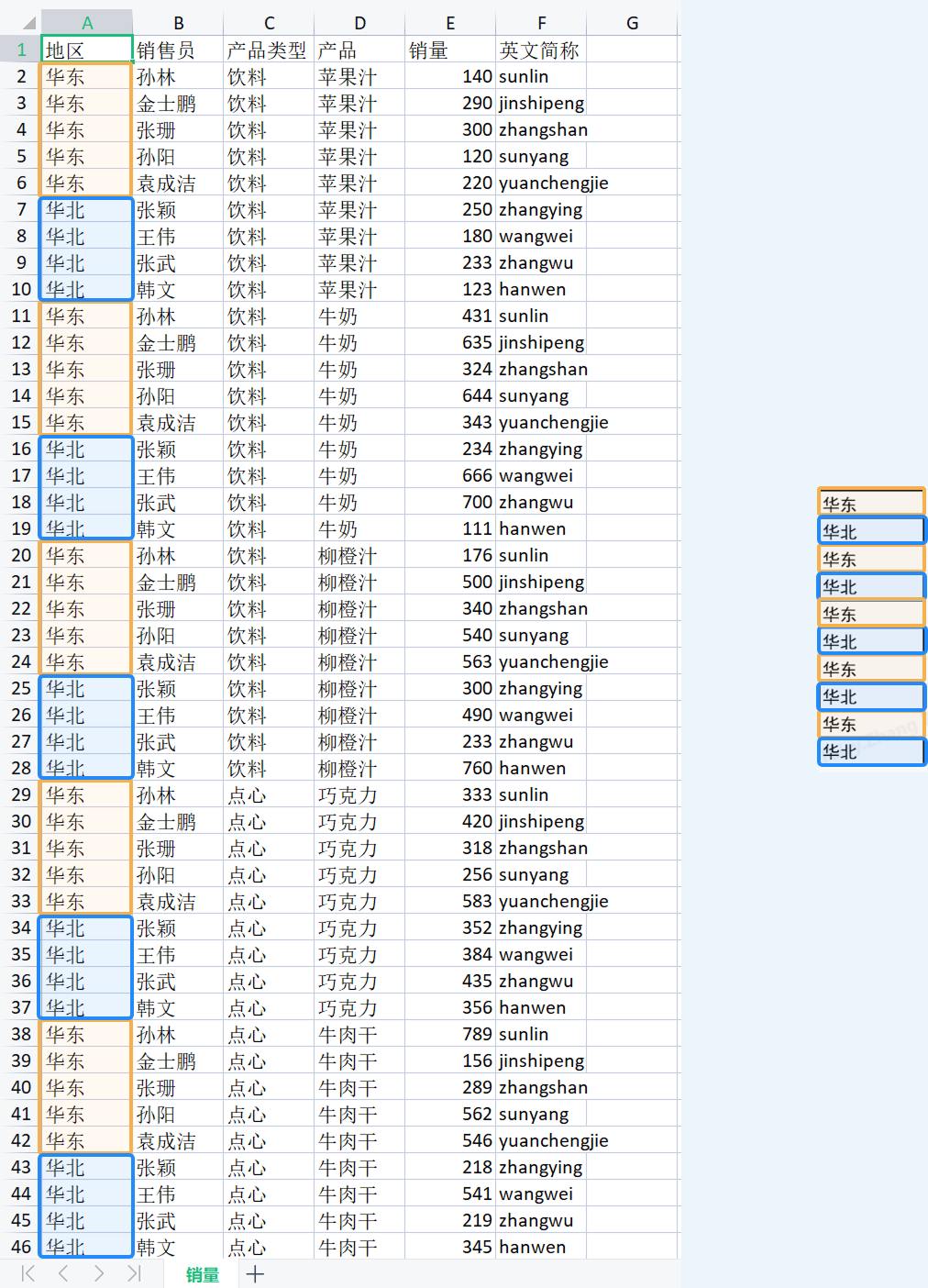
只有连在一起的相同数据才进行合并的方式,称为相邻连续分组。
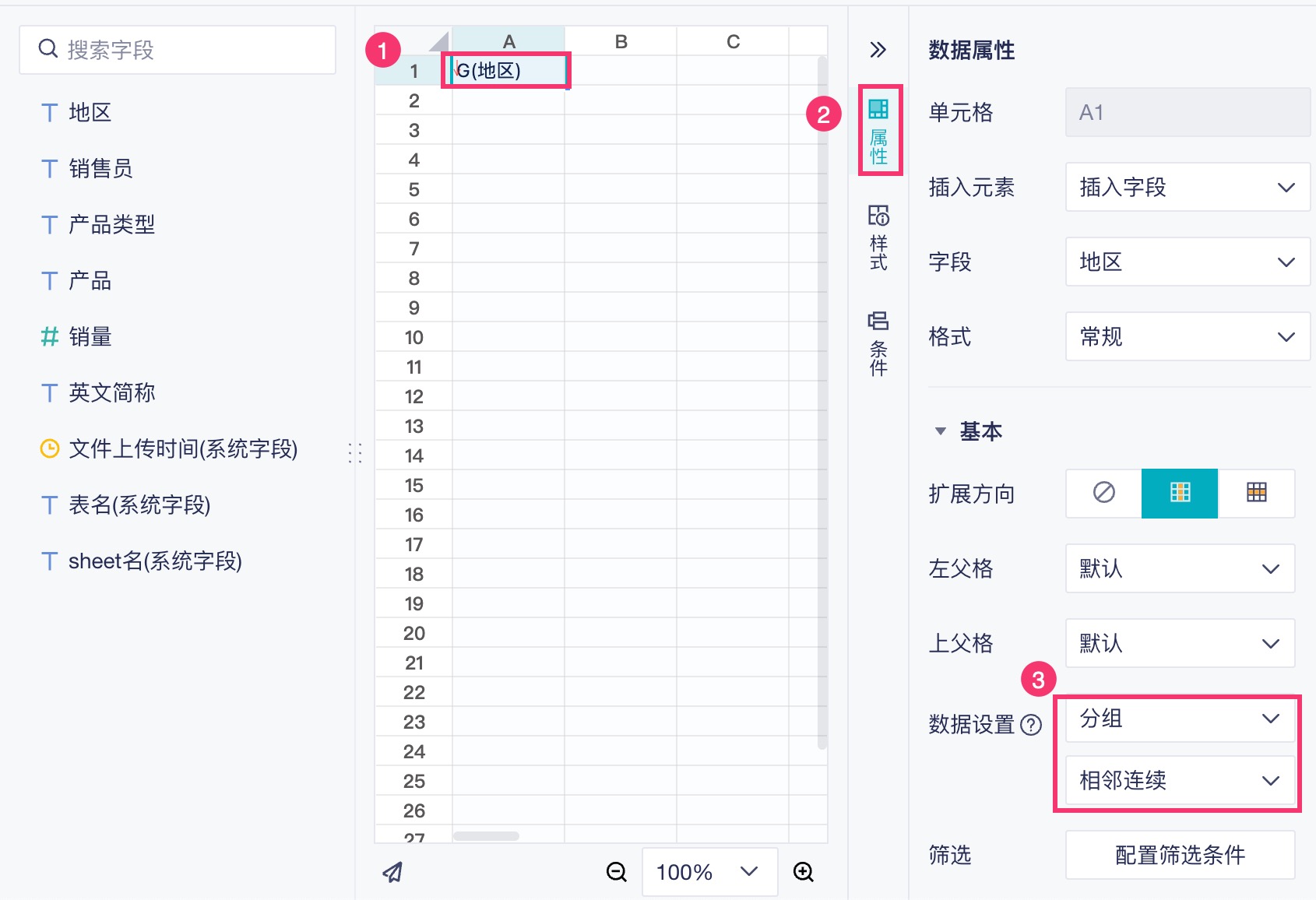
以「地区」字段为例,选择「分组>相邻连续」,设为分组的数据列,用“G”表示,其对应英文 group,如下图所示:
效果如下图所示:
4.2 列表
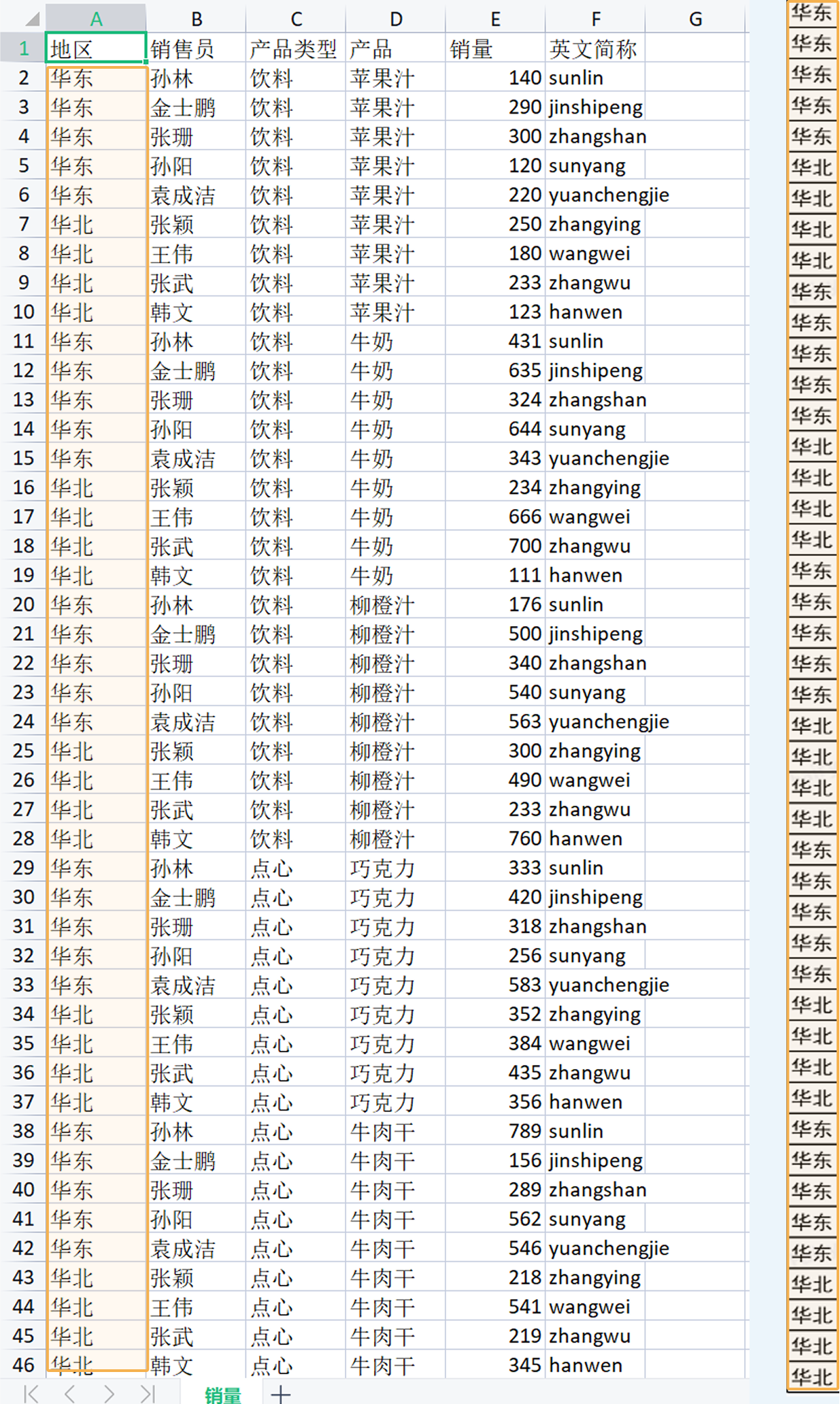
制作的表格展示出来的数据与数据表数据完全相同,即数据表中的每条记录无论是否重复都原封不动的展示出来,称为列表。
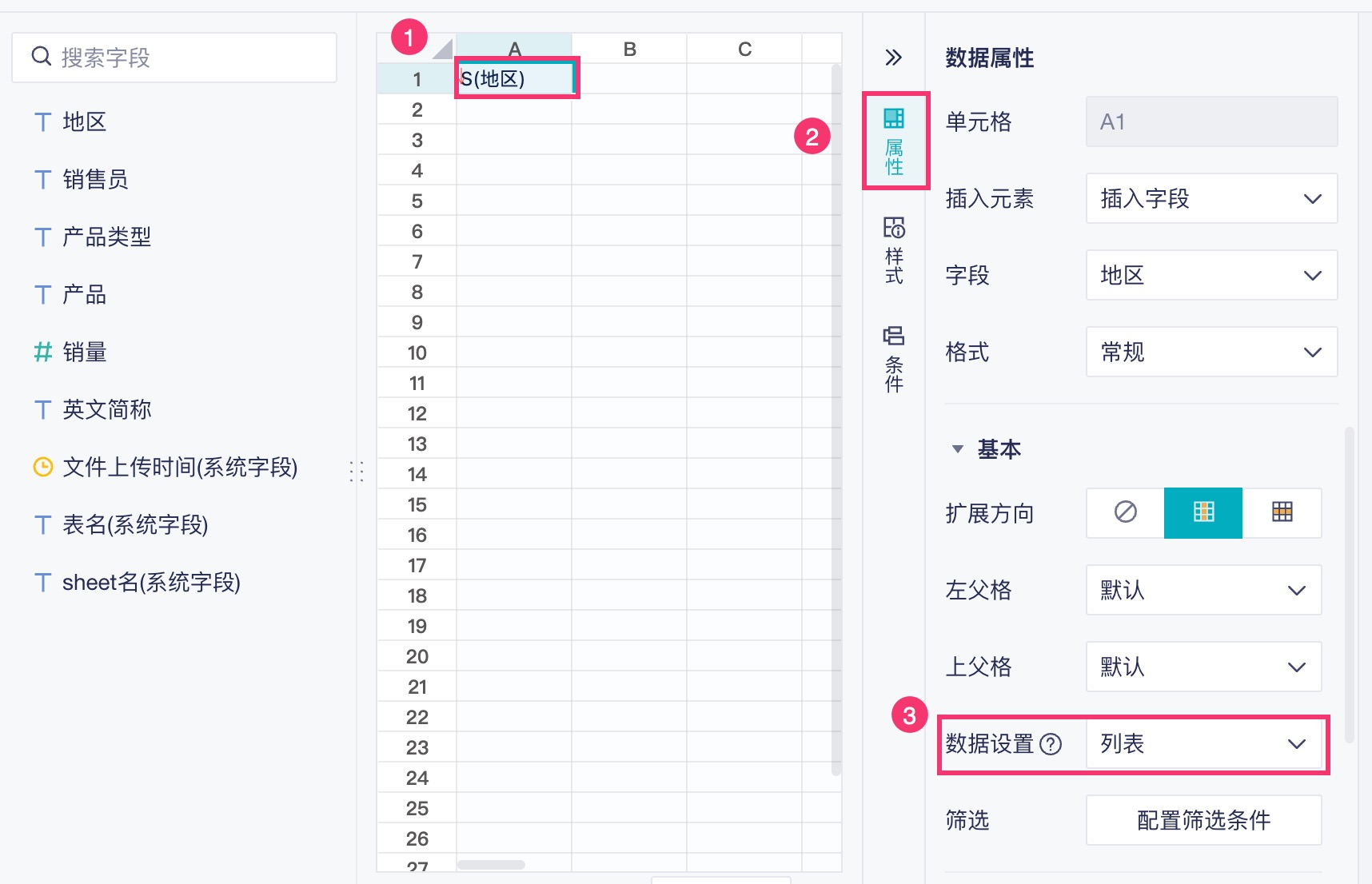
以「地区」字段为例,选择「列表」,设为列表的数据列,以“S”表示,其对应英文 select,如下图所示:
效果如下图所示:
4.3 汇总
可以设置字段的汇总方式:
对于不同类型的字段,有不同的汇总方式,如下表所示:
| 字段类型 | 支持设置的汇总方式 |
|---|---|
| 数值 | 求和、平均值、中位数、最大值、最小值、去重计数、计数、标准差、方差 |
| 日期 | 去重计数、计数、最早时间、最晚时间 |
| 文本 | 去重计数、计数、第一项、最后一项 |
1)求和
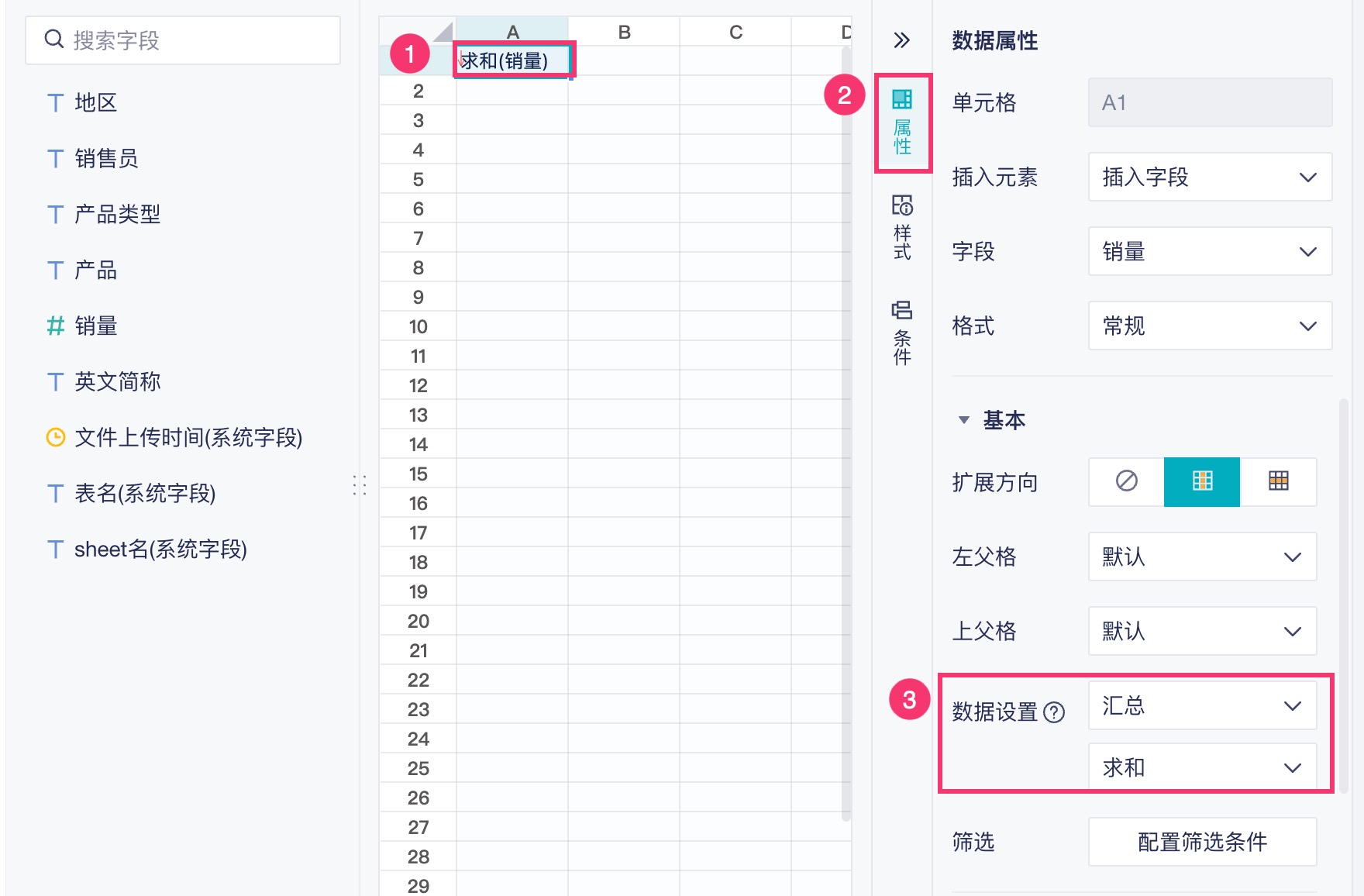
以「销量」字段为例,计算出所有销量的汇总值,如下图所示:
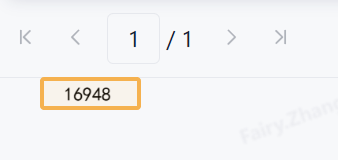
效果如下图所示:
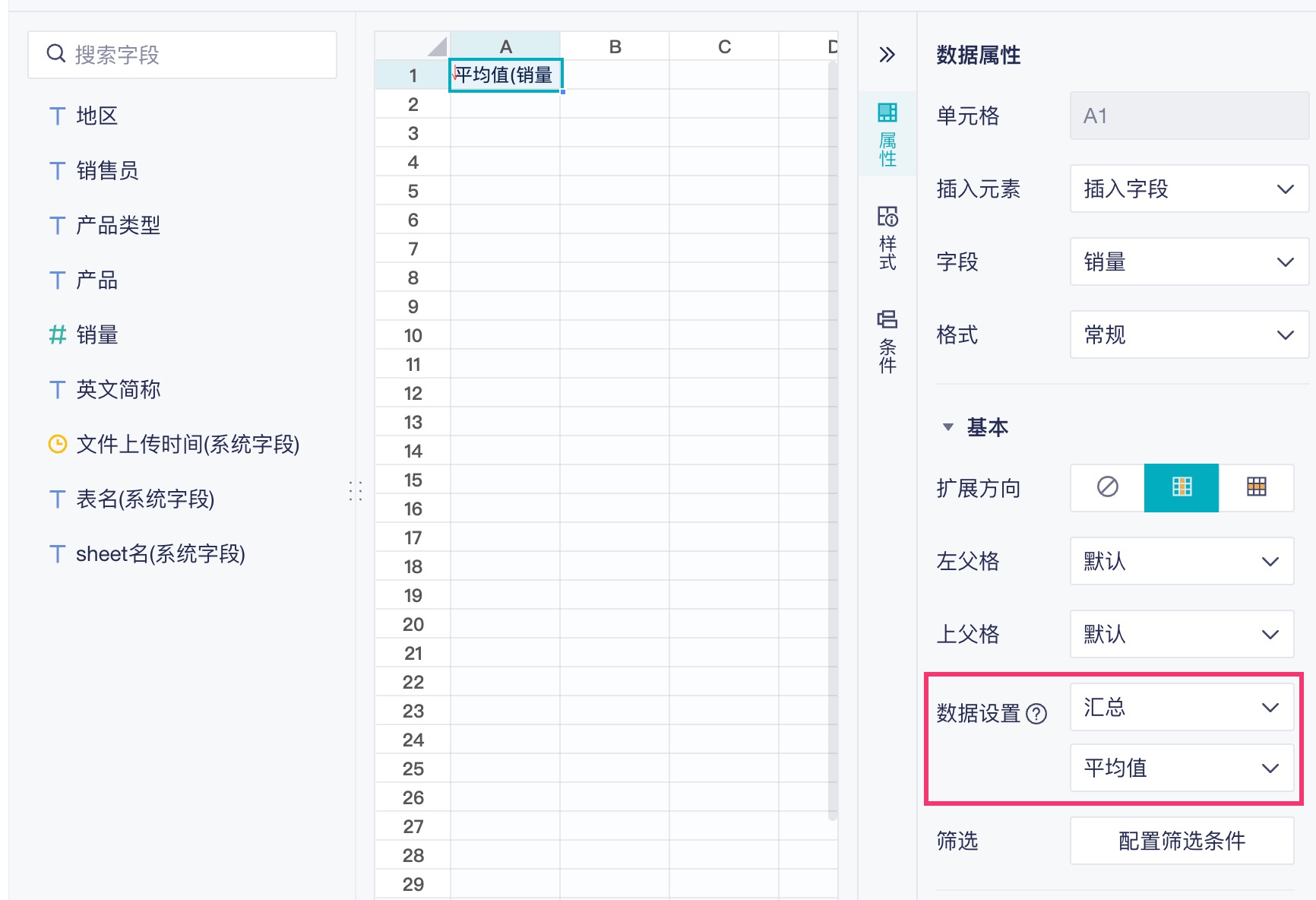
2)平均值
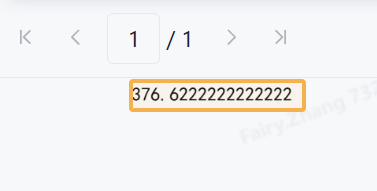
以「销量」字段为例,计算出所有销量的平均值,如下图所示:
效果如下图所示:
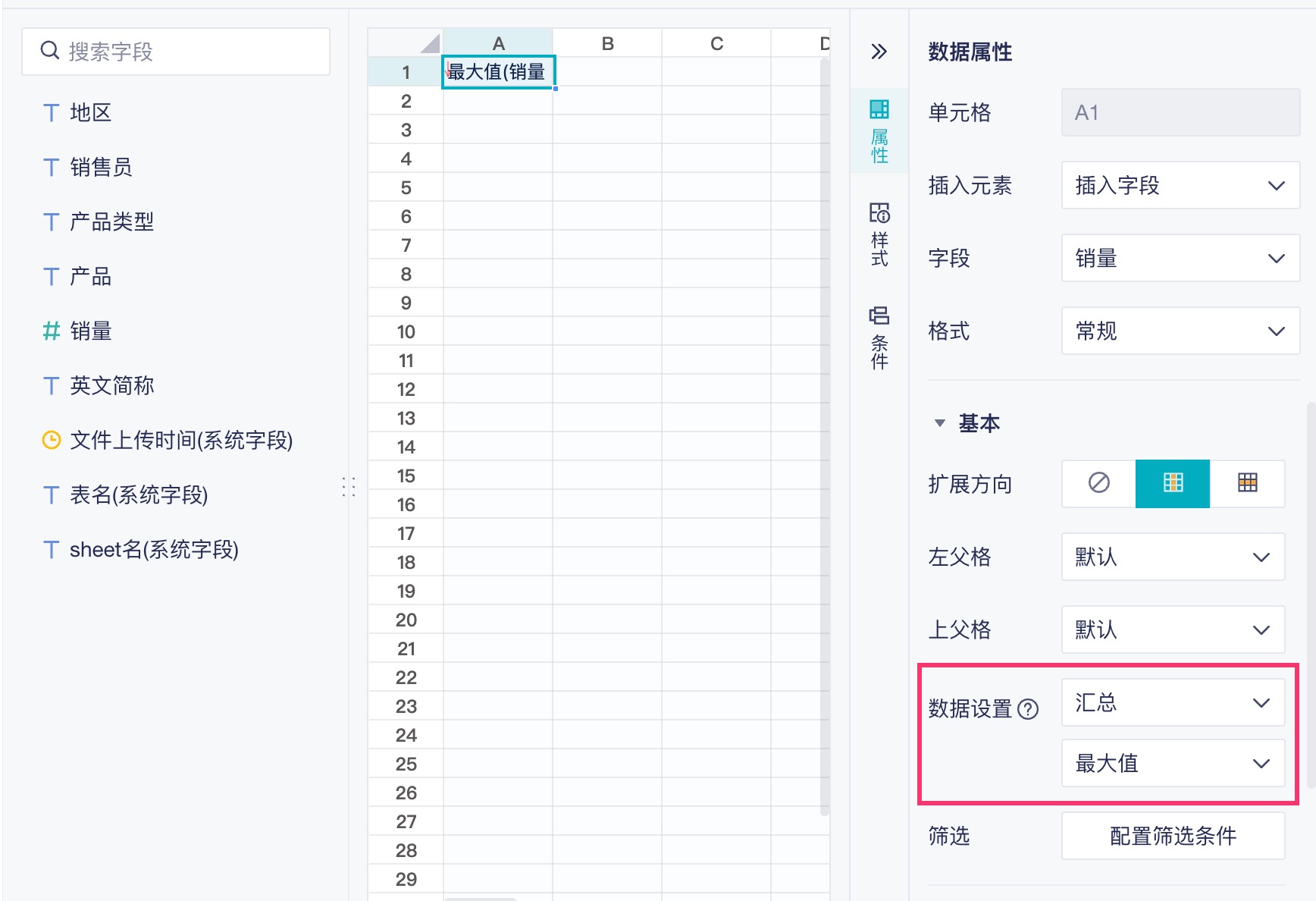
3)最大值
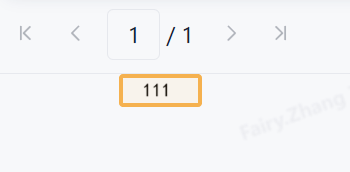
以「销量」字段为例,计算出所有销量中的最大销量,如下图所示:
效果如下图所示:
4)最小值
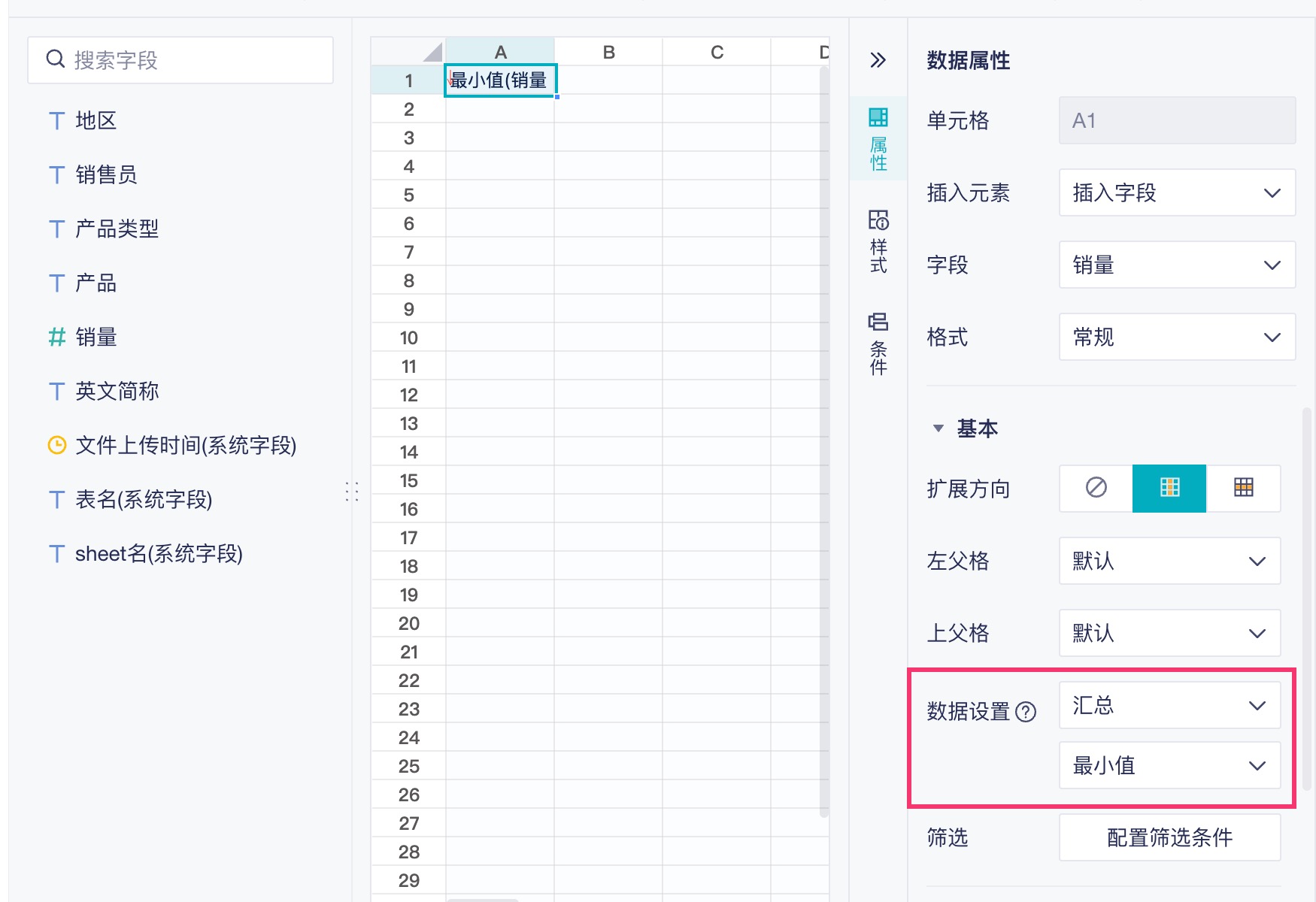
以「销量」字段为例,计算出所有销量中的最小销量,如下图所示:
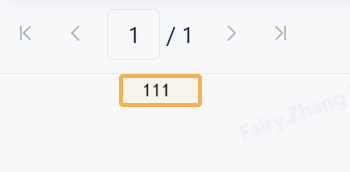
效果如下图所示:
5)计数
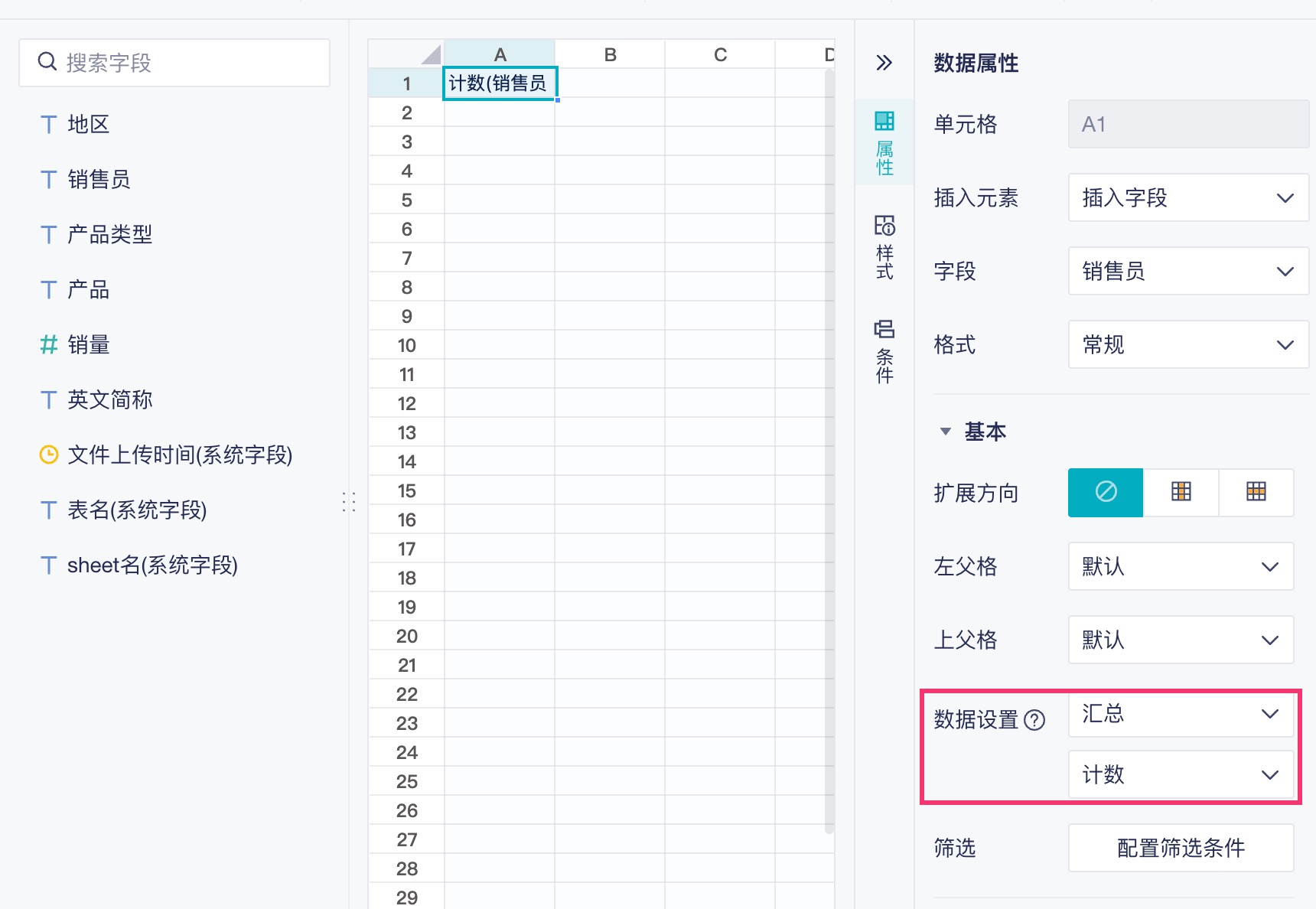
以「销售员」字段为例,计算出共有多少条数据记录,如下图所示:
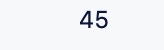
效果如下图所示:
6)中位数
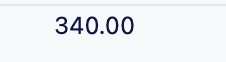
以「销量」字段为例,所有销量中的中位数销量,如下图所示:
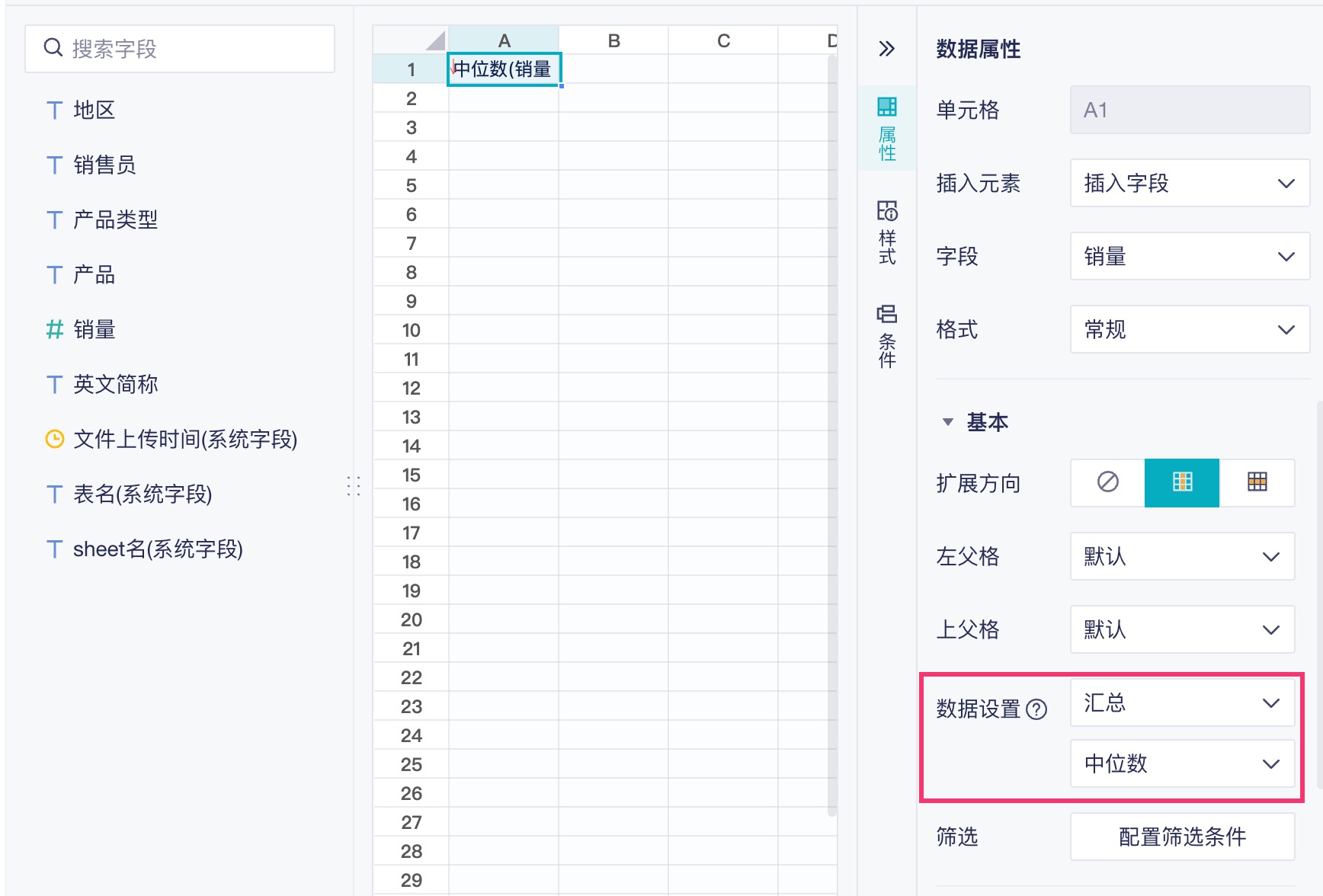
效果如下图所示:
7)去重计数
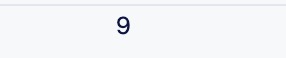
以「销售员」字段为例,计算销售员的人数,如下图所示:
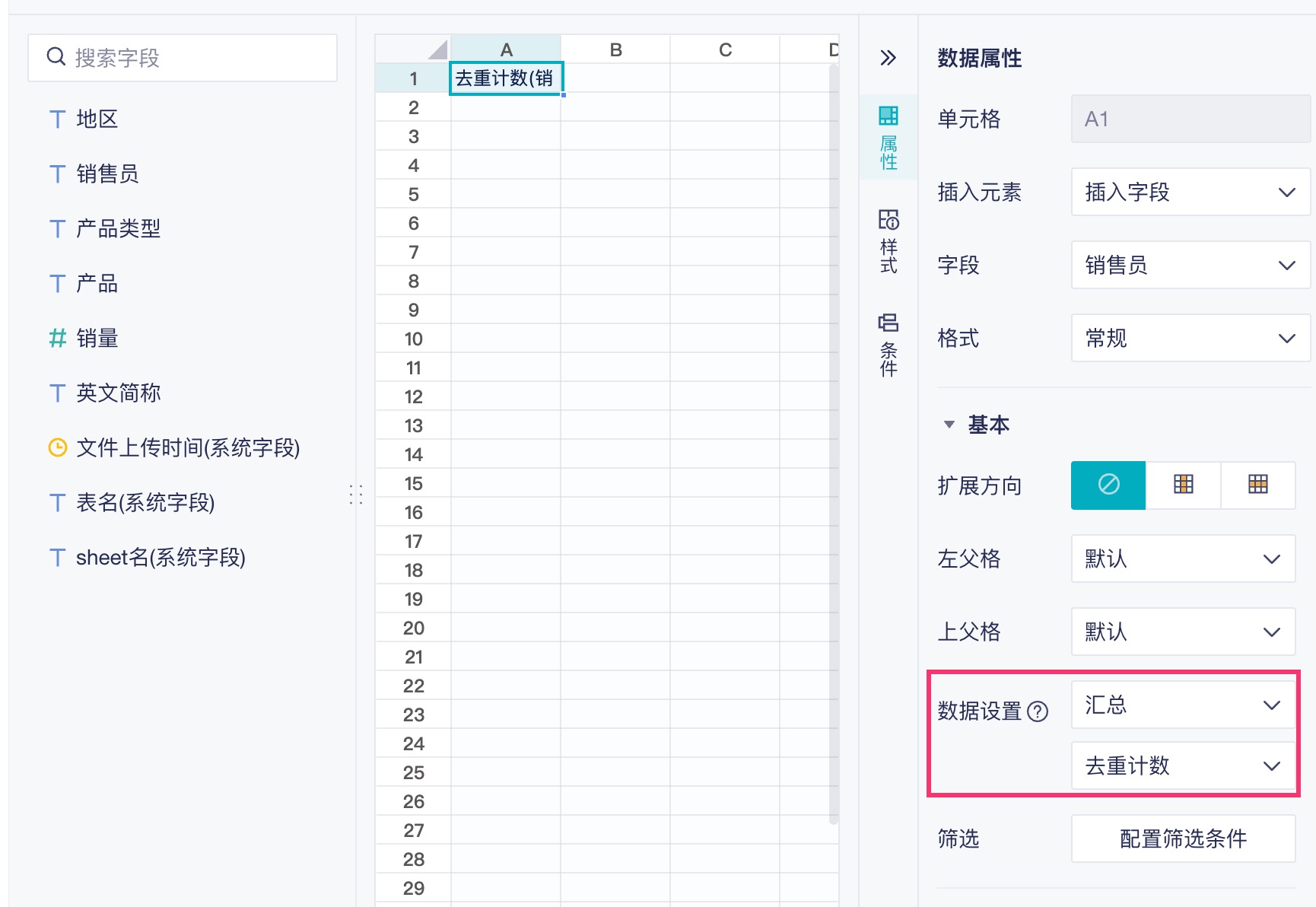
效果如下图所示:
8)标准差
以「销量」字段为例,计算销量数据的标准差,如下图所示:
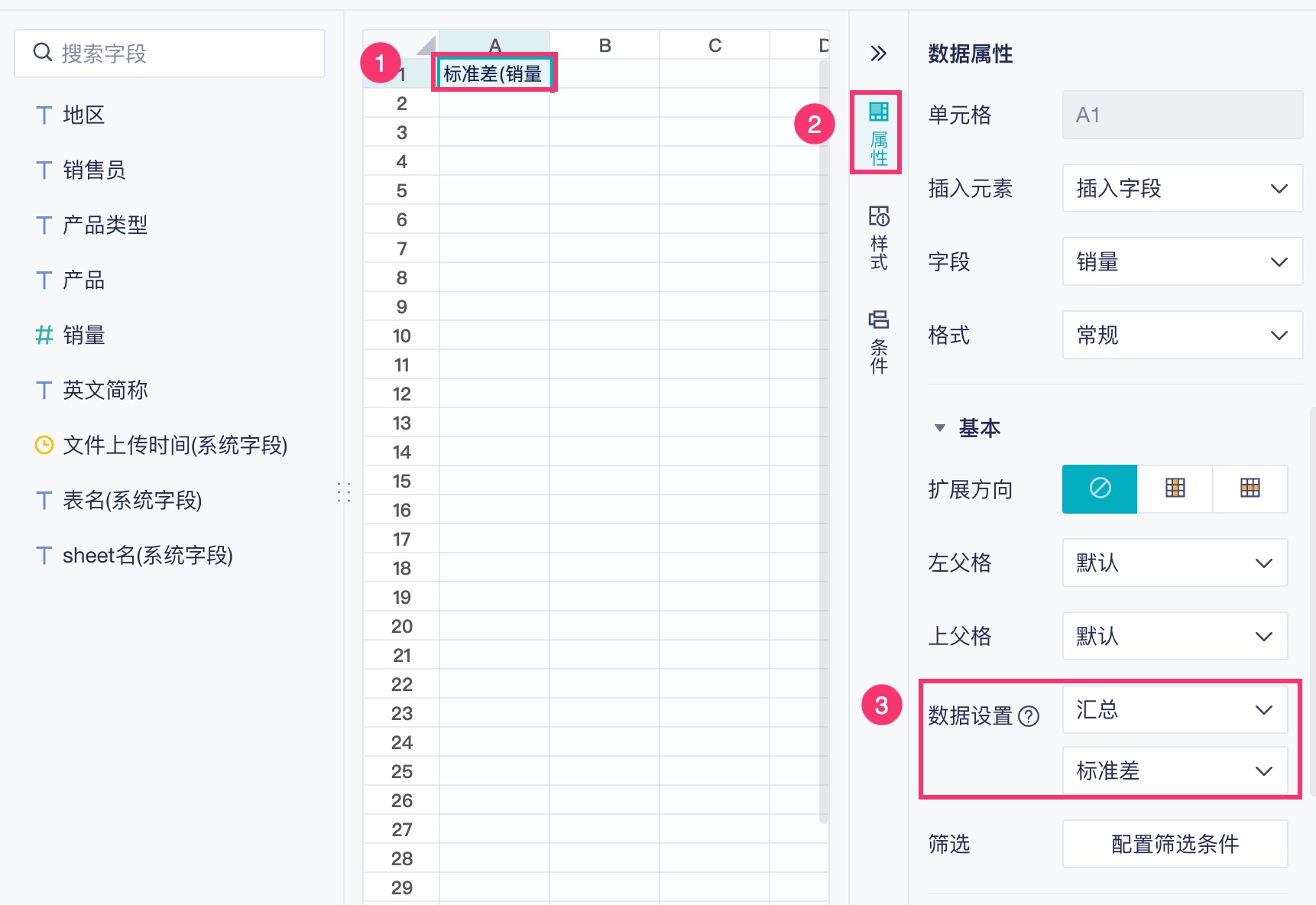
效果如下图所示:
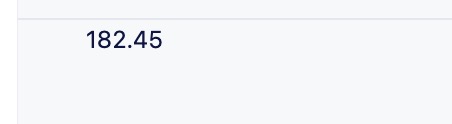
9)方差
以「销量」字段为例,计算销量数据的方差,如下图所示:
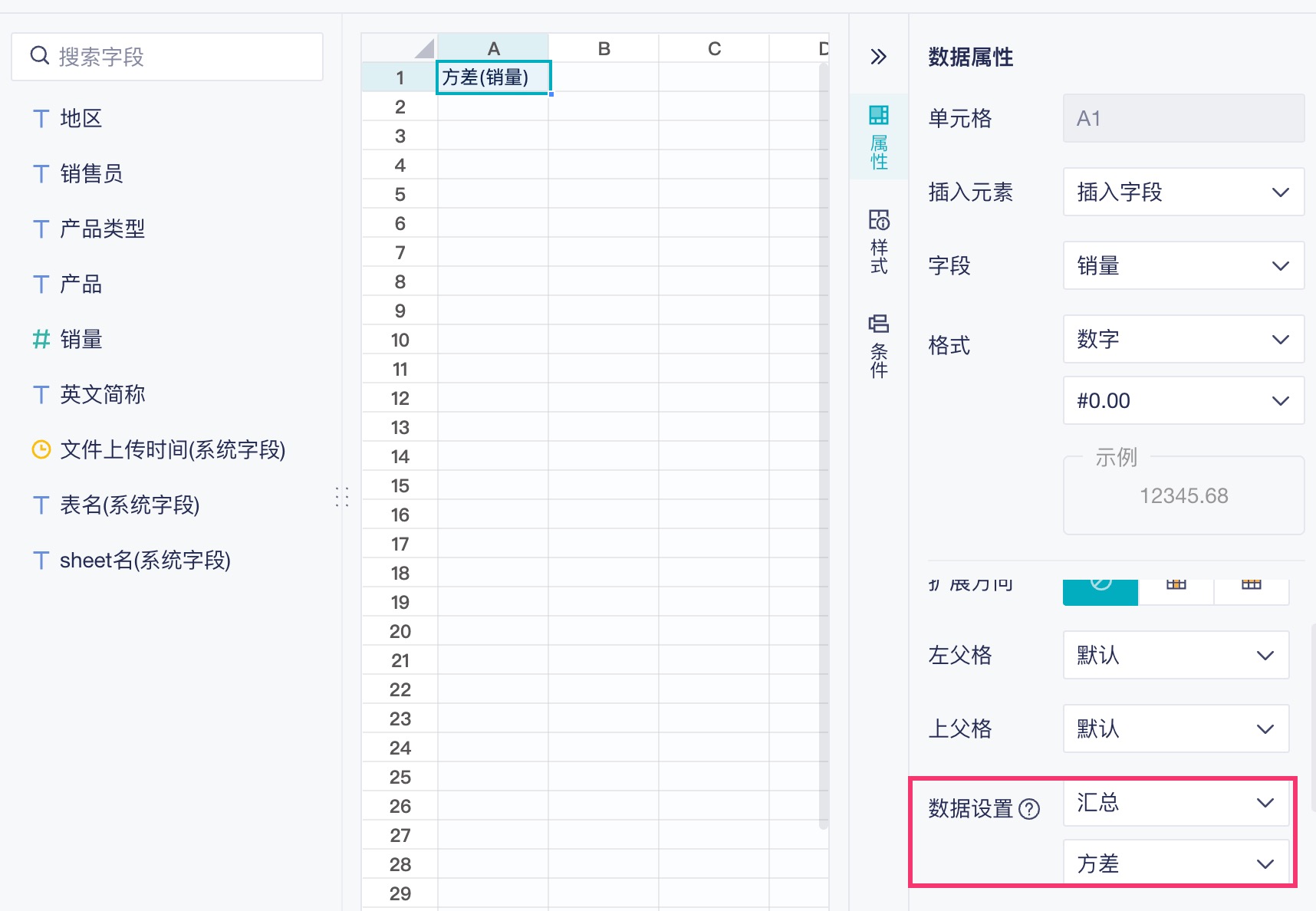
效果如下图所示:
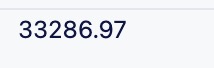
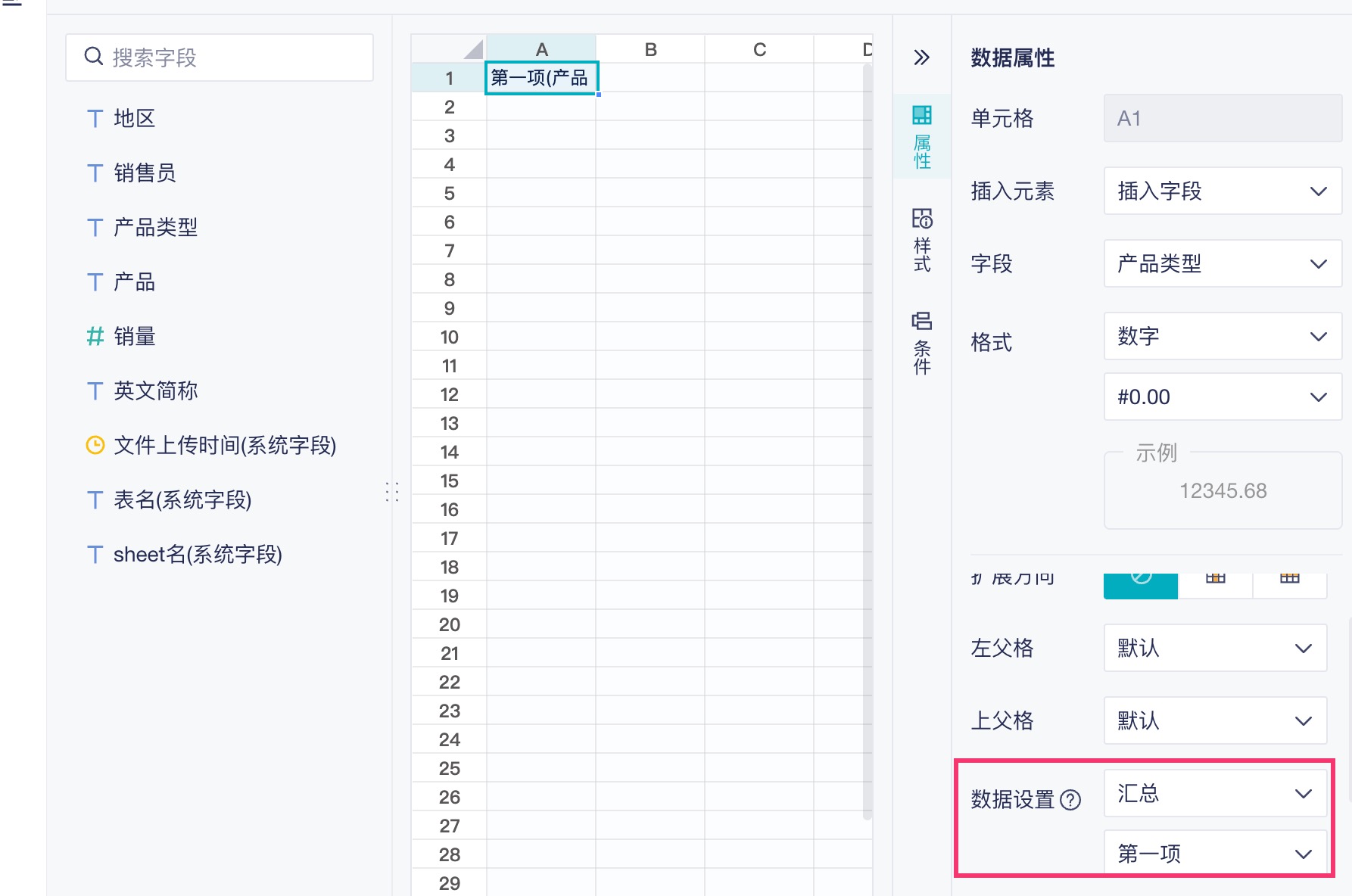
10)第一项
以「产品类型」为例,展示数据的第一项内容,如下图所示:
效果如下图所示:

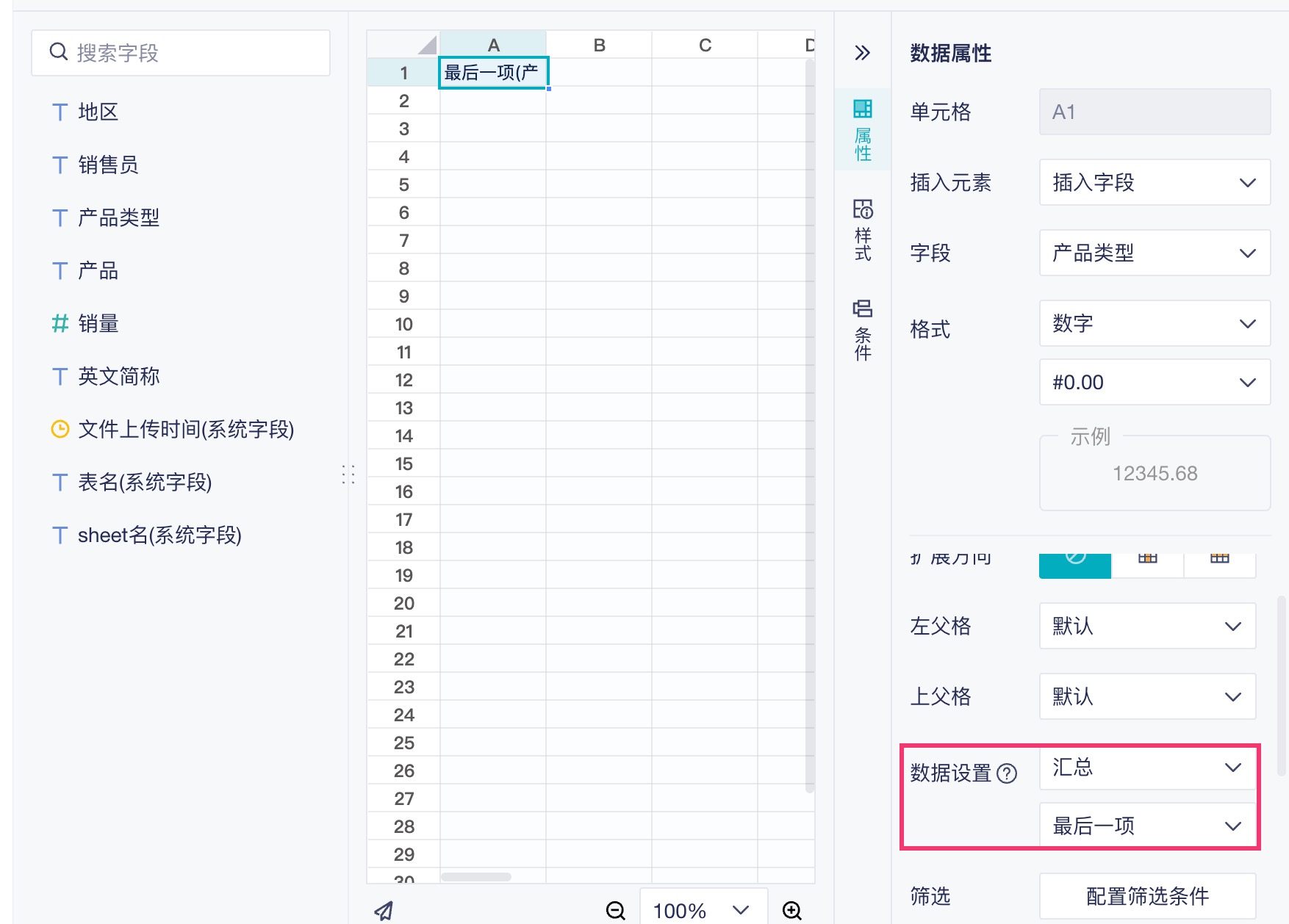
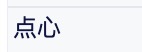
11)最后一项
以「产品类型」为例,展示数据的最后一项内容,如下图所示:
效果如下图所示:
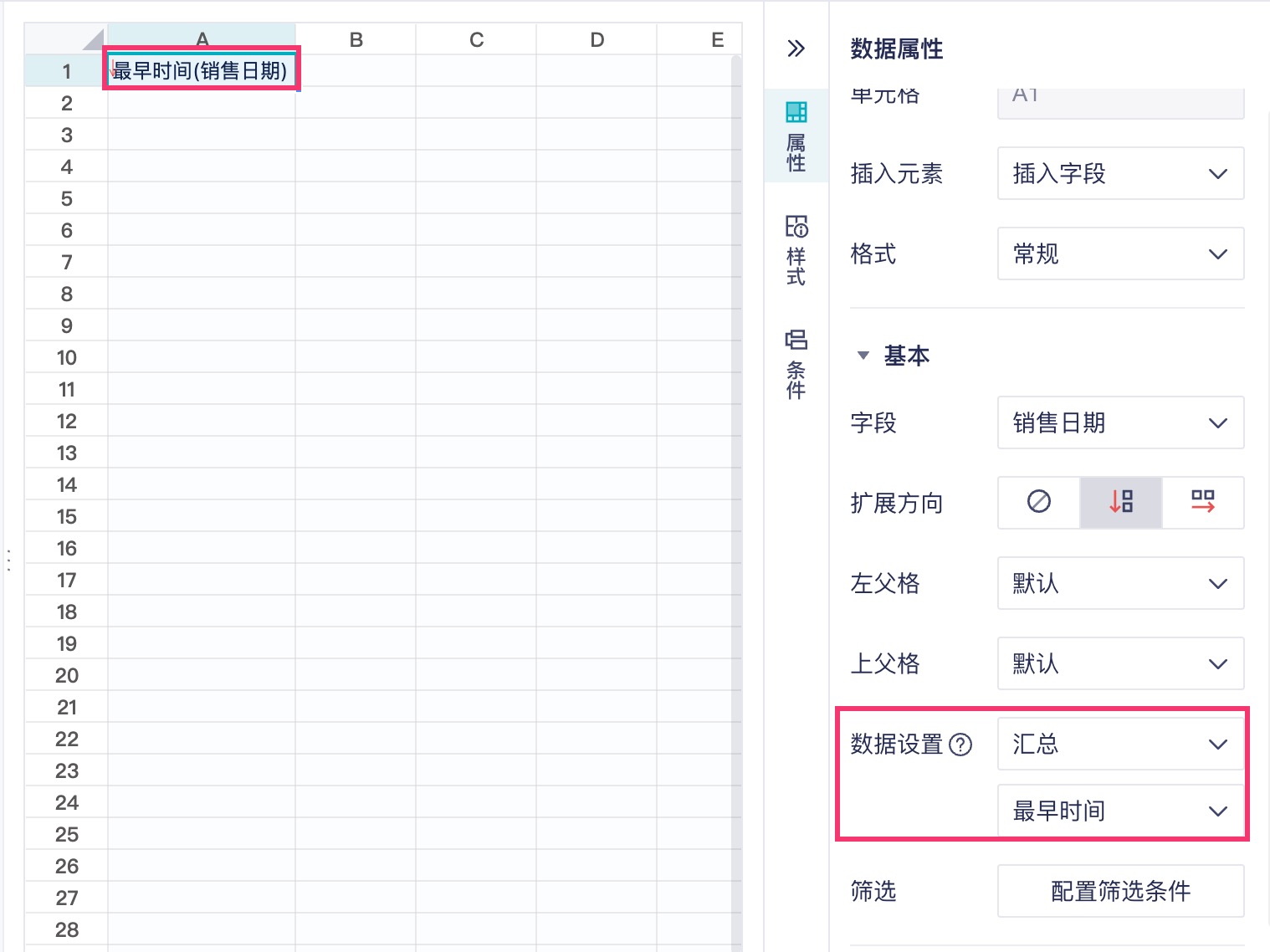
12)最早时间
以「销售日期」为例,展示数据的最早时间,如下图所示:
效果如下图所示:
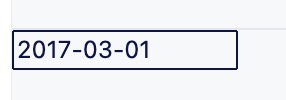
13)最晚时间
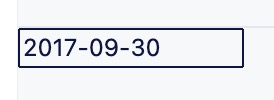
以「销售日期」为例,展示数据的最晚时间,如下图所示:
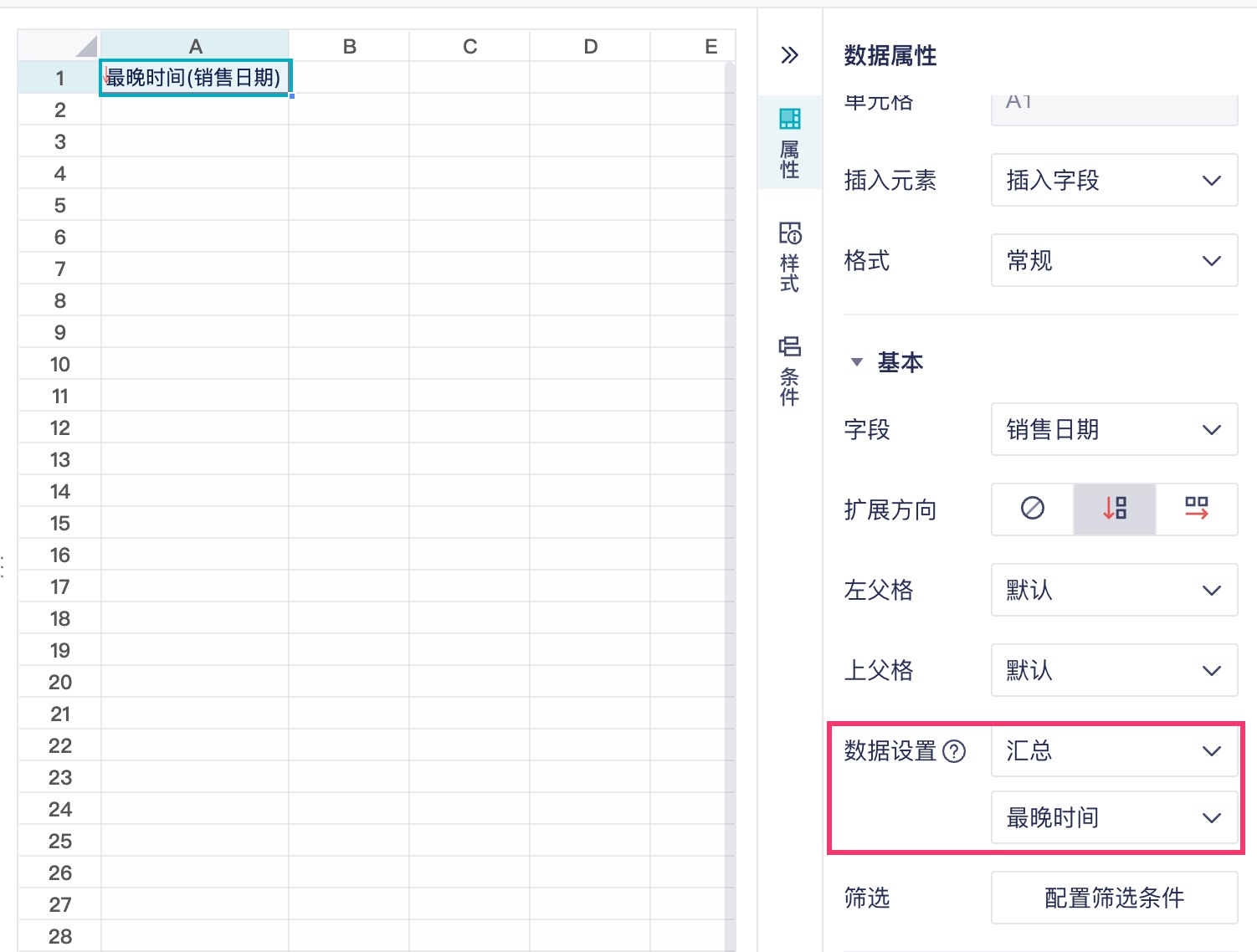
效果如下图所示:
5. 筛选编辑
5.1 准备表格
示例数据:订单.xls
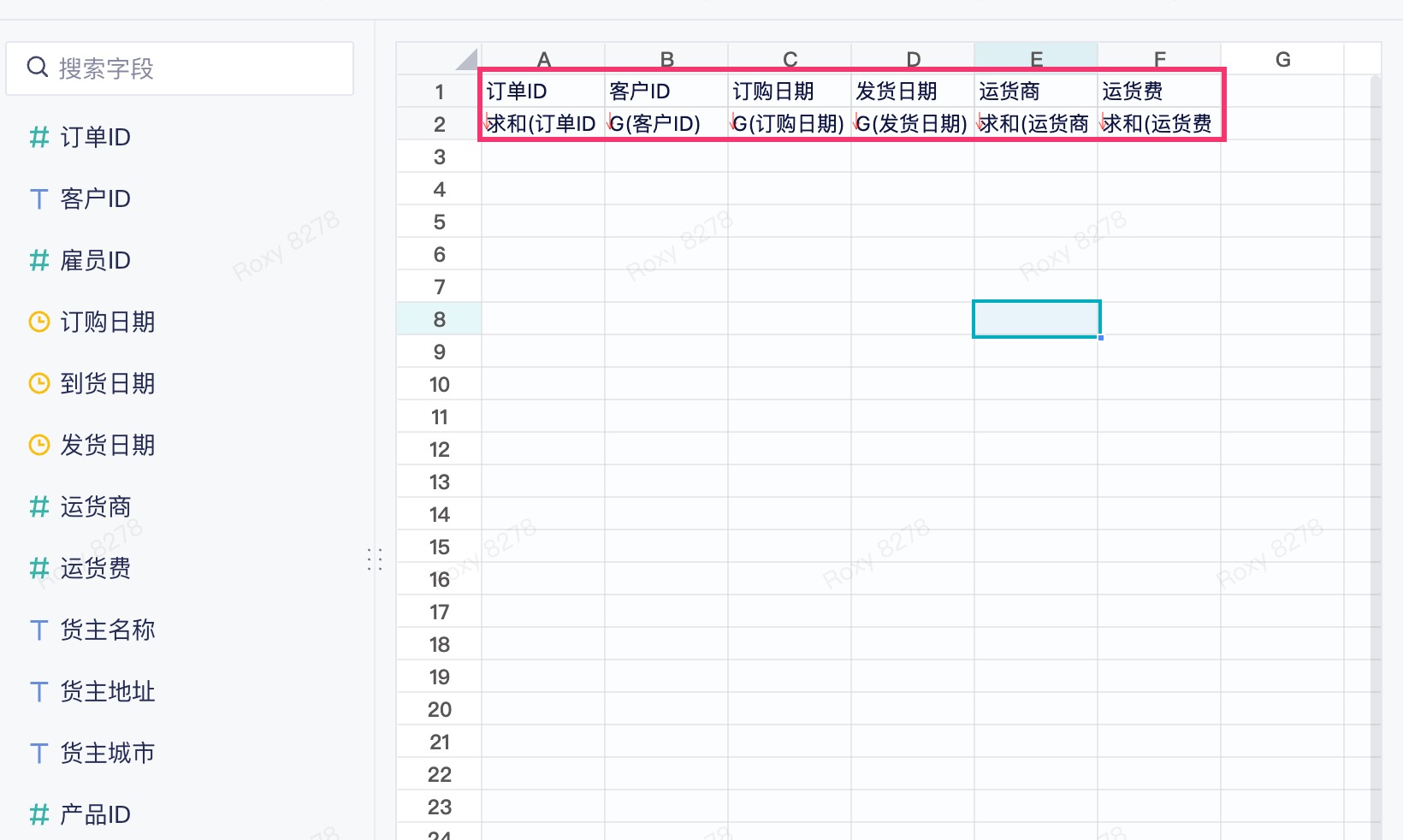
1)下载并上传示例数据,将数据保存在项目中,新增「复杂表格」。
2)设计表格,数据列均设置为列表,如下图所示:
5.2 筛选简介
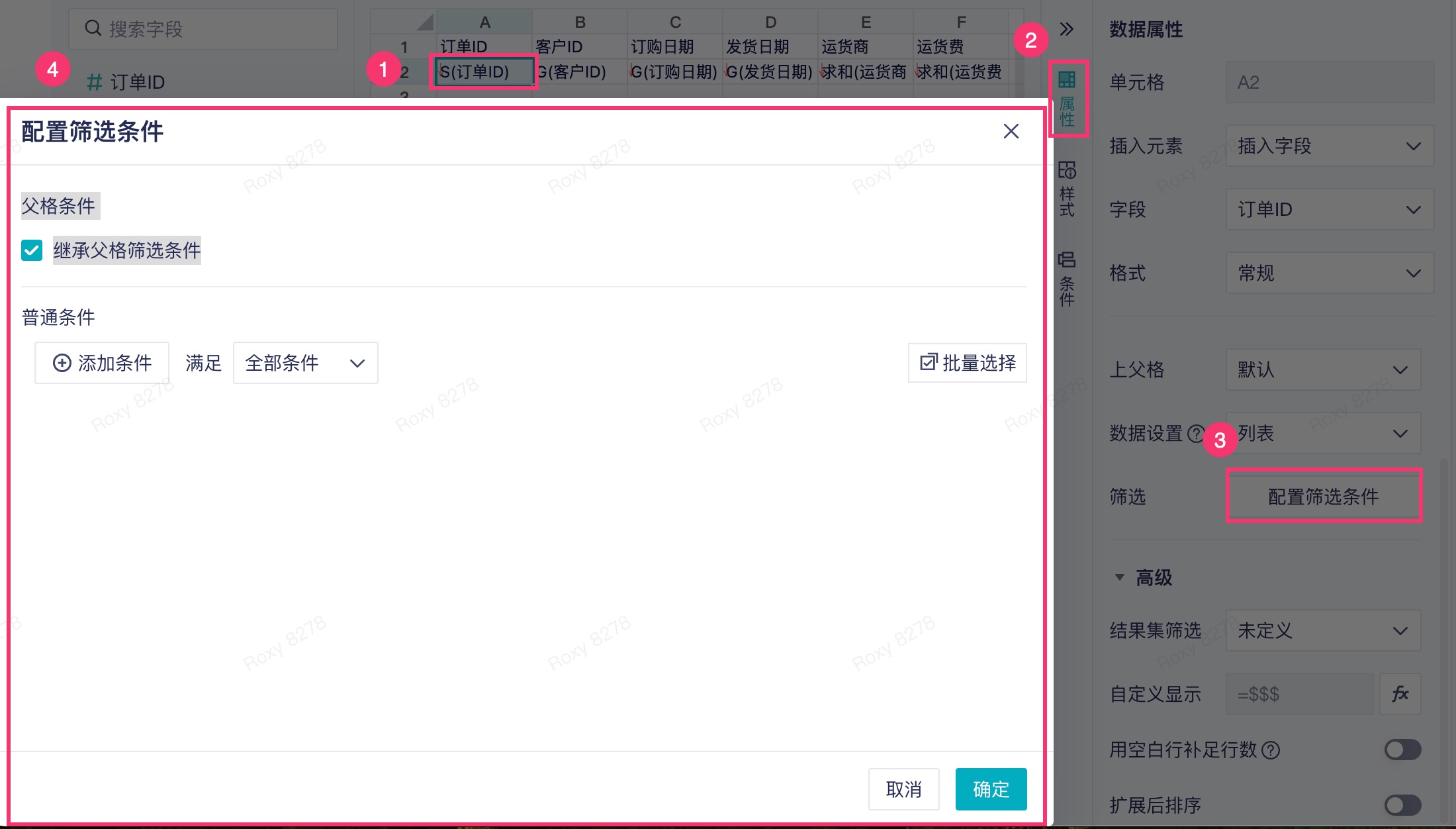
选中 A2 单元格,点击右侧「数据属性」,点击「配置筛选条件」,弹出设置框,如下图所示:
5.3 父格条件
默认勾选「继承父格筛选条件」,适用于父子格来自于同一个数据表。意味着在满足当前单元格条件的同时首先要以父格为条件,子格将继承父格的过滤条件,即如果父格设置了过滤,子格不需要再设置相同条件的过滤。
5.4 普通条件
1)操作步骤
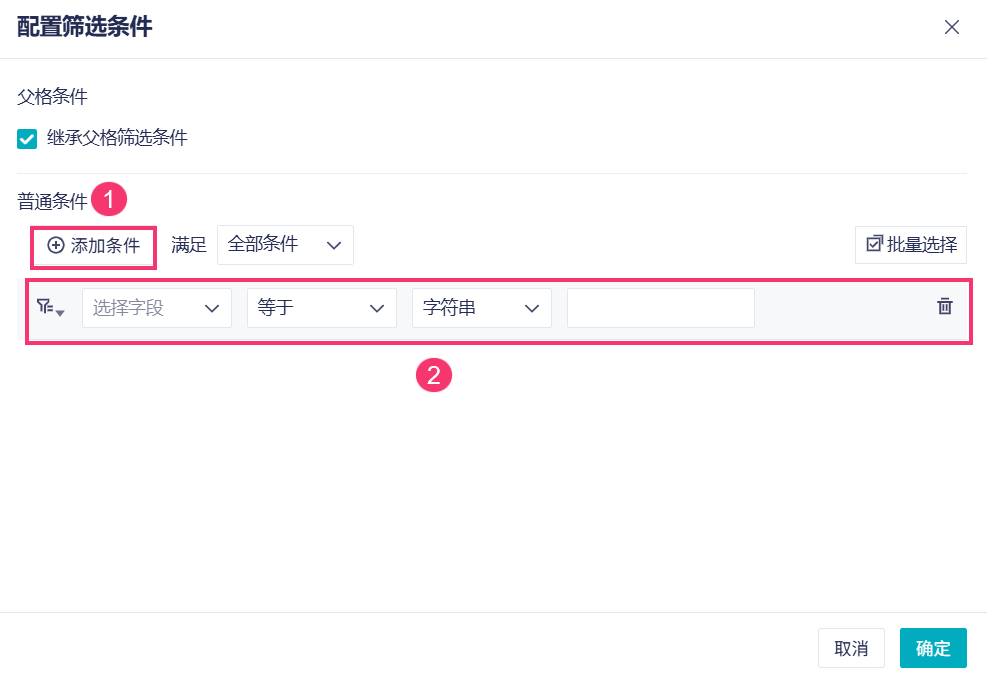
点击「添加条件」按钮即可添加条件,默认添加的为字段条件,如下图所示:
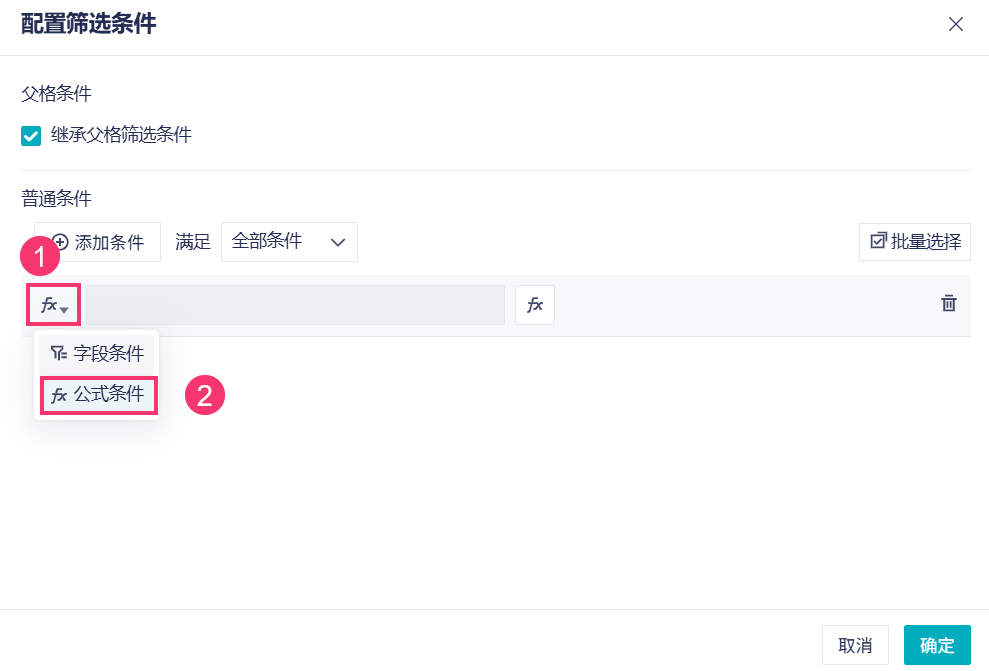
点击过滤按钮可切换公式条件,如下图所示:
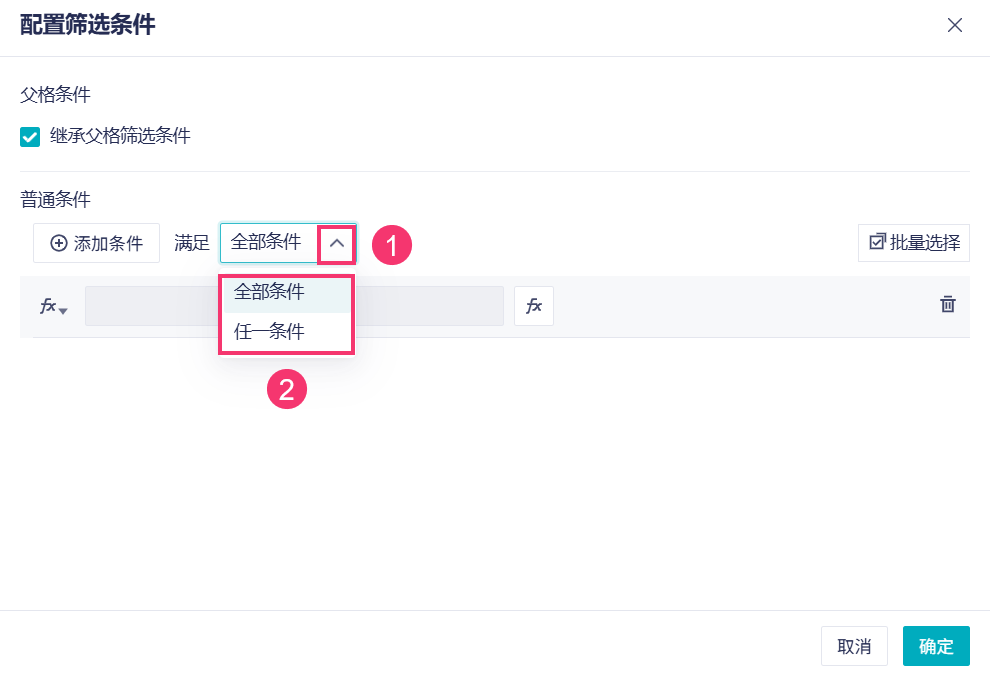
可选择满足「全部条件」或「任一条件」,如下图所示:
2)字段条件
字段条件即对该单元格所在数据表的数据列定义过滤条件,只有某个字段满足条件时,当前单元格的数据才会被选出来。
字段条件包括「字段」、「操作符」、「条件」,「字段」为当前单元格数据列所在的数据表的所有数据列,「操作符」为一些文字化的运算符,「条件」支持多种形式。
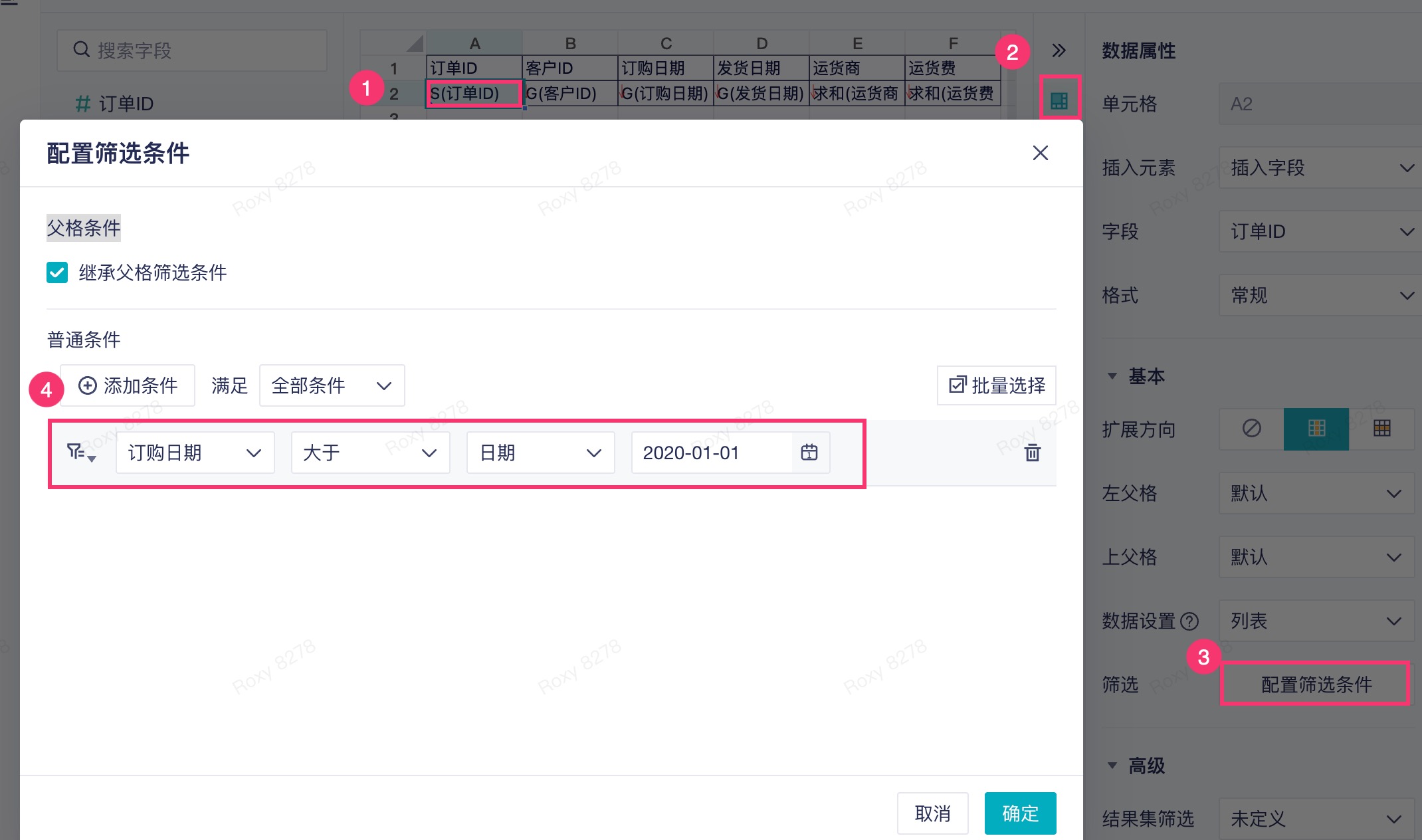
例如,选中 A2 单元格,设置「订购日期」字段大于 2020-01-01,如下图所示:
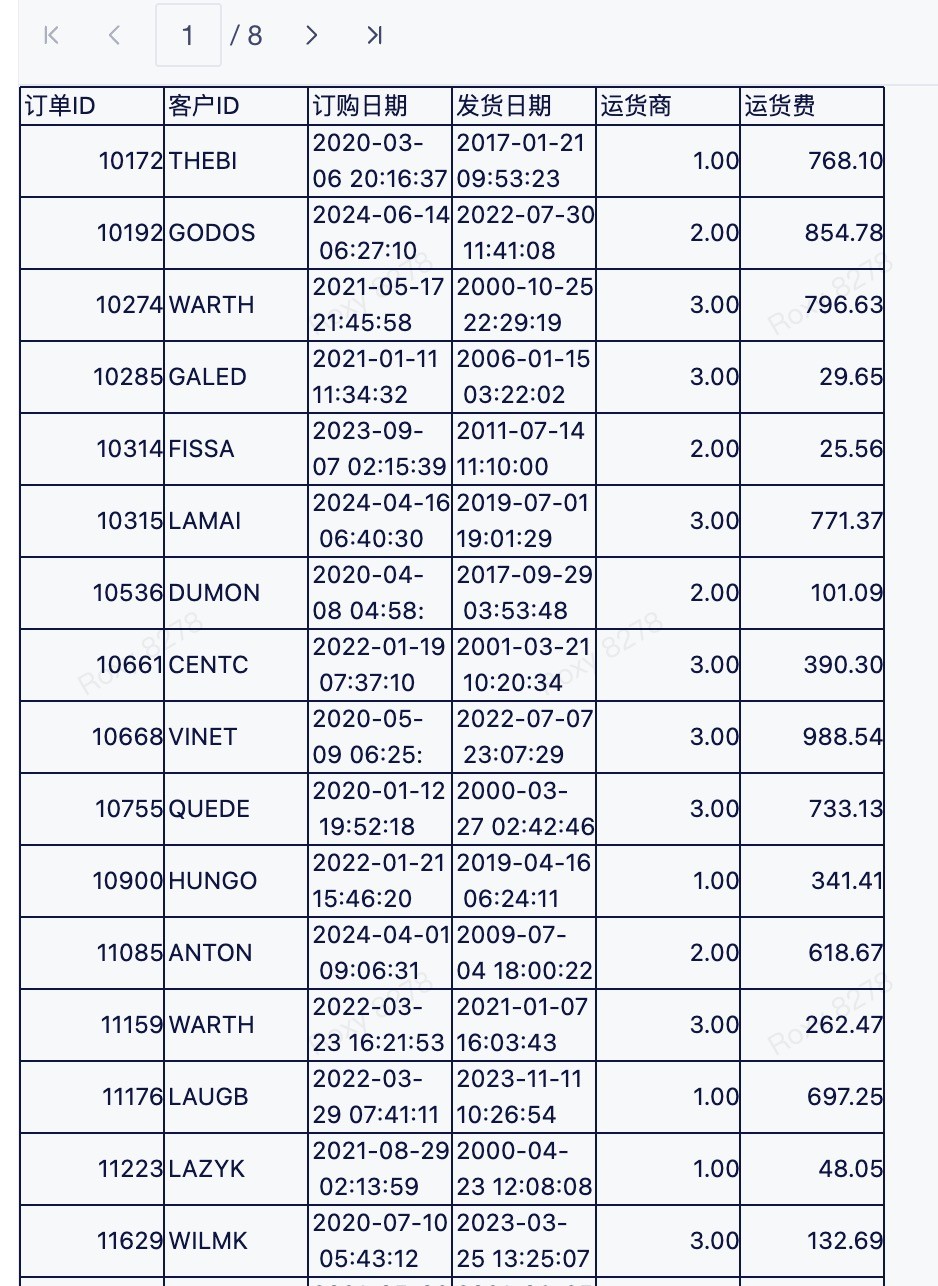
则只筛选出满足条件的数据,效果如下图所示:
3)公式条件
若不是对数据列添加过滤条件,或者需要对数据列进行操作后再设置过滤条件,此时可以使用公式条件。
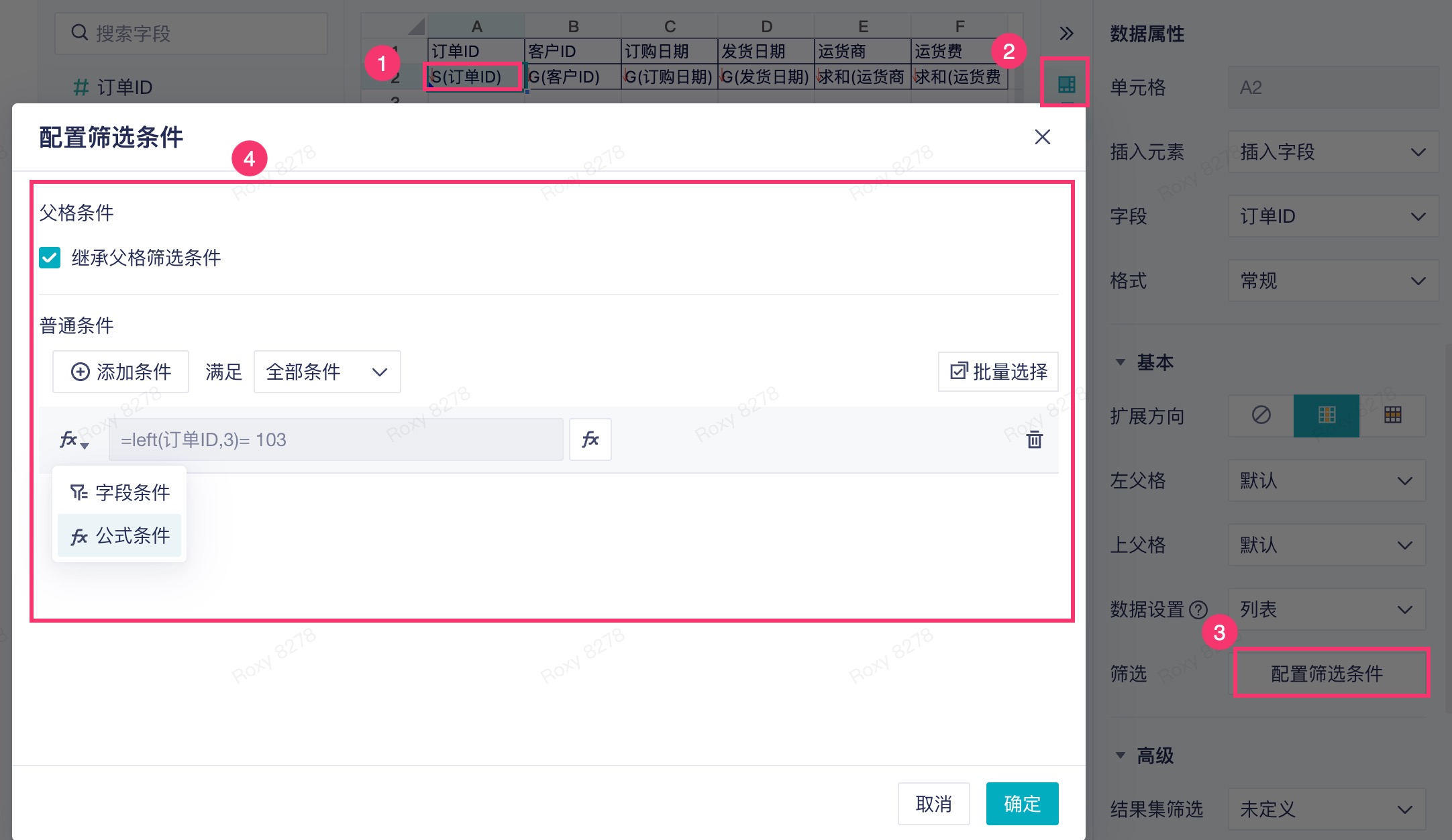
例如,选中 A2 单元格,设置过滤 订单ID 前三位为「103」,可以使用 left(订单ID,3)= 103,意为从左边开始截取前三位等于 103 的值,在公式中可以直接使用列名,如下图所示:
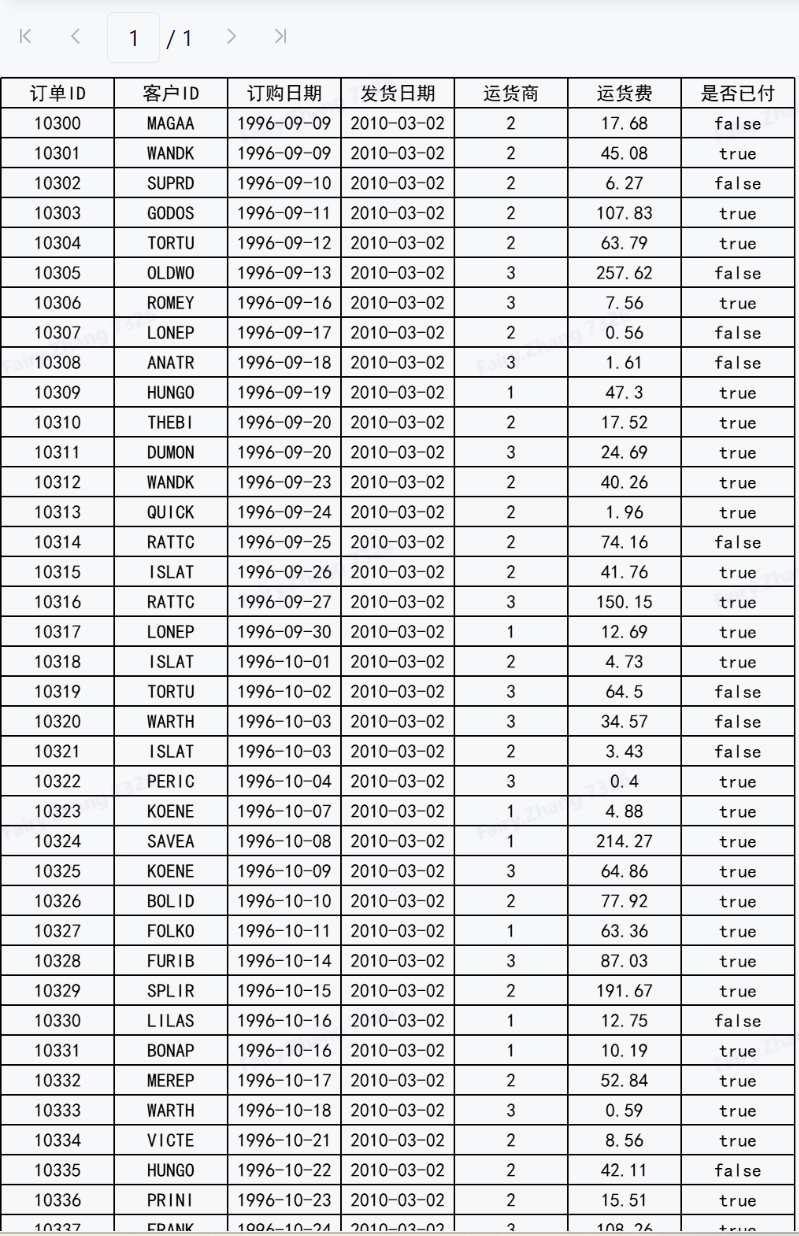
则只筛选出 订单ID 前三位等于 103 的数据,效果如下图所示: